[Vezeték nélküli router] Hogyan lehet kezelni az intelligens otthoni eszközöket a Home Assistant® segítségével?
Ez a cikk megmutatja, hogyan lehet egyszerűen telepíteni a Home Assistant® alkalmazást a NAS-ra, és hogyan konfigurálhatja a port továbbítást a routeren.
Mi az a Home Assistant®?
A Home Assistant® egy nagy teljesítményű, nyílt forráskódú szoftver az otthoni automatizáláshoz, és arra tervezték, hogy az intelligens otthoni eszközök központi vezérlőrendszere legyen.
Emellett a Home Assistant® számos rendszerben, például Raspberry Pi®, Windows®, Linux alatt is működik.
Támogatja a webes és az alkalmazás felületet is. Az alábbi két képernyőkép a példa.
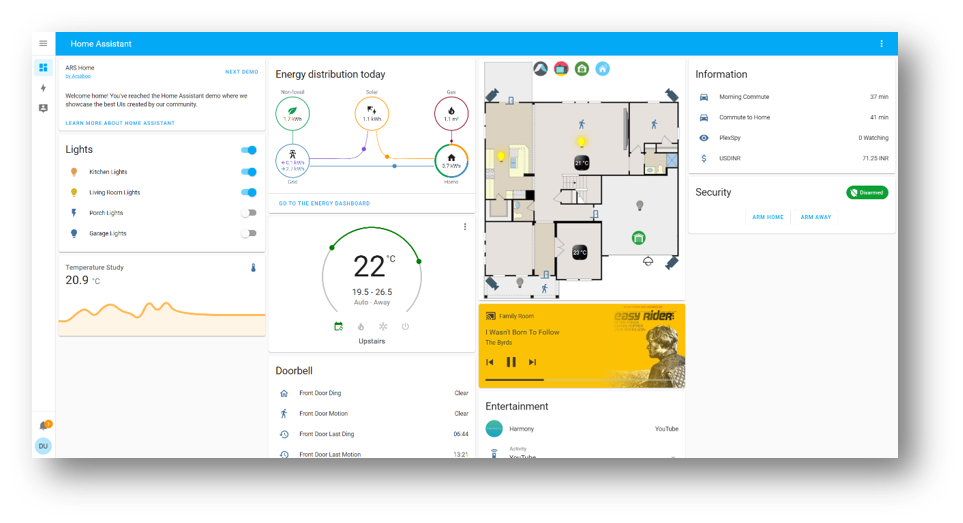
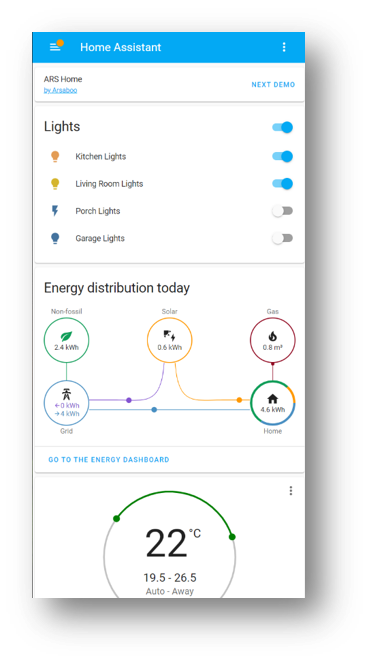
Az ASUSTOR AS66 sorozat alkalmazás központja támogatja a Home Assistant® programot, ezért a rendszer felépítéséhez az AS6602T-t vesszük példának.
A támogatott NAS megkereséséhez kérjük tájékozódjon innen: Home Assistant – ASUSTOR NAS.
1. lépés Válassza ki a Home Assistant® alkalmazást támogató NAS-t és annak alkalmazás központját.
2. lépés Keresse meg a NAS IP-címét
Az IP-cím megkereséséhez használhatja a NAS eszközt vagy a router hálózati térképét.
*NAS eszköz (Amint láthatja, a NAS IP-címe a képen 192.168.50.146.)
Lépjen a NAS alkalmazásra: Válassza a [Beállítások] -> [Hálózat] -> [Hálózati interfész] menüpontot, majd válassza ki a [LAN 1], [LAN 2] vagy [LAN n] lehetőséget a kapcsolatától függően.

*Router hálózati térképe
Jelentkezzen be az ASUS router beállítások oldalára.

Megjegyzés: További információkat a [Vezeték nélküli router] Hol lehet belépni a router GUI-ba szakaszban találhat.
3. lépés Telepítse a Home Assistant alkalmazást az ASUSTOR alkalmazás központban
3-1 Jelentkezzen be az ADM-be egy rendszergazda fiókkal.
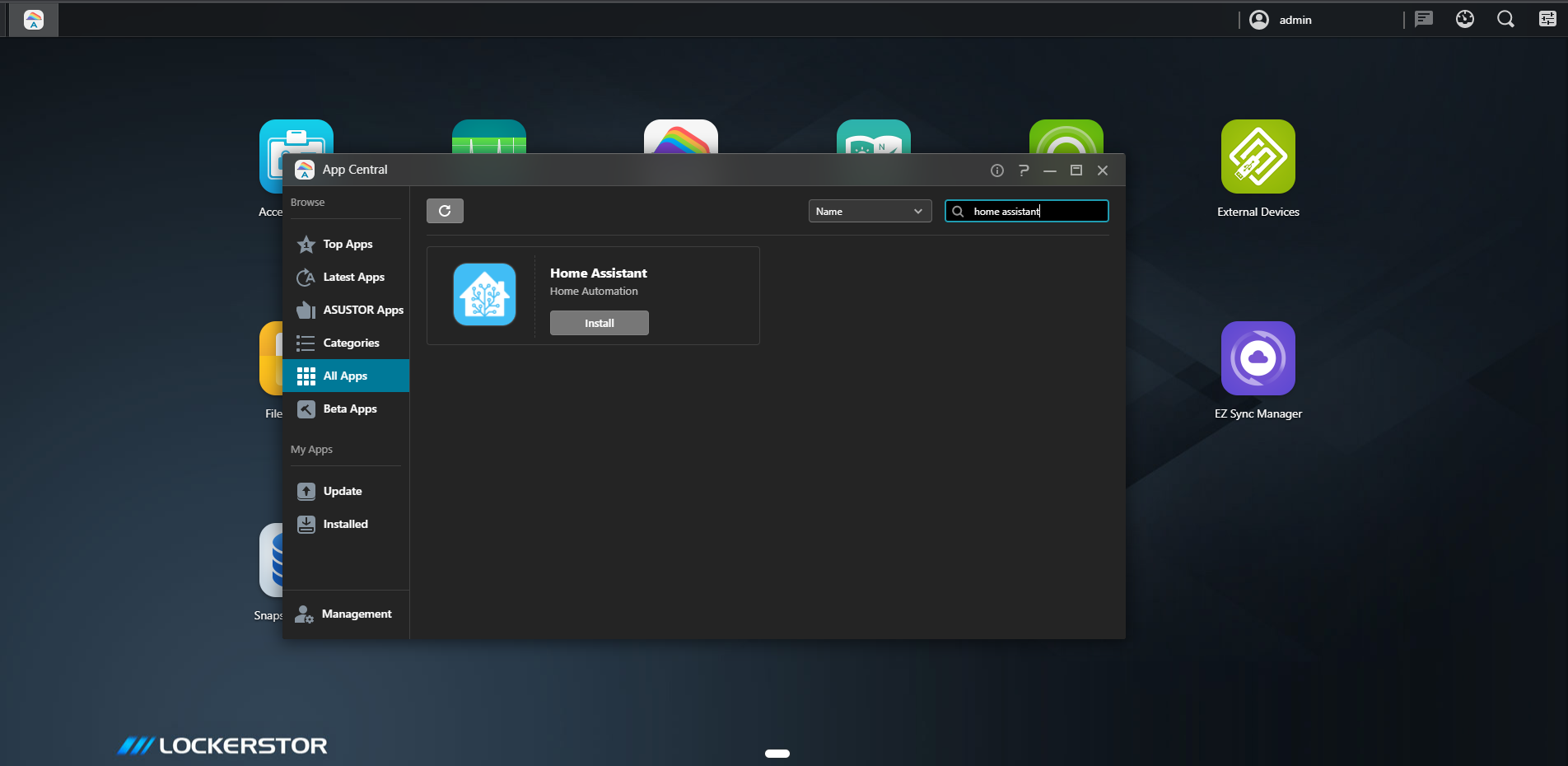
3-2 Kattintson az [Alkalmazás központ] elemre.
3-3 Keressen rá a "Home Assistant" kifejezésre.
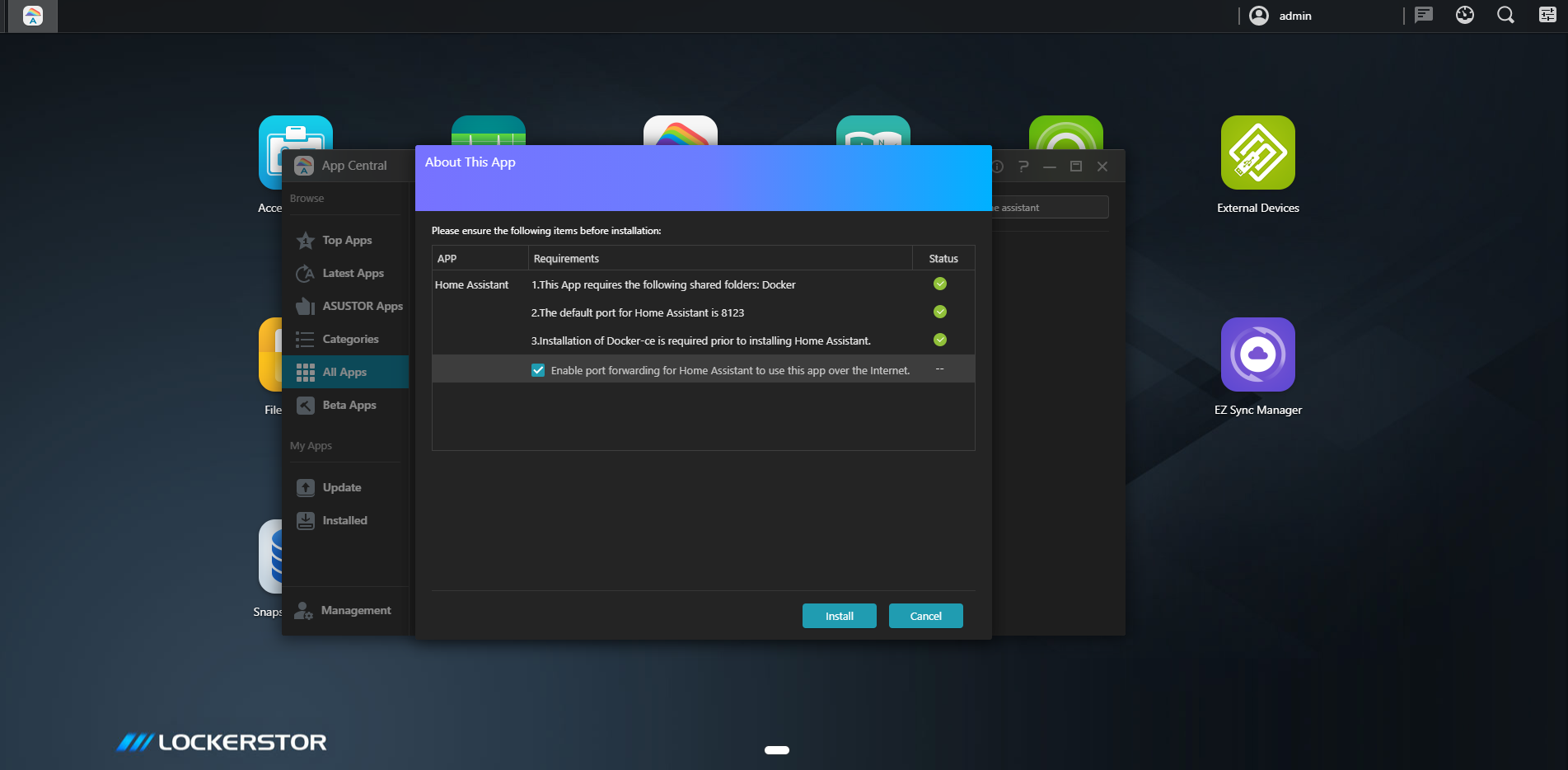
3-4 Kattintson a [Telepítés] gombra a Home Assistant alkalmazás telepítéséhez.
3-5 Kattintson a [Porttovábbítás engedélyezése...] gombra, ha a Home Assistant programot az otthoni környezeten kívül is használni szeretné.
4. lépés Állítsa be a NAS-on a Home Assistant felhasználónevét és jelszavát.
Ne feledje, hogy hosszú és összetettebb jelszót használjon, hogy biztonságosabbá tegye a rendszert.
Használjon 8-nál több karakteres jelszavakat nagybetűkkel, számokkal és speciális karakterekkel vegyesen, hogy növelje az eszközök biztonsági szintjét.
Megjegyzés: Ne használjon egymás után következő számokat vagy betűket tartalmazó jelszavakat, például 12345678, abcdefgh vagy qwertyuiop.
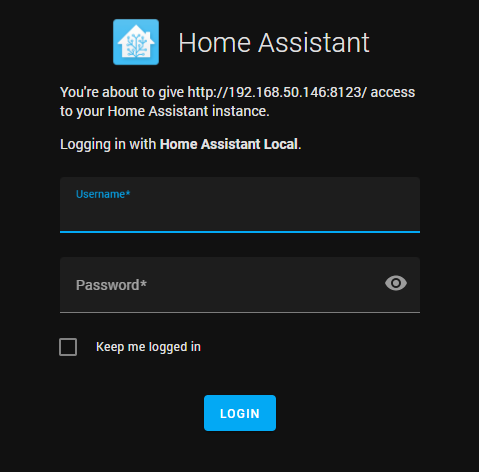
5. lépés Ha a Home Assistant® alkalmazást otthonán kívül szeretné vezérelni, és a routere nyilvános IP-címmel rendelkezik.
A router beállítási oldalára(WebGUI) > WAN > DDNS menüpontra léphet, hogy hozzárendelje a router DDNS-ét. Ebben a példában a HomeAssistant testet használjuk a router DDNS neveként.
Ha csak otthon használja a Home Assistant-ot, hagyja ki az 5. és 6. lépést.
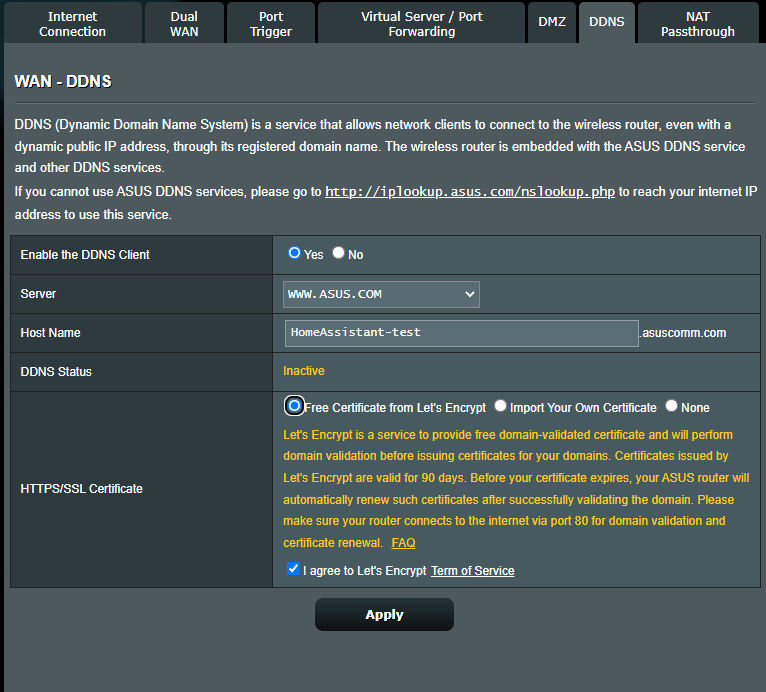
Megjegyzés: További információkat a [Vezeték nélküli router] DDNS bevezetés és beállítás szakaszban találhat.
6. lépés Porttovábbítás beállítása a routeren
Lépjen a router beállítási oldalára > WAN > Virtuális kiszolgáló/porttovábbítás és adjon hozzá egy porttovábbítási szabályt a Home Assistant számára.
*192.168.50.146 a NAS IP címe.
*8123 a Home Assistant által használt port.
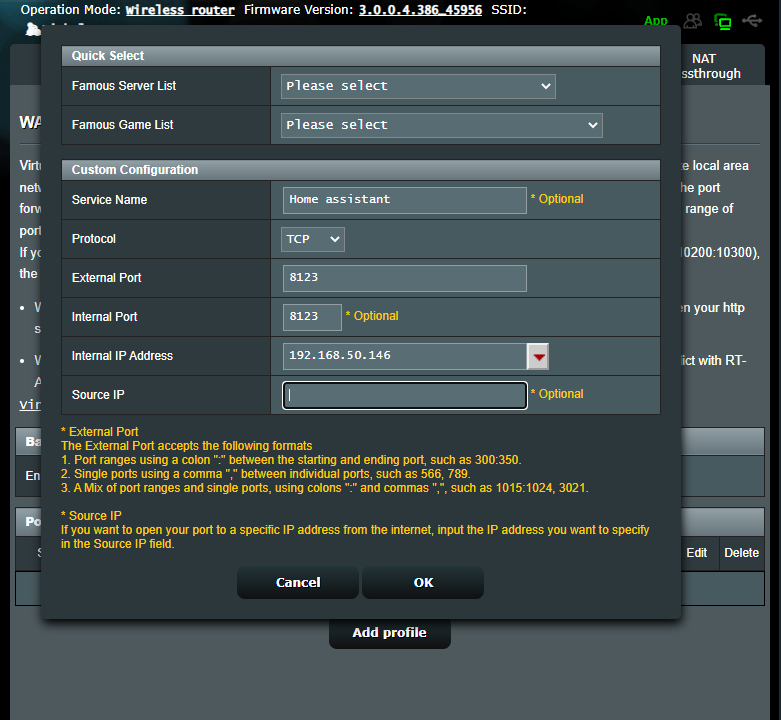
Megjegyzés: További információkat a [Router] Hogyan kell beállítani a virtuális kiszolgáló/port továbbítási szabályokat? szakaszban találhat.
6. lépés Telepítse az alkalmazást az okostelefonjára.
Keressen rá a "home assistant" kifejezésre az app store-ban vagy a google play-ben. Miután elindította az alkalmazást, az meg fogja vizsgálni a helyi hálózaton lévő szervert. Ha az alkalmazást otthonán kívül szeretné használni, kattintson a "Cím kézi megadása" gombra.
Írja be a https://<YOUR DDNS NAME>:8123 adatot az URL mezőbe.
Például. Az ASUS DDNS névként a HomeAssistant-testet adjuk meg, az URL pedig https:://HomeAssistant-test.asuscomm.com
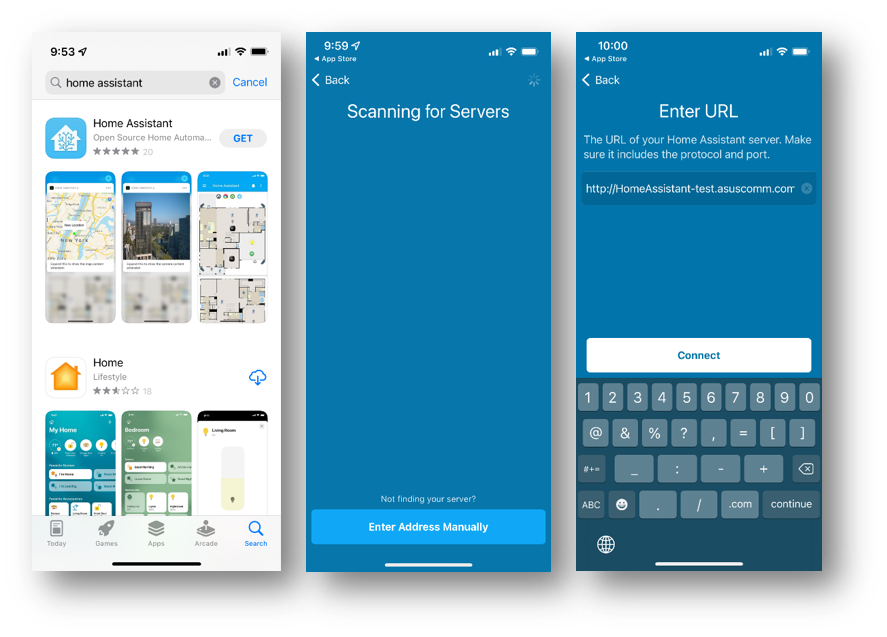
Élvezze.
A Home Assistant® felületén számos információ található. További információkért kérjük, látogasson el a következő honlapra: https://www.home-assistant.io/
Honnan szerezhetem be a segédprogramot / belső vezérlőprogramot?
A legfrissebb illesztőprogramokat, szoftvereket, belső vezérlőprogramokat és felhasználói kézikönyveket az ASUS Letöltőközpont helyről töltheti le
Az ASUS Letöltőközponttal kapcsolatosan további információkat ezen a helyen találhat: link.