[Alaplap] Hibaelhárítás – Mikrofon nem működik
Ha a mikrofon nem működik, kérjük, tesztelje a mikrofont úgy, hogy egy másik számítógéphez csatlakoztatja, hogy ellenőrizze, maga a mikrofon működik-e vagy sem.
Ha a mikrofon tesztje rendben van, kérjük, kövesse az alábbi hibaelhárítási módszereket.
Győződjön meg róla, hogy a mikrofon megfelelően van csatlakoztatva a számítógéphez
Győződjön meg róla, hogy a mikrofon némítva van-e, vagy sem Windows-ban
Győződjön meg róla, hogy az alkalmazás hozzáfér a mikrofonhoz Windows-ban
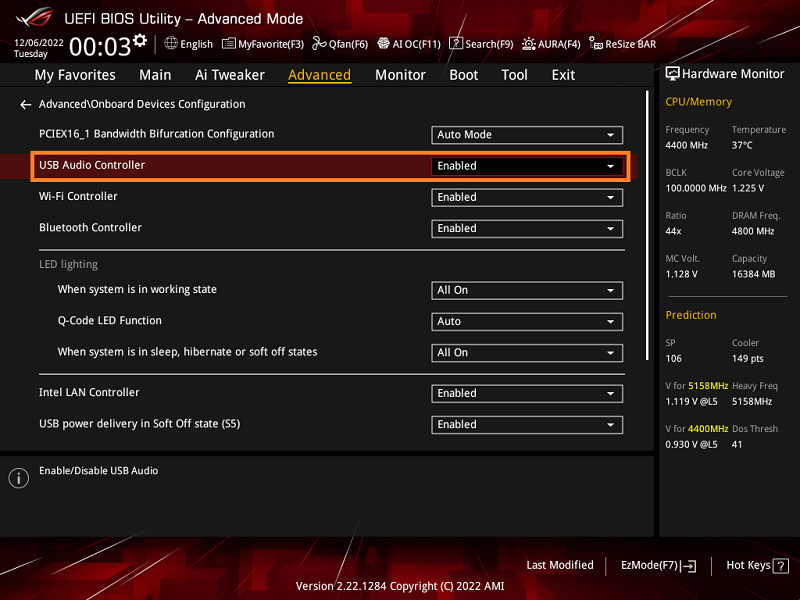
Győződjön meg róla, hogy a USB Audio Controller állapota megfelelő a BIOS-ban
(Az alábbi ROG STRIX X670E-E GAMING WIFI példaként)
Győződjön meg róla, hogy a mikrofon megfelelően csatlakozik a számítógéphez
1. A mikrofont a hangcsatlakozó rózsaszínű lyukába kell bedugni, amely a hátsó I/O panelen található, az alábbi képen látható módon
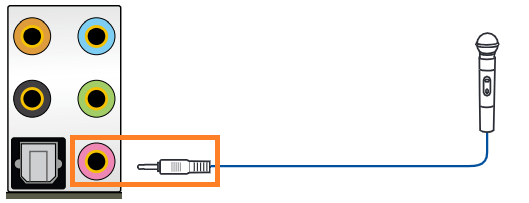
2. Vagy csatlakoztassa a mikrofont az előlapi mikrofon csatlakozóba az elülső oldalon, az alábbi képen látható módon
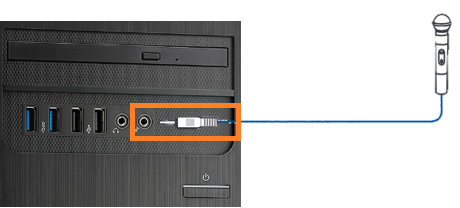
Győződjön meg róla, hogy a mikrofon némítva van-e vagy sem Windows-ban
1. Kattintson jobb gombbal az egérrel a Hang ikonra, majd válassza ki
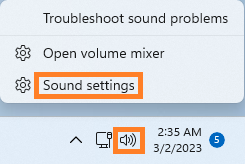
2. Ha a mikrofon nincs némítva, az normális, ahogy az alábbi képen látható
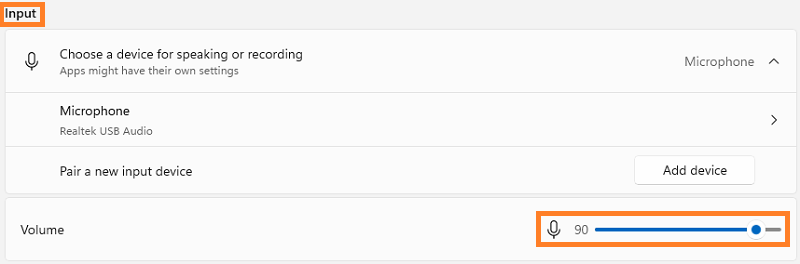
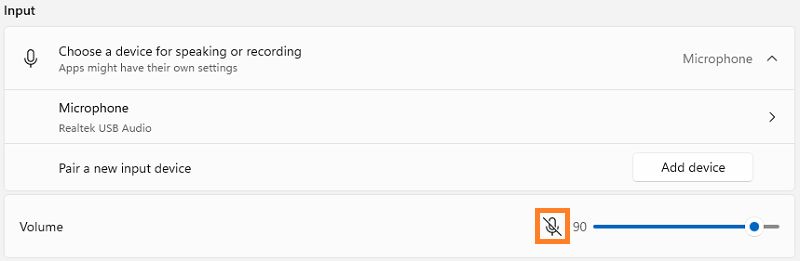
Ha a mikrofon némítva van, ahogy az alábbi képen látható, kérjük, engedélyezze
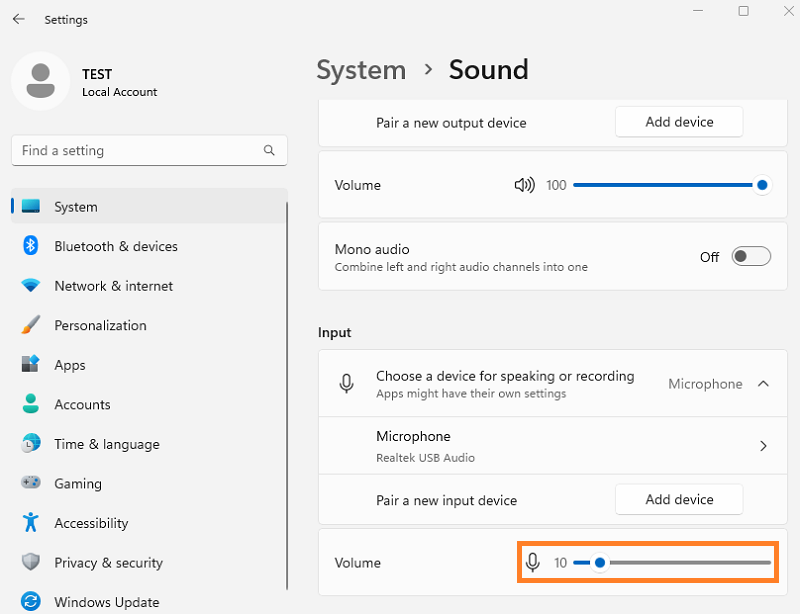
Ha a mikrofon hangereje túl alacsony, ahogy az alábbi képen látható, kérjük, növelje a hangerőt
Győződjön meg róla, hogy az alkalmazásnak van hozzáférése a mikrofonhoz Windows-ban
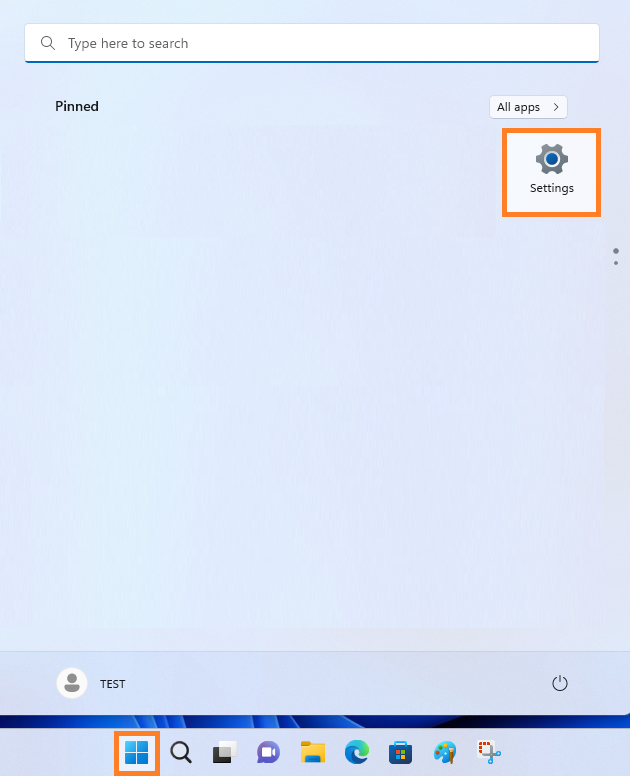
1. Kattintson bal gombbal a Windows kezdőmenü ikonjára, majd kattintson a [Beállítások] gombra, ahogy az alábbi képen látható
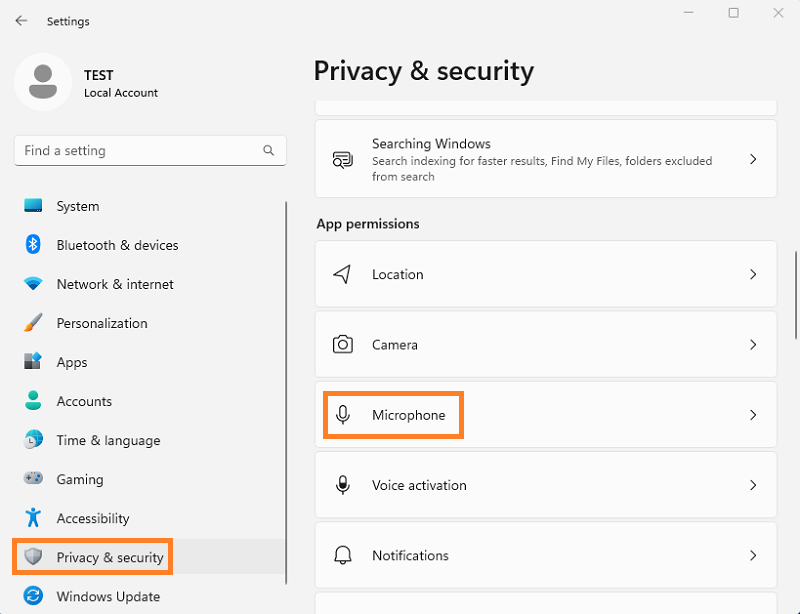
2. Kattintson a [Adatvédelem és biztonság] lehetőségre, majd kattintson a [Mikrofon] opcióra, ahogy az alábbi képen látható
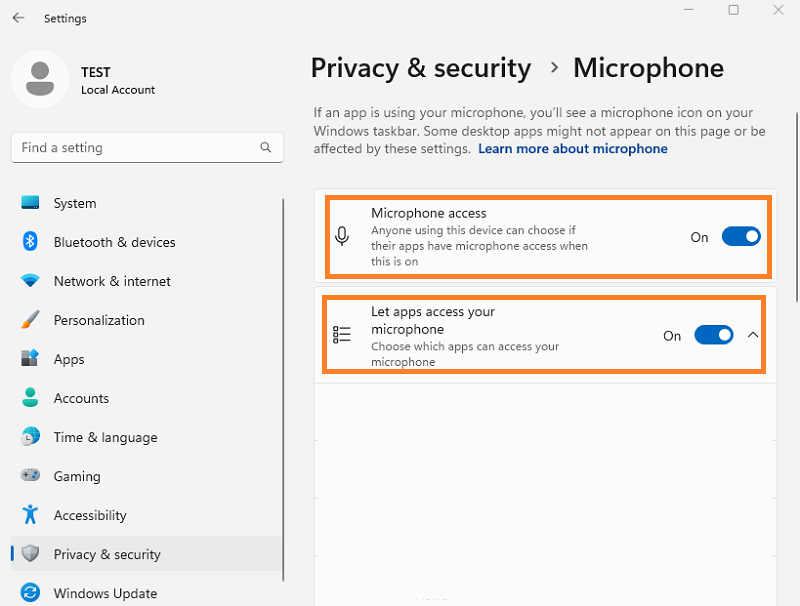
3. Ellenőrizze, hogy a [Mikrofon hozzáférés] és a [Az alkalmazások hozzáférhetnek a mikrofonhoz] opció [Be] állapotban vannak-e, ahogy az alábbi képen látható
USB Audio Controller állapotának megerősítése a BIOS-ban
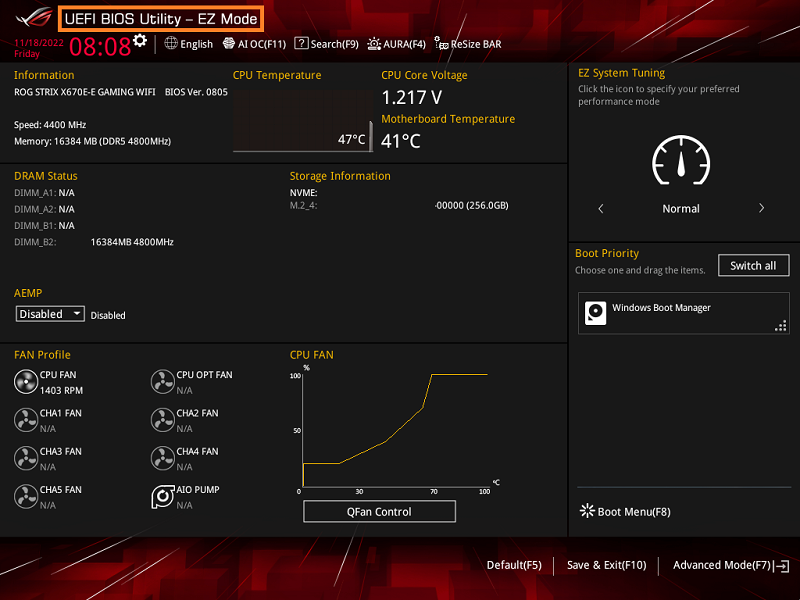
1. Kapcsolja be a rendszert és nyomja meg a <delete> gombot a BIOS [EZ mód] eléréséhez az alábbi képen látható módon
2. Nyomja meg a <F7> gombot és lépjen a [Speciális mód] -ra az alábbi képen látható módon
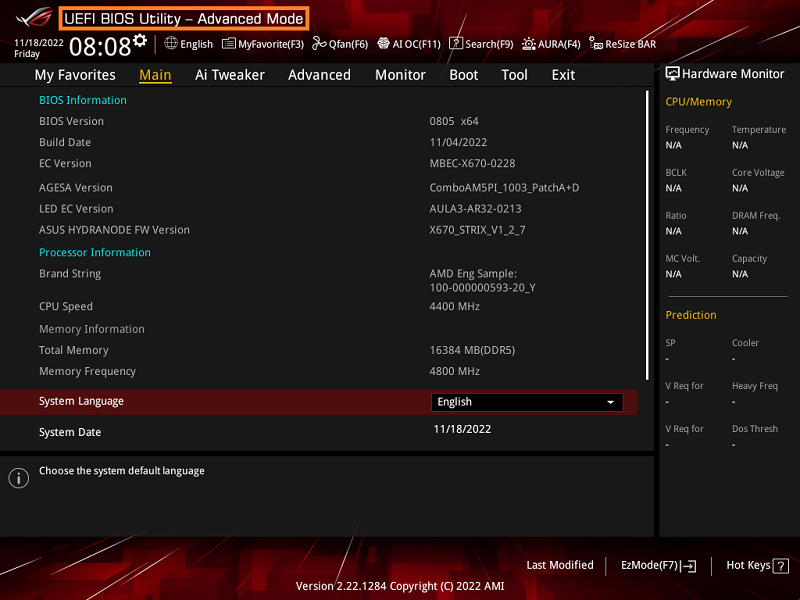
(Ha közvetlenül belép a BIOS [Speciális mód]-ba, akkor nem szükséges újra megnyomni a <F7> gombot)
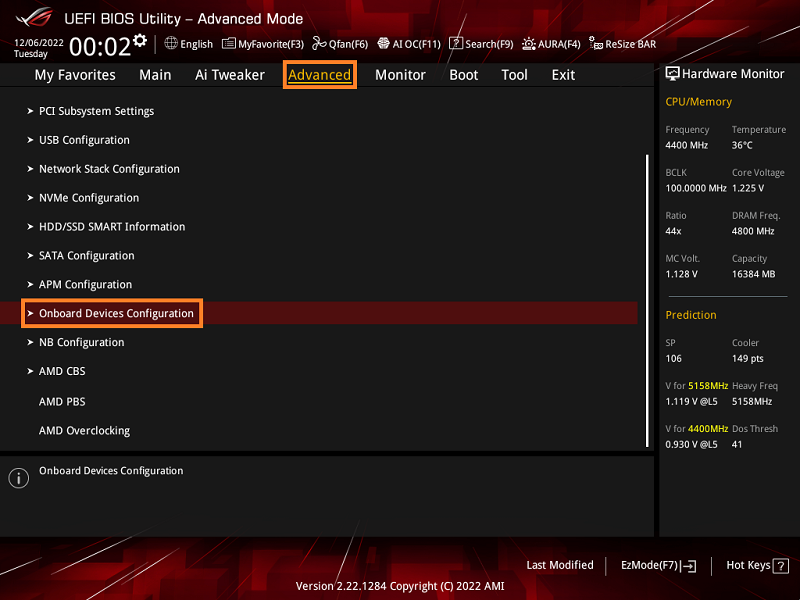
3. Kattintson az [Speciális] oldalra és válassza ki az [Alaplapi eszköz konfiguráció] opciót az alábbi képen látható módon
4. Győződjön meg arról, hogy a [USB Audio Controller] opció Engedélyezett
Ha a [USB Audio Controller] opció Letiltott, kézzel állítsa Engedélyezett-re, majd nyomja meg a <F10> gombot
Kérdés & Válasz:
K: Hogyan lehet hibaelhárítást végezni - Hang nincs
V: Kérjük, olvassa el a GYIK-et: Hibaelhárítás - Hang nincs