Relatív témák
[Vezeték nélküli router] Hogyan állíthatom be a CyberGhostot VPN Fusionben ASUS routerrel?
Bevezetés
- Funkciók bemutatása
- 1. Bejelentkezés a CyberGhost-ba
- 2. A konfigurációs fájl letöltése
- 3. CyberGhost beállítása ASUS routerben
A VPN (Virtual Private Network, virtuális magánhálózat) egy olyan technológia/szoftver, amely online adatvédelmet, biztonságot és a földrajzi korlátozás alá eső tartalmak elérésének lehetőségét kínálja. A VPN-ek titkosítják az internetkapcsolatokat, védik az érzékeny adatokat, és lehetővé teszik a felhasználók számára a cenzúra megkerülését vagy a régióhoz kötött szolgáltatások elérését, így népszerű eszközzé teszik őket az online tevékenységek védelmére és a szabad és nyílt internethez való hozzáférésre.
Miért kell a VPN Fusion segítségével beállítanunk?
A VPN Fusion az ASUS router beépített funkciója. Segítségével olyan eszközök, amelyek nem tudnak VPN-szoftvert telepíteni - például Smart TV-k/játékkonzolok - hozzáférhetnek regionális játékokhoz, műsorokhoz, élő sportokhoz vagy tartalmakhoz. Többé nem kell minden egyes VPN-t igénylő eszközt beállítania, és egyetlen ASUS routerrel több eszköz VPN-beállításait is kezelheti.
Mi a CyberGhost?
Megoldás a magánélet és az anonimitás online védelmére. A legmagasabb szintű titkosítással és szigorú naplózást tiltó politikával a CyberGhost biztosítja, hogy internetes tevékenysége rejtve maradjon a kíváncsi szemek elől, beleértve az internetszolgáltatókat, a hackereket, a hirdetőket és a kormányzati szerveket. A világszerte működő szerverekkel bárhonnan hozzáférhet kedvenc tartalmaihoz, miközben villámgyors sebességet élvezhet.
Előkészület
1. Ez a funkció csak az ExpertWiFi sorozat 3.0.0.6.102.44669 vagy újabb firmware-verzióján támogatott, más routerekhez 3.0.0.6.102.34713 vagy újabb firmware-verzió szükséges.
A legújabb firmware-frissítésről az alábbi GYIK-ben talál információkat.
[ExpertWiFi] Az ExpertWiFi router firmware-ének frissítése
[Vezeték nélküli router] A router firmware-ének frissítése a legújabb verzióra
2. A regionális korlátozások miatt előfordulhat, hogy egyes régiók nem támogatják ezt a funkciót.
CyberGhost beállítása a VPN Fusionben ASUS routerrel
Bejelentkezés a webes felhasználói felületre vagy az alkalmazásba. Itt a webes felhasználói felületet vesszük példának.
a. Csatlakoztassa eszközét (laptop vagy telefon) a routerhez vezetékes vagy WiFi kapcsolaton keresztül, és adja meg a router LAN IP címét vagy a router URL címét http://www.asusrouter.com a webes felhasználói felületre lépéshez.
b. Adja meg bejelentkezési felhasználónevét és jelszavát a bejelentkezési oldalon, majd kattintson a [Bejelentkezés] gombra.
Megjegyzés: Bővebb információért lásd: [Vezeték nélküli router] Hogyan kell belépni a router felhasználói felületére.
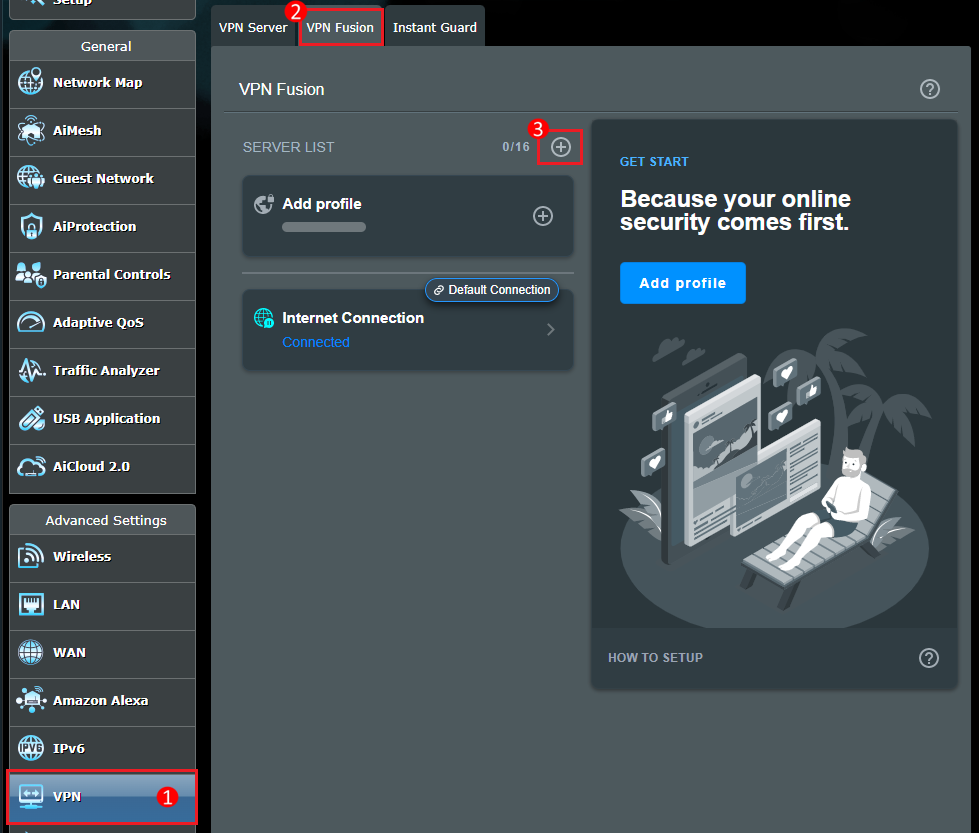
c. Lépjen ide: [VPN] > [VPN Fusion] és kattintson a  [Profil hozzáadása] opcióra.
ASUS router app: lépjen ide: [ Beállítások ] > [VPN] > [VPN Fusion], kattintson a [Profil hozzáadása] opcióra.(Használhatja az ASUS Router App vagy az ExpertWiFi App alkalmazást - ez modellenként változó).
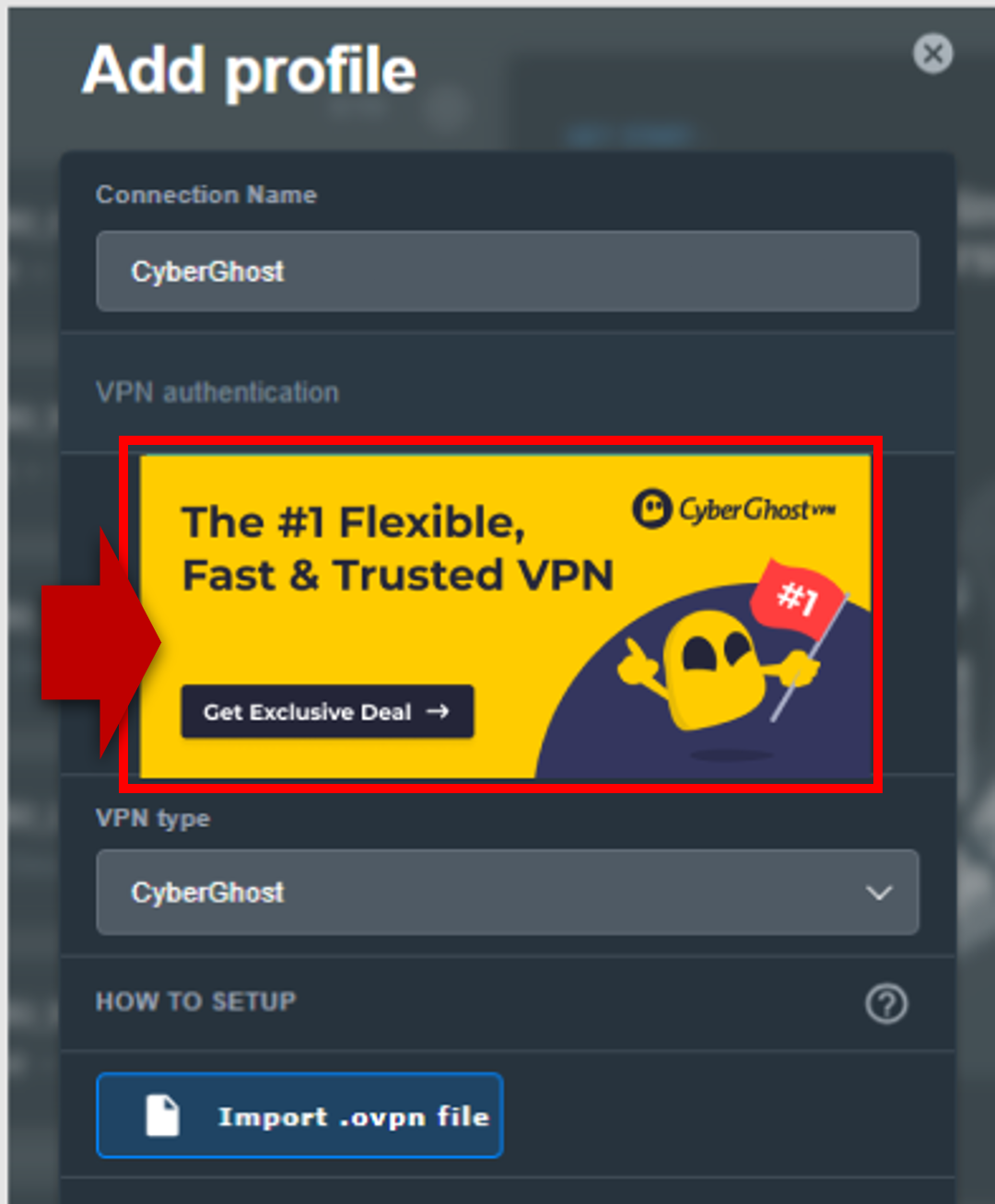
d.Keresse meg a VPN típusát, és válassza a [ CyberGhost ] elemet.
e.Kattintson a bannerre, és regisztráljon egy CyberGhost-fiókra.
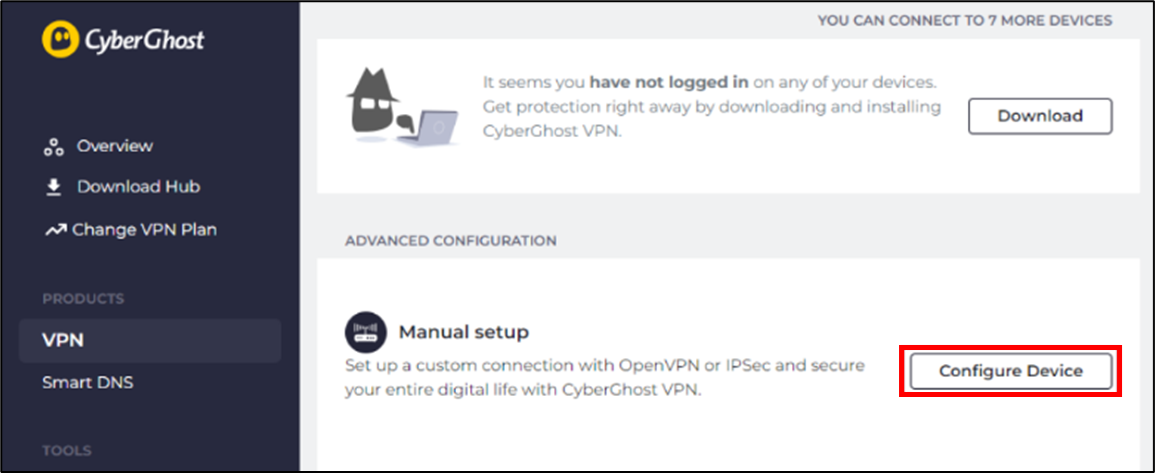
*Kérjük, ehhez a művelethez jelentkezzen be a CyberGhost weboldalára.
a. Válassza a [ VPN ] > [ Kézi beállítás ] menüpontot, és kattintson az [ Eszköz konfigurálása ] gombra.
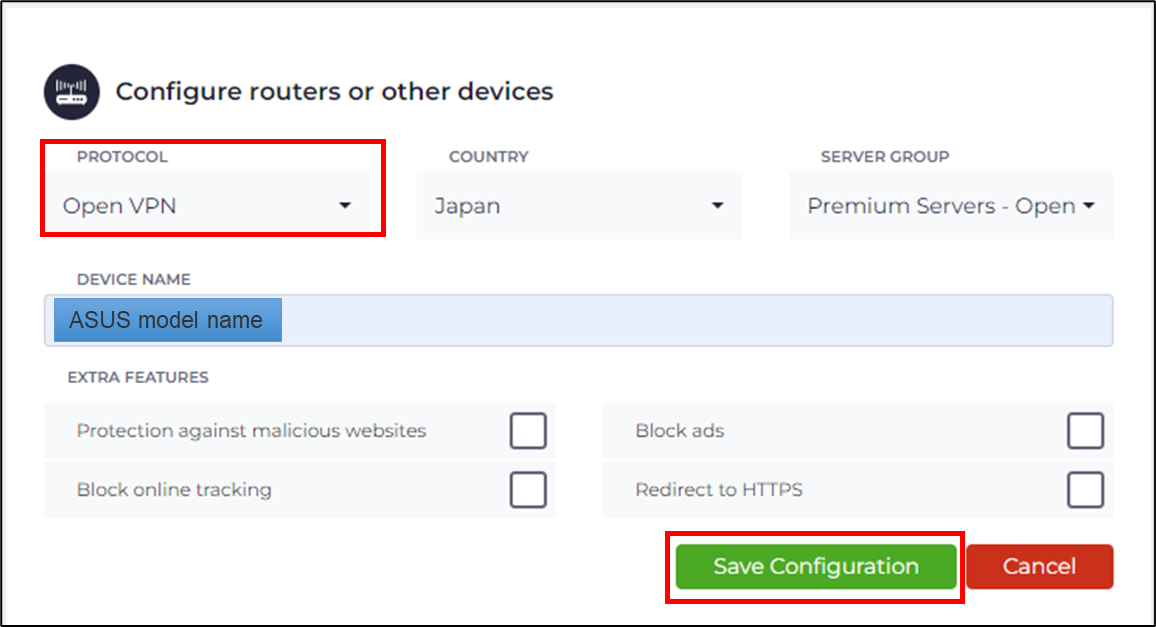
b. A többi információ kitöltése után válassza a [ VPN megnyitása ] és [ Konfiguráció mentése ] lehetőséget.
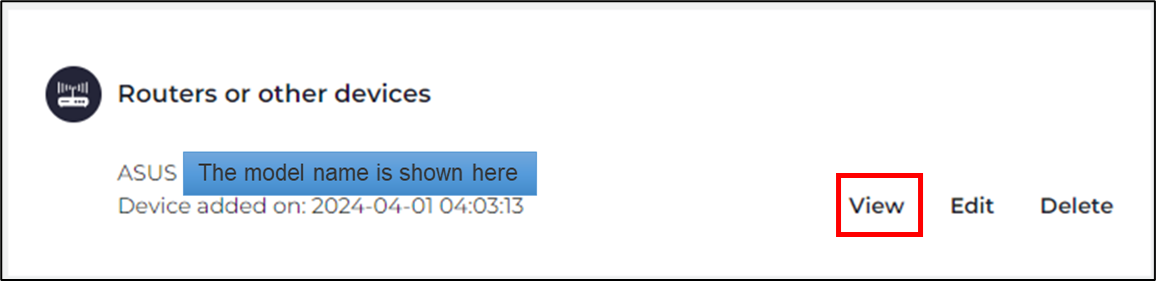
c. A beállítási részletek megtekinthetők a [Nézet] gombra kattintva.
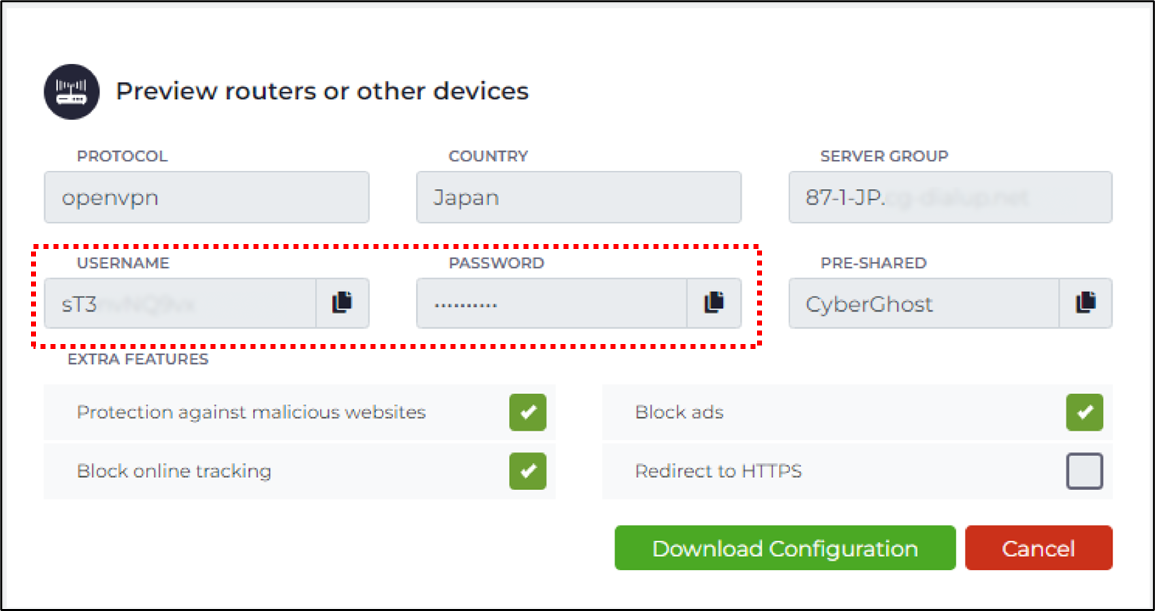
d. Kattintson a [ Konfiguráció letöltése ] gombra a VPN konfigurációs fájl letöltéséhez. Ezután másolja ide a
[ Felhasználónevet ] és a [ Jelszót ].
a. Lépjen ide: [VPN] > [VPN Fusion] és kattintson a [Profil hozzáadása] opcióra.
b. Töltse ki a kapcsolat nevét, és válassza a CyberGhostot a VPN típusánál.
c. Illessze be a [ felhasználónevet ] és [ jelszót ], amelyet a CyberGhost fiókból másolt. 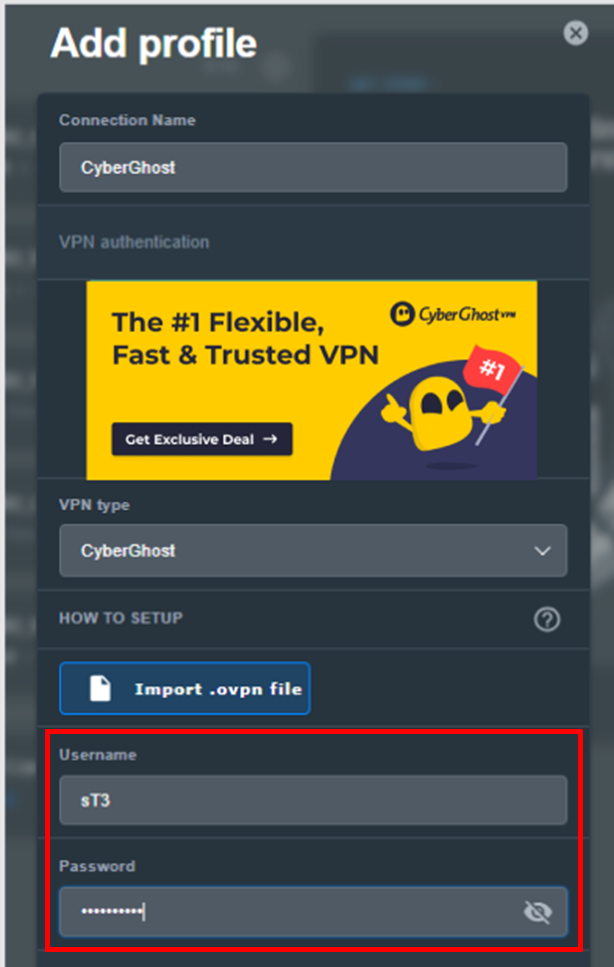
d. Importálja a CyberGhost weboldaláról letöltött konfigurációs fájlt.

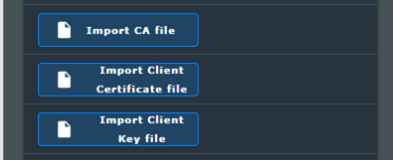
e. Ezután importálja a többi [ CA.crt ], [ client.crt ] és [ client key ] fájlt, amelyek a config fájlban vannak csatolva.
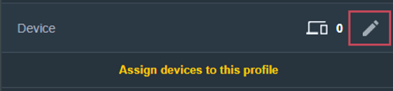
f. Kösse hozzá azt az eszközt, amelyre a CyberGhostVPN-t szeretné alkalmazni.
g. Kattintson a [ Alkalmazás és engedélyezés ] gombra.
Ha ezt a VPN-profilt szeretné alapértelmezett internetkapcsolatként használni, kérjük, engedélyezze az
[ Alkalmazás az összes eszközre ] opciót is.

Hogyan juthatok hozzá a (segédprogramhoz / belső vezérlőprogramhoz)?
A legfrissebb illesztőprogramokat, szoftvereket, belső vezérlőprogramokat és használati útmutatókat az ASUS Letöltőközpontból szerezheti be.
Amennyiben bővebb információra van szüksége az ASUS Letöltőközpontról, lásd az alábbi hivatkozást.