

[NUC] Hogyan végezhető el távoli vagy néma Intel NUC BIOS frissítés az Express BIOS segítségével
Felbontás
Futtatja az Express BIOS frissítést egy batch fájlból anélkül, hogy szükség lenne a felhasználói beavatkozásra. Ez hasznos távoli BIOS frissítések esetén, amikor a felhasználói interakció nem kívánatos.
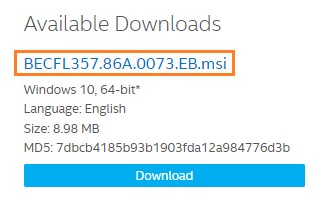
- Töltse le az Intel NUC-hoz tartozó Express BIOS frissítési fájlt (.EB.msi). Példa:
- Töltse le és telepítse bármely olyan segédprogramot (például a 7-Zip), amely lehetővé teszi a fájlok kinyerését az .msi fájlból.
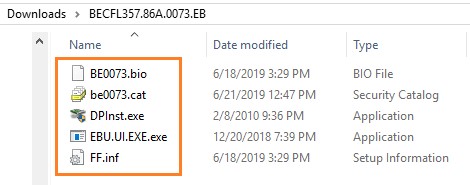
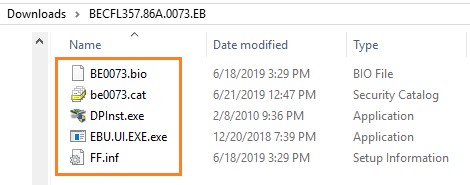
- Húzza ki a fájlokat egy mappába.
- Nyisson meg egy szövegszerkesztőt, például a Notepad-et, hogy létrehozzon egy batch fájlt, amely csak a következő két sort tartalmazza:
- DPInst.exe /q /f /se
- Shutdown /r /t 10 /c "A BIOS frissítése. A számítógép 10 másodperc múlva újraindul" /f /d p:0:0
- Parancssoros kapcsolók megjegyzései
| DPInst.exe | |||||||||||||
| /q | Beállítja a quietInstall zászlót ON-ra, amely elnyomja a DPInst és a Windows által generált varázsló oldalak, felhasználói párbeszédpanelek és egyéb felhasználói üzenetek megjelenítését. | ||||||||||||
| /f | A forceIfDriverIsNotBetter zászló beállítása AZ-ra, amely konfigurálja a DPInst-t a vezérlőprogram telepítésére egy eszközön, még akkor is, ha a jelenleg telepített vezérlőprogram jobban megfelel az új vezérlőprogramnak. | ||||||||||||
| /se | A suppressEulaPage zászló beállítása AZ-ra, amely konfigurálja a DPInst-t a felhasználási feltételek oldalának megjelenítésének elnyomására. | ||||||||||||
| Leállítás | |||||||||||||
| /r | A számítógép újraindítása leállítás után. | ||||||||||||
| /t xx | A várakozási idő vagy késleltetés beállítása XXX másodpercre az újraindítás vagy a leállítás előtt. Ez figyelmeztetést jelenít meg a helyi konzolon. 0-600 másodpercre állíthatja be. Ha nem használja a /t opciót, az alapértelmezett várakozási idő 30 másodperc. | ||||||||||||
| /c "megjegyzések" | Lehetővé teszi, hogy részletesen kommentálja a leállítás okát. Először meg kell adnia az okot a /d opcióval. A megjegyzéseket idézőjelek közé kell helyezni. Legfeljebb 511 karaktert használhat.
| ||||||||||||
| /f | A futó alkalmazások kényszerítése a felhasználók nélküli bezárásra. Figyelem: Az /f opció használata adatvesztést eredményezhet, ha nem mentett adatok vannak. | ||||||||||||
| /d p:0:0 | |||||||||||||

| Listázza a rendszer újraindításának vagy leállításának okát. Az "p" érték azt jelzi, hogy a rendszer újraindítása vagy leállítása tervezett. |
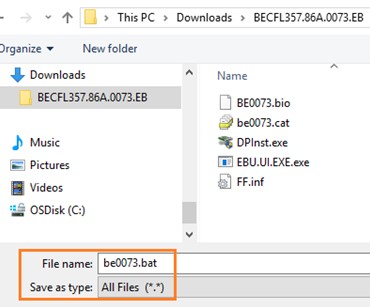
- Mentse a batch fájlt:
- Mentse ugyanabba a mappába, mint az extrahált fájlok.
- A fájlkiterjesztésnek .bat-nak kell lennie.
- Mentse a fájlt típusként Minden fájl (*.*).
- Másolja a mappát az összes fájllal az Intel NUC célállomásra.
- Nyisson meg egy parancssort rendszergazdai módban (nem támogatott PowerShell):
- Kattintson a Windows gombra és írja be a Parancssort.
- Jobb kattintson a Parancssor lehetőségre és válassza ki a Futtatás rendszergazdaként opciót.
- A parancssorban navigáljon a BIOS frissítési fájlokat és a .bat fájlt tartalmazó mappába.
- Írja be a teljes .bat fájl nevét, majd nyomja meg az Enter billentyűt a frissítési folyamat elindításához.
- A Windows újraindul, és elkezdődik a BIOS frissítési folyamata.
- A frissítés befejezése után a rendszer elindítja a Windows-t.
Ha a BitLocker-t használja a rendszer meghajtójának titkosításához:
- Problémákat tapasztalhat a BIOS frissítésekor, például meg kell adnia egy helyreállítási kulcsot az indításkor.
- Módosíthatja a .BAT fájlt (lásd minta alább), hogy ideiglenesen felfüggeszti a BitLocker-t (majd egy újraindítás után folytatja).
További információkért lásd Hogyan függeszthető fel a BitLocker a parancssorból.
- DPInst.exe /q /f /se
- Shutdown /r /t 10 /c "A BIOS frissítése. A számítógép 10 másodperc múlva újraindul" /f /d p:0:0
- Parancssoros kapcsoló megjegyzések
DPInst.exe /q Shutdown /r Újraindítja a számítógépet az leállítás után. /t xx Beállítja az időtúllépési időt vagy késleltetést XXX másodpercre az újraindítás vagy az leállítás előtt. Ez figyelmeztetést jelenít meg a helyi konzolon. 0-600 másodpercre állíthatja be az időtúllépési időt. Ha nem használja a /t opciót, az alapértelmezett időtúllépési idő 30 másodperc. /c "kommentek" Lehetővé teszi részletesen megjegyzéseket fűzni az leállás okához. Először meg kell adnia az okot a /d opcióval. A megjegyzéseket idézőjelek közé kell helyezni. Maximum 511 karaktert használhat.
- Hozzon létre egy új szöveges fájlt a Windows operációs rendszeren.
- Másolja és illessze be a következő parancsokat a fájlba:
-
@echo off -
echo A rendszer újraindulása... -
shutdown /r /t 10 /c "A rendszer újraindul."
-
- Módosítsa a parancsokat az igényei szerint. Például:
-
/rhelyett használja/sa rendszer kikapcsolásához. - Állítsa be a
/tkapcsoló értékét másodpercekben a várakozási idő beállításához. - Adjunk hozzá egy
/fkapcsolót az erőszakos leállításhoz. - Állítsa be az indoklást a
/dkapcsolóval.
-
- Mentsük el a batch fájlt:
- Mentsük el ugyanabba a könyvtárba, ahol a kicsomagolt fájlok találhatók.
- A fájlkiterjesztésnek .bat-nak kell lennie.
- Mentse a fájlt All Files (* .*) típusként.

- Másolja a mappát az összes fájllal az Intel NUC célállomására.
- Az Adminisztrátori módban nyissa meg a Parancssort (a PowerShell nem támogatott):
- Kattintson a Windows gombra és írja be a Parancssort.
- Jobb kattintással a Parancssorra és válassza ki a Futtatás rendszergazdaként lehetőséget.
- A Parancssorban navigáljon a BIOS-frissítés fájlokat és a .bat fájlt tartalmazó mappába.
- Írja be a teljes .bat fájl nevét és nyomja meg az Enter-t a frissítési folyamat elindításához.
- A Windows újraindul, és a BIOS-frissítési folyamat elkezdődik.
- Forduljon az ÜgyfélszolgálathozLépjen velünk kapcsolatba, ha a fenti tájékoztatás nem oldja meg problémáját
- Above information might be partly or entirely quoted from exterior websites or sources. please refer to the information based on the source that we noted. Please directly contact or inquire the sources if there is any further question and note that ASUS is neither relevant nor responsible for its content/service
- This information may not suitable for all the products from the same category/series. Some of the screen shots and operations could be different from the software versions.
- ASUS provides the above information for reference only. If you have any questions about the content, please contact the above product vendor directly. Please note that ASUS is not responsible for the content or service provided by the above product vendor.