Topik Relatif
[Notebook] Pemecahan Masalah - Kesalahan Secure Boot Violation saat Startup
Jika Anda menemui pesan ‘Secure Boot Violation’ saat memulai dan tidak dapat masuk ke sistem operasi, silakan lihat solusi berikut.
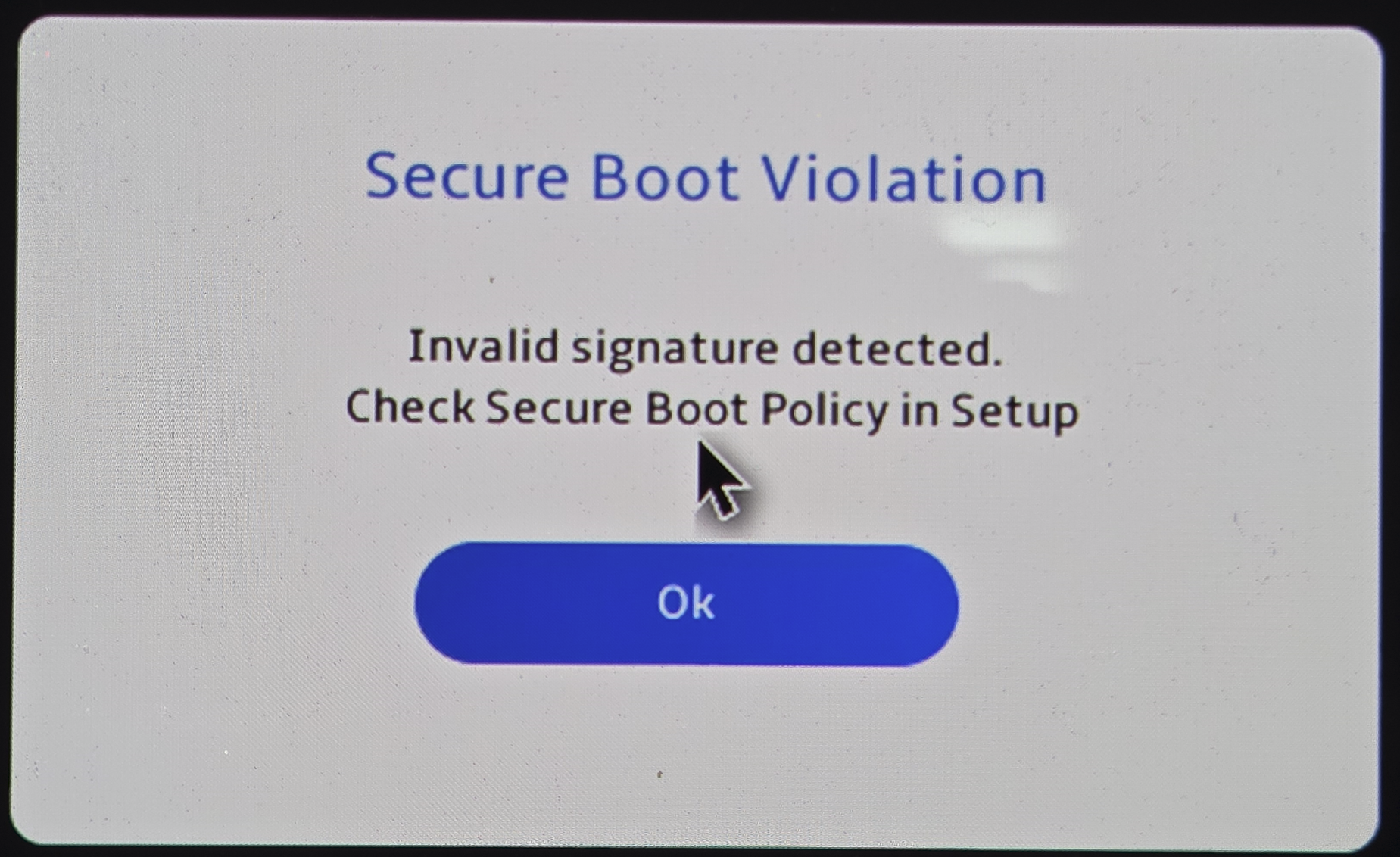
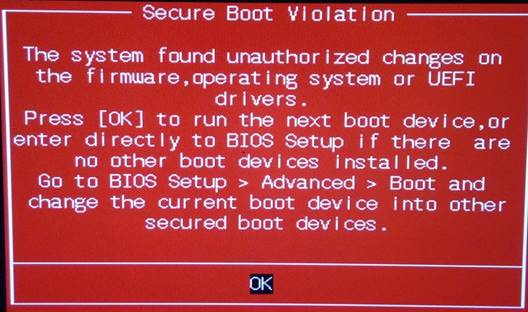
Untuk melindungi sistem pengguna dari serangan malware, Notebook ASUS menerapkan fitur Microsoft Secure Boot secara default. Fitur ini melakukan pemeriksaan legal loader untuk mem-boot ke OS.
Karena Windows 7 tidak mendukung Secure Boot ([tautan](https://technet.microsoft.com/en-us/library/hh824987.aspx)), dengan pembaruan KB3133977, sistem dapat mendeteksi kunci loader OS yang tidak konsisten, sehingga menyebabkan kegagalan boot.
Pada PC Windows 8/10/11, sistem dapat mendeteksi kunci loader OS yang tidak konsisten dan menyebabkan kegagalan boot karena Anda melakukan instalasi ulang OS, atau memasang OS selain dari versi pra-instalasi.
Silakan ubah pengaturan Secure Boot pada konfigurasi BIOS sebagaimana diuraikan pada langkah-langkah di bawah ini, ini akan memungkinkan sistem untuk berhasil mem-boot ke sistem operasi.
- Masuk ke konfigurasi BIOS.
Dengan komputer dalam keadaan mati, tekan dan tahan [F2], lalu tekan [Tombol daya]. Lepaskan [F2] setelah layar BIOS muncul. Anda dapat merujuk ke video ini untuk panduan masuk ke konfigurasi BIOS. Cara masuk ke konfigurasi BIOS. - Setelah berada di BIOS, ikuti artikel ini untuk Nonaktifkan Secure Boot: Cara Mengaktifkan/Nonaktifkan Secure Boot.
- Setelah menonaktifkan Secure Boot, komputer Anda seharusnya boot ke Windows secara normal.
- Setelah masuk ke Windows, navigasikan ke (C:\Windows\Boot\EFI) dan periksa apakah file 「SecureBootRecovery.efi」 ada.
Catatan: Jika komputer Anda tidak memiliki file SecureBootRecovery.efi, Anda dapat melewati langkah-langkah berikutnya.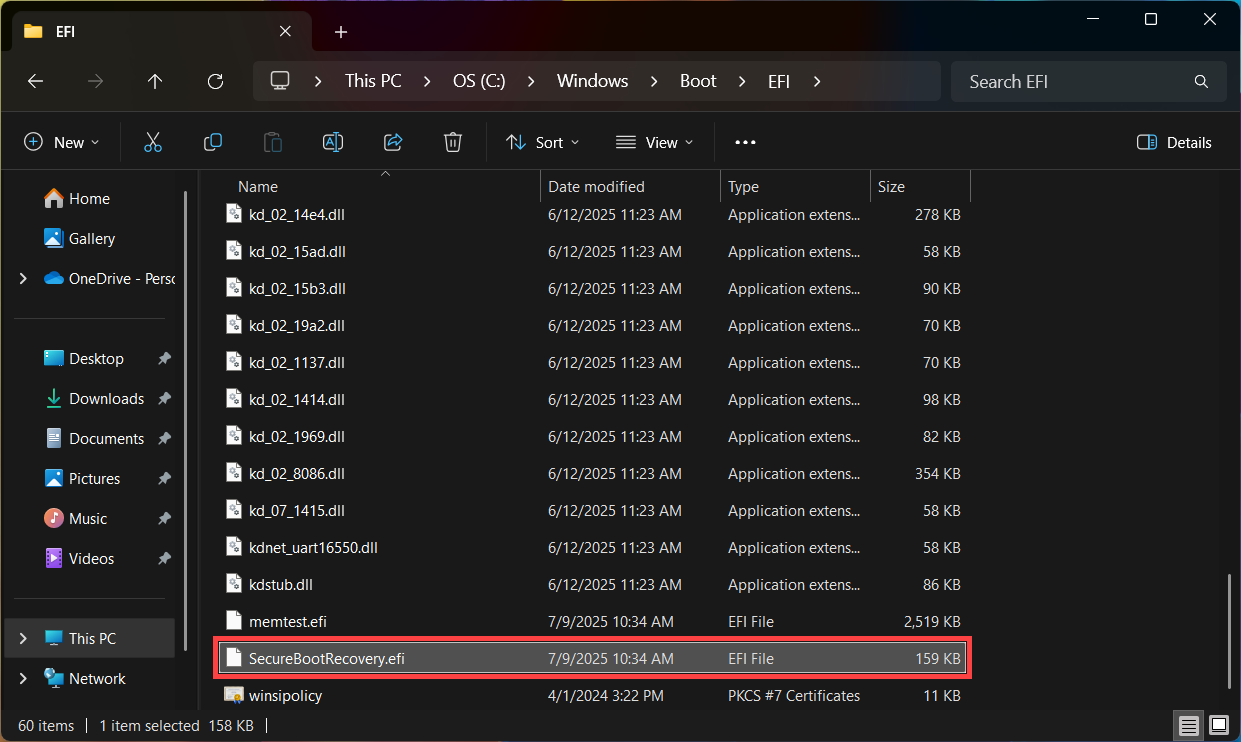
- Siapkan USB flash drive yang diformat ke FAT32. Jika Anda tidak yakin cara mengubah ke FAT32, lihat artikel ini: Cara mengubah format USB flash drive ke FAT32.
Kemudian, di direktori utama USB flash drive, klik [Folder Baru]① dan beri nama folder tersebut [EFI]②.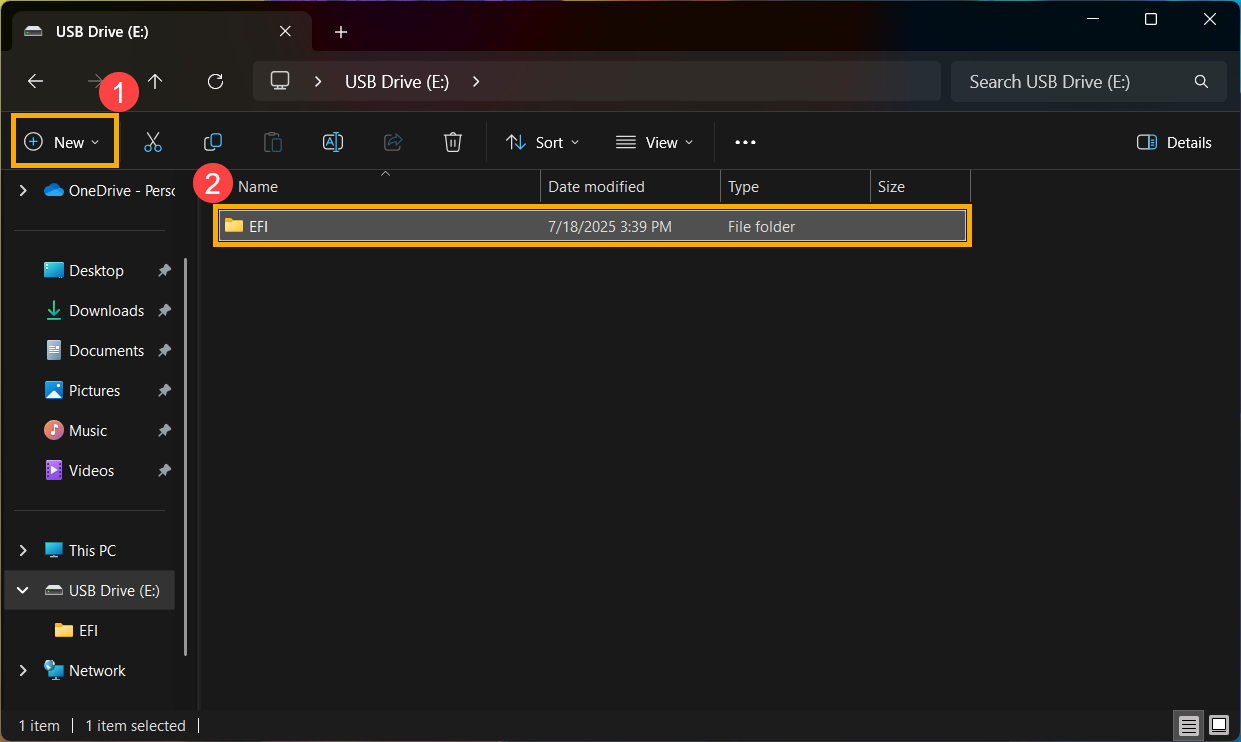
Masuk ke folder EFI, klik [Folder Baru]③, dan beri nama folder tersebut [BOOT]④.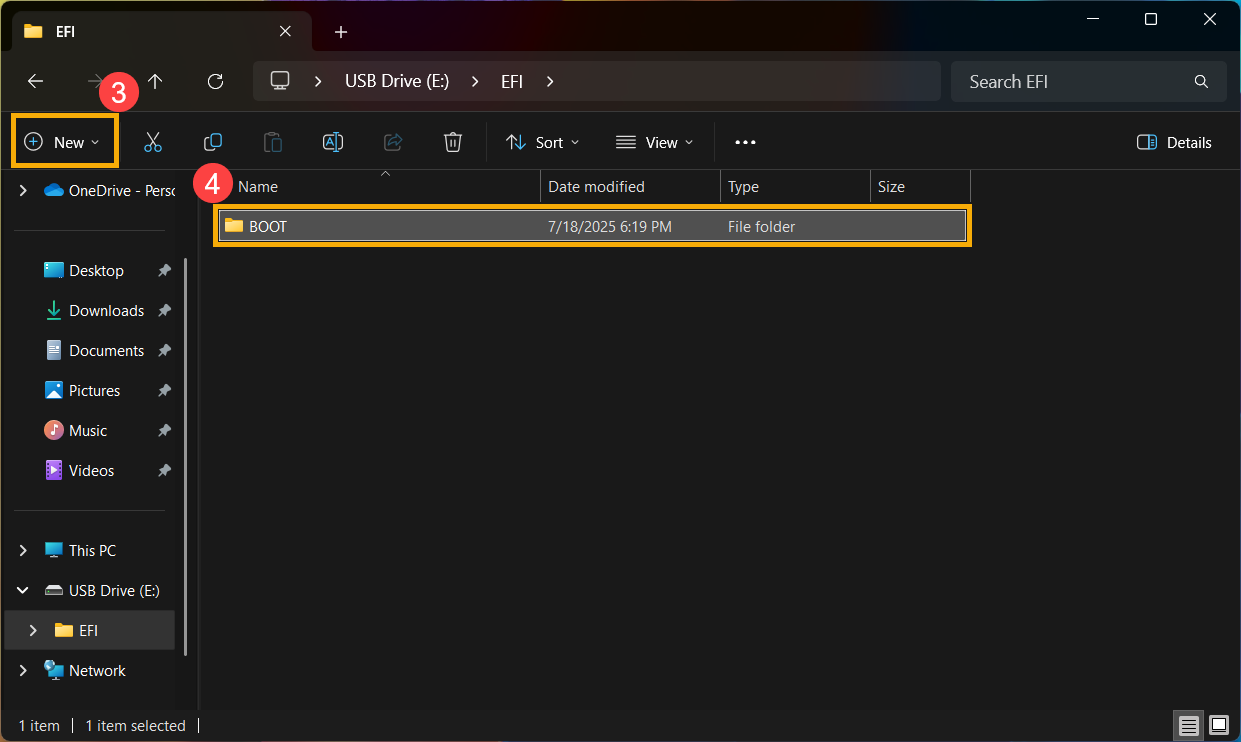
- Salin file 「SecureBootRecovery.efi」 dari komputer Anda ke dalam folder BOOT di USB drive.
Kemudian, klik kanan pada [SecureBootRecovery.efi]⑤ dan pilih [Ganti Nama]⑥.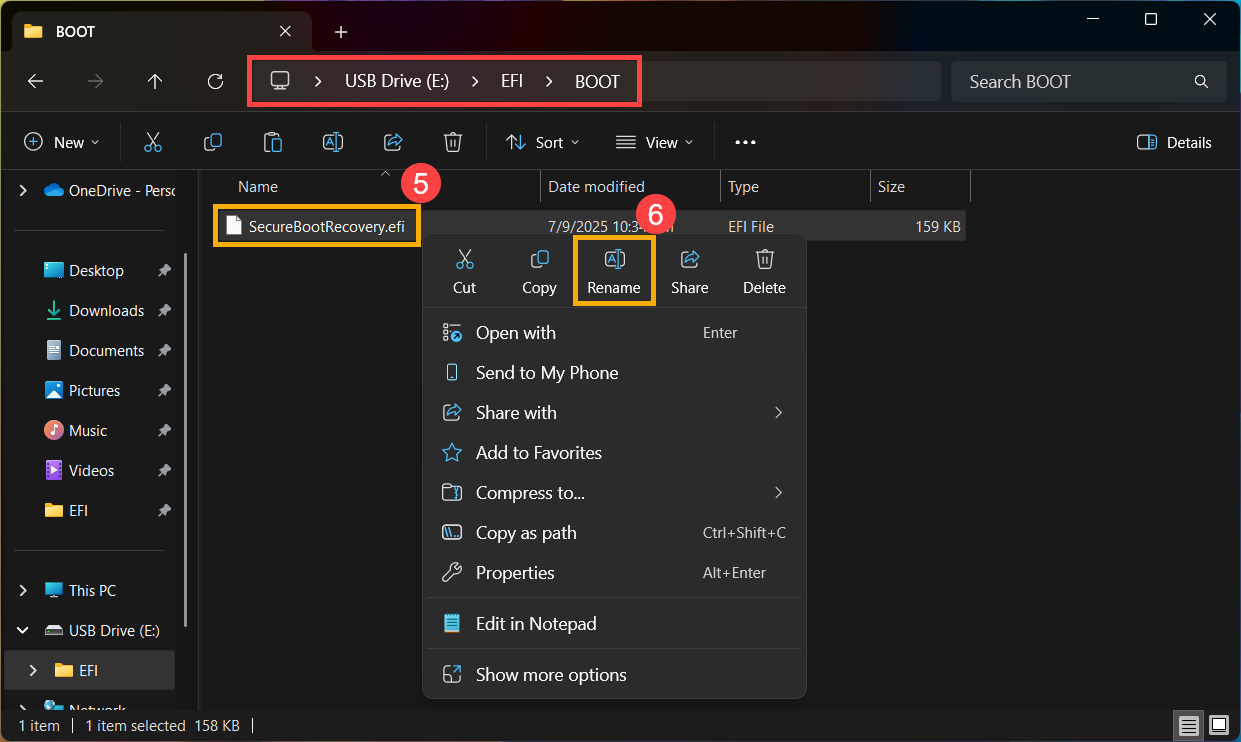
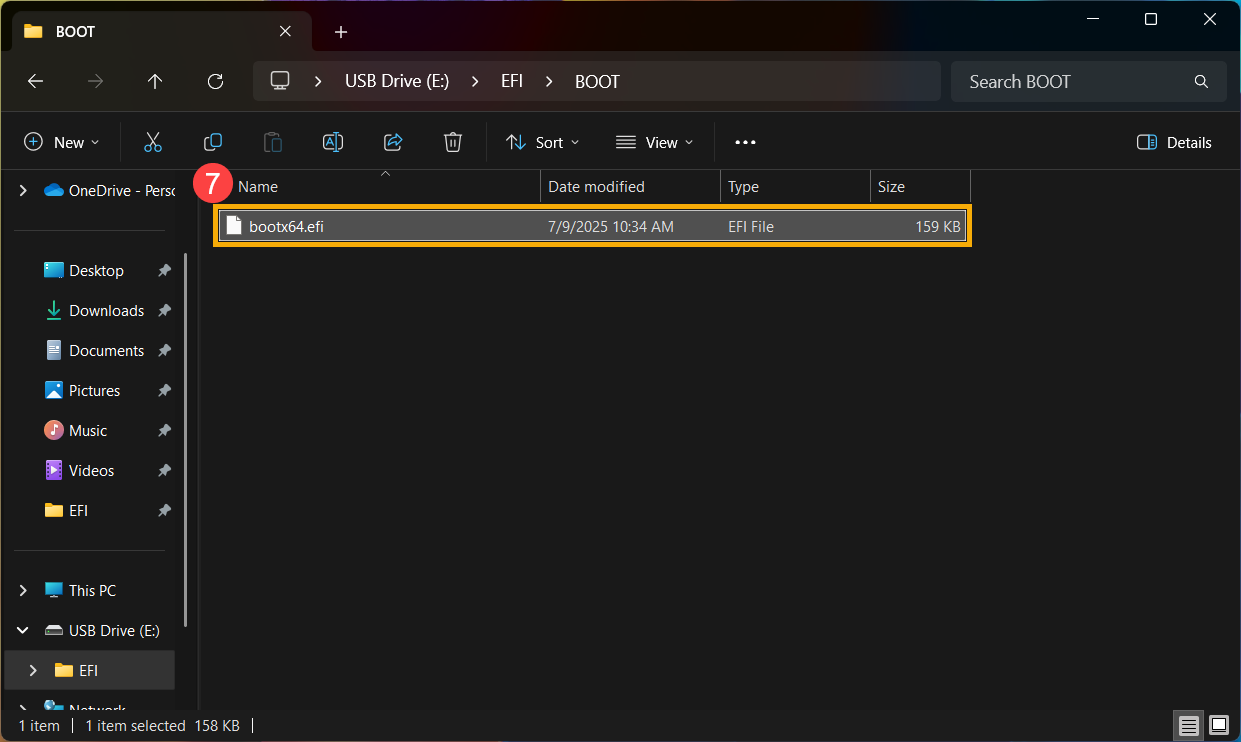
- Ganti nama file SecureBootRecovery.efi menjadi 「bootx64.efi」⑦.
- Boot komputer dari USB flash drive.
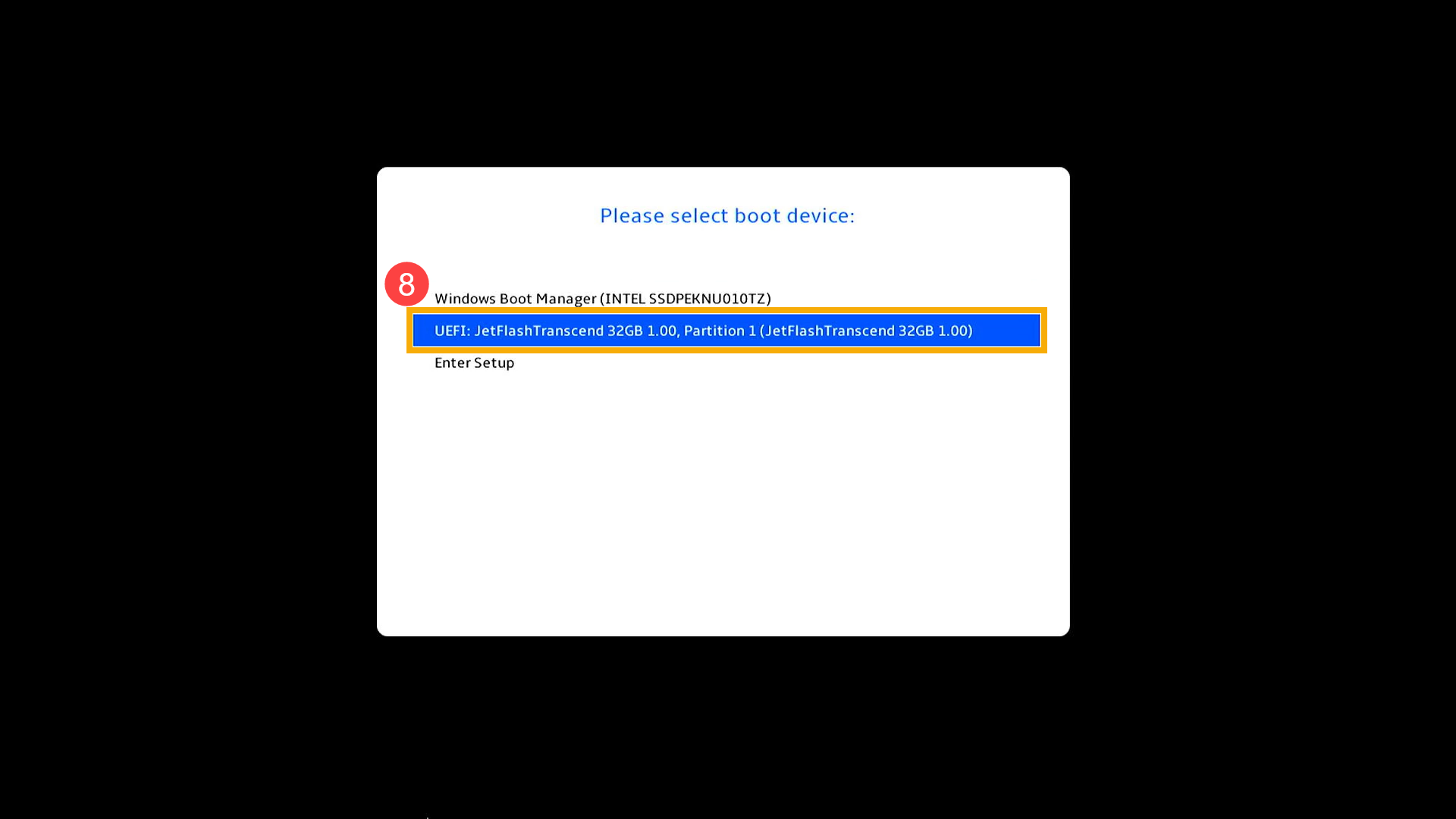
Dengan komputer dalam keadaan mati, tekan dan tahan tombol [Esc], lalu tekan [Tombol Power]. Lepaskan [Esc] ketika menu boot muncul. Untuk informasi lebih lanjut, silakan merujuk ke artikel ini: Cara Boot dari USB Flash Drive/CD-ROM (Mengubah Opsi Boot). - Pada opsi boot, pilih USB flash drive Anda untuk memulai⑧.
- Saat sistem menampilkan pesan berikut, silakan tunggu hingga komputer melakukan restart secara otomatis.
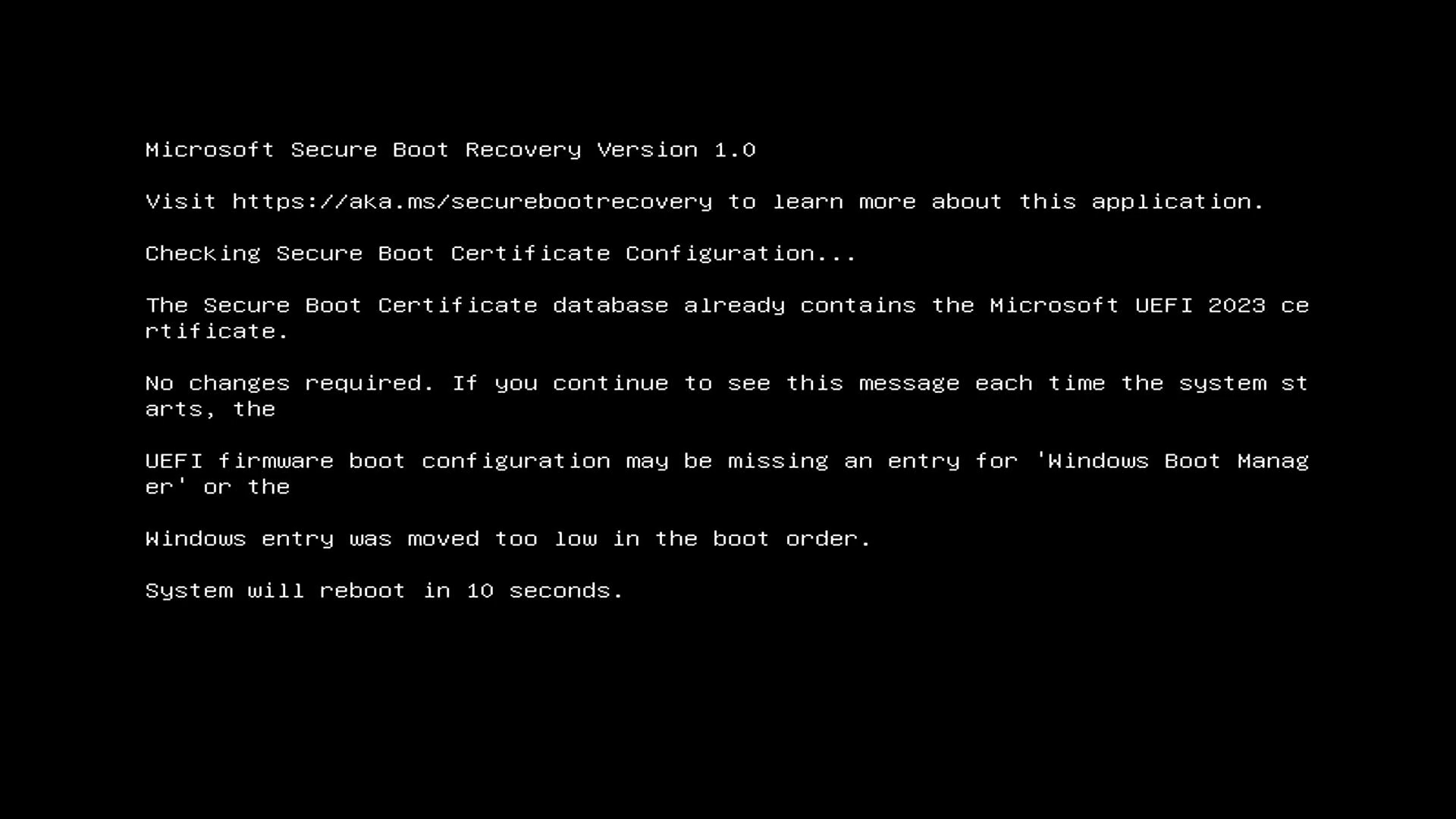
- Setelah sistem masuk ke Windows, silakan masuk kembali ke konfigurasi BIOS dan Aktifkan kembali fungsi Secure Boot. Untuk petunjuk rinci, lihat artikel: Cara Mengaktifkan/Nonaktifkan Secure Boot.
Jika masalah Anda tidak dapat diselesaikan, silakan hubungi Dukungan Produk ASUS untuk informasi lebih lanjut.