[VPN] כיצד ניתן להגדיר לקוח VPN בנתב ASUS (ממשק המשתמש האינטרנטי)?
מהו לקוח VPN (VPN Client)?
לקוחות VPN (Virtual Private Network) משמשים לעתים קרובות כדי להתחבר לשרת VPN ומאפשרים גישה למשאבים פרטיים בצורה מאובטחת דרך רשת ציבורית.
מכשירים מסוימים כמו ממירים, טלוויזיות חכמות ונגני Blu-ray אינם תומכים בתוכנת VPN.
תכונת ה-VPN ב-ASUSWRT מספקת גישת VPN לכל המכשירים הנמצאים ברשת ביתית מבלי צורך להתקין תוכנת VPN בכל מכשיר.
לפני הגדרת פונקציית לקוח ה-VPN בנתב ASUS, אנא ודאו מול ספק שירות שרת ה-VPN שלכם מהו סוג חיבור ה-VPN.
ספקי שירותי שרת VPN יכולים לתמוך במגוון פרוטוקולי VPN, כגון OpenVPN, IPsec, PPTP, WIireGuard VPN. אנא ודאו את סוג חיבור ה-VPN מול ספק שירות שרת ה-VPN שלכם לפני הגדרת לקוח ה-VPN המתאים בנתב ASUS.
כדי להתחיל חיבור VPN חדש, אנא בצעו את השלבים הבאים:
שלב 1: כיצד להיכנס לממשק המשתמש האינטרנטי של הנתב?
ראו את RT-AX88U כדוגמה.
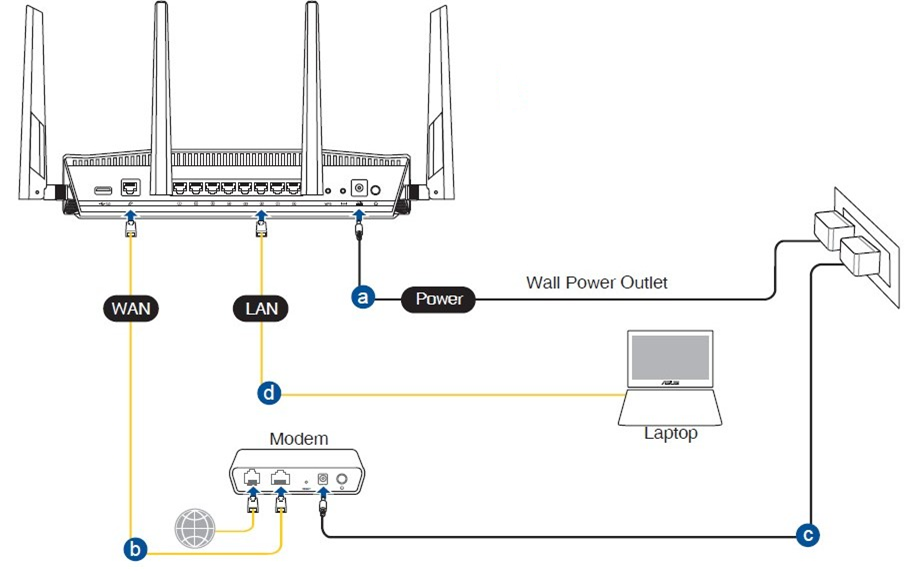
1-1. הגדירו את הנתב האלחוטי שלכם באמצעות חיבור קווי:
א. הכניסו את מתאם ה-AC של הנתב האלחוטי שלכם ליציאת ה-DC-IN וחברו אותו לשקע חשמל.
ב. חברו את המודם שלכם ליציאת ה-WAN של הנתב האלחוטי באמצעות כבל רשת נוסף.
ג. הכניסו את מתאם ה-AC של המודם שלכם ליציאת ה-DC-IN וחברו אותו לשקע חשמל.
ד. חברו את המחשב שלכם ליציאת ה-LAN של הנתב האלחוטי באמצעות כבל הרשת המצורף.
1-2. חברו את המחשב שלכם לנתב באמצעות חיבור קווי או WiFi והזינו לממשק המשתמש האינטרנטי את כתובת ה-LAN IP של הנתב שלכם או את כתובת ה-URL של הנתב http://www.asusrouter.com.

לקבלת הוראות נוספות, ניתן גם ללחוץ על כיצד להיכנס לדף הגדרות הנתב (ממשק משתמש אינטרנטי).
1-3. הקלידו את שם המשתמש והסיסמה של הנתב שלכם כדי להתחבר.

הערה: אם שכחתם את שם המשתמש ו/או הסיסמה, אנא שחזרו את הנתב למצב ברירת המחדל של היצרן ובצעו הגדרה.
אנא עיינו בקישור [נתב אלחוטי] כיצד לשחזר את הנתב להגדרת ברירת המחדל של היצרן כדי ללמוד כיצד לשחזר את הנתב למצב ברירת מחדל.
שלב 2: עברו אל לקוח VPN
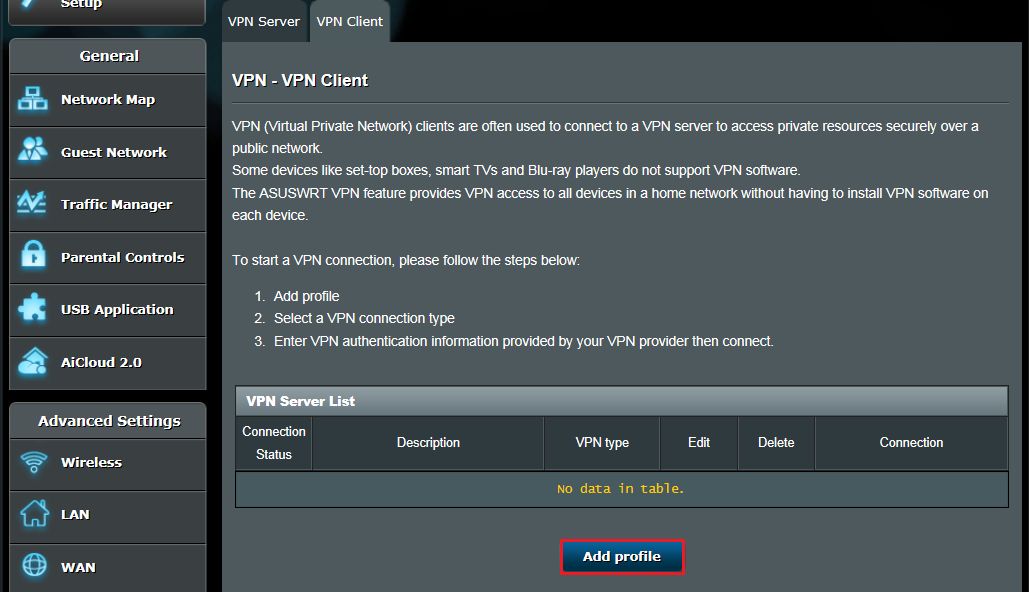
2-1. לחצו על [VPN] מההגדרות המתקדמות (Advanced Settings) הנמצאות בצד שמאל > מצאו את לשונית [לקוח VPN] (VPN Client) ולחצו על [הוספת פרופיל] (Add profile)
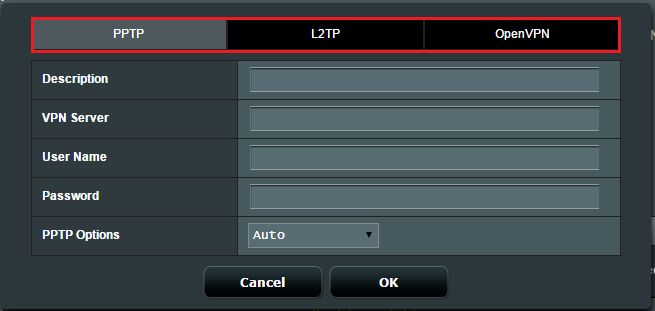
2-2. בחרו סוג חיבור VPN: PPTP, L2TP, או OpenVPN.
שלב 3: הגדרת מידע VPN
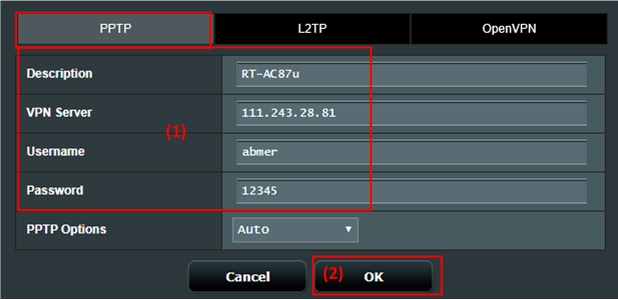
PPTP
(1) לחצו על PPTP. הזינו את פרטי אימות ה-VPN שסופקו על ידי ספק ה-VPN שלכם.
(2) לחצו על [אישור] (OK) כדי ליצור פרופיל לקוח VPN.
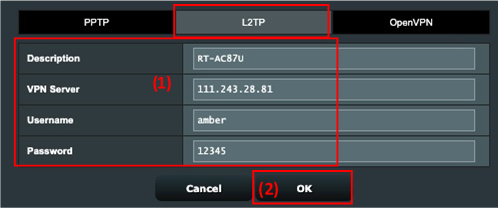
L2TP
(1) לחצו על L2TP. הזינו את פרטי אימות ה-VPN שסופקו על ידי ספק ה-VPN שלכם.
(2) לחצו על [אישור] (OK) כדי ליצור פרופיל לקוח VPN.
OpenVPN
(1) לחצו על OpenVPN. הזינו את פרטי אימות ה-VPN שסופקו על ידי ספק ה-VPN שלכם.
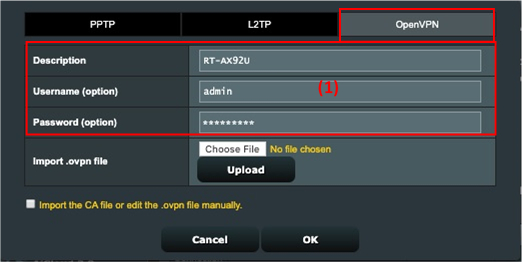
(2) לחצו על [בחירת קובץ] (Choose File) ובחרו את קובץ ה-.ovpn שסופק על ידי ספק שירות ה-VPN שלכם.

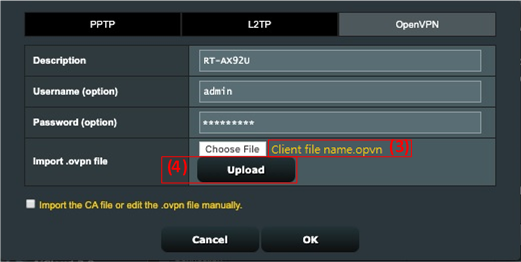
(3) בדקו האם שם הקובץ שהועלה מוצג.
(4) לאחר מכן לחצו על כפתור [העלאה] (Upload) כדי להשלים.
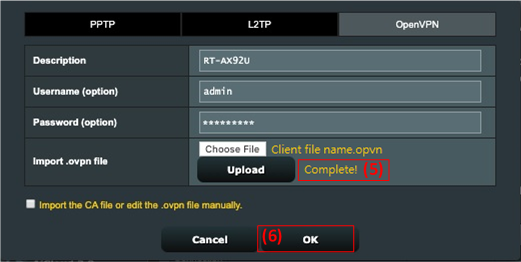
(5) בדקו האם רישום [הושלם!] (Complete!) מוצג.
(6) לחצו על [אישור] (OK) כדי ליצור פרופיל לקוח VPN.
שלב 4: הפעלת חיבור ה-VPN
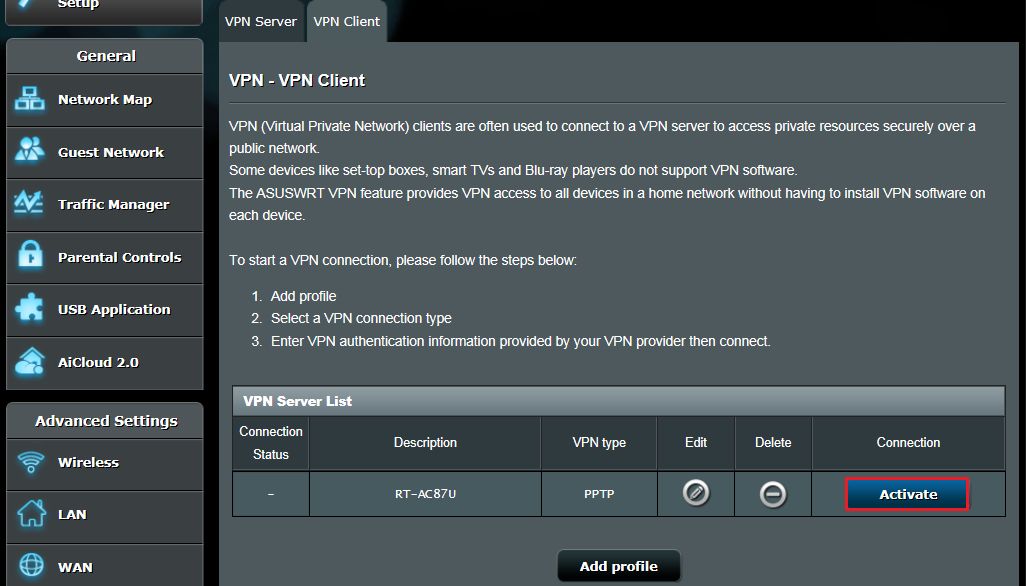
לחצו על [הפעלה] (Activate) כדי להפעיל את חיבור ה-VPN שלכם.
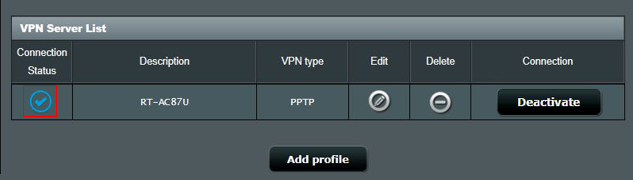
הצגת סמל וי  מעידה על כך שהחיבור הצליח.
שאלות נפוצות
1. מדוע אפשרות לקוח OpenVPN אינה זמינה בקושחה העדכנית ביותר?
לקוח ה-VPN נקרא למעשה VPN Fusion. להגדרות ב-VPN Fusion, אנא עיינו במאמר FAQ זה. [נתב אלחוטי] מדוע כדאי לנסות חיבור VPN מרובה (VPN Fusion) - מאוחר יותר מ-388.xxxxx
2. מדוע לקוח ה-VPN לא מתחבר מחדש באופן אוטומטי כאשר שרת ה-VPN כבוי ולאחר מכן מופעל מחדש?
זהו מצב נורמלי. כאשר שרת ה-VPN כבוי, הנתב הפועל כלקוח VPN יתנתק ולא יתחבר מחדש באופן אוטומטי. זוהי ההתנהגות הרגילה של נתבי ASUS.
3. מה נדרש לעשות אם עדיין לא ניתן להתחבר בהצלחה לשרת ה-VPN לאחר ביצוע השלבים לעיל?
א. אנא ודאו שהנתב שלכם יכול להתחבר לאינטרנט בצורה רגילה.
ב. אנא ודאו שמידע שרת ה-VPN שהזנתם נכון (כגון סוג ה-VPN שנבחר, כתובת השרת, חשבון ה-VPN והסיסמה וכו').
אם אינכם בטוחים לגבי המידע הרלוונטי, תחילה אנא התייעצו עם מנהל שרת ה-VPN שלכם.
ג. מומלץ להשתמש במכשיר אחר כלקוח VPN כדי לנסות להתחבר לשרת ה-VPN כדי לראות אם ניתן להתחבר כרגיל.
הוראות לחיבור ל-VPN באמצעות מכשירים אחרים שאינם נתבי ASUS:
- מחשב Windows (עבור Windows 11 ו-Windows 10): התחברות ל-VPN ב-Windows - תמיכת Microsoft
- מכשירי MAC: הגדרת חיבור VPN ב-Mac - תמיכת Apple
- מכשירי Android: התחברות לרשת פרטית וירטואלית (VPN) ב-Android - עזרת Android (google.com)
- מכשירי Apple: סקירת הגדרות VPN עבור מכשירי Apple - תמיכת Apple
אם לא הצלחתם ליצור חיבור בהצלחה עם שרת ה-VPN באמצעות מכשיר אחר שאינו נתב ASUS, תחילה אנא התייעצו עם מנהל שרת ה-VPN שלכם.
ד. אם הצלחתם ליצור חיבור בהצלחה עם שרת ה-VPN באמצעות מכשיר אחר שאינו נתב ASUS, מומלץ לוודא שהקושחה של נתב ה-ASUS שלכם עודכנה לגרסה האחרונה, לשחזר את הנתב לערך המקורי של ברירת המחדל של היצרן (RESET), ולהגדיר מחדש בהתאם להוראות QIS ולאחר מכן לבצע שוב את השלבים שבמאמר זה כדי להגדיר את לקוח ה-VPN ליצירת חיבור.
לשדרוג קושחה, איפוס נתב והגדרת QIS אנא עיינו ב-FAQs למטה.
4. מה לעשות במקרה של התנגשות IP שבעקבותיה לקוח ה-VPN אינו פועל?
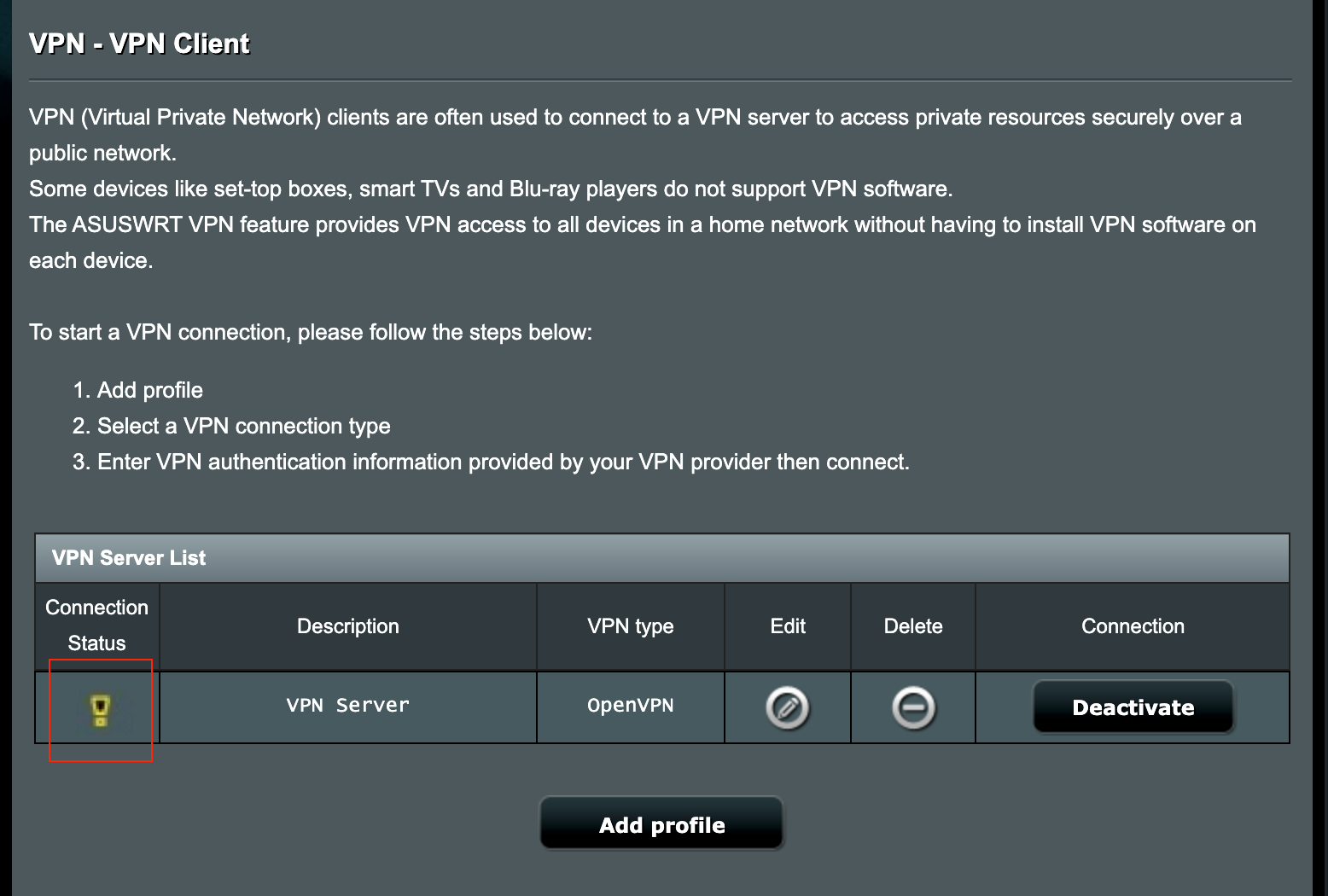
כאשר רשת ה-LAN של נתב ה-ASUS שלכם זהה לזו של שרת ה-VPN, חיבור ה-VPN שלכם עשוי שלא לפעול ותוכלו לראות את סמל האזהרה בסטטוס החיבור.
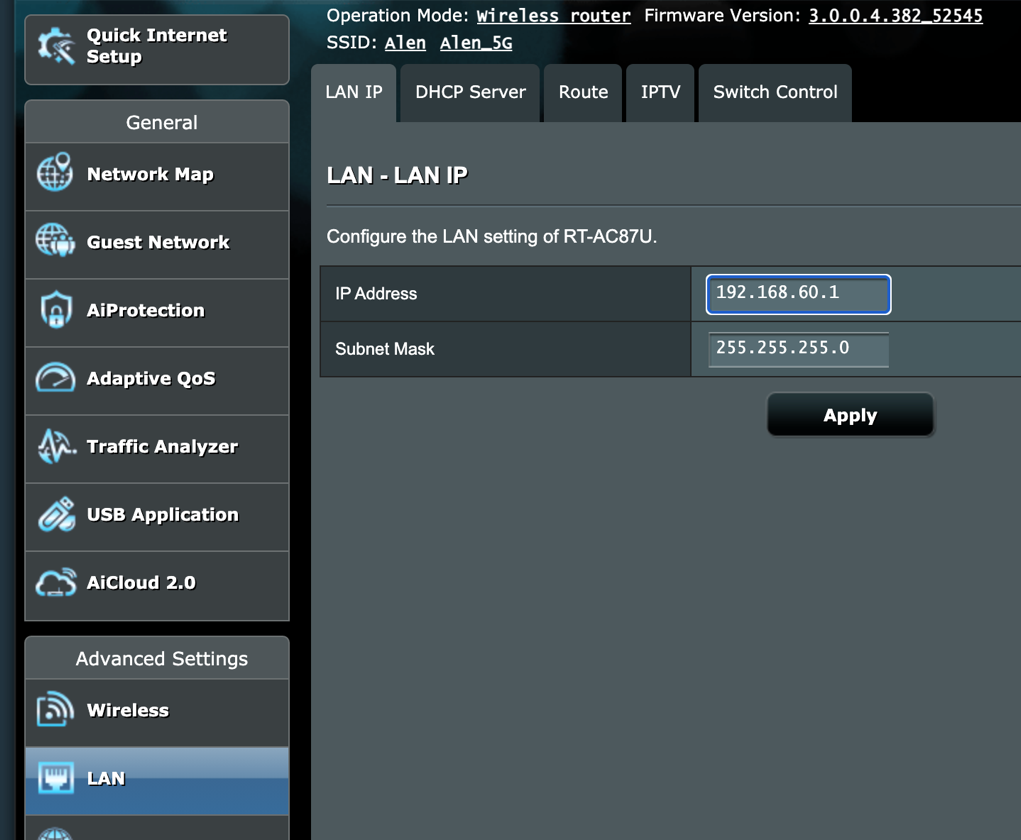
אנא נסו לשנות את כתובת ה-IP של ה-LAN שלכם לכתובת אחרת השונה מזו של שרת ה-VPN.
5. האם ניתן להגדיר שמכשירים מסוימים ישתמשו ב-VPN בעוד שמכשירים אחרים ישתמשו ב-WAN?
ניתן לעשות זאת באמצעות תכונה שאנו מכנים VPN Fusion, אך תכונה זו נתמכת רק בדגמי נתבים מסוימים.
למידע נוסף בנוגע ל-VPN Fusion, תוכלו לעיין במאמר זה: [נתב אלחוטי] כיצד להגדיר חיבורי VPN מרובים בנתב ASUS (VPN Fusion / VPN Client)? (GT-AC5300/GT-AC2900)
עבור מכשירים שאינם תומכים בתכונת VPN Fusion, כל המכשירים יופנו להשתמש בחיבור VPN ברגע שלקוח ה-VPN מוגדר והחיבור נוצר בנתב.
כיצד להשיג את (Utility / Firmware)?
תוכלו להוריד את הדרייברים, התוכנות, הקושחה ומדריכי המשתמש העדכניים ביותר ב-מרכז ההורדות של ASUS.
אם אתם זקוקים למידע נוסף על מרכז ההורדות של ASUS, אנא עיינו בקישור הזה.