נושאים קשורים
[Windows 11/10] שכחתם את שם המשתמש, הסיסמה או ה-PIN של חשבון Microsoft
מוצרים רלוונטיים: מחשב נייד, מחשב שולחני, מחשב All-in-One, קונסולת משחקים ניידת, לוח אם, כרטיס מסך, צג LCD, MiniPC, ASUS NUC
חשבון ה-Microsoft שלכם מקשר לכל היישומים והשירותים של Microsoft. אם אינכם מצליחים לגשת לחשבון ה-Microsoft שלכם או להיכנס ל-Windows באמצעות קוד אימות (PIN), עיינו במאמר זה כדי לקבל סיוע בפתרון הבעיה.
שכחתם את שם המשתמש של חשבון Microsoft?
אם שכחתם את כתובת הדוא"ל של חשבון ה-Microsoft שלכם, או שנכנסתם וקיבלתם את הודעת השגיאה חשבון Microsoft זה אינו קיים, מומלץ שתפעלו לפי השלבים הבאים כדי למצוא את שם המשתמש שלכם.
שיטה 1: מציאת שם המשתמש אם הגדרתם פרטי אבטחה בחשבון שלכם
אם הגדרתם בעבר פרטי אבטחה בחשבון ה-Microsoft שלכם, תוכלו להשתמש באפשרות זו כדי לאחזר את שם המשתמש שלכם.
הערה: אפשרות זו לא תפעל אם לא הגדרתם פרטי אבטחה בחשבון שלכם או אם אינכם יכולים עוד לגשת לפרטי אבטחה אלה. עברו לשלב הבא: שיטה 2: מציאת שם המשתמש של חשבון Microsoft במוצר או בשירות שבו אתם משתמשים.
- מצאו את שם המשתמש שלכם באמצעות מספר הטלפון או כתובת הדוא"ל ליצירת קשר לצורך אבטחה.
- בקשו קוד אבטחה שיישלח למספר הטלפון או לכתובת הדוא"ל שבהם השתמשתם.
- הזינו את הקוד ובחרו הבא.
- כאשר אתם רואים את החשבון שאתם מחפשים, בחרו היכנסו.
אם מציאת שם המשתמש לא צלחה, לדוגמה אם לא הגדרתם או שאין לכם עוד גישה לפרטי יצירת הקשר לצורך אבטחה, נסו את שיטה 2: מציאת שם המשתמש של חשבון Microsoft במוצר או בשירות שבו אתם משתמשים.
שיטה 2: מציאת שם המשתמש של חשבון Microsoft במוצר או בשירות שבו אתם משתמשים
לשם הגנת חשבונכם, ל-Microsoft יש מדיניות קפדנית לגבי האופן שבו נציגיה יכולים לסייע לכם בחשבונכם. נציגי התמיכה של Microsoft אינם יכולים לספק מידע על החשבון ללא אימות מתאים, אך ישנם מקומות שבהם תוכלו לחפש בתוך המוצרים עצמם.
האם הגדרתם אי פעם כתובת דוא"ל חלופית עבור החשבון שאליו אתם רוצים להיכנס, כגון @outlook.com, @gmail.com, או @live.com? אם כן, נסו זאת.
- מכשירי Windows
ממכשיר ה-Windows המחובר שלכם, לחצו על סמל [התחל] בשורת המשימות①, ואז לחצו על [הגדרות]
 ②.
②. 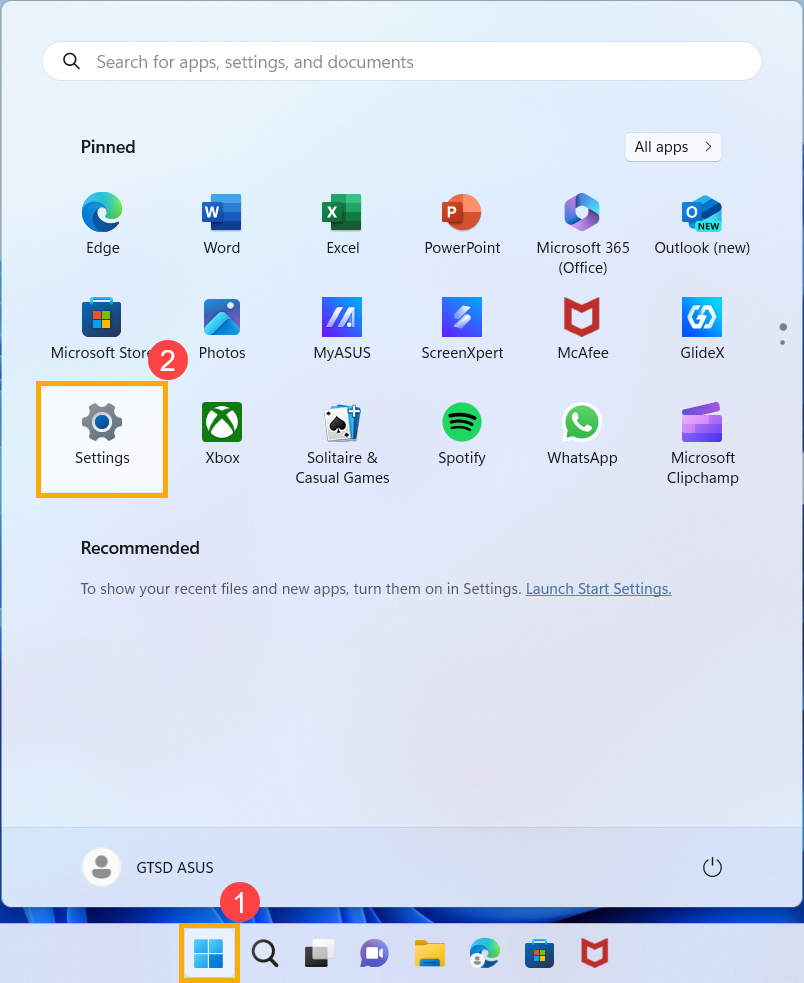
בחלון הגדרות Windows, לחצו על [חשבונות]③, ואז לחצו על [דוא"ל וחשבונות]④.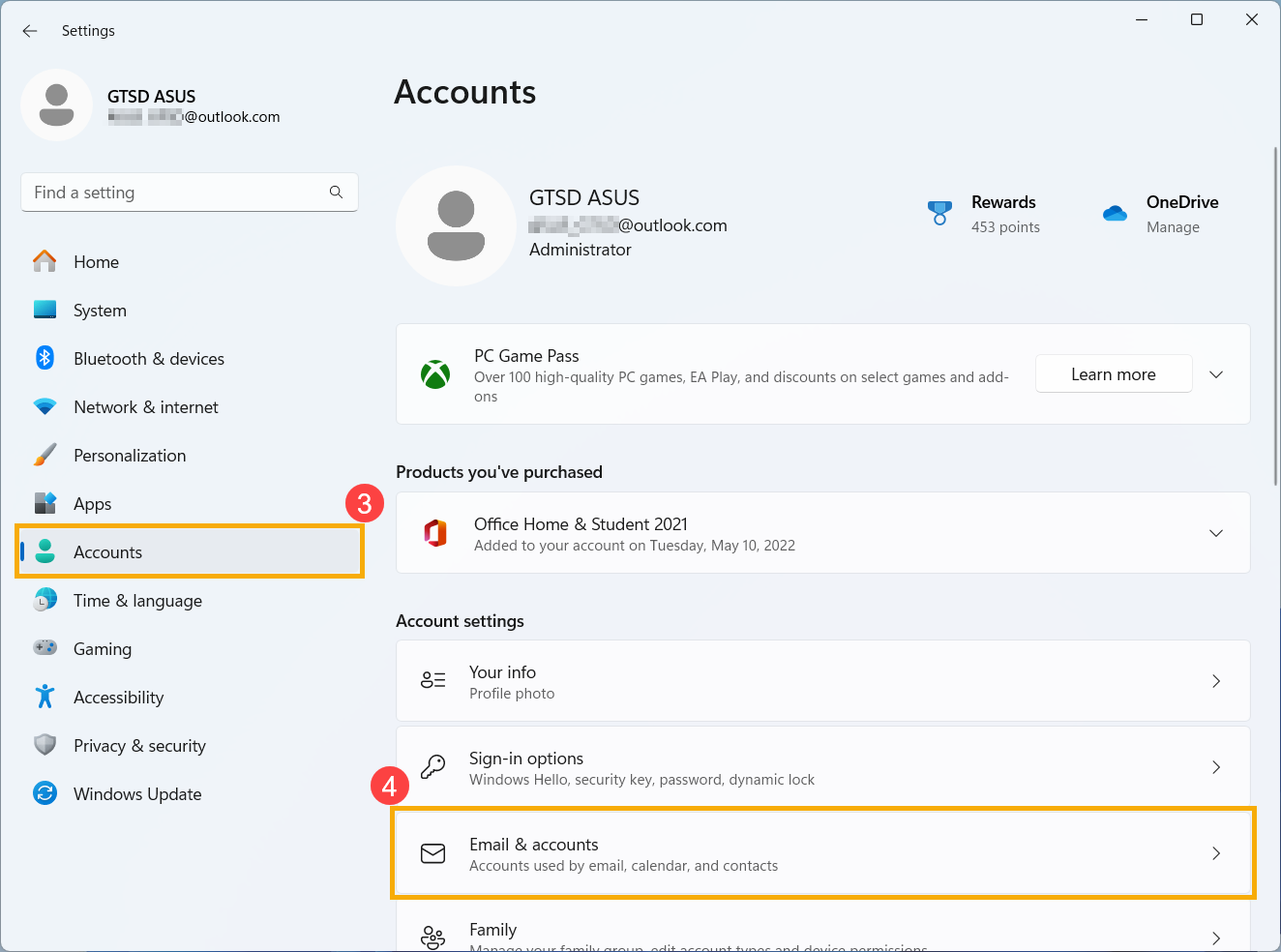
מתחת ל'דוא"ל וחשבונות', תראו את שם המשתמש המשויך למכשיר שלכם.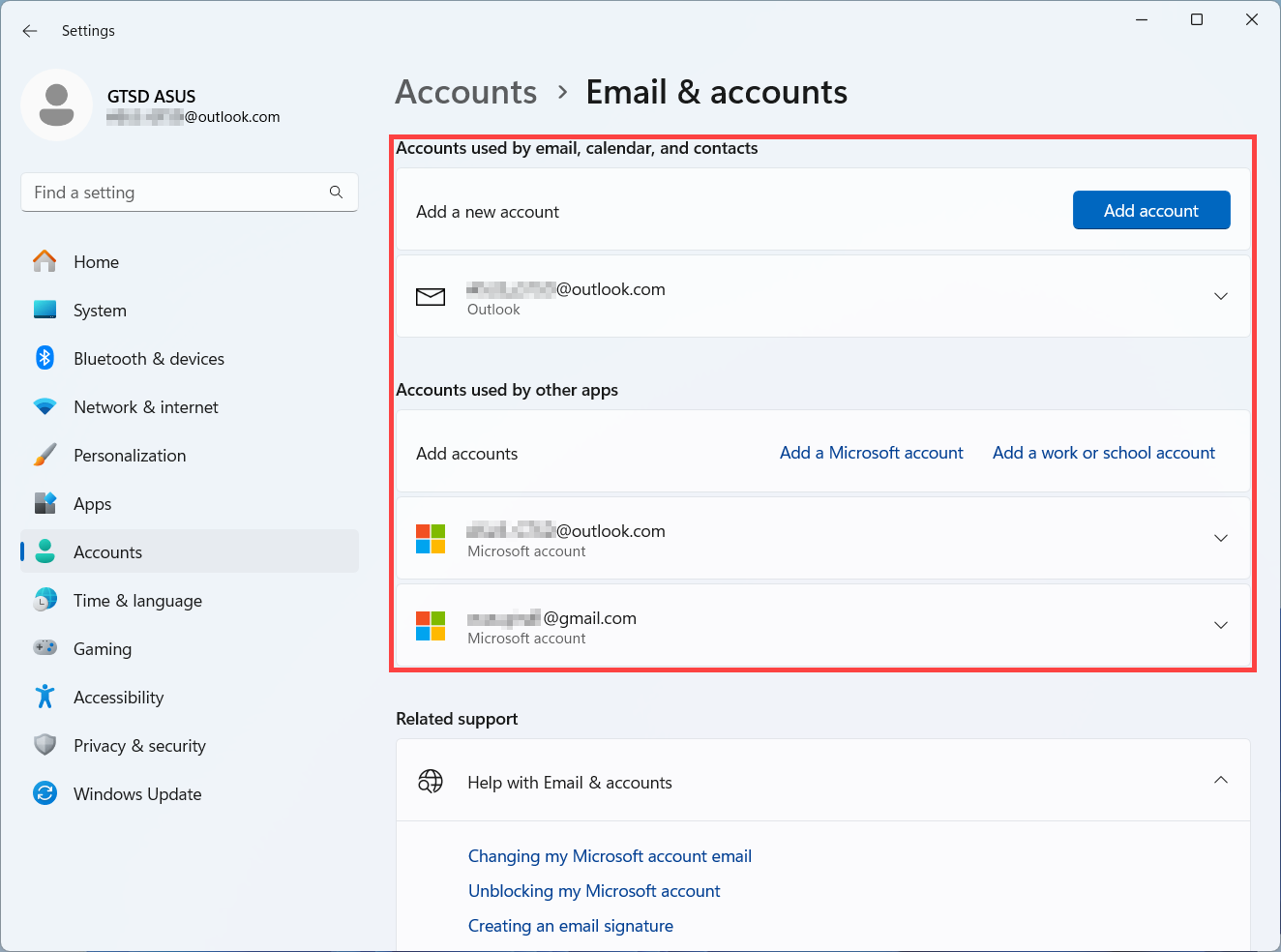
- יישומי Office
Microsoft 365 או Office 2016 וגרסאות חדשות יותר: פתחו יישומי Office כמו Word או Excel. לאחר פתיחת יישום Office, לחצו על [קובץ]①.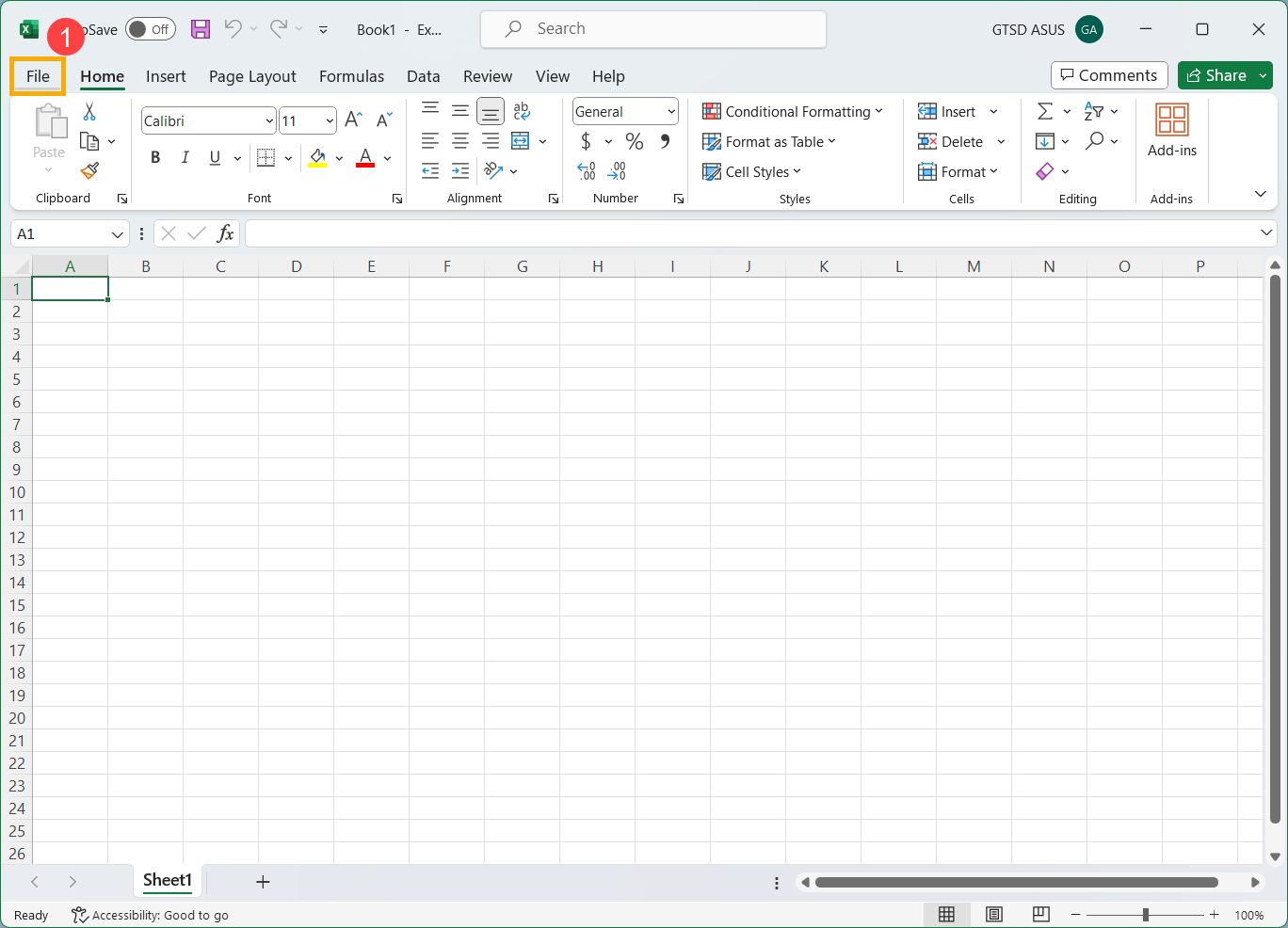
לחצו על [חשבון]②. תחת פרטי המשתמש, תמצאו את שם המשתמש השייך ומשויך לחשבון שלכם.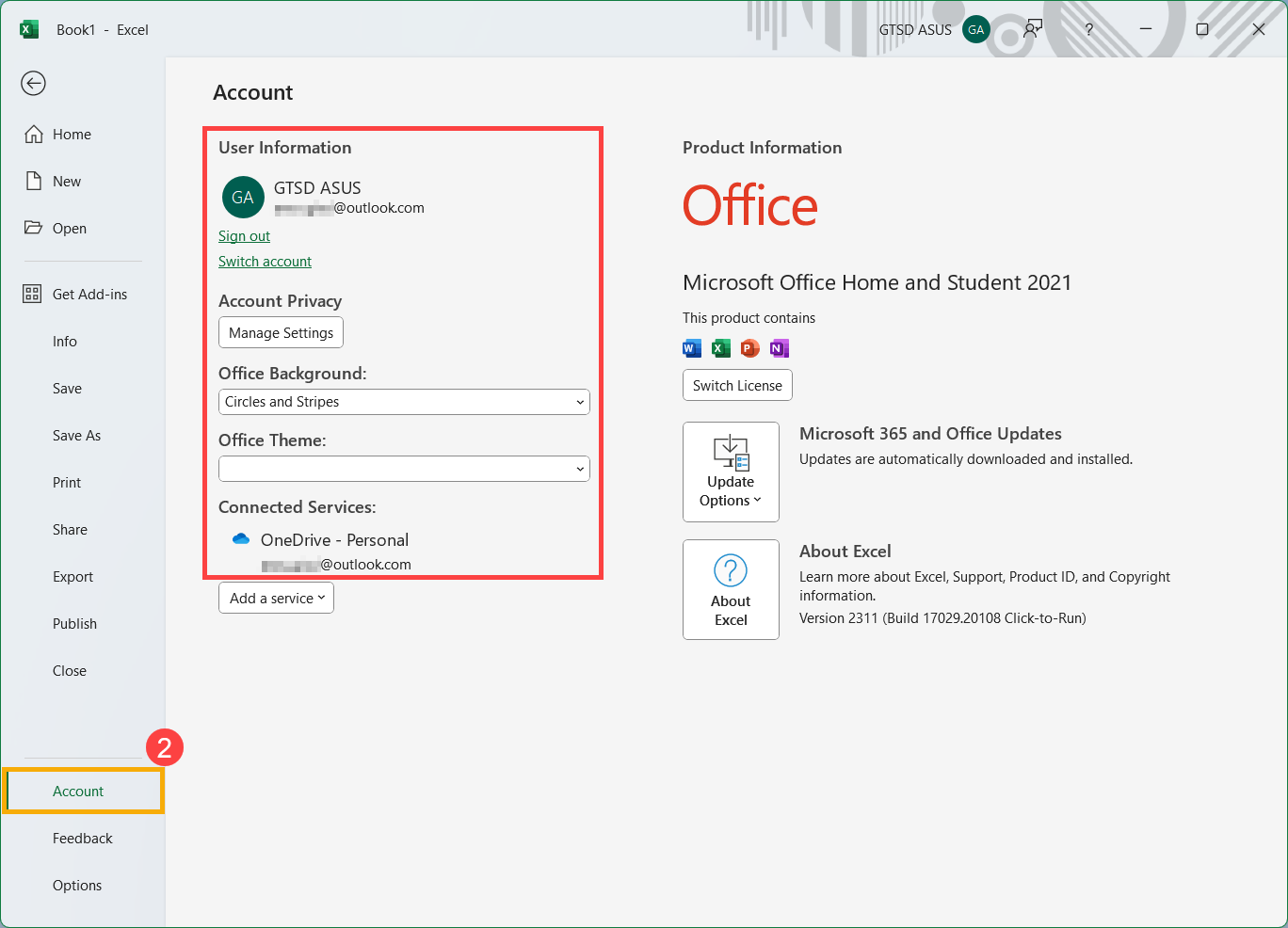
אם עדיין לא מצאתם את שם המשתמש שלכם לאחר בדיקת המוצרים או השירותים לעיל, עברו לשלב הבא כדי לקבוע אם חשבונכם עשוי להיות סגור.
שיטה 3: בדיקה אם חשבון ה-Microsoft שלכם סגור
ייתכן שלא תוכלו להיכנס לחשבונכם מכיוון שהוא סגור או נמחק.
- סגרתם את חשבונכם: אם סגרתם את חשבון ה-Microsoft שלכם, יש לכם 60 יום ממועד הסגירה להיכנס ולפתוח אותו מחדש. לאחר 60 יום אלה, תוקף חשבונכם והנתונים שבו יפוג.
- חשבונכם נסגר עקב חוסר פעילות: אם לא נכנסתם לחשבונכם במשך זמן רב, ייתכן שתוקפו יפוג עקב חוסר פעילות, בהתאם ללוח הזמנים הבא.
| אם הפעם האחרונה שנכנסתם הייתה: | תוקף חשבונכם יפוג לאחר: |
| לפני יוני 2014 | שנה של חוסר פעילות |
| אחרי יוני 2014 | שנתיים של חוסר פעילות |
אם אתם רוצים לפתוח מחדש חשבון Microsoft סגור, עיינו בהוראות התמיכה הרשמיות של Microsoft: פתיחה מחדש של חשבון Microsoft.
שכחתם את הסיסמה של חשבון Microsoft?
אם הסיסמה שהזנתם אינה פועלת או ששכחתם אותה, אפסו אותה באמצעות השלבים הבאים.
איפוס סיסמת חשבון Microsoft
- לחצו על קישור זה כדי לעבור לדף איפוס הסיסמה של Microsoft.
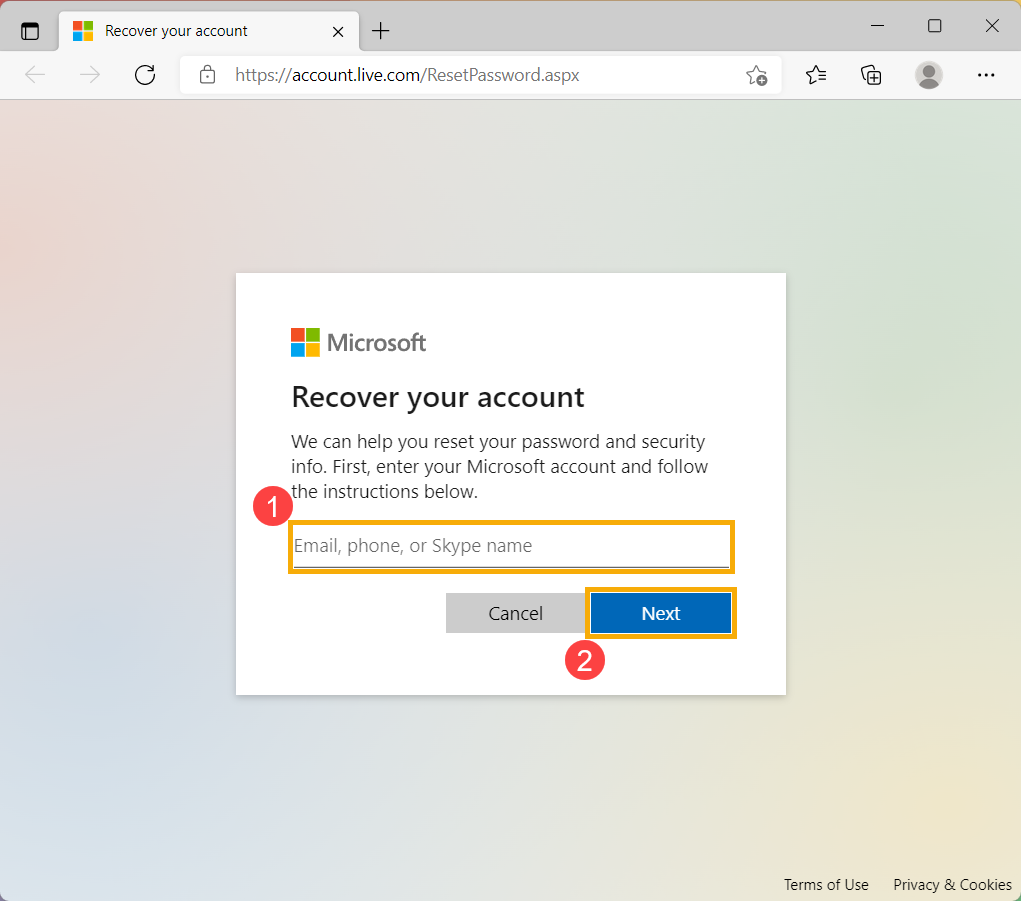
- הזינו את חשבון ה-Microsoft שלכם①, כגון דוא"ל, טלפון או שם Skype, ולחצו על [הבא]②.
- לשם הגנתכם, Microsoft חייבת לאמת את זהותכם לפני שתוכלו להמשיך באיפוס הסיסמה.
בחרו כיצד תרצו לקבל את קוד האימות③, כגון דוא"ל או הודעת טקסט, ולחצו על [קבלו קוד]④.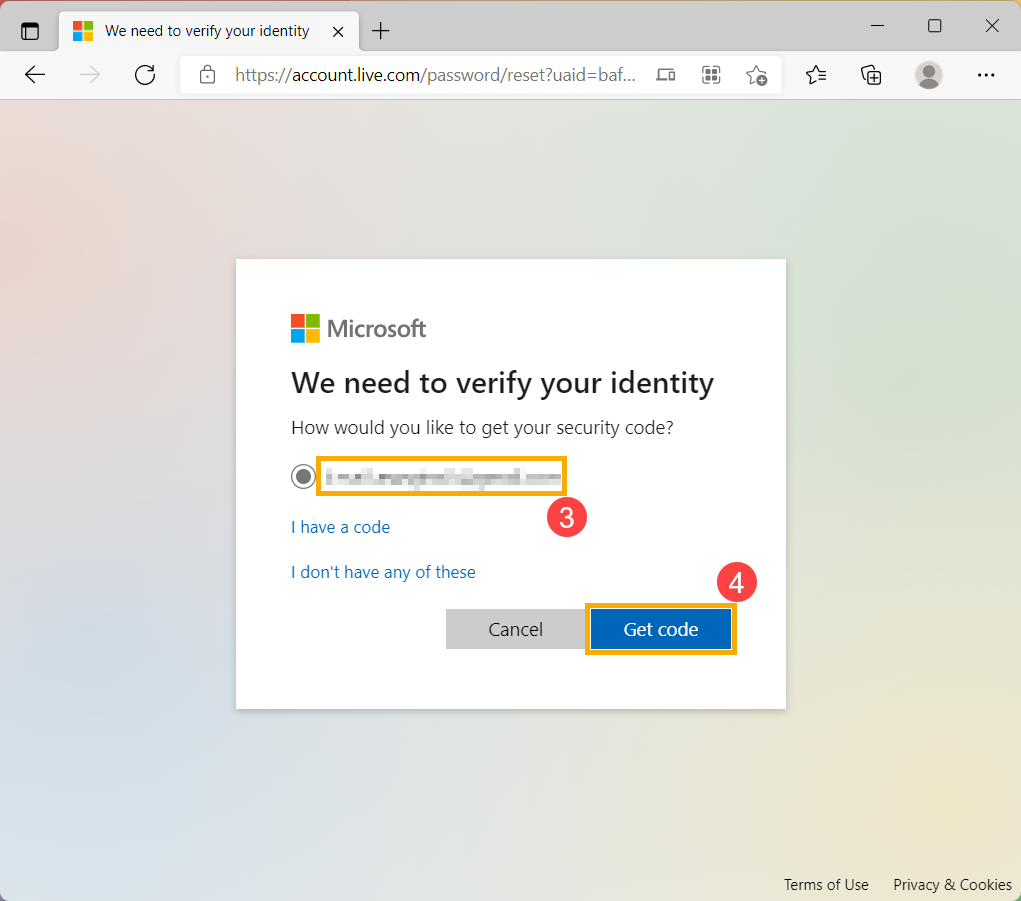
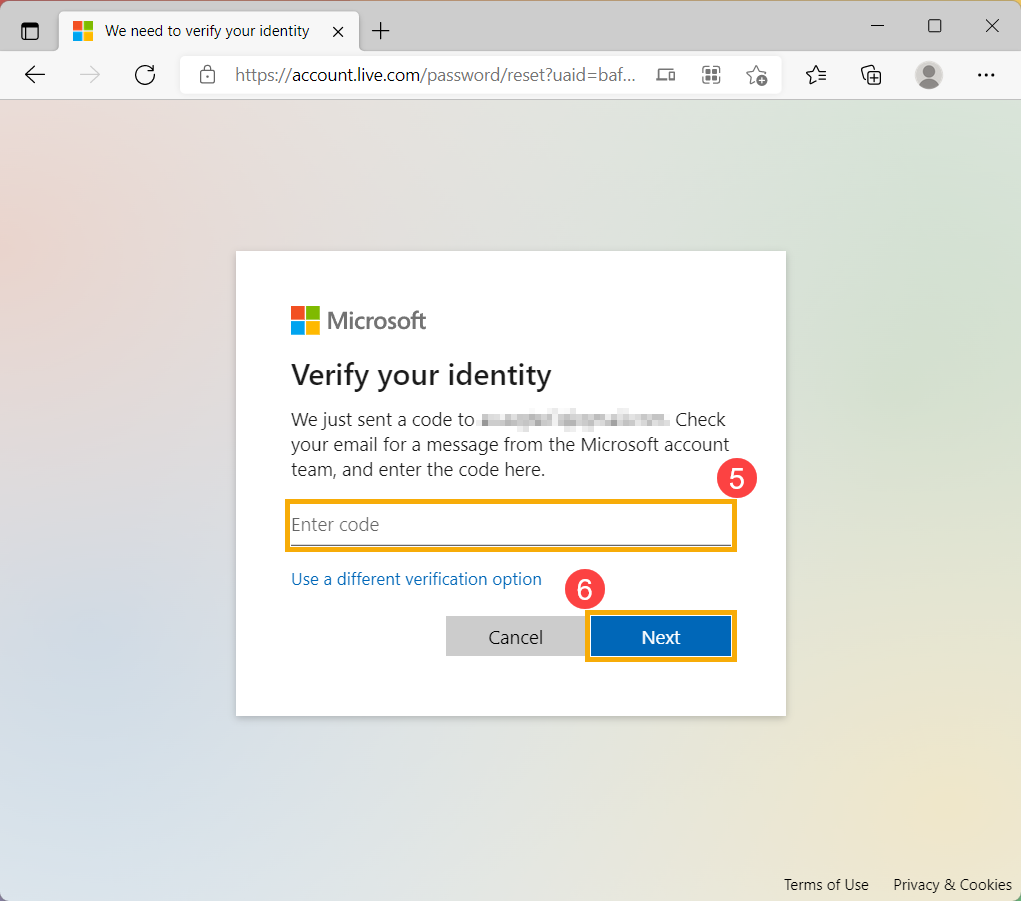
- Microsoft תשלח קוד אימות לכתובת הדוא"ל או למספר הטלפון שבחרתם. עברו לטלפון או לדוא"ל לשחזור שבו אתם מצפים לקבל את הקוד. הזינו את קוד האימות⑤ ולחצו על [הבא]⑥.
- לאחר אישור קוד האימות, הגדירו את הסיסמה החדשה שלכם⑦ ולחצו על [הבא]⑧.
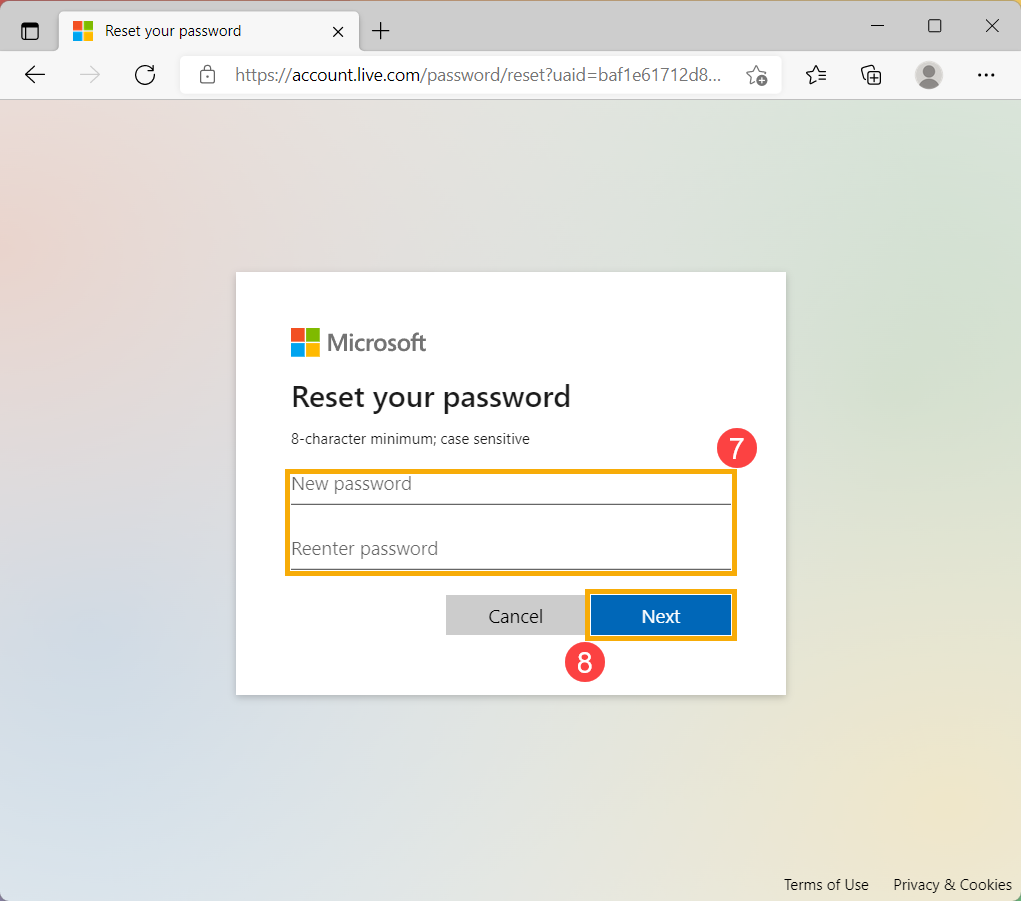
- איפוס הסיסמה הושלם.
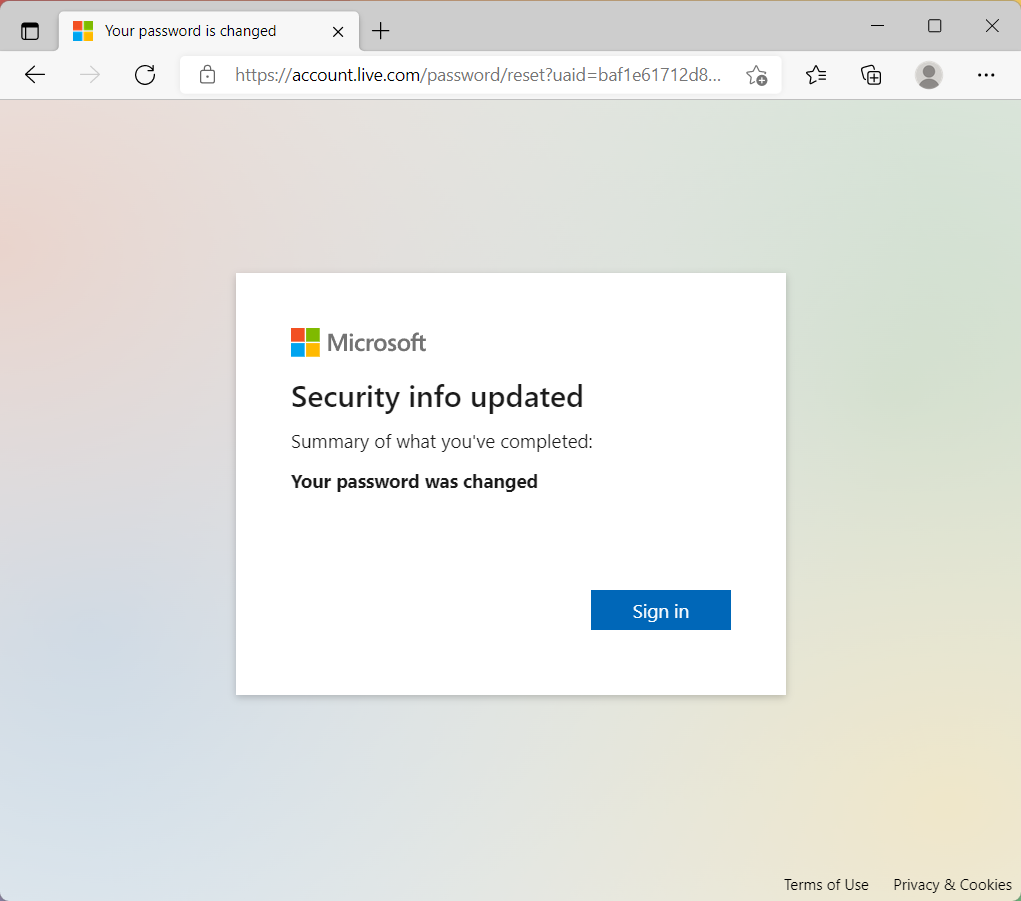
אם איפוס הסיסמה נכשל, נסו את השיטות הבאות:
- אם אינכם יכולים לקבל קוד אימות, עיינו בהוראות התמיכה הרשמיות של Microsoft: פתרון בעיות קוד אימות.
- אם ניסיתם להיכנס לחשבונכם וקיבלתם הודעה שהוא ננעל, זה מכיוון שפעילות המשויכת לחשבונכם עלולה להפר את תנאי השימוש של Microsoft. עיינו בהוראות התמיכה הרשמיות של Microsoft: פתיחת נעילת חשבון Microsoft.
- אם הפעלתם אימות דו-שלבי.
לאחר הפעלת אימות דו-שלבי או הגדרת יישום Authenticator, אתם עלולים להיתקל בבעיות אם אתם משתמשים ביישומים או במכשירים ישנים יותר (כמו Windows Phone 8 ו-Xbox 360) שאינם תומכים באימות דו-שלבי.
אם האימות הדו-שלבי מופעל ויישום אינו מבקש מכם להזין קוד אבטחה בעת הכניסה, ייתכן שתוכלו להיכנס באמצעות סיסמת יישום במקום זאת. סיסמת יישום היא סיסמה ארוכה שנוצרת באקראי ואותה אתם מספקים רק פעם אחת במקום הסיסמה הרגילה שלכם בעת כניסה ליישום או למכשיר שאינו תומך באימות דו-שלבי.
אתם צריכים ליצור סיסמת יישום רק אם האימות הדו-שלבי מופעל ואתם משתמשים ביישום שאינו תומך בו. למידע נוסף, עיינו בהוראות התמיכה הרשמיות של Microsoft: סיסמאות יישום ואימות דו-שלבי.
שכחתם את קוד האימות (PIN) לכניסה למכשיר Windows?
איפוס קוד האימות שלכם כשאתם כבר מחוברים למכשיר
אם שכחתם את קוד האימות שלכם והתחברתם למחשב שלכם באמצעות סיסמה, טביעת אצבע, מפתח אבטחה או אמצעי אחר, תוכלו לעיין בשלבים הבאים כדי לקבל קוד אימות חדש.
- ודאו שאתם מחוברים לאינטרנט, כך שהשינוי יסונכרן לחשבון ה-Microsoft שלכם.
- לחצו על סמל [התחל] בשורת המשימות①, ואז לחצו על [הגדרות]②.
- בחלון הגדרות Windows, לחצו על [חשבונות]③, ואז לחצו על [אפשרויות כניסה]④.
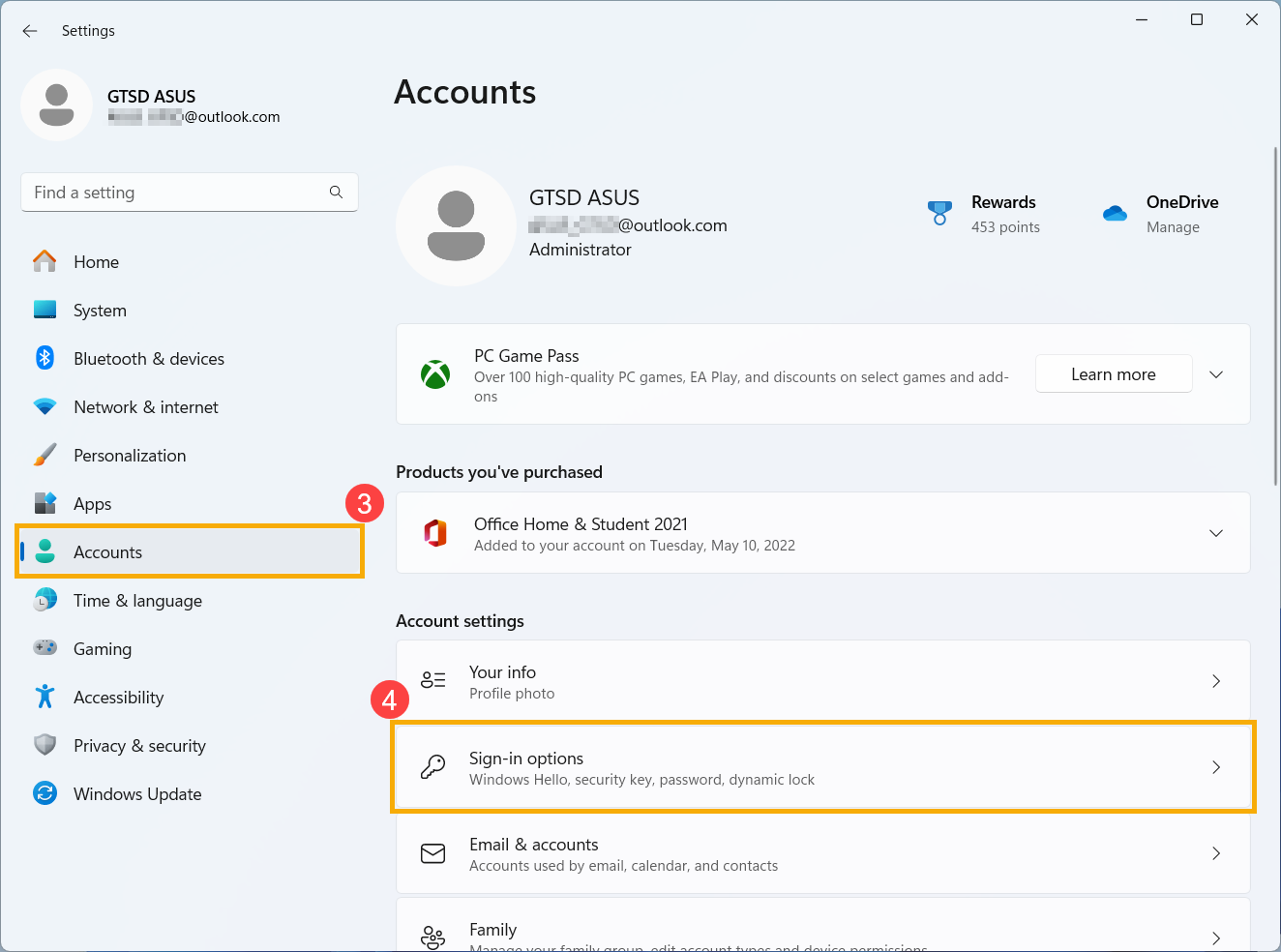
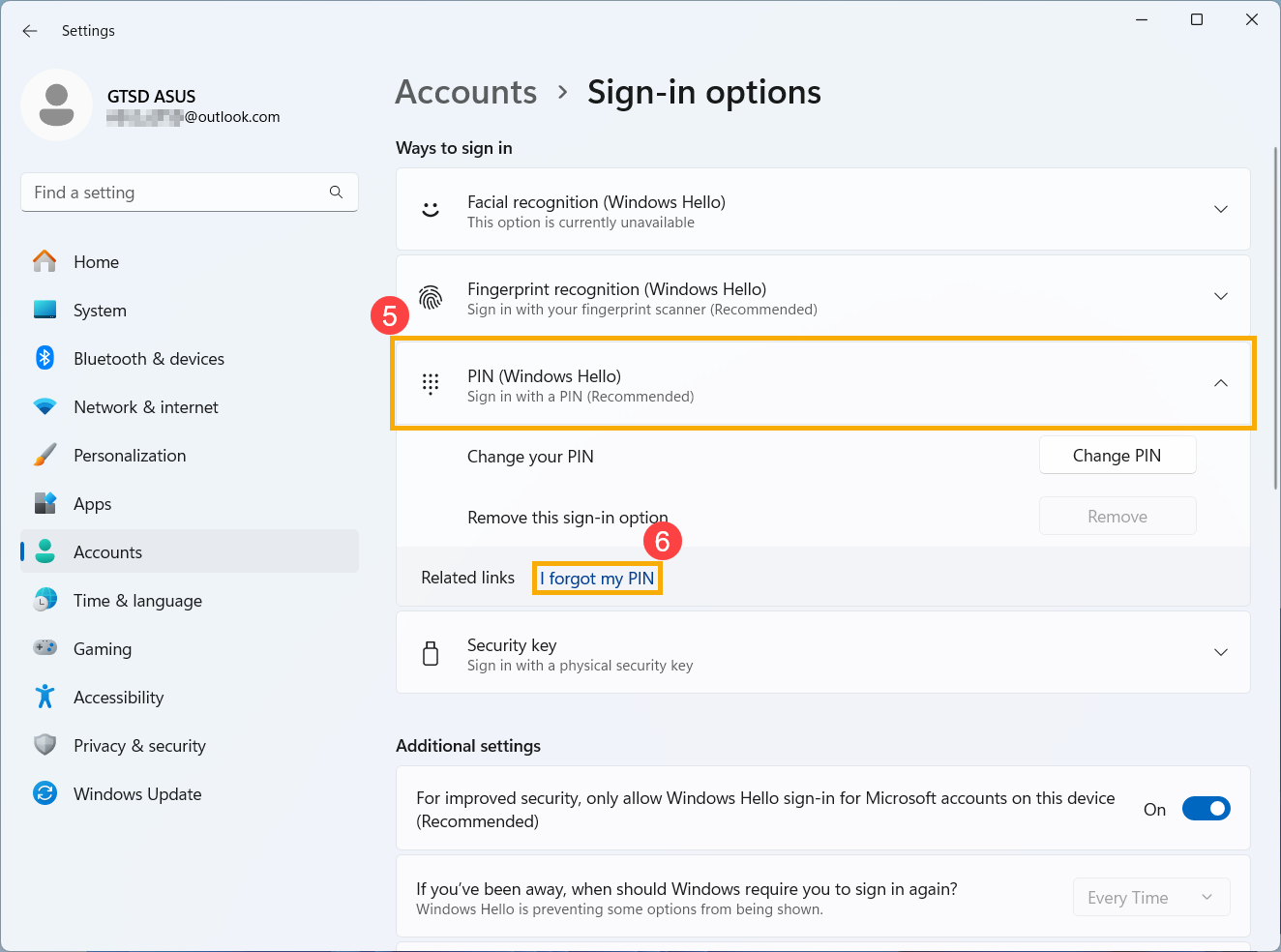
- בחרו [קוד אימות (Windows Hello)]⑤ כדי להרחיב אפשרויות נוספות, ואז לחצו על [שכחתי את קוד האימות שלי]⑥.
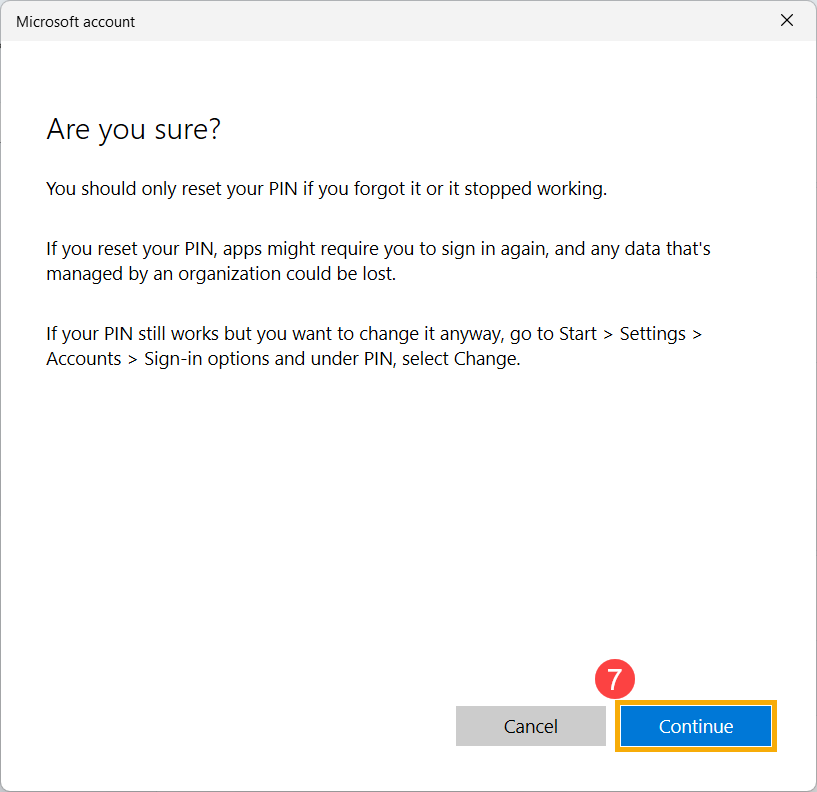
- לאחר שהחלון המאשר אם לאפס את קוד האימות מופיע, לחצו על [המשך]⑦.
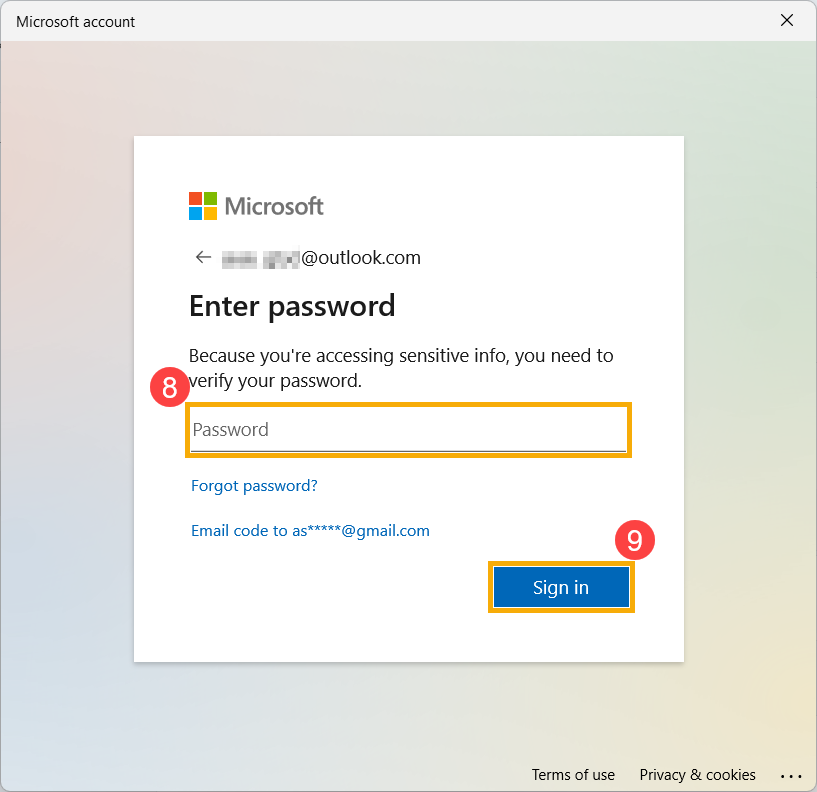
- הזינו את סיסמת חשבון ה-Microsoft שלכם⑧ ולחצו על [היכנסו]⑨.
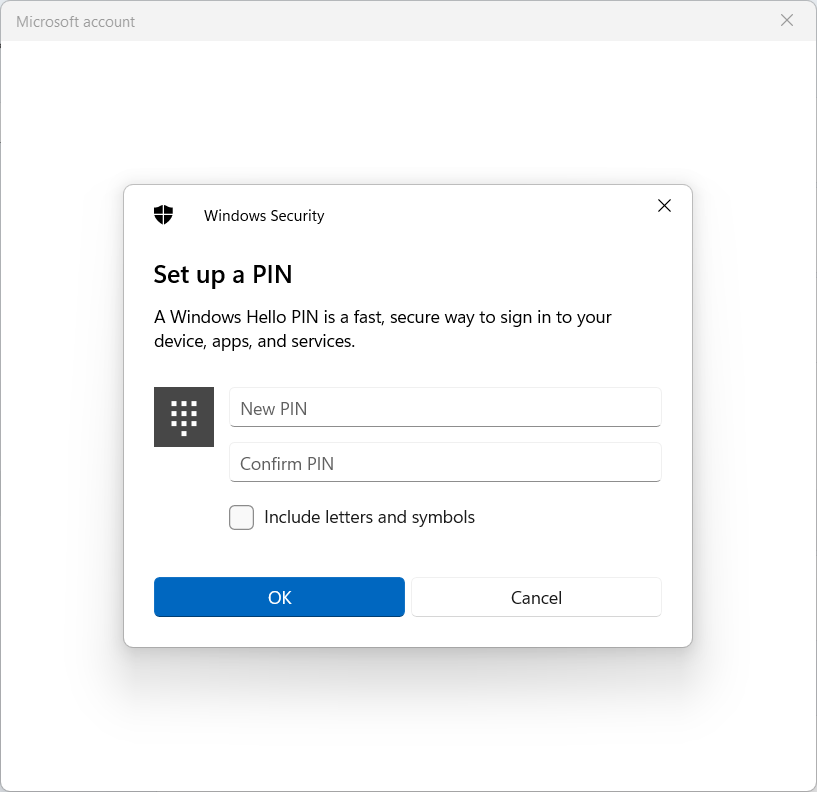
- לאחר הכניסה, תוכלו להגדיר קוד אימות חדש.
איפוס קוד האימות שלכם כשאינכם מחוברים ל-Windows
אם אינכם מחוברים למכשיר שלכם ואתם רוצים לאפס קוד אימות, תוכלו לנסות את השיטה הבאה.
- במסך הכניסה של Windows, לחצו על [שכחתי את קוד האימות שלי]①.
הערה: אם אינכם רואים שכחתי את קוד האימות שלי, בחרו אפשרויות כניסה ואז בחרו הזינו את הסיסמה שלכם כדי להיכנס למכשיר באמצעות סיסמת חשבון ה-Microsoft שלכם.
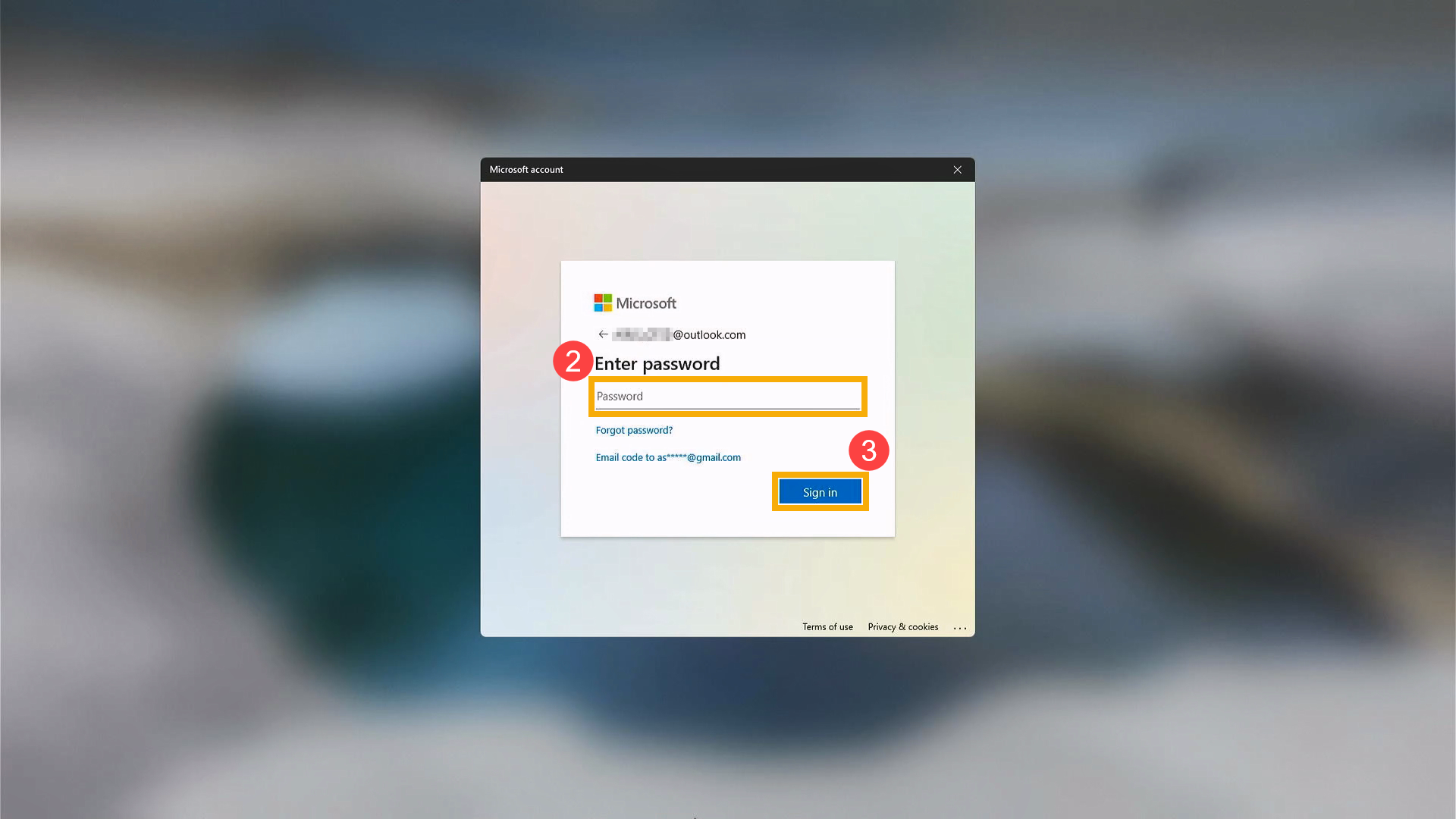
- הזינו את סיסמת חשבון ה-Microsoft שלכם② ולחצו על [היכנסו]③.
- לשם הגנתכם, Microsoft חייבת לאמת את זהותכם לפני שתוכלו להמשיך באיפוס קוד האימות שלכם. בחרו כיצד תרצו לקבל את קוד האימות④.
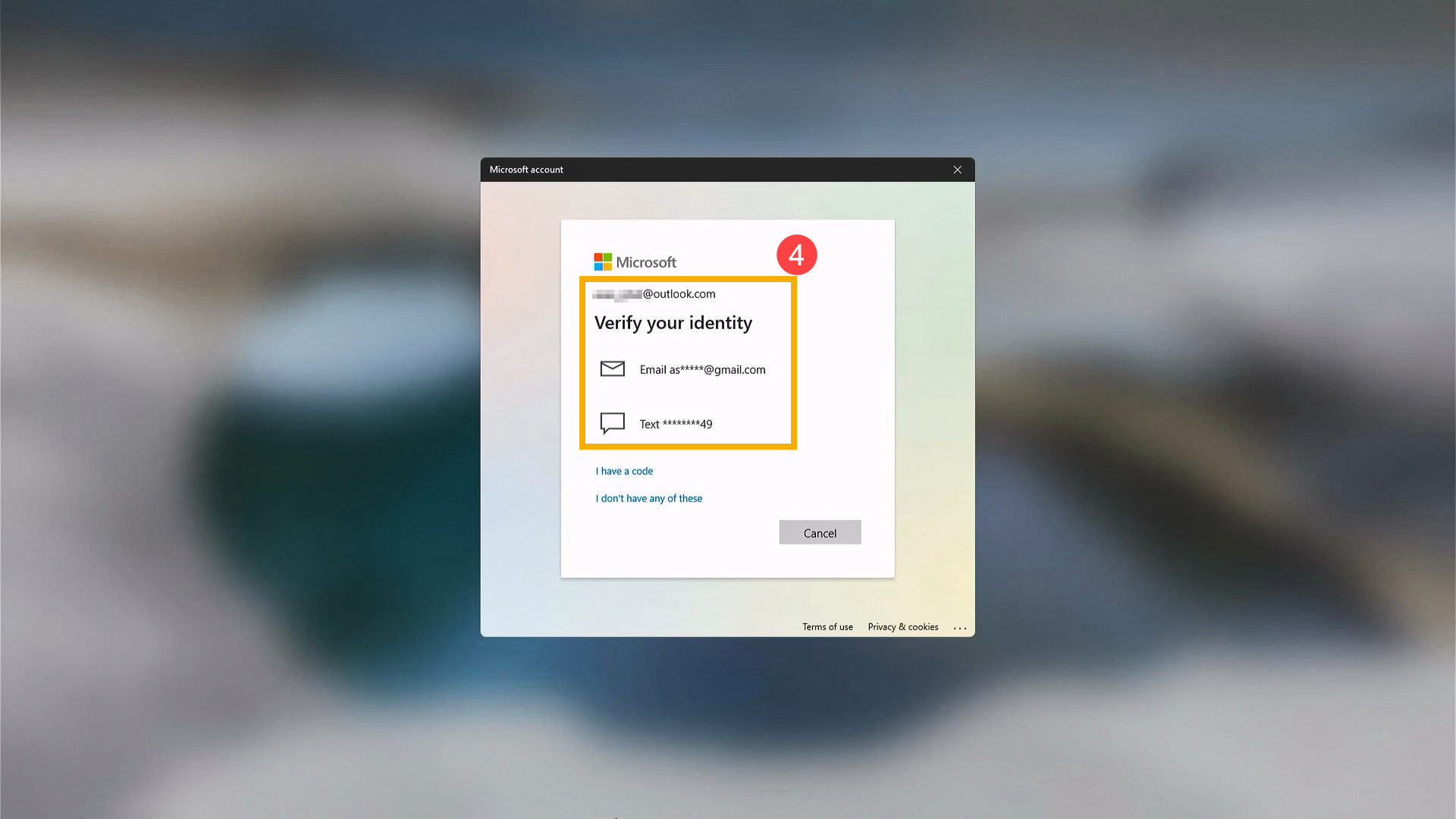
- בהתאם לשיטת יצירת הקשר שבחרתם, הקלידו מחדש את החלק הראשון של כתובת הדוא"ל או את ארבע הספרות האחרונות של מספר הטלפון שצוינו בחלון הקודם⑤, ואז לחצו על [שלחו קוד]⑥.

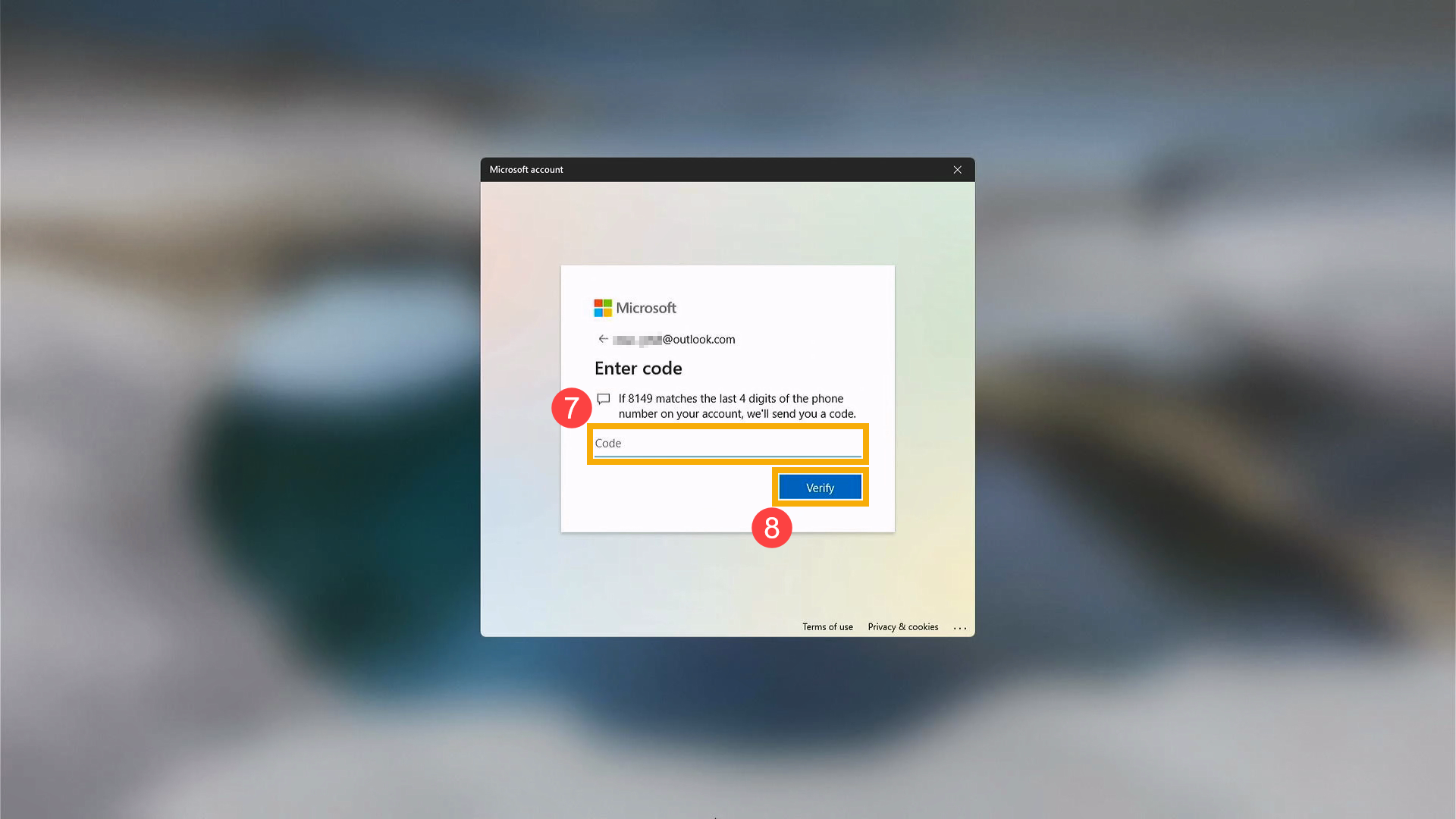
- Microsoft תשלח קוד אימות לכתובת הדוא"ל או למספר הטלפון שבחרתם. עברו לטלפון או לדוא"ל לשחזור שבו אתם מצפים לקבל את הקוד. הזינו את קוד האימות⑦ ולחצו על [אמתו]⑧.
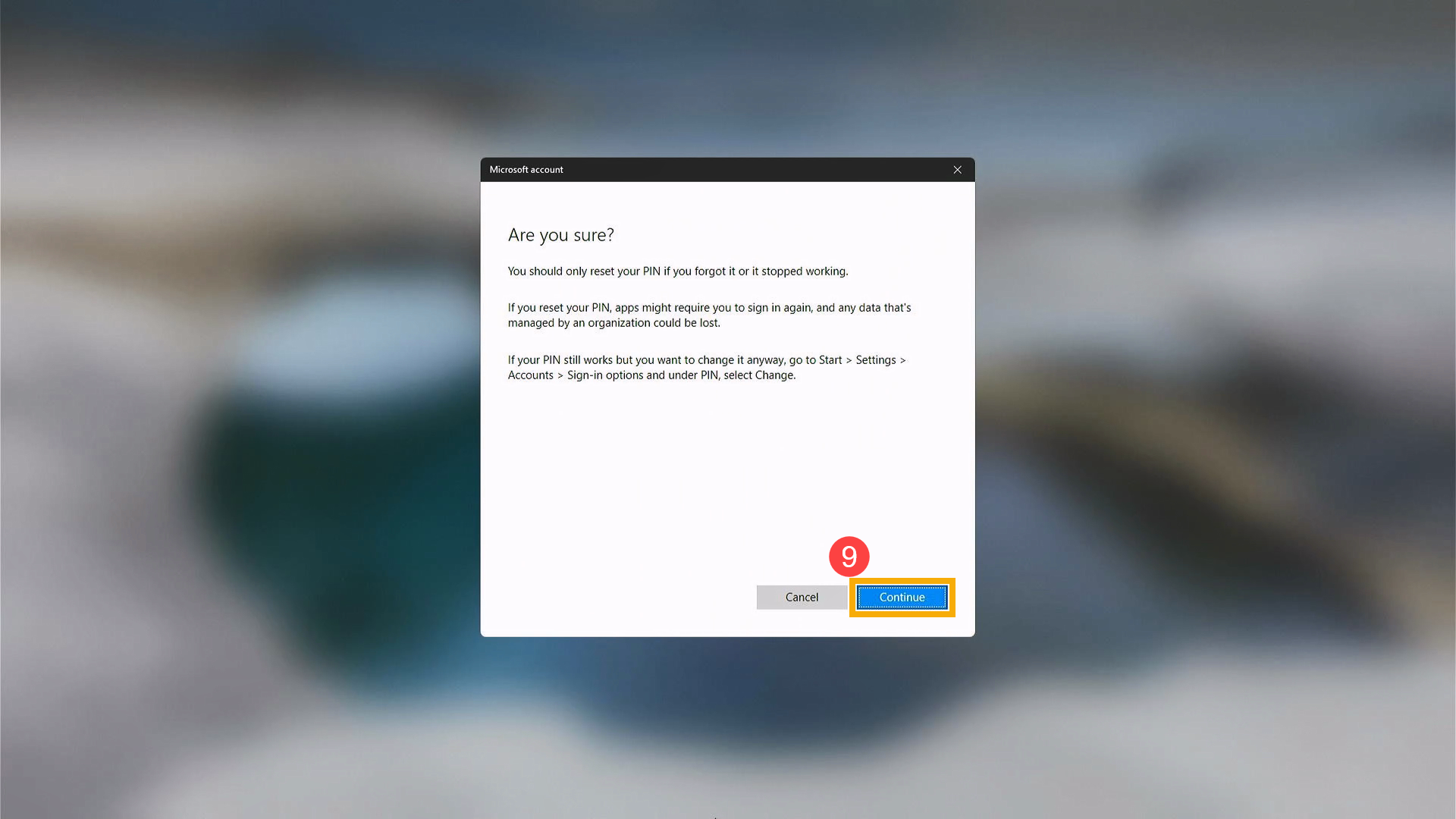
- לאחר שהחלון המאשר אם לאפס את קוד האימות מופיע, לחצו על [המשך]⑨.
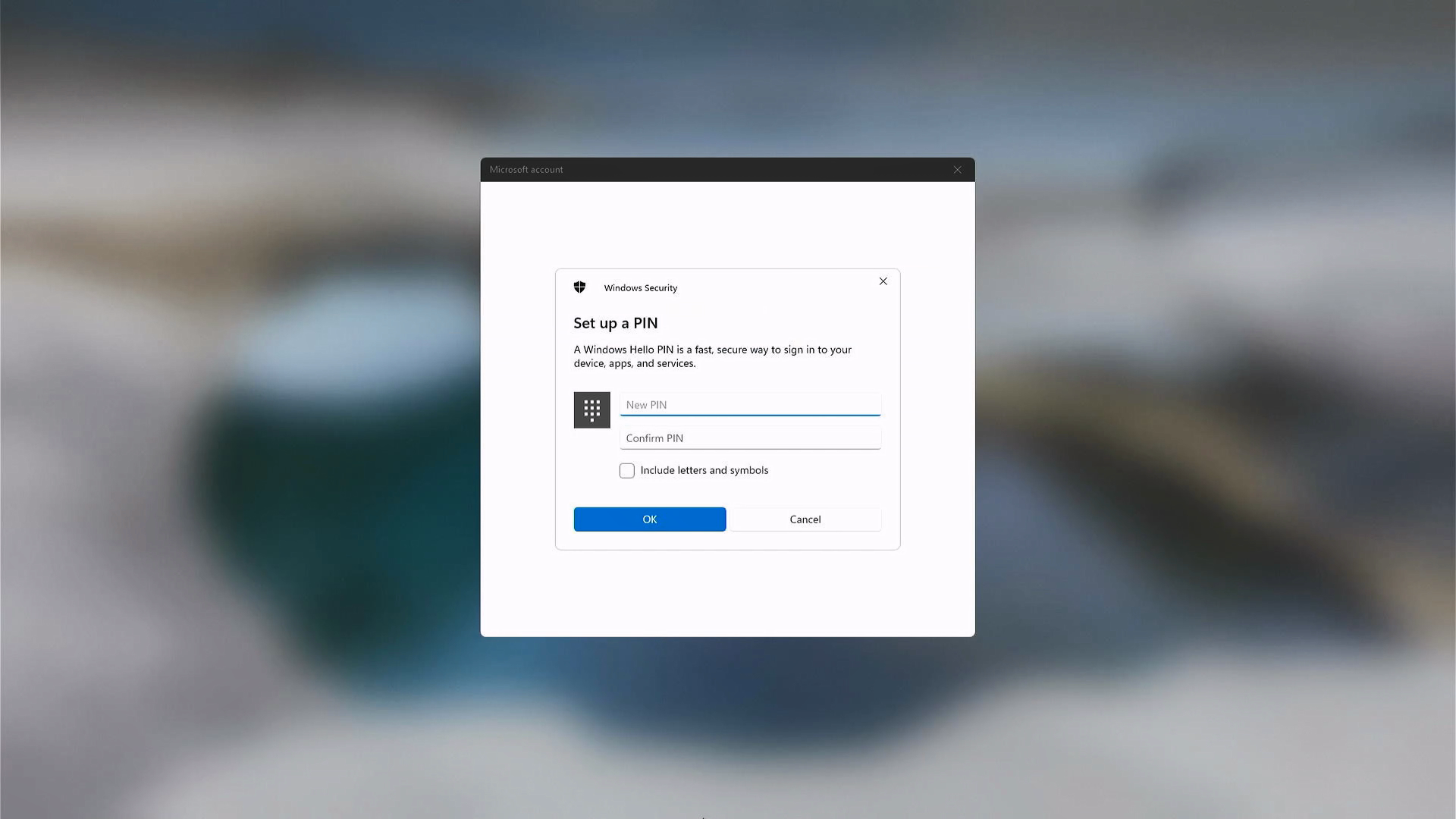
- כעת תוכלו להגדיר קוד אימות חדש.
שאלות ותשובות
ש1: מה עלי לעשות אם חשבוני ננעל לאחר יותר מדי ניסיונות סיסמה שגויים בעת הכניסה?
ת1: אם אתם מזינים סיסמה שגויה מספר פעמים בעת כניסה ל-Windows, המערכת עלולה לנעול זמנית את חשבונכם. זהו מנגנון אבטחה מובנה של Windows שנועד למנוע גישה לא מורשית באמצעות ניסיונות סיסמה חוזרים ונשנים.
אם חשבונכם ננעל, אנו ממליצים על הפעולות הבאות:
- למחשבים אישיים
- המתינו פרק זמן מסוים לפני שתנסו להיכנס שוב (המשך המדויק תלוי בהגדרות האבטחה של המערכת).
- אם יש חשבון אחר במחשב עם הרשאות מנהל מערכת, בקשו מהמנהל לבדוק את מצב החשבון ולסייע במידת הצורך.
- למחשבים שהונפקו על ידי חברות, בתי ספר או ארגונים
- מכשירים אלה נשלטים בדרך כלל על ידי מדיניות אבטחה מרכזית שנקבעה על ידי צוות ניהול המערכת.
- משתמשים בדרך כלל אינם יכולים לפתוח את נעילת חשבונותיהם בעצמם.
- צרו קשר עם מחלקת ה-IT של הארגון שלכם או עם מנהל המערכת לסיוע.
שימו לב שתנאי נעילת החשבון ונהלי השחזור עשויים להשתנות בהתאם לסביבת השימוש. ההתנהגות בפועל נקבעת על ידי מדיניות האבטחה המיושמת על המחשב. מדיניות נעילת חשבון Windows היא תכונת אבטחה רשמית המסופקת על ידי Microsoft. למנגנונים והסברים מפורטים, עיינו בתיעוד הרשמי של Microsoft: https://learn.microsoft.com/windows/security/threat-protection/security-policy-settings/account-lockout-policy.
המידע לעיל מבוסס על הוראות חשבון של Microsoft. אם בעיות חשבון ה-Microsoft שלכם נותרו בלתי פתורות, צרו קשר עם Microsoft לסיוע נוסף.