נושאים קשורים
[Windows 10/11] כיצד ניתן לשנות את מהירות העכבר או לוח המגע ב-Windows 10
מאמר זה מספק הוראות להתאמת מהירות הסמן עבור העכבר או משטח המגע במערכת ההפעלה Windows 11/10.
מערכת הפעלה Windows 11
שינוי המהירות של סמן העכבר
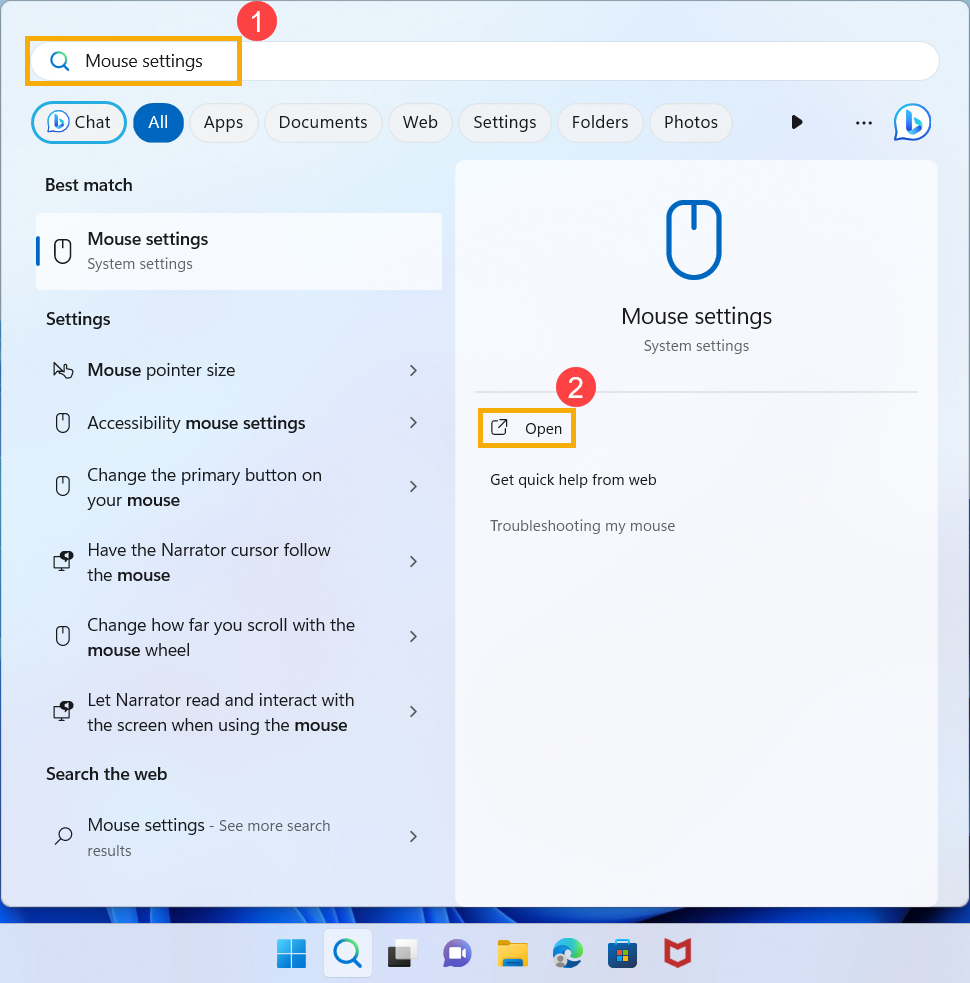
- ①בשורת חלון החיפוש הקלד וחפש הגדרות עכבר [Mouse settings] ②ולאחר מכן לחץ על פתח [Open]
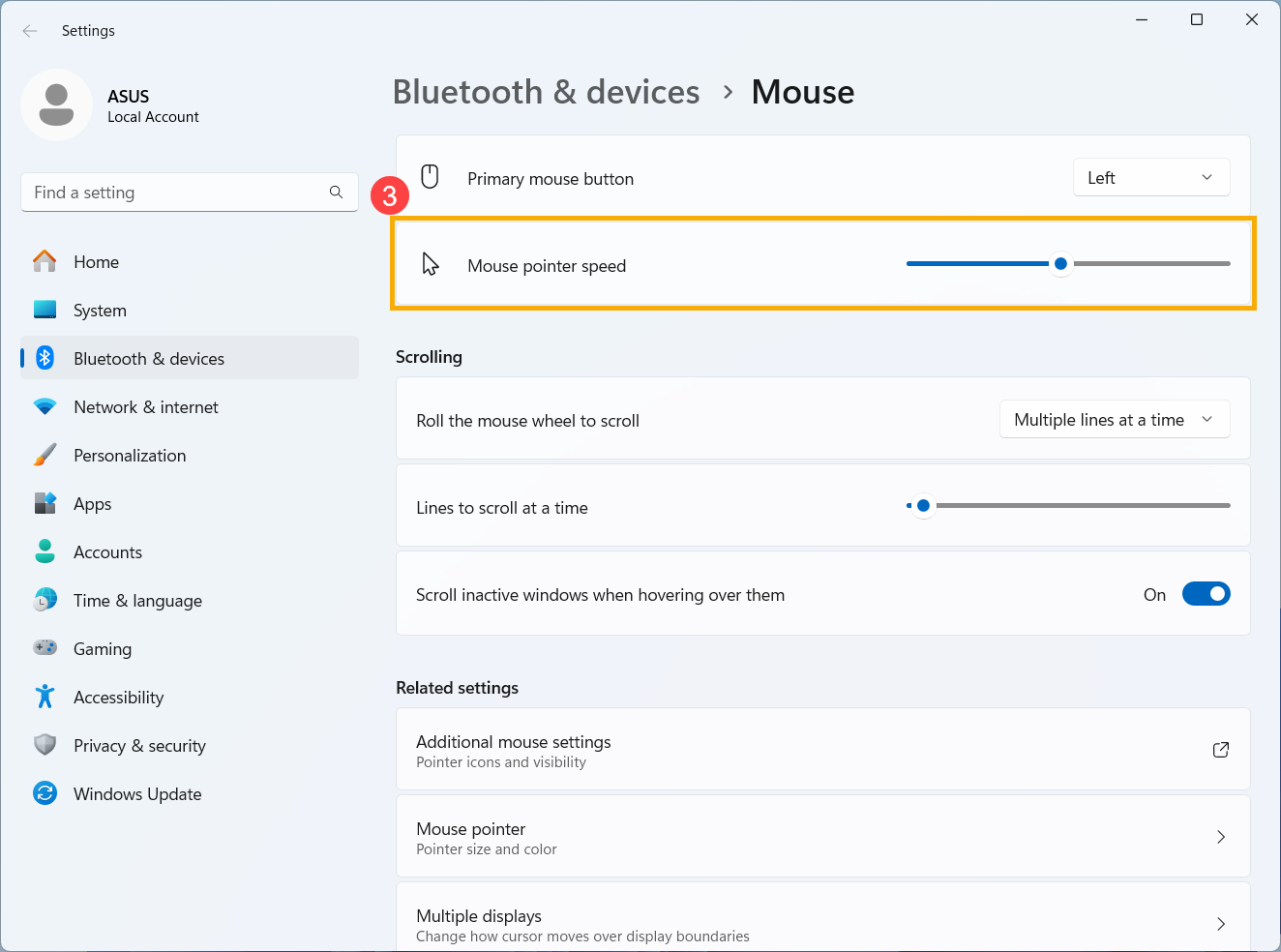
- בשדה מהירות מצביע העכבר, יש לגרור את המחוון ימינה או שמאלה כדי לכוונן את מהירות סמן העכבר③
שינוי מהירות לוח המגע
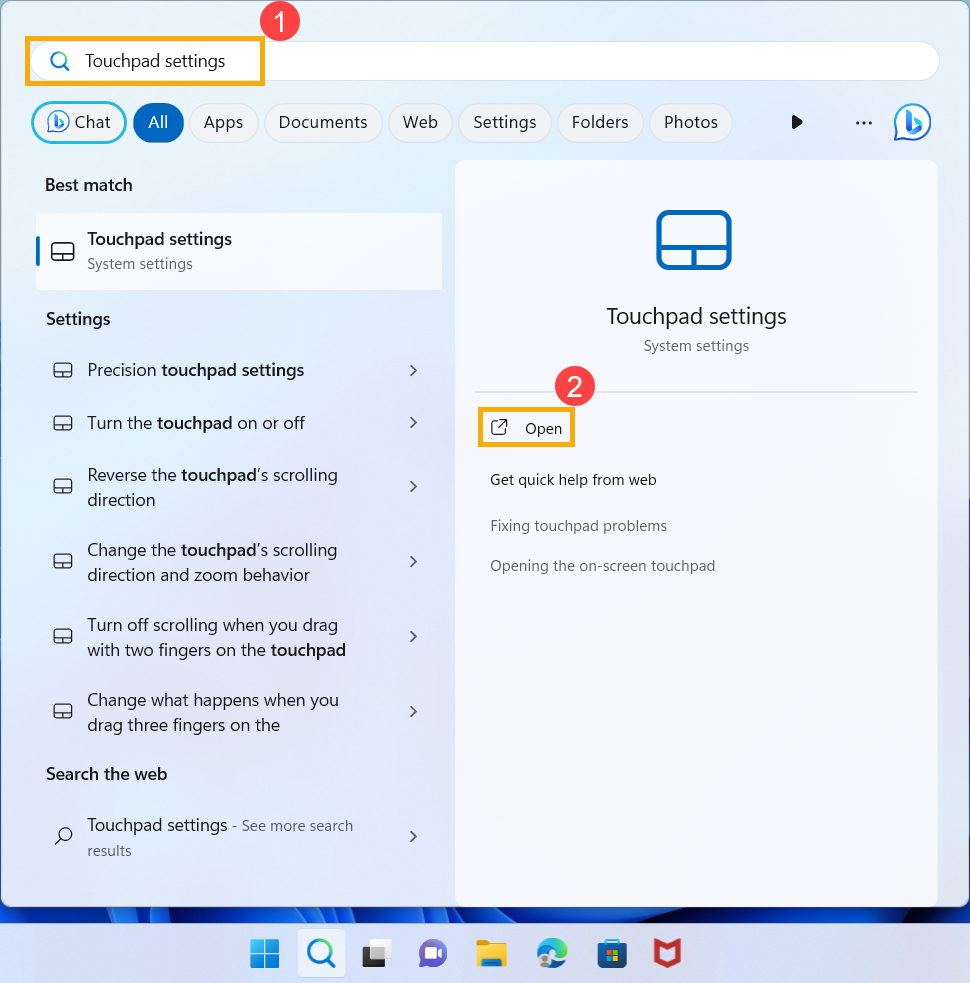
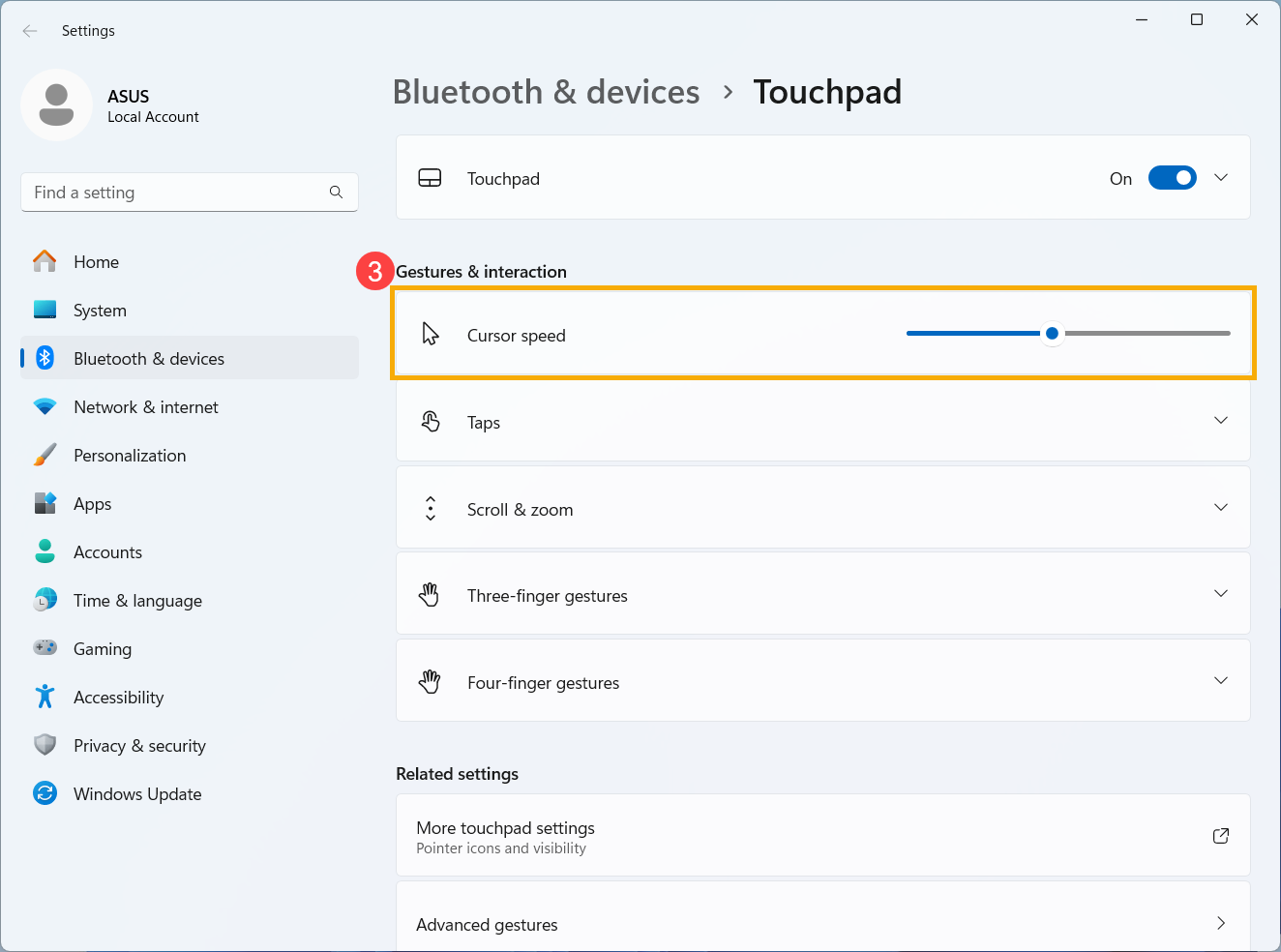
- ①בשורת חלון החיפוש הקלד וחפש הגדרות לוח המגע [Touchpad settings] ②ולאחר מכן לחץ על פתח [Open]
- בשדה מהירות סמן, יש לגרור את המחוון ימינה או שמאלה כדי לכוונן את מהירות סמן לוח המגע③
מערכת הפעלה Windows 10
שינוי המהירות של סמן העכבר
- הקלד וחפש [הגדרות עכבר] בשורת החיפוש של Windows(1), ואז לחץ על [פתח](2).
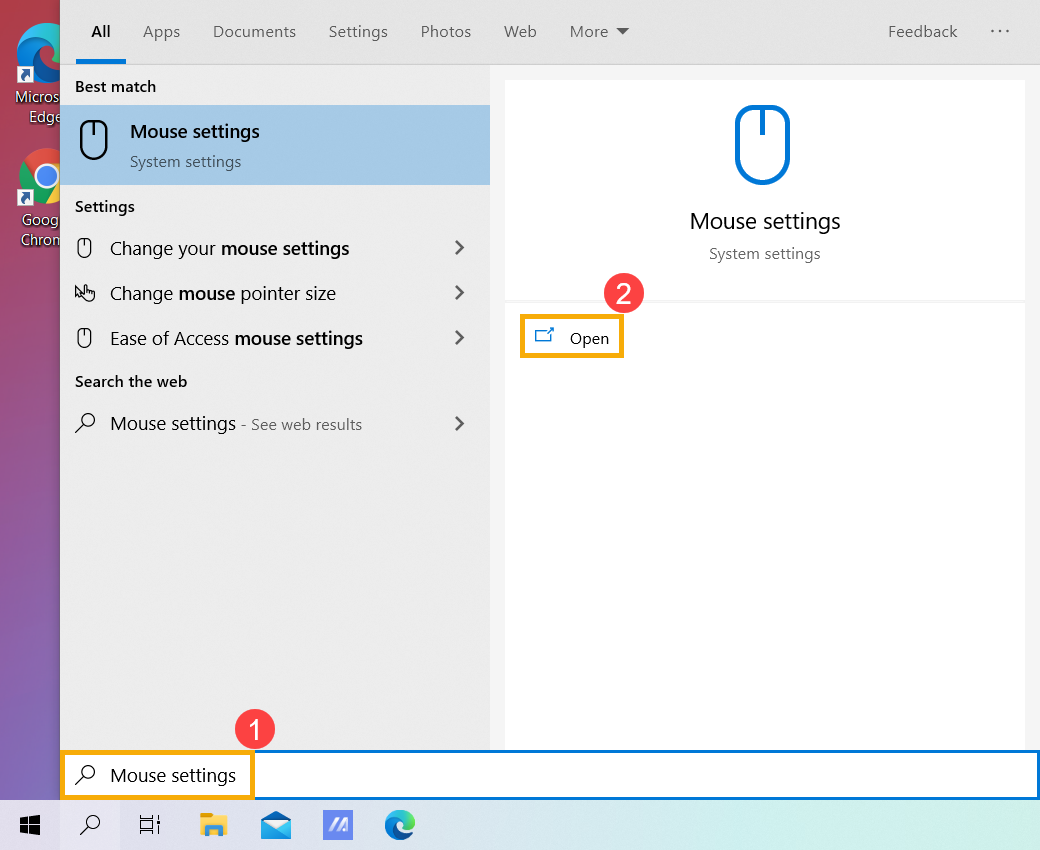
- במקטע מהירות סמן, גרור את המחוון ימינה או שמאלה(3) כדי לשנות את המהירות של סמן העכבר כרצוי.
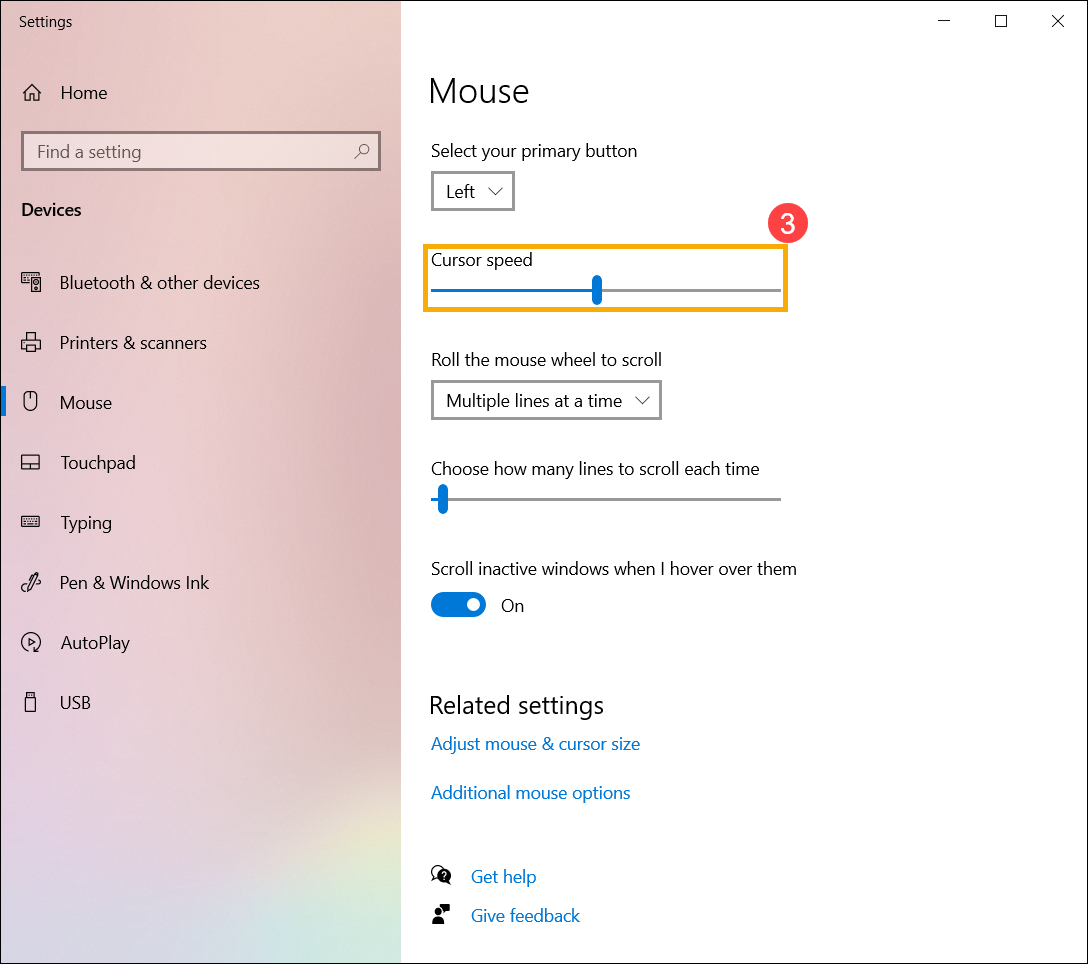
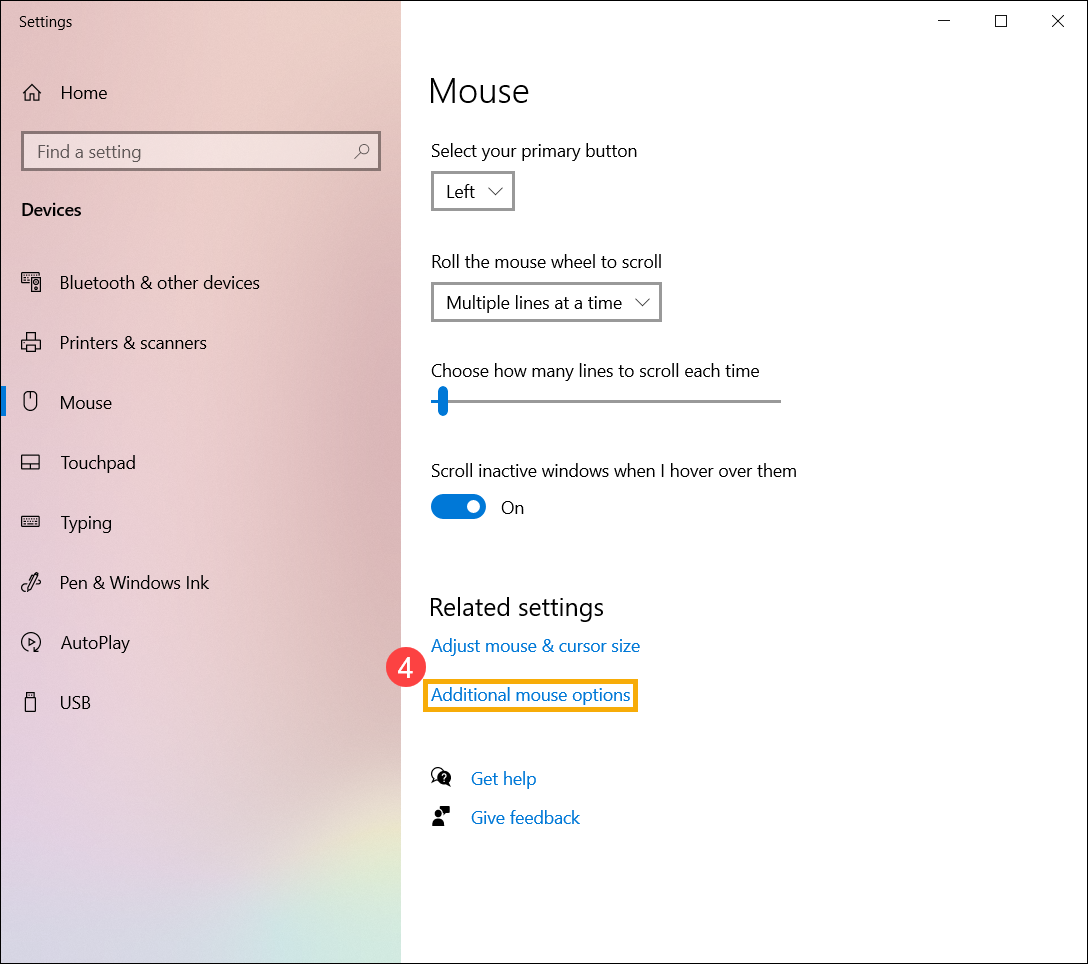
- אם אין פריט שנקרא מהירות סמן בהגדרות העכבר, הדבר עשוי לנבוע מהבדלים בגירסאות שונות של Windows, ואתה יכול לבחור ב-[אפשרויות עכבר מתקדמות](4).
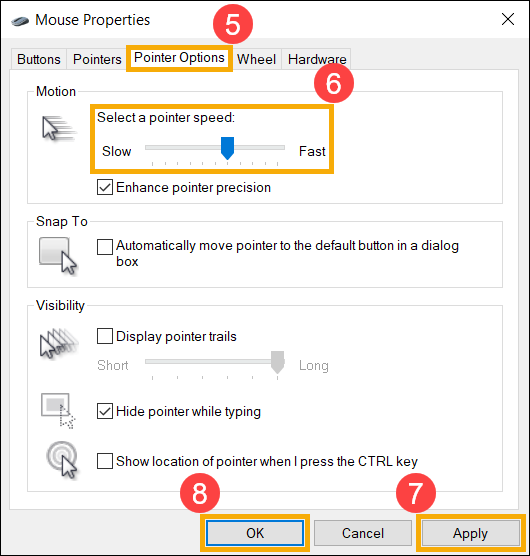
- בחר [הגדרות סמן](5) במקטע בחר מהירות סמן, גרור את המחוון ימינה או שמאלה כדי לשנות את המהירות של סמן העכבר כרצוי(6), ואז לחץ על [החל](8) ואז על [אישור](8) כדי לשמור את השינויים.
שינוי מהירות לוח המגע
- הקלד וחפש [הגדרות לוח מגע] בשורת החיפוש של Windows(1), ואז לחץ על [פתח](2).
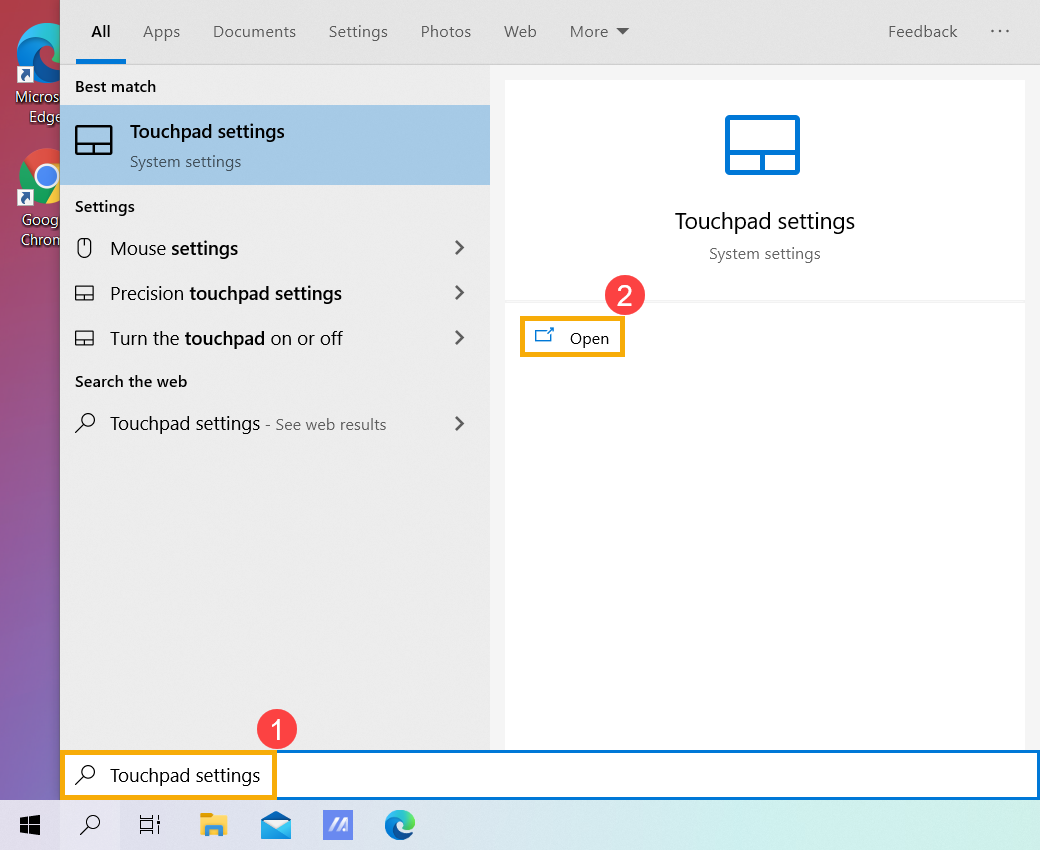
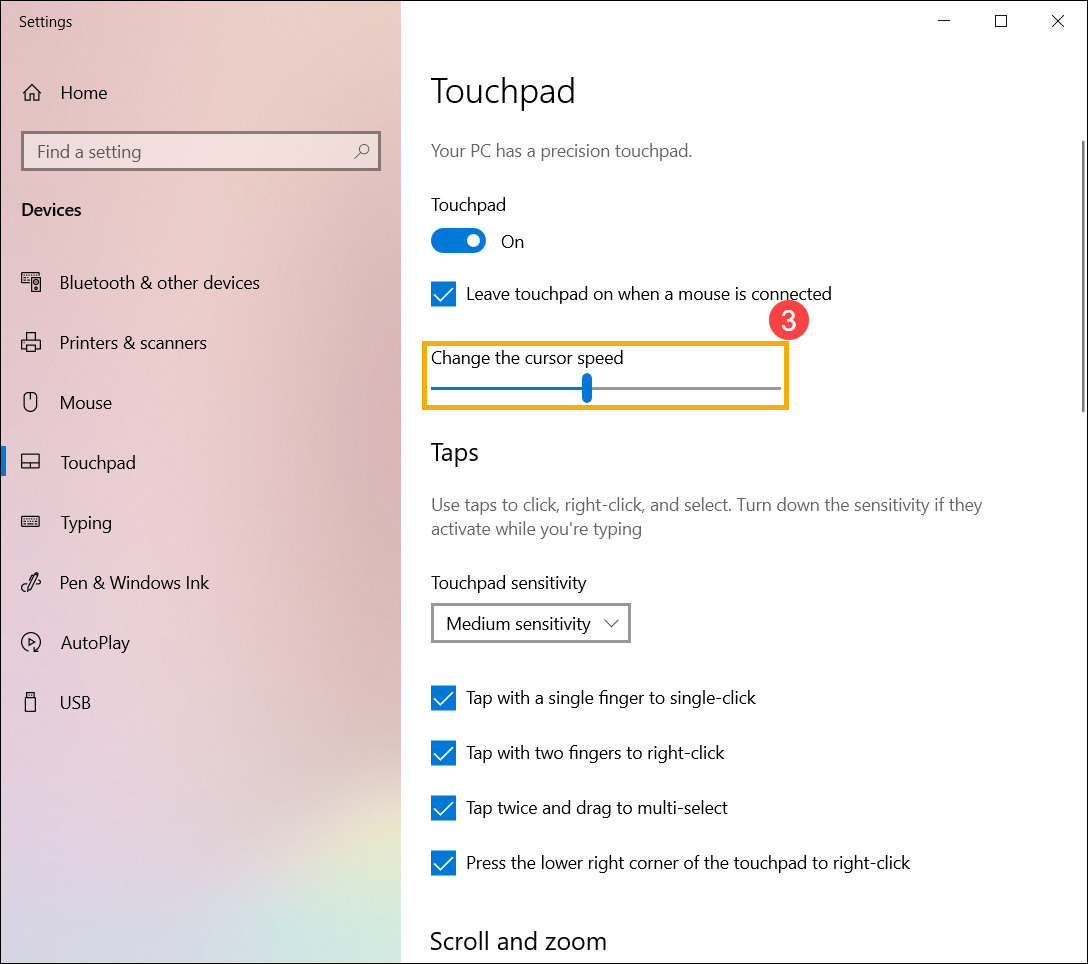
- במקטע שנה את מהירות סמן, גרור את המחוון ימינה או שמאלה(3) כדי לשנות את המהירות של סמן משטח המגע כרצוי.