כיצד ניתן להגדיר את NVIDIA Optimus ו-AMD Switchable Graphics לביצועים גבוהים?
במחשבים ניידים מסוימים מתוצרת ASUS יש אפשרות לעבור בין כרטיס גרפי משולב וכרטיס נפרד כדי לחסוך בחשמל על ידי שימוש בכרטיס המתאים לכל יישום. הדבר אפשרי בזכות טכנולוגיית NVIDIA Optimus וטכנולוגיית AMD Switchable Graphics.
Microsoft שינתה את סדר העדיפות של המעבד הגרפי המועדף ב-Windows 10, גירסה 2004. אם גירסת המחשב היא Windows 10, גירסה 2004 ומעלה, עיין ב: [Windows 10] כיצד להגדיר את היישום לשימוש בכרטיס הגרפי המובנה
* ודא שמנהלי ההתקן החדשים ביותר עבור יחידות עיבוד הגרפיקה (GPU) המשולבת והנפרדת מותקנים נכונה.
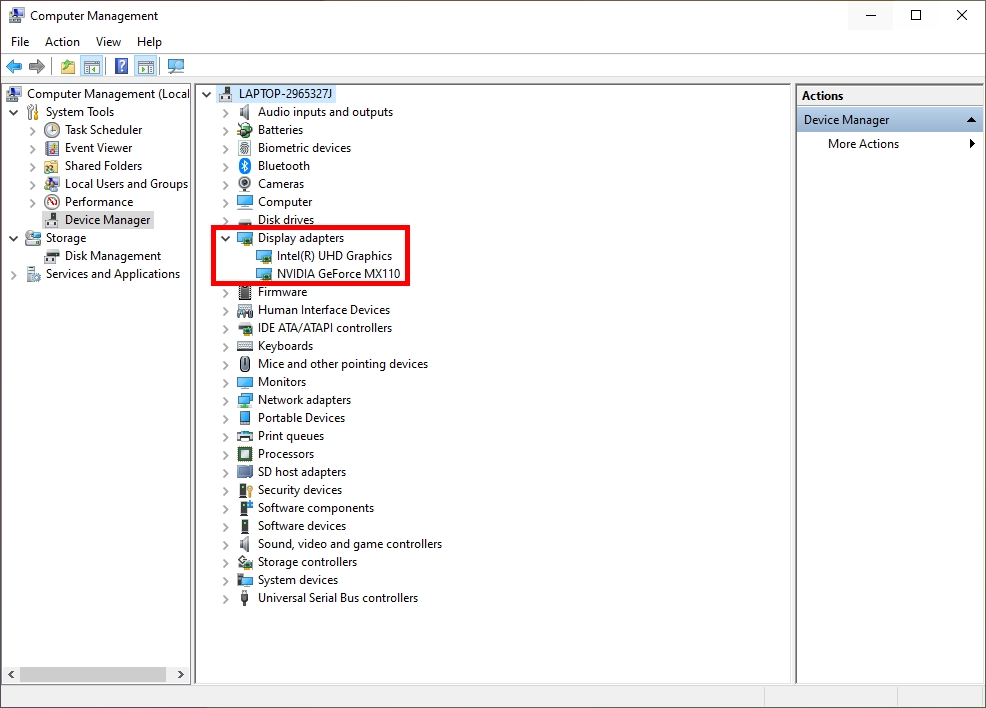
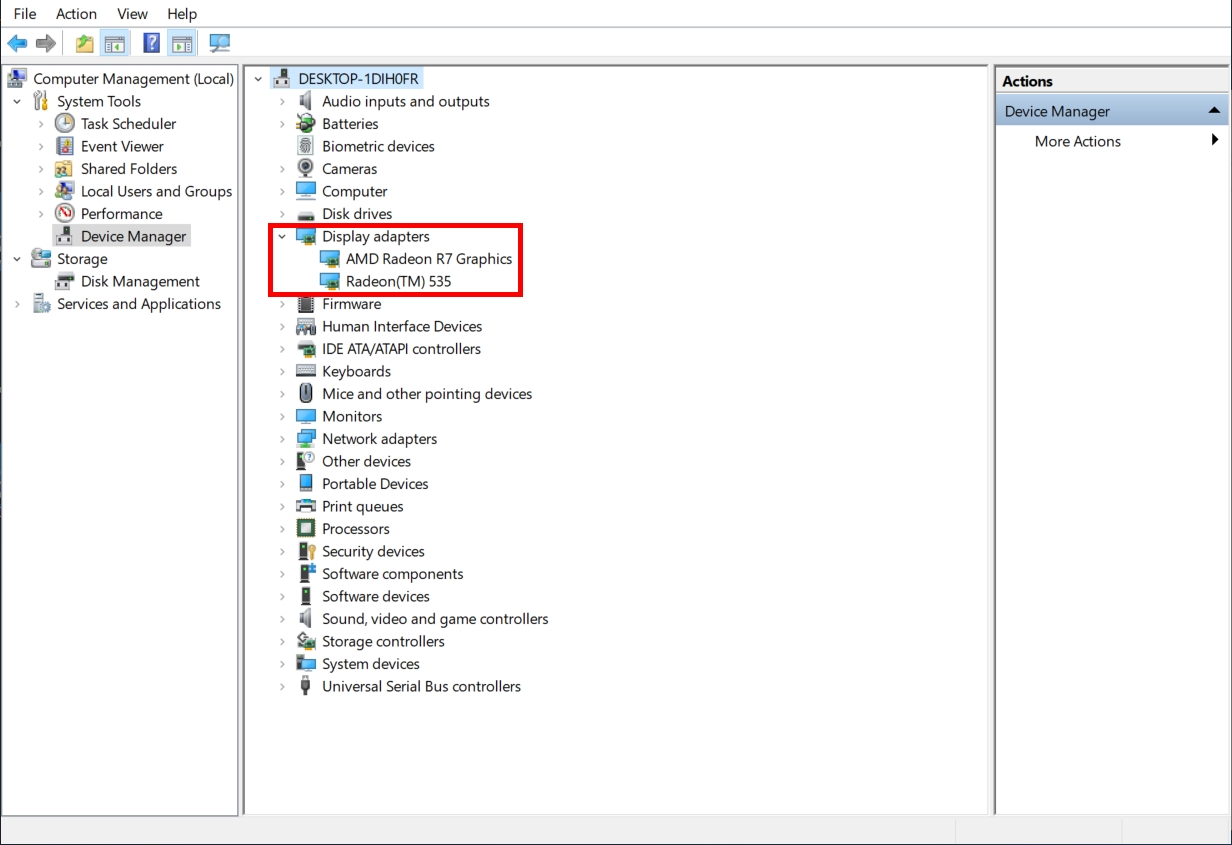
לפני התקנת מנהלי ההתקן של התצוגה, עיין במנהל ההתקנים של Windows® וודא ששתי יחידות ה-GPU מופיעות ברשימת התקני החומרה ששהן מופעלות כפי שמוצג בצילום המסך להלן.
קביעת התצורה של NVIDIA Optimus
הגדרת ברירת המחדל של מנהל ההתקן של NVIDIA יקבע איזה כרטיס גרפי ישמש בהתאם ליישום. לדוגמה, Internet Explorer ישתמש בכרטיס הגרפי המשולב מכיוון שהוא לא דורש עיבוד וידאו כבד, אך אם תפתח ותפעיל משחק, הכרטיס הנפרד ישתלט על כל העבודה.
קביעת תצורה ידנית
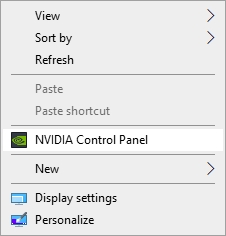
1. לחץ לחיצה ימנית על שולחן העבודה
2. לחץ על NVIDIA Control Panel (לוח הבקרה של NVIDIA)
3. לחץ על Manage 3D Settings (נהל הגדרות תלת-ממד) בתפריט השמאלי
4. לחץ על התפריט הנפתח עבור Preferred graphics processor (מעבד גרפי מועדף) תחת הכרטיסייה Global Settings (הגדרות גלובליות)
5. בחר High-performance NVIDIA processor (מעבד NVIDIA בביצועים גבוהים) מהרשימה
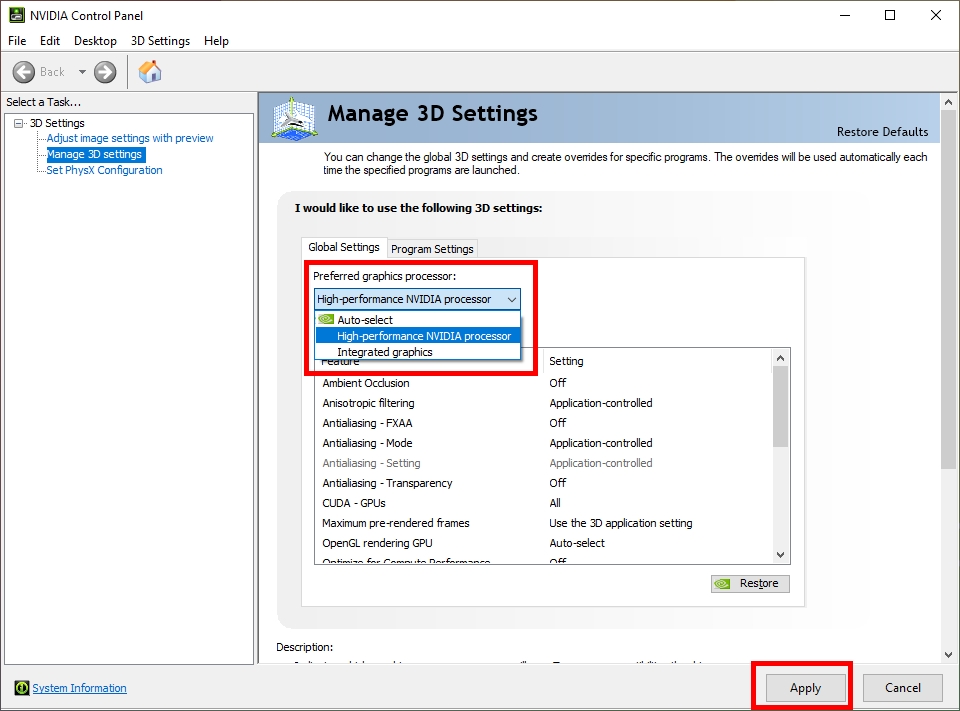
6. לחץ על Apply (החל) כדי לשמור את השינויים.
למידע נוסף, תוכל לעיין בקישור הבא.
https://nvidia.custhelp.com/app/answers/detail/a_id/2615/kw/nvidia%20control%20panel/related/1
קיבתע התצורה של AMD Switchable Graphics
הגדרת ברירת המחדל של מערכת ההפעלה תבחר את המעבד הגרפי הטוב ביותר לכל יישום לפי הפרופילים הטעונים מראש. יישומים עם דרישות GPU ספציפיות מציגות סמל מנעול ליד שם היישום ולא ניתן לשנות את הגדרתן. יישומים אלה תמיד פועלים ב-GPU המשולב ובמצב חיסכון בצריכת החשמל.
קביעת תצורה ידנית
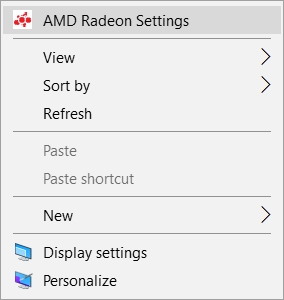
1. לחץ לחיצה ימנית על שולחן העבודה
2. לחץ על AMD Radeon Settings (הגדרות AMD Radeon) מהתפריט.
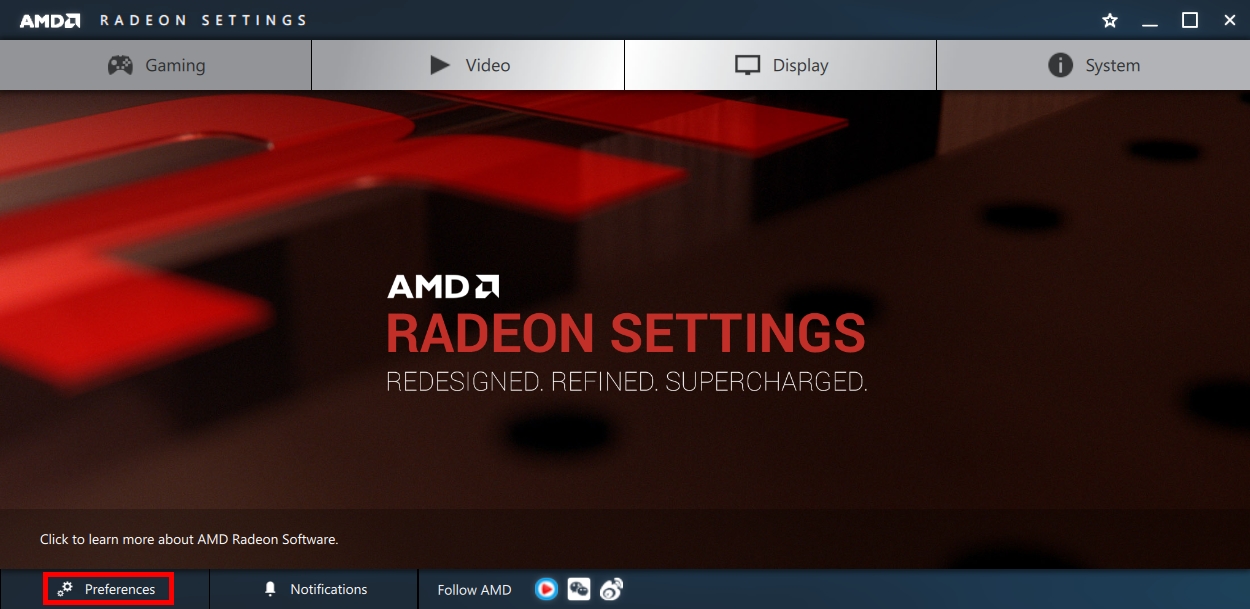
3. לחץ על Pregerences
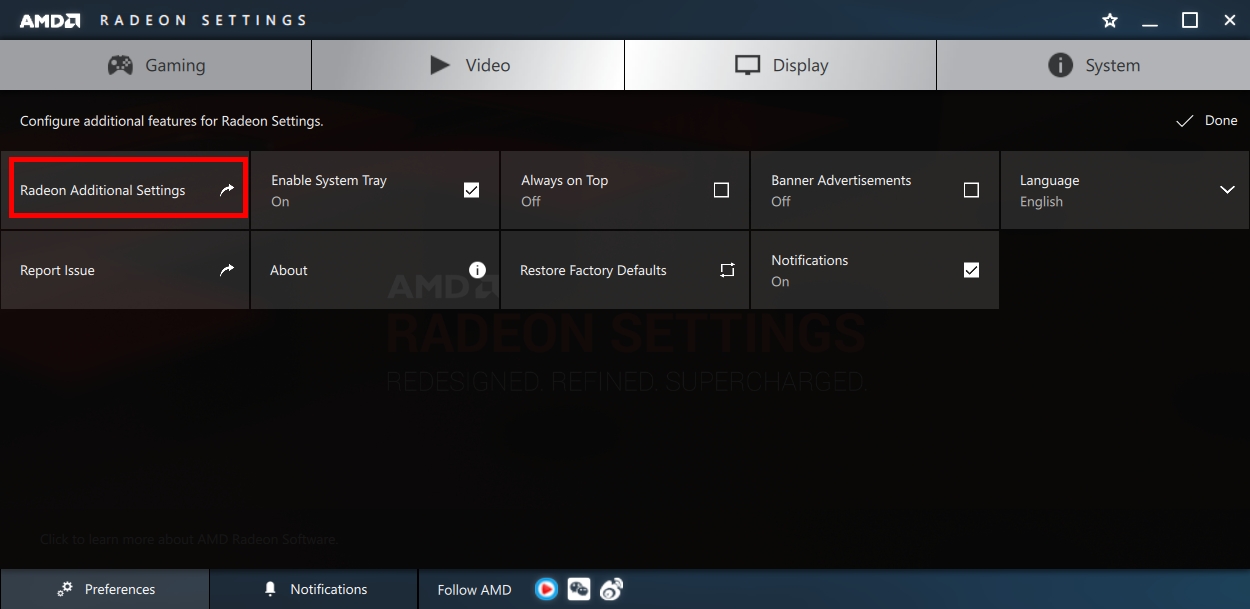
4. לחץ על Radeon Additional Settings (הגדרות Radeon נוספות)
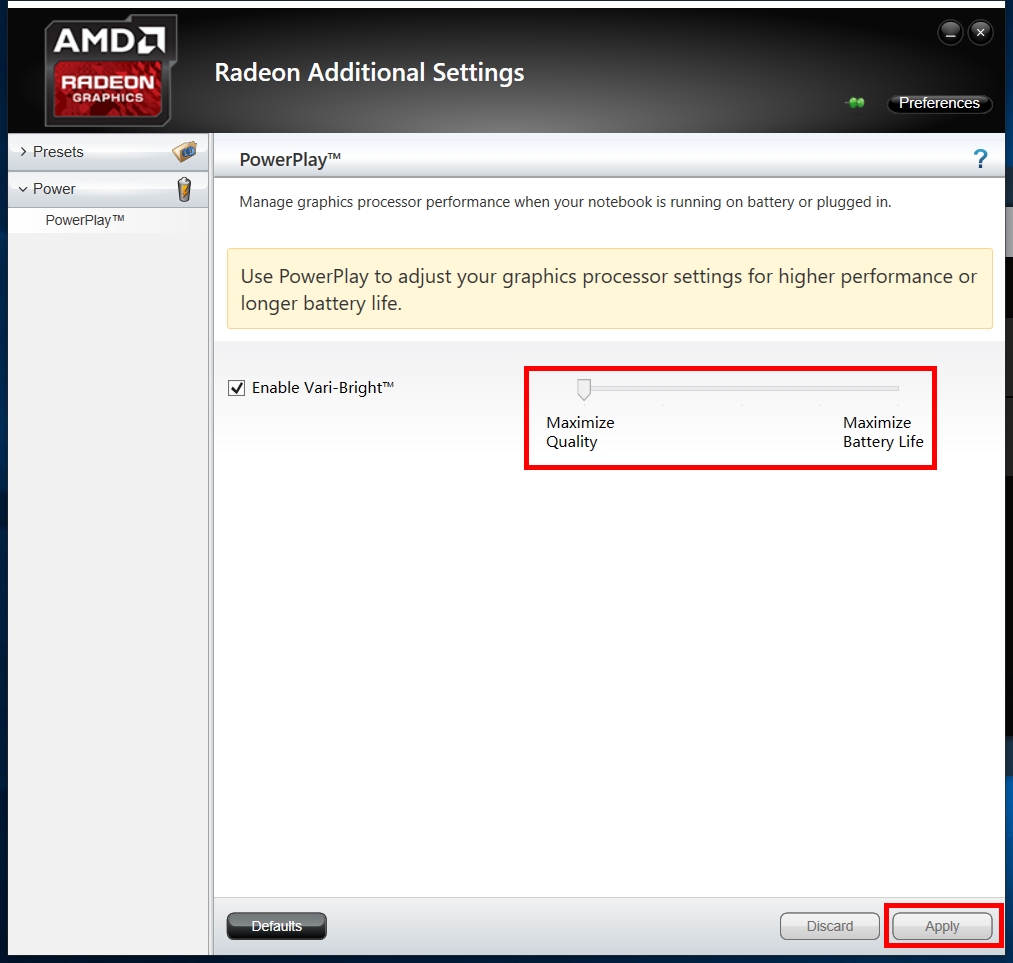
5. גרור כדי לבחור ב-Maximize Quality או Maximize Battery Life
שאלות ותשובות
שאלה: כשהצג החיצוני מחובר ל-HDMI או Display Port במחשב הנייד, האם הדבר ישפיע על ביצועי עיבוד ה-GPU?
תשובה: לא, ביצועי עיבוד הגרפיקה יעבדו ויציגו את התוצאה הסופית בהתאם להגדרה של GPU במערכת.
למידע נוסף, תוכל לעיין בקישור הבא.
https://www.amd.com/en/support/kb/faq/dh-017