נושאים קשורים
[ASUS Armoury Crate] שאלות נפוצות על Armoury Crate
1. [Armoury Crate] התקנה/הסרה
1-1. כיצד להתקין את Armoury Crate
1-1-1. בדיקת גרסת ה-Windows שברשותכם
1-1-2. מחשבים ניידים או נייחים מסדרות ROG ו-TUF Gaming
1-1-3. לוחות אם מסדרות ROG, ROG Strix, TUF Gaming או Prime
1-1-4. שימוש ב-Armoury Crate לצורך הגדרת ציוד היקפי במכשירים שאינם תואמים
1-2. כיצד להסיר את Armoury Crate
1-3-1. ההתקנה נכשלה
1-3-2. ההסרה נכשלה
1-3-3. שגיאת שירות
1-4. כיצד להשבית עדכונים אוטומטיים של Armoury Crate
1-5. כיצד לשדרג מגרסה v1.4.1 או v2.1.9 לגרסה v2.3.X או לגרסה מתקדמת יותר
1-6. הסרת Armoury Crate v1.4.1 או v2.1.9.
2. [Armoury Crate] Aura Sync – מבוא
2-1. Aura Sync: מוצרים נתמכים
2-2. Aura Sync אפשרויות שימוש במכשיר > לשונית תאורה
2-3. AI Aura Lighting
2-4. שאלות נפוצות על Aura Sync
3. [Armoury Crate] מכשיר – מבוא
3-1. שימוש בלשונית מכשיר
4. [Armoury Crate] חשבון ASUS / חשבון ROG
4-1. יצירת חשבון או התחברות
4-2. רישום מוצר
5. [Armoury Crate] אפליקציה לנייד
5-1. פתרון בעיות חיבור
1-1. כיצד להתקין את Armoury Crate
1-1-1. בדיקת גרסת ה-Windows שברשותכם
בדקו את מהדורת ה-Windows של המחשב הנייח או הנייד שלכם וודאו שהמערכת שלכם תואמת ל-Armoury Crate. מערכות Windows 10 (עדכון היוצרים/1903 ואילך) או Windows 11 נתמכות.
1-1-2. מחשבים ניידים או נייחים מסדרות ROG ו-TUF Gaming
אם אתם משתמשים חדשות במחשב נייד או נייח מסדרת ROG או TUF Gaming, Armoury Crate היא אפליקציה המותקנת מראש. תוכלו למצוא את Armoury Crate בתפריט התחלה – פשוט לחצו על כפתור 'התחלה'.
1-1-3. לוחות אם מסדרות ROG, ROG Strix, TUF Gaming או Prime
התקנה אוטומטית בהפעלה הראשונה
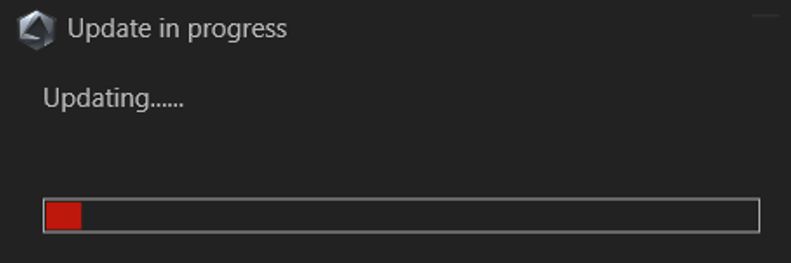
אם אתם משתמשים חדשות בלוח אם מסדרת ROG, ROG Strix, TUF Gaming או Prime ומשתמשות ב-Windows 10 (עדכון היוצרים/1903 ואילך) או ב-Windows 11, תראו חלון דו-שיח קופץ המזמין אתכם להתקין את Armoury Crate במהלך ההפעלה הראשונית של המחשב שלכם. כדי להתקין, פשוט לחצו על 'אישור' והתוכנה תורד ותותקן באופן אוטומטי.
אפשרויות התקנה לאחר ביטול ההתקנה או הסרת Armoury Crate
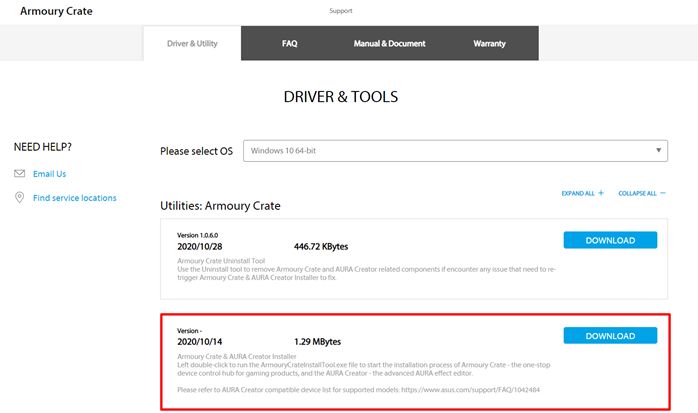
אם בחרתם שלא להתקין את Armoury Crate בהפעלה הראשונה של המחשב החדש שלכם, עדיין תוכלו להשיג את Armoury Crate על ידי הורדה ידנית של Armoury Crate & Aura Creator Installer מאתר התמיכה של ASUS עבור הדגם שלכם.
שלבי ההתקנה:
1. הורידו את "ArmouryCrateInstallTool.zip".
2. חלצו את "ArmouryCrateInstallTool.zip" ולחצו לחיצה כפולה על "ArmouryCrateInstaller.exe" כדי להתחיל בהתקנה.
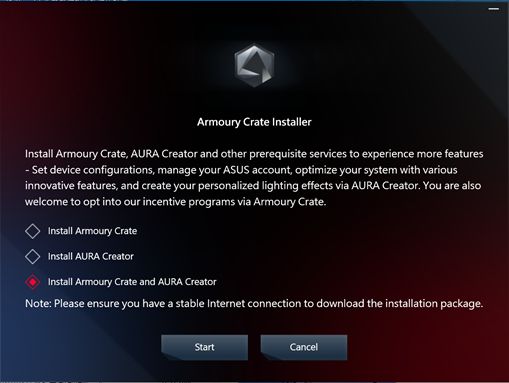
3. בחרו אם להתקין אפליקציה אחת (Armoury Crate או Aura Creator), או להתקין את שתיהן. לחצו על כפתור "Start" (התחלה) כדי להריץ את תהליך ההתקנה.
1-1-4. שימוש ב-Armoury Crate לצורך הגדרת ציוד היקפי במכשירים שאינם תואמים
אם אתם משתמשים בציוד היקפי מסדרת ROG או TUF Gaming במחשב נייח או נייד שאינו תואם ל-Armoury Crate, עדיין תוכלו להתקין את Armoury Crate ולהשתמש בה כדי להגדיר את הציוד ההיקפי שלכם.
1. הורידו את הקובץ ArmouryCrateInstallTool.zip מאתר התמיכה של ASUS עבור הדגם שלכם.

2. חלצו את "ArmouryCrateInstallTool.zip" ולחצו לחיצה כפולה על "ArmouryCrateInstaller.exe" כדי להתחיל בהתקנה.
3. בחרו אם להתקין אפליקציה אחת (Armoury Crate או Aura Creator), או להתקין את שתיהן. לחצו על כפתור "Start" (התחלה) כדי להריץ את תהליך ההתקנה. 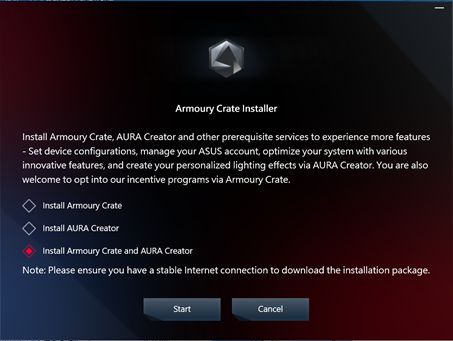
1-2. כיצד להסיר את Armoury Crate
אם ברצונכם להסיר את כל האפליקציות והשירותים הקשורים ל-Armoury Crate, פעלו לפי השלבים הבאים:
1. לחצו על הקישור כדי לעבור לאתר התמיכה של Armoury Crate
2. מצאו את הלשונית "Driver & Utility" (דרייברים וכלים) ובחרו את מערכת ההפעלה בתור "Windows 10 64-bit" כדי להוריד את "Armoury Crate Uninstall Tool"
3. חלצו את "Armoury_Crate_Uninstall_Tool.zip" ולחצו לחיצה כפולה על "Armoury Crate Uninstall Tool.exe" כדי להתחיל בתהליך ההסרה.
4. הפעילו מחדש את המערכת כדי להשלים את ההסרה. 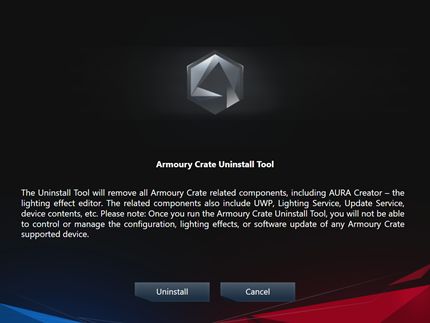
1-3. פתרון בעיות
אם נתקלתם בשגיאה ב-Armoury Crate, עיינו ברשום להלן כדי לפתור את הבעיה.
1-3-1. ההתקנה נכשלה
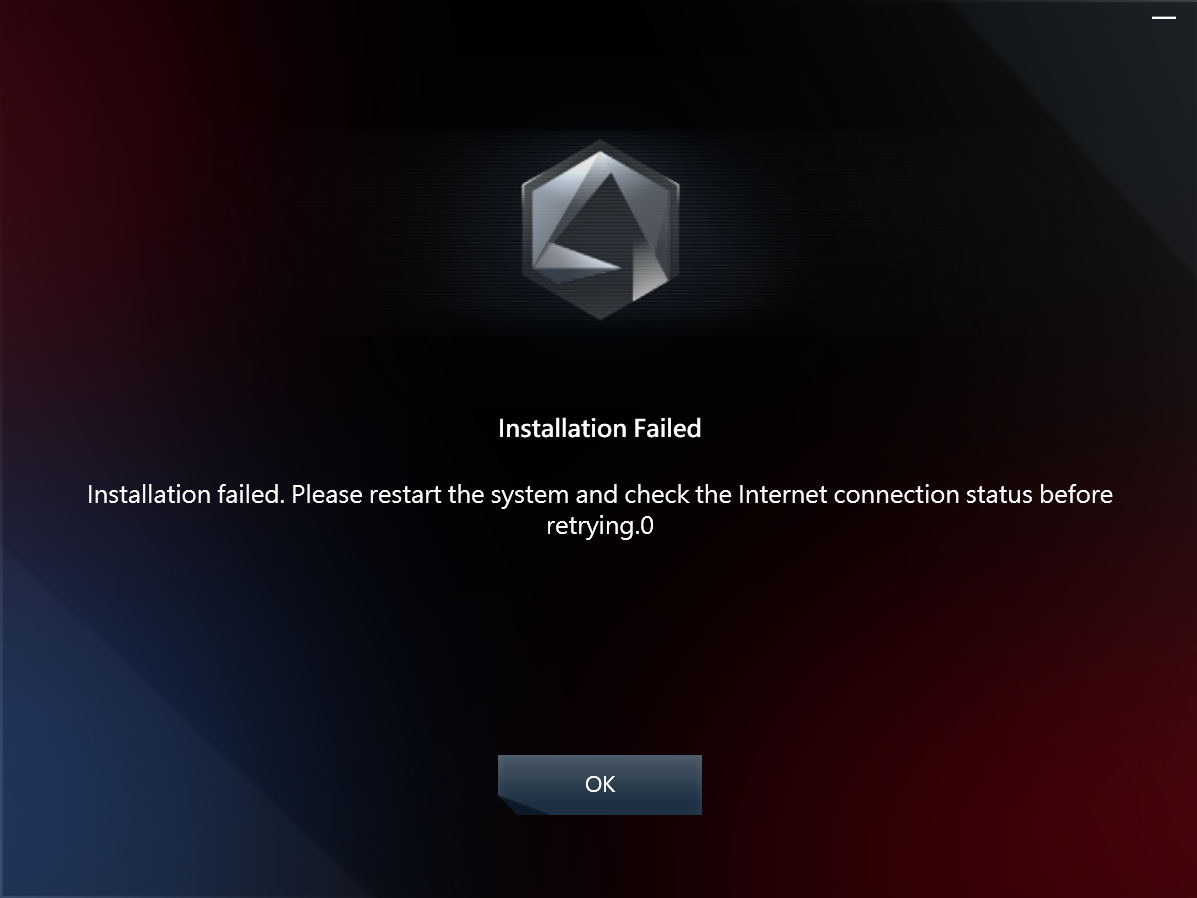
אנא שימו לב לסעיפים הבאים לפני ההתקנה:
1. ודאו שיש לכם חיבור אינטרנט יציב, ואל תשתמשו ב-VPN.
2. ודאו שתוכנת האנטי-וירוס או תוכנת האופטימיזציה שלכם אינן חוסמות תהליכים כלשהם של Armoury Crate.
3. אם התקנתם את Armoury Crate בעבר, ודאו שהשתמשתם ב-Armoury Crate Uninstall Tool כדי לבצע הסרה מלאה ושהפעלתם מחדש את המערכת לפני ההתקנה החדשה.
4. אל תשתמשו בפלטפורמה וירטואלית כמו אמולטור Android בעת התקנת Armoury Crate.
אם אתם עדיין נתקלים בבעיות התקנה, אנא הורידו את ה-Armoury Crate Lite Log Tool ופעלו לפי השלבים הבאים כדי לאסוף את יומני הרישום (logs) ולשלוח אותם לצוות שירות הלקוחות של ASUS.
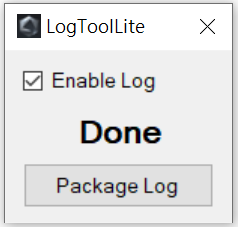
1. חלצו את Armoury Crate Lite Log Tool.zip, ולחצו לחיצה כפולה כדי להריץ את LogToolLite.exe.
2. סמנו את "Enable Log" (הפעלת יומן רישום).
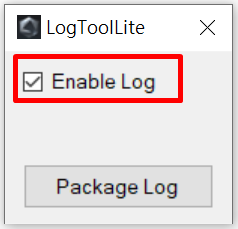
3. הריצו את ה-Armoury Crate Installer כדי לשחזר שוב את בעיית ההתקנה.
4. לחצו על כפתור "Package Log" (אריזת יומן רישום).
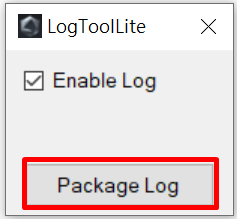
5. המתינו עד שתראו את ההודעה "Done" (בוצע).
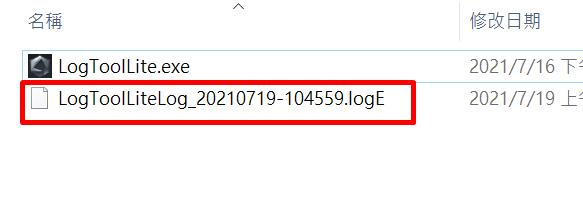
6. חזרו לתיקיית Armoury Crate Lite Log Tool, שם תמצאו את הקובץ LogToolLiteLog_xxxxxxx(תאריך ושעה).logE . ספקו את הקובץ הזה לצוות שירות הלקוחות של ASUS.
1-3-2. ההסרה נכשלה
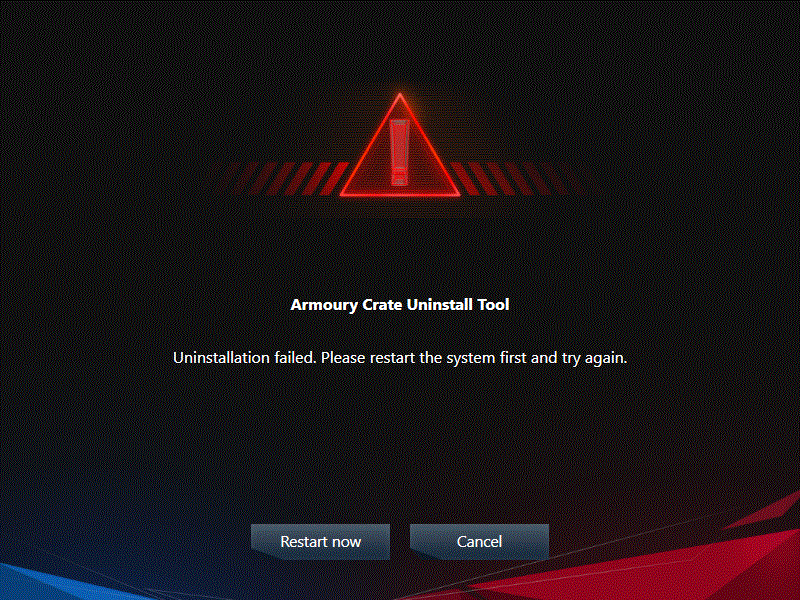
כאשר אתם נתקלים בבעיה של הסרה שנכשלה, אנא פעלו לפי ההנחיות בחלון הדו-שיח כדי להפעיל מחדש את המחשב שלכם ולהריץ שוב את כלי ההסרה (Uninstall tool). ההסרה השנייה אמורה להצליח.
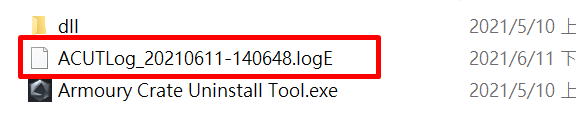
אם היא נכשלת שוב, תמצאו את הקובץ ACUTLog_xxxxxxxx(תאריך ושעה).logE בתיקיית Armoury Crate Uninstall Tool. אנא שלחו אותו לצוות שירות הלקוחות של ASUS.
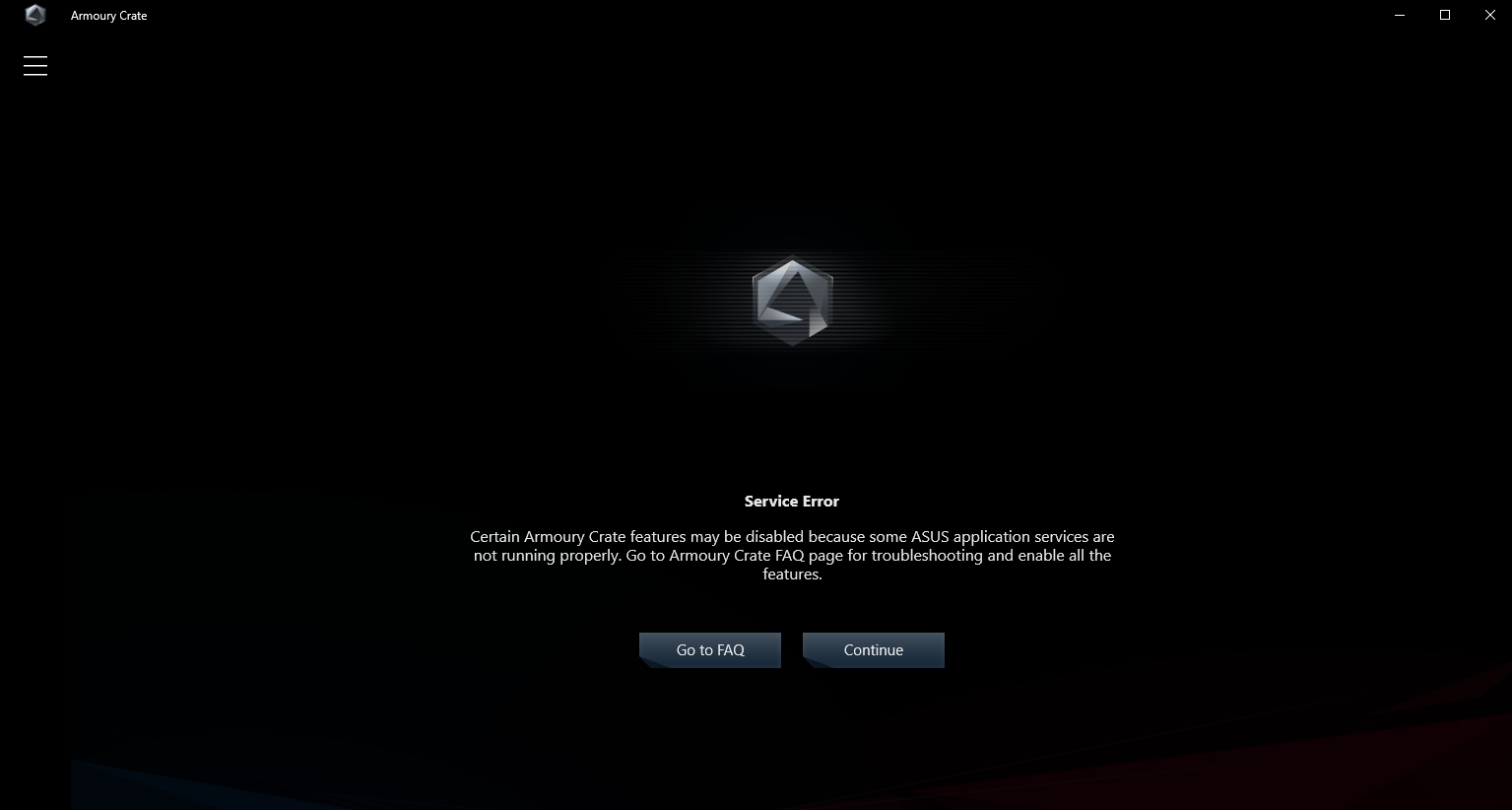
1-3-3. שגיאת שירות
אנא הפעילו מחדש את המחשב הנייח או הנייד שלכם, אם הבעיה נמשכת, הורידו את ה-Armoury Crate Installer והתקינו מחדש את Armoury Crate. תוכלו להוריד את ה-Armoury Crate Installer מאתר התמיכה של ASUS.
1-4. כיצד להשבית עדכונים אוטומטיים של Armoury Crate
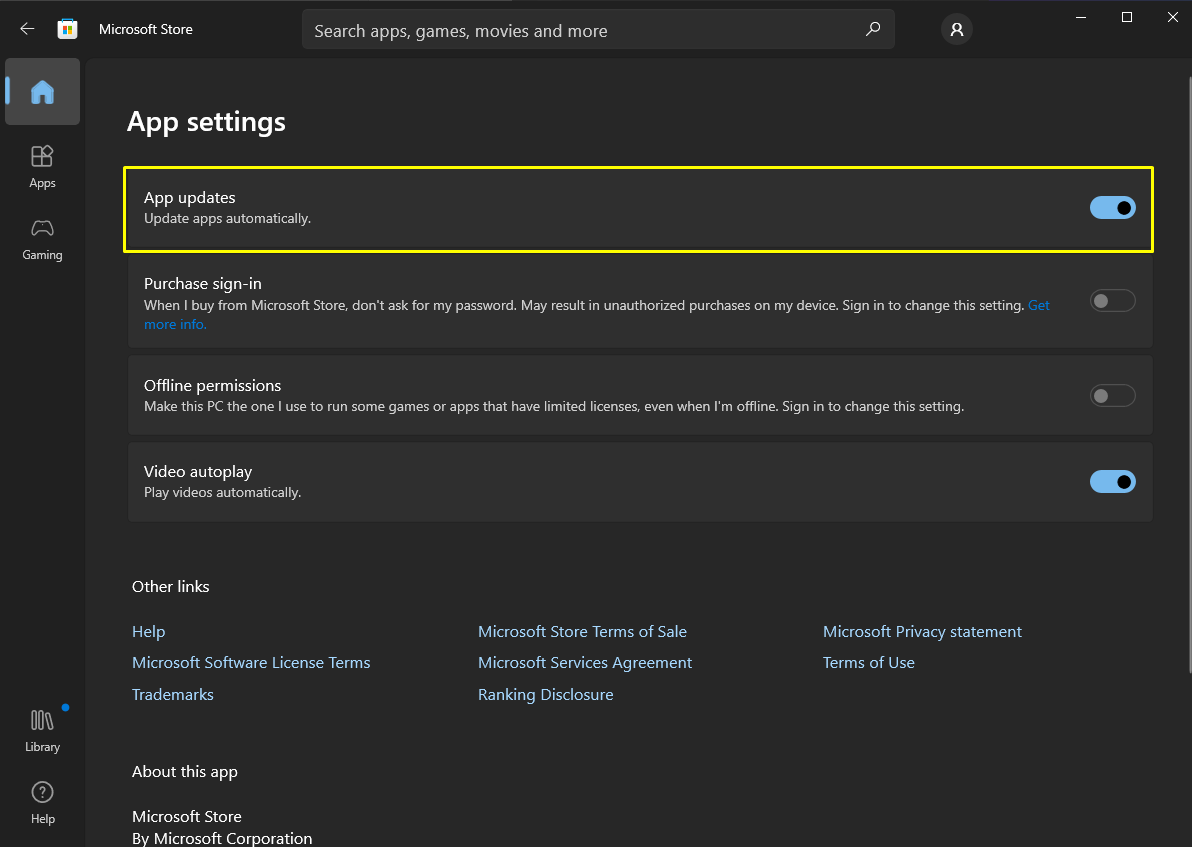
כדי למנוע מאפליקציות Armoury Crate UWP ו-Aura Creator UWP להתעדכן באופן אוטומטי, אנא פעלו לפי השלבים הבאים.
*הערה: כאשר העדכון האוטומטי מושבת, הגדרה זו חלה על כל האפליקציות המותקנות מה-Microsoft Store (ולא רק על Armoury Crate ו-Aura Creator).
1. עברו אל Microsoft Store
2. לחצו על סמל "Sign in" (התחברות) בצד ימין של סרגל הכותרת, ואז לחצו על "App settings" (הגדרות אפליקציה)
3. השביתו את "App updates" (עדכוני אפליקציות) כדי לכבות את העדכון האוטומטי.
*הערה: כאשר העדכון האוטומטי מושבת, הגדרה זו חלה על כל האפליקציות המותקנות מה-Microsoft Store (ולא רק על Armoury Crate ו-Aura Creator).
1-5. כיצד לשדרג מגרסה v1.4.1 או v2.1.9 לגרסה v2.3.X או לגרסה מתקדמת יותר
אם כבר התקנתם את Armoury Crate v1.4.1 או את השדרוג ל-v2.1.9, אנא פעלו לפי השלבים הבאים כדי לשדרג את האפליקציה.
1. הסירו את Armoury Crate v1.4.1 או v2.1.9.
2. הורידו את הקובץ Armoury Crate Installer.zip מאתר התמיכה של ASUS עבור הדגם שלכם.
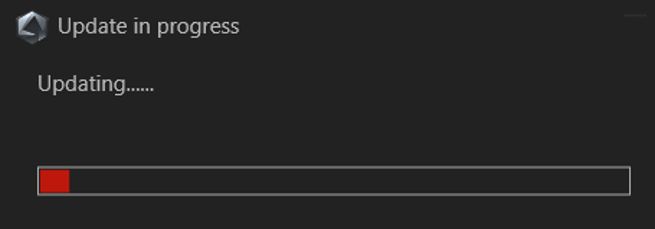
3. לחצו לחיצה שמאלית כפולה על הקובץ 'SetupROGLSLService.exe' והמתקין יוריד את אפליקציית Armoury Crate ואת ROG Live Service ואז יריץ באופן אוטומטי את תהליך ההתקנה.
1-6. הסרת Armoury Crate v1.4.1 או v2.1.9.
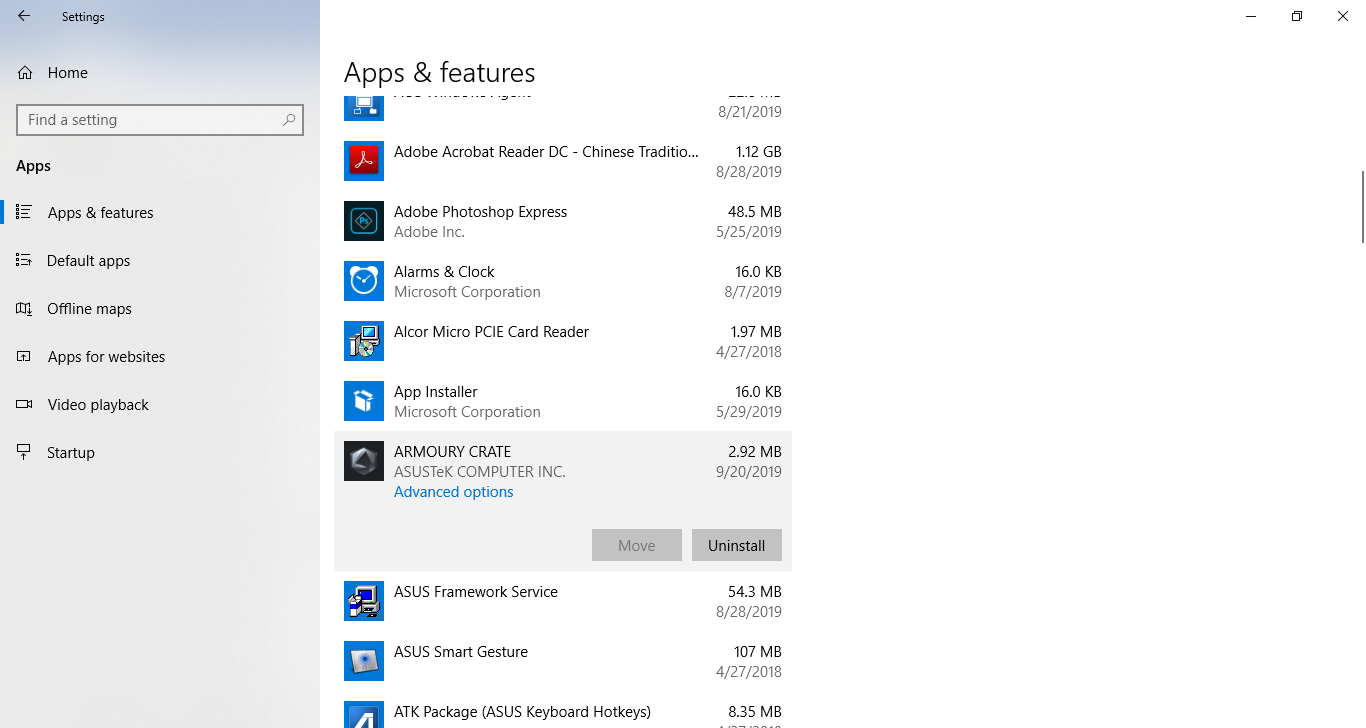
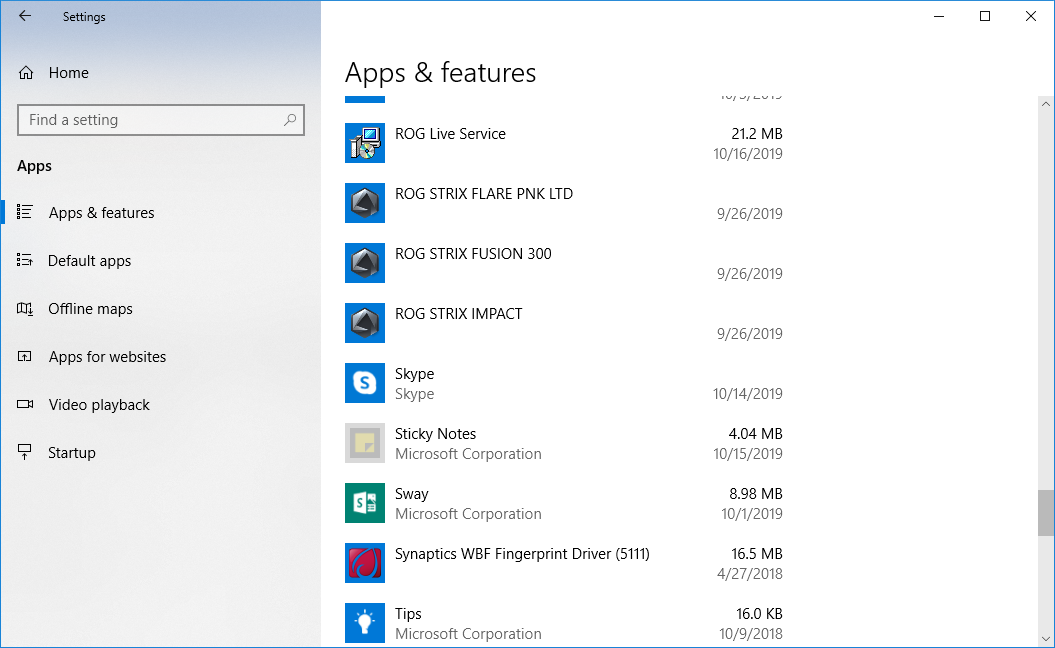
1. לחצו על 'התחלה' ולאחר מכן על גלגל השיניים של 'הגדרות', ואז על 'אפליקציות' ולאחר מכן על 'אפליקציות ותכונות'.
2. לחצו על כל אחד מהפריטים האלה לפי התור, ולאחר מכן על 'הסרת התקנה', ואז לחצו על 'הסרת התקנה' כדי לאשר:
א. ARMOURY CRATE, עיינו באיור 1
ב. ARMOURY CRATE Service (עבור מחשבים ניידים ונייחים מסדרת ROG) או ARMOURY CRATE Lite Service (עבור לוחות אם ומכשירים נתמכים אחרים)
ג. ASUS Framework Service
ד. Aura Service (אם ברצונכם לשמור על Aura Sync או Aura Creator, אל תסירו את Aura Service)
ה. ROG Live Service (אם ברצונכם לשמור על Aura Sync או Aura Creator, אל תסירו את ROG Live Service)
ו. עבור כל שאר הפריטים הקשורים למכשירי ASUS או ROG המחוברים שלכם, עיינו באיור 2
איור 1
איור 2
2. [Armoury Crate] Aura Sync – מבוא
2-1. Aura Sync: מוצרים נתמכים
ישנם יותר מ-180 מכשירים התומכים ב-Aura Sync. לפרטים, עברו לאתר האינטרנט של Aura.
1. לוחות אם
2. מעבדים גרפיים ואביזרים
3. מסכים
4. מחשבים ניידים
5. מחשבים נייחים
6. מקלדות
7. עכברים
8. משטחים לעכבר
9. אזניות ומיקרופונים
10. קירור AIO
11. מארזי PC
12. ספקי כוח
13. אביזרים
14. אמצעי אחסון
2-2. Aura Sync אפשרויות שימוש במכשיר > לשונית תאורה
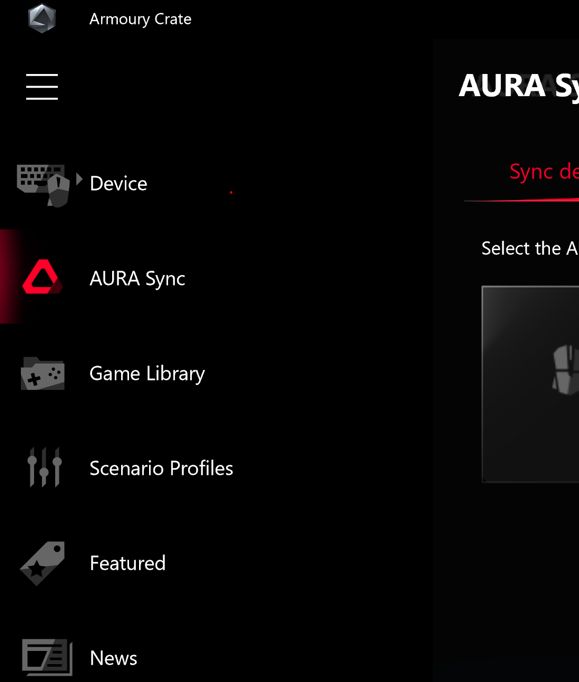
האפשרויות הנמצאות תחת לשונית 'Aura Sync' מאפשרות לכם לשלוט בכל המכשירים המחוברים התואמים ל-Aura Sync. תוכלו לשנות את אפקטי Aura Sync ולשנות מכשירים מסונכרנים דרך לשונית 'Aura Sync', ותוכלו להחיל אפקטי תאורה מתקדמים שאתם יוצרים באמצעות Aura Creator.
האפשרויות הנמצאות בתוך לשונית 'Lighting' (תאורה), מתוך לשונית 'Device' (מכשיר), מאפשרות לכם לשלוט באופן עצמאי בתאורה של כל מכשיר, כאשר המכשיר אינו מסונכרן באמצעות Aura Sync. הערה: התאמות אלו לא יסנכרנו אפקטי תאורה אחרים.
לקבלת מדריך מפורט ומידע נוסף על AI Aura Lighting, אנא עיינו בשאלות הנפוצות שלנו: [לוח אם] Armoury Crate (גרסה 6.0) מבוא
2-4. שאלות נפוצות על Aura Sync
שאלה: למה Aura Sync כבר לא תומכת ב-Xiaomi Light Strips?
תשובה: מכיוון שהיצרן של Xiaomi Light Strip כבר לא מתחזק את רכיבי אפקטי התאורה, אנחנו לא יכולים לספק עדכונים נוספים או לפתור בעיות טכניות הקשורות למכשיר. כדי להבטיח את יציבות המערכת הכללית וחוויית המשתמשים, Aura Sync הפסקה רשמית לתמוך ברצועות האור של Xiaomi. אנחנו מצטערים על כל אי נוחות שעשוי להיגרם מכך ומעריכים את ההבנה שלכם.
3. [Armoury Crate] מכשיר – מבוא
האפשרויות הנמצאות תחת לשונית 'Device' (מכשיר) יציגו הגדרות תצורה עבור כל המוצרים המחוברים הנתמכים על ידי Armoury Crate. לדוגמה, תוכלו לשנות את תאורת המכשיר (כאשר המכשיר אינו מסונכרן באמצעות Aura Sync) או לשנות הגדרות ביצועים, כולל מהירות המאוורר של לוח האם, DPI של העכבר, התאמות של קירור ה-AIO, מקשי מאקרו או הגדרות תצוגה.
4. [Armoury Crate] חשבון ASUS / חשבון ROG
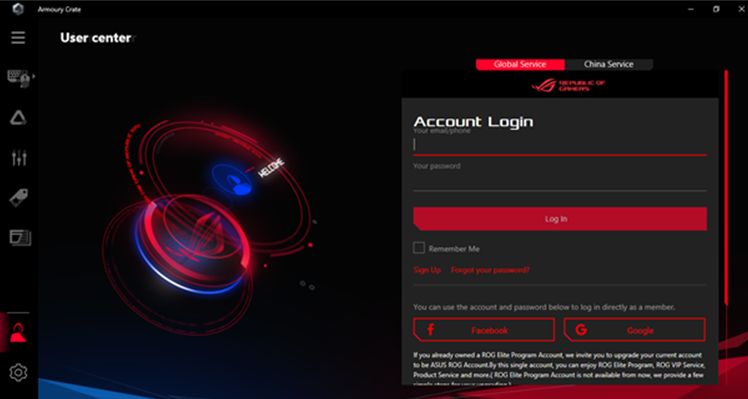
1. אם יש לכם חשבון ASUS:
A. לחצו על סמל המשתמש כדי להציג את לשונית 'User center' (מרכז המשתמשים).
B. הזינו את שם המשתמש והסיסמה של חשבון ה-ASUS שלכם.
2. אם אין לכם חשבון ASUS:
A. לחצו על סמל המשתמש כדי להציג את לשונית 'User center' (מרכז המשתמשים).
B. לחצו על הקישור 'Sign Up' (הרשמה) כדי ליצור את חשבון ההחברים של ASUS שלכם, או השתמשו בחשבון הפייסבוק או הגוגל שלכם.
1. התחברו לחשבון ה-ASUS שלכם
2. מצאו את 'User center' (מרכז המשתמשים) ובחרו ב-'My Products' (המוצרים שלי)
3. לחצו על 'Register a new product' (רישום מוצר חדש)
4. הזינו את המספר הסידורי של המכשיר שלכם
5. [Armoury Crate] אפליקציה לנייד
5-1. פתרון בעיות חיבור
אנא עיינו במדריך לפתרון בעיות חיבור ל-ARMOURY CRATE (נייד)