נושאים קשורים
- פתרון בעיות – כיצד לתקן סוללה שלא יכולה לפעול/להיטען או להיטען במלואה, או מצב שבו המחשב הנייד לא מבצע אתחול עם סוללה
- מפרטי סוללה ומטען (מתאם מתח) ושימוש מומלץ
- [מחשב נייד] מרכז המידע על הסוללות של ASUS
- [Windows 11/10] זמן שימוש נותר בסוללה
- פתרון בעיות - טעינה איטית / ריקון הסוללה בזמן החיבור לחשמל
- שאלות נפוצות על מחשב נייד
[Windows 11/10] פתרון בעיות - חיי סוללה קצרים (התרוקנות סוללה מהירה)
מוצרים ישימים: מחשב נייד, קונסולת גיימינג ניידת
סוללות ליתיום-יון המשמשות במוצרים אלקטרוניים הן מוצרים מתכלים. בשל התכונות הכימיות של יוני ליתיום, קיבולת הסוללה תפחת בשימוש לאורך זמן, בסביבת המשתמש ובהתנהגות. לכן, ייתכן שתחווה כי אורך חיי הסוללה אינו כמצופה, אך זהו מצב רגיל. כאן תוכל ללמוד עוד במרכז המידע לסוללות ASUS.
מלבד השפעת התיישנות הסוללה, קצב הפריקה של הסוללה תלוי גם בפעולות התוכנה או הגדרות ניהול צריכת החשמל של המערכת במכשיר. לדוגמה, הפעלה של תוכנות כבדות, כגון תוכנות גרפיקה, תוכנות משחקים וניגון וידאו, תגרום לצריכת סוללה מהירה יותר ואפילו ייתכן שחלק מהיישומים ימשיכו לפעול ברקע ויגרמו לניצול משאבים וחיי סוללה.
אם אתה מבחין בכך שחיי הסוללה שלך מידרדרים או לא מתפקדים כמצופה, מאמר זה יספק עצות שימושיות כיצד לתקן בעיות נפוצות של חיי סוללה.
כדי לספק לך הוראות מפורטות יותר, תוכל גם ללחוץ על קישור הווידאו של ASUS YouTube למטה כדי לדעת עוד על כיצד לתקן את בעיית חיי הסוללה הקצרים:
https://www.youtube.com/watch?v=jlKYKVAcjcw
אנא לחץ על אחד מהקישורים למטה בהתאם לגרסת מערכת ההפעלה Windows שמותקנת במכשיר שלך:
מערכת ההפעלה Windows 11
עדכון BIOS, חבילות Windows, ו־driverים
עדכון התוכנה של המכשיר שלך בדרך כלל תורם ליציבות המערכת ועוזר לבצע אופטימיזציה, לכן מומלץ לבדוק לעיתים קרובות עדכוני תוכנה ולהתקין את הגרסה האחרונה מיד כשזמינה. תוכל ללמוד עוד על עדכון התוכנה במאמרים למטה:
כיצד לעדכן את גרסת ה־BIOS במערכת Windows
כיצד לעדכן BIOS עם ASUS Firmware Update/EZ Flash
למידע נוסף על עדכון Windows ו־driverים, בקר במאמרים למטה:
כיצד לעדכן driverים דרך System Update ב־MyASUS
אם הבעיה נמשכת לאחר עדכון חבילות BIOS/Windows/drivers לגרסאות האחרונות, אנא המשך לפרק הבא לפתרון בעיות.
בדוק את בריאות הסוללה
באפשרותך לבדוק את מצב בריאות הסוללה דרך כלי אבחון הסוללה באפליקציית MyASUS. בצע את הצעדים הבאים כדי לבדוק את בריאות הסוללה של המכשיר שלך:
הערה: אם בריאות הסוללה גרועה, אנו ממליצים לפנות לתמיכת המוצרים של ASUS להחלפת סוללה, כדי לשחזר את ביצועי וקיבולת הסוללה באופן מלא.
- הקלד וחפש [MyASUS] בסרגל החיפוש של Windows①, לאחר מכן לחץ על [פתח]②.
הערה: אם אינך רואה תוצאות ברשימת תוצאות החיפוש, ייתכן שתצטרך להתקין את היישום החסר. להוראות התקנת MyASUS, קרא את המאמר הבא: כיצד להתקין את MyASUS.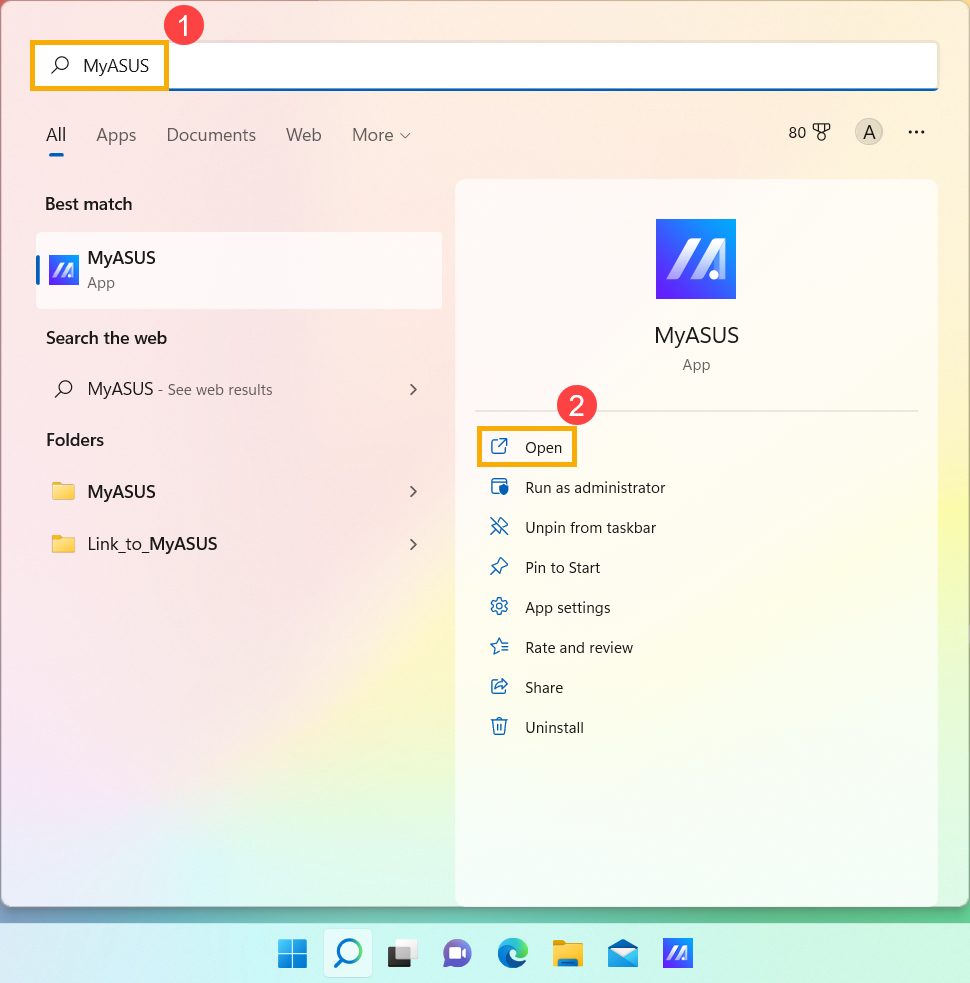
- באפליקציית MyASUS, לחץ על [System Diagnosis]③.
הערה: אם המכשיר שלך אינו מציג את עמוד אבחון המערכת בתוכנת MyASUS, המשמעות היא שהמכשיר שלך אינו תומך בתכונה זו. המשך לסעיף הבא לקבלת פתרון בעיות נוסף. כאן תוכל ללמוד עוד על מדוע אני רואה רק חלק מהפונקציות באפליקציית MyASUS.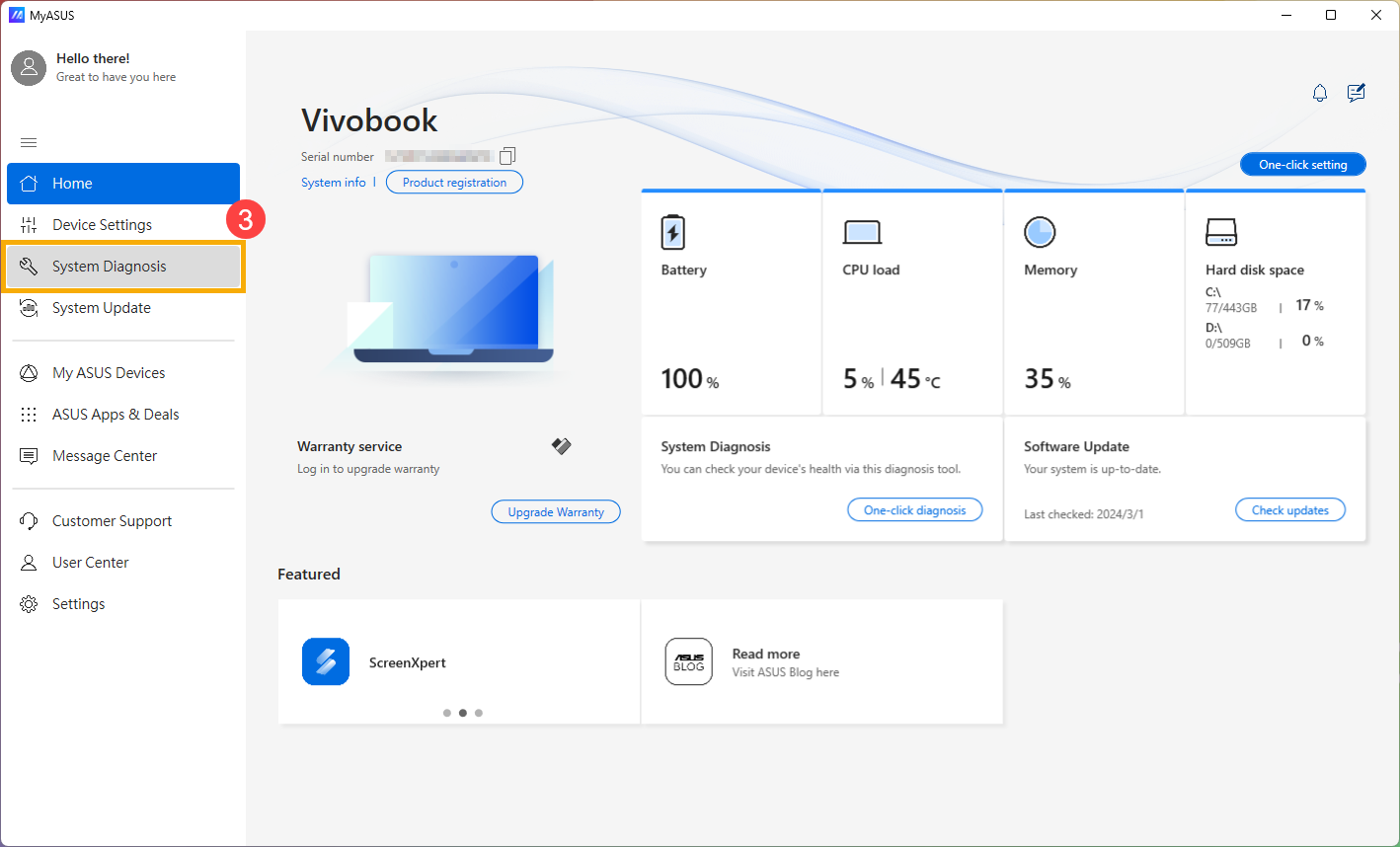
- ב [כלי אבחון]④, לחץ על [בעיות סוללה]⑤. כאן תוכל ללמוד עוד על MyASUS אבחון מערכת - הקדמה.
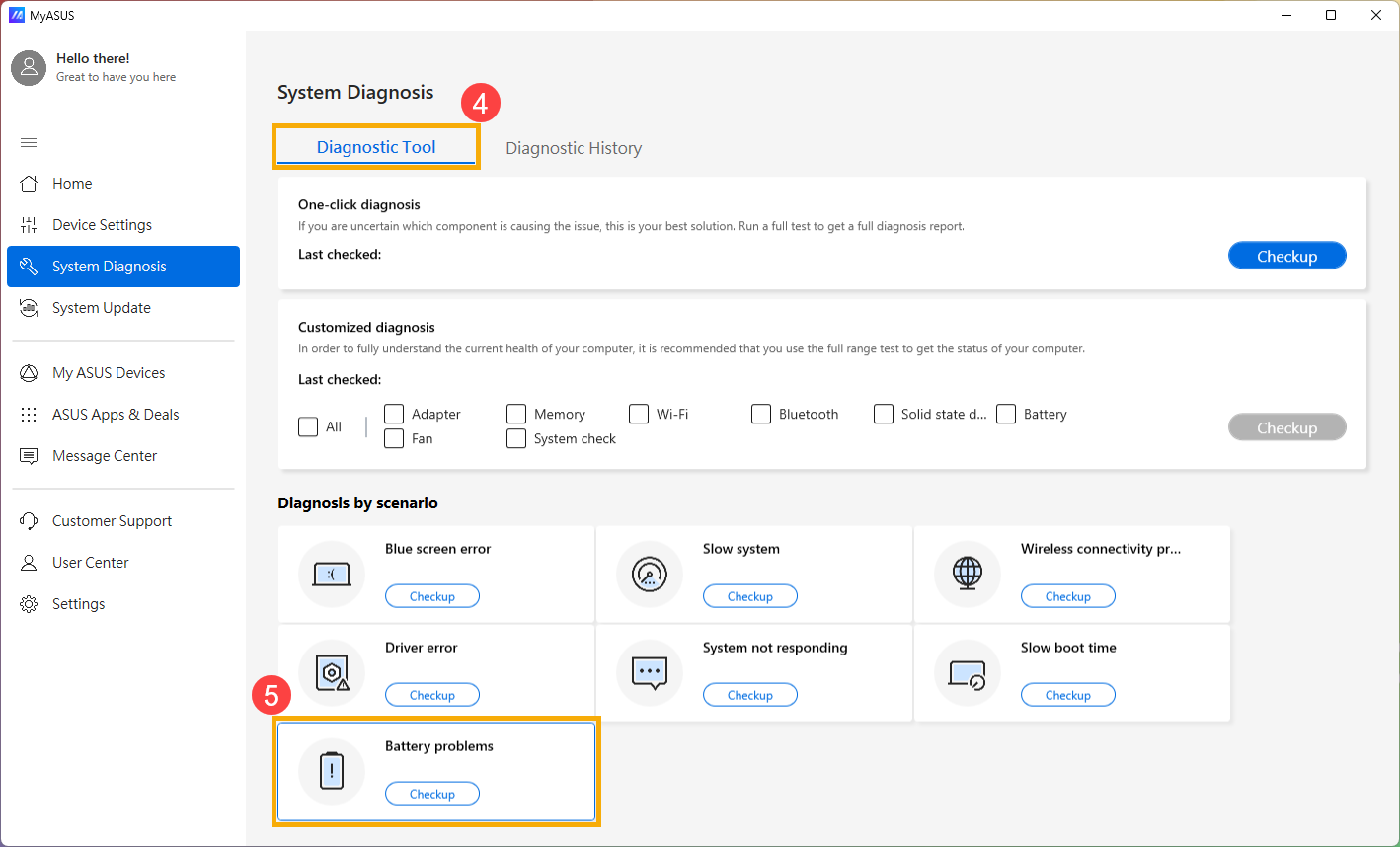
- חבר את המכשיר לחשמל ולחץ [בדיקה]⑥.
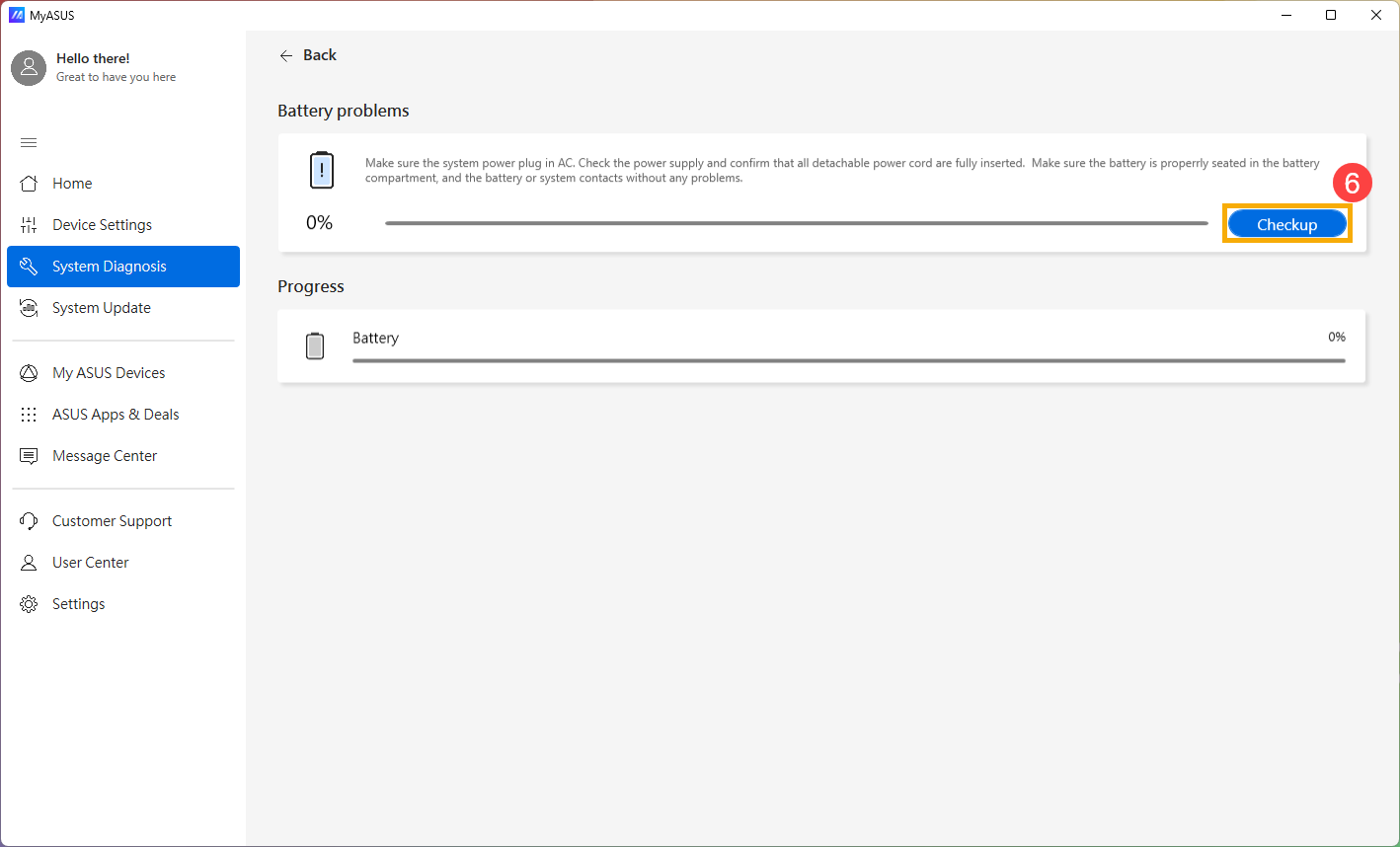
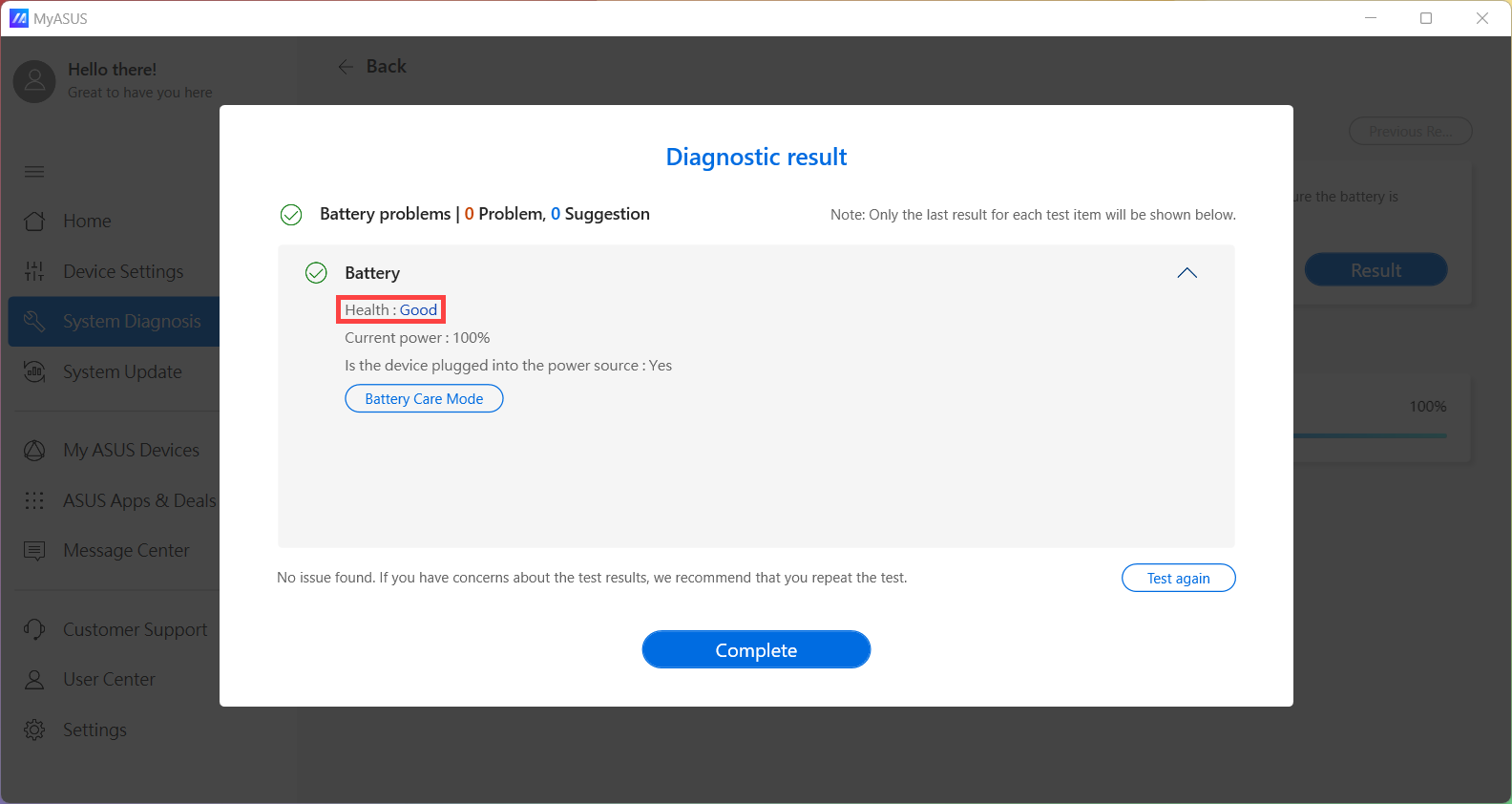
- לאחר הבדיקה, לחץ [תוצאות]⑦. אם מתרחשת שגיאה כלשהי, המשמעות לרוב היא שסוללת המכשיר שלך עשויה לדרוש טיפול. אנא פנה לתמיכת המוצרים של ASUS להחלפת הסוללה.
אם לא נמצאה בעיה, זה אומר שבריאות הסוללה טובה, אך ייתכן שיש יישומים, תוכנות או הגדרות מערכת שגורמות לצריכת סוללה מוגברת. אנא עיין בשלבים הבאים כדי לאופטם את הגדרות המערכת ולבדוק את פריקת הסוללה של היישומים.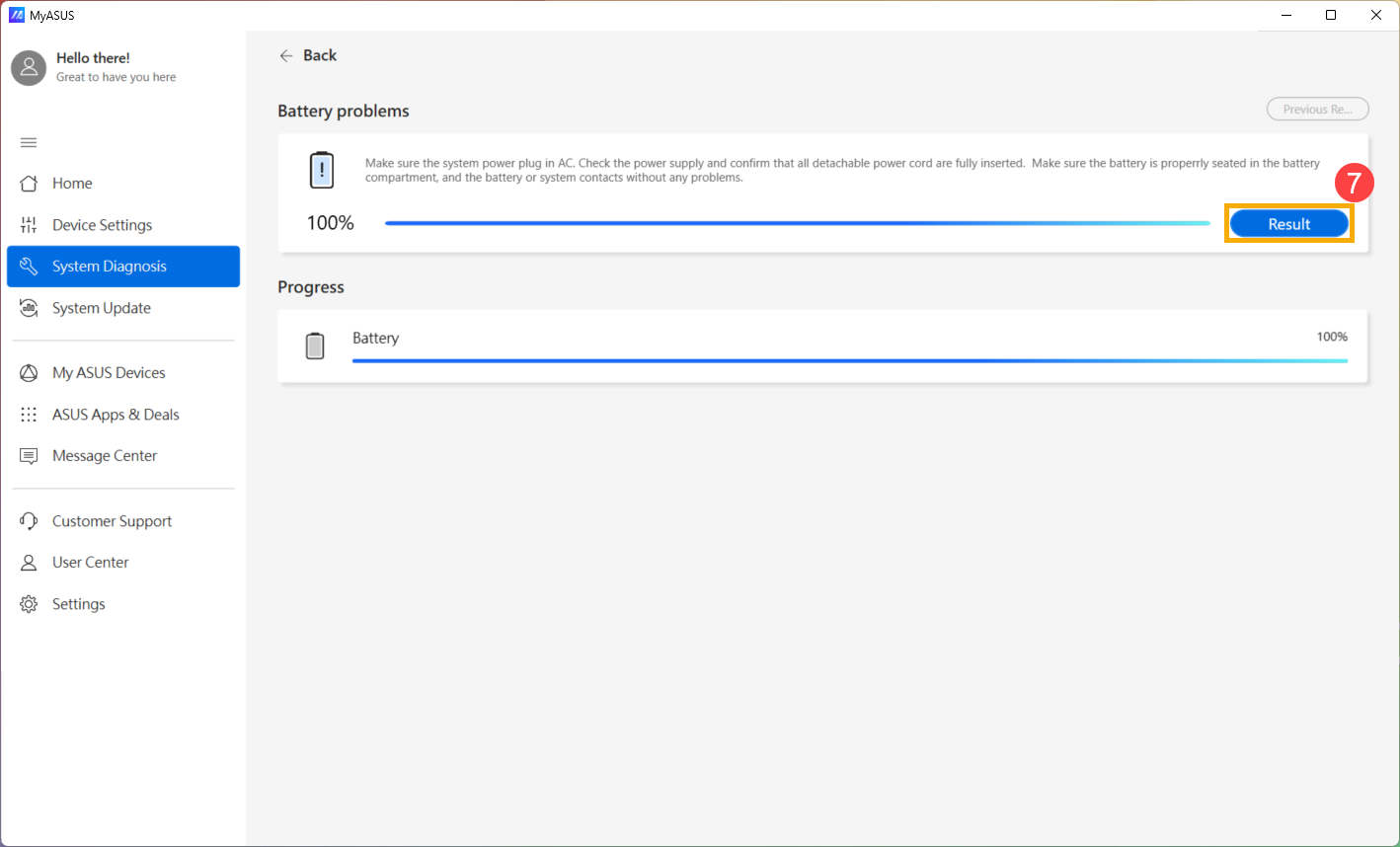
אופטימיזציה של ההגדרות למקסום חיי הסוללה
אופטימיזציה של הגדרות מערכת Windows
נסה להתאים את הגדרות המערכת הבאות כדי לחסוך בצריכת סוללה.
- הפחת את כמות היישומים הפועלים: כל היישומים צורכים זיכרון וחשמל, גם כאשר הם ממוזערים או פועלים ברקע, מה שעלול להשפיע על ביצועי הסוללה של המכשיר שלך. כדי להפחית את צריכת הסוללה, סגור את כל היישומים שאינם נחוצים. תוכל לעשות זאת דרך מנהל המשימות של Windows: כיצד להשתמש במנהל המשימות כדי לבדוק את ביצועי המערכת.
- הפחת את בהירות המסך:הפחתת בהירות המסך היא דרך יעילה להאריך את חיי הסוללה.
- כבה את תאורת הרקע של המקלדת: כיבוי תאורת הרקע של המקלדת גם עוזר לחסוך בסוללה.
- הסר התקנים חיצוניים לא בשימוש: התקנים חיצוניים צורכים גם הם חשמל מהסוללה, גם כאשר אינם בשימוש. נא לנתק התקנים שאינם נחוצים (חוטיים ואלחוטיים) כדי לחסוך בסוללה.
- השבת את פונקציית ה-Wi-Fi/Bluetooth: כאשר אינך משתמש בחיבורי Wi-Fi או Bluetooth, אנא כבה אותם כדי לחסוך בסוללה.
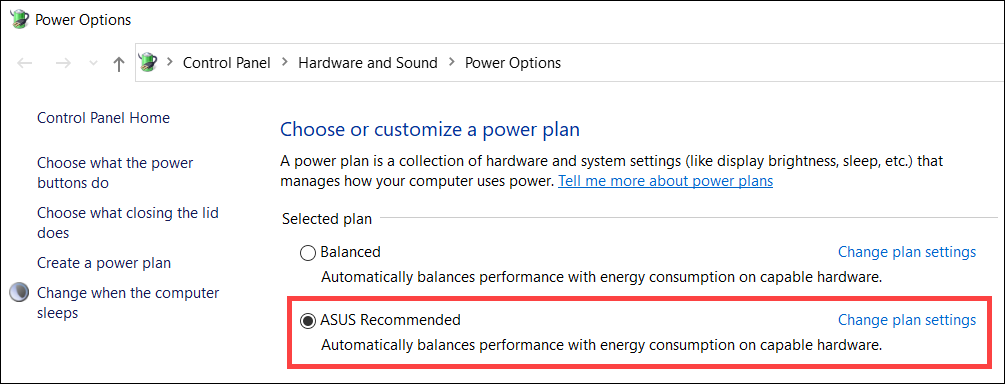
- שנה תוכנית חשמל: עבור לתפריט אפשרויות צריכת חשמל בהגדרות Windows ובחר את תוכנית החשמל ASUS Recommended. תוכנית זו מאזנת באופן אוטומטי בין ביצועים לצריכת אנרגיה. אם תוכנית זו אינה זמינה במכשירך, בחר Balanced. למידע נוסף על שינוי מצב ותוכנית צריכת חשמל, בקר במאמר הבא: שנה מצב ותוכנית צריכת חשמל.
- שנה מצב צריכת חשמל: לחיי סוללה מיטביים, לחץ באמצעות לחצן ימני על [סמל הסוללה]① בסרגל המשימות, ואז בחר [הגדרות צריכת חשמל ושינה]②.

ניתן לשנות את מצב החשמל למאוזן או יעילות צריכת חשמל מירבית③.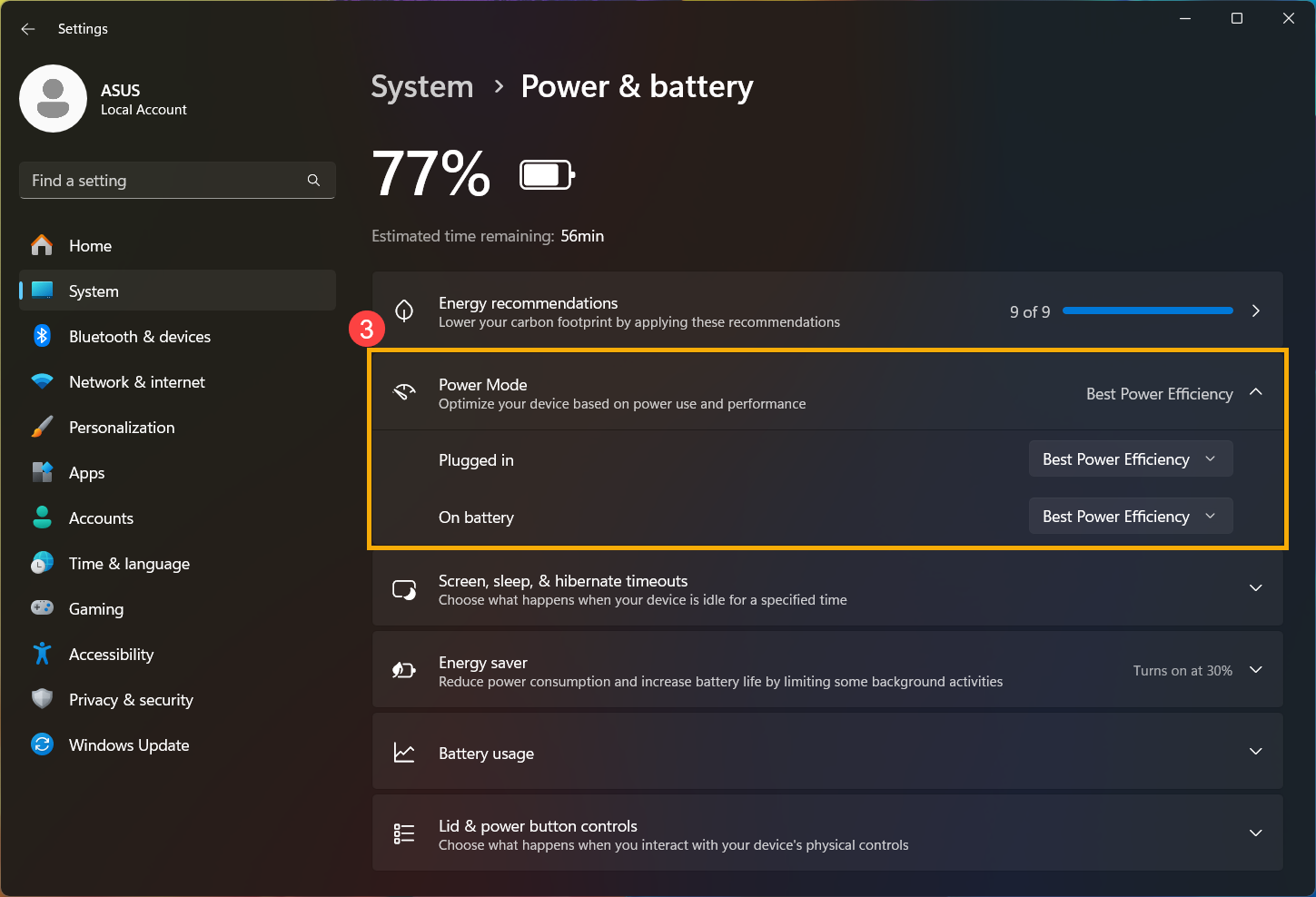
כוונן את הגדרות חיסכון באנרגיה
לחץ על [סמל הסוללה]① בשורת המשימות, ולאחר מכן הפעל [חיסכון באנרגיה]②.
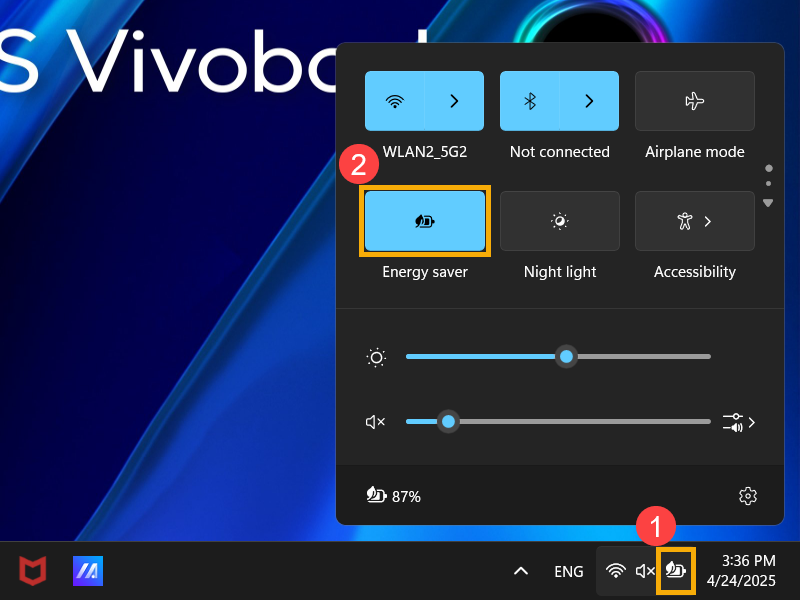
ניתן גם להיעזר בשלבים הבאים כדי לכוון הגדרות נוספות לחיסכון באנרגיה:
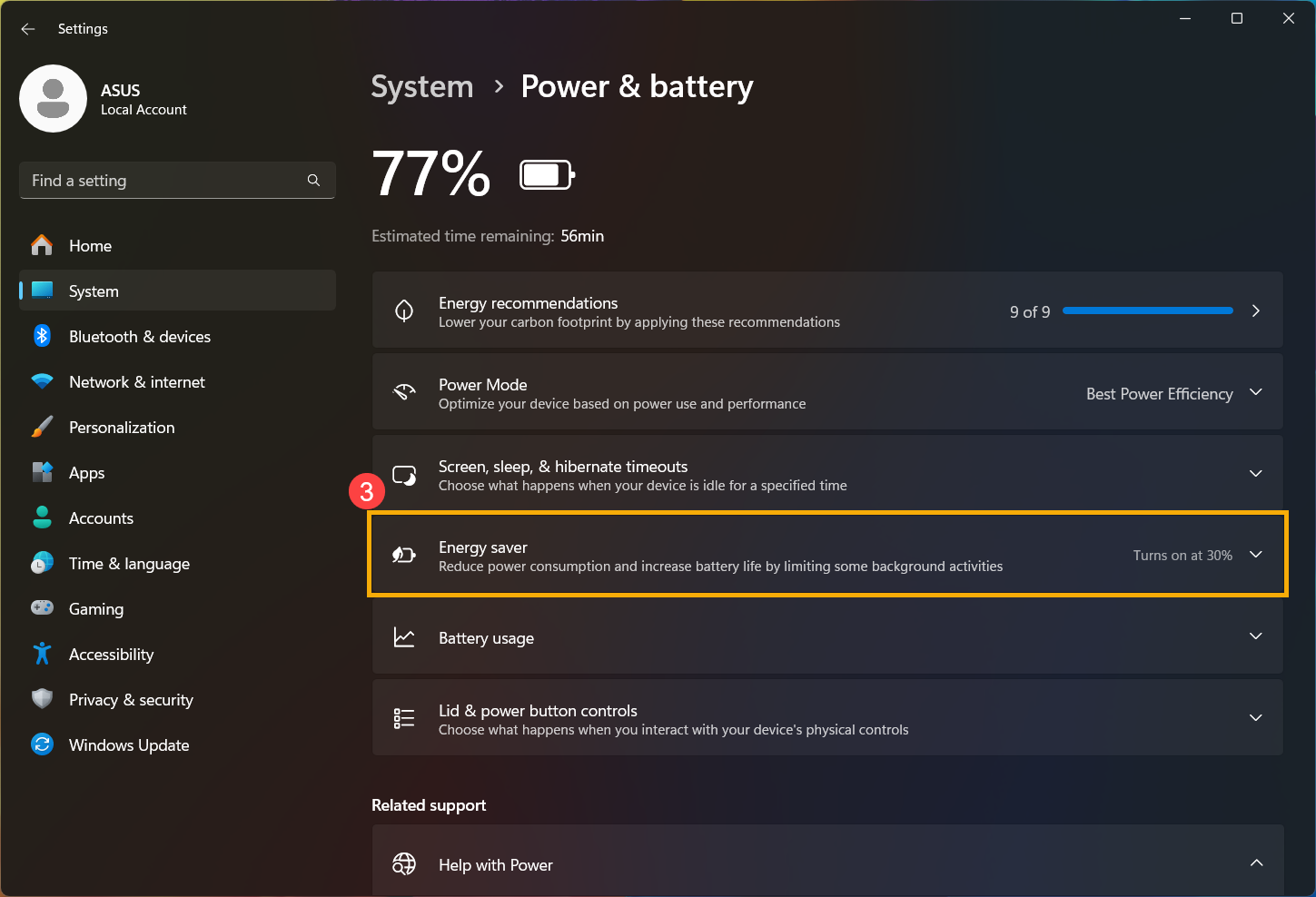
- לחץ לחיצה ימנית על [סמל הסוללה]① בשורת המשימות, ואז בחר [הגדרות צריכת חשמל ושינה]②.
- הרחב את שדה [חיסכון באנרגיה]③ כדי להציג אפשרויות נוספות לסוללה.
- בשדה הפעל חיסכון בסוללה באופן אוטומטי, תוכל לבחור את רמת הסוללה מתוך הרשימה הנפתחת④.
כברירת מחדל, חיסכון באנרגיה יופעל אוטומטית לאחר שרמת הטעינה תרד מתחת ל-30%.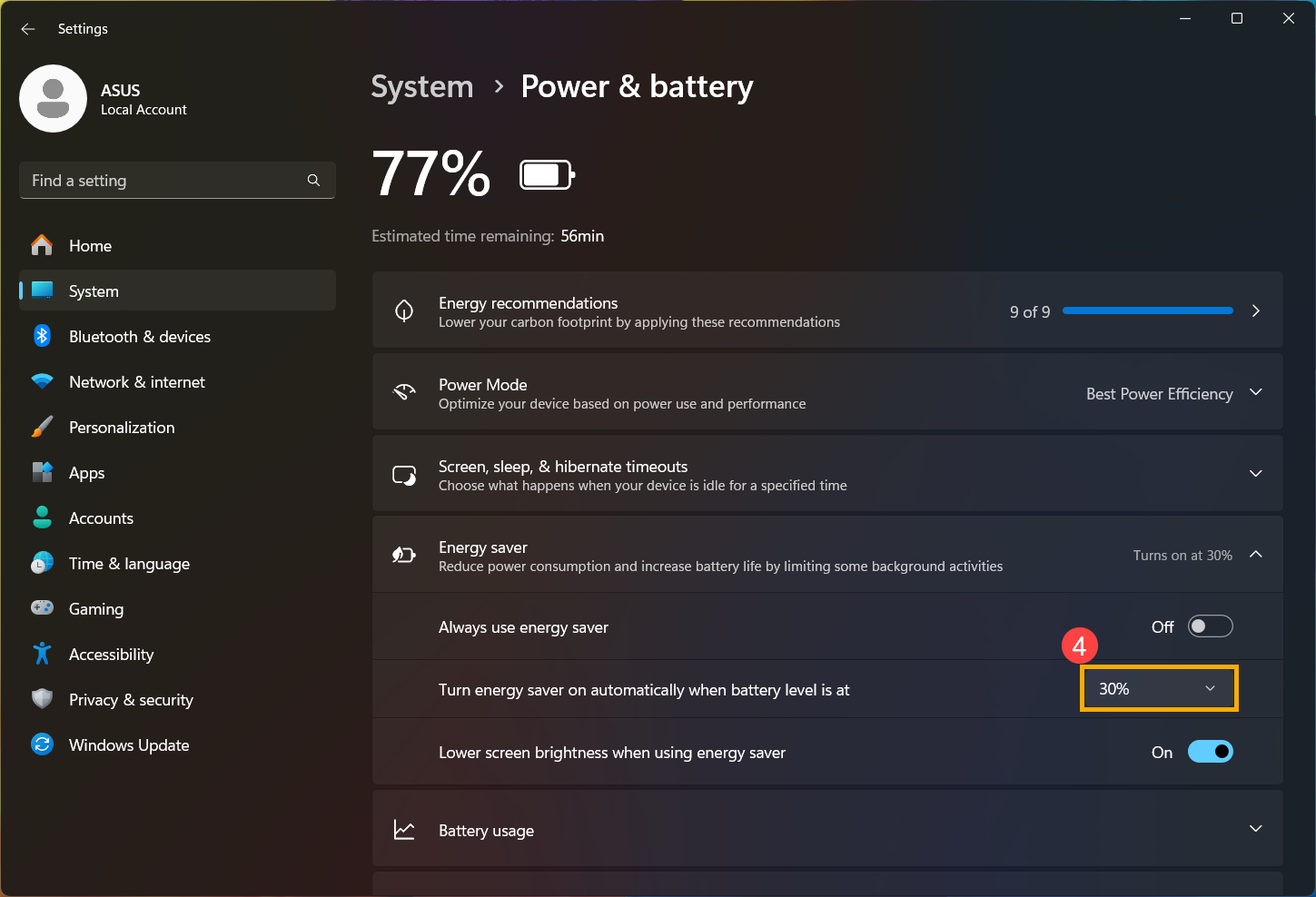
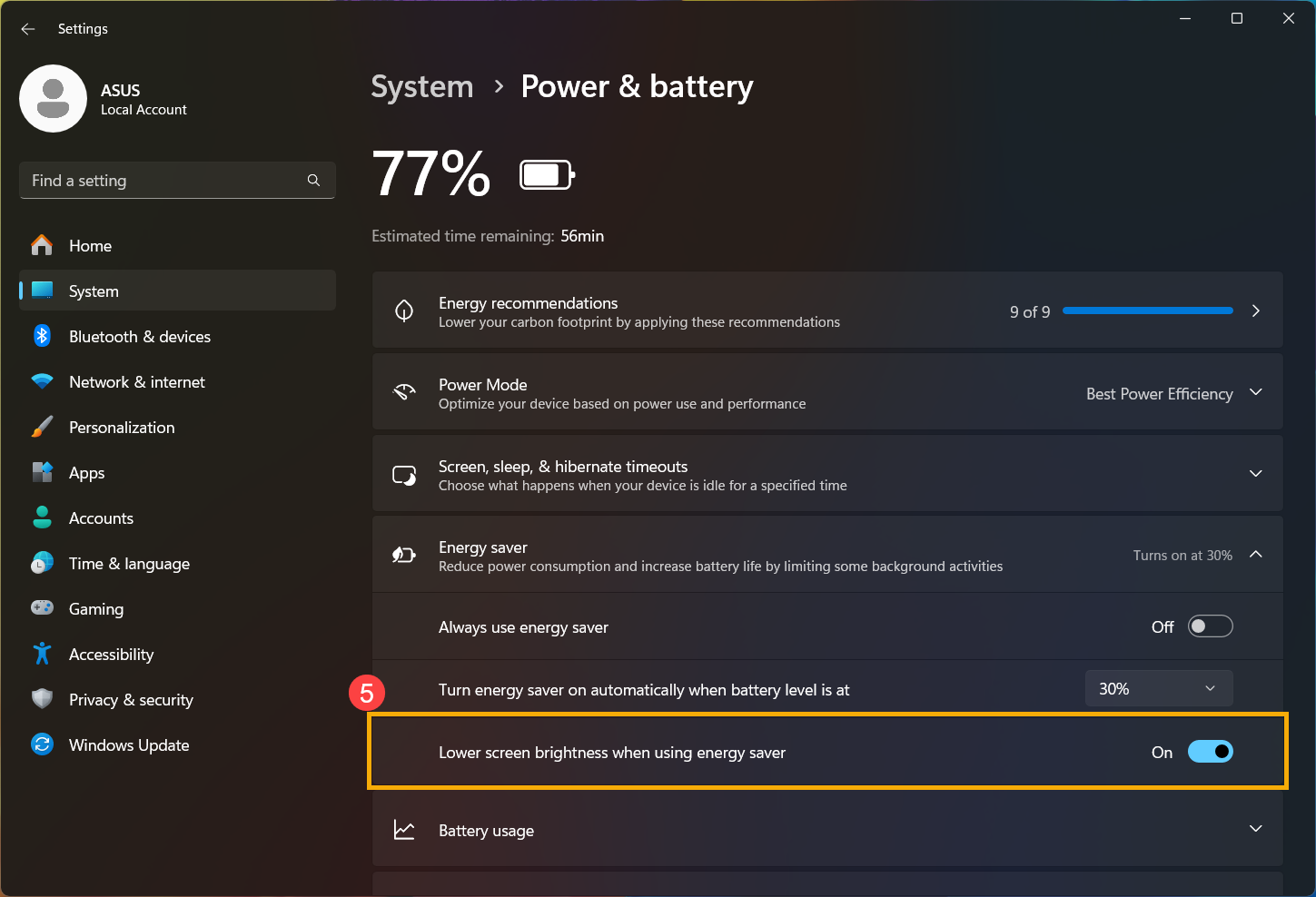
- הפעל [הנמך בהירות מסך בעת שימוש בחיסכון באנרגיה]⑤ כדי להנמיך אוטומטית את בהירות המסך ולעזור להאריך את חיי הסוללה כאשר מצב החיסכון באנרגיה מופעל.
- באפשרותך גם לבחור אפשרויות סוללה שונות עבור ניגון סרטונים בזמן עבודה על סוללה. בהגדרות Windows, בחר [אפליקציות]⑥, ולאחר מכן בחר [ניגון וידאו]⑦.
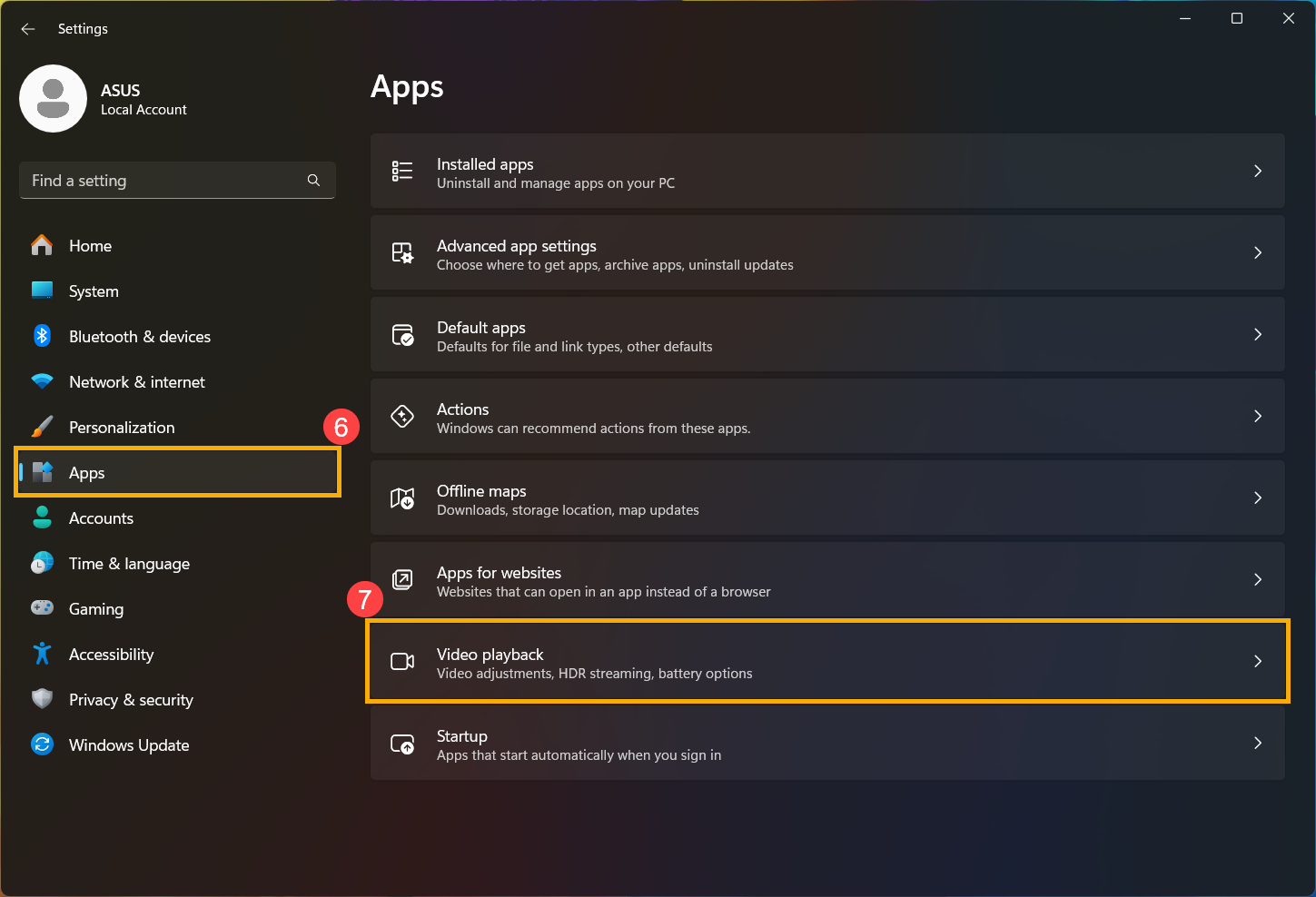
- הרחב את שדה אפשרויות סוללה כדי לצפות באפשרויות נוספות. תוכל לבחור מיטוב לחיי סוללה בעת צפייה בסרטים ווידאו בעבודה על סוללה⑧.
תוכל גם לסמן את נגן וידאו ברזולוציה נמוכה יותר כאשר פועל על סוללה⑨ לחיסכון נוסף בסוללה.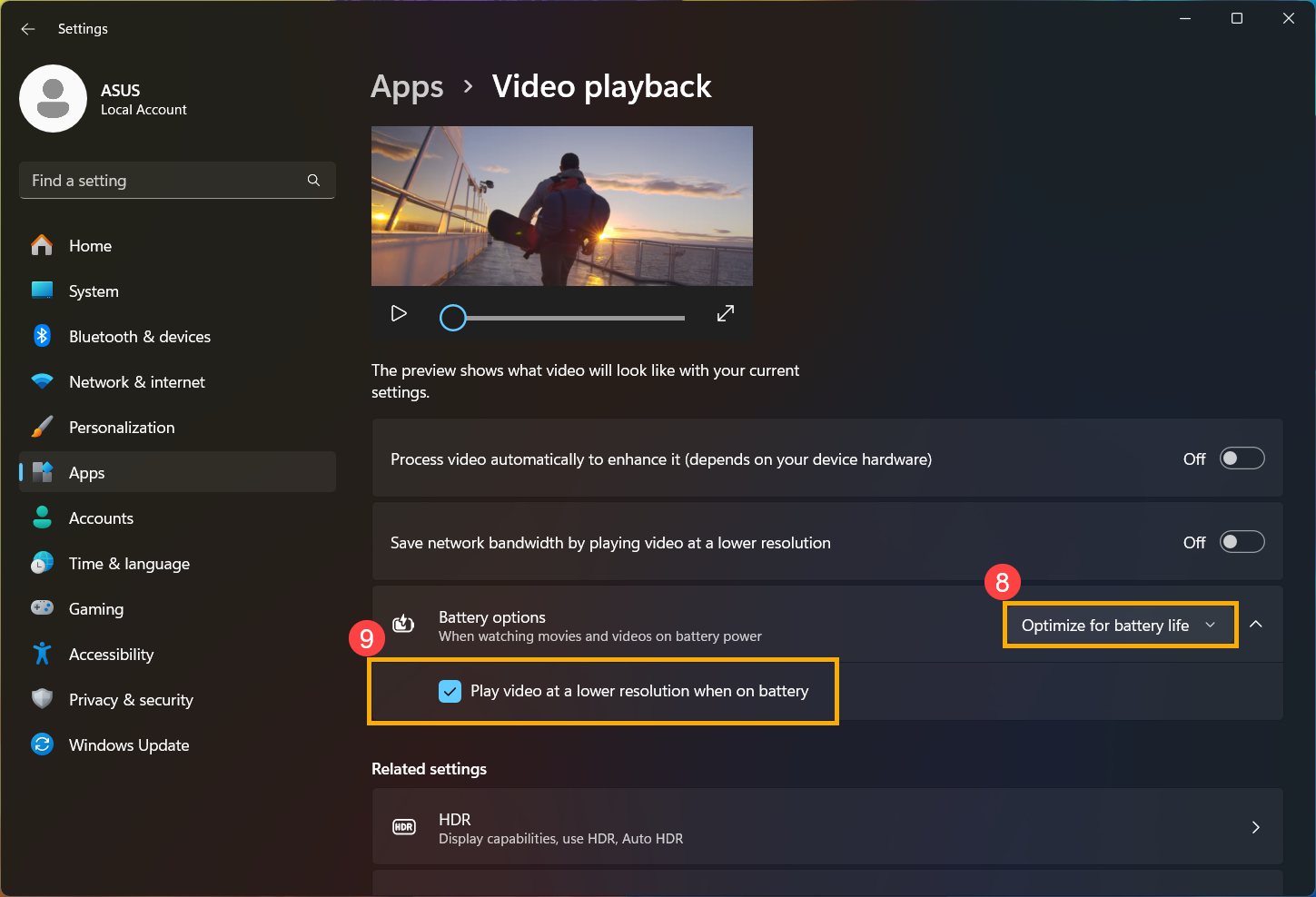
כוונן הגדרות ב-MyASUS, Armoury Crate, ו-ProArt Creator Hub
ASUS פיתחה תוכנות בקרה מערכתית משולבת, כולל MyASUS, Armoury Crate, ו-ProArt Creator Hub, כדי לסייע לך לכוונן במהירות את ביצועי המערכת. נא עיין בצעדים הבאים בהתאם ליישום שמגיע עם מוצר ה-ASUS שלך:
MyASUS
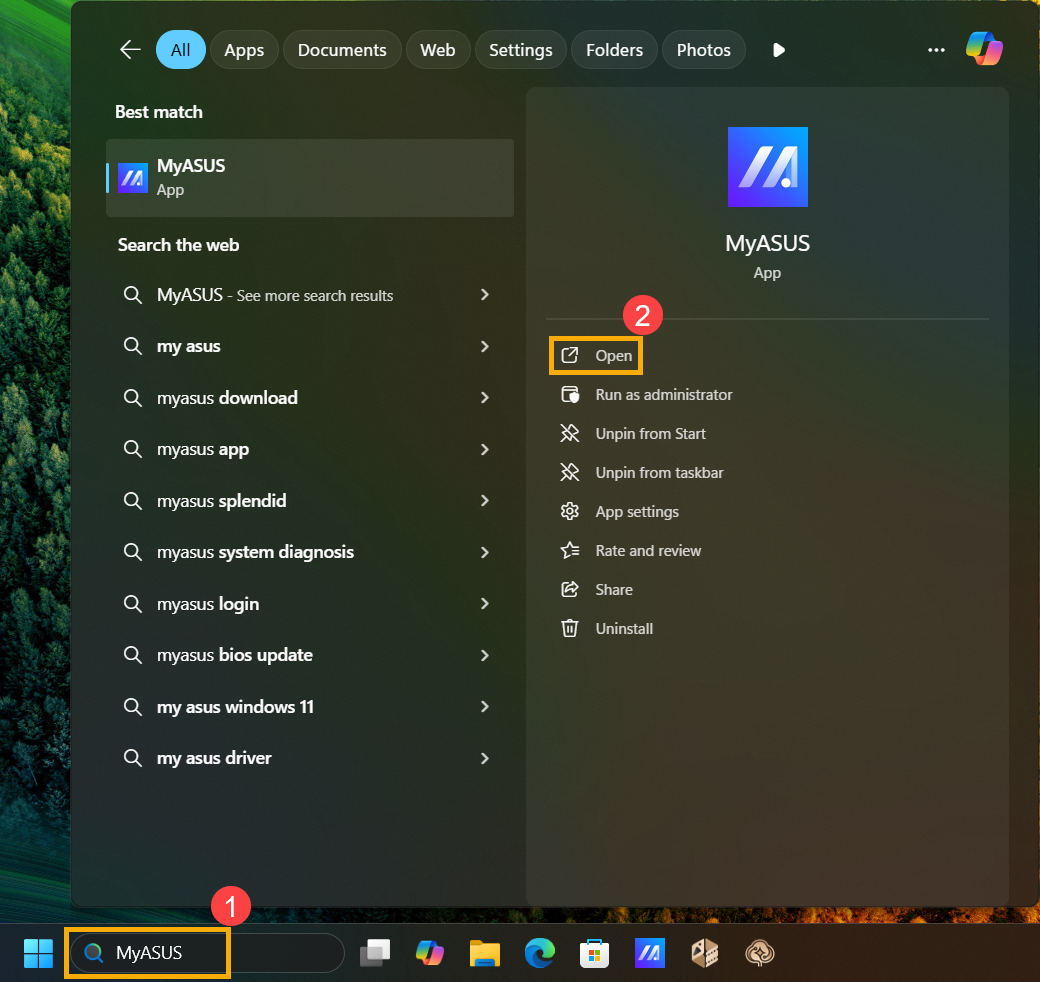
- הקלד וחפש [MyASUS] בסרגל החיפוש של Windows①, לאחר מכן לחץ על [פתח]②.
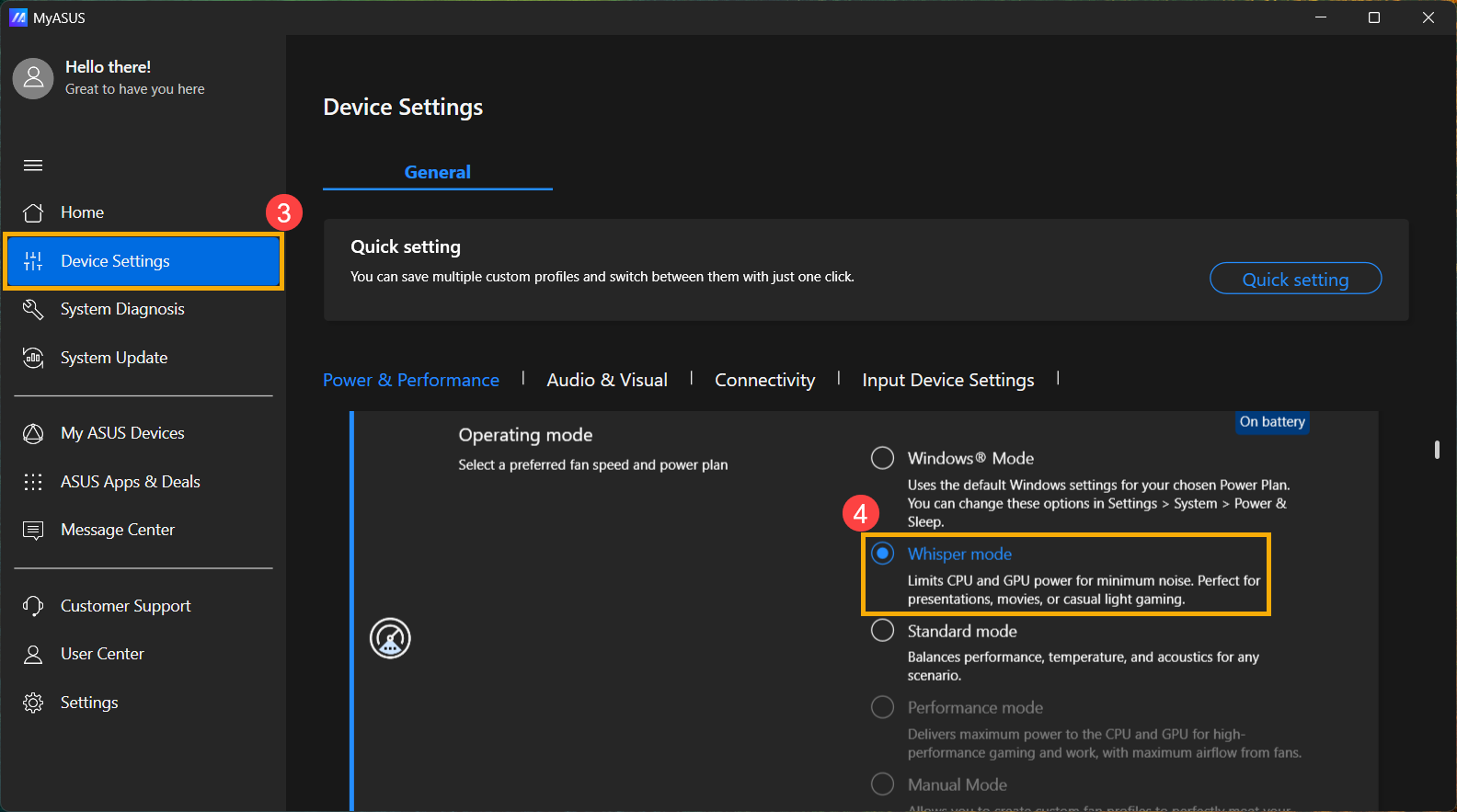
- לאחר פתיחת אפליקציית MyASUS, עבור אל עמוד [הגדרות המכשיר]③, ובחר [מצב לחש]④ במצב פעולה כדי להשיג חיסכון באנרגיה.
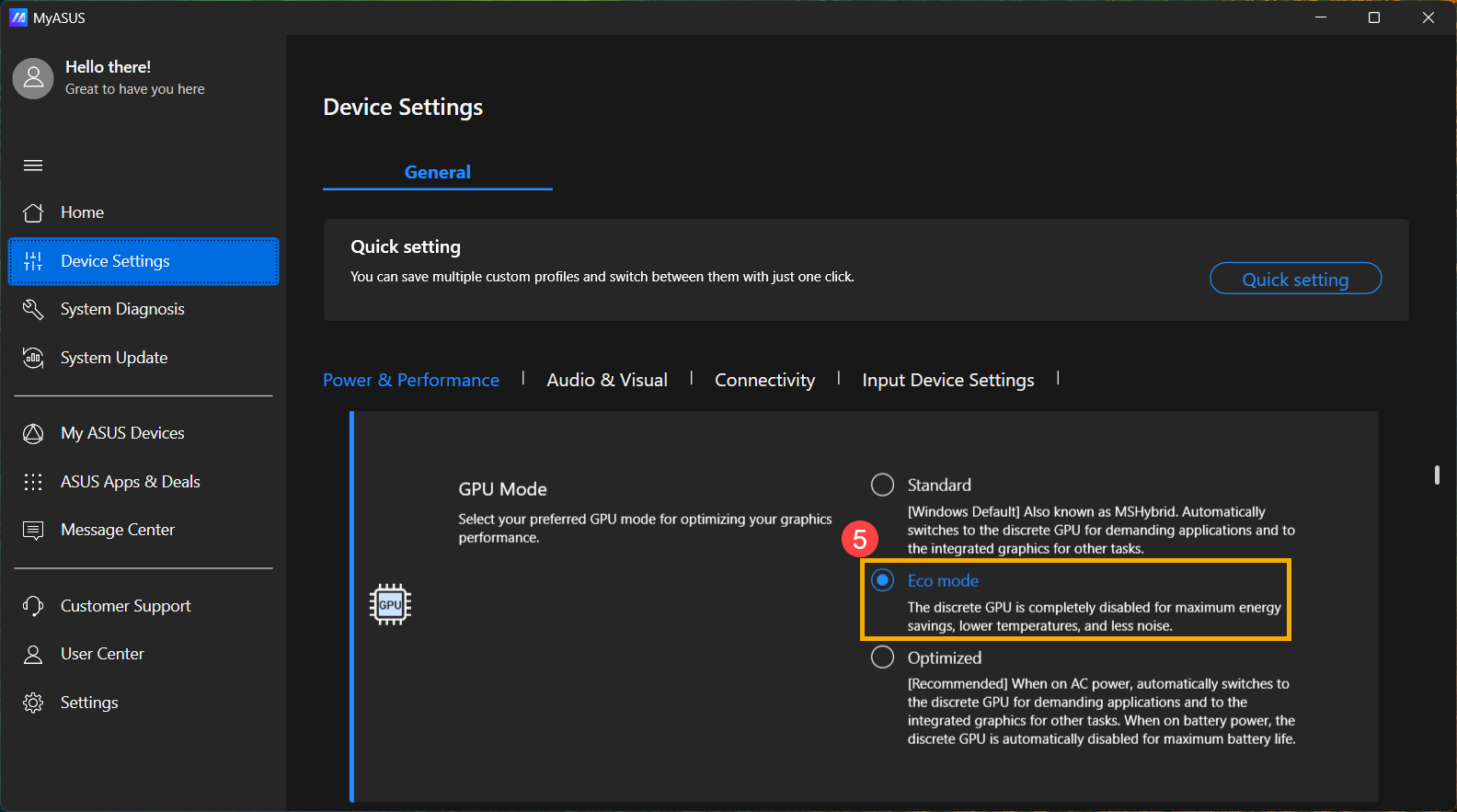
- אם המכשיר שלך מצויד בכרטיס גרפי עצמאי של NVIDIA®, תוכל לבחור [מצב חיסכון]⑤ במצב GPU כדי להשיג חיסכון מיטבי בחשמל.
Armoury Crate
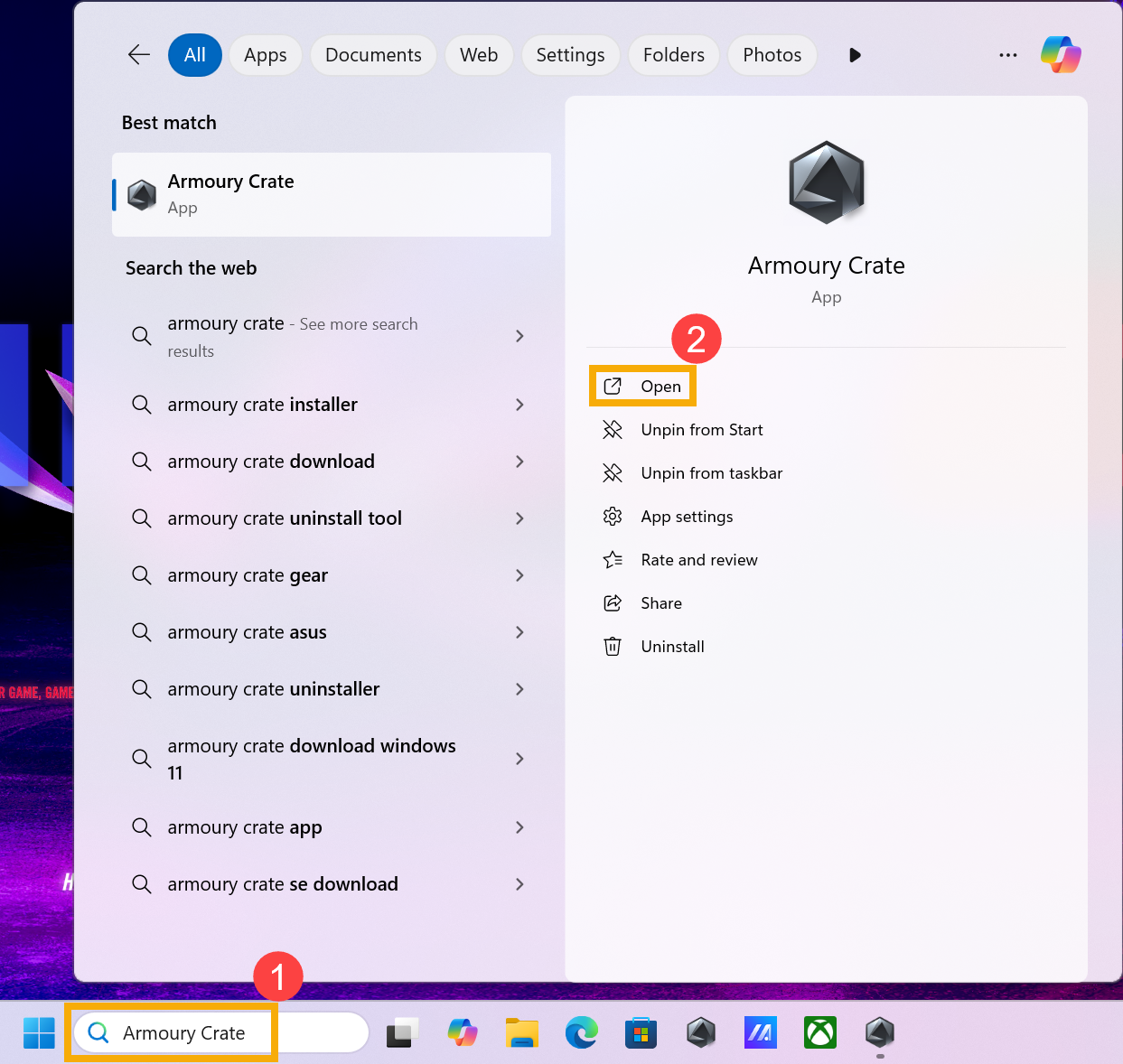
- הקלד וחפש [Armoury Crate] בסרגל החיפוש של Windows①, ואז לחץ [פתח]②.
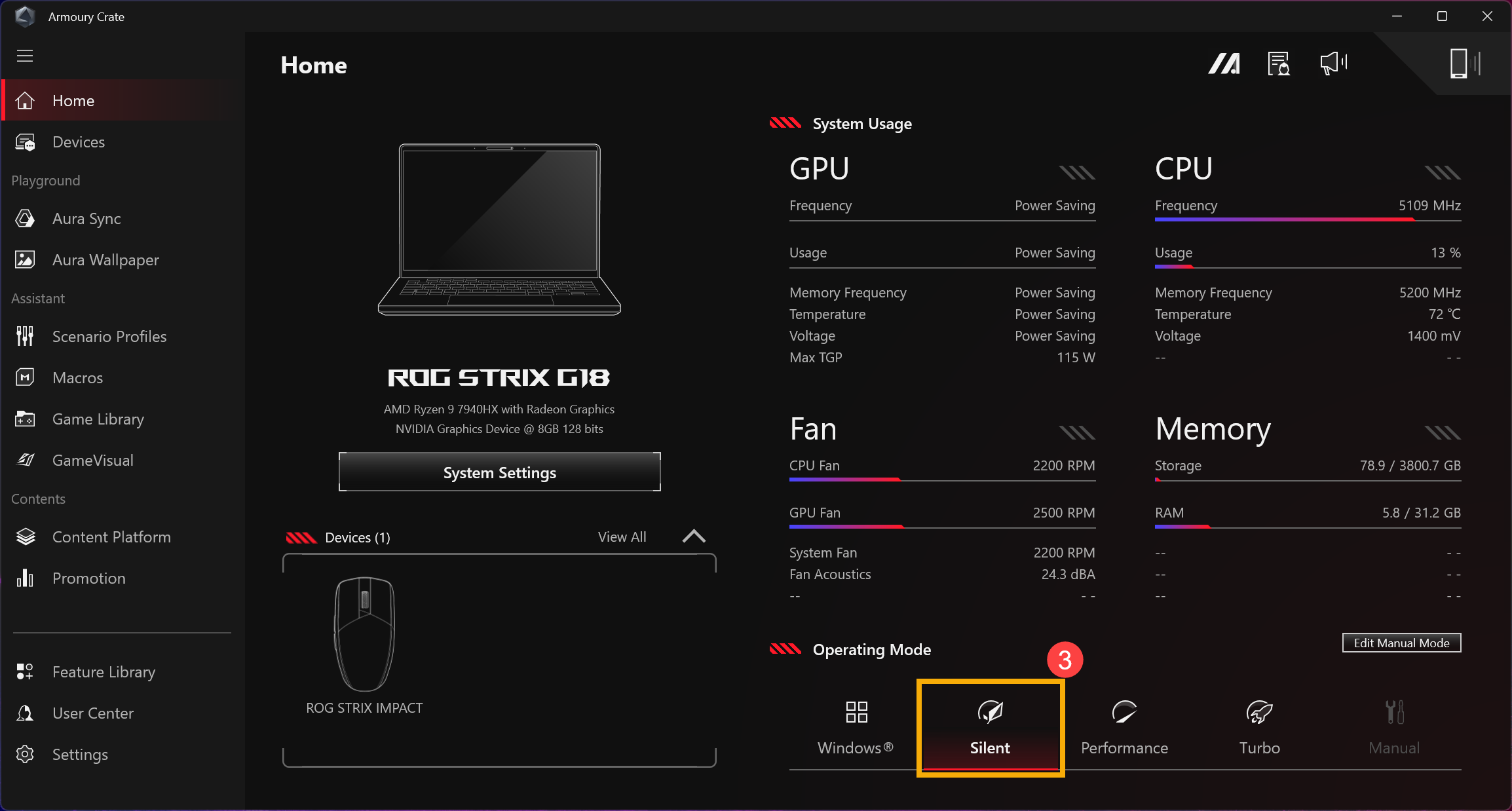
- לאחר פתיחת יישום Armoury Crate, בחר [שקט]③ במצב הפעלה כדי להשיג אפקט חיסכון בחשמל.
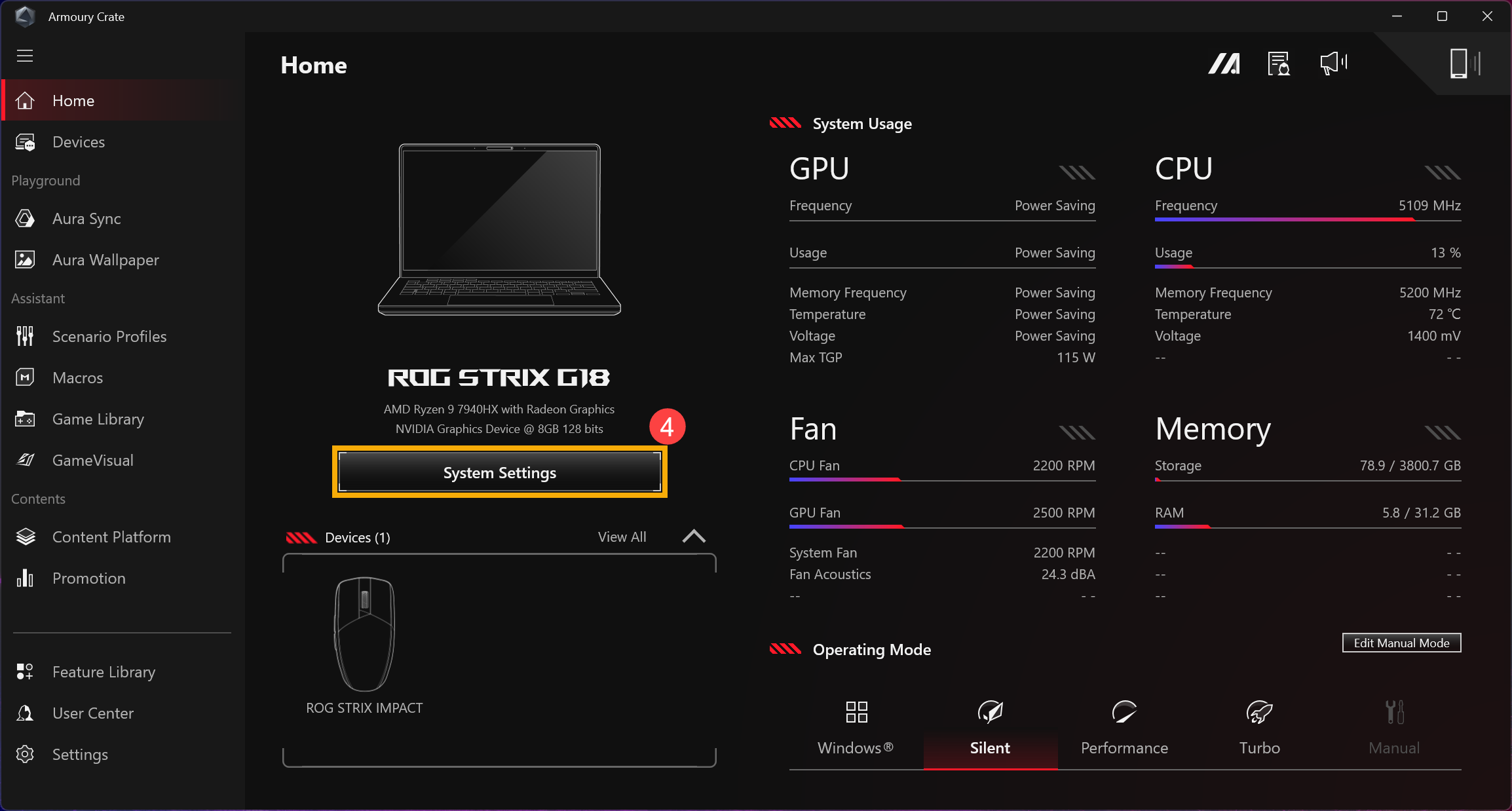
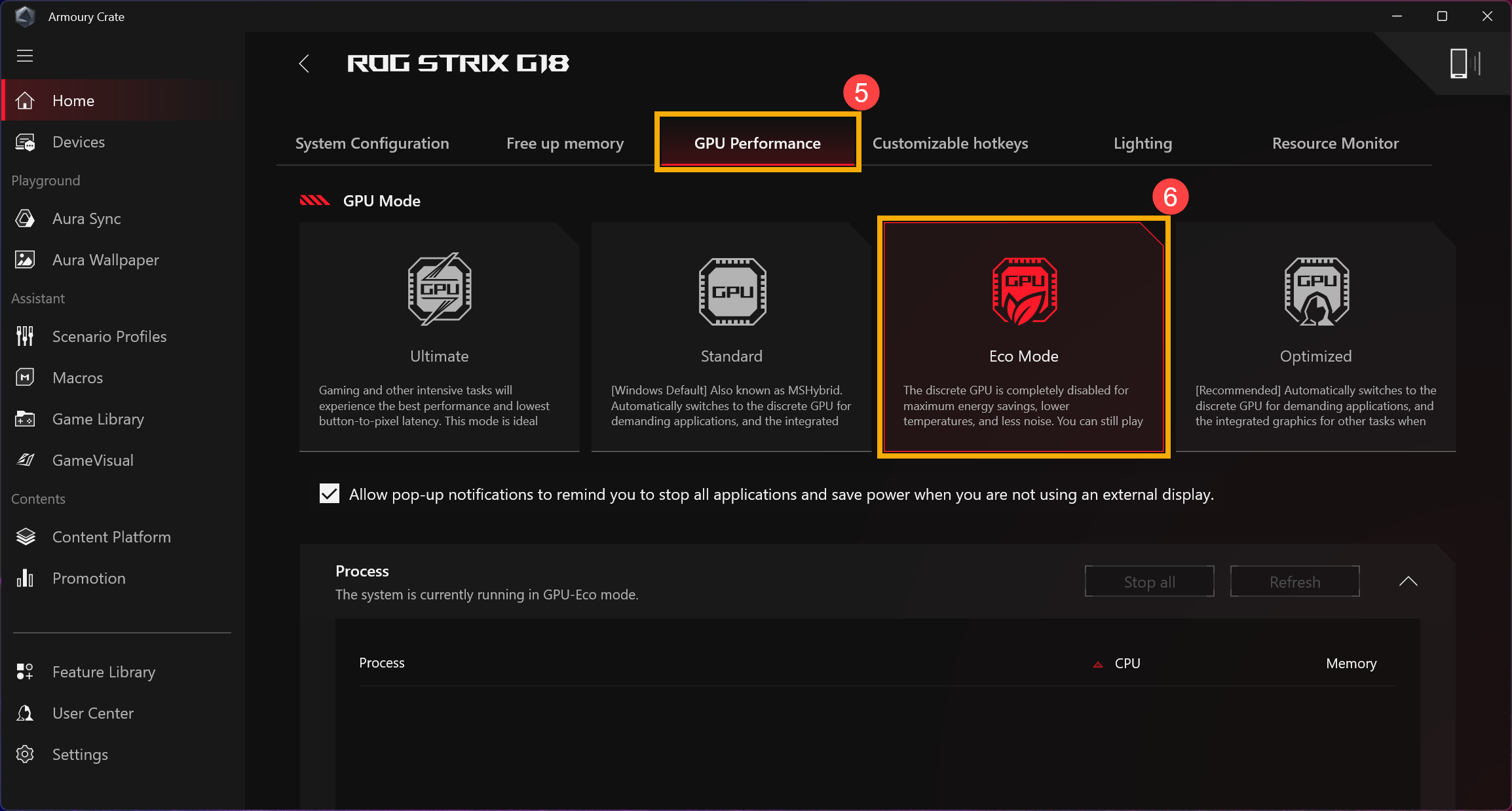
- אם המכשיר שלך מצויד בכרטיס גרפי עצמאי של NVIDIA®, עבור אל [הגדרות מערכת]④, ובחר [מצב חיסכון]⑥ בדף [ביצועי GPU]⑤ כדי להשיג חיסכון מרבי בצריכת חשמל.
ProArt Creator Hub
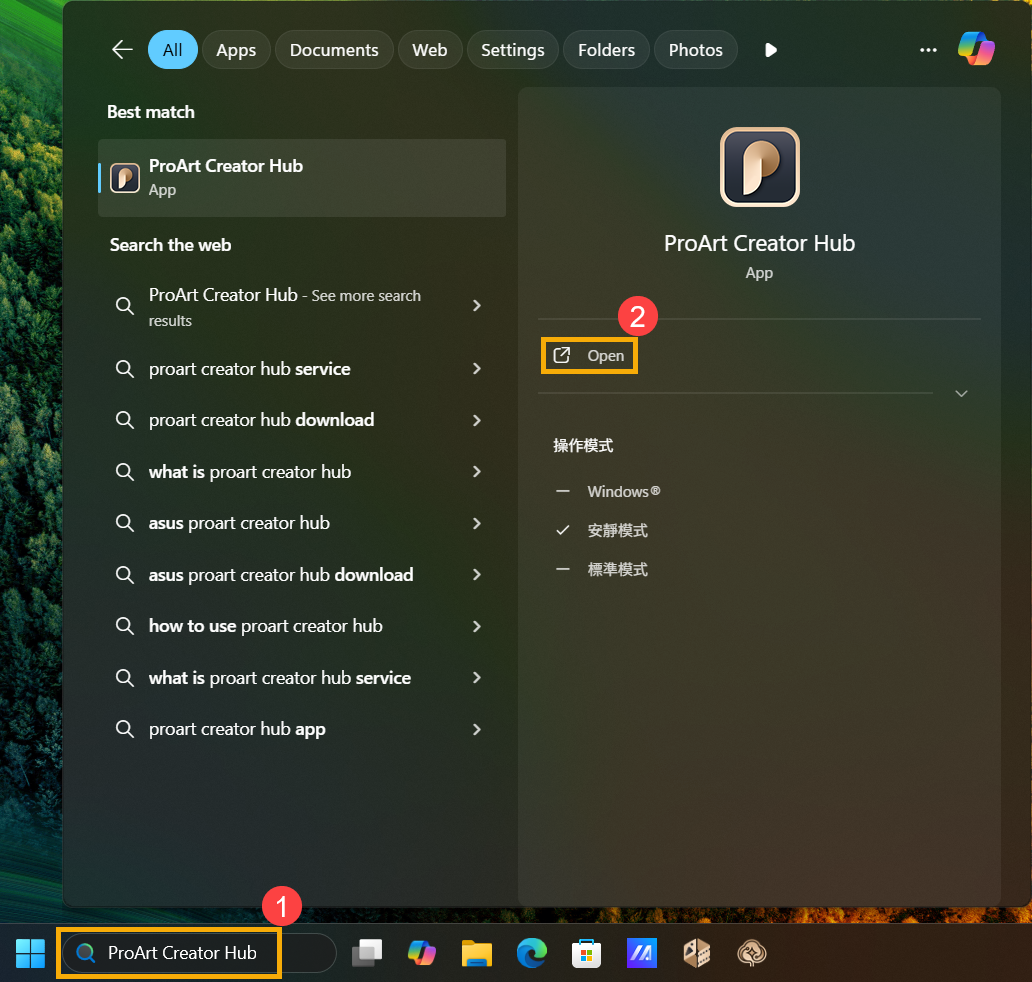
- הקלד וחפש [ProArt Creator Hub] בשורת החיפוש של Windows①, ולאחר מכן לחץ על [פתח]②.
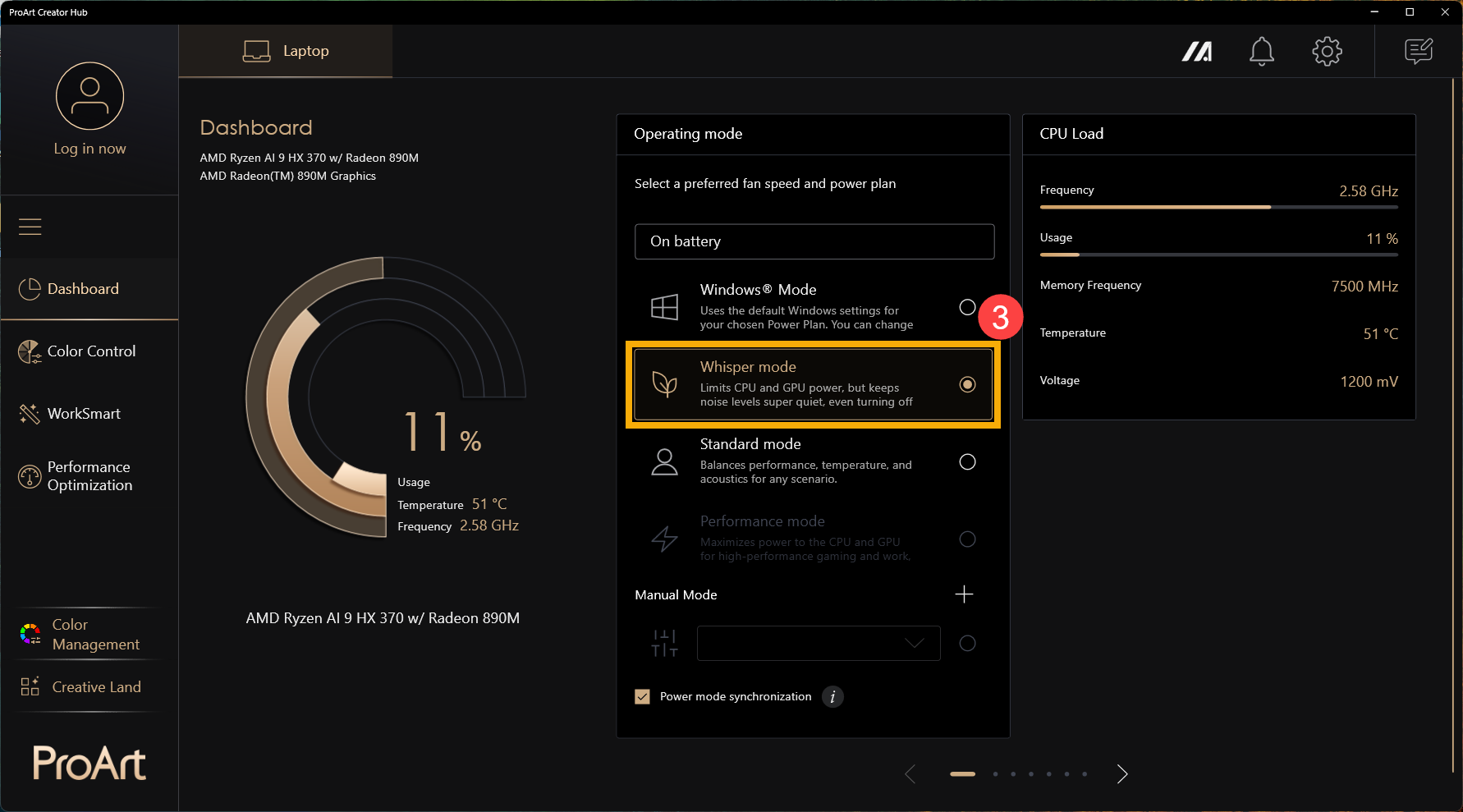
- לאחר פתיחת אפליקציית ProArt Creator Hub, בחר [מצב לחישה]③ במצב פעולה כדי להשיג אפקטי חיסכון בחשמל.
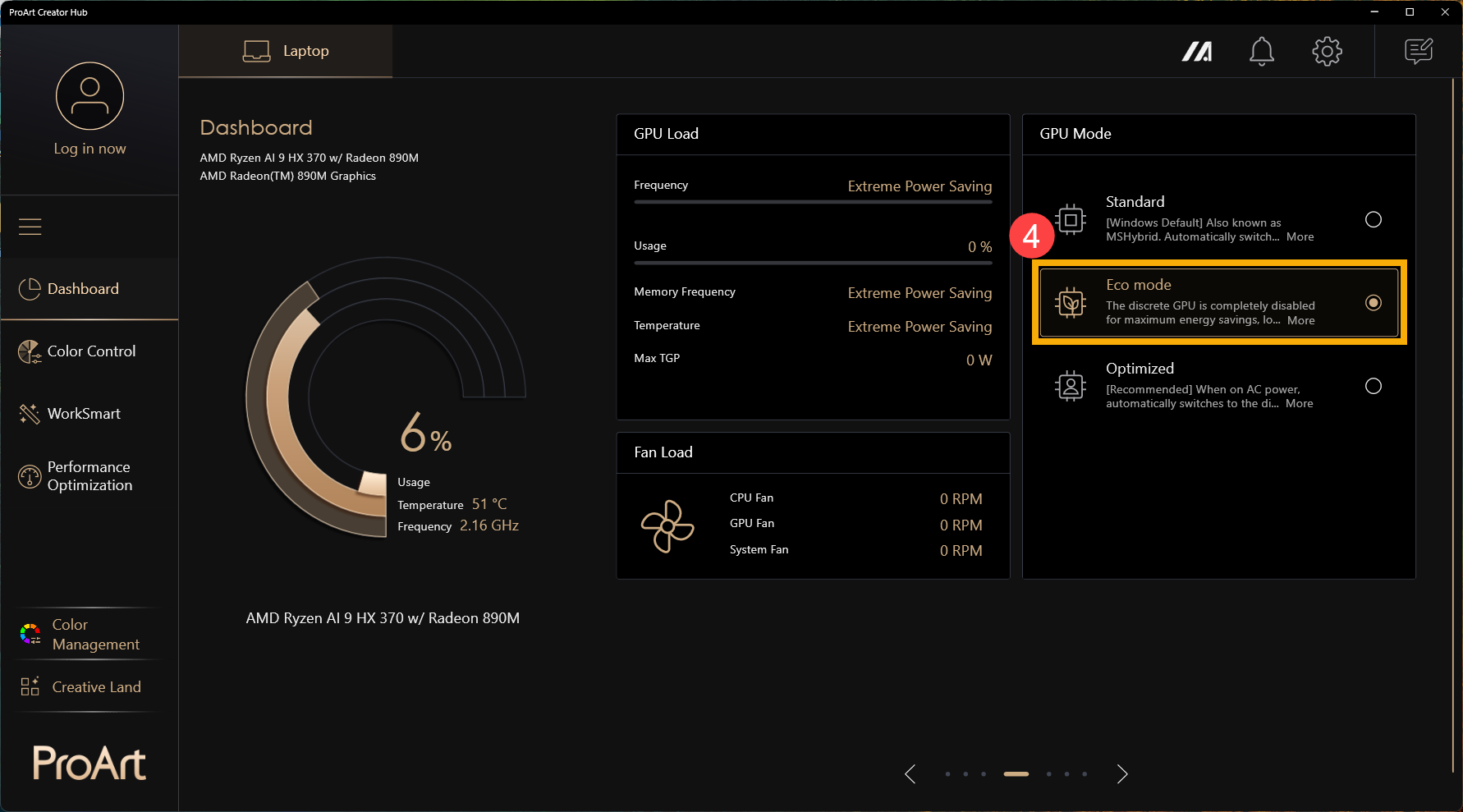
- אם המכשיר שלך מצויד בכרטיס גרפי דיסקרטי של NVIDIA®, תוכל לבחור [מצב חסכוני]④ במצב GPUלהשיג חיסכון אופטימלי באנרגיה.
כוונן הגדרות צריכת חשמל כאשר המכשיר לא בשימוש
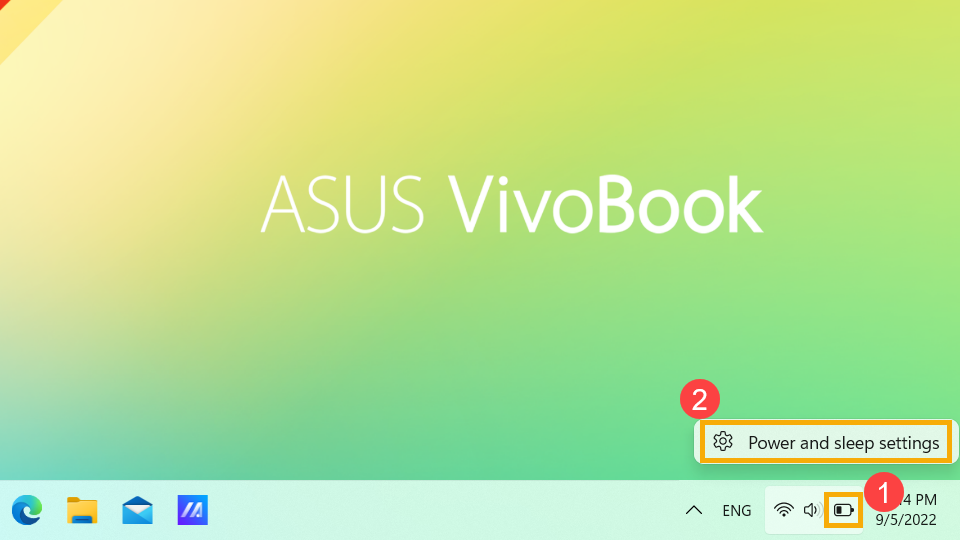
- הקלד וחפש [הגדרות חשמל, שינה וסוללה] בשורת החיפוש של Windows①, ואז לחץ [פתח]②.
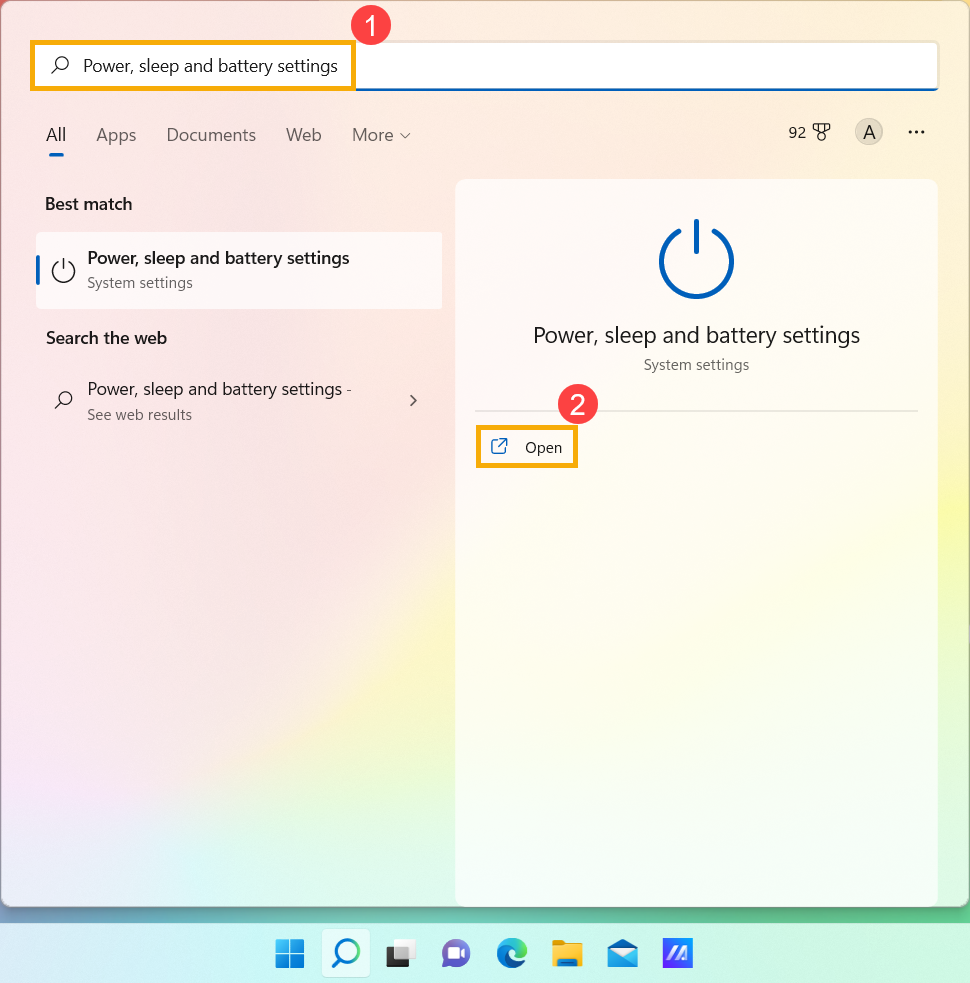
- הרחב את שדה מסך ושינה כדי להציג אפשרויות נוספות. כוונן את פרק הזמן לכיבוי המסך כאשר המחשב פועל על סוללה③. ניתן להאריך משמעותית את חיי הסוללה על ידי בחירה במשך זמן קצר יותר לכיבוי התצוגה.
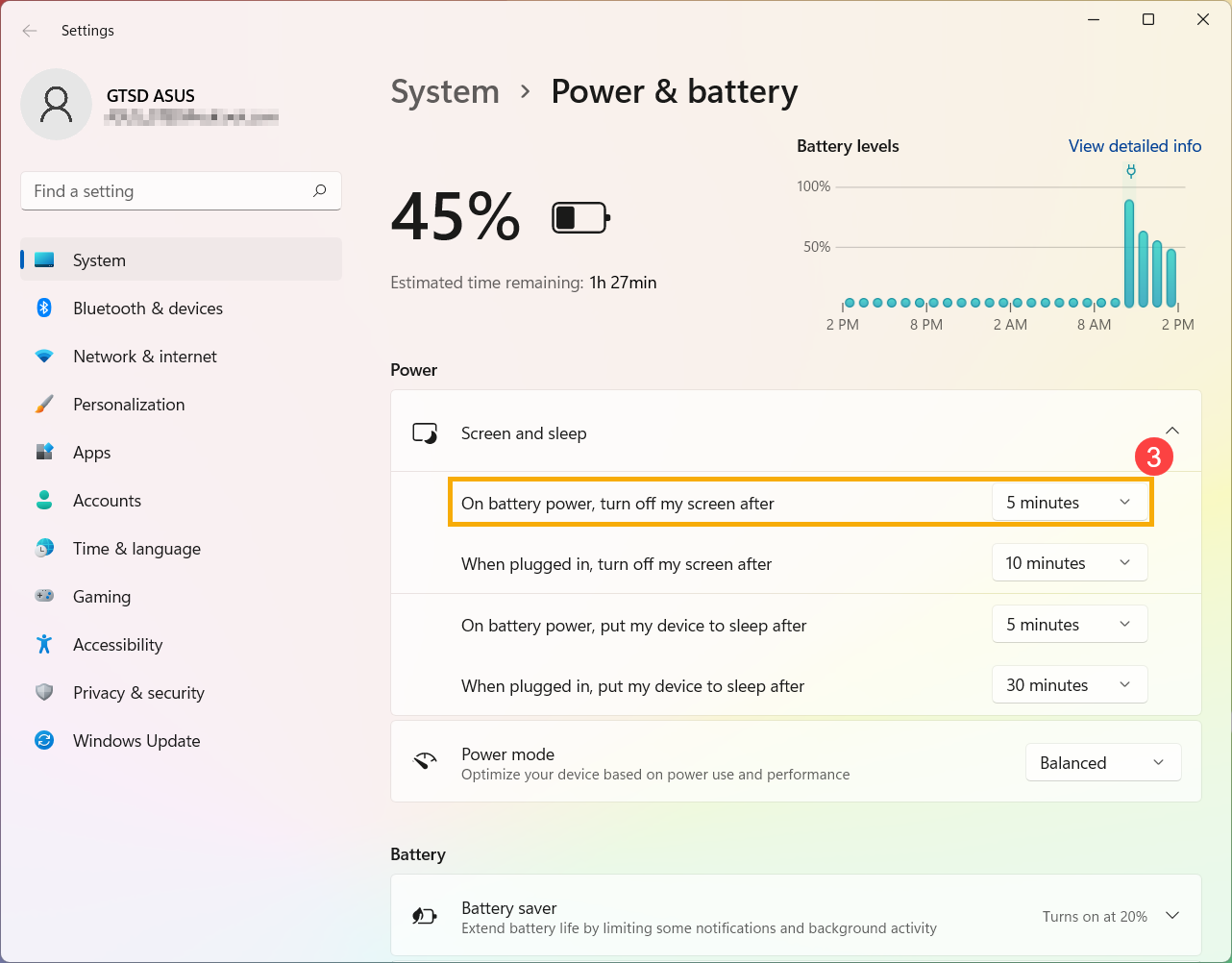
- כוונן את משך הזמן למעבר למצב שינה כאשר המחשב פועל על סוללה④. אם המכשיר אינו בשימוש והוא במצב סרק, Windows תעבור אוטומטית למצב שינה בצריכת חשמל נמוכה.
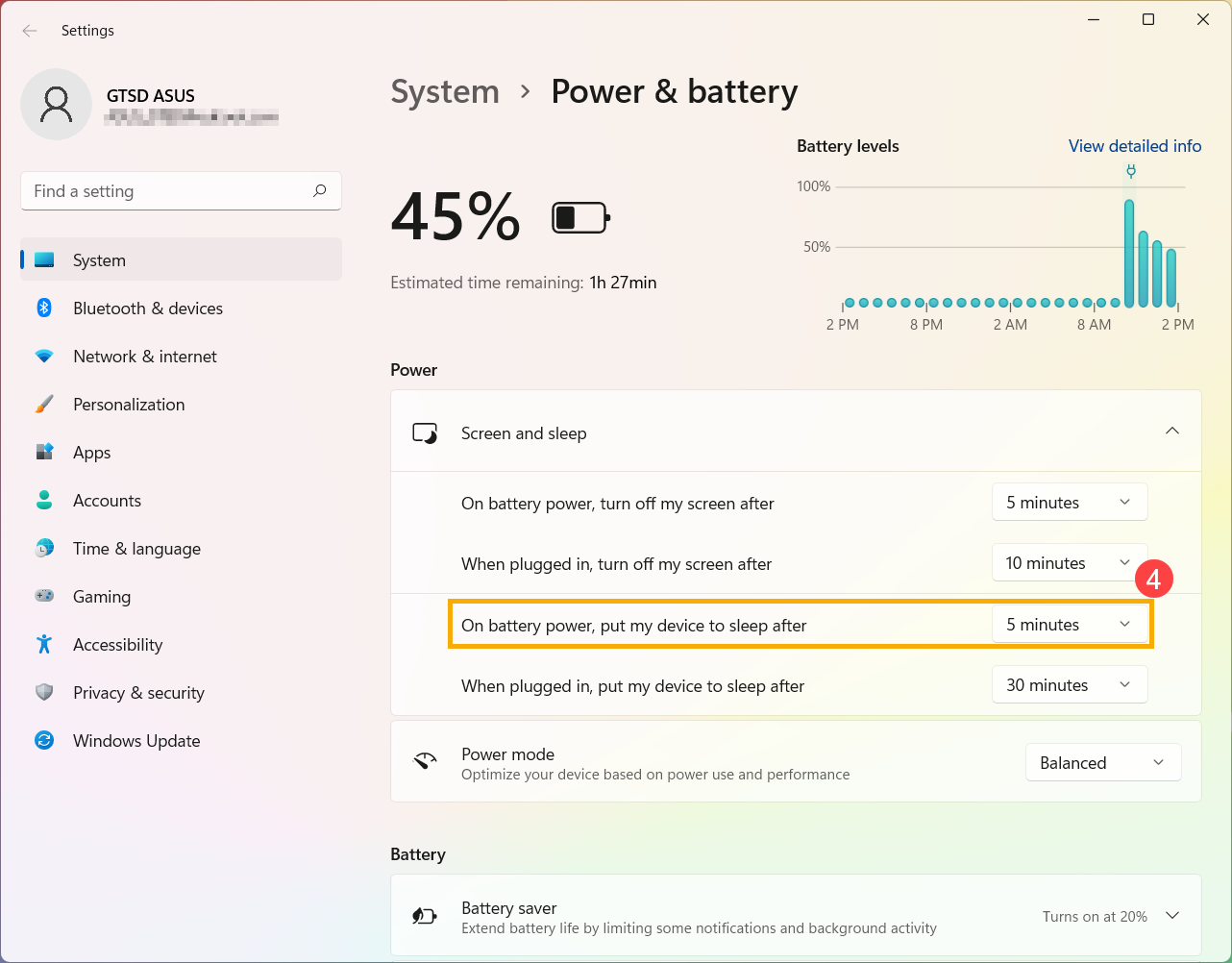
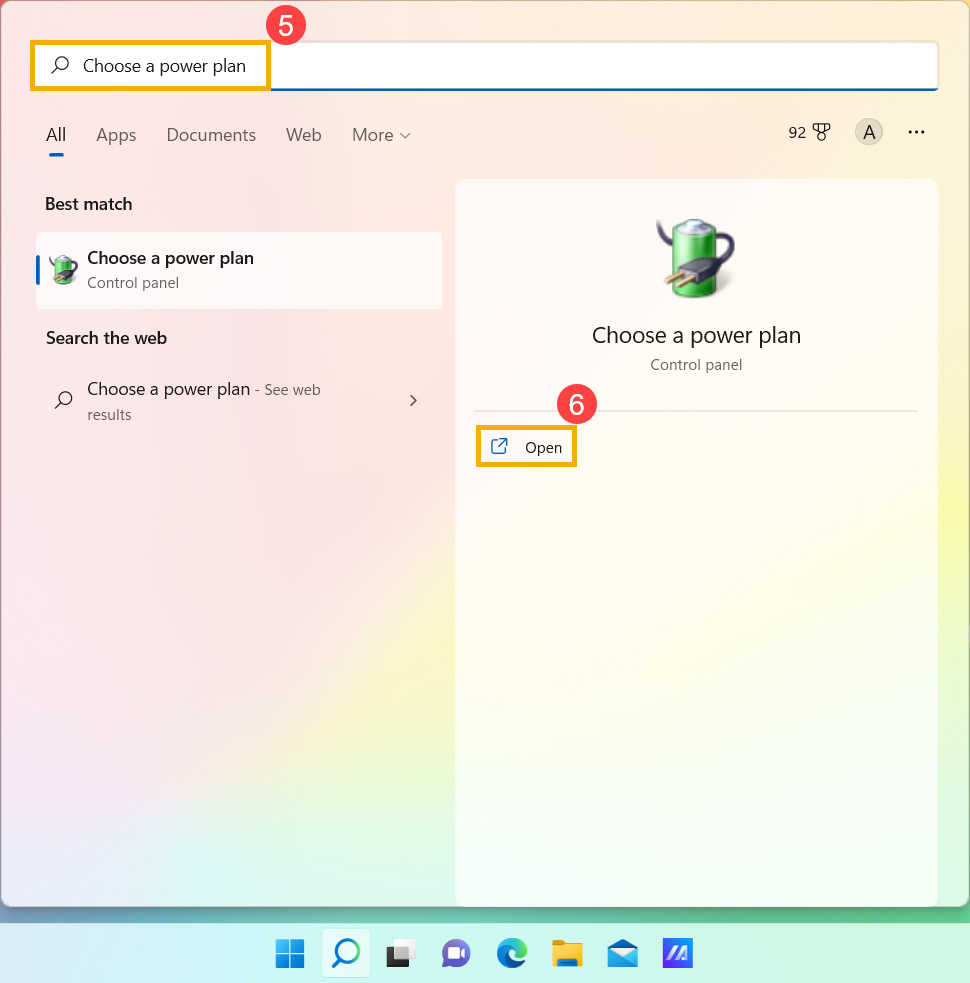
- ניתן להחליף את מצב השינה במצב חסכוני יותר בחשמל - מצב שינה ממושכת (hibernate). הקלד וחפש [בחר תוכנית צריכת חשמל] בשורת החיפוש של Windows⑤, ולאחר מכן לחץ על [פתח]⑥.
- לחץ על [בחר מה קורה כאשר סוגרים את המכסה]⑦.
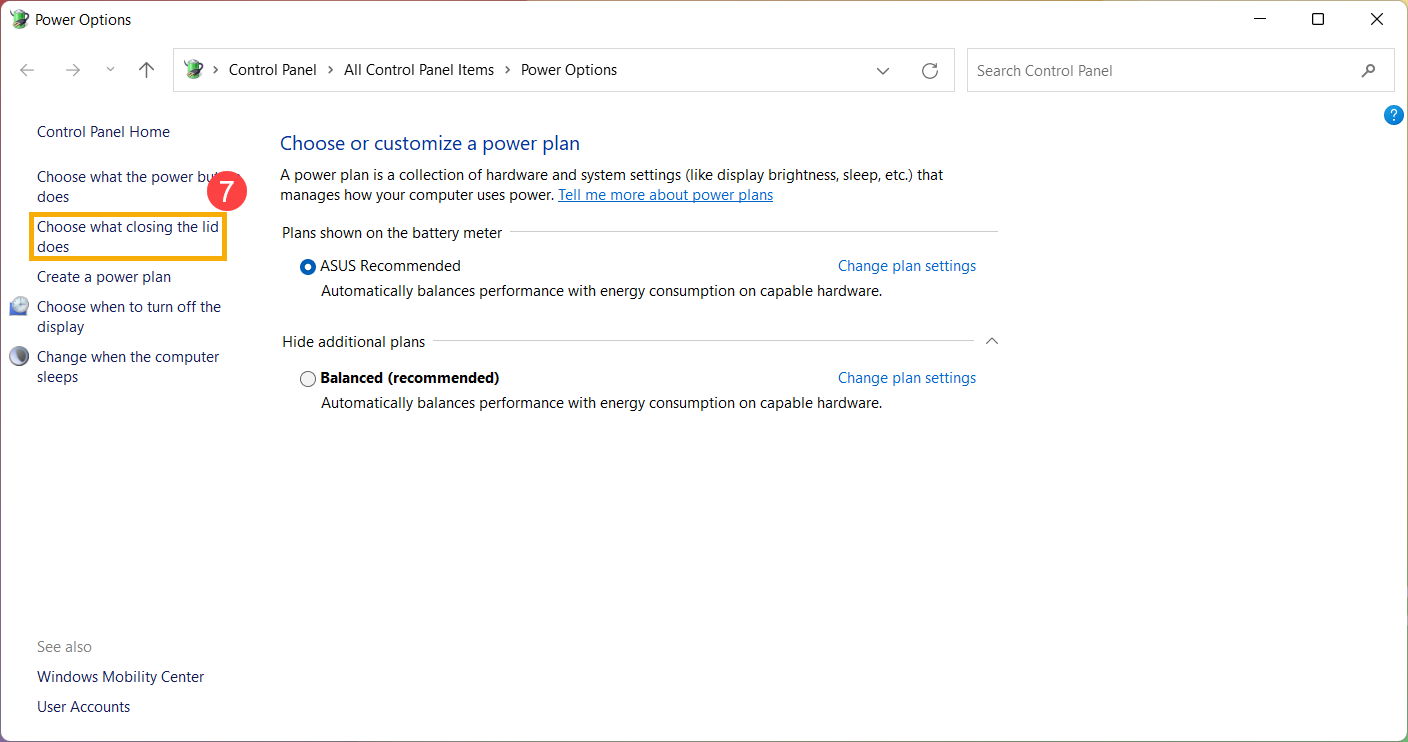
- בחר [שינה ממושכת] בעת עבודה על סוללה⑧.
צריכת החשמל במצב שינה ממושכת נמוכה יותר מאשר במצב שינה, וכשתפעיל את המכשיר מחדש הוא יחזור בדיוק למקום בו הפסקת. לאחר שהמכשיר נכנס למצב שינה ממושכת, יש ללחוץ על לחצן ההפעלה כדי להעיר אותו.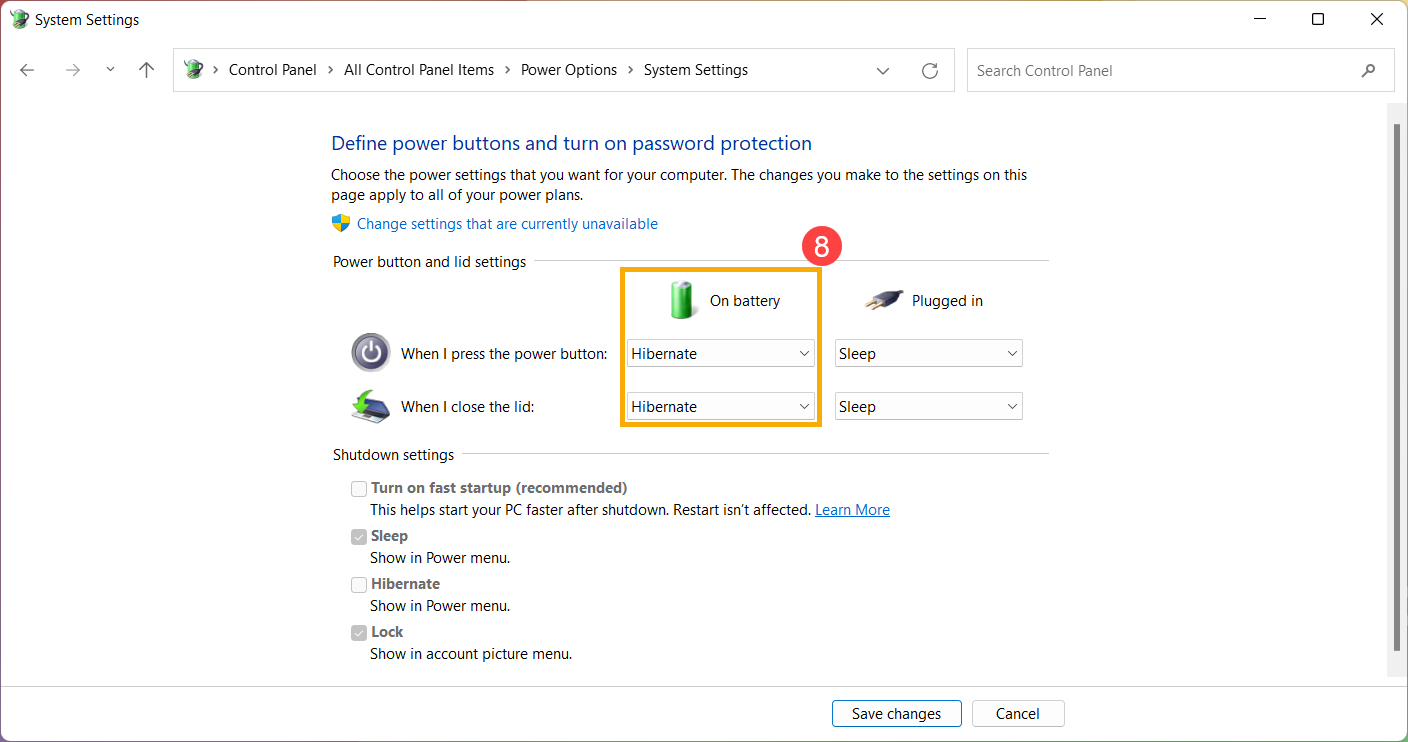
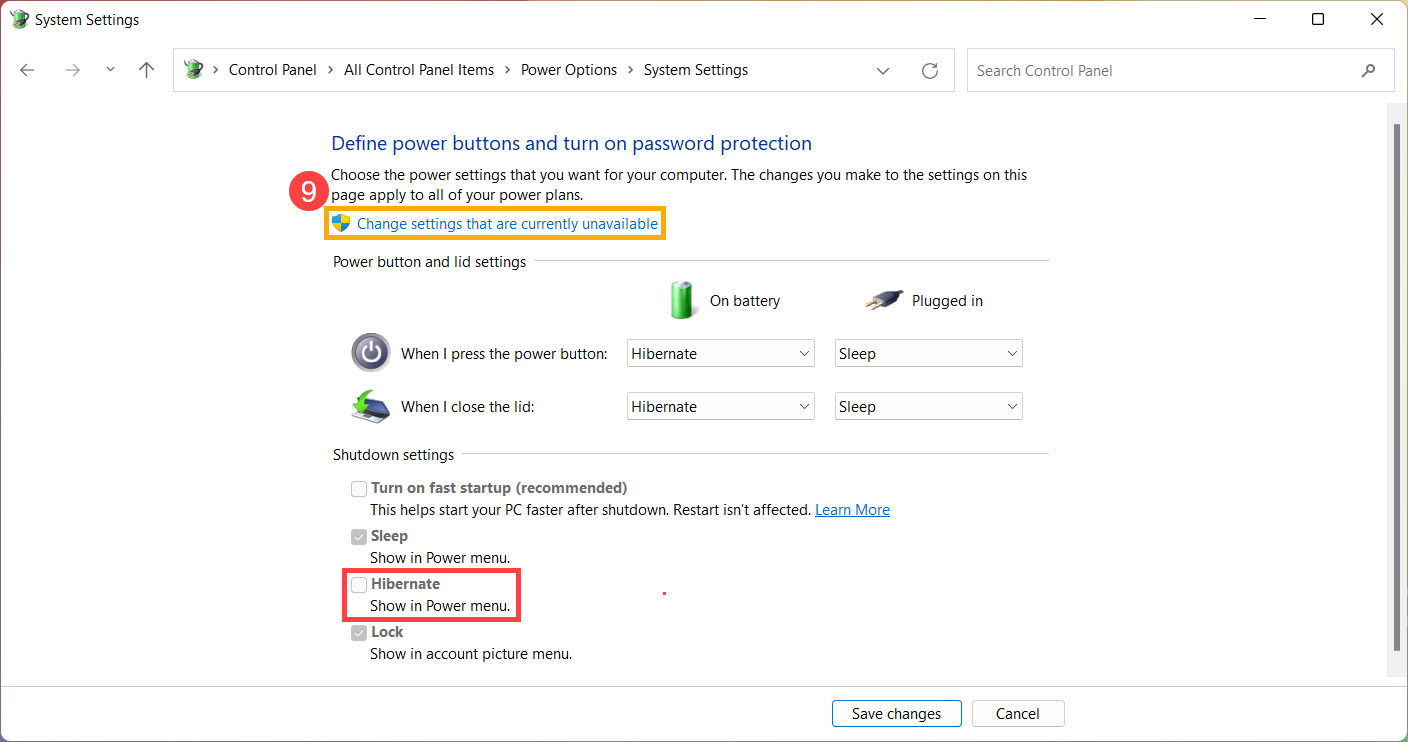
- במידה ואינך רואה את אפשרות שינה ממושכת בתפריט הגדרות צריכת החשמל. אנא לחץ על [שנה הגדרות שאינן זמינות כרגע]⑨, אשר יאפשר אפשרות זו ויאפשר לך לשנות את הגדרותיה.
בדוק את פריקת הסוללה של יישומים
בדוק אילו יישומים צורכים הכי הרבה סוללה
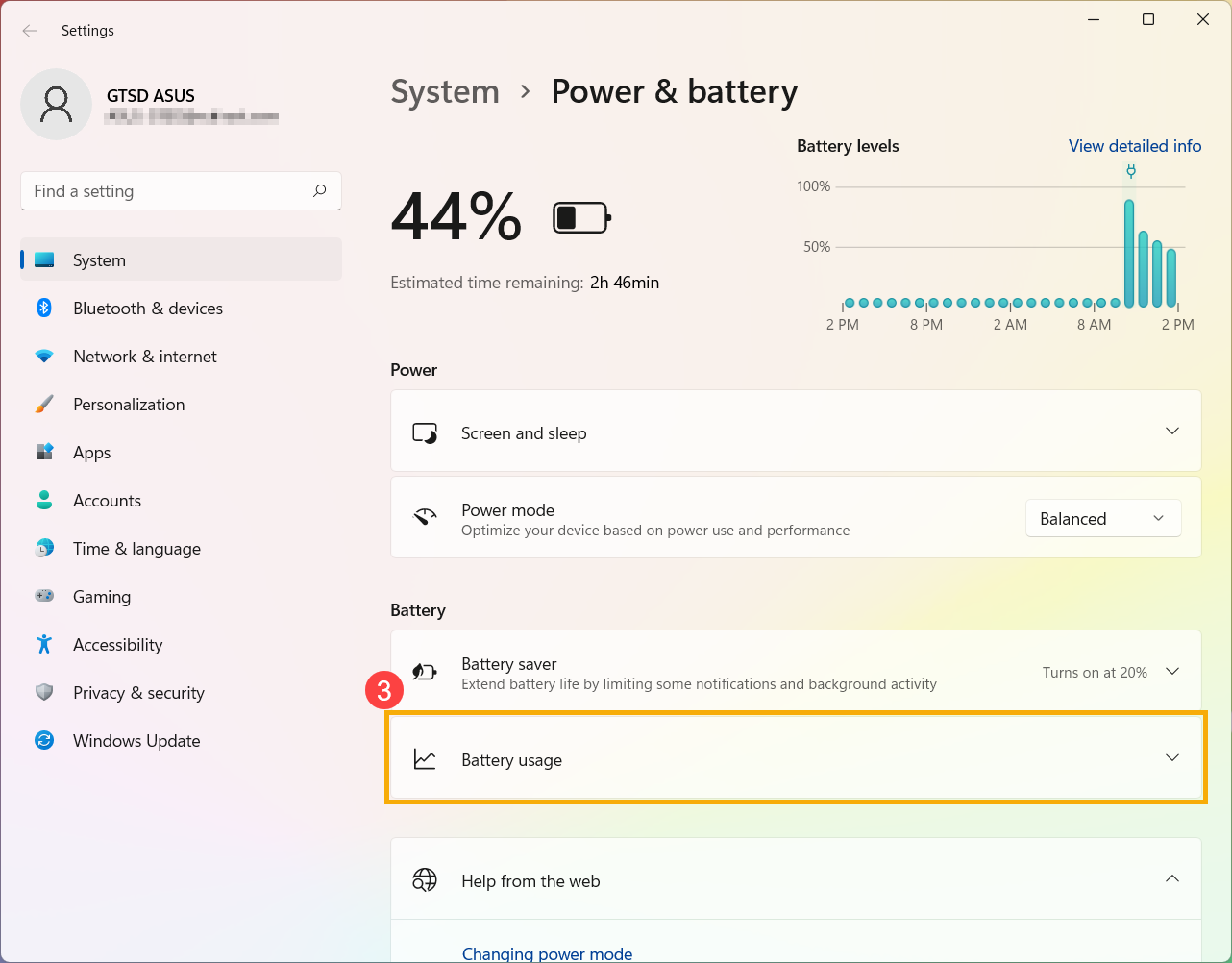
- לחץ לחיצה ימנית [סמל הסוללה]① בשורת המשימות, ואז בחר [הגדרות צריכת חשמל ושינה]②.
- הרחב את שדה [שימוש בסוללה]③ כדי לצפות באפשרויות סוללה נוספות.
- באפשרותך לשנות את [טווח הזמן]④ כדי לבדוק אילו יישומים צרכו הכי הרבה סוללה⑤ במסגרת הזמן שצוינה.
אם אינך משתמש בחלק מהיישומים המופיעים ברשימה, סגירה או הסרה שלהם תסייע לשפר את חיי הסוללה.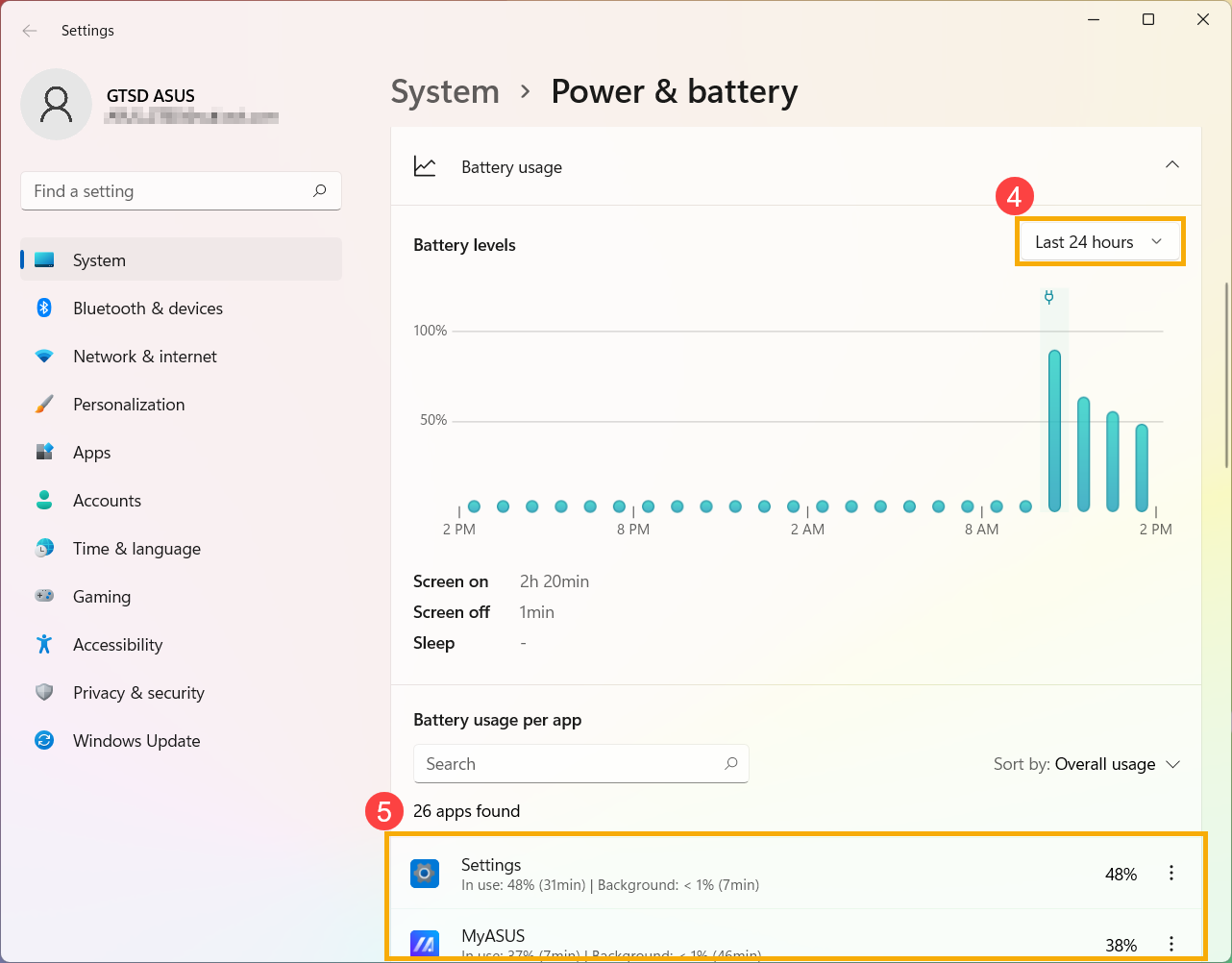
- בחלון זה, באפשרותך גם לבחור אם יישום ירוץ ברקע או לא. כאן ניתן למנוע מהיישום לרוץ ברקע, מה שישפר את חיי הסוללה.
לחץ על סמל ה-[אפשרויות נוספות] ⑥ מתחת ליישום, ואז בחר [ניהול פעילות ברקע]⑦.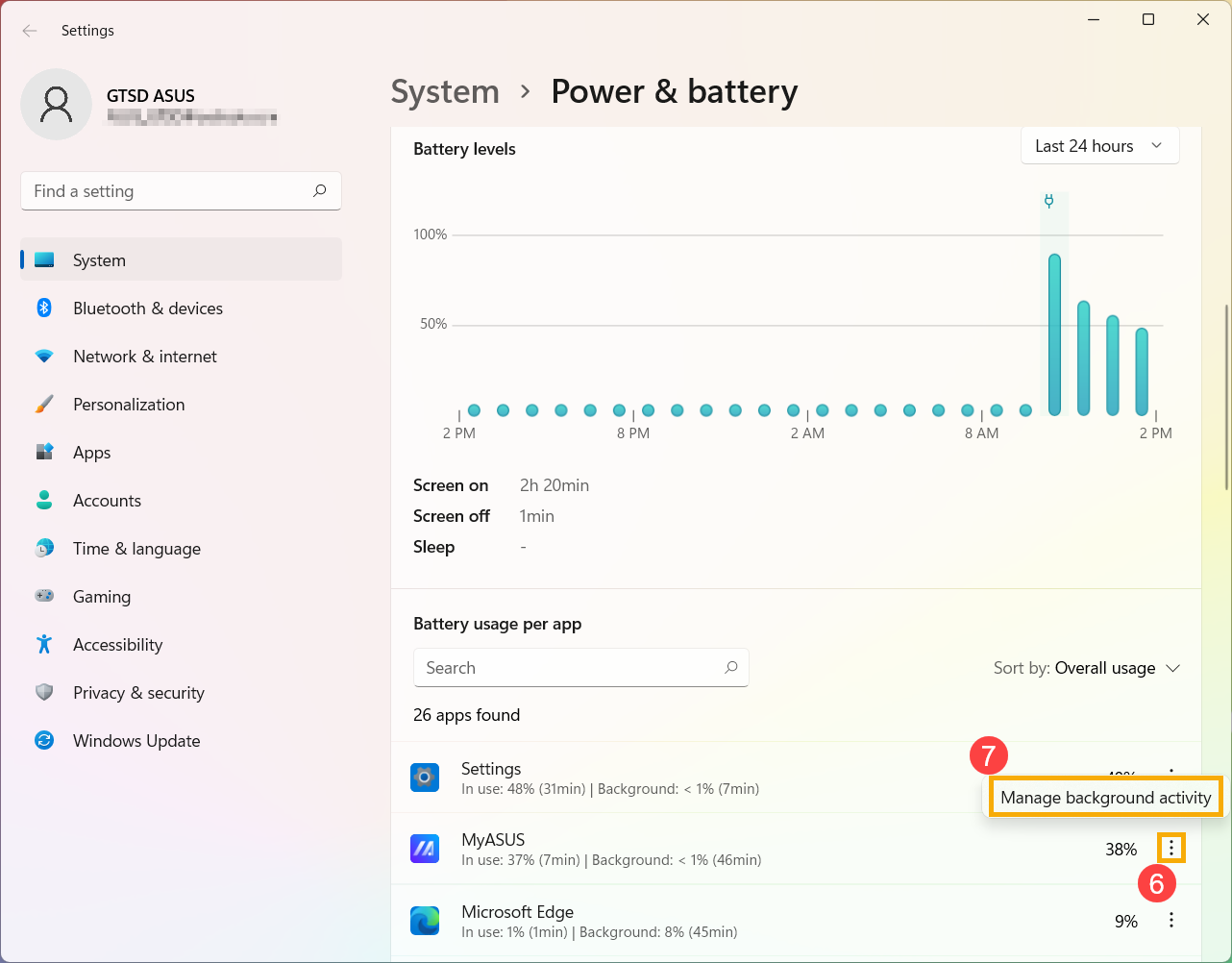
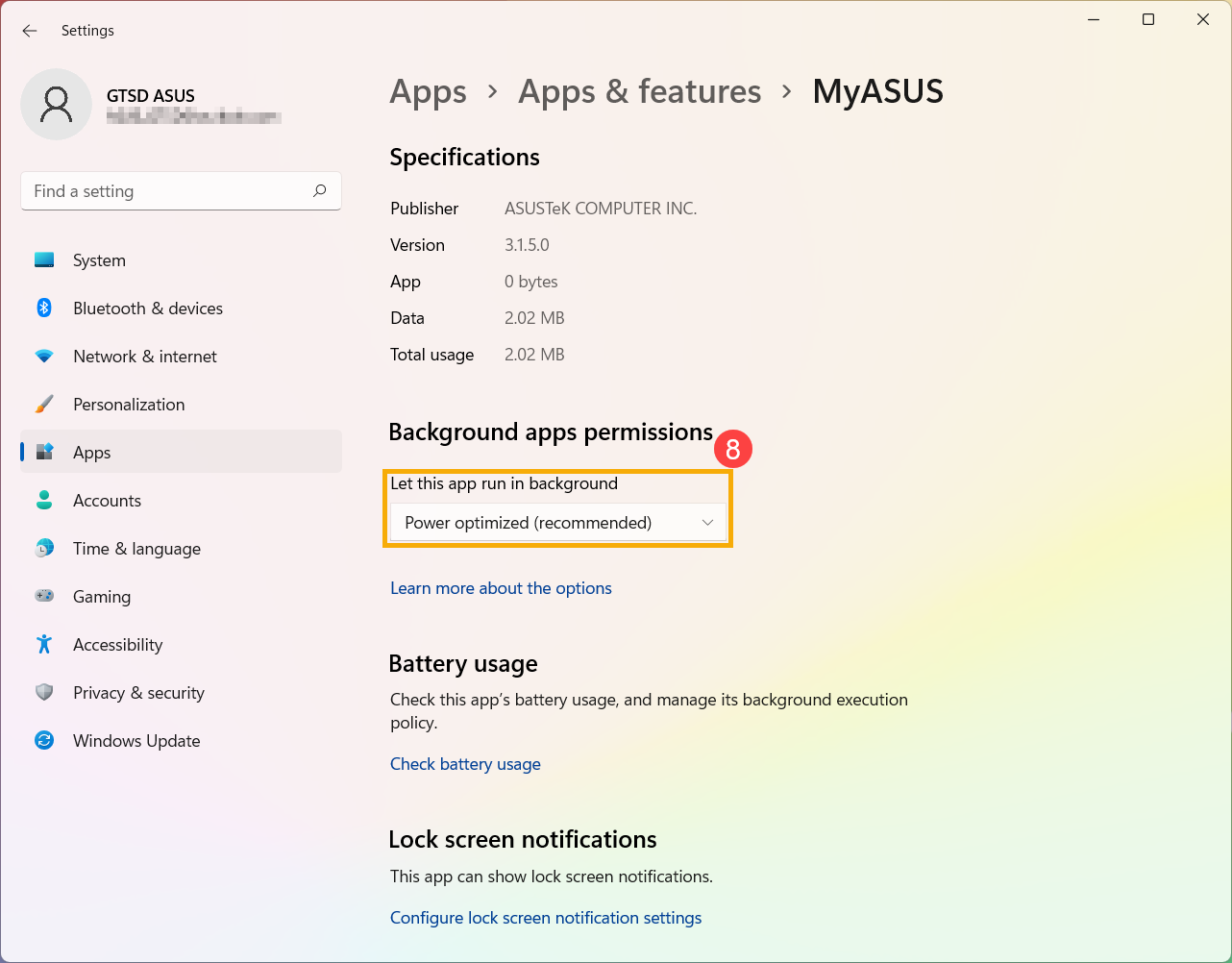
- בדף ההגדרות של אותו יישום, שנה את ההגדרה של [אפשר ליישום זה לפעול ברקע]⑧.
בדוק חיי סוללה במצב בטוח
חלק מהיישומים במערכת Windows צורכים יותר חשמל מאחרים, וזה עשוי להשפיע על חיי הסוללה. נסה למדוד את חיי הסוללה במצב בטוח והשווה אותם לעבודה במערכת ההפעלה Windows. בקר במאמר למידע נוסף על כניסה למצב בטוח: כיצד להיכנס למצב בטוח.
אם יש הבדל משמעותי בזמן השימוש, ייתכן שישנם יישומים או תוכניות רקע שצורכים הרבה חשמל.
אם אינך יודע אילו יישומים גורמים להתרוקנות הסוללה, נסה לאפס את מערכת המכשיר שלך.
הערה: גבה את הקבצים האישיים שלך לפני איפוס מערכת המכשיר.
אנא קרא את המאמרים הבאים לקבלת הוראות על גיבוי קבצים אישיים ואיפוס המערכת: כיצד לבצע איפוס מערכת.
מערכת הפעלה Windows 10
עדכן BIOS, חבילות Windows ו-drivers
עדכון התוכנה של המכשיר שלך בדרך כלל משפר את יציבות המערכת ועוזר לאופטימיזציה שלה, לכן מומלץ לבדוק לעיתים קרובות אם יש עדכוני תוכנה ולהתקין את הגרסה העדכנית ביותר ברגע שהיא זמינה. תוכל ללמוד עוד על עדכון התוכנה במאמרים למטה:
כיצד לעדכן את גרסת ה-BIOS במערכת Windows
כיצד לעדכן BIOS עם ASUS Firmware Update/EZ Flash
למידע נוסף על עדכון Windows ו-driverים, בקר במאמרים הבאים:
כיצד לעדכן driverים דרך System Update ב-MyASUS
אם הבעיה נמשכת לאחר עדכון BIOS/חבילות Windows/driverים לגרסאות האחרונות, המשך לפרק הבא לאיתור תקלות.
בדיקת מצב הסוללה
ניתן לבדוק את מצב בריאות הסוללה באמצעות כלי אבחון הסוללה באפליקציית MyASUS. בצע את השלבים הבאים כדי לבדוק את מצב הסוללה של המכשיר שלך:
הערה: אם בריאות הסוללה ירודה, אנו ממליצים לפנות לתמיכת המוצרים של ASUS להחלפת סוללה, על מנת לשחזר במלואה את הביצועים והקיבולת של הסוללה.
- הקלד וחפש [MyASUS] בשורת החיפוש של Windows①, לאחר מכן לחץ על [פתח]②.
הערה: אם אינך רואה תוצאות ברשימת תוצאות החיפוש, ייתכן שתצטרך להתקין את היישום החסר. להוראות התקנה של MyASUS, קרא את המאמר הבא: איך מתקינים את MyASUS.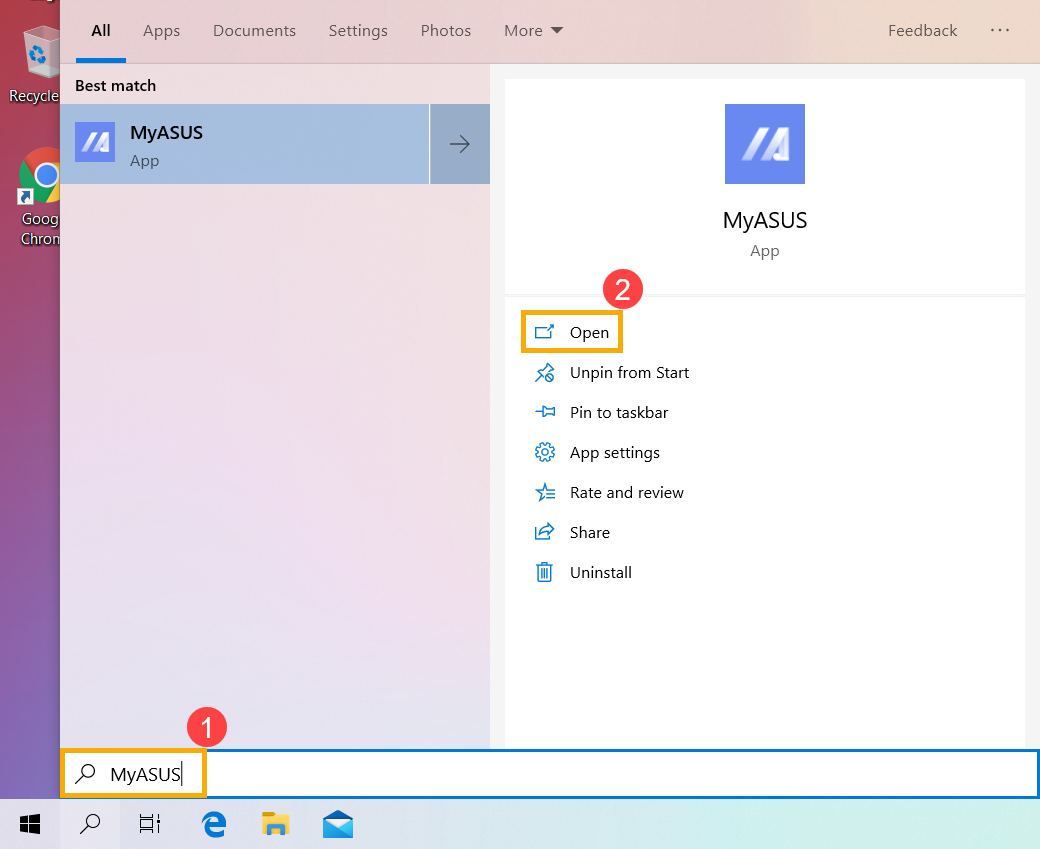
- באפליקציית MyASUS, לחץ על [System Diagnosis]③.
הערה: אם המכשיר שלך לא מציג את דף אבחון המערכת בתוכנת MyASUS, המשמעות היא שמכשירך אינו תומך בפונקציה זו. המשך לסעיף הבא לפתרון בעיות נוסף. כאן תוכל ללמוד עוד על מדוע אני רואה רק חלק מהפיצ’רים באפליקציית MyASUS. - ב-[Diagnosis Tool]④, לחץ על [Battery problems]⑤. כאן תוכלו ללמוד עוד על אבחון מערכת MyASUS - מבוא.
- חברו את המכשיר לחשמל ולחצו על [בדיקה]⑥.
- לאחר הבדיקה, לחצו על [תוצאות]⑦. אם מתרחשת שגיאה, בדרך כלל המשמעות היא שסוללת המכשיר דורשת טיפול. אנא פנו לתמיכת המוצרים של ASUS להחלפת הסוללה.
אם לא נמצאה בעיה, המשמעות היא שבריאות הסוללה תקינה, אך ייתכן שישנם יישומים, תוכנות או הגדרות מערכת שגורמים לצריכת סוללה מוגברת. אנא עברו לשלבים הבאים לאופטימיזציה של הגדרות המערכת ובדקו את פריקת הסוללה של היישומים.
אופטימיזציה של ההגדרות למקסום חיי הסוללה
אופטימיזציה של הגדרות מערכת Windows
נסה להתאים את ההגדרות הבאות של המערכת כדי לחסוך בצריכת הסוללה.
- הפחת את כמות היישומים הפועלים: כל היישומים צורכים זיכרון וחשמל, גם כשהם ממוזערים או פועלים ברקע, מה שעשוי להשפיע על ביצועי הסוללה של המכשיר שלך. כדי להקטין את צריכת הסוללה, סגור את כל היישומים המיותרים. ניתן לעשות זאת דרך מנהל המשימות של Windows: כיצד להשתמש במנהל המשימות כדי לבדוק את ביצועי המערכת.
- הפחת את בהירות המסך: הפחתת בהירות המסך היא דרך יעילה להאריך את חיי הסוללה.
- כבה את תאורת הרקע של המקלדת: כיבוי תאורת הרקע של המקלדת גם מסייע בחיסכון בסוללה.
- נתק התקנים היקפיים שאינם בשימוש: התקנים חיצוניים גם צורכים חשמל מהסוללה, אפילו אם אינם בשימוש. נתק התקנים היקפיים שאינם נחוצים (גם חוטיים וגם אלחוטיים) כדי לחסוך בצריכת הסוללה.
- השבת את פונקציית ה-Wi-Fi/Bluetooth: כאשר אינך משתמש בחיבורי Wi-Fi או Bluetooth, כבה אותם כדי לחסוך בסוללה.
- שנה את תוכנית צריכת החשמל: עבור אל תפריט אפשרויות צריכת החשמל בהגדרות Windows ובחר את תוכנית החשמל המומלצת של ASUS. פעולה זו תאזן אוטומטית בין ביצועים לבין צריכת אנרגיה. אם תוכנית זו אינה זמינה במכשיר שלך, אנא בחר מאוזן. למידע נוסף על שינוי מצב ותוכנית צריכת חשמל, בקר במאמר הבא: שינוי מצב ותוכנית צריכת חשמל.
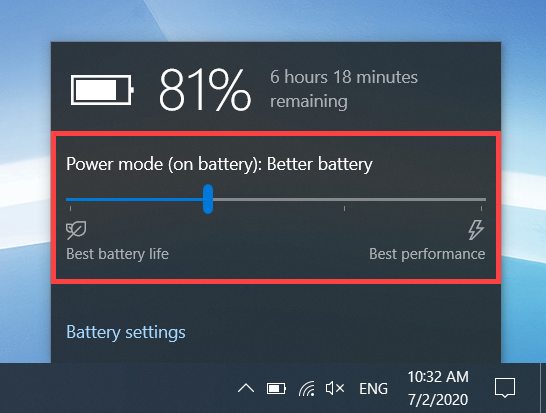
- שנה מצב צריכת חשמל: לחיי סוללה מיטביים, ניתן לשנות את מצב צריכת החשמל ל-סוללה טובה יותר או חיסכון בסוללה.
כוון את הגדרות חיסכון בסוללה
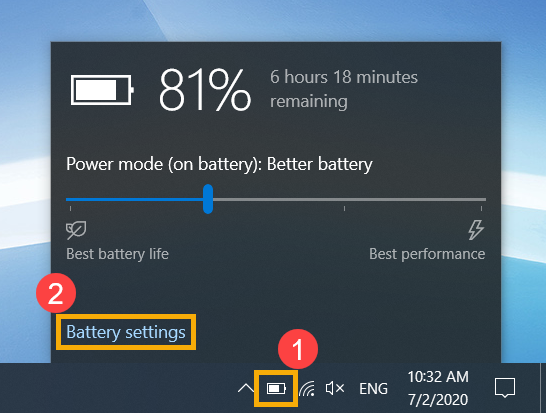
- לחץ על [אייקון סוללה]① שנמצא בצד ימין למטה בשורת המשימות, ואז לחץ על [הגדרות סוללה]②.
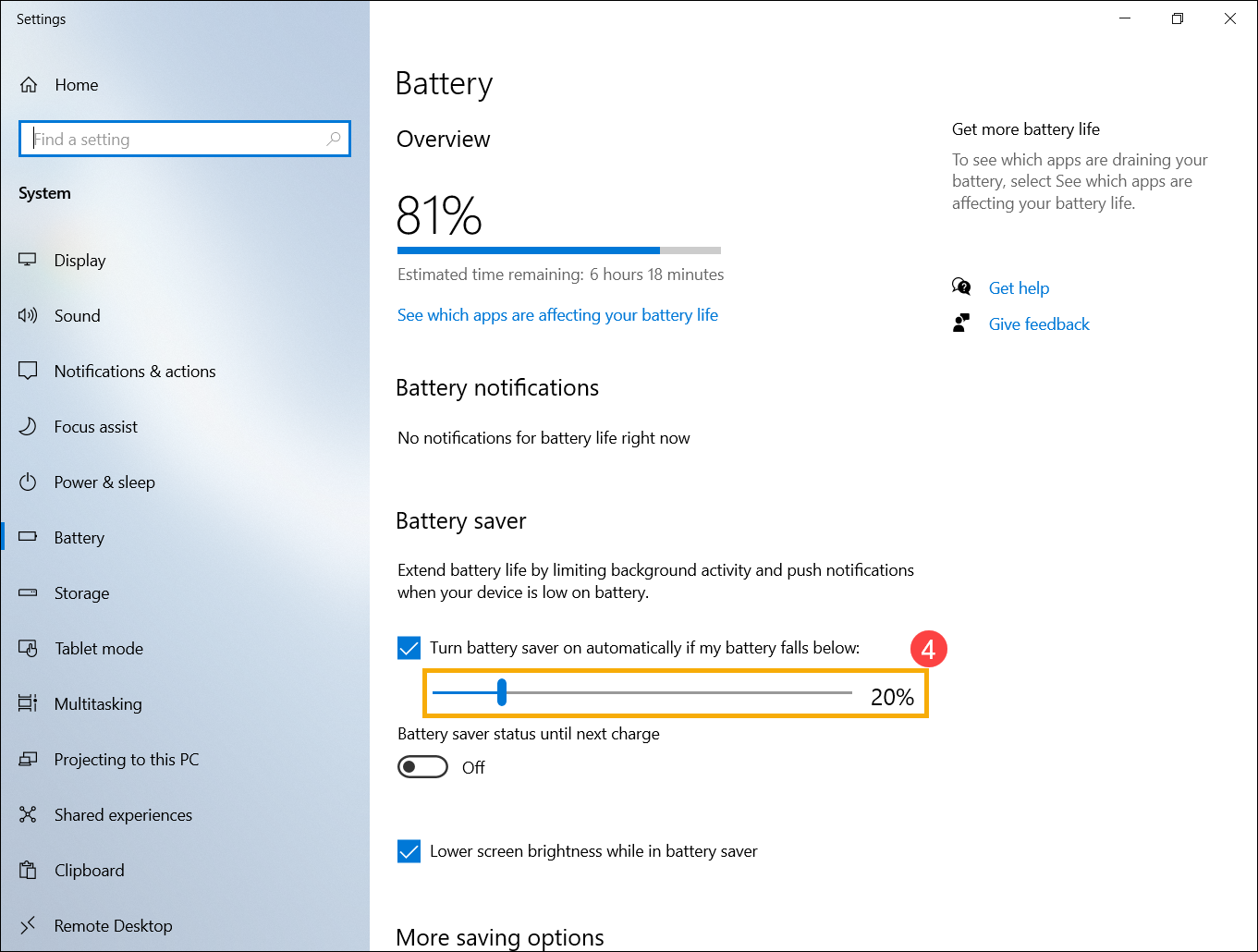
- בקטע חיסכון בסוללה, הפעל את [הפעל חיסכון בסוללה אוטומטית אם הסוללה שלי יורדת מתחת ל-] תיבה③.
כברירת מחדל, חוסך הסוללה יופעל אוטומטית כאשר רמת הטעינה תרד מתחת ל-20%.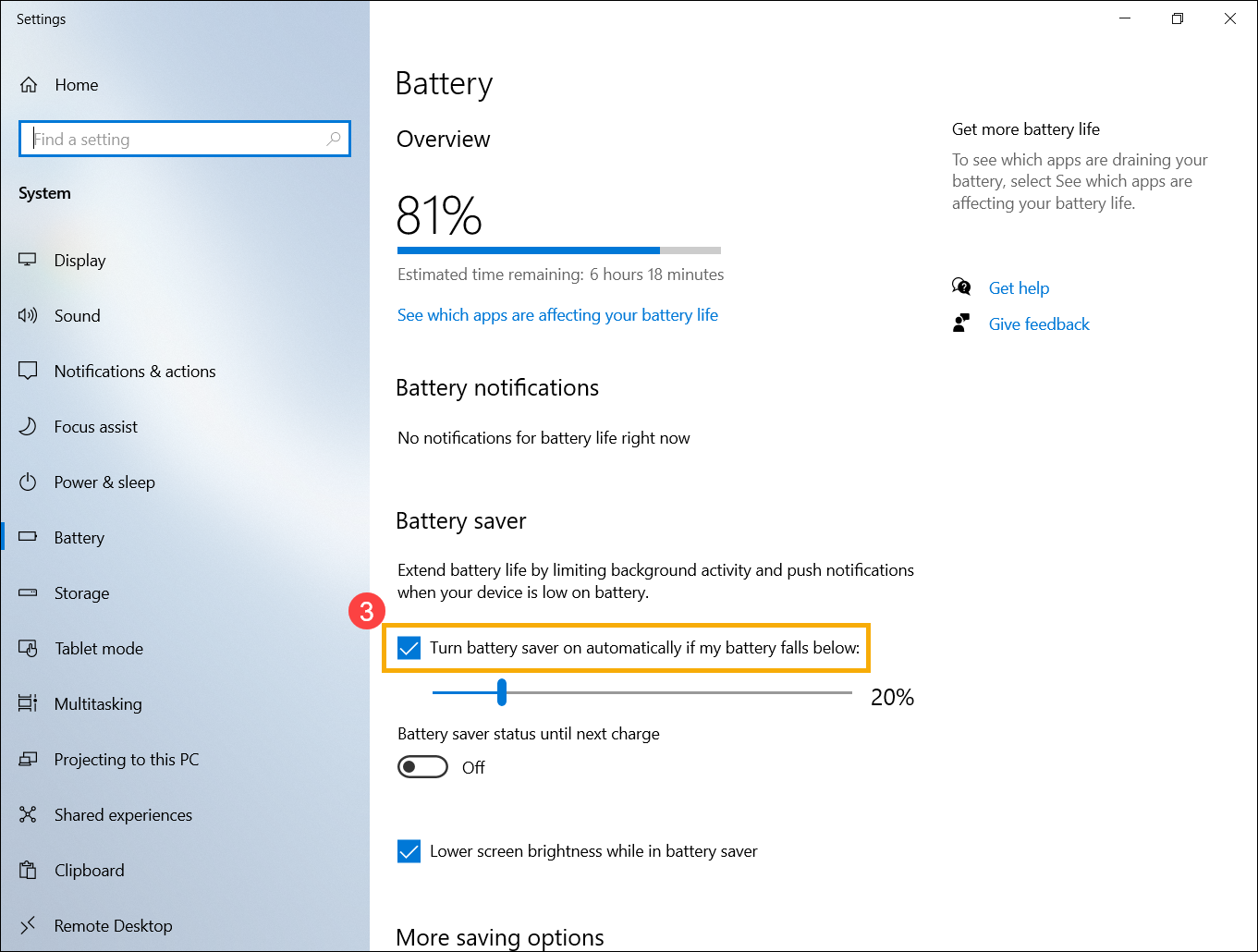
- ניתן גם להשתמש בסרגל ההזזה כדי להתאים את האחוז④.
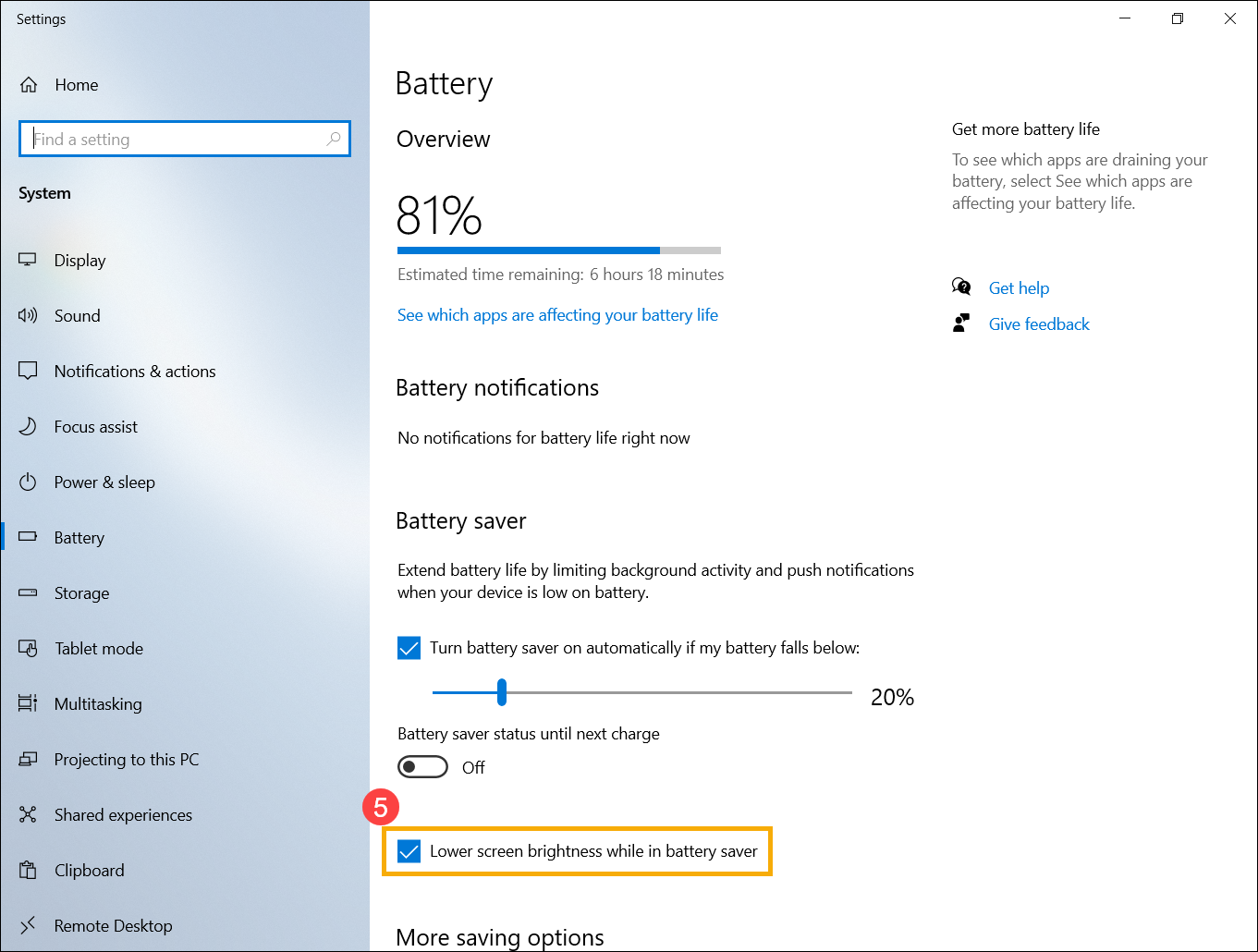
- הפעל [הנמך את בהירות המסך כאשר חוסך הסוללה פועל]⑤ כדי להנמיך אוטומטית את בהירות המסך ולשפר את חיי הסוללה כאשר מצב חוסך הסוללה מופעל.
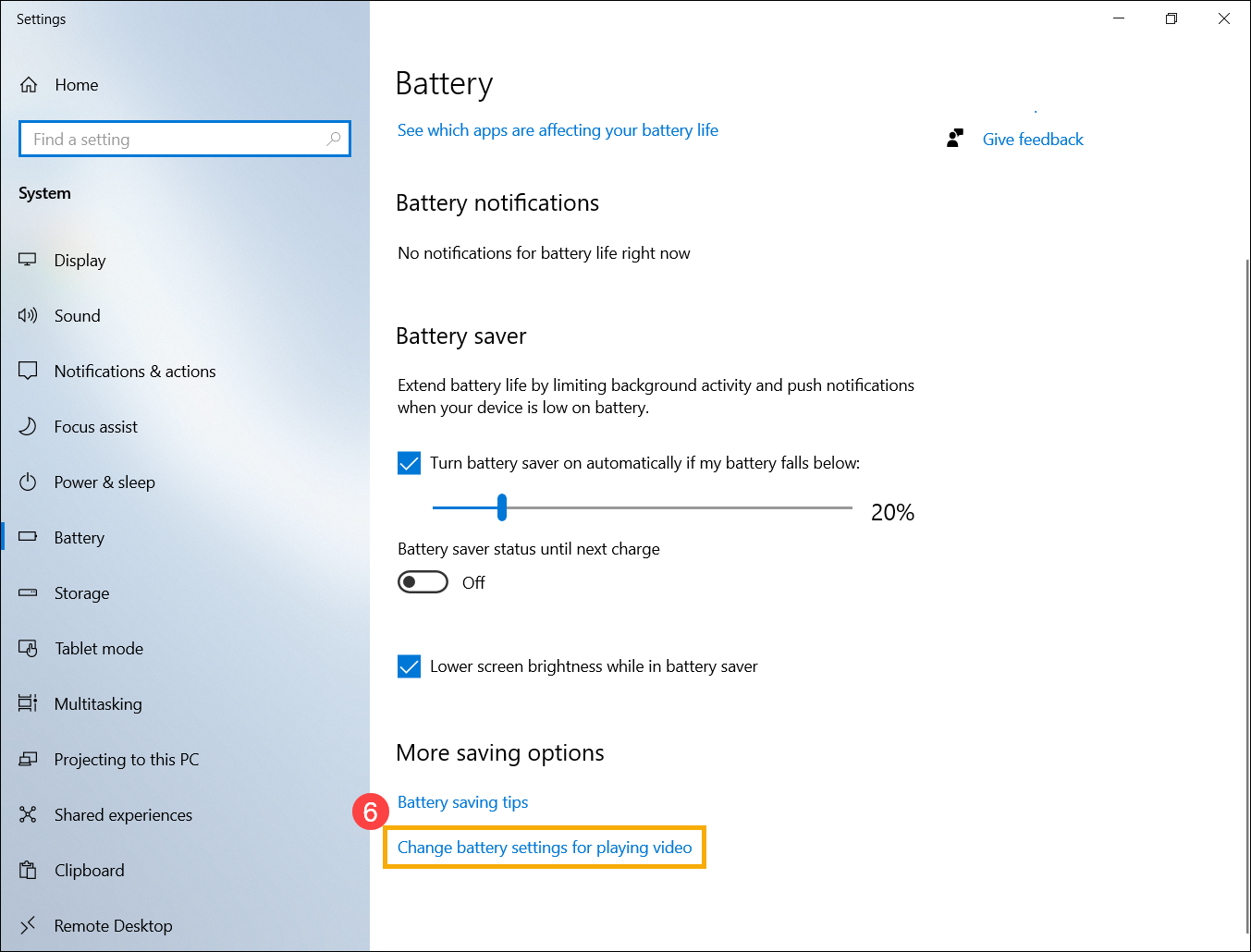
- באפשרויות חיסכון נוספות, לחץ על [שנה הגדרות סוללה עבור השמעת וידאו]⑥.
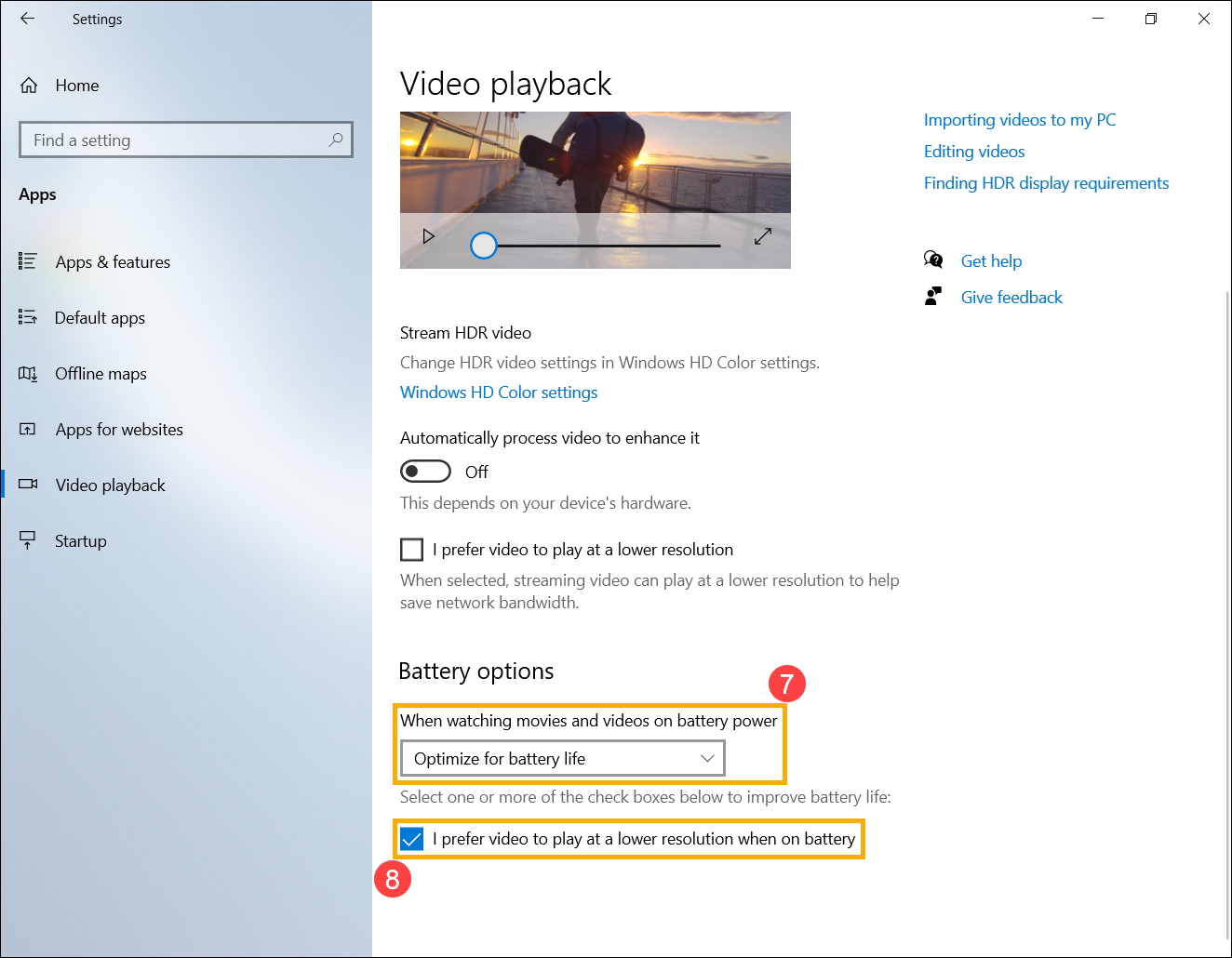
- באפשרויות הסוללה תוכל לבחור אופטימיזציה לאיכות וידאו או אופטימיזציה לחיי סוללה כאשר אתה צופה בסרטים ווידאו על חשמל מהסוללה⑦. בחר באפשרות השנייה לקבלת חיי סוללה טובים יותר. ניתן גם לבחור אני מעדיף שהוידאו יתנגן ברזולוציה נמוכה יותר כאשר אני על סוללה כדי לשפר את חיי הסוללה⑧ כדי לשפר את חיי הסוללה.
כוונן את הגדרות החשמל כאשר המכשיר לא בשימוש
- הקלד וחפש [הגדרות צריכת חשמל ושינה] בסרגל החיפוש של Windows①, ואז לחץ [פתח]②.
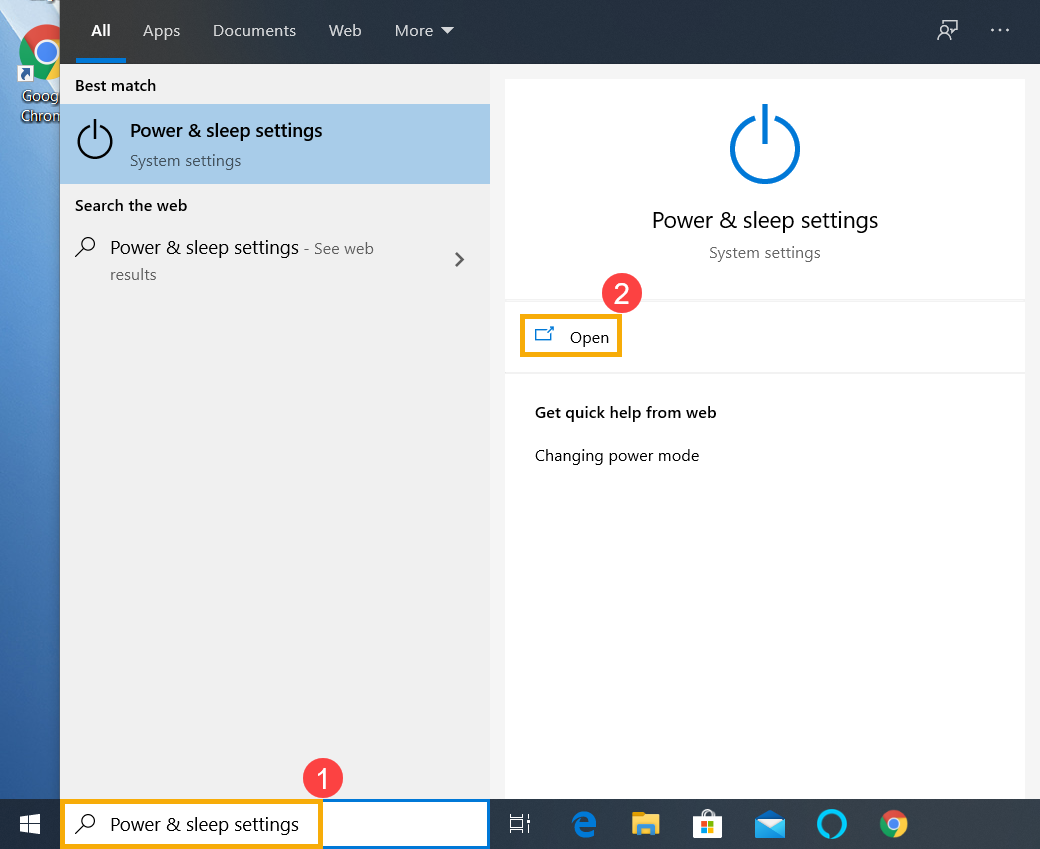
- כוונן את משך הזמן לכיבוי המסך כשפועלים על סוללה③. ניתן להאריך משמעותית את חיי הסוללה על ידי בחירת פרק זמן קצר יותר לאי־פעילות התצוגה.
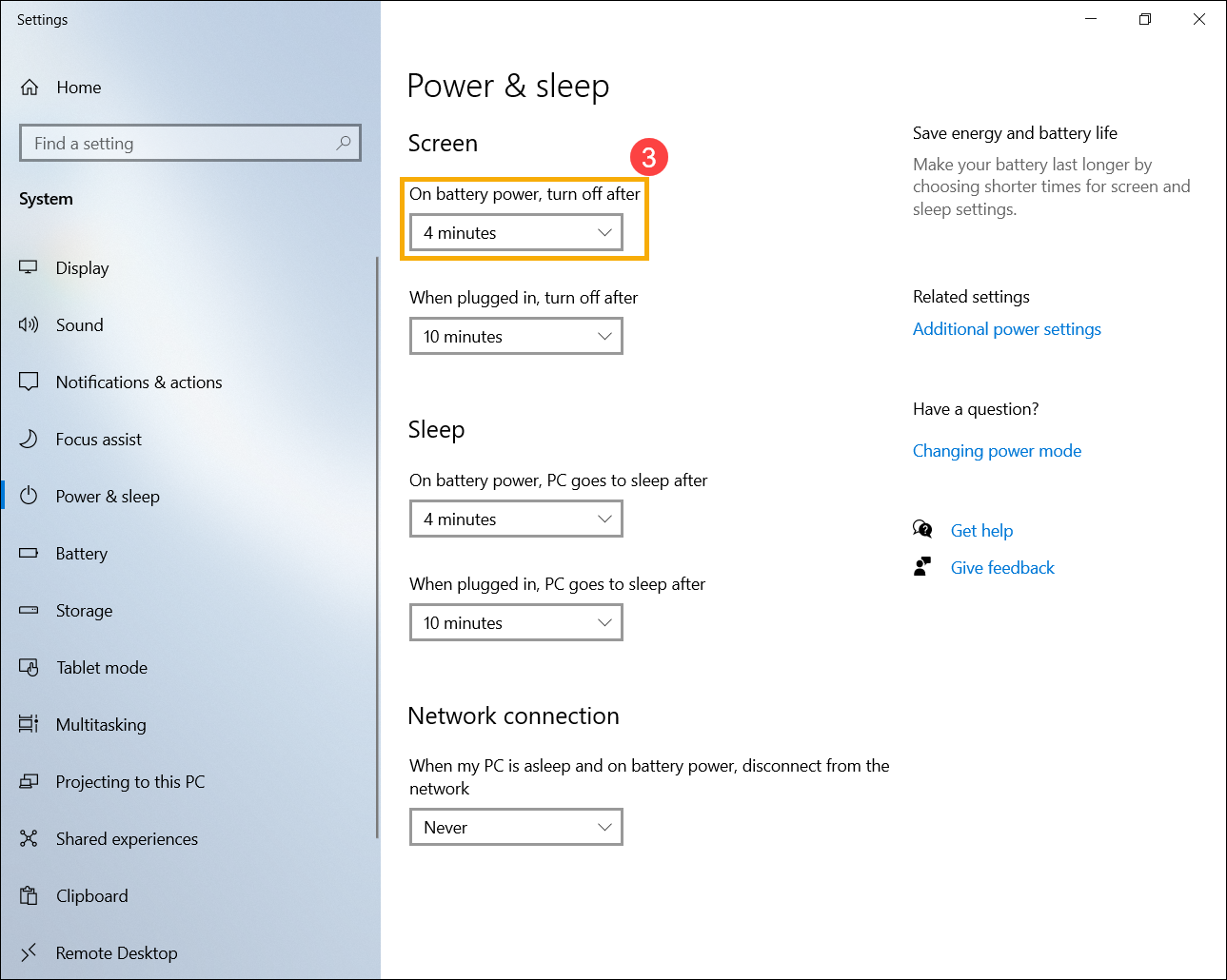
- כוונן את משך הזמן למעבר למצב שינה כשפועלים על סוללה④. אם המכשיר לא בשימוש ואתה לא משתמש בו, Windows ייכנס אוטומטית למצב שינה עם צריכת חשמל נמוכה.
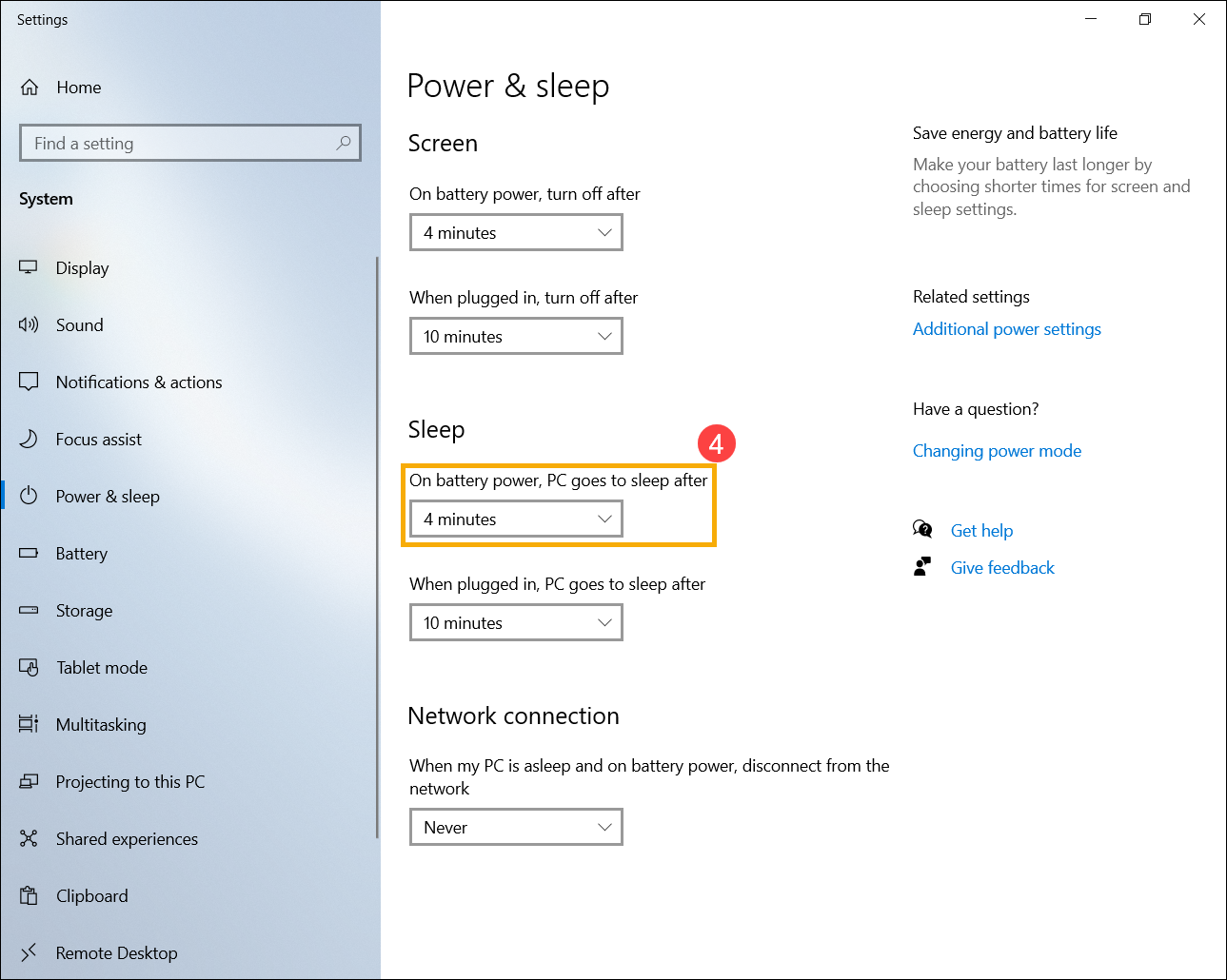
- ניתן להחליף את מצב השינה למצב שינה עמוקה החוסך עוד יותר באנרגיה. לשם כך, לחץ על [הגדרות צריכת חשמל נוספות]⑤.
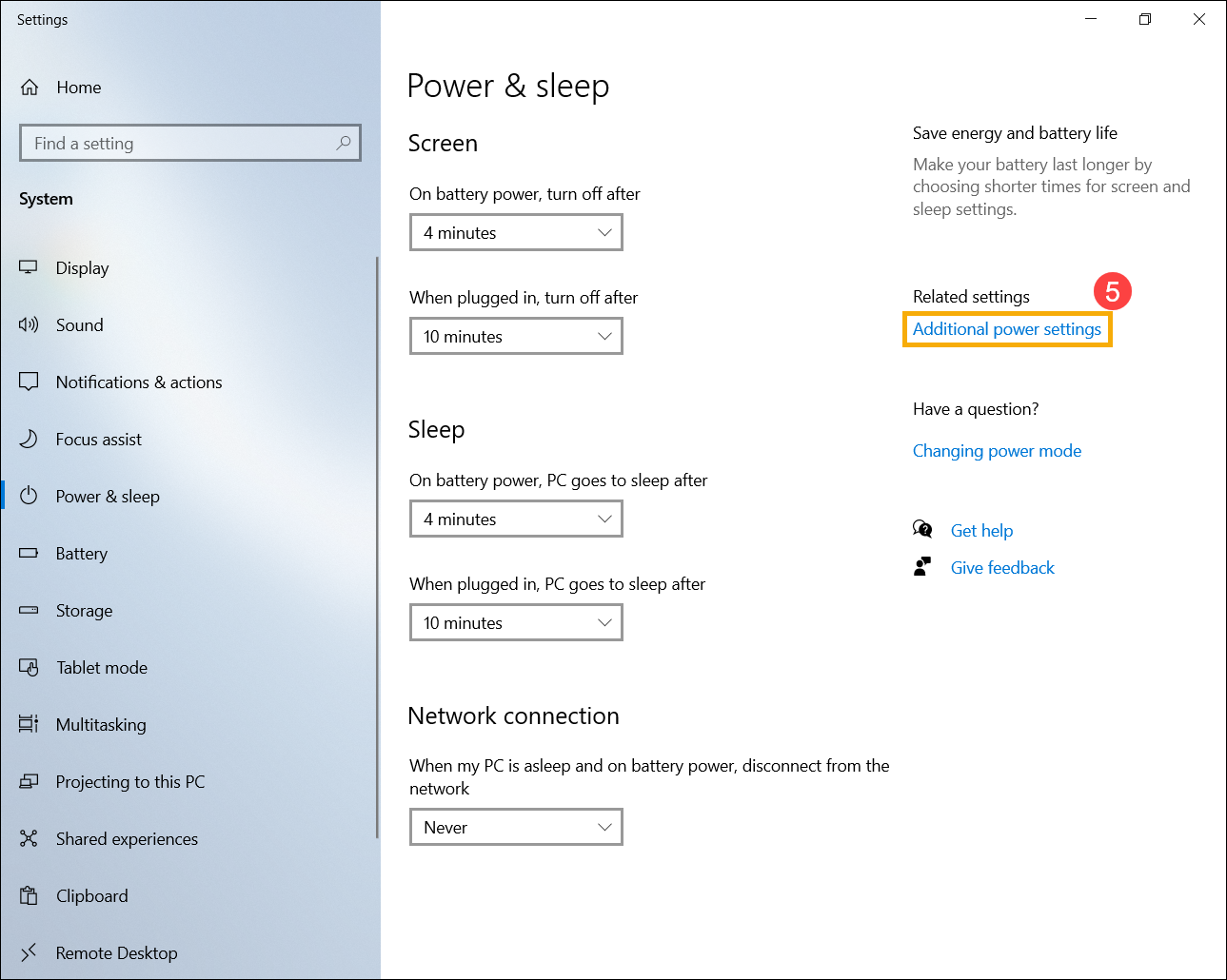
- לחץ על [בחר מה קורה כאשר סוגרים את המכסה]⑥.
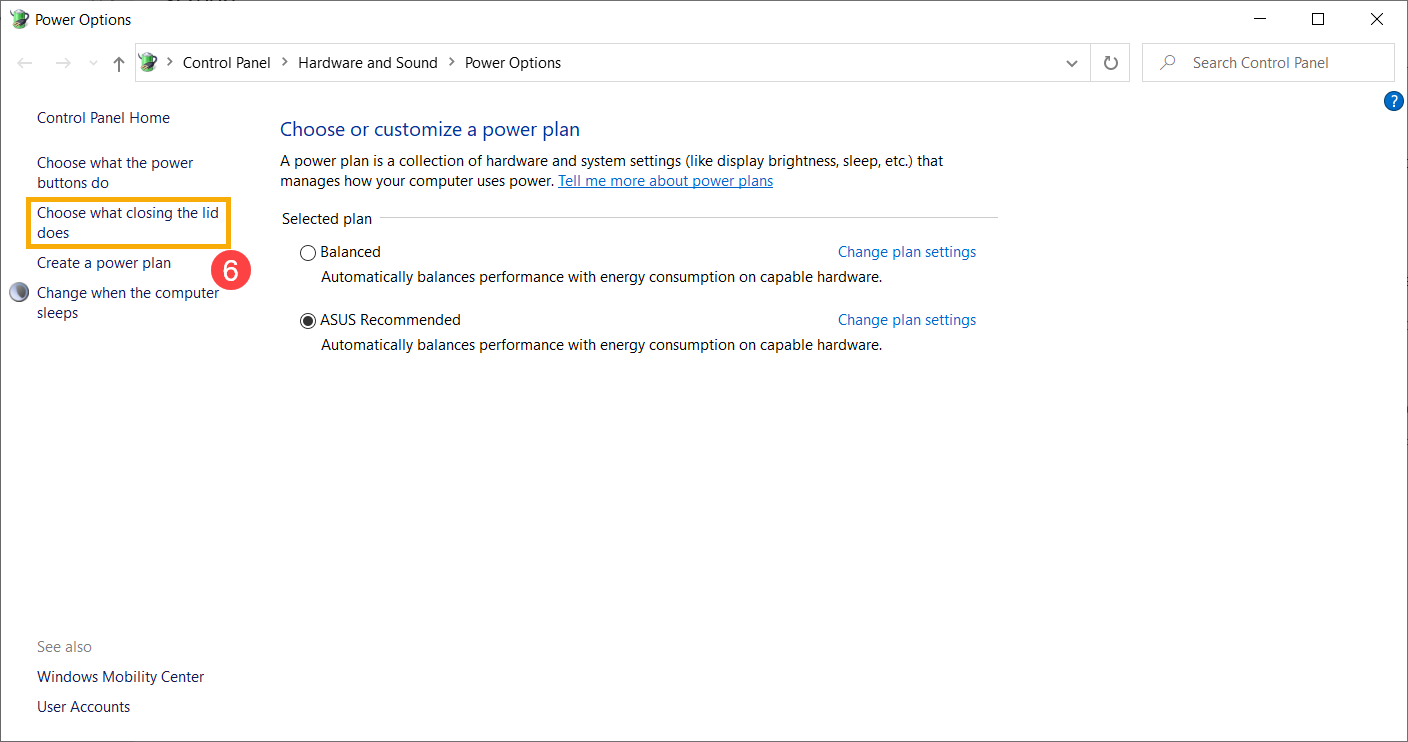
- בחר [שינה עמוקה] בסוללה⑦.
צריכת החשמל במצב שינה עמוקה נמוכה יותר מאשר במצב שינה, וכאשר אתה מפעיל מחדש את המכשיר, הוא יחזור לנקודה בה הפסקת. לאחר שהמכשיר נכנס למצב שינה עמוקה, יש ללחוץ על כפתור ההפעלה כדי להעיר אותו.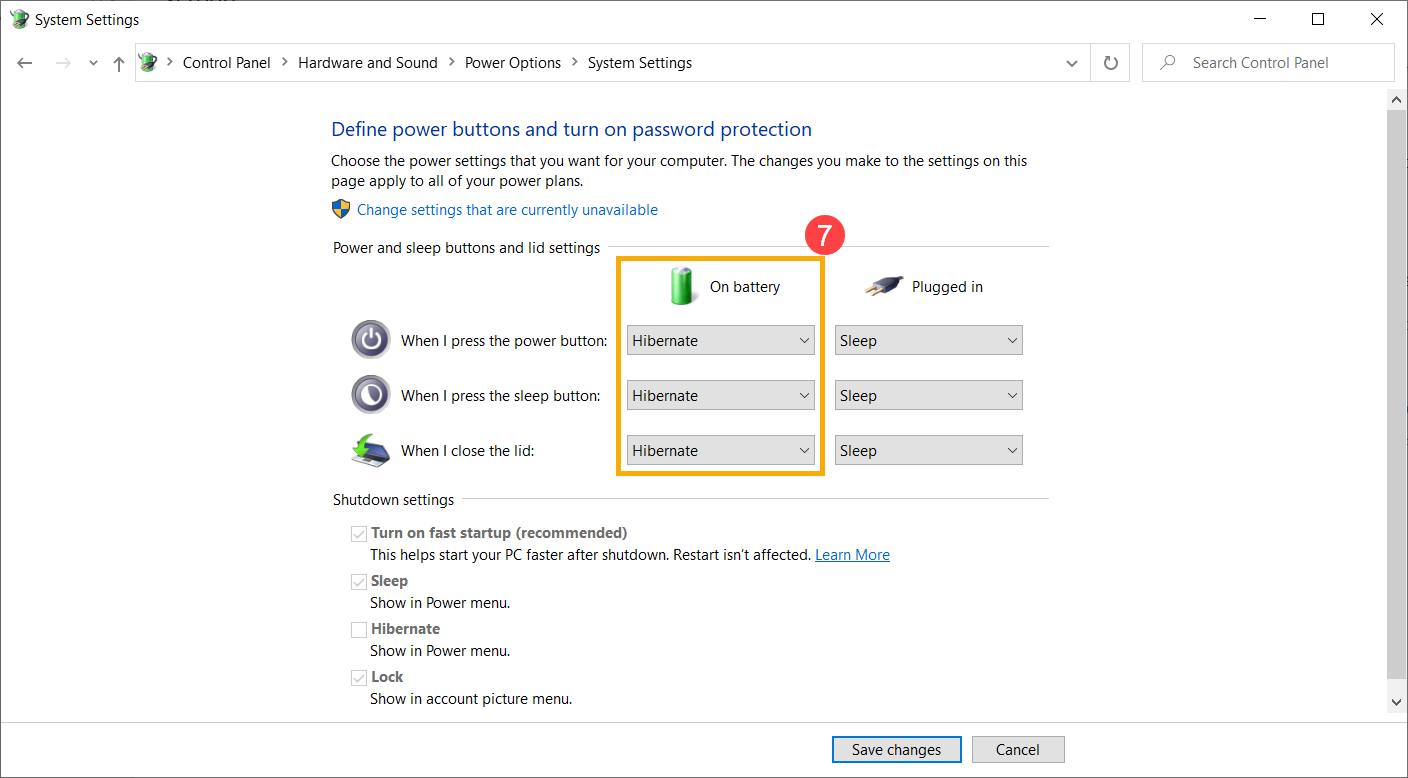
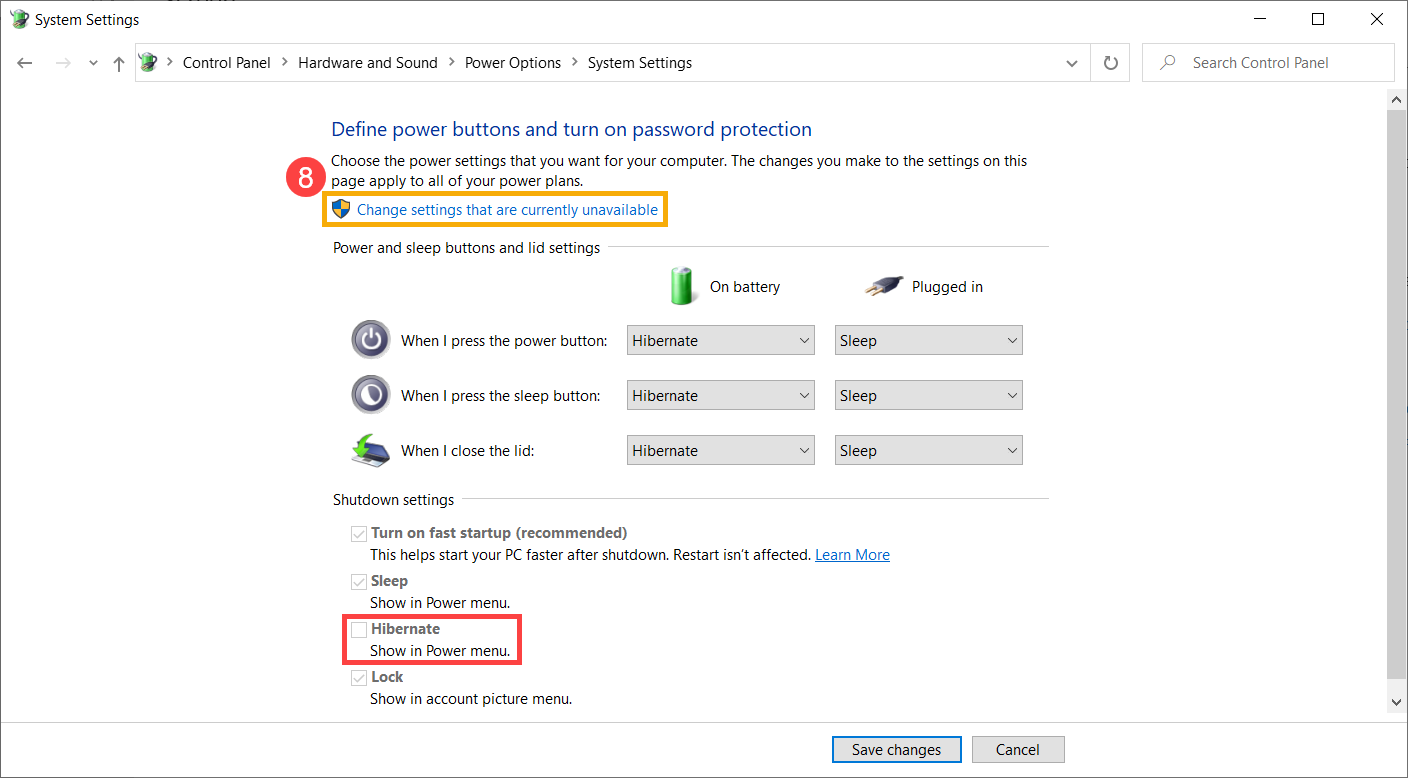
- במקרה שאינך רואה את אפשרות השינה העמוקה בתפריט הגדרות החשמל, נא ללחוץ על [שנה הגדרות שאינן זמינות כרגע]⑧, פעולה זו תאפשר את האופציה ותאפשר לך לשנות את הגדרותיה.
בדוק את פריקת הסוללה של יישומים
בדוק אילו יישומים צורכים הכי הרבה חשמל מהסוללה
- לחץ על [סמל הסוללה]① הממוקם בצד ימין למטה של שורת המשימות, ואז לחץ על [הגדרות סוללה]②.
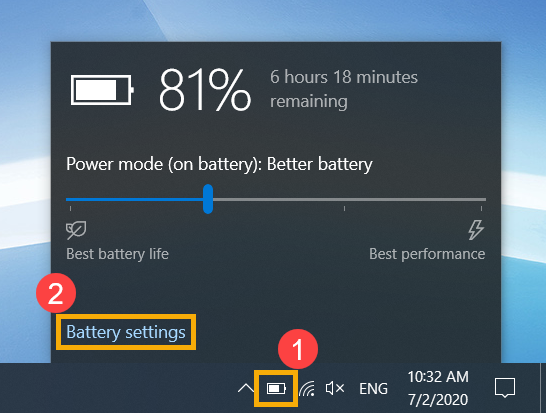
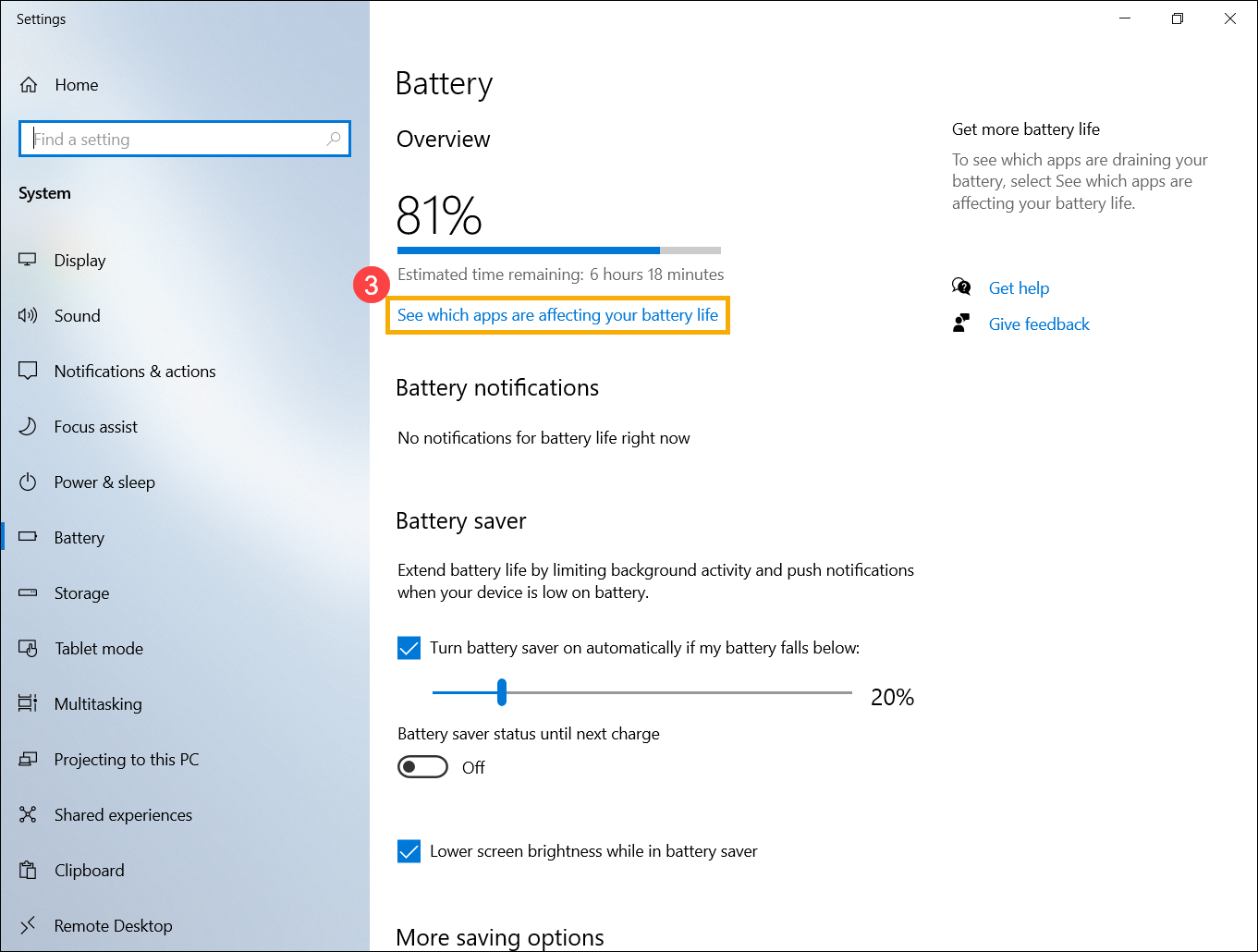
- בתצוגת סקירה, נא ללחוץ על [ראה אילו יישומים משפיעים על חיי הסוללה שלך]③.
- ניתן לשנות את [תקופת הזמן]④ כדי לבדוק אילו יישומים צורכים הכי הרבה חשמל מהסוללה⑤ בתקופת זמן מסוימת.
אם אינך משתמש ביישומים המופיעים ברשימה, סגור או הסר התקנה שלהםיסייע בשיפור חיי הסוללה.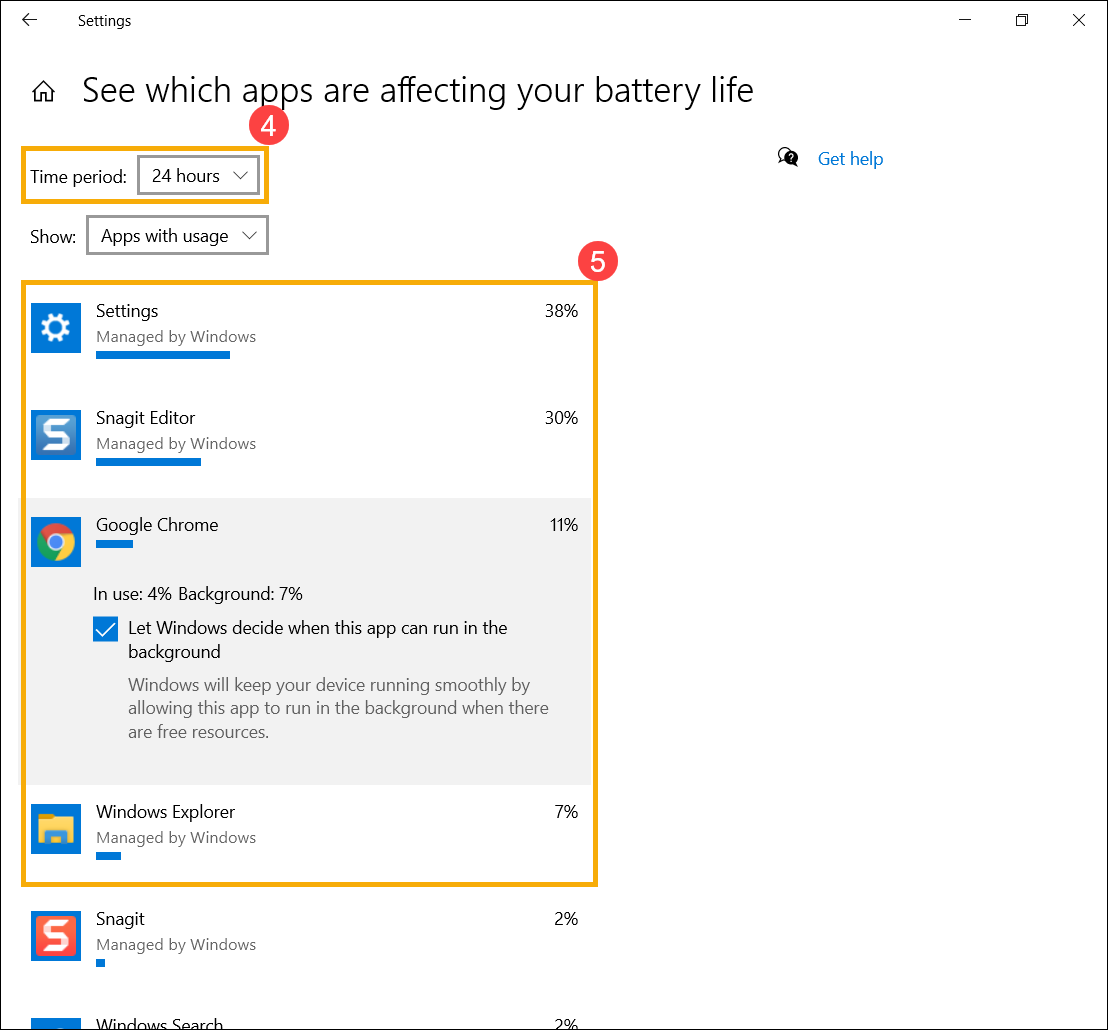
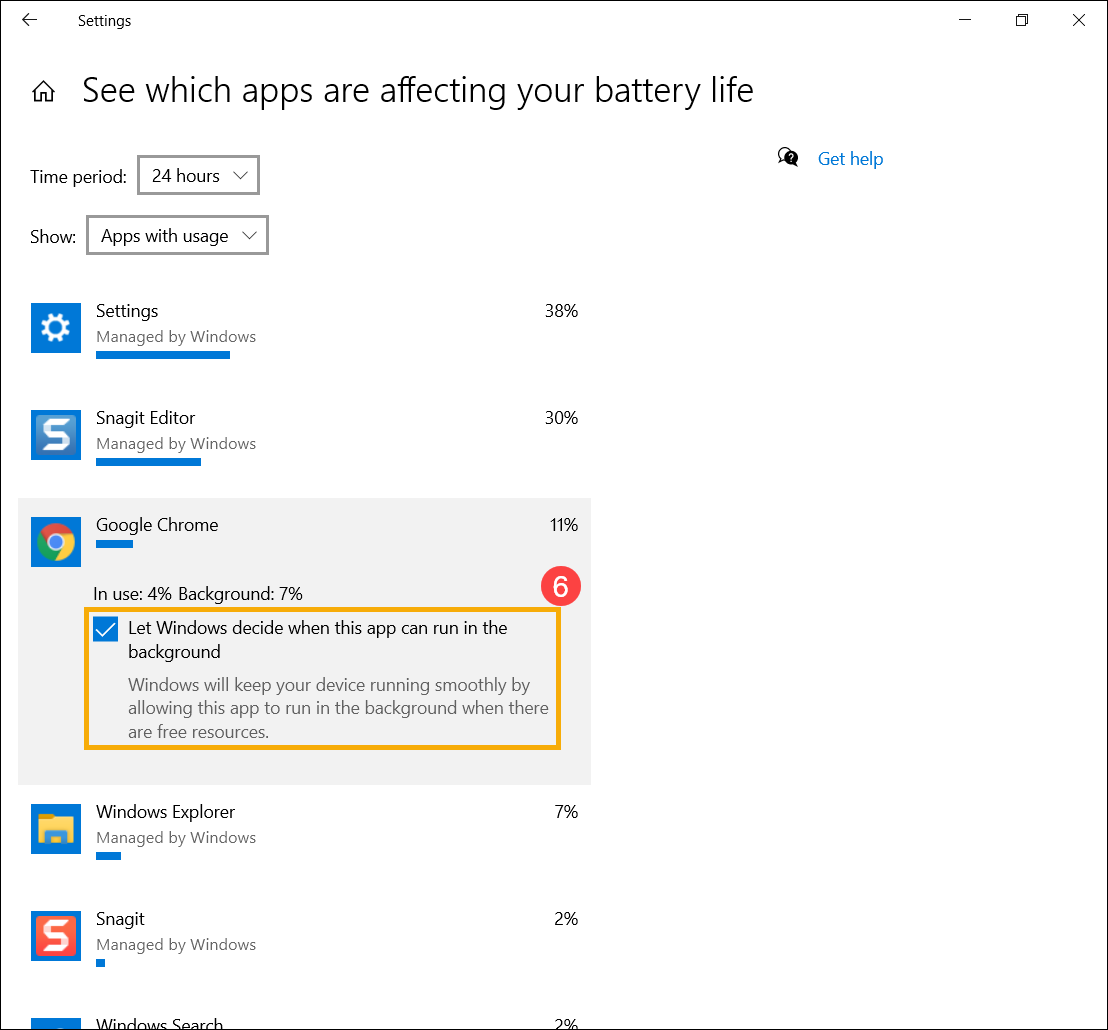
- בחלון זה, תוכל גם לבחור אם אפליקציה תפעל ברקע או לא⑥. כאן, תוכל למנוע מהאפליקציה לפעול ברקע, דבר שישפר את חיי הסוללה.
בדוק את חיי הסוללה במצב בטוח
חלק מהאפליקציות של Windows צורכות יותר סוללה מאחרות, וייתכן שזה ישפיע על חיי הסוללה. אנא נסה למדוד את חיי הסוללה במצב בטוח והשווה מול פעולה במערכת ההפעלה Windows. בקר במאמר כדי ללמוד עוד על כניסה למצב בטוח: כיצד להיכנס למצב בטוח.
אם יש הבדל משמעותי במשך השימוש, ייתכן שיש אפליקציות או תוכניות רקע שצורכות חשמל רב.
אם אינך יודע אילו אפליקציות גורמות לריקון הסוללה, נסה לאפס את מערכת ההפעלה של המכשיר שלך.
הערה: אנא גבה את הקבצים האישיים שלך לפני איפוס מערכת ההפעלה של המכשיר.
אנא קרא את המאמרים הבאים לקבלת הוראות לגיבוי קבצים אישיים ואיפוס המערכת: כיצד לאפס את המערכת.
אם הבעיה שלך לא נפתרה בעזרת הפתרון והמידע לעיל, אנא פנה למרכז שירות הלקוחות של ASUS לקבלת תמיכה נוספת.