נושאים קשורים
[Windows 11/10] כיצד להוסיף/לשנות שפת מקלדת
עבור אל ההוראות התואמות לפי גירסת מערכת ההפעלה Windows הנוכחית במחשב:
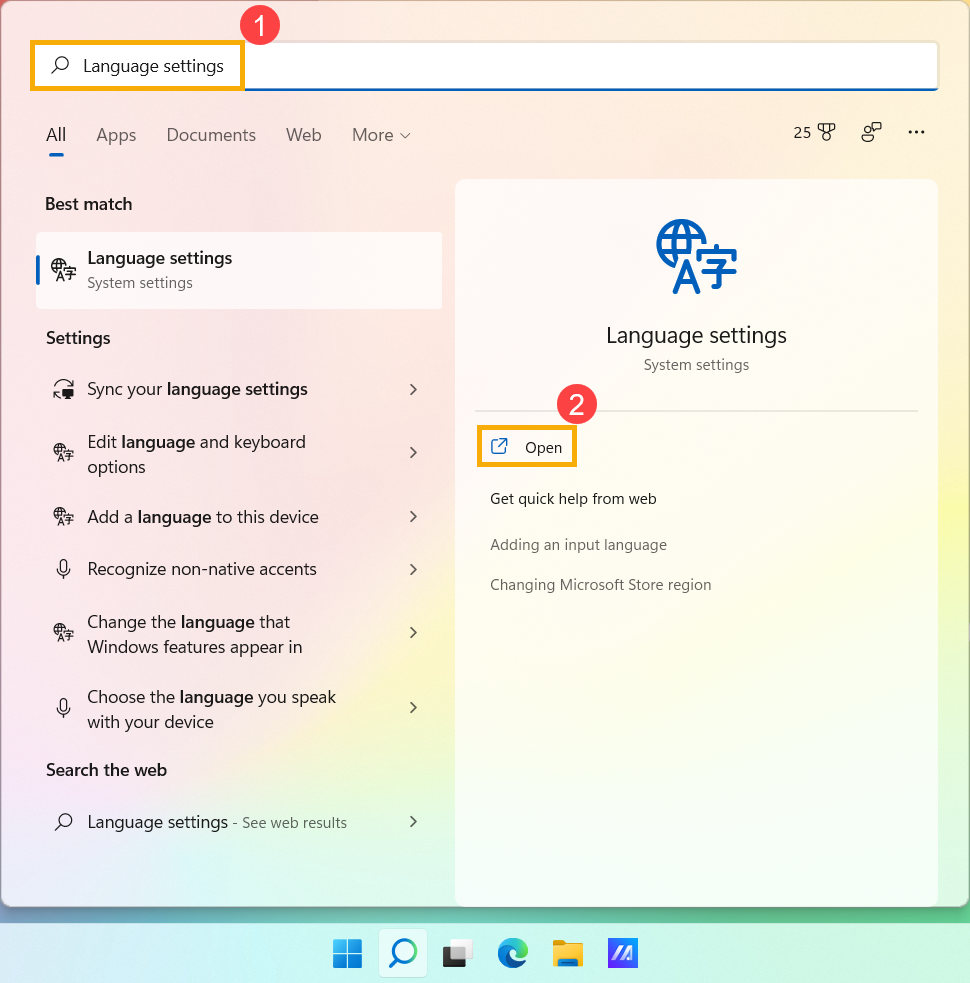
- הקלד וחפש [הגדרות שפה] בשורת החיפוש של Windows(1), ואז לחץ על [פתח](2).
- ב'שפות מועדפות', בחר בסמל [עוד]
 (3) ליד השפה שברצונך להוסיף מקלדת חדשה שלה, ואז בחר [אפשרויות שפה](4).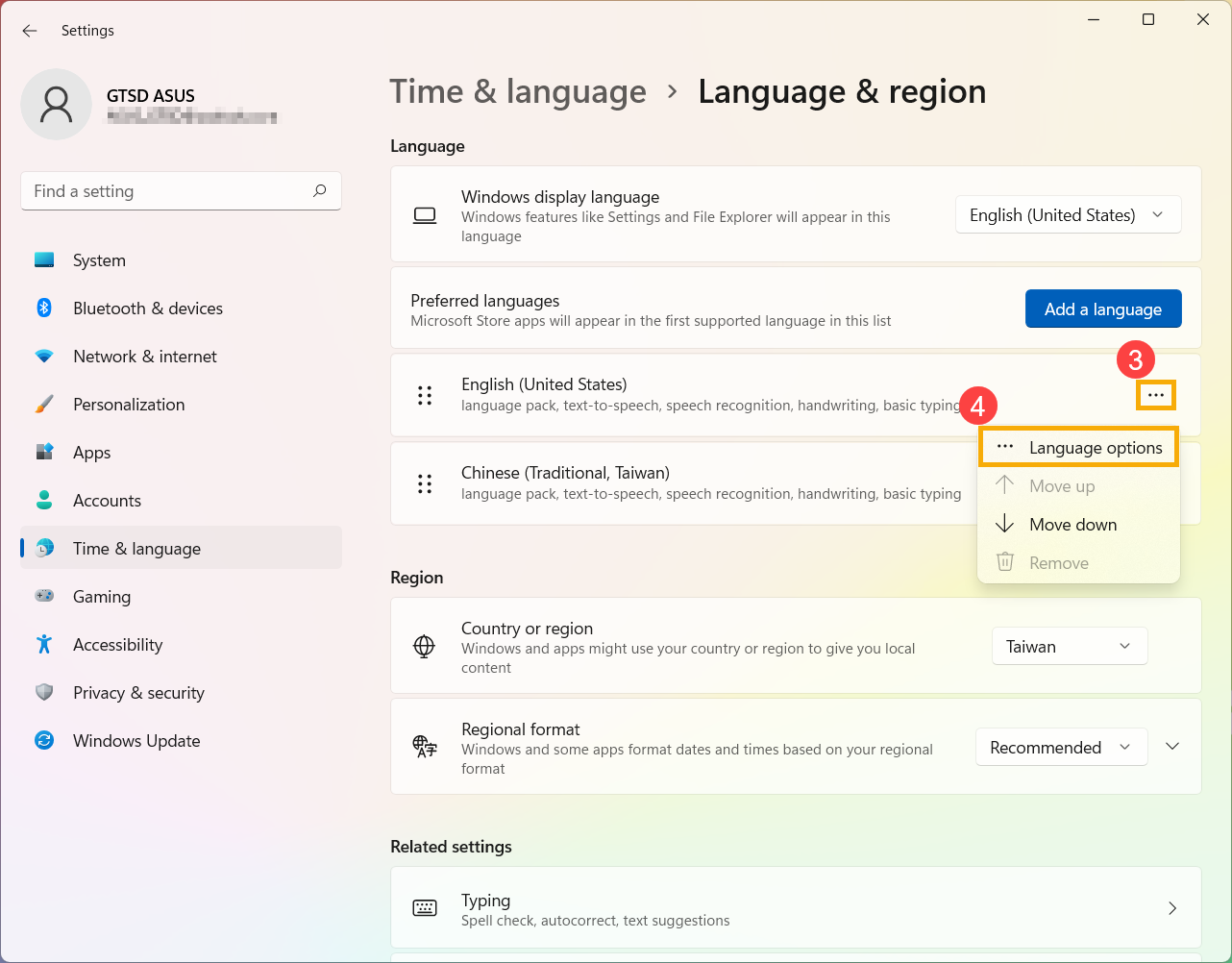
- לחץ על [הוסף לוח מקשים](5), ואז בחר את המקלדת שברצונך להוסיף מתוך הרשימה(6). אם לא מצאת את המקלדת הרצויה, ייתכן שתצטרך להוסיף ערכת שפה חדשה כדי לקבל אפשרויות מקלדת אחרות.
רק כש-Windows לא מספקת את המקלדת הרצויה, צור קשר עם יצרן שפת המקלדת.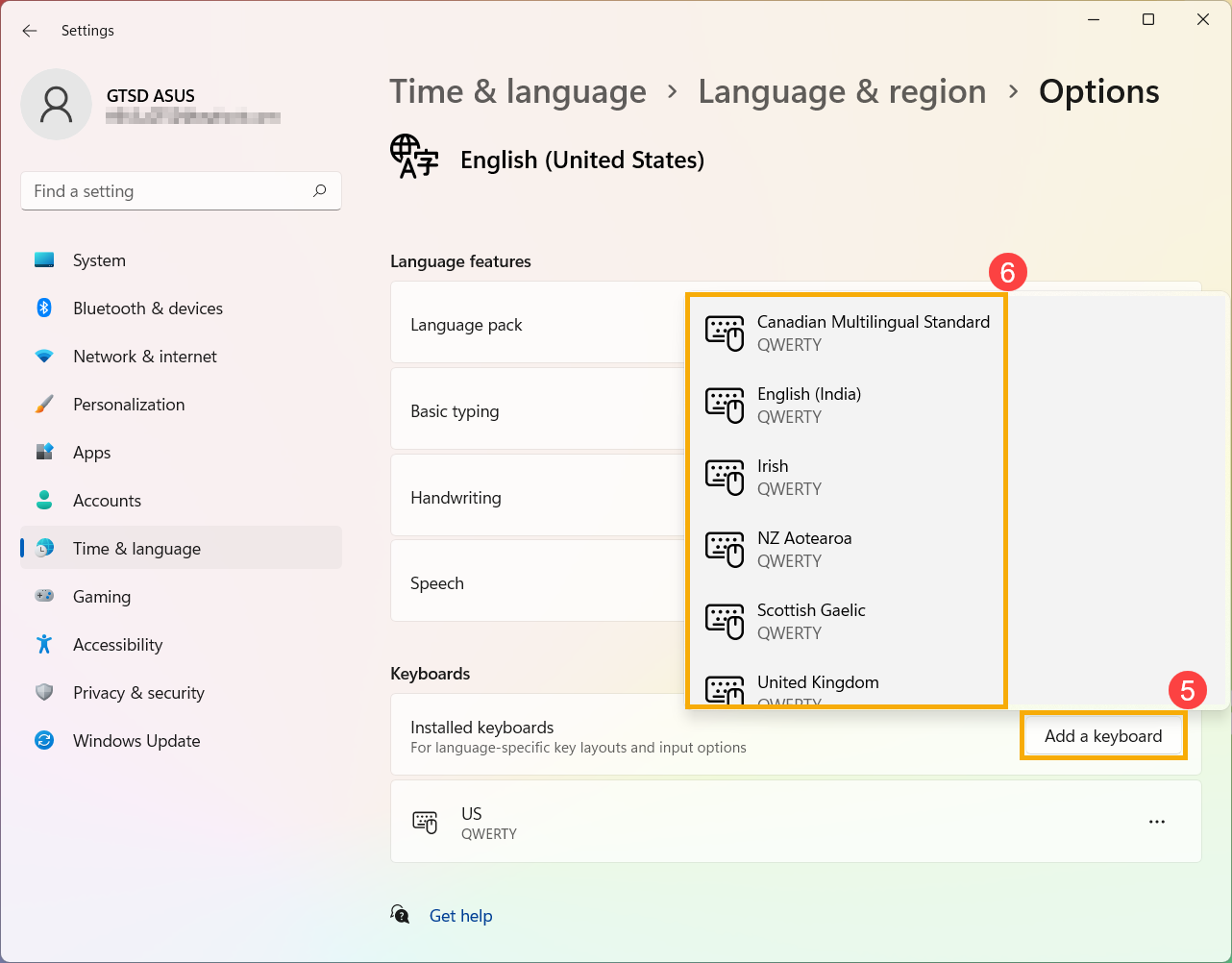
הגדר את שיטת הקלט המוגדרת כברירת מחדל
- הקלד וחפש [הגדרות מקלדת מתקדמות] בשורת החיפוש של Windows(1), ואז לחץ על [פתח](2).
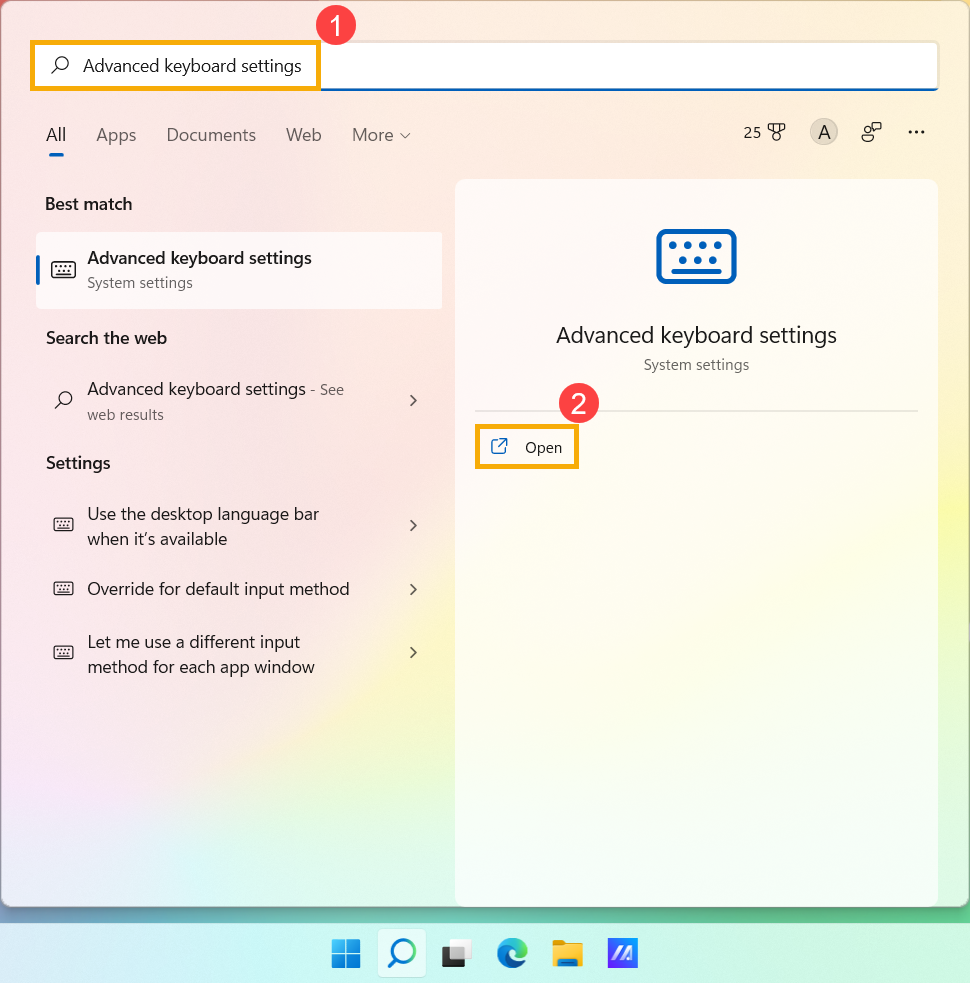
- ב'עקיפה' לשיטת הקלט המוגדרת כברירת מחדל, בחר את המקלדת הרצויה מהרשימה הנפתחת(3).
הערה: ברשימה עשויות להופיע מקלדות שרק Windows מספקת.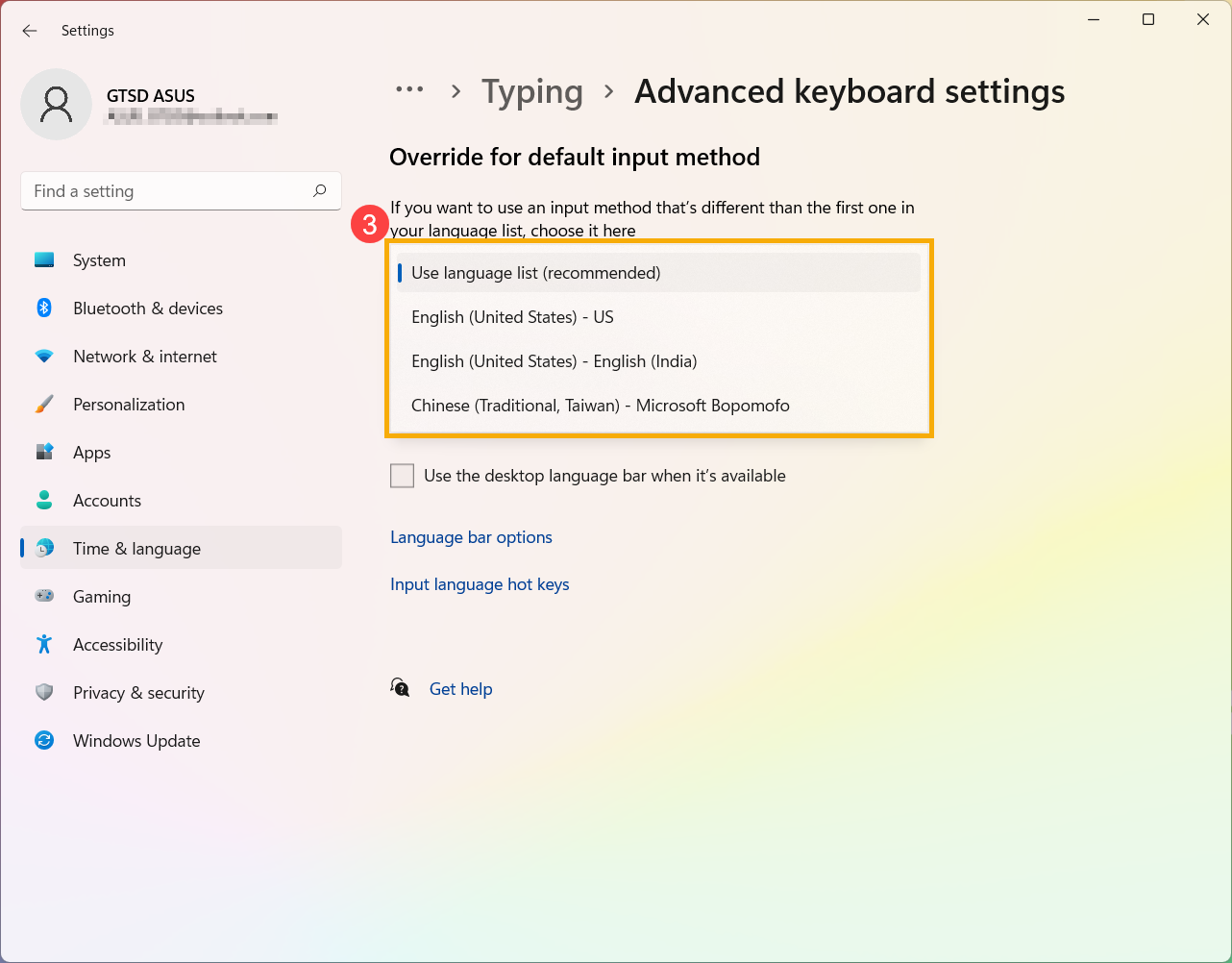
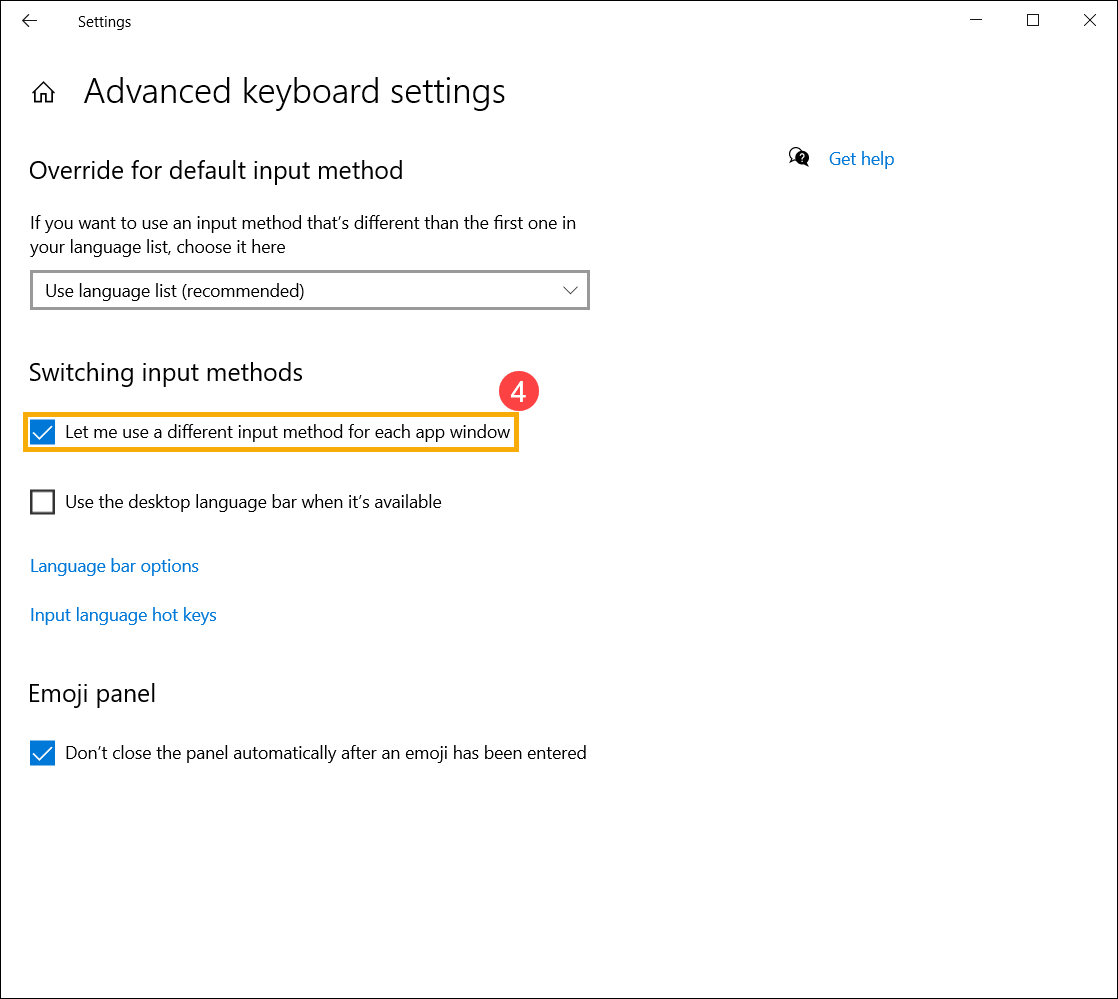
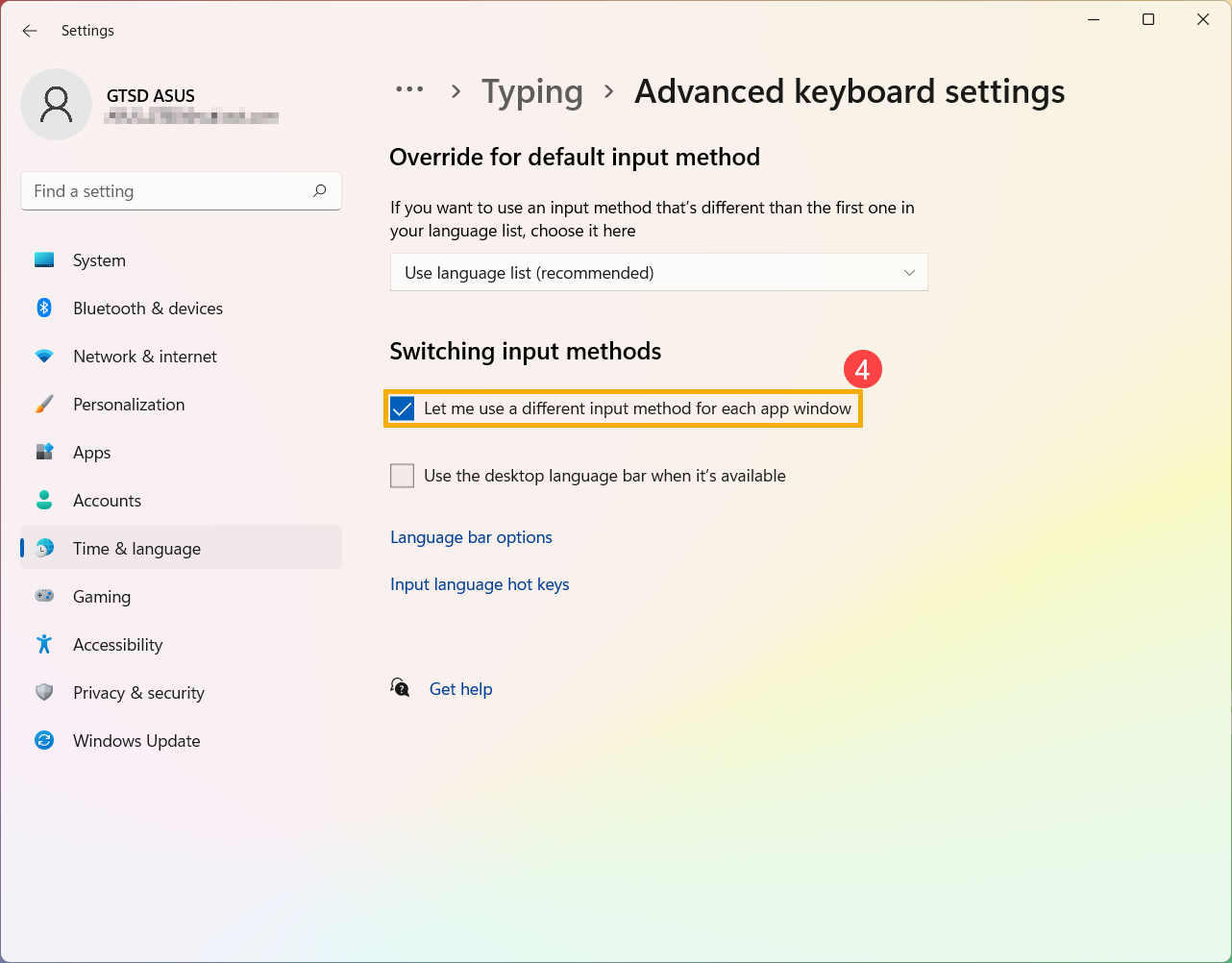
- אם ברצונך שכל אפליקציה תשתמש במקלדת אחרת, תוכל לבחור את התיבה [תן לי להשתמש בשיטת קלט שונה לכל חלון אפליקציה](4).
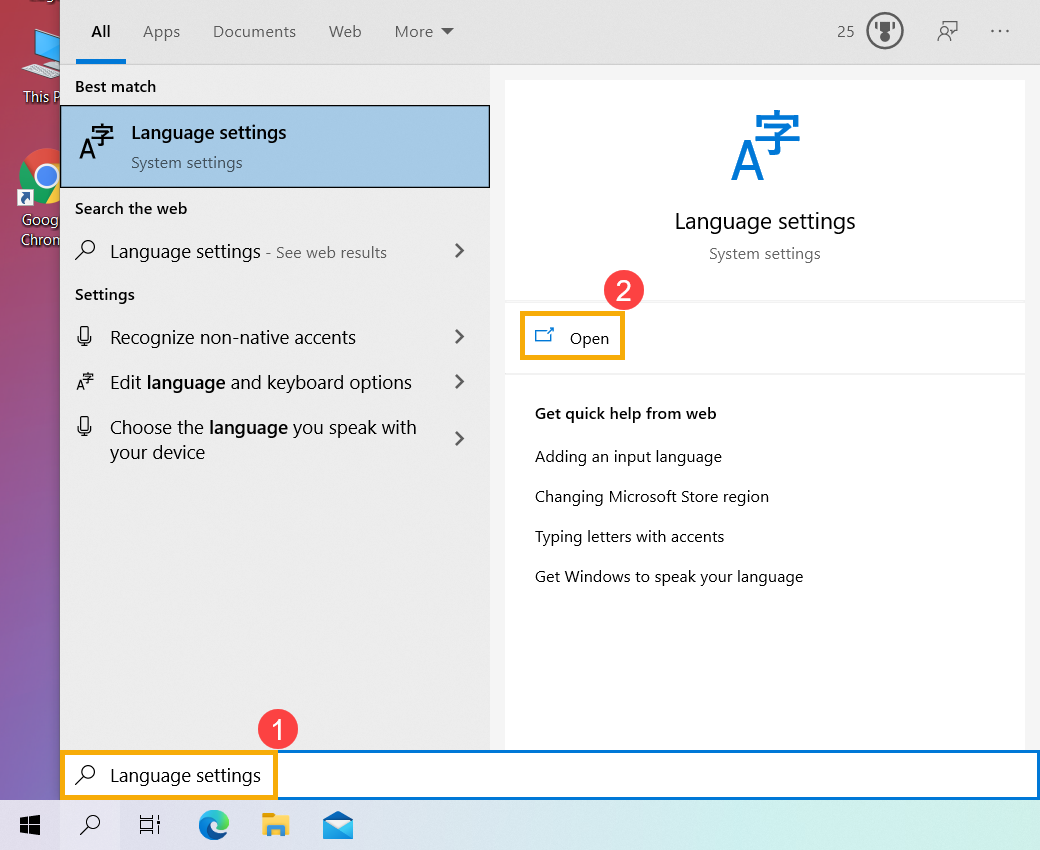
- הקלד וחפש [הגדרות שפה] בשורת החיפוש של Windows(1), ואז לחץ על [פתח](2).
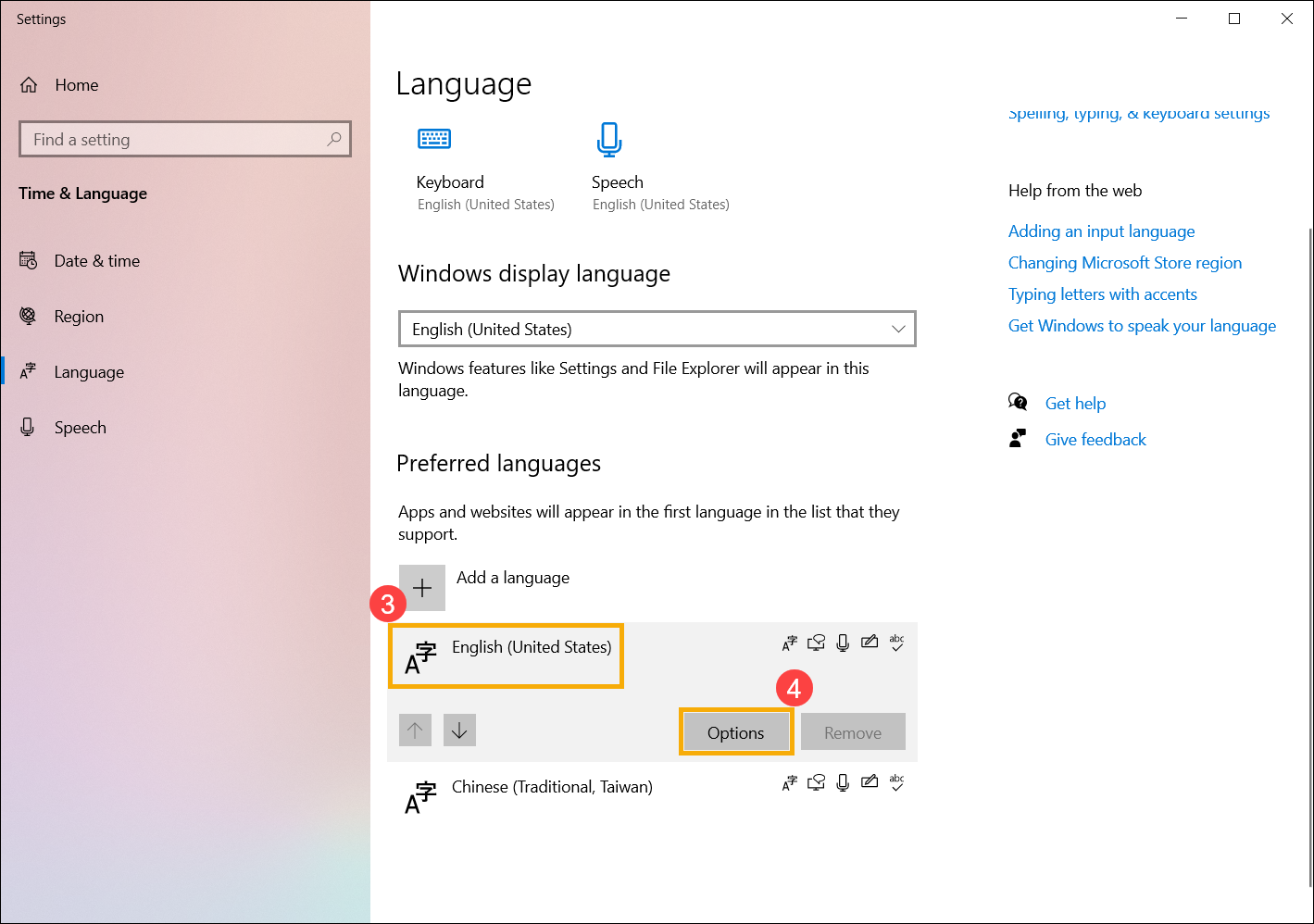
- ב'שפות מועדפות', בחר את השפה שברצונך להוסיף מקלדת חדשה שלה(3), ואז בחר [אפשרויות](4).
- בחר [הוסף לוח מקשים](5), ואז בחר את המקלדת שברצונך להוסיף מתוך הרשימה(6). אם לא מצאת את המקלדת הרצויה, ייתכן שתצטרך להוסיף ערכת שפה חדשה כדי לקבל אפשרויות מקלדת אחרות.
רק כש-Windows לא מספקת את המקלדת הרצויה, צור קשר עם יצרן שפת המקלדת.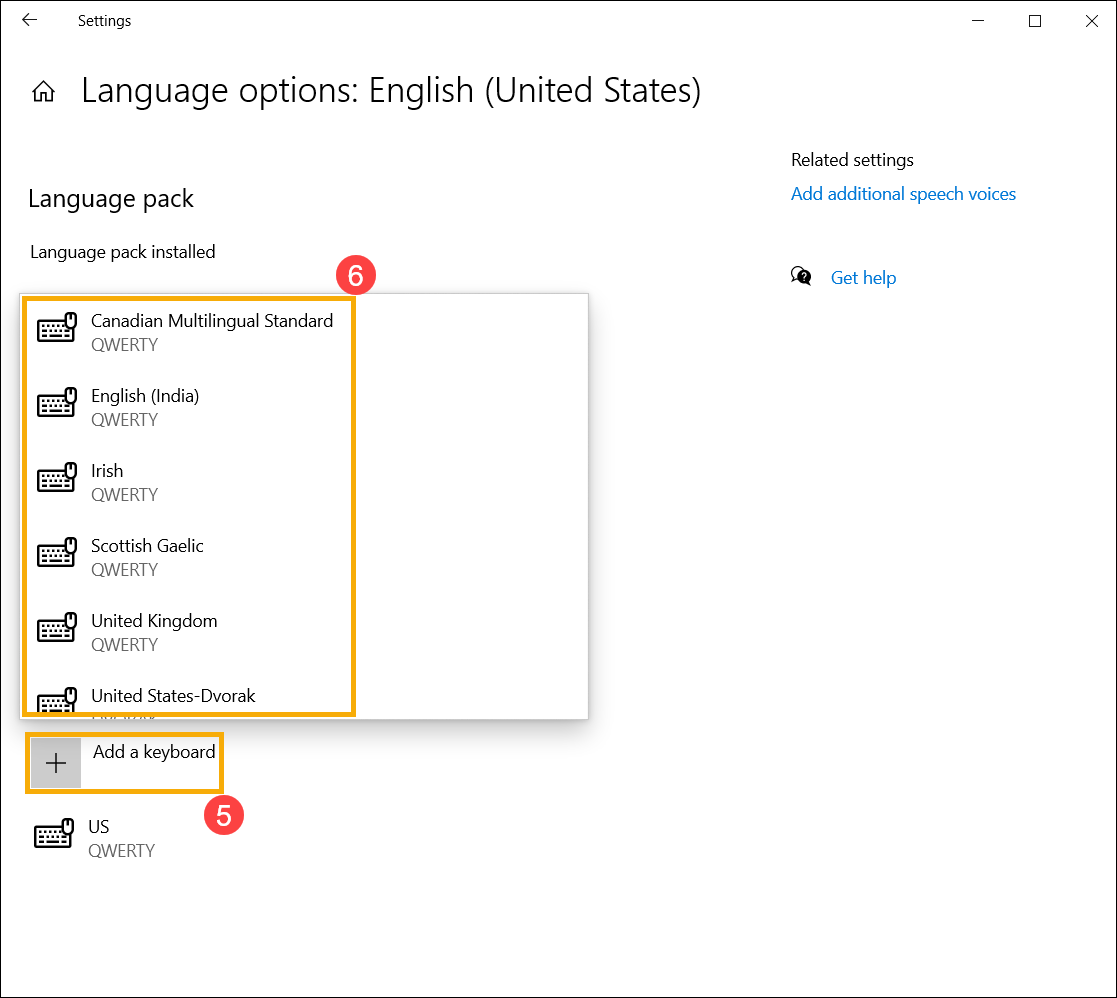
הגדר את שיטת הקלט המוגדרת כברירת מחדל
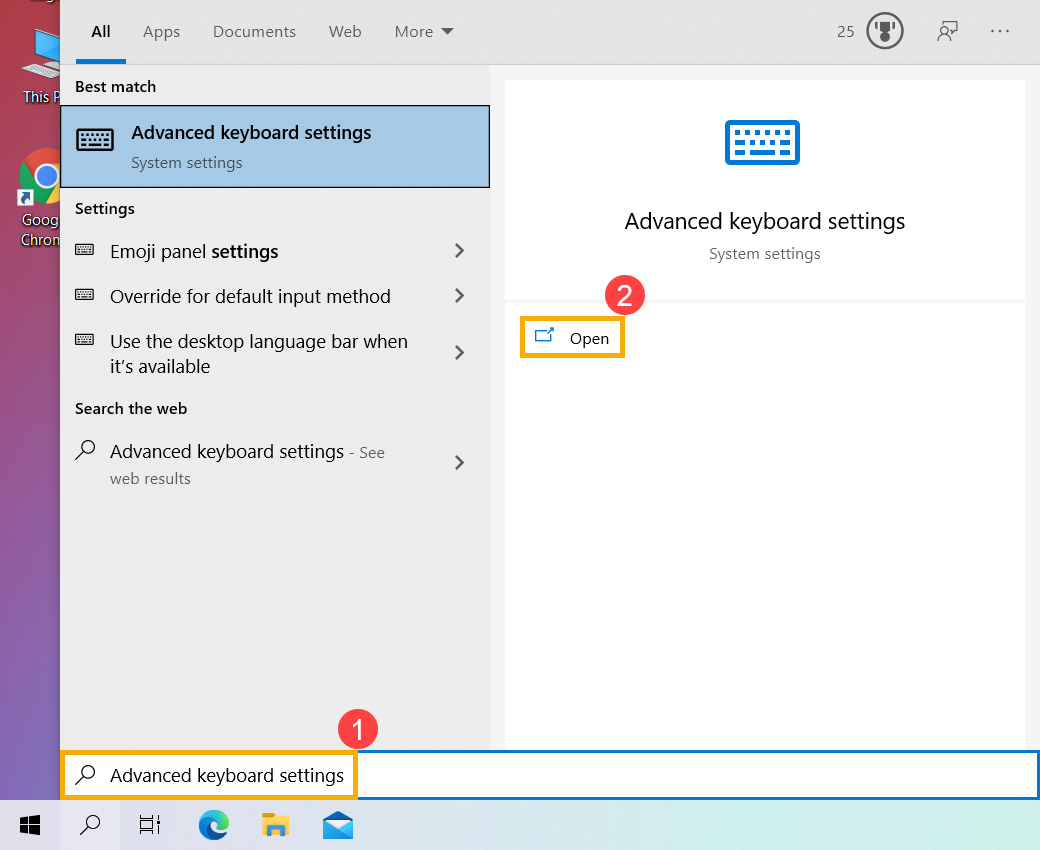
- הקלד וחפש [הגדרות מקלדת מתקדמות] בשורת החיפוש של Windows(1), ואז לחץ על [פתח](2).
- ב'עקיפה' לשיטת הקלט המוגדרת כברירת מחדל, בחר את המקלדת הרצויה מהרשימה הנפתחת(3).
הערה: ברשימה עשויות להופיע מקלדות שרק Windows מספקת.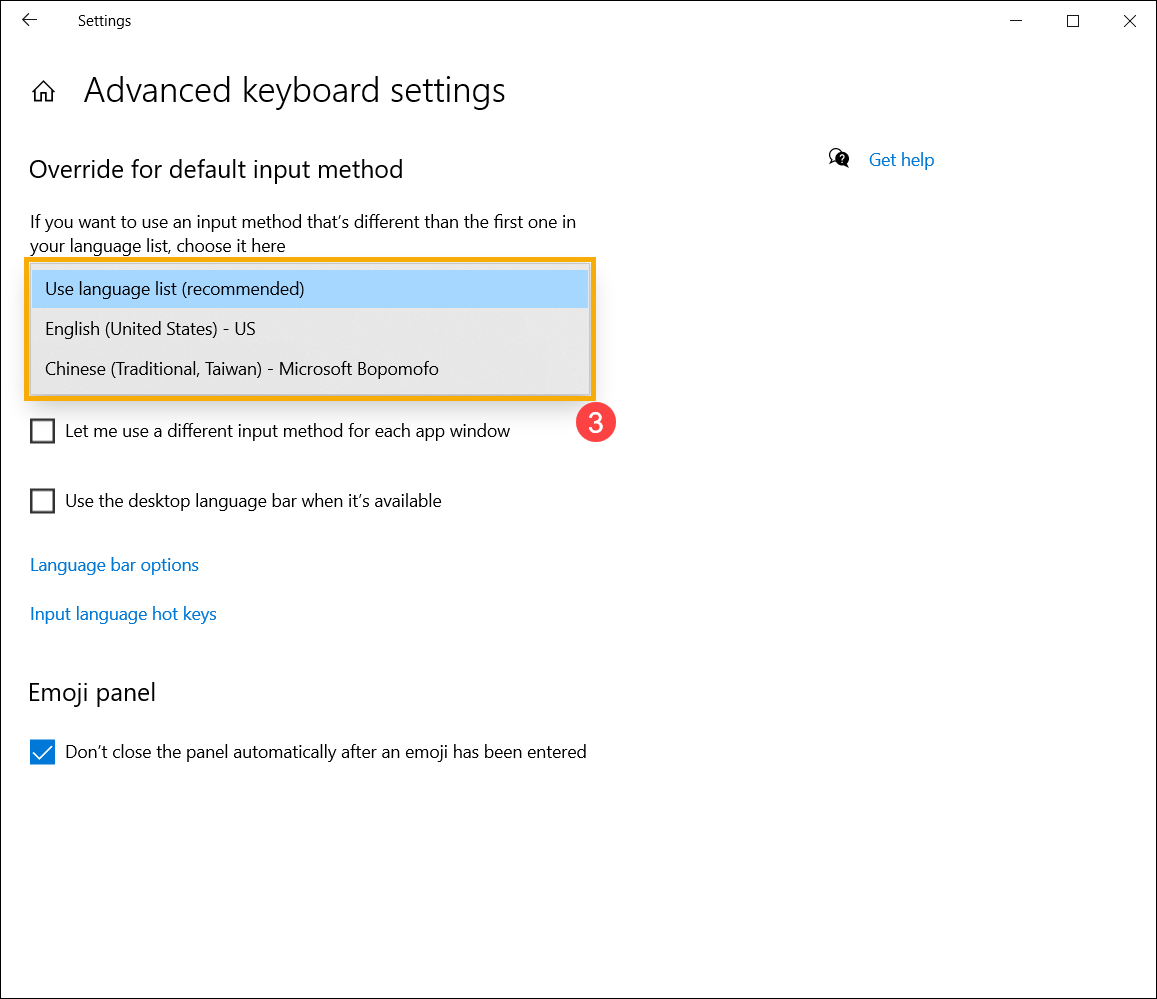
- אם ברצונך שכל אפליקציה תשתמש במקלדת אחרת, תוכל לבחור את התיבה [תן לי להשתמש בשיטת קלט שונה לכל חלון אפליקציה](4).