מוצר
ELMGR7093DX4, ELMGR7093DX6, ELMGR709HXX4, ELMGR709HXX6, GR70, MINIPC PB50, MINIPC PB60V, MINIPC PB61V, MINIPC PB62, MINIPC PN52, MINIPC PN80, PA90, PB40, PB40-B, PB50, PB50-B, PB60, PB60-B, PB60G, PB60S, PB60S-B, PB60V, PB61S, PB61V, PB61V-B, PB61V-H, PB62, PB62-B, PB63, PB63-B, PB63V, PB64, PB64-B, PL63, PL63-A, PL63-B, PL64, PL64-B, PL64-D1, PL64-D1-B, PN30, PN40, PN40Q, PN41, PN41-A, PN41-B, PN41-S1, PN41-S1-B, PN41-S1-M, PN41-S1-MI, PN42, PN42-B, PN42-E1, PN42-E1-B, PN42-M, PN42-S, PN42-S-B, PN43, PN43-B, PN43-S, PN43-S-B, PN50, PN50-B, PN50-E1, PN50-E1-B, PN50-F, PN50F2, PN50-S1, PN51, PN51-B, PN51-E1, PN51E1-B, PN51-S1, PN51-S1-B, PN52, PN52-B, PN53, PN53-B, PN53-S1, PN53-S1-B, PN54, PN54-B, PN54-S1, PN54-S1-B, PN60, PN60-B, PN60-R, PN61, PN61-B, PN61S, PN61T, PN62, PN62-B, PN62S, PN63, PN63-B, PN63-S1, PN63-S1-B, PN64, PN64-B, PN64-E1, PN64-E1-B, PN64-M, PN65, PN65-B, PN80, PN865
[Windows 11] איך לשדרג ל-Windows 11
Microsoft מספקת שתי שיטות לשדרוג ל-Windows 11, ותוכל לבחור אחת מהן לביצוע:
- שיטה 1: קבל את ההתראה לשדרוג Windows 11 דרך Windows Update
- שיטה 2: באמצעות Windows 11 Installation Assistant
שיטה 1: קבל את ההתראה לשדרוג Windows 11 דרך Windows Update
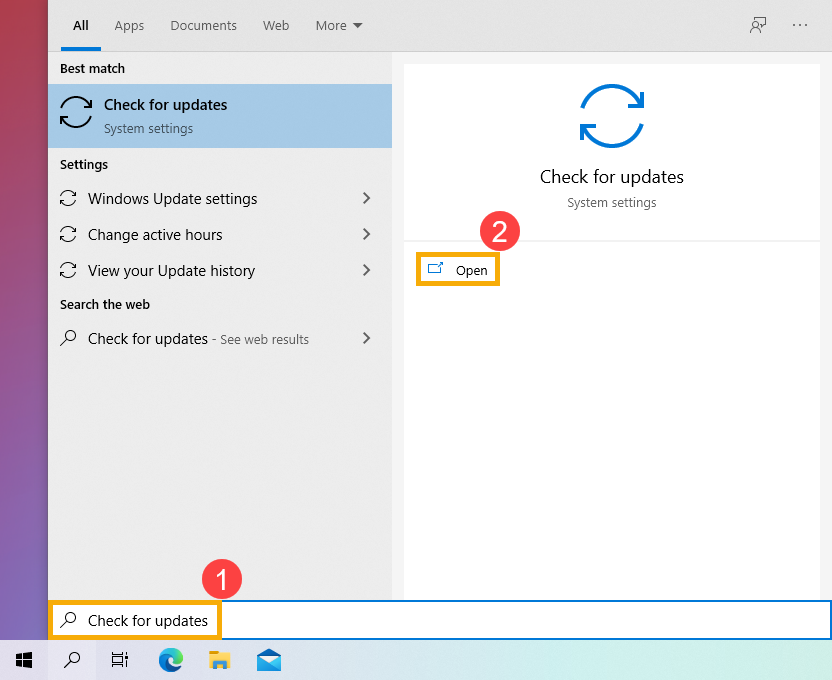
- הקלד וחפש [חפש עדכונים] בשורת החיפוש של Windows(1), ואז לחץ על [פתח](2).
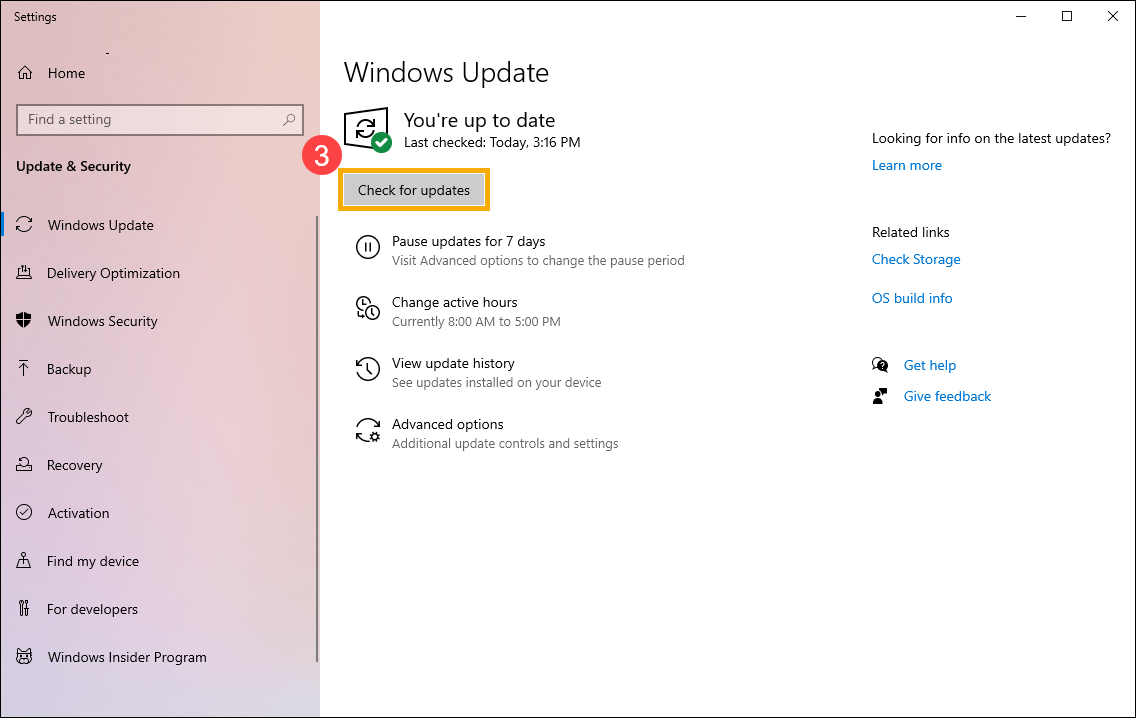
- לחץ על [חפש עדכונים](3).
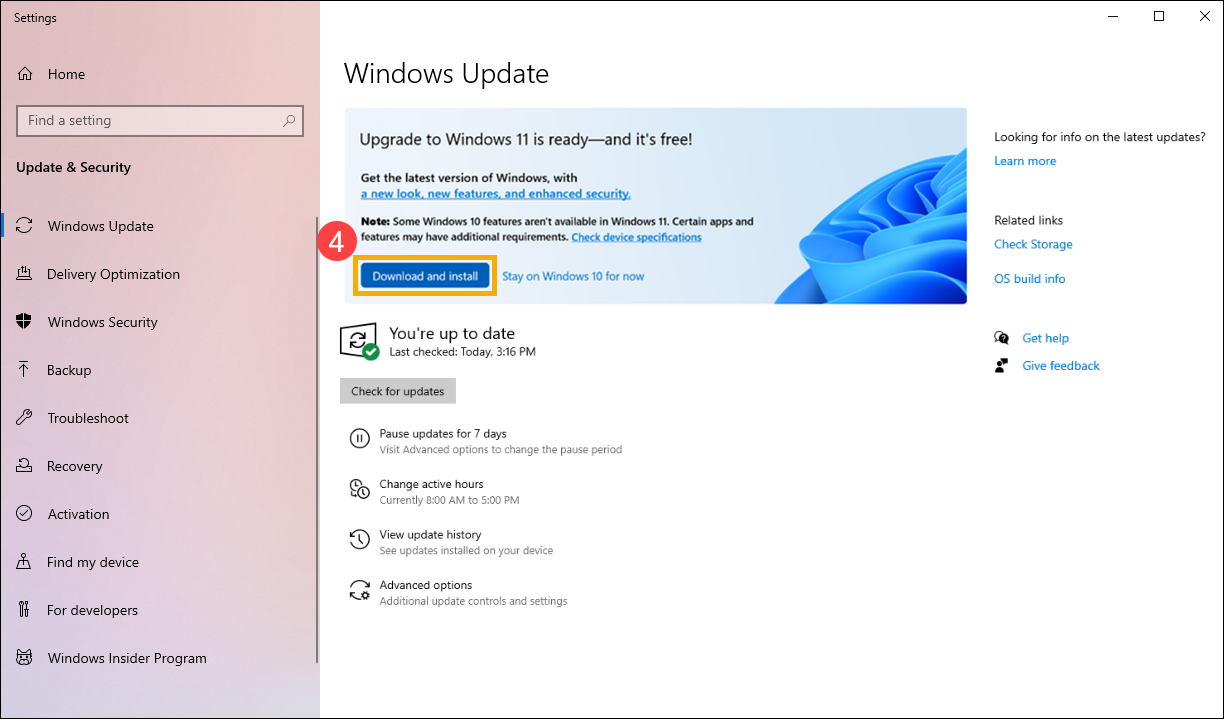
- אם ההתראה של שדרוג Windows 11 זמינה, לחץ על [הורד והתקן] כדי להתחיל את השדרוג(4).
אם המחשב עדיין לא מקבל התראת שדרוג, פירוש הדבר הוא ש-Microsoft עדיין עובדת על הפריסה. לכן, תצטרך לעיין בשיטה 2: באמצעות Windows 11 Installation Assistant אם ברצונך לקבל את אם לא קיבלת Windows 11 מיד.
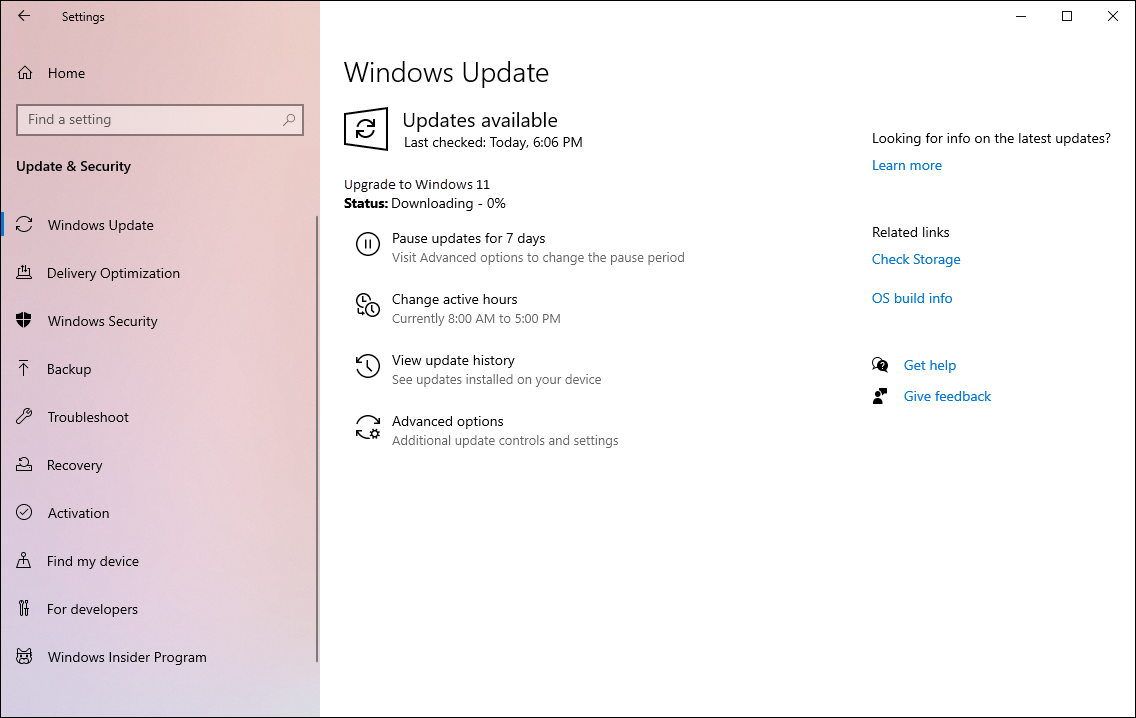
- Windows Update מוריד את Windows 11. ייתכן שייקח זמן מה להורדה, ואפשר להמשיך להשתמש במחשב.
- אחרי השלמת תהליך ההורדה, לחץ על [הפעל מחדש עכשיו](5) כדי להתחיל להתקין את Windows 11.
הערה: ייתכן שייקח זמן מה לעדכן את Windows, ולכן ודא שמתאם החשמל מחובר במהלך תהליך העדכון. בנוסף, אל תבצע כיבוי כפוי כדי למנוע בעיות.
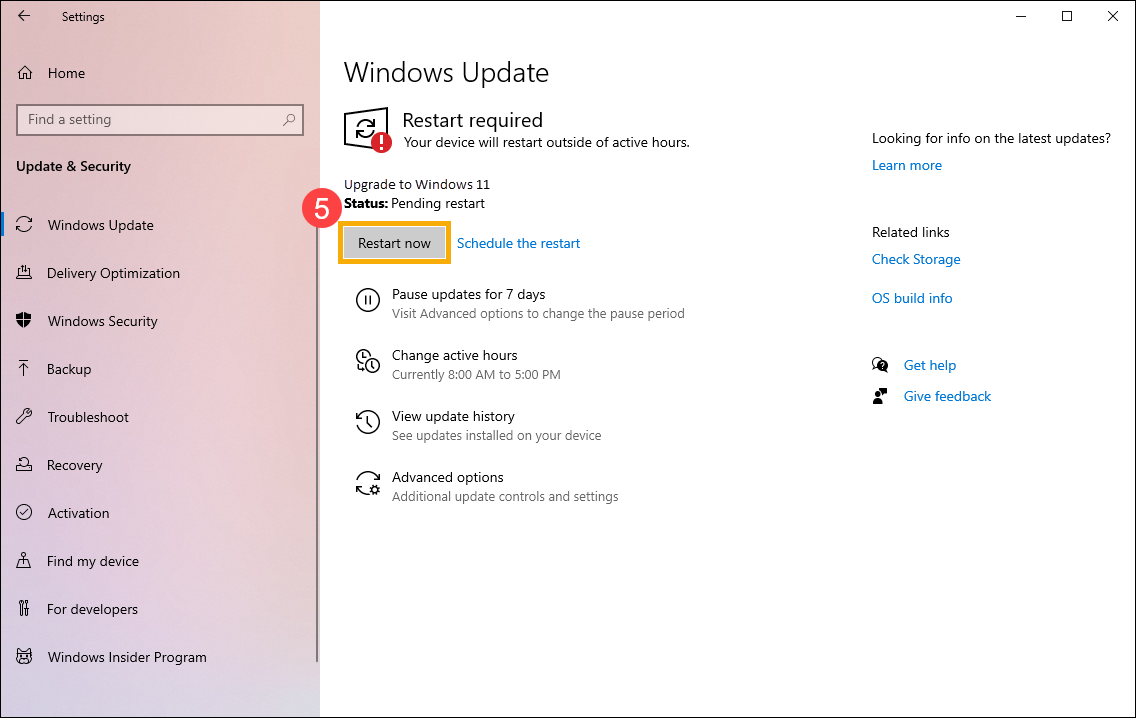
- אחרי שהמחשב נכנס שוב לשולחן העבודה, פירוש הדבר הוא שהתקנת Windows 11 הושלמה.
שיטה 2: באמצעות Windows 11 Installation Assistant
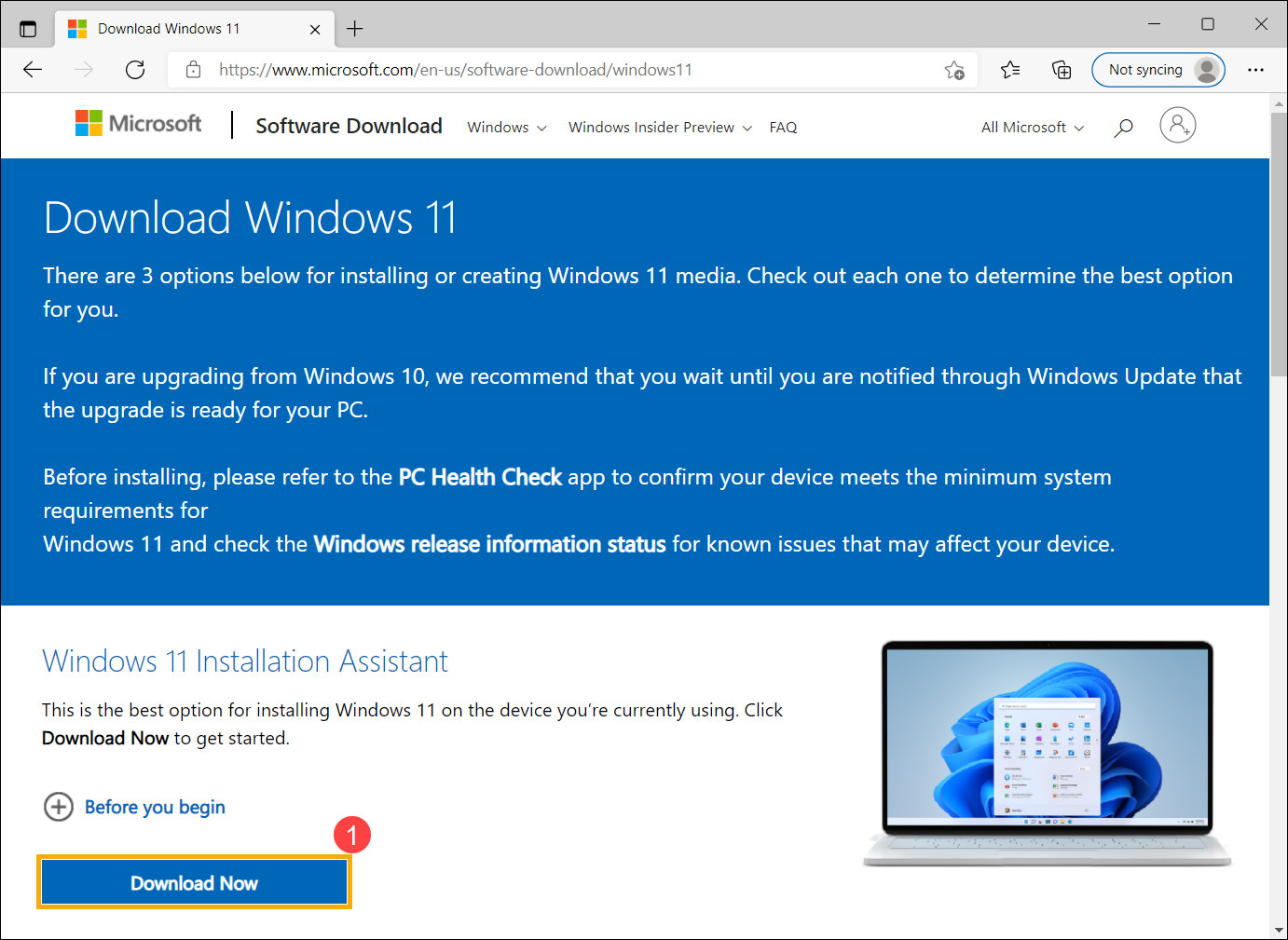
- עבור אל האתר הרשמי של Microsoft כדי להתקין את הכלי Update Assistant. לחץ על [הורד עכשיו](1) כדי להתחיל להוריד את הכלי Windows 11 Installation Assistant.
הערה: התמונה הבאה היא של הגירסה העדכנית ביותר והיא משמשת רק להתייחסות. הורד את הגירסה העדכנית ביותר ש-Microsoft מספקת.
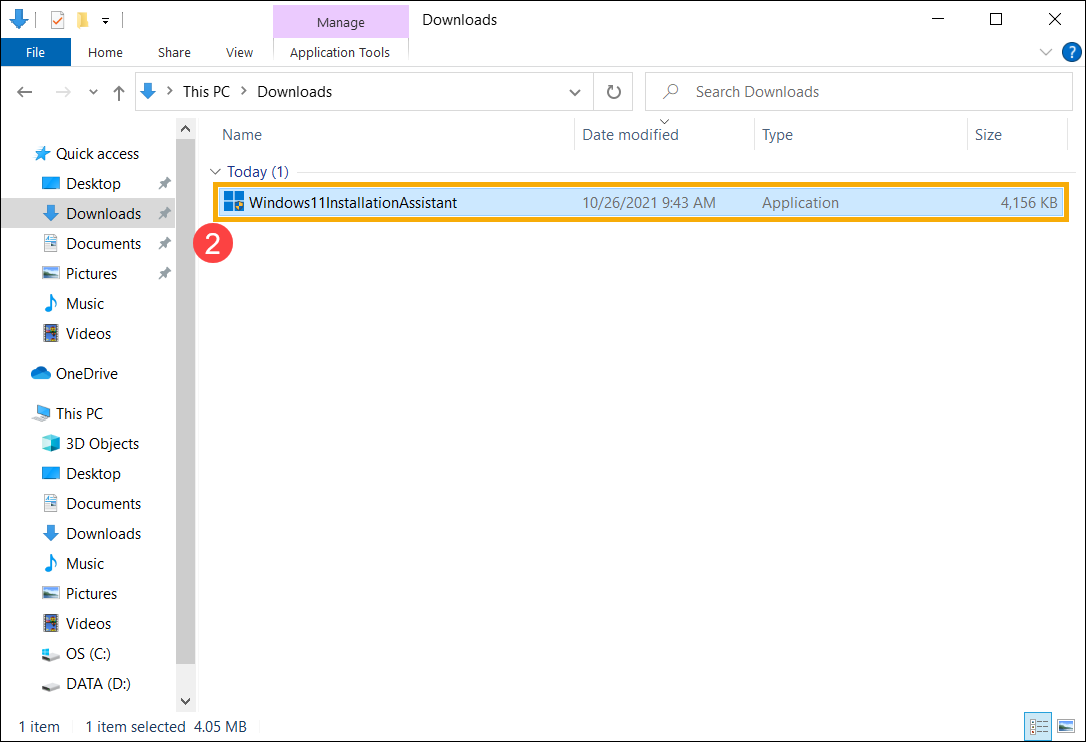
- לאחר השלמת תהליך ההורדה, לחץ פעמיים על הכלי(2).
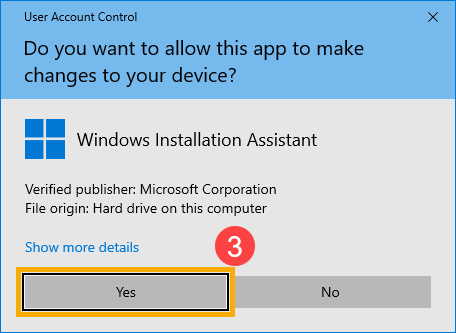
- אם ההתראה של 'בקרת חשבון משתמש' מופיעה, בחר [כן](3).
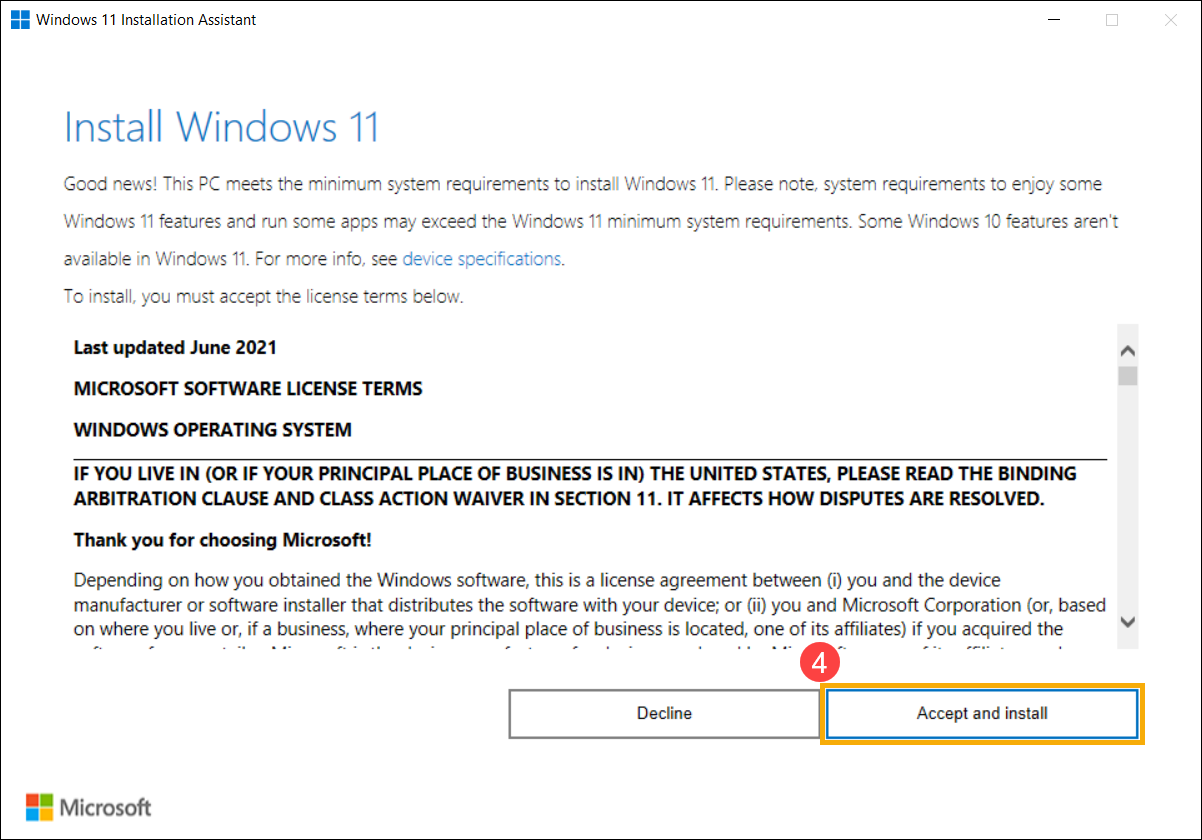
- קרא את תנאי רישיון התוכנה של Microsoft, ואז בחר [הסכם והתקן] כדי להמשיך את תהליך השדרוג ל-Windows 11(4).
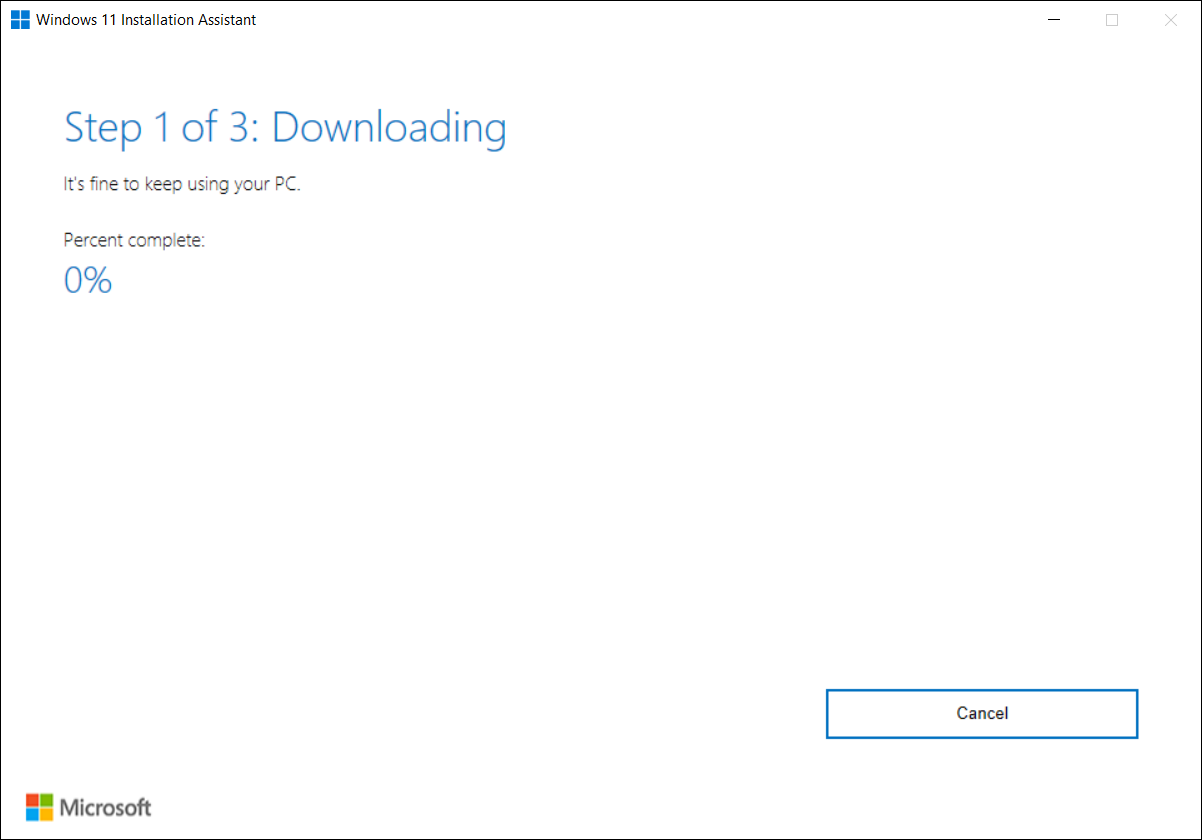
- Installation Assistant מוריד את Windows 11. ייתכן שייקח זמן מה להורדה, ואפשר להמשיך להשתמש במחשב.
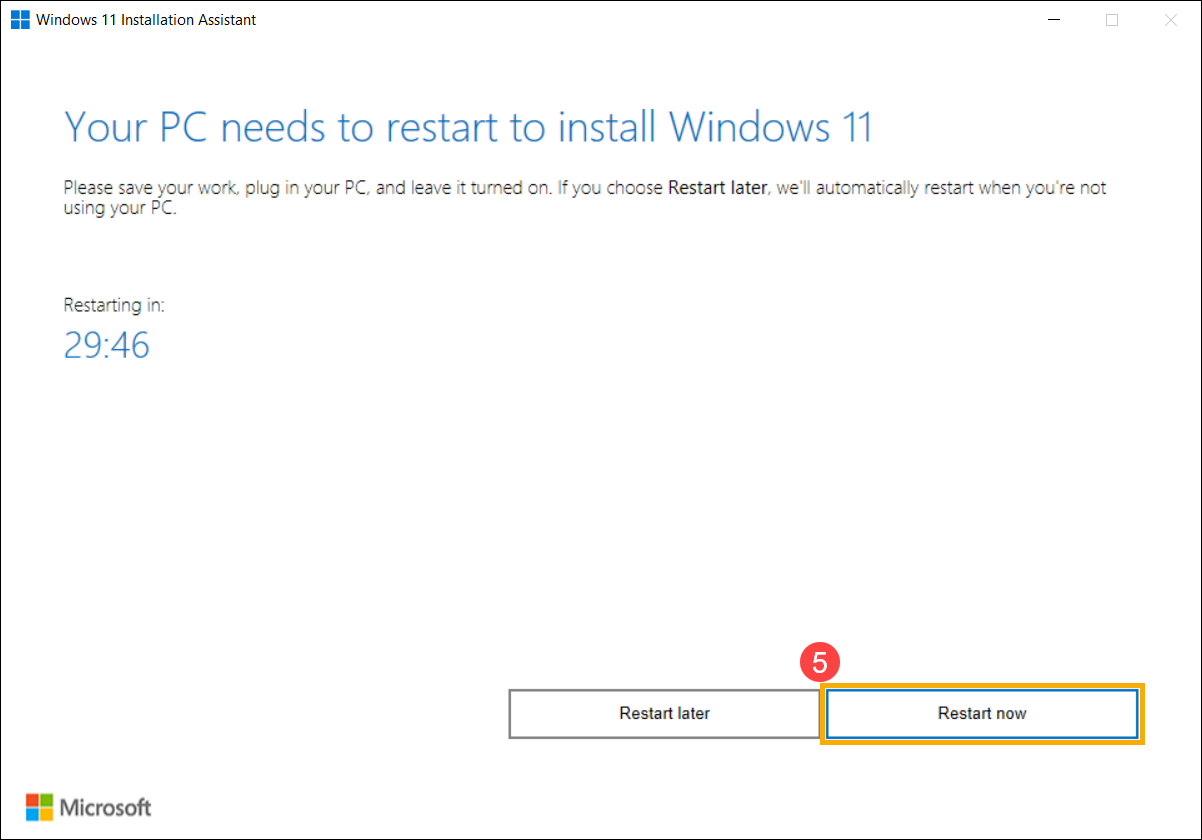
- אחרי השלמת תהליך ההורדה, לחץ על [הפעל מחדש עכשיו](5) כדי להתחיל להתקין את Windows 11.
הערה: ייתכן שייקח זמן מה לעדכן את Windows, ולכן ודא שמתאם החשמל מחובר במהלך תהליך העדכון. בנוסף, אל תבצע כיבוי כפוי כדי למנוע בעיות.
- אחרי שהמחשב נכנס שוב לשולחן העבודה, פירוש הדבר הוא שהתקנת Windows 11 הושלמה.