נושאים קשורים
[נתב אלחוטי] כיצד לשנות שם משתמש וסיסמה בכניסה לנתב ASUS / נתב ExpertWiFi?
מאמר זה מסביר כיצד לשנות את שם המשתמש והסיסמה לכניסה לנתבי ASUS. תוכלו לצפות בשם המשתמש בדף ההגדרות. אם שכחתם את שם המשתמש או הסיסמה שהוגדרו, עליכם לשחזר את הנתב להגדרות ברירת המחדל של היצרן לפני שתוכלו להגדירם מחדש. אנא עיינו בשאלות הנפוצות (FAQ):
[נתב אלחוטי] כיצד לשחזר את הנתב להגדרות ברירת המחדל של היצרן
[ExpertWiFi] כיצד לשחזר את נתב ה-ExpertWiFi שלכם להגדרות היצרן
הכנה
1). אנא עדכנו את קושחת הנתב שלכם לגרסה העדכנית ביותר. להנחיות לגבי אופן עדכון הקושחה, אנא עיינו בשאלות הנפוצות הבאות
[נתב אלחוטי] כיצד לעדכן את הקושחה של הנתב שלכם לגרסה העדכנית ביותר
[ExpertWiFi] כיצד לעדכן את הקושחה של נתב ExpertWiFi
2). אנא התקינו תחילה את אפליקציית ASUS router במכשיר הטלפון החכם שלכם. אנא וודאו שגרסת אפליקציית ASUS Router מעודכנת.
[נתב אלחוטי] כיצד להגדיר נתב Wi-Fi של ASUS באמצעות אפליקציית ASUS Router? (QIS, הגדרת אינטרנט מהירה)
[נתב אלחוטי] כיצד לנהל מספר נתבי ASUS באמצעות אפליקציית ASUS Router
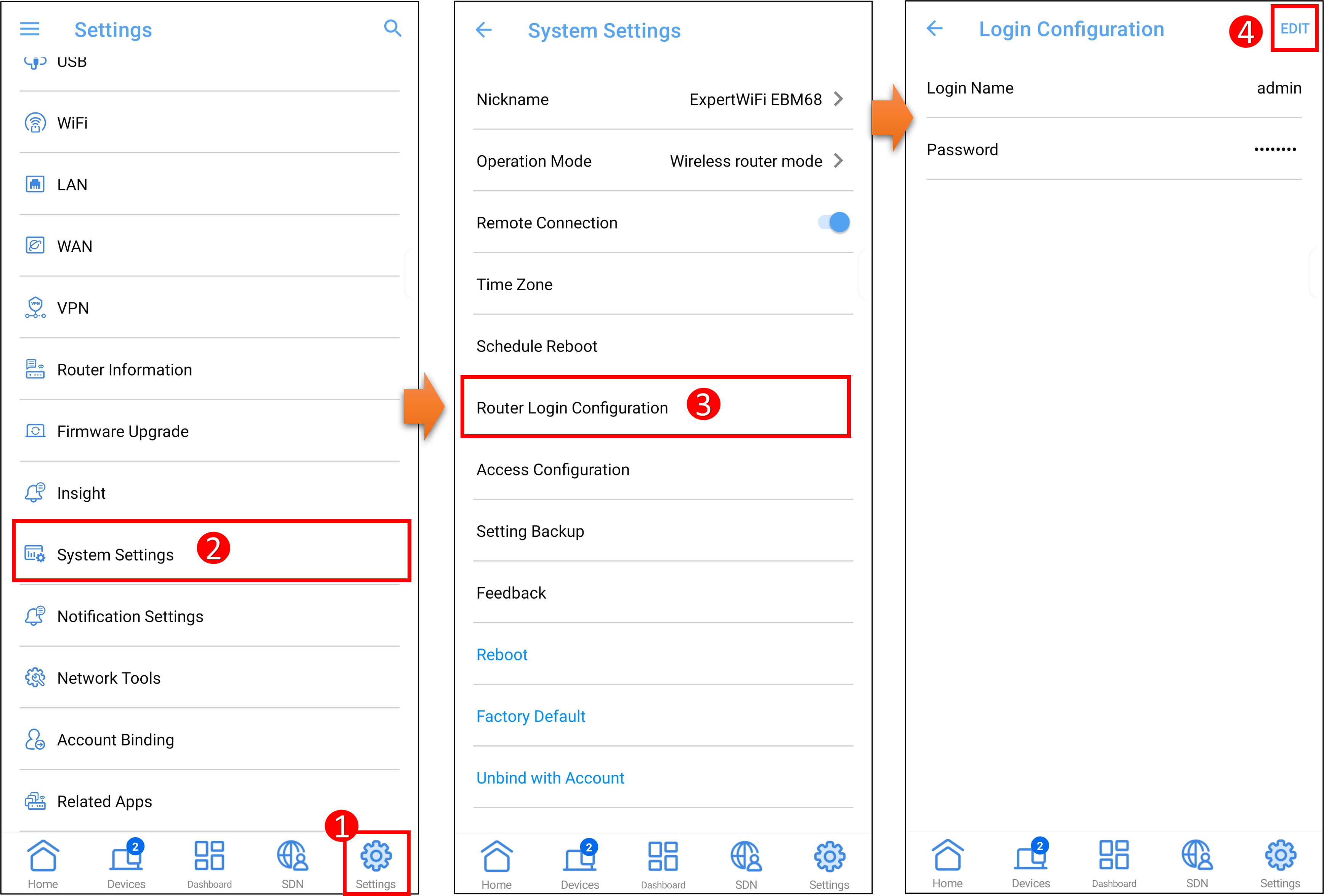
א. שינוי שם המשתמש והסיסמה של הנתב באפליקציית ASUS Router / אפליקציית ASUS ExpertWiFi (התמונה הבאה משתמשת באפליקציית ExpertWiFi כדוגמה)
1. היכנסו לאפליקציה, הקשו על [ הגדרות ] > [ הגדרות מערכת ] > [ תצורת כניסה לנתב ] > [ עריכה ].
2. לאחר הזנת סיסמת הכניסה של הנתב הנוכחי, תוכלו להזין שם משתמש וסיסמה חדשים. והקישו על [ החלה ] כדי לשמור את ההגדרה.
תווים סטנדרטיים להזנה כוללים אותיות (A-Z, a-z) וספרות (0-9). ניתן להשתמש גם בתווי מקף ( - ) וקו תחתי ( _ ), אך לא כתו ראשון.
השתמשו בסיסמאות ארוכות ומורכבות יותר: השתמשו בסיסמאות עם יותר מ-10 תווים המשלבות אותיות גדולות, מספרים ותווים מיוחדים כדי להעלות את רמת האבטחה של המכשירים שלכם. אל תשתמשו בסיסמאות עם מספרים או אותיות עוקבים, כגון 1111111111, 1234567890, abcdefghij או qwertyuiop.
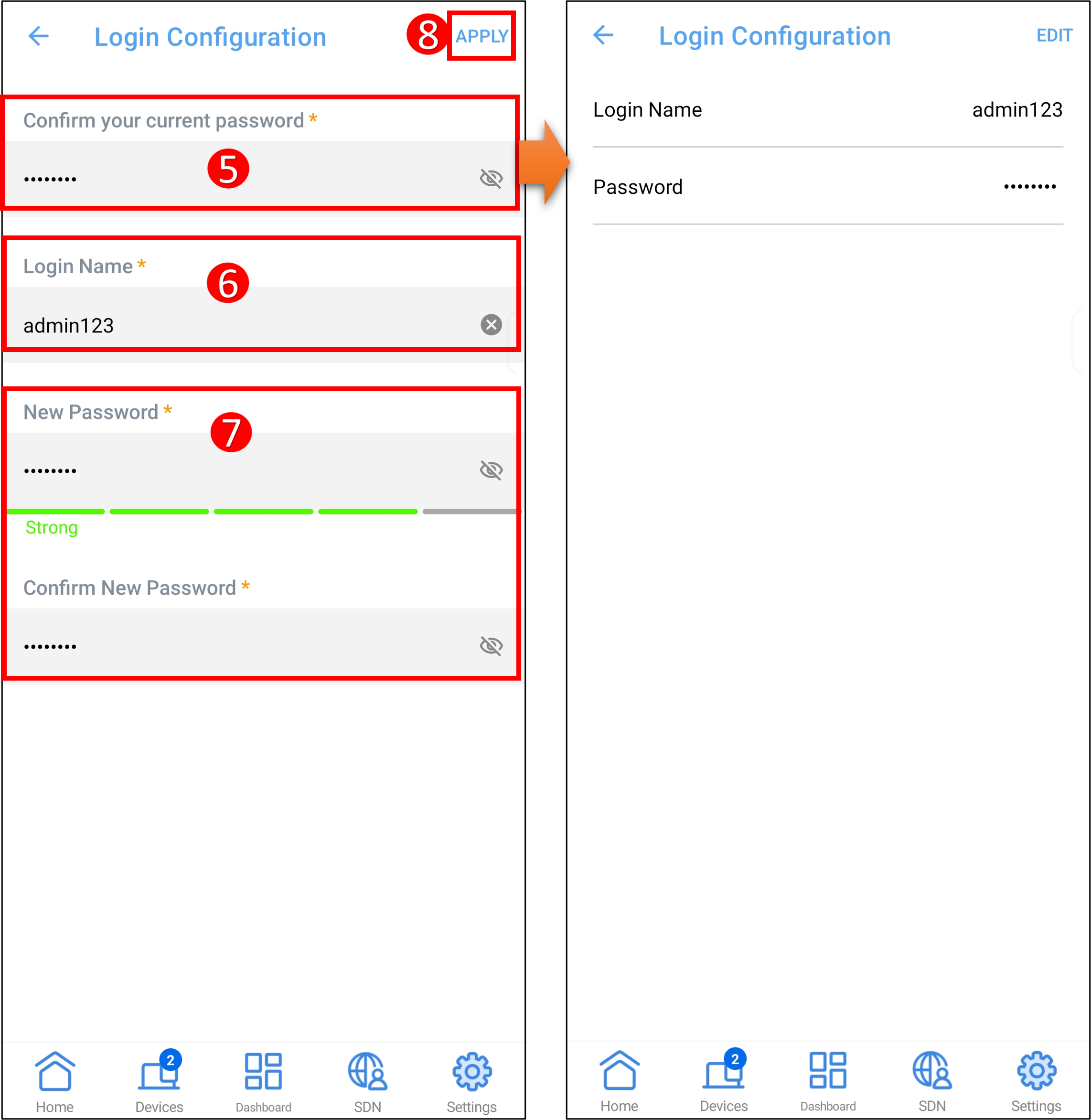
הערה: תוכלו לצפות בשם המשתמש בדף ההגדרות. אם שכחתם את הסיסמה, עליכם לשחזר את הנתב להגדרות ברירת המחדל של היצרן לפני שתוכלו להגדירם מחדש.
ב. שינוי שם המשתמש והסיסמה של הנתב בדף הגדרות הנתב של ASUS (WebGUI)
שלב 1. חברו את המחשב לנתב באמצעות חיבור קווי או WiFi. פתחו דפדפן אינטרנט והזינו את כתובת ה-LAN IP של הנתב או את כתובת ה-URL של הנתב http://www.asusrouter.com לממשק המשתמש הגרפי (WEB GUI).

שלב 2. הקלידו את שם המשתמש והסיסמה של הנתב שלכם כדי להיכנס.

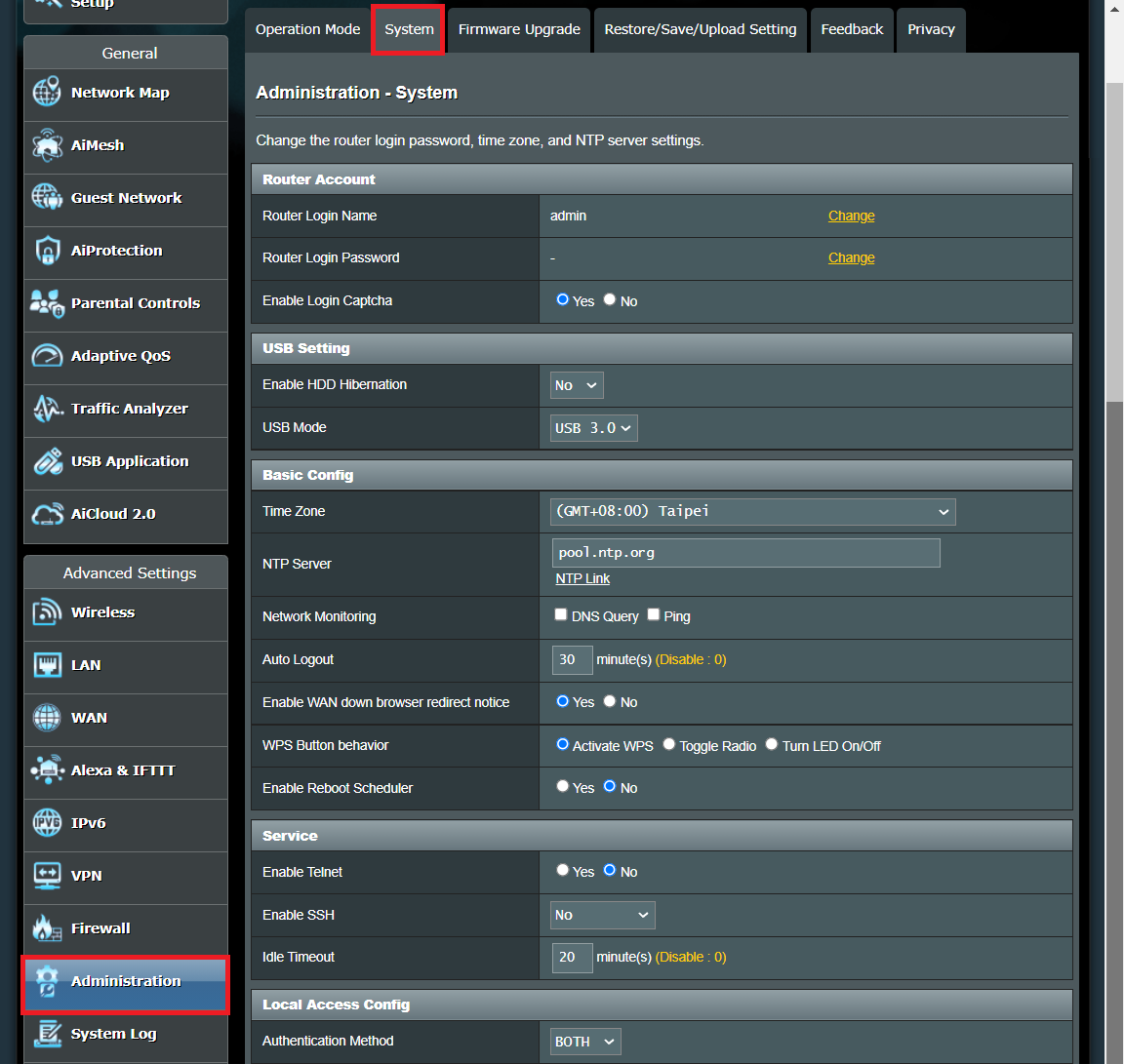
שלב 3. עברו ללשונית [ניהול] > [מערכת].
הערה: תוכלו לצפות בשם המשתמש בדף ההגדרות. אם שכחתם את הסיסמה, עליכם לשחזר את הנתב להגדרות ברירת המחדל של היצרן לפני שתוכלו להגדירם מחדש.
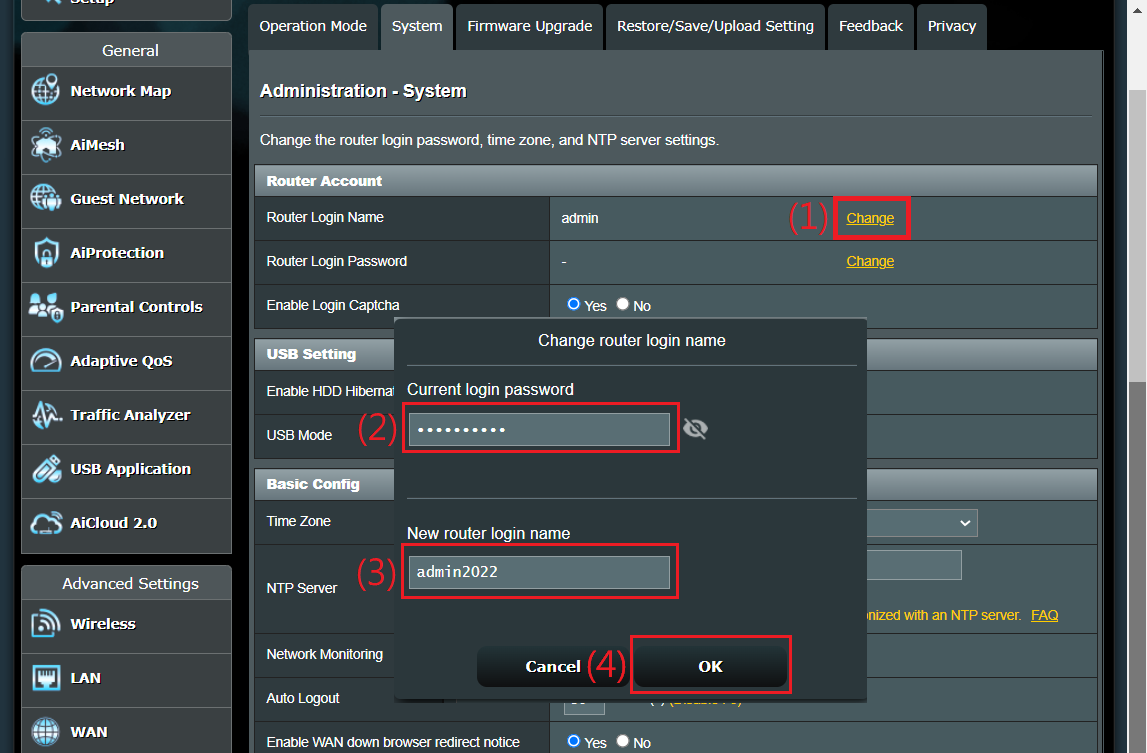
שלב 4. שנו את שם המשתמש והסיסמה של הנתב.
4-1 שינוי שם המשתמש
(1) לחצו על [שינוי].
(2) הזינו את סיסמת הכניסה הנוכחית.
(3) הזינו שם משתמש חדש לנתב.
תווים סטנדרטיים להזנה כוללים אותיות (A-Z, a-z) ו-ספרות (0-9). ניתן להשתמש גם בתווי מקף ( - ) ו-קו תחתי ( _ ), אך לא כתו ראשון.
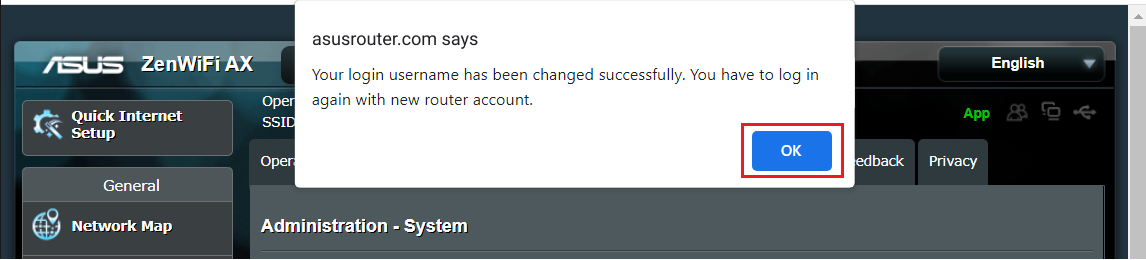
(4) אם אתם בטוחים שברצונכם לשנות את שם המשתמש לכניסה לנתב, לחצו על [אישור] כדי לשמור את ההגדרה.
(5) לחצו על [אישור] והיכנסו לנתב עם שם משתמש חדש.
4-2 שינוי סיסמת הכניסה
(1) לחצו על [שינוי].
(2) הזינו את סיסמת הכניסה הנוכחית.
(3) הזינו סיסמת כניסה חדשה לנתב.
תווים סטנדרטיים להזנה כוללים אותיות (A-Z, a-z) ו-ספרות (0-9). ניתן להשתמש גם בתווי מקף ( - ) ו-קו תחתי ( _ ), אך לא כתו ראשון.
השתמשו בסיסמאות ארוכות ומורכבות יותר: השתמשו בסיסמאות עם יותר מ-10 תווים המשלבות אותיות גדולות, מספרים ותווים מיוחדים כדי להעלות את רמת האבטחה של המכשירים שלכם. אל תשתמשו בסיסמאות עם מספרים או אותיות עוקבים, כגון 1111111111, 1234567890, abcdefghij או qwertyuiop.
(4) אם אתם בטוחים שברצונכם לשנות את הסיסמה לכניסה לנתב, לחצו על [אישור] כדי לשמור את ההגדרה.
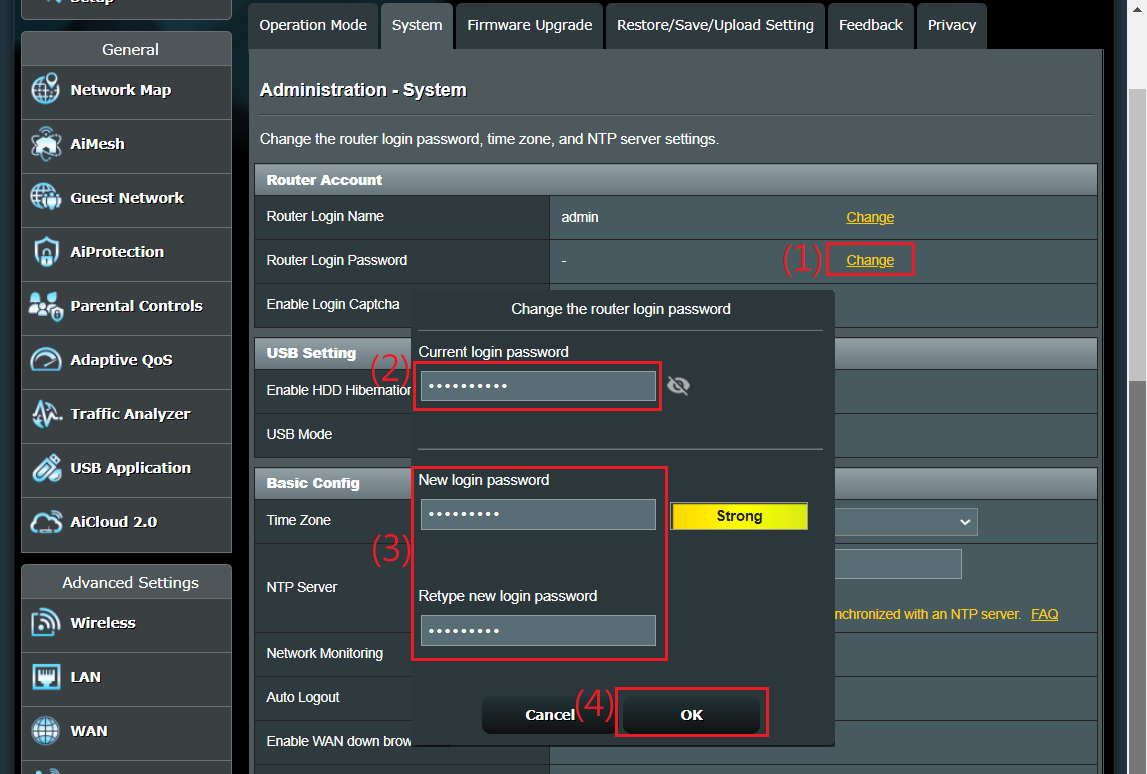
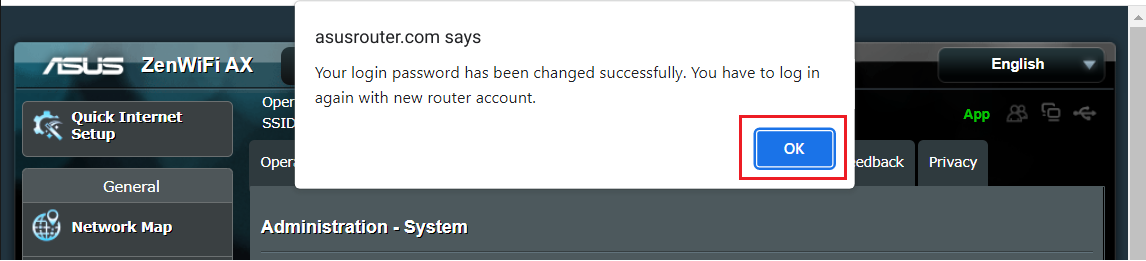
(5) לחצו על [אישור] והיכנסו לנתב עם סיסמה חדשה.
ג. שינוי שם המשתמש והסיסמה של הנתב בדף הגדרות נתב ExpertWiFi (WebGUI)
שלב 1. חברו את המחשב לנתב ה-ExpertWiFi באמצעות חיבור קווי או WiFi והזינו את כתובת ה-LAN IP של נתב ה-ExpertWiFi או את כתובת ה-URL של נתב ה-ExpertWiFi http://expertwifi.net לממשק המשתמש הגרפי (WEB GUI).

שלב 2. הקלידו את שם המשתמש והסיסמה של הנתב שלכם כדי להיכנס.

שלב 3. עברו ללשונית [הגדרות] > [ניהול] > [מערכת].
הערה: תוכלו לצפות בשם המשתמש בדף ההגדרות. אם שכחתם את הסיסמה, עליכם לשחזר את הנתב להגדרות ברירת המחדל של היצרן לפני שתוכלו להגדירם מחדש.
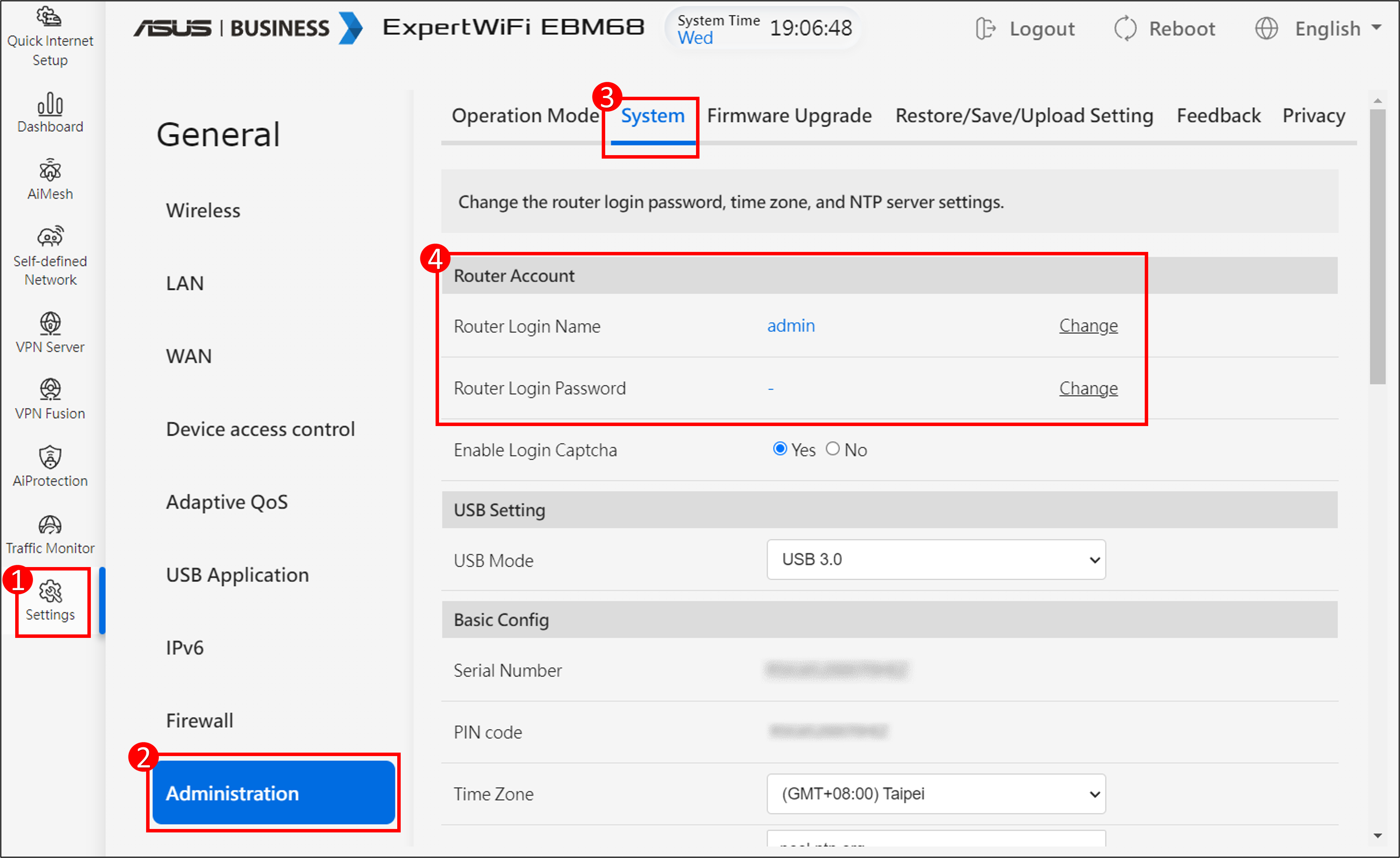
שלב 4. שנו את שם המשתמש והסיסמה של הנתב.
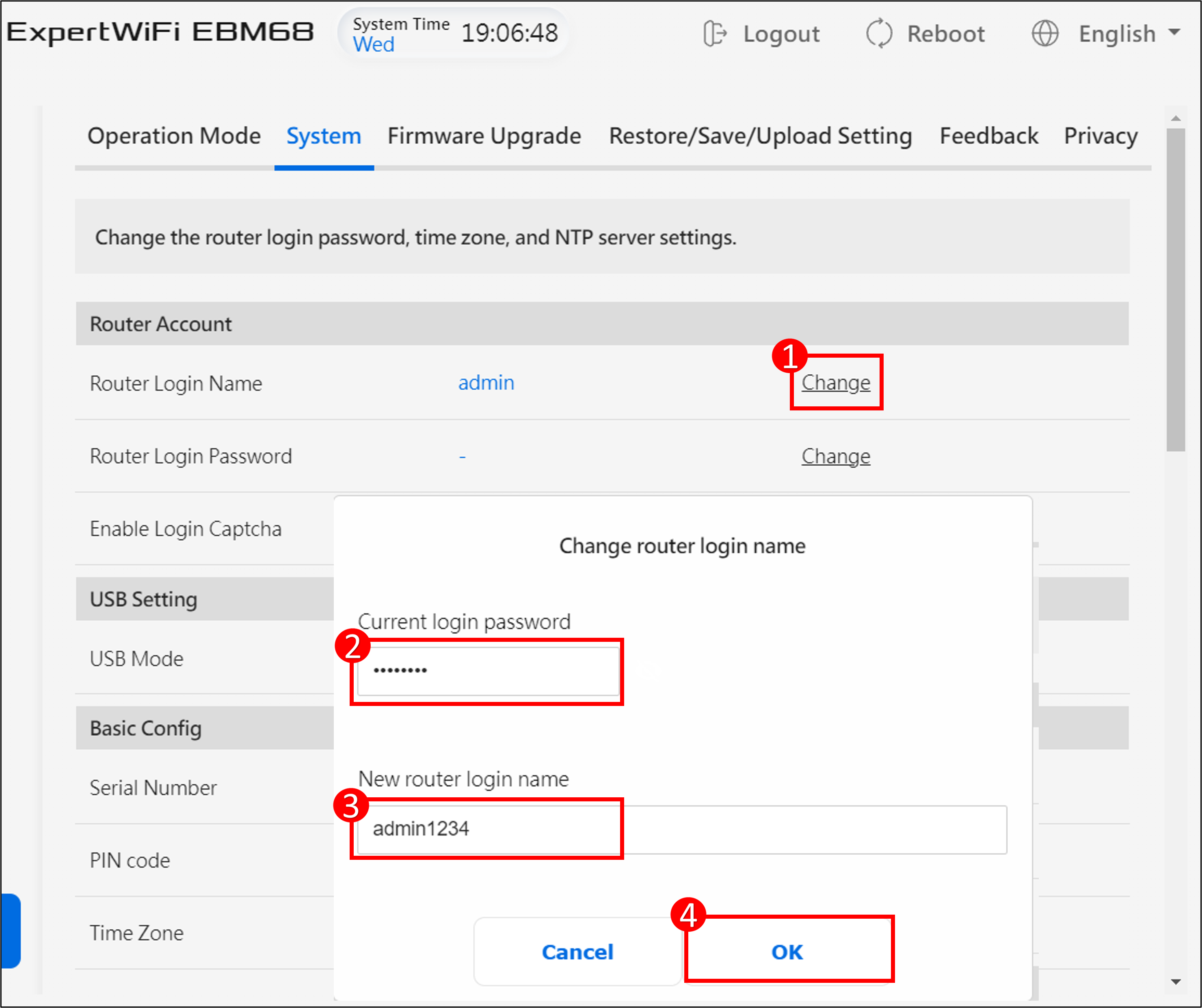
4-1 שינוי שם המשתמש
(1) לחצו על [שינוי].
(2) הזינו את סיסמת הכניסה הנוכחית.
(3) הזינו שם משתמש חדש לנתב.
תווים סטנדרטיים להזנה כוללים אותיות (A-Z, a-z) ו-ספרות (0-9). ניתן להשתמש גם בתווי מקף ( - ) ו-קו תחתי ( _ ), אך לא כתו ראשון.
(4) אם אתם בטוחים שברצונכם לשנות את שם המשתמש לכניסה לנתב, לחצו על [אישור] כדי לשמור את ההגדרה.
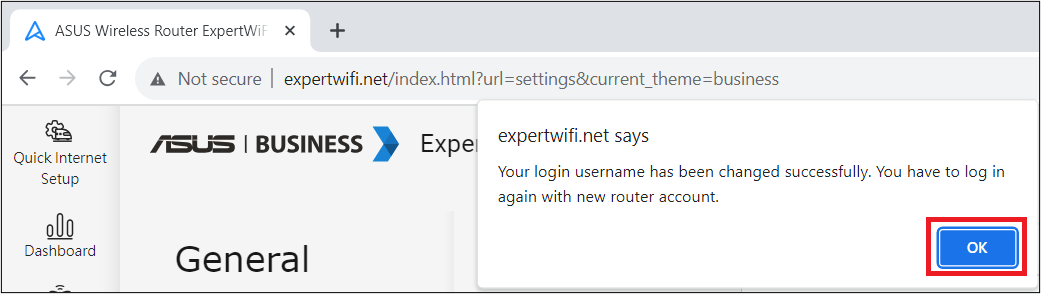
(5) לחצו על [אישור] והיכנסו לנתב עם שם משתמש חדש.
4-2 שינוי סיסמת הכניסה
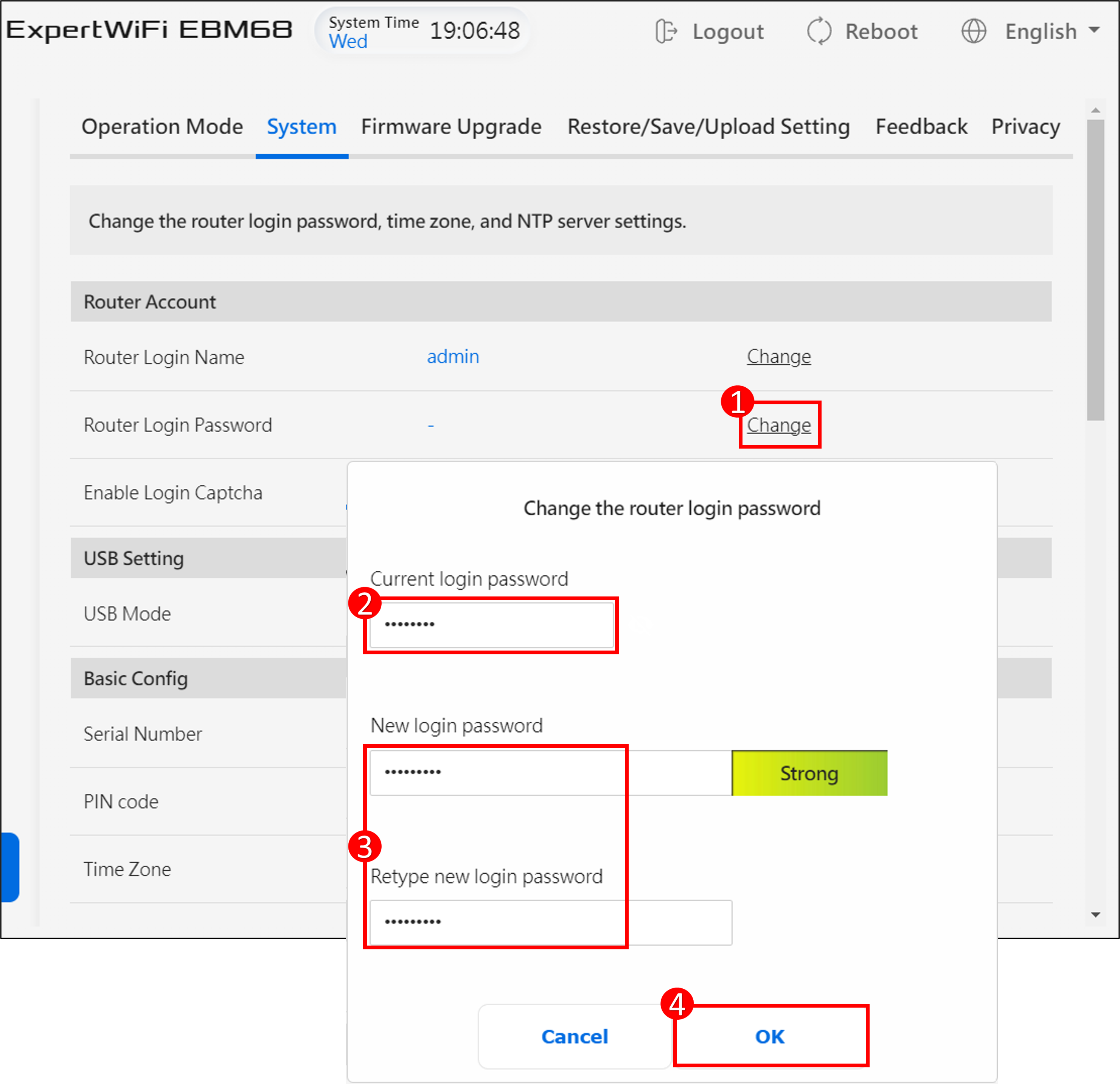
(1) לחצו על [שינוי].
(2) הזינו את סיסמת הכניסה הנוכחית.
(3) הזינו סיסמת כניסה חדשה לנתב.
תווים סטנדרטיים להזנה כוללים אותיות (A-Z, a-z) ו-ספרות (0-9). ניתן להשתמש גם בתווי מקף ( - ) ו-קו תחתי ( _ ), אך לא כתו ראשון.
השתמשו בסיסמאות ארוכות ומורכבות יותר: השתמשו בסיסמאות עם יותר מ-10 תווים המשלבות אותיות גדולות, מספרים ותווים מיוחדים כדי להעלות את רמת האבטחה של המכשירים שלכם. אל תשתמשו בסיסמאות עם מספרים או אותיות עוקבים, כגון 1111111111, 1234567890, abcdefghij או qwertyuiop.
(4) אם אתם בטוחים שברצונכם לשנות את הסיסמה לכניסה לנתב, לחצו על [אישור] כדי לשמור את ההגדרה.
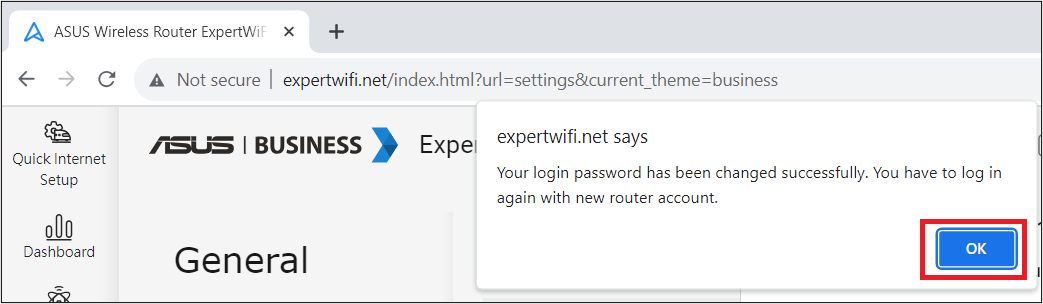
(5) לחצו על [אישור] והיכנסו לנתב עם סיסמה חדשה.
שאלות נפוצות (FAQ)
1. כיצד למצוא את שם המשתמש והסיסמה המוגדרים כברירת מחדל בנתב?
- מסיבות אבטחה, אם שיניתם בעבר את שם המשתמש או הסיסמה שלכם, לא תוכלו להיכנס לנתב באמצעות שם המשתמש או הסיסמה המוגדרים כברירת מחדל.
- כיצד למצוא את שם המשתמש והסיסמה המוגדרים כברירת מחדל בנתב:
(1) בחלק מהדגמים שם המשתמש והסיסמה המוגדרים כברירת מחדל מופיעים על תווית הנתב, אותה תוכלו למצוא על מדבקה בגב או בתחתית הנתב. שם המשתמש והסיסמה המוגדרים כברירת מחדל הם [admin].
(2) בחלק מהדגמים שם המשתמש והסיסמה המוגדרים כברירת מחדל מופיעים על תווית הנתב, אותה תוכלו למצוא על מדבקה בגב או בתחתית הנתב. שם המשתמש והסיסמה המוגדרים כברירת מחדל מבוססים על מה שמוצג בתווית, כמו בדוגמה למטה.
מיקום התוויות משתנה בין דגמים שונים.

כיצד להשיג את (כלי העזר / קושחה)?
תוכלו להוריד את מנהלי ההתקנים, התוכנה, הקושחה ומדריכי המשתמש העדכניים ביותר ב-מרכז ההורדות של ASUS.
אם אתם זקוקים למידע נוסף על מרכז ההורדות של ASUS, אנא עיינו בקישור זה.