[מקרנים] איך לעדכן את הקושחה האלחוטית במקרני ASUS?
כדי לספק לך הוראות מפורטות יותר, תוכל גם ללחוץ על הקישור לסרטון של ASUS ב-YouTube למטה כדי לקבל מידע נוסף על הדרך לעדכן את הקושחה האלחוטית במקריני ASUS.
https://www.youtube.com/watch?v=s3B4lEx-3Gg
על ידי עדכון הקושחה, המקרן שלך יהיה תואם באופן יציב למקור מדיה שאליו הוא מחובר וגם משפר את חוויית המשתמש כשהוא מבצע אינטראקציה עם המכשירים.
דגמים נתמכים: ASUS ZenBeam E1 ו-ProArt A1
אינדקס
2. בדוק אם הקושחה בגירסה העדכנית ביותר
צריך להכין את המחשב הנייד / המחשב השולחני / הטלפון הנייד ואת המקרן, ולמצוא מקום עם חיבור אינטרנט יציב.
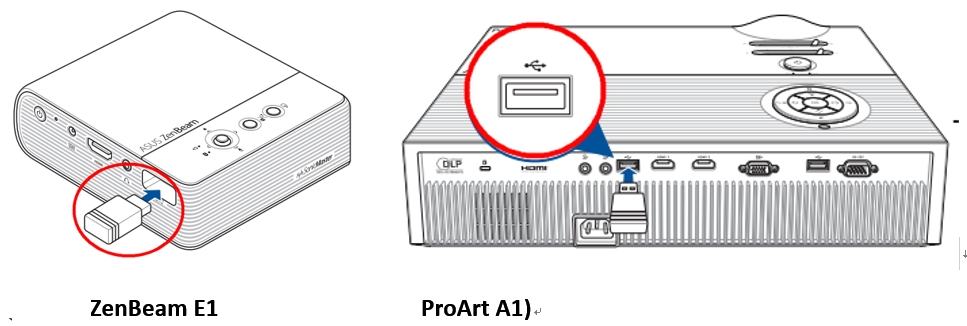
*הערה: ודא שמקלט ה-Wi-Fi שסופק הוכנס כראוי למקרן (עיין במדריך)
2. בדוק אם הקושחה בגירסה העדכנית ביותר
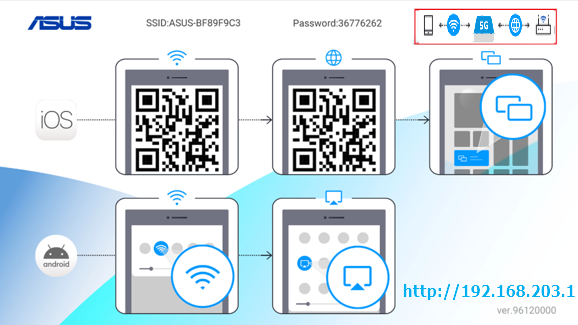
1). מספר הגירסה מופיע הפינה הימנית התחתונה של דף החיבור האלחוטי של המקרנים.
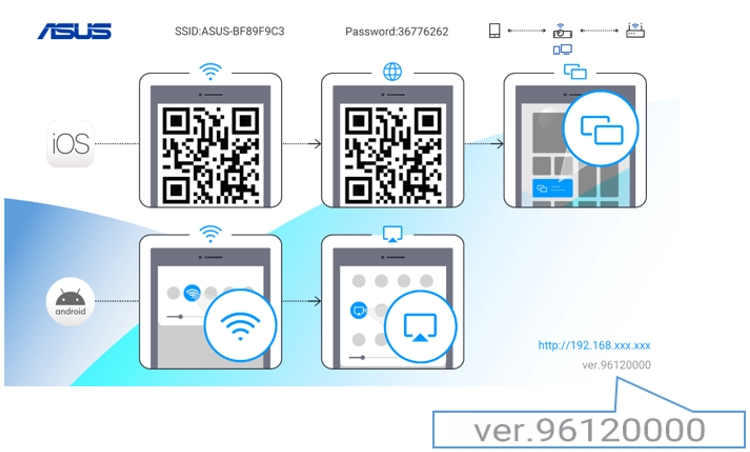
1). חבר את המחשב הנייד / המחשב השולחני / הטלפון הנייד ואת המקרן לסביבת רשת אלחוטית.
2). כשמחשב מחובר לנתב (הסמל בפינה הימנית העליונה יופיע כמו שמוצג למטה). עדכן את הקושחה.
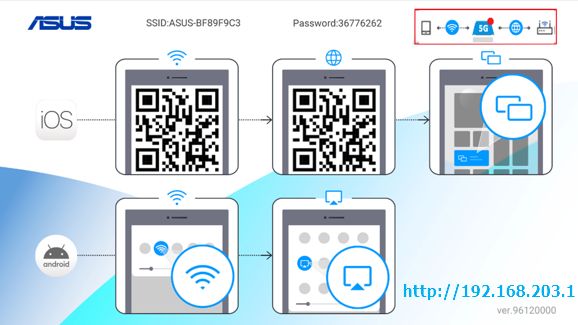
דוגמה:
3). פתח את הדפדפן והזן את כתובת ה-IP https://192.168.203.1 (בדוק את כתובת ה-IP המופיעה בדף ההגדרות)

4). בעמודה Upgrade (שדרוג), מופיעה גירסת הקושחה הנוכחית של המחשב (כפי שמופיע למטה)
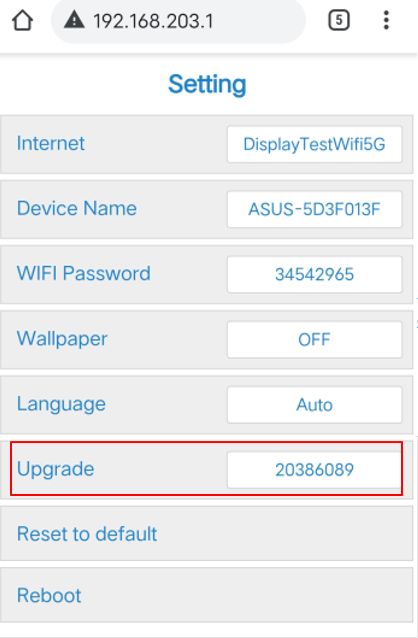
5). אם זו לא הגירסה העדכנית, המערכת תבקש אוטומטית להתעדכן, והודעת העדכון תוקפץ כמו למטה. לחץ על אישור והמתן (כ-2 דקות) שתהליך העדכון ימשיך.
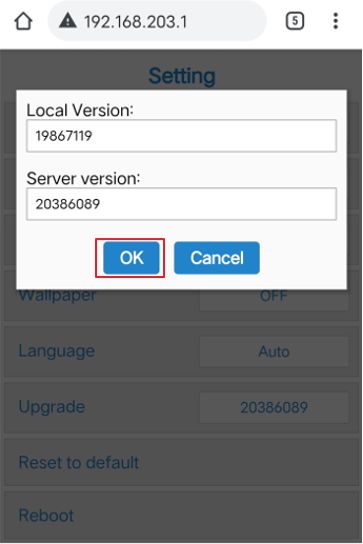
גירסה מקומית: גירסת הקושחה הנוכחית של המחשב.
גירסת השרת : גירסת הקושחה העדכנית.
*במהלך תהליך עדכון הקושחה, אל תכבה את המחשב כדי להימנע מכשל באתחול.
3) בסוף התהליך, חזור למסך הראשי.
הנקודה האדומה בסמל המקרן תיעלם, ועדכון הקושחה הושלם.
4). מומלץ להפעיל מחדש את המקרן.
שאלה 1: האם יש אמצעי זהירות במהלך תהליך עדכון הקושחה?
תשובה 1: במהלך תהליך עדכון הקושחה, אל תכבה את המחשב כדי להימנע מכשל באתחול.
בתהליך עדכון גירסת הקושחה, אם אתה נתקל בהפרעת רשת, אל תדרג. חזור לשלב 3 והפעל את העדכון.
שאלה 2. [מקרן] מבוא לשיטת החיבור האלחוטית של צג ProArt A1/ZenBeam E2.
תשובה 2: עיין במאמר הזה