נושאים קשורים
[נתב אלחוטי] איך לקשר חשבון Trust לנתב ASUS שלי? (אפליקציית הנתב של ASUS)
מבוא
באפשרותכם להתחבר לחשבון המורשה שלכם ולשייך אותו לנתב ASUS. שיוך נתב ASUS לחשבון ברשת חברתית יכול לסייע לכם להפעיל את העוזרת הקולית באמצעות אפליקציית הנתב של ASUS ולאחזר פרופיל נתב קיים למכשיר נייד חדש. אם ברצונכם לשחרר את הנתב שלכם ולשייכו לחשבון אחר, תוכלו לבטל את שיוך המכשיר מחשבון ההתחברות שלכם.
הכנה
1. תכונת שיוך החשבון זמינה עבור גרסת קושחה 3.0.0.4.386.52294 ומעלה. אנא ודאו שגרסת הקושחה של נתב ASUS שלכם מעודכנת.
למידע על אופן שדרוג הקושחה, אנא עיינו במדריך [נתב אלחוטי] כיצד לעדכן את קושחת הנתב שלכם לגרסה העדכנית ביותר דרך אפליקציית הנתב של ASUS?
2. אנא התקינו תחילה את אפליקציית הנתב של ASUS במכשיר הסמארטפון שלכם. אנא ודאו שגרסת אפליקציית הנתב של ASUS מעודכנת.
למידע על אופן התקנת אפליקציית הנתב של ASUS, אנא עיינו במדריך [נתב אלחוטי] כיצד להגדיר נתב Wi-Fi של ASUS דרך אפליקציית הנתב של ASUS?
3. שיוך חשבון תומך ב-ASUS DDNS בלבד, ואינו תומך ב-DDNS של צד שלישי.
להלן נשתמש ב-iOS כדוגמה.
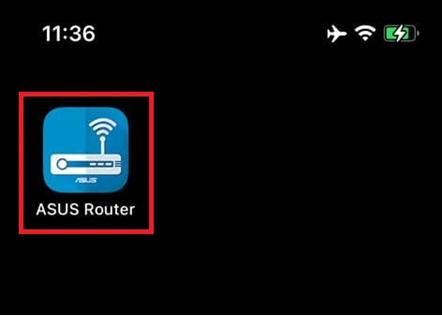
שלב 1. לחצו על אפליקציית הנתב של ASUS
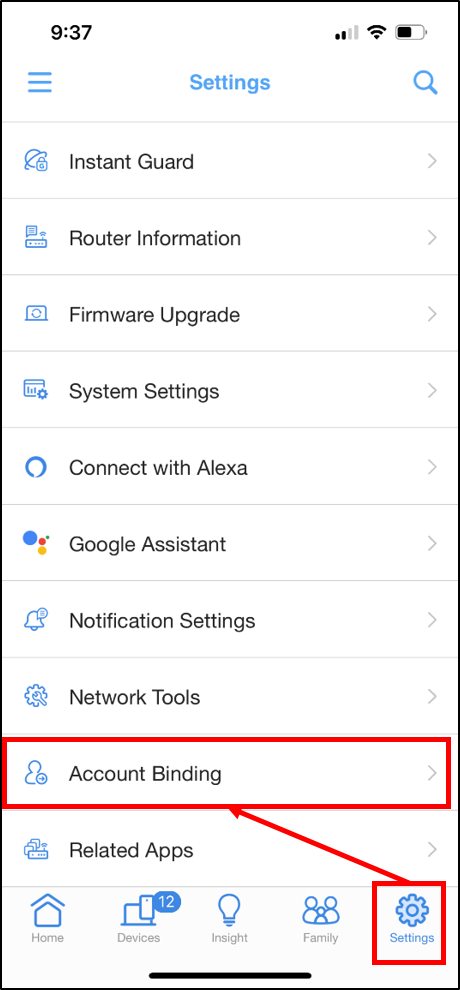
שלב 2. עברו אל הגדרות (Settings) ולחצו על [שיוך חשבון] (Account Binding)
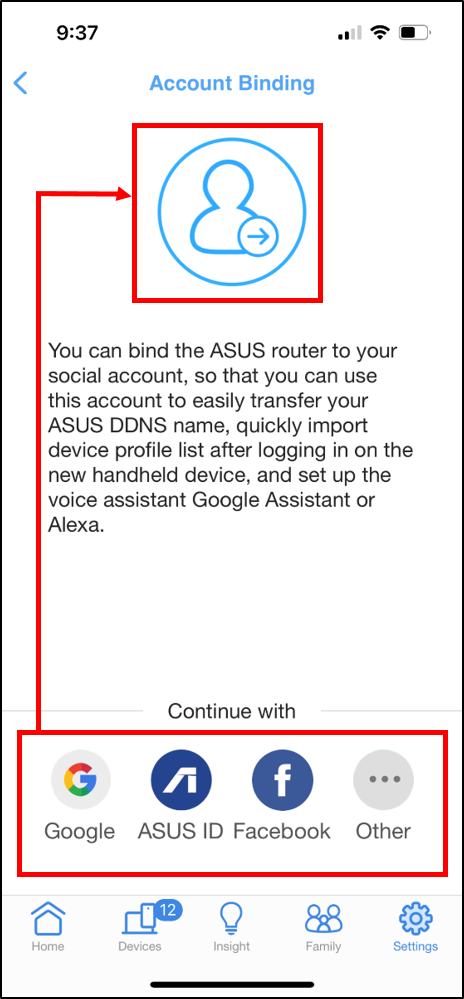
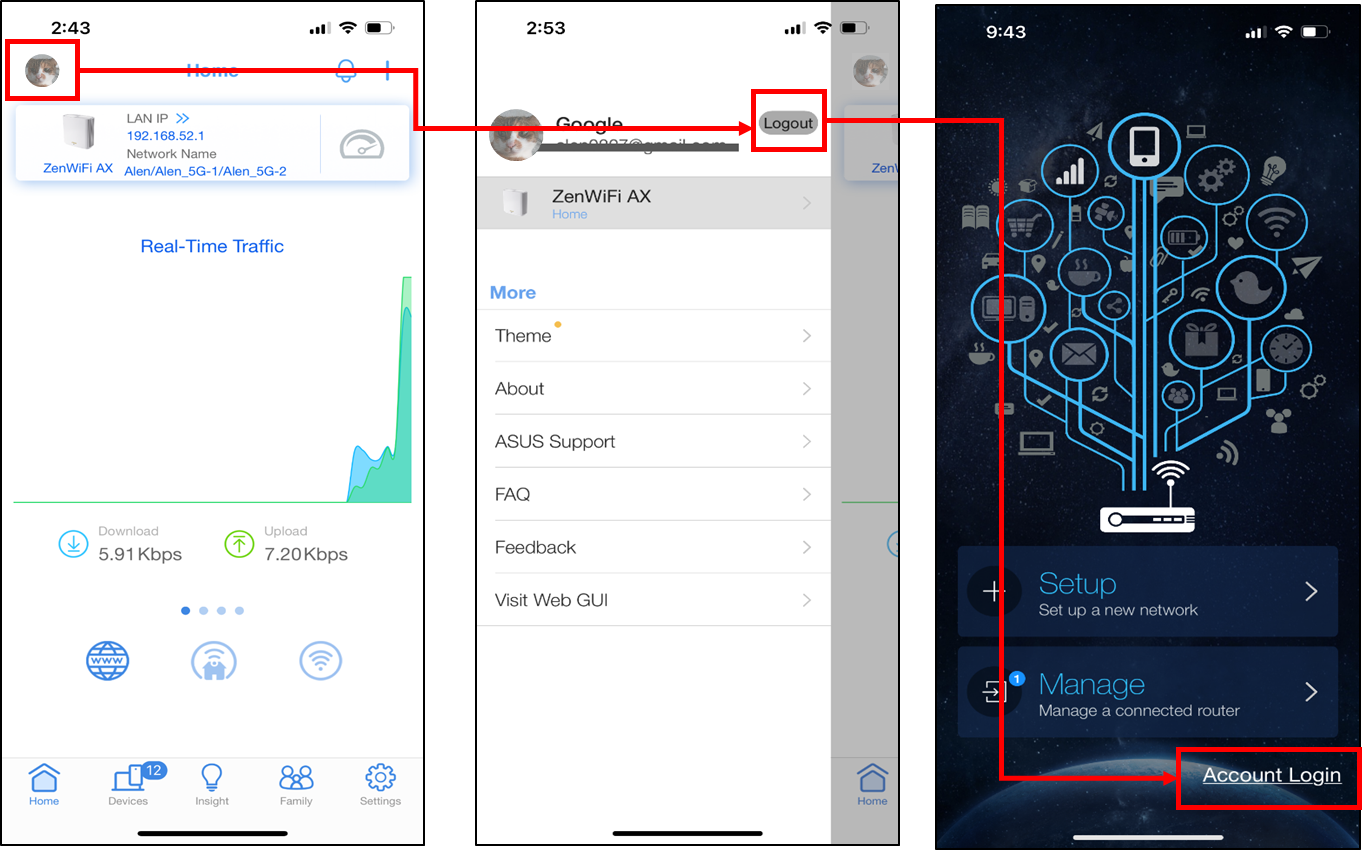
שלב 3. בחרו את החשבון שאליו ברצונכם לשייך את נתב ASUS והתחברו באמצעות החשבון.
אנא זכרו את פרטי חשבון ההתחברות ולאחר מכן בחרו באותו החשבון בעת ההתחברות במכשיר הנייד האחר.
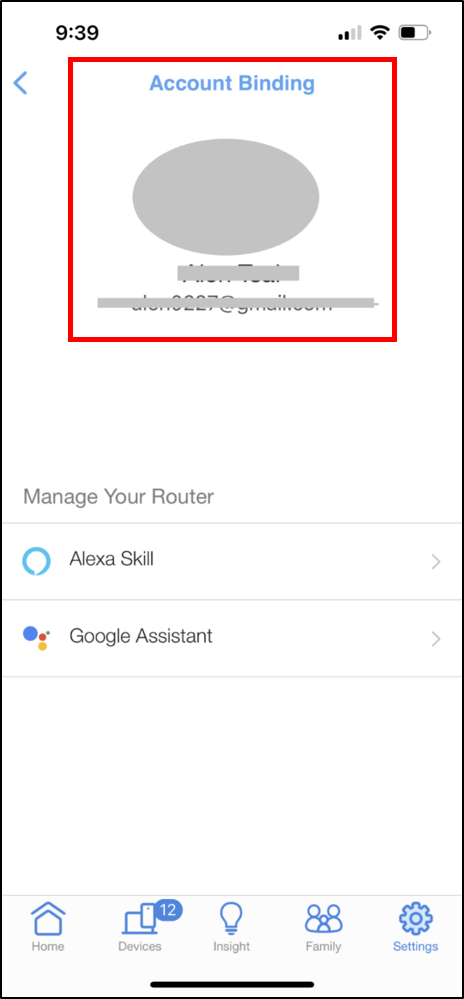
שלב 4. לאחר שתתחברו ותבצעו שיוך בהצלחה, תוכלו לראות את פרטי החשבון שלכם.
תוכלו להתנתק מעמוד רשימת פרופילי הנתב. אנא זכרו לאיזה חשבון אתם משייכים את המכשיר שלכם בעת ההתנתקות. ייתכן שתצטרכו להשתמש באותו החשבון כדי להתחבר ולהציג את כל פרופילי הנתבים המשוייכים שלכם.
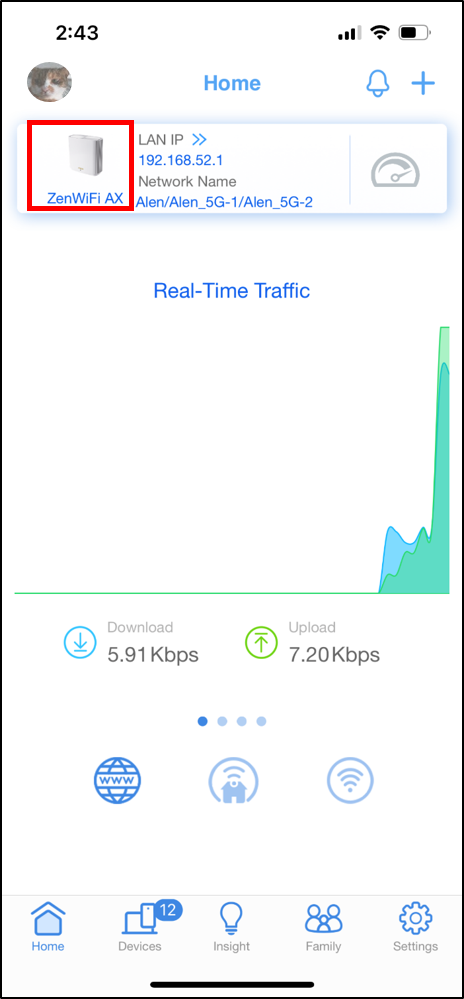
שלב 1. עברו לעמוד הבית של פרופיל הנתב שברצונכם לבטל את שיוכו ולחצו על סמל המכשיר.
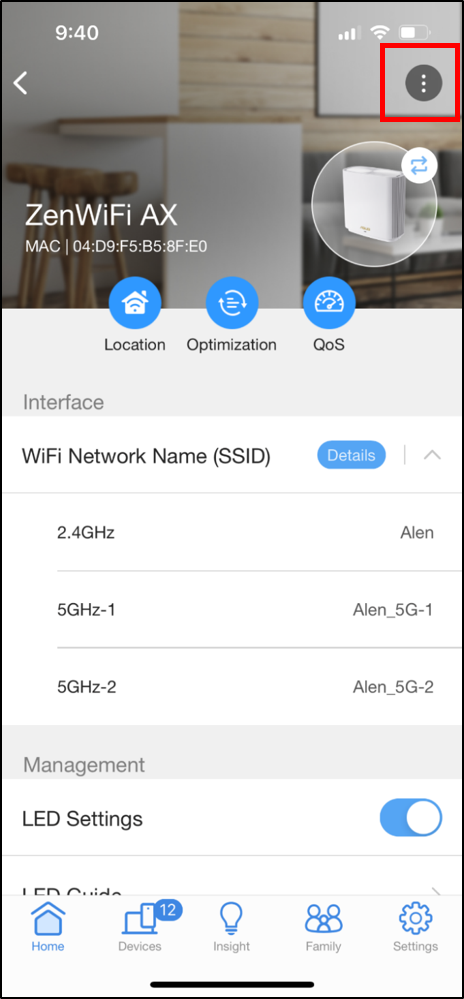
שלב 2. לחצו על כפתור ההגדרות בפינה העליונה הימנית
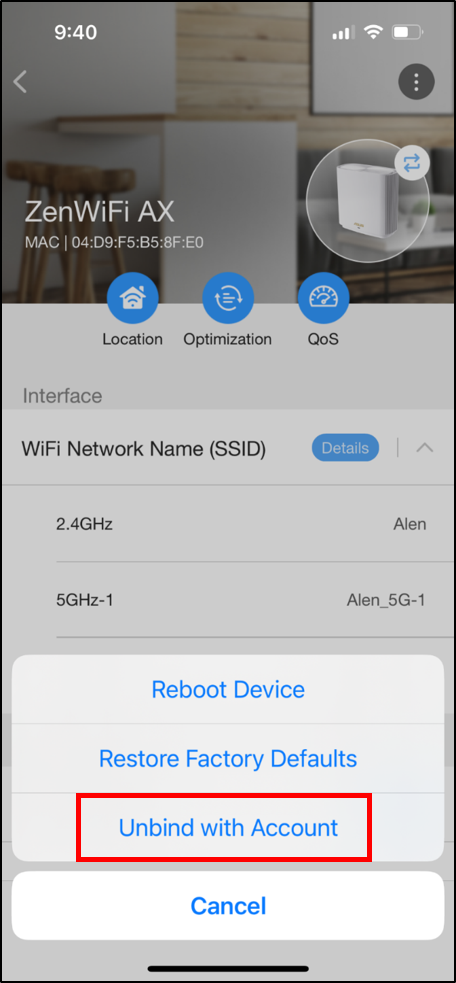
שלב 3. לחצו על ביטול שיוך מהחשבון (Unbind with Account)
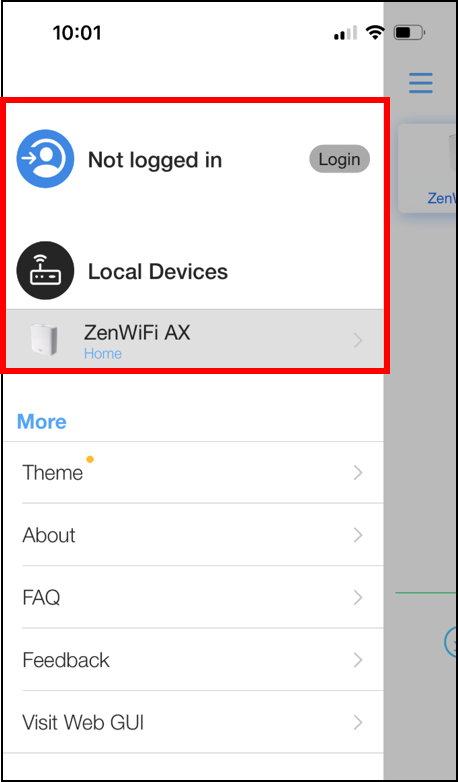
לאחר מכן תוכלו לראות שהמכשיר שלכם עובר למכשירים מקומיים. כעת הוא אינו מקושר לחשבון שלכם. תוכלו לבטל את הקישור שלו מהטלפון או להשאיר אותו כמכשיר מקומי לניהול.
1. אילו סוגי חשבונות נתמכים עבור תכונה זו?
כעת ישנה תמיכה ב-Gmail/ASUS ID/Facebook/Apple ID/WeChat.
נוספה תמיכה ב-QQ/Weibo בסין.
2. האם ניתן לשייך את אותו נתב ASUS לחשבונות שונים ברשתות חברתיות?
לא, ניתן לשייך את אותו נתב ASUS לחשבון ברשת חברתית אחת בלבד בכל עת.
3. האם אוכל להתחבר לחשבונות ברשתות חברתיות בטלפונים ניידים שונים בו זמנית?
באפשרותכם להתחבר ולהשתמש בטלפונים שונים בו זמנית.
4. אינכם מצליחים להתחבר כדי לנהל את אפליקציית הנתב של ASUS דרך שיוך חשבון ברשת חברתית?
אם לא שייכתם חשבונות ברשתות חברתיות לנתב ASUS זה בעבר, שיוך החשבון לא יעבוד מכיוון שאין רשומת שיוך.
שיוך החשבון והניהול מיועדים למשתמשים שברצונם לשייך חשבון ברשת חברתית לנתב, ואם המשתמש עבר למכשיר נייד חדש, הוא יוכל לאחזר את כל פרופילי הנתבים על ידי התחברות עם החשבונות ברשת החברתית.
למידע על אופן התקנת אפליקציית הנתב של ASUS, אנא עיינו במדריך [נתב אלחוטי] כיצד להגדיר נתב Wi-Fi של ASUS דרך אפליקציית הנתב של ASUS?
כיצד להשיג את (כלי עזר / קושחה)?
באפשרותכם להוריד את מנהלי ההתקן, התוכנות, הקושחות ומדריכי המשתמש העדכניים ביותר ב מרכז ההורדות של ASUS.
אם אתם זקוקים למידע נוסף על מרכז ההורדות של ASUS, אנא עיינו בקישור זה הזה