פתרון בעיות - תוכנת "צ'אט" (Microsoft Teams) אינה פועלת או שמופיעה הודעת השגיאה "msteams.exe - תמונה פגומה"
מוצרים ישימים: מחשב נייד, מחשב שולחני, מחשב All-in-One, קונסולת משחקים ניידת
אם אינכם מצליחים להפעיל את יישום 「הצ'אט」 (Microsoft Teams) או שאתם נתקלים בהודעת שגיאת תמונה של msteams.exe עם הכניסה למערכת Windows, ייתכן שהדבר נובע מהורדה לא מלאה של קובצי Microsoft Teams (גודל הקובץ של יישום Microsoft Teams הוא 0 בתים). אנא עיינו בשלבים הבאים כדי להסיר לחלוטין את התקנת Microsoft Teams ולהוריד אותו מחדש.
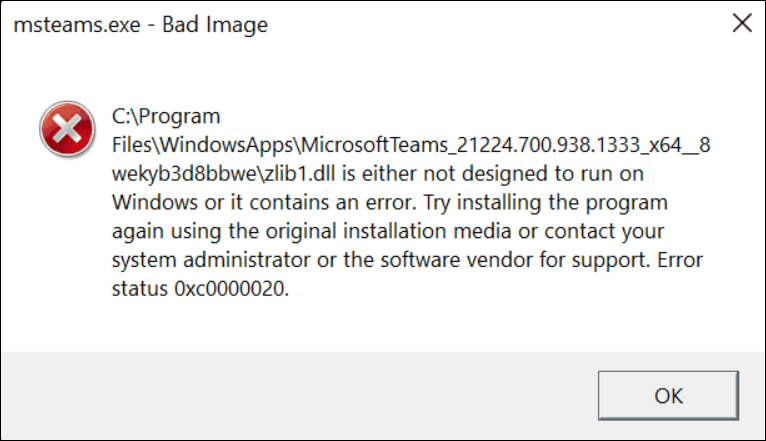
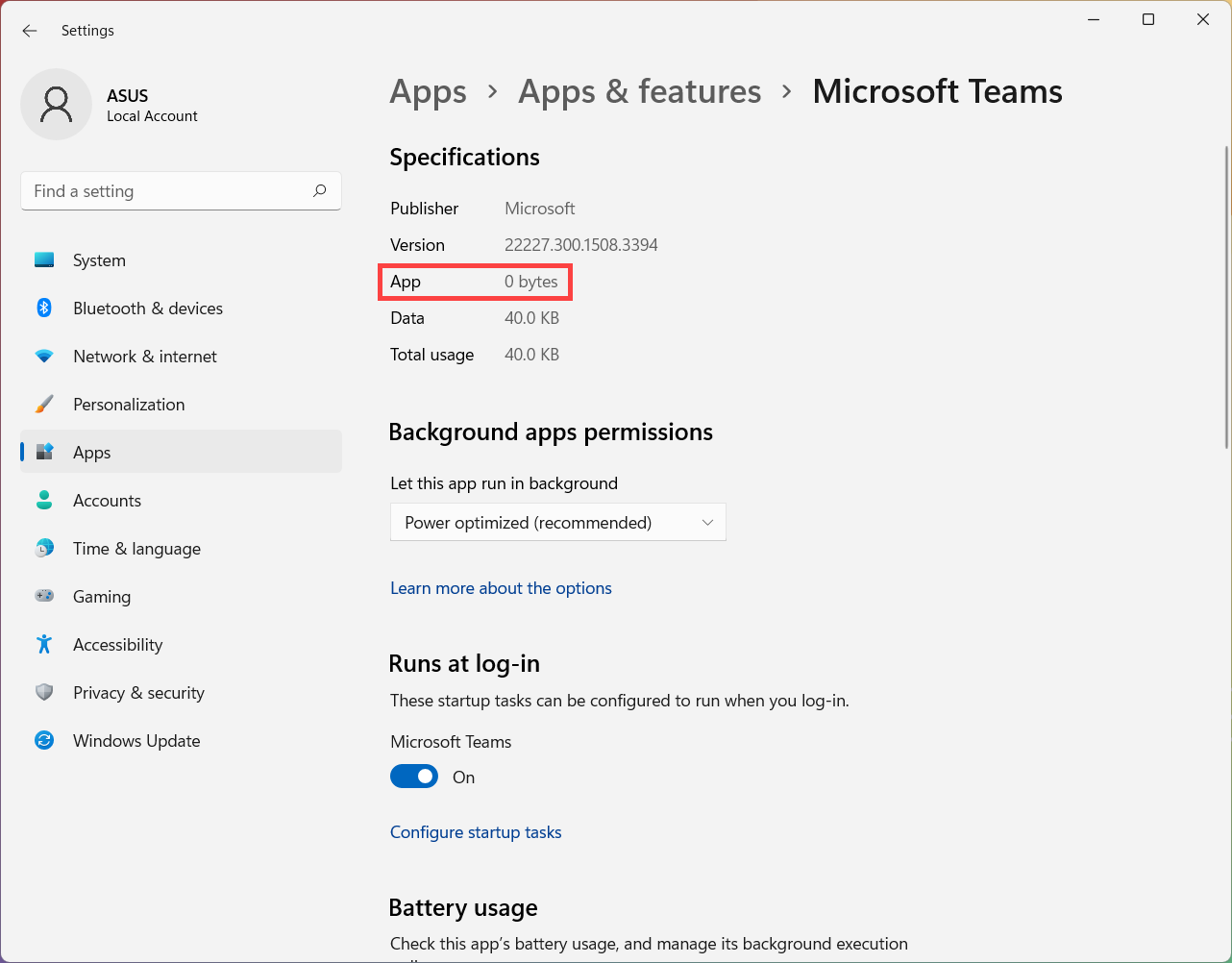
להלן שתי שיטות להסרה מלאה של Microsoft Teams, באפשרותכם לבחור באחת מהן.
שיטה 1: הריצו סקריפט פקודה של Windows כדי להסיר לחלוטין את Microsoft Teams
- לחצו כאן כדי להוריד את סקריפט הפקודה של Windows להסרה מלאה של Microsoft Teams.
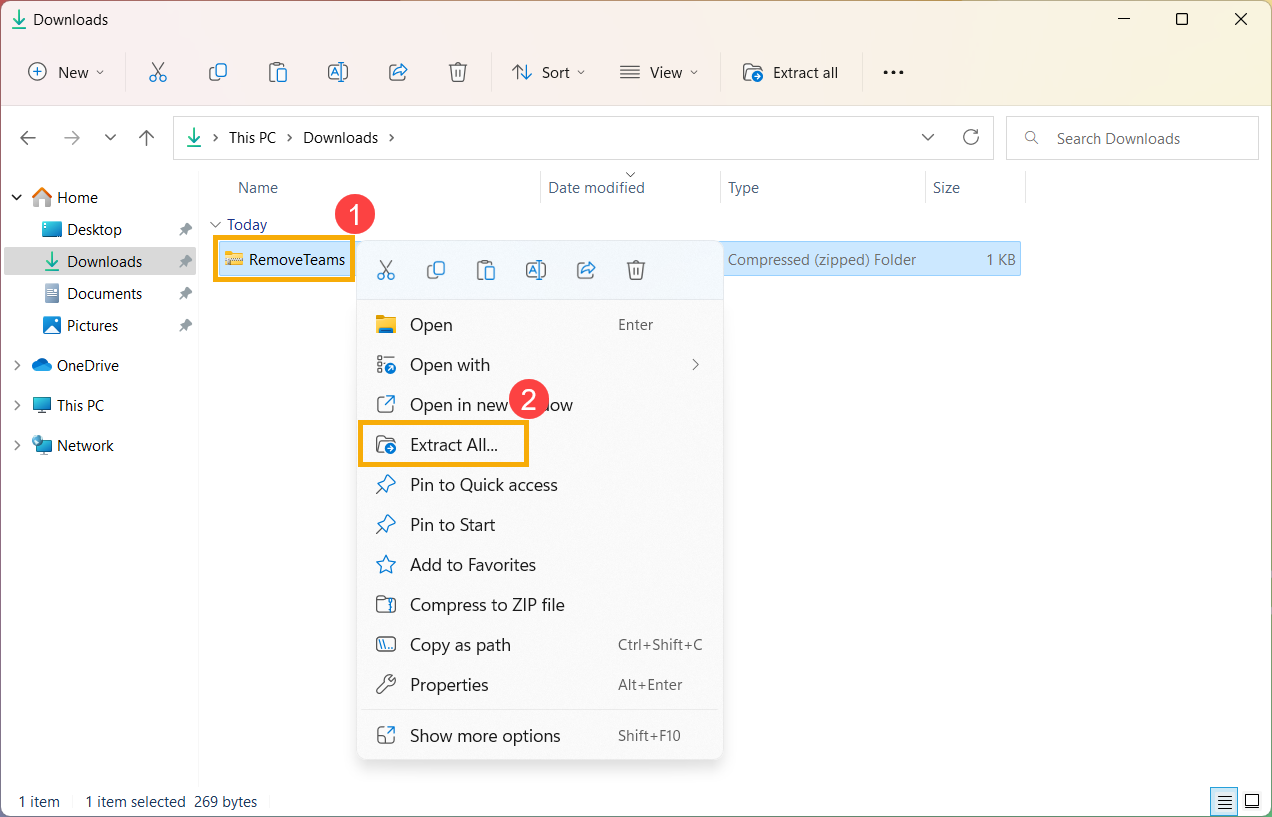
- לאחר הורדת הקובץ, לחצו באמצעות לחצן העכבר הימני על הקובץ הדחוס [RemoveTeams]①, ולאחר מכן בחרו [חלץ הכל]②.
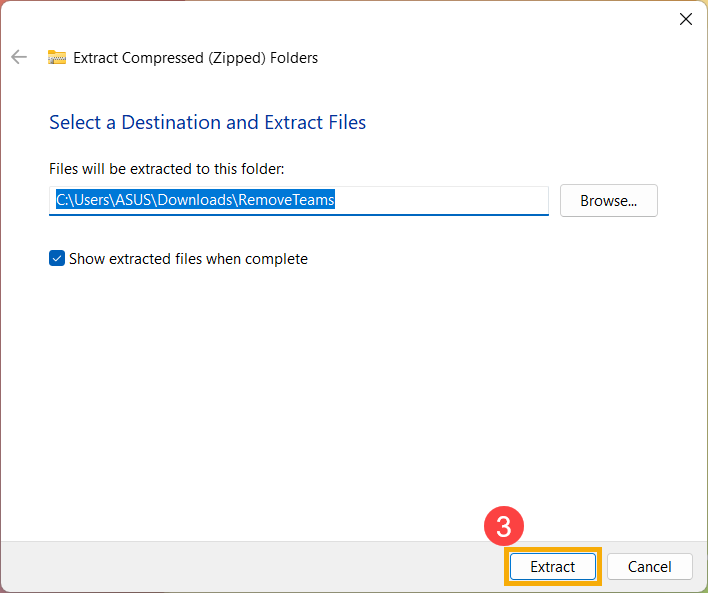
- בחרו [חלץ]③.
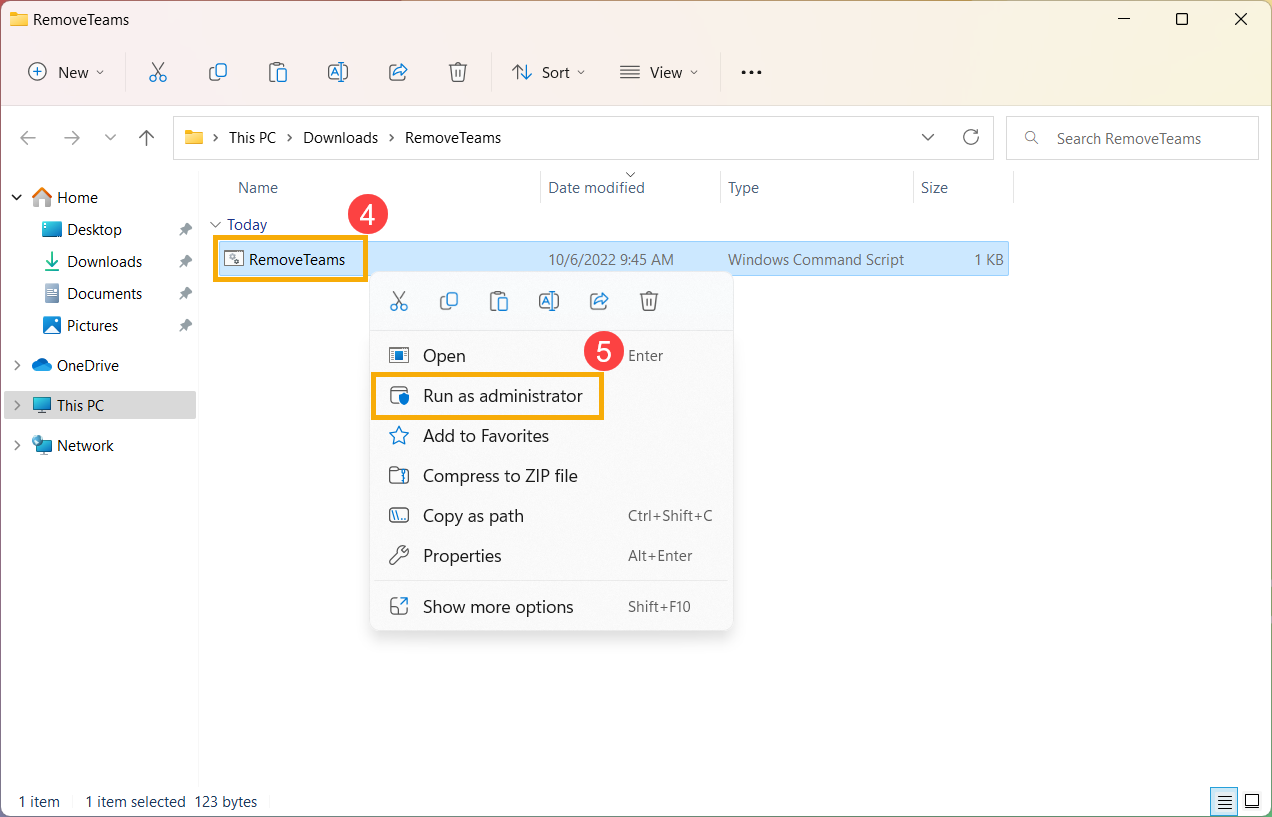
- לאחר השלמת החילוץ והכניסה לתיקיית RemoveTeams, לחצו באמצעות לחצן העכבר הימני על סקריפט הפקודה של Windows [RemoveTeams]④, ולאחר מכן בחרו [הפעל כמנהל]⑤.
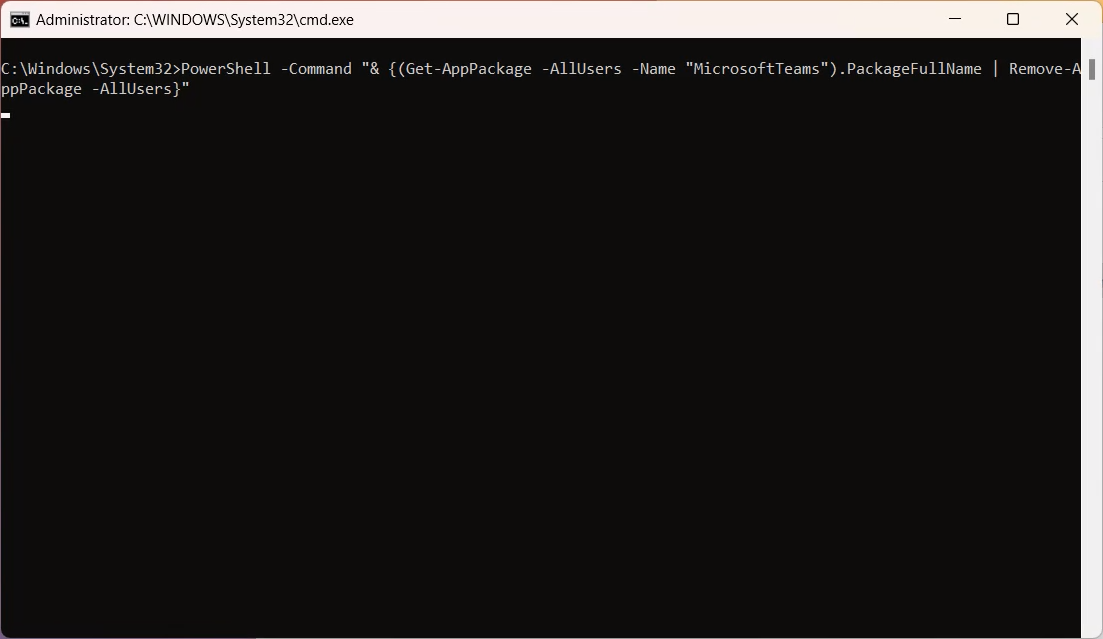
- Microsoft Teams מוסר כעת. לאחר ששורת הפקודה תיסגר באופן אוטומטי, פירוש הדבר הוא שההסרה של Microsoft Teams הושלמה לחלוטין. אנא הפעילו מחדש את המכשיר תחילה.
- לאחר הכניסה ל-Windows, לחצו על סמל ה[צ'אט] בשורת המשימות⑥, ולאחר מכן לחצו על [המשך]⑦ כדי להוריד מחדש את Microsoft Teams.
הערה: ודאו שהמכשיר שלכם נמצא בסביבת רשת זמינה, ולאחר מכן התחברו לאינטרנט מכיוון שמדובר בתהליך התקנה מקוון.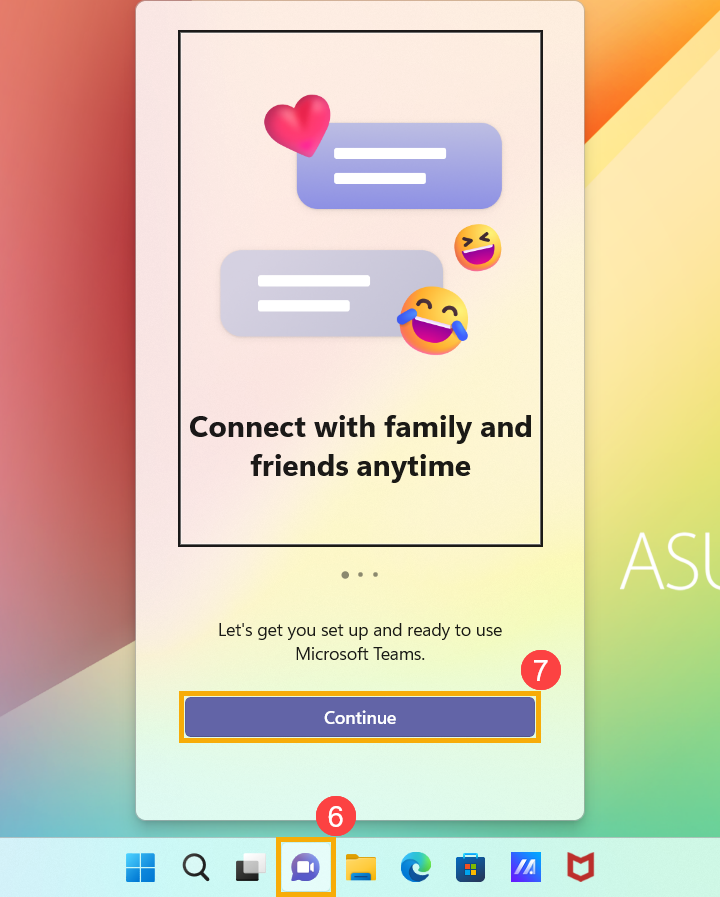
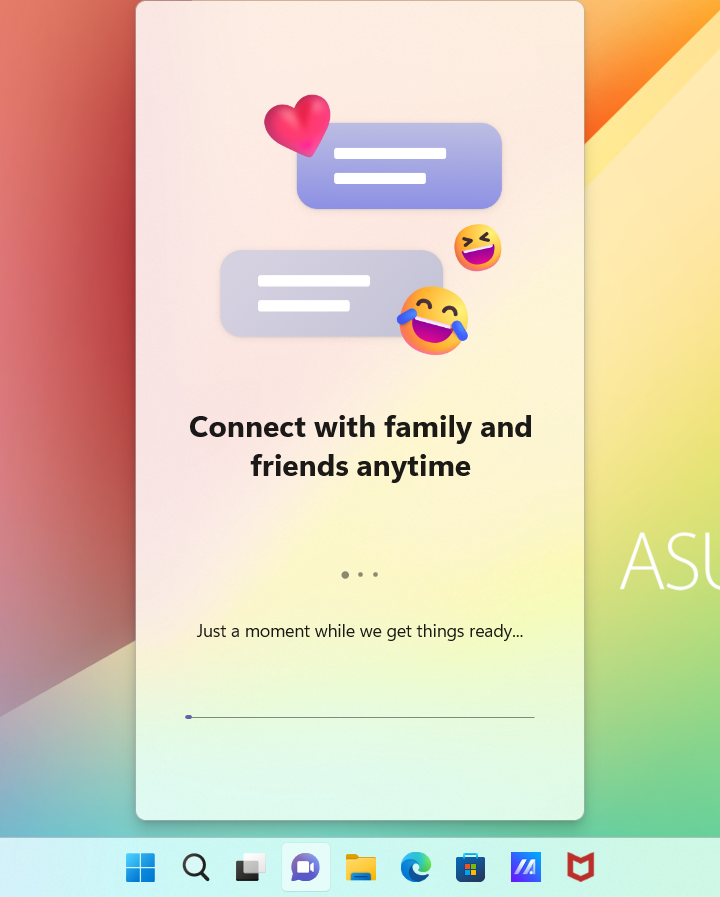
- התקנת Microsoft Teams הושלמה, כעת תוכלו להשתמש בו כרגיל.
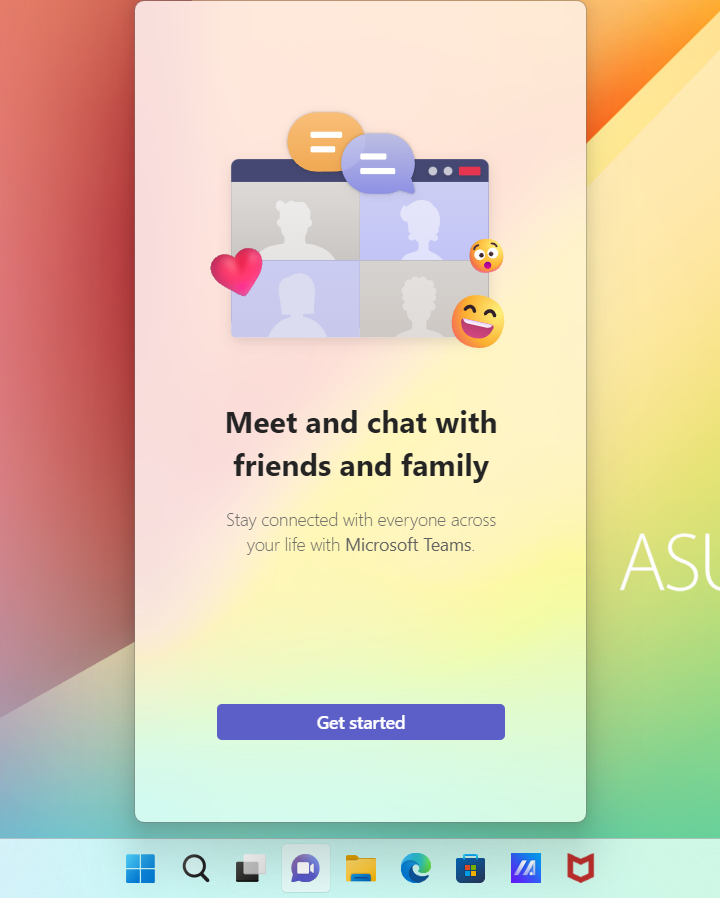
שיטה 2: הקלידו באופן ידני את הפקודה כדי להסיר לחלוטין את Microsoft Teams
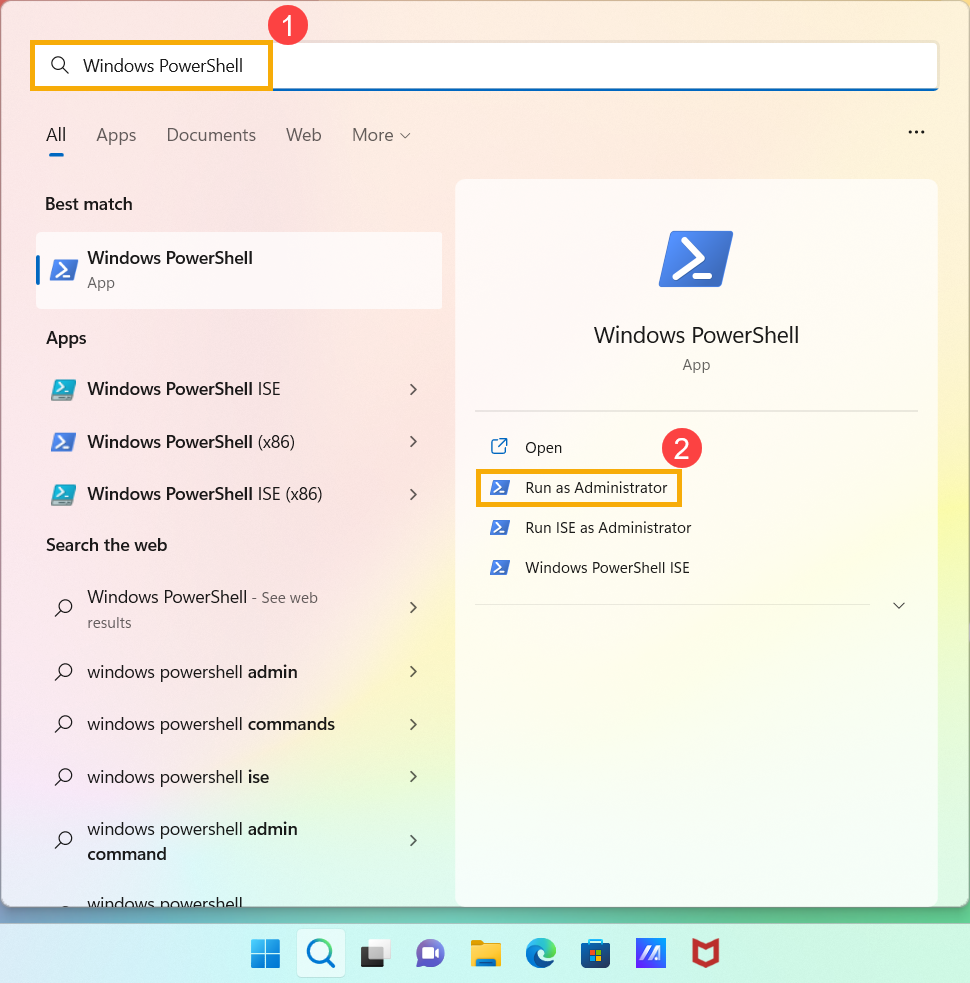
- הקלידו וחפשו [Windows PowerShell] בשורת החיפוש של Windows①, ולאחר מכן בחרו [הפעל כמנהל]②.
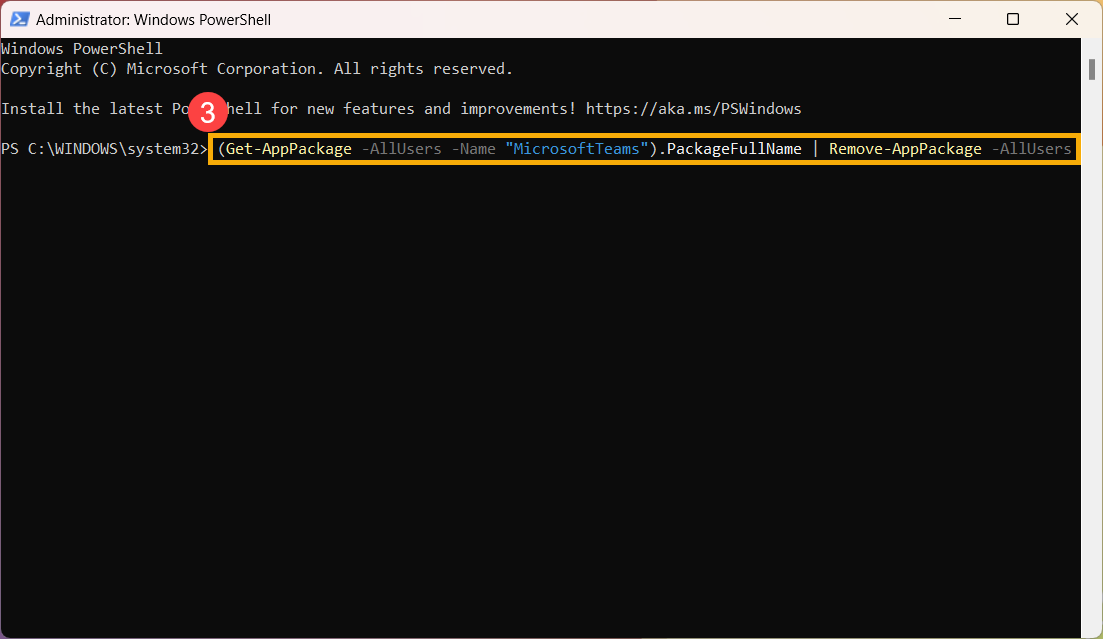
- הקלידו את הפקודה [(Get-AppPackage -AllUsers -Name "MicrosoftTeams").PackageFullName | Remove-AppPackage -AllUsers]③, ולאחר מכן הקישו על מקש Enter במקלדת.
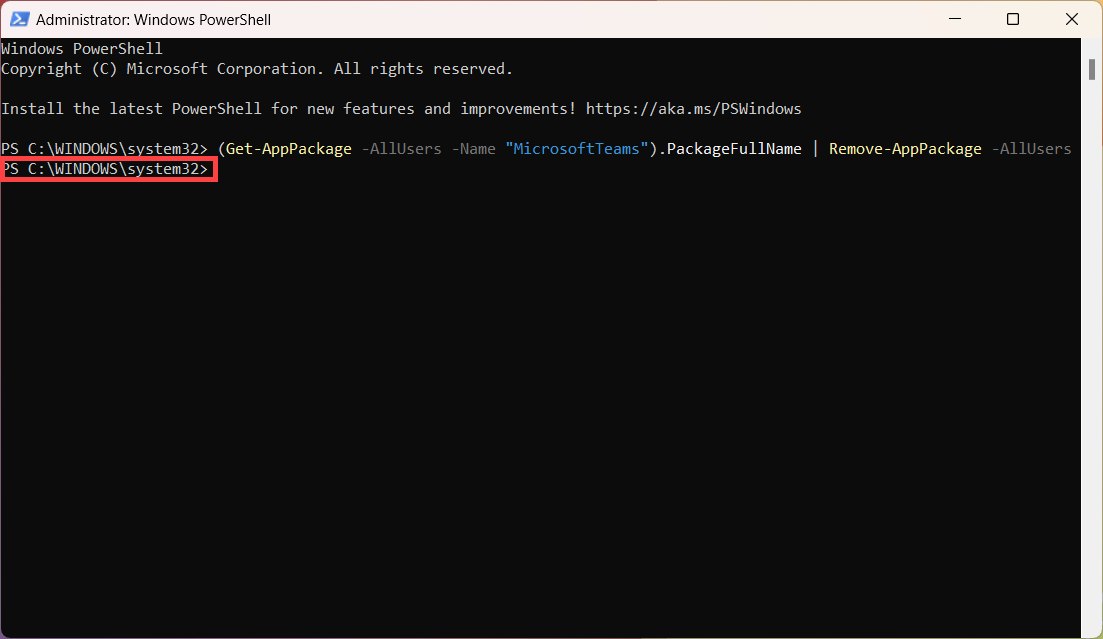
- לאחר ששורת הפקודה הבאה תופיע, פירוש הדבר הוא שההסרה של Microsoft Teams הושלמה לחלוטין. אנא הפעילו מחדש את המכשיר תחילה.
- לאחר הכניסה ל-Windows, לחצו על סמל ה[צ'אט] בשורת המשימות④, ולאחר מכן לחצו על [המשך]⑤ כדי להוריד מחדש את Microsoft Teams.
הערה: ודאו שהמכשיר שלכם נמצא בסביבת רשת זמינה, ולאחר מכן התחברו לאינטרנט מכיוון שמדובר בתהליך התקנה מקוון.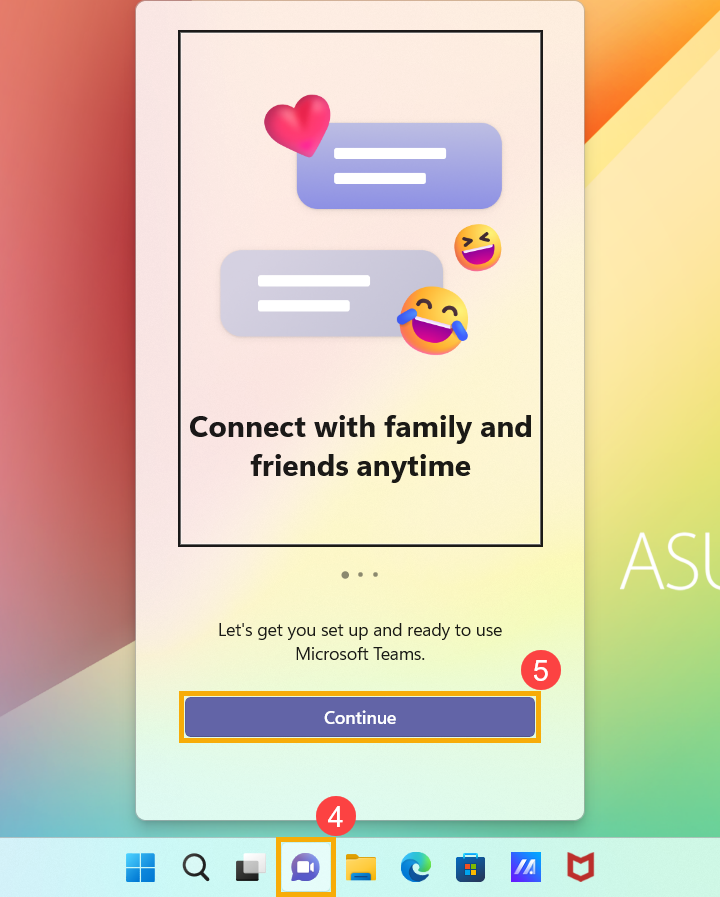
- התקנת Microsoft Teams הושלמה, כעת תוכלו להשתמש בו כרגיל.
אם הבעיה שלכם לא נפתרה בעזרת הפתרון והמידע לעיל, אנא צרו קשר עם מרכז שירות הלקוחות של ASUS לקבלת מידע נוסף.