נושאים קשורים
[מסך LCD] מבוא ל-SMART KVM
כדי לספק לכם הוראות מפורטות יותר, ניתן גם ללחוץ על הקישור לסרטון היוטיוב של ASUS למטה כדי ללמוד עוד אודות (מבוא ל-Smart KVM)
תהנו מהטוב משני העולמות עם Smart KVM. תכונה חדשנית זו מאפשרת לכם לשלוט בשני מכשירים המחוברים לצג באמצעות מקלדת ועכבר אחד. אין צורך בחומרה או תוכנה נוספת. פשוט חברו ועברו ללא מאמץ בין משחקים לעבודה על מסך אחד. ניתן אפילו להעתיק ולהדביק בין שני מכשירים עם Smart KVM.
(דוגמה: דגם ROG Strix XG49WCR) 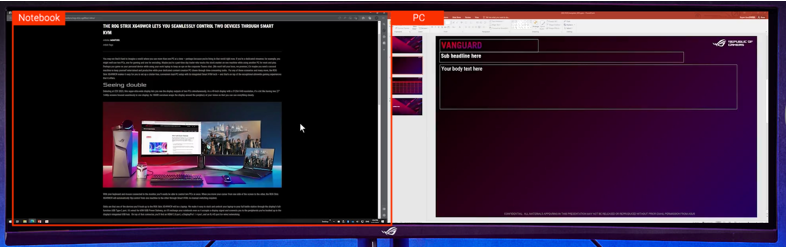
הגדרות חיבור מקור:
1. קיימות שתי הגדרות לחיבור מקור.
"USB-C ו-DP+USB-B" או "USB-C ו-HDMI+USB-B". 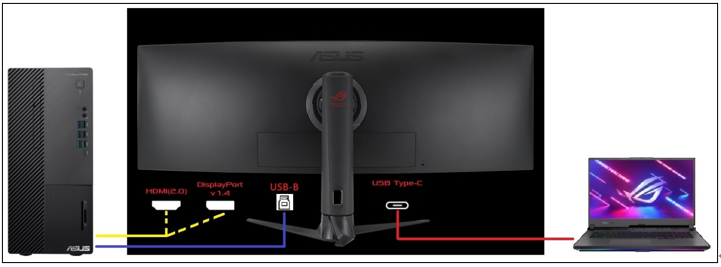
2. כדי להגדיר את מקור ה-PIP/PBP, בחרו את המקור השמאלי ואת המקור הימני. קיימות שלוש אפשרויות ממשק קלט: USB-C, DisplayPort ו-HDMI. (התצורות הזמינות הן "USB-C ו-DP+USB-B" או "USB-C ו-HDMI+USB-B"). 
הגדרת תצוגה מצב PIP/PBP:
1. השתמשו בלחצני הבקרה בתחתית הצג כדי לכוונן את תפריט הצג להגדרת PIP/PBP, הקישו על מצב PIP/PBP כדי להציג את המצב הנדרש. 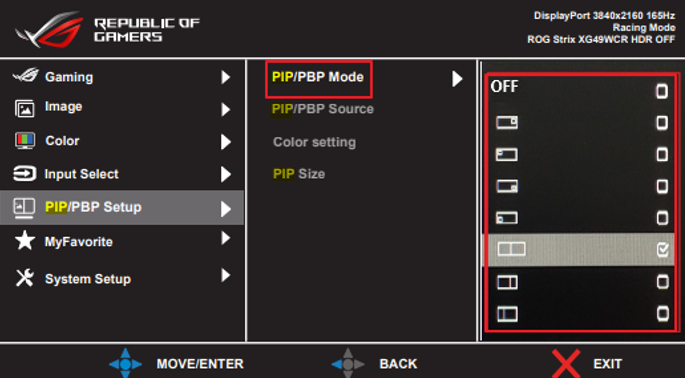
3. הגדרה ושימוש ב-Smart KVM:
1. קיימות שתי הגדרות לחיבור מקור, "USB-C ו-DP+USB-B" או "USB-C ו-HDMI+USB-B".
2. לאחר חיבור והגדרה, Windows במחשב השולחני ובמחשב הנייד יציגו טעינת Smart KVM. 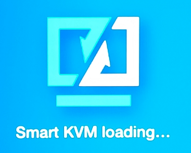
ואפשרו ליישום זה לבצע פונקציה זו במכשיר שלכם, אנא לחצו על כן. 
3. לאחר ההתקנה, תוכלו לשתף פונקציות מקלדת ועכבר מהמחשב השולחני או מהמחשב הנייד שלכם.
4. פונקציית העתקת קבצים, לחצו כדי להעתיק את הקובץ, למחשב היעד, לחצו כדי להדביק.
5. אם החיבור הצליח, הסמל הבא יופיע בסרגל העבודה. 
שאלות ותשובות:
ש1: מה לעשות אם החיבור נכשל? 
ראשית, אנא נתקו וחברו מחדש את הכבל (USB-C/USB-B), ואשרו את חיבור המקור של שתי הגדרות אלו, "USB-C ו-DP+USB-B" או "USB-C ו-HDMI+USB-B" ודאו שהחיבור תקין.
Windows במחשבים שולחניים וניידים יציגו טעינת Smart KVM...
ואפשרו ליישום זה לבצע פונקציה זו במכשיר שלכם, אנא לחצו על כן כדי להסכים להתקין את תוכנית Smart KVM.
אם זה נכשל: אנא לחצו על המיקום כפי שמוצג להלן CD Drive(D:) SmartKVM, לחצו על SmartKVM.exe, התקינו מחדש את Smart KVM. 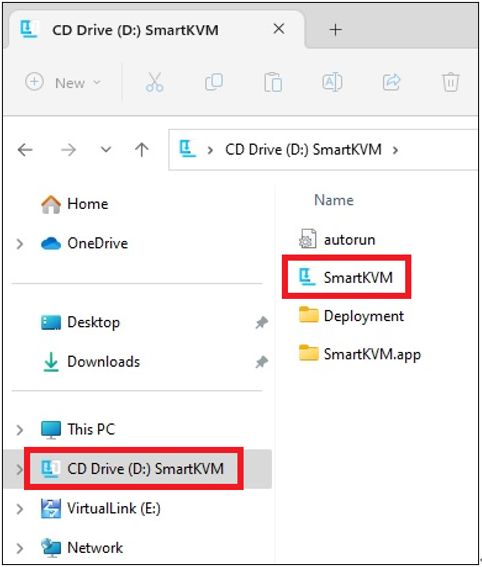
2. מקשי קיצור של SMART KVM מסופקים גם הם Alt+S, החליפו בקלות פונקציות מקלדת ועכבר בודדות מהמחשב השולחני או הנייד.
3: כאשר פונקציית הטעינה USB Type-C PD 90W מופעלת, פונקציית רכזת ה-USB תושבת (USB 3.2 Gen 1 Type-A/Type-B לא ניתנים לשימוש), ופונקציית HDR לא תיתמך.
(דוגמה: דגם ROG Strix XG49WCR) : System Setup->USB-C Charging->90W[V]
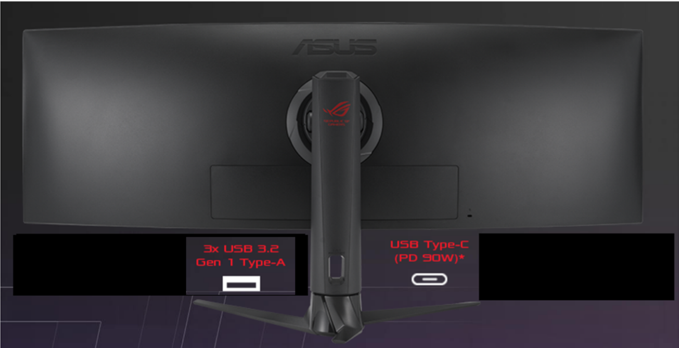
*הפעילו את פונקציית הטעינה USB Type-C PD 90W, בעוד שפונקציית רכזת ה-USB מושבתת (3*USB 3.2 Gan 1 Type-A לא ניתנים לשימוש).
ש2. Windows מציג [התקן USB לא זוהה]?
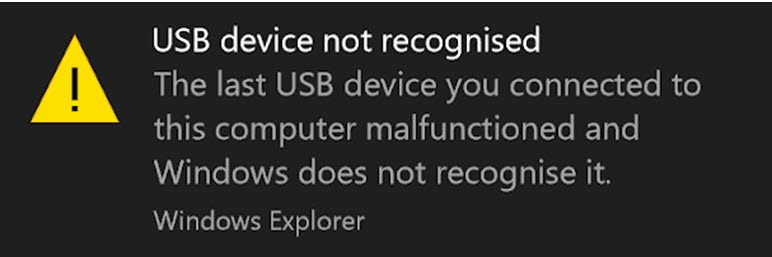
הסבר התופעה: הצג מצויד בפונקציית Smart KVM. כאשר הוא מחובר, פונקציית הדיסק הווירטואלי של Smart KVM תופעל והדרייבר המתאים יותקן. עם זאת, אם פונקציה זו לא הופעלה ו-USB מחובר, Windows יציג הודעה בלתי ניתנת לזיהוי. הודעה זו היא תופעה רגילה ואינה משפיעה על השימוש בפונקציות אחרות. מומלץ לחזור לפסקה 3. (הגדרת ושימוש ב-Smart KVM: ) כדי להסכים להתקין את תוכנית Smart KVM.
אם עדיין יש לכם בעיות, תוכלו ליצור קשר עם שירות ה-ASUS המקומי