[נתב אלחוטי] כיצד להגדיר NordVPN ב-VPN Fusion עם נתב ASUS?
מבוא
- היכרות עם התכונה
- 1. הרשמה ל-NordVPN עם הצעה מיוחדת
- 2. קבלת טוקן גישה (access token) של NordVPN
- 3. הגדרת NordVPN בנתב ASUS
VPN (רשת פרטית וירטואלית) היא טכנולוגיה/תוכנה המציעה פרטיות מקוונת, אבטחה ויכולת לגשת לתוכן המוגבל גיאוגרפית. רשתות VPN מצפינות חיבורי אינטרנט, מגינות על נתונים רגישים ומאפשרות למשתמשים לעקוף צנזורה או לגשת לשירותים המוגבלים לאזורים מסוימים, מה שהופך אותן לכלי פופולרי להגנה על פעילויות מקוונות ולגישה לאינטרנט חופשי ופתוח.
מדוע עליכם להשתמש ב-VPN Fusion להגדרה?
VPN Fusion היא תכונה מובנית בנתבי ASUS. היא מסייעת למכשירים שאינם יכולים להתקין תוכנת VPN, כגון טלוויזיות חכמות או קונסולות משחקים, לגשת למשחקים אזוריים, תוכניות, שידורי ספורט חיים או תכנים שונים. לא תצטרכו יותר להגדיר כל מכשיר בנפרד, ותוכלו לנהל הגדרות VPN עבור מכשירים מרובים בנתב ASUS יחיד.
מהו NordVPN?
NordVPN הוא שירות VPN המציע אבטחה חסונה, פרטיות מקוונת וגישה לתוכן מוגבל גיאוגרפית. עם מדיניות אי-רישום (no-logs) קפדנית, שרתים במהירות גבוהה, ממשק ידידותי למשתמש ומעל ל-5800 שרתים ברחבי העולם, השירות מבטיח אנונימיות, מגן על נתונים ומאפשר גלישה חלקה. זוהי בחירה מהימנה עבור אנשים ועסקים המחפשים הגנה מקוונת וגישה בלתי מוגבלת לאינטרנט.
הכנה
1. תכונה זו נתמכת רק בגרסאות קושחה של סדרת ExpertWiFi המאוחרות מ-3.0.0.6.102.44669, ובנתבים אחרים נדרשת גרסת קושחה המאוחרת מ-3.0.0.6.102.34713.
לעדכון הקושחה האחרון, אנא עיינו בשאלות הנפוצות להלן:
[ExpertWiFi] כיצד לעדכן את הקושחה של נתב ExpertWiFi
[נתב אלחוטי] כיצד לעדכן את הקושחה של הנתב לגרסה העדכנית ביותר
2. מאמר זה משתמש באפליקציית ASUS Router כדוגמה להגדרה. למידע על אופן השימוש באפליקציית ASUS Router, אנא עיינו ב-FAQ [נתב אלחוטי] כיצד להגדיר נתב ASUS WiFi באמצעות אפליקציית ASUS Router? (QIS, הגדרת אינטרנט מהירה)
3. עקב הגבלות אזוריות, ייתכן שחלק מהאזורים לא יתמכו בתכונה זו.
הגדרת NordVPN ב-VPN Fusion עם נתב ASUS
1. הרשמה ל-NordVPN עם הצעה מיוחדת (אם כבר יש לכם חשבון NordVPN, אנא דלגו על שלב 1)
א. התחברו לאפליקציה או לממשק המשתמש הגרפי בדפדפן (http://www.asusrouter.com).
כאן נשתמש באפליקציה כדוגמה. עברו אל [ Settings ] > [ VPN ] > [ VPN Fusion ], ולחצו על [ add profile ]. (ניתן להשתמש באפליקציית ASUS Router או באפליקציית ExpertWiFi בהתאם לדגם הנתב)
אם אתם משתמשים בממשק ה-Web GUI של ASUS, אנא עברו אל [VPN] > [VPN Fusion], ולחצו על [ add profile ].
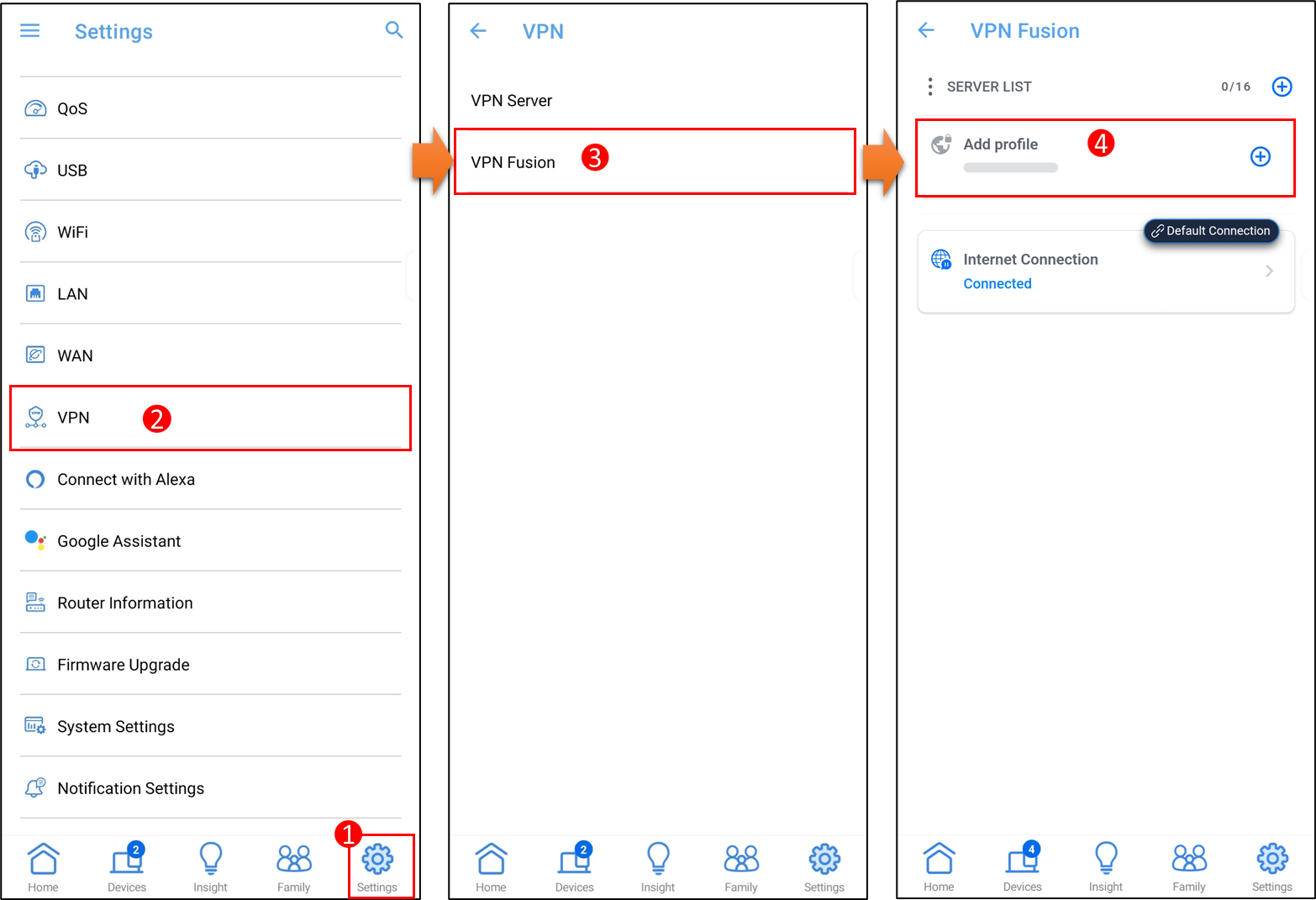
Web GUI: עברו אל VPN > VPN Fusion ולחצו על [add profile].
ב. מצאו את סוג ה-VPN (VPN Type) ובחרו [ NordVPN ].
ג. לחצו על [ Create Account ], ולאחר מכן הירשמו לחשבון NordVPN.
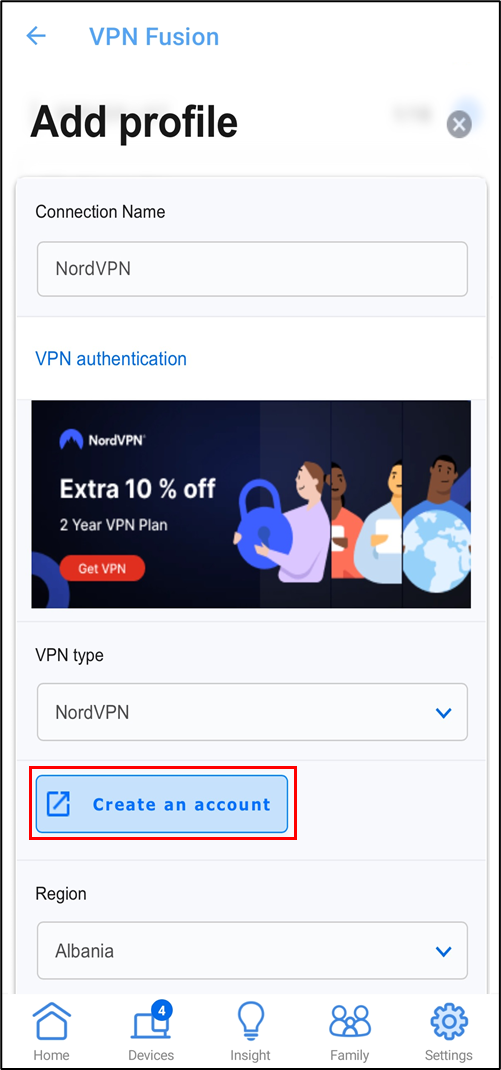
הערה: תוכלו לקבל הצעה מיוחדת בדף הרכישה אם תירשמו דרך ממשק ASUS.
2. הפקת טוקן (token) עם חשבון ה-NordVPN שלכם
*אנא התחברו לאתר NordVPN לצורך ביצוע פעולה זו.
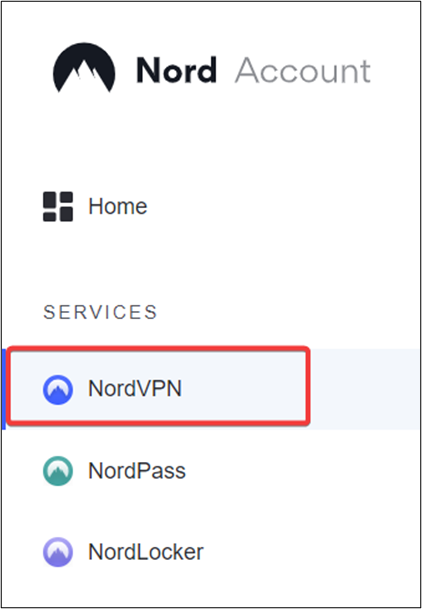
א. עברו לדף [ NordVPN ] ולחצו על [ Manual setup ].
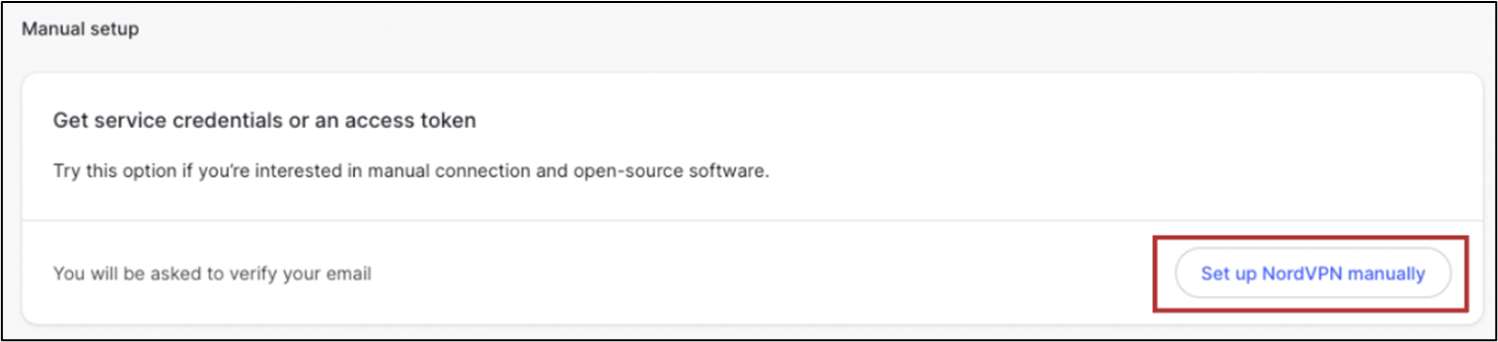
ב. נווטו ללשונית Manual setup. בחרו באפשרות להגדיר את NordVPN באופן ידני.
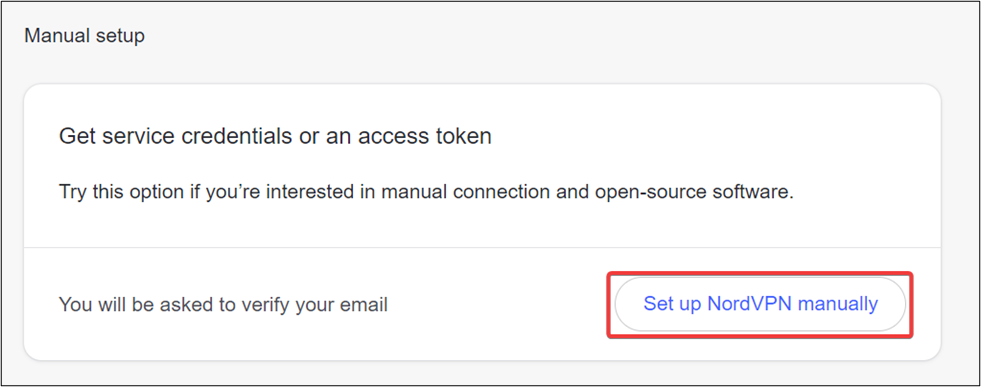
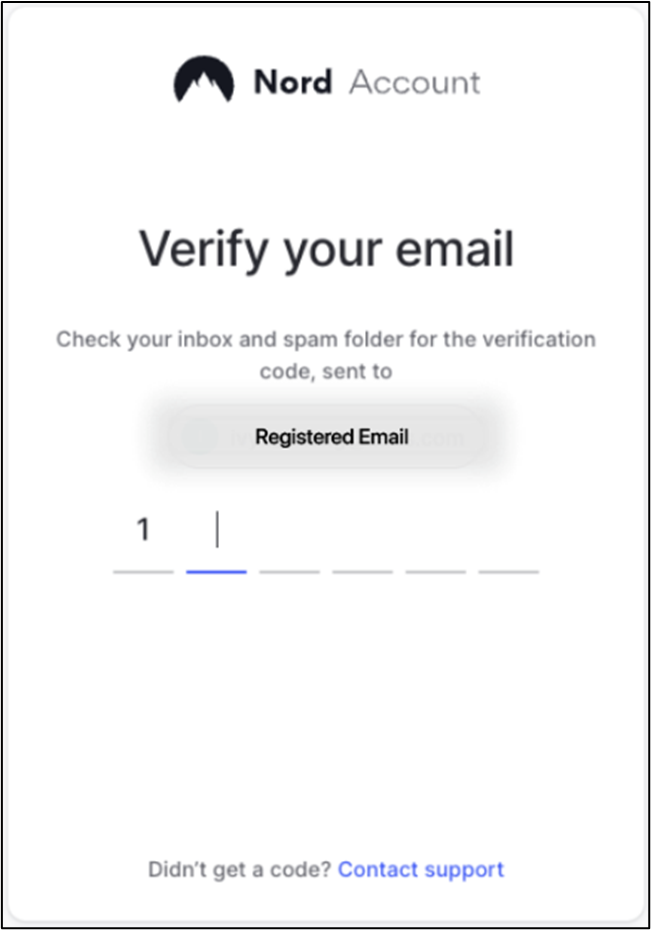
ג. אמתו את כתובת האימייל שלכם על ידי הזנת הקוד שתקבלו לאימייל הרשום שלכם.
ד. לחצו על Generate new token.
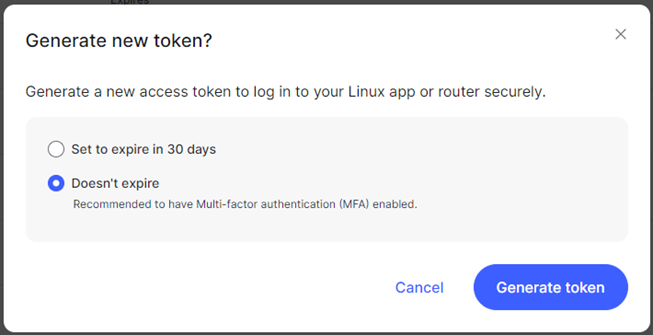
ה. בחרו את תקופת התוקף של הטוקן ולחצו על Generate token.
ו. העתיקו את הטוקן.
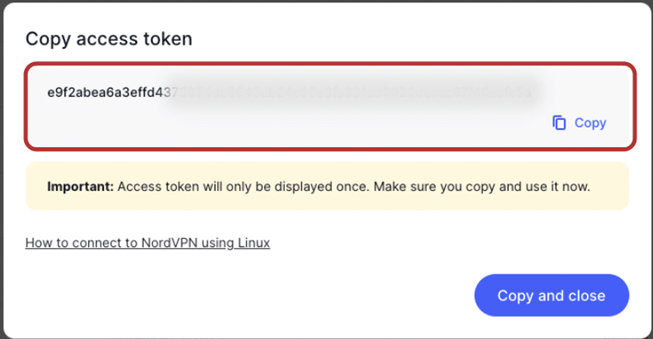
*אנא שמרו היטב על טוקן הגישה, הוא מוצג פעם אחת בלבד ולא ניתן לשחזור.
3. הגדרה בתוך VPN Fusion
א. התחברו לאפליקציה או לממשק המשתמש הגרפי בדפדפן (http://www.asusrouter.com).
כאן נשתמש באפליקציה כדוגמה. עברו אל [ Settings ] > [ VPN ] > [ VPN Fusion ], ולחצו על [ add profile ]. (ניתן להשתמש באפליקציית ASUS Router או באפליקציית ExpertWiFi בהתאם לדגם הנתב)
אם אתם משתמשים בממשק ה-Web GUI של ASUS, אנא עברו אל [VPN] > [VPN Fusion], ולחצו על [ add profile ].
ב. מלאו שם חיבור (connection name) ובחרו ב-NordVPN תחת סוג VPN (VPN Type).
ג. בחרו אזור (region).
ד. הדביקו את ה-[ טוקן ] שהעתקתם מחשבון ה-NordVPN שלכם.
ה. שייכו את המכשיר שבו תרצו להשתמש ולחצו על [ OK ].
ו. לחצו על [ Apply and Enable ] (החל ואפשר).
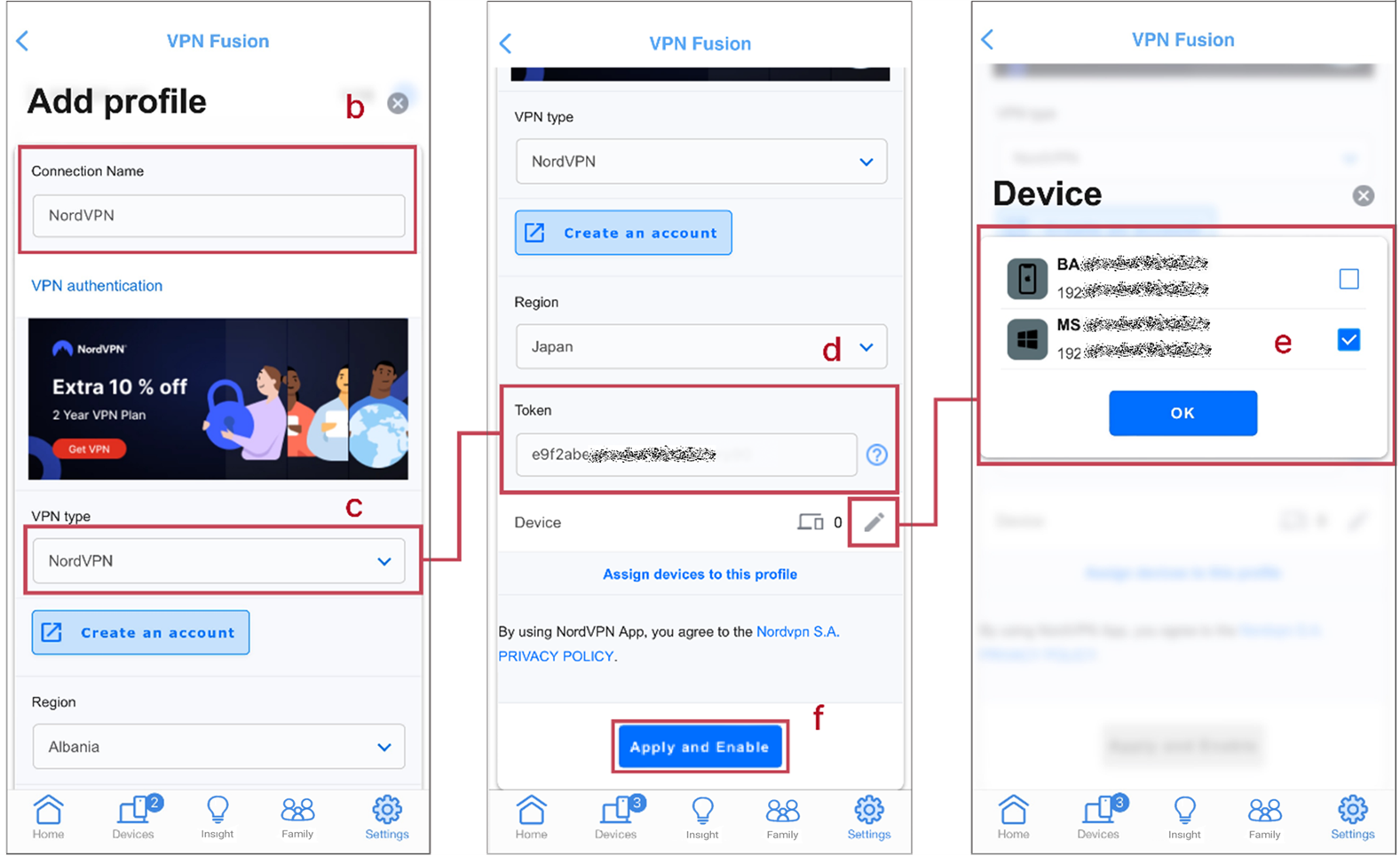
*אם תרצו להשתמש בפרופיל VPN זה כחיבור האינטרנט המוגדר כברירת מחדל, אנא הפעילו גם את [ Apply to all devices ] (החל על כל המכשירים).

כיצד להשיג את (כלי עזר / קושחה)?
תוכלו להוריד את מנהלי ההתקן, התוכנות, הקושחה ומדריכי המשתמש העדכניים ביותר במרכז ההורדות של ASUS.
אם דרוש לכם מידע נוסף על מרכז ההורדות של ASUS, אנא עיינו בקישור זה.