כלי תצורת מערכת של ASUS לפתרון החלפה עצמית לאחר החלפת לוח האם
תודה שהשתמשתם בפתרון ההחלפה העצמית של ASUS ושהשלמתם את כל הליך החלפת הרכיבים. עם סיום התהליך המצוין בהצלחה, השלבים הבאים יבטיחו שהמכשיר שלכם יפעל בצורה אופטימלית לאחר התיקון ויישאר זכאי לשירותי ASUS RMA עתידיים. אם המכשיר שלכם טרם עבר תיקון, אנו ממליצים לבקר באתר האינטרנט המצורף לגישה למידע על תיקון עצמי.
מחשבים ניידים של ASUS עם Windows, מחשבים נייחים, מחשבי All-in-one, מחשבי Mini PC וקונסולות משחקים ניידות.
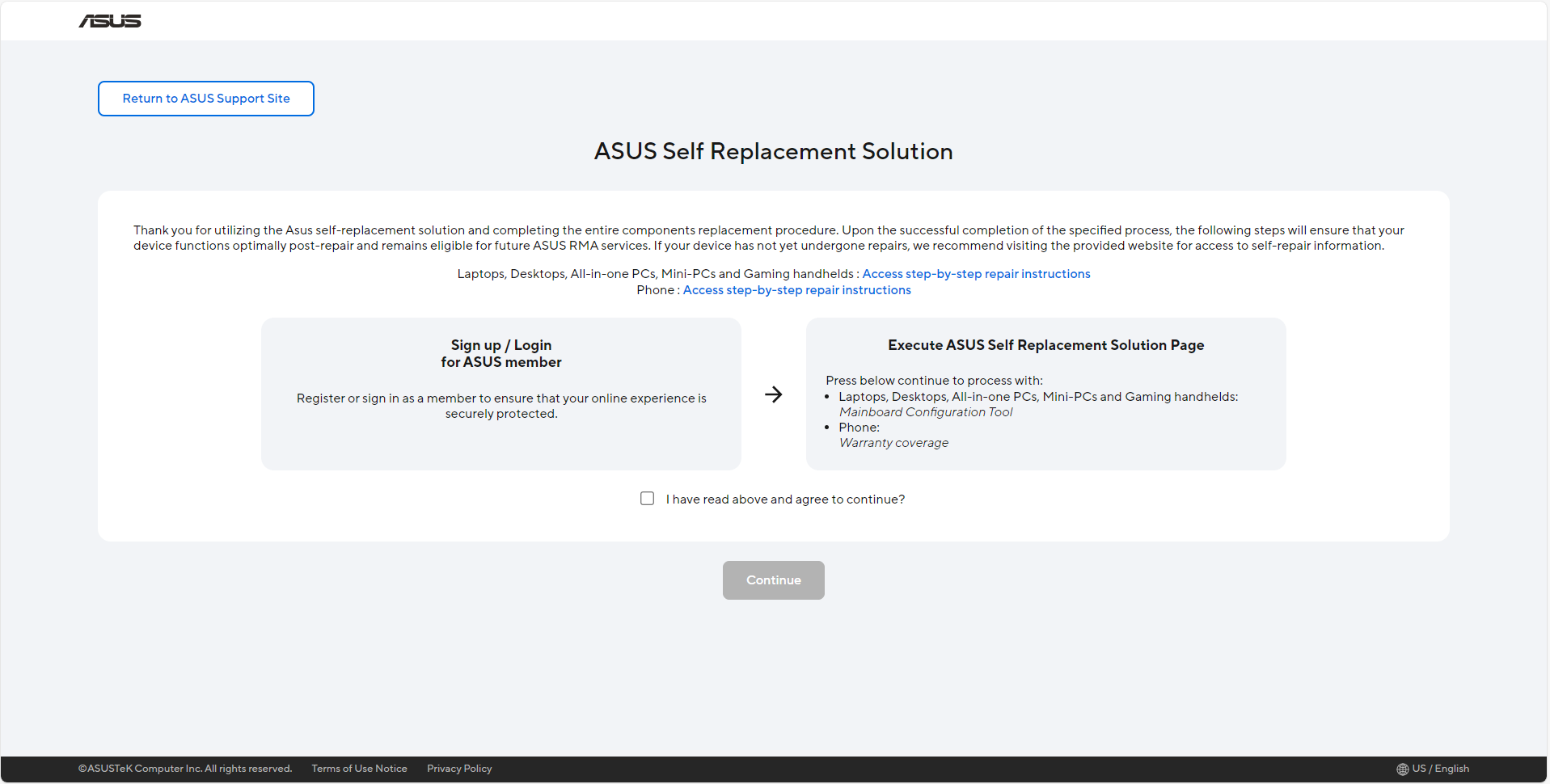
אנא היכנסו לאתר ASUS Self Replacement Solution, וקראו את כל המידע שבו במלואו. לאחר מכן, אנא סמנו את [I have read above and agree to Continue] ולחצו על [Continue].
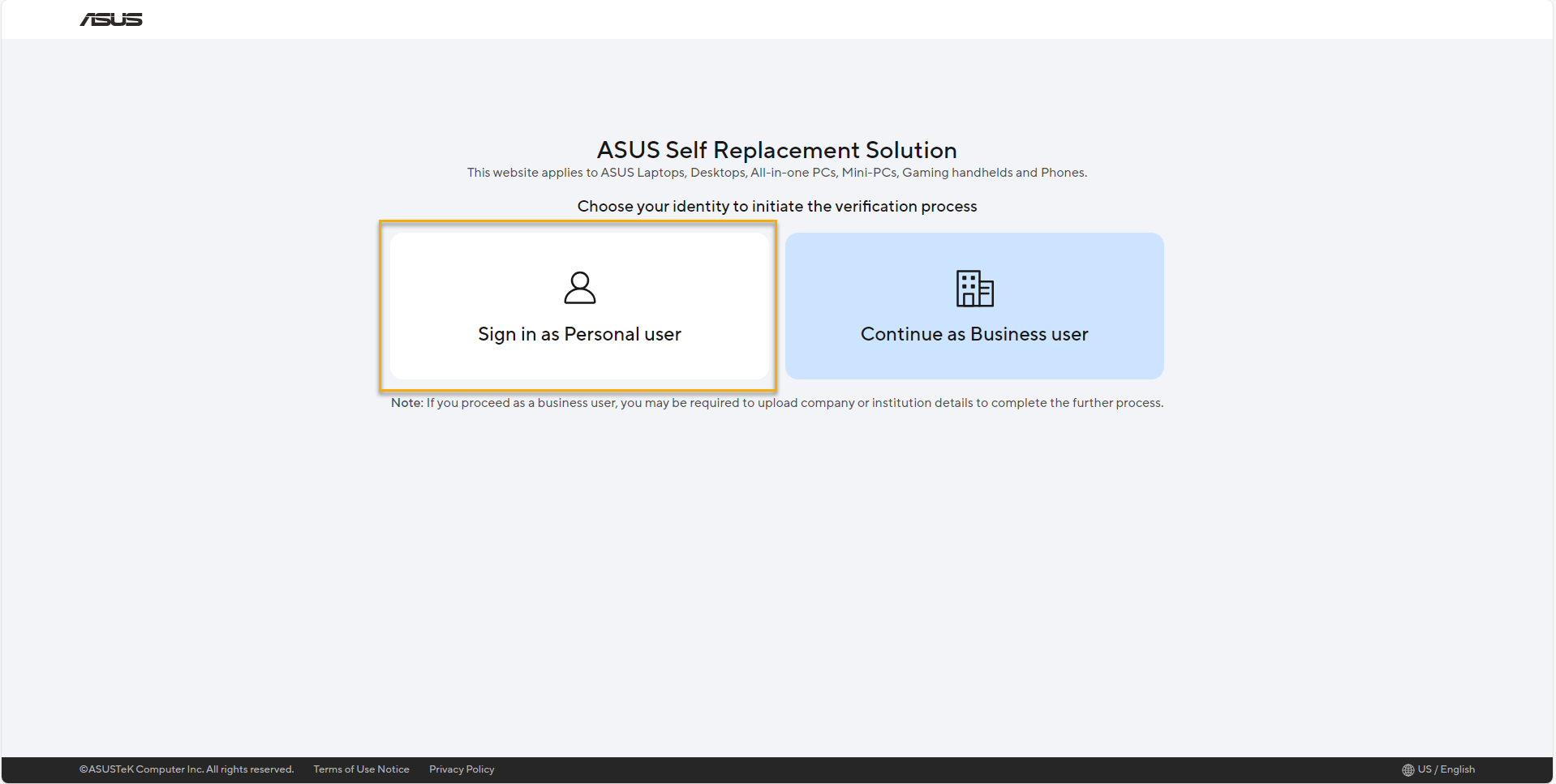
עבור [משתמש פרטי] (Personal user), אנא בחרו ב-[Sign in as Personal user].
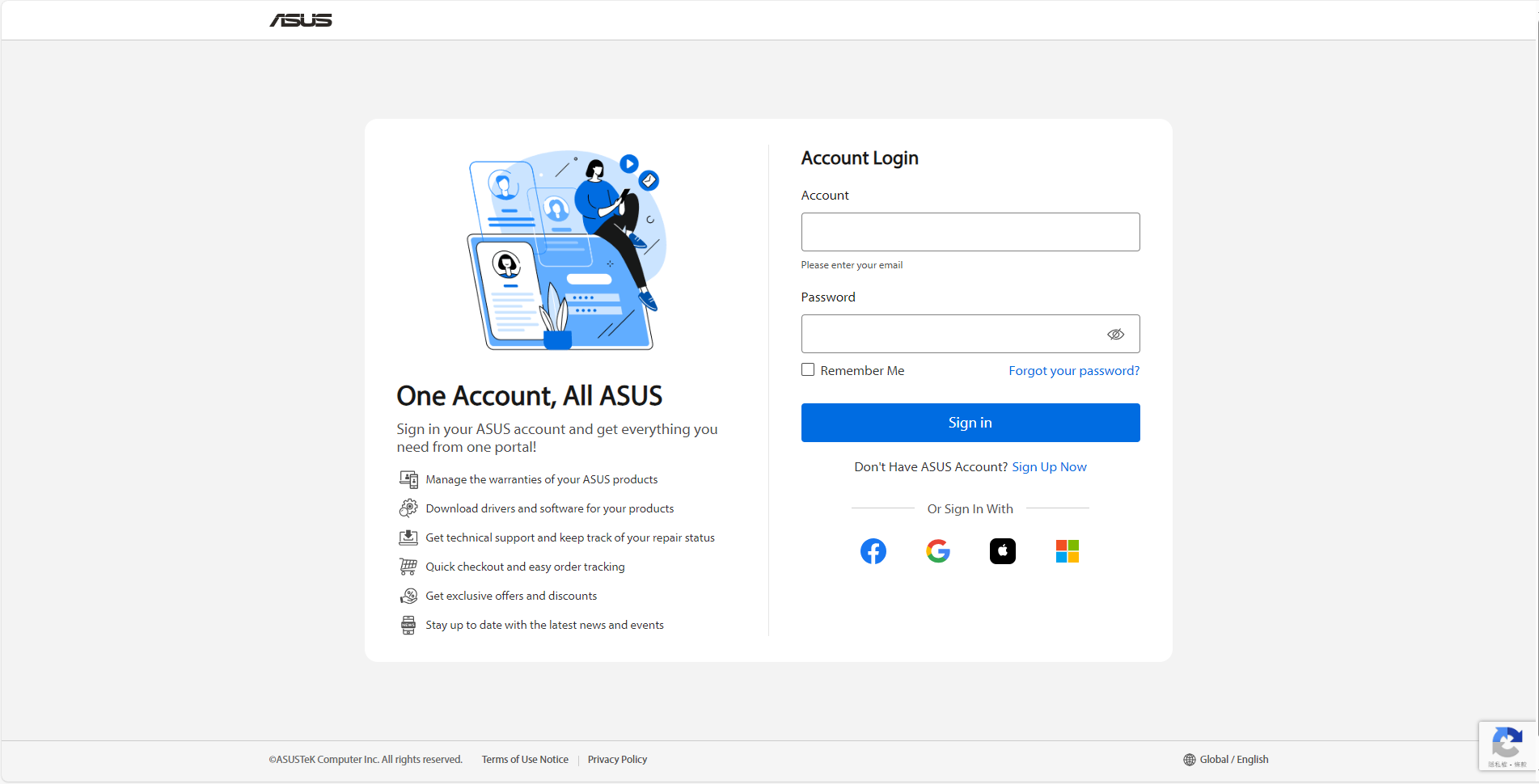
בדף ההתחברות, הזינו את חשבון חבר ה-ASUS שלכם ואת הסיסמה.
*אנא עיינו בקישור למידע על כיצד לרשום חשבון ASUS.
בחרו את המספר הסידורי של המוצר שעבורו כבר השלמתם את ההחלפה, ולאחר מכן לחצו על [Continue] כדי להמשיך בתהליך האימות,
*רק המוצרים הרשומים הזכאים לפתרון ההחלפה העצמית של ASUS יוצגו בדף זה.
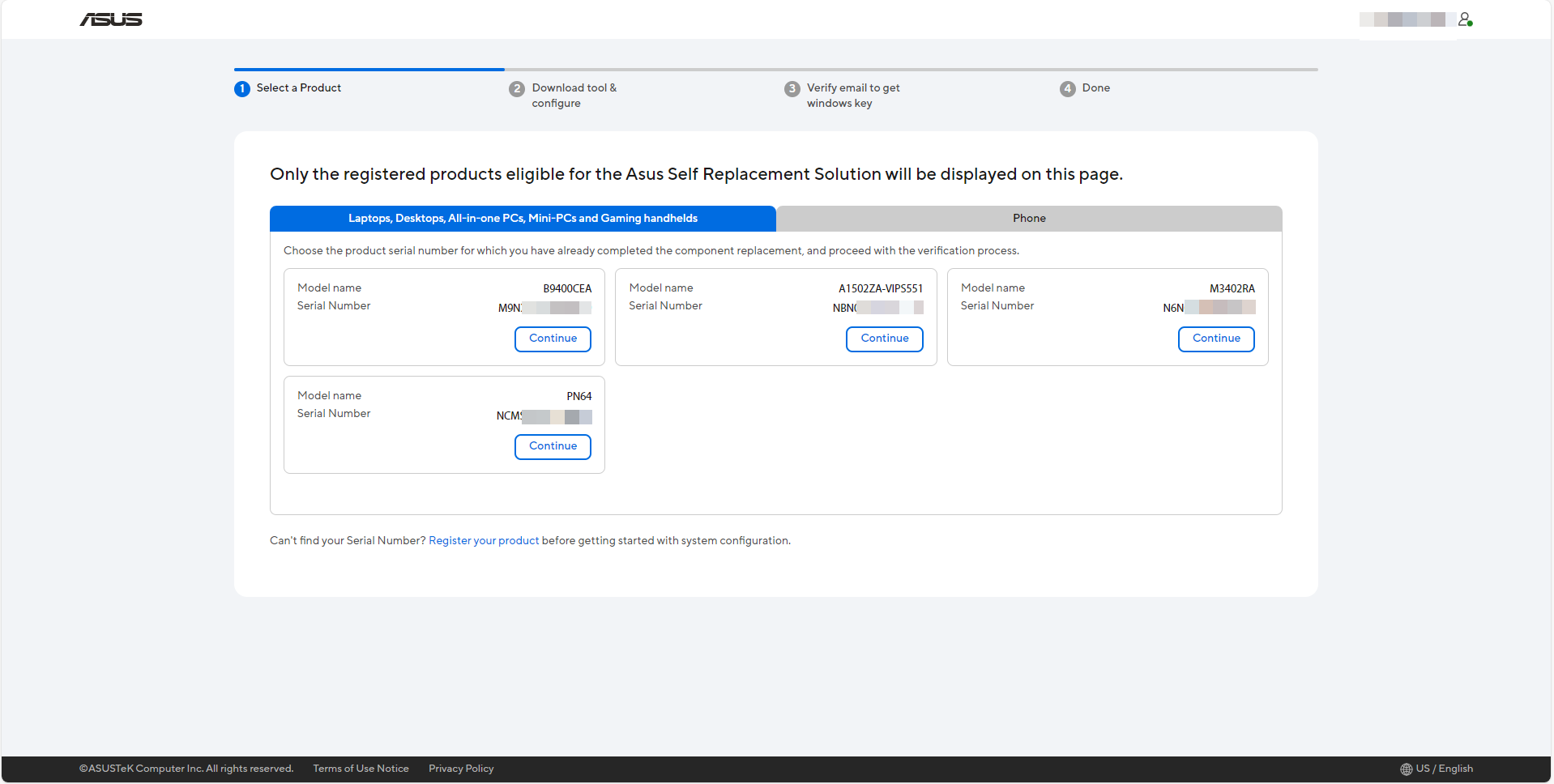
אנא הורידו את הכלי ASUS System Mainboard Configuration Tool, ולאחר מכן העתיקו את קוד האימות שלכם להפעלת הכלי.
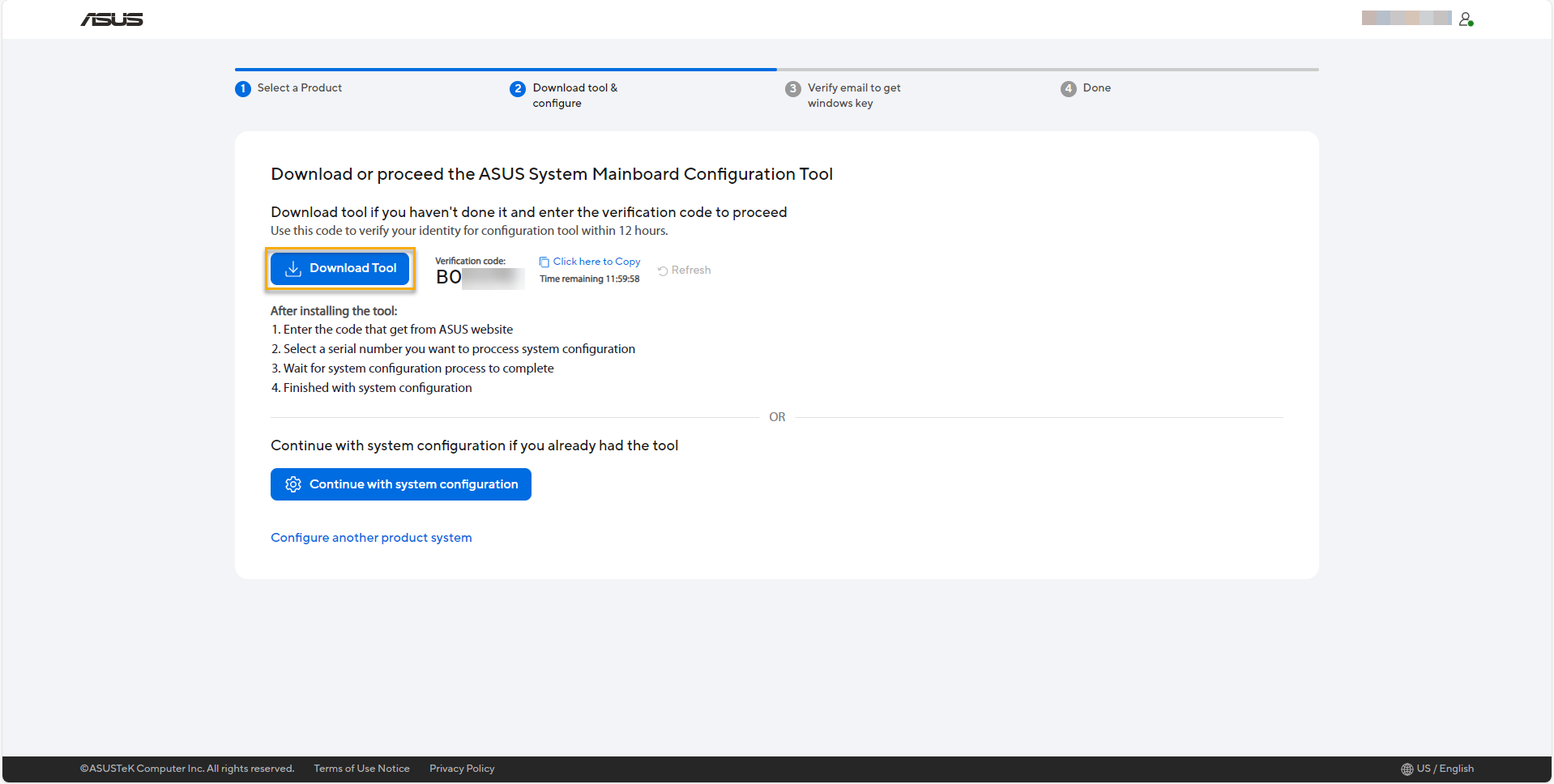
הפעלת ASUS System Mainboard Configuration Tool, אנא הריצו את הכלי על המוצר שבו כבר השלמתם את ההחלפה. עליכם לחלץ את קובץ הכלי [ASUS System Mainboard Configuration Tool.ZIP], ולאחר מכן ללחוץ לחיצה כפולה שמאלית בעכבר על קובץ ה-[ASUS System Mainboard Configuration Tool.exe] שבתיקייה.
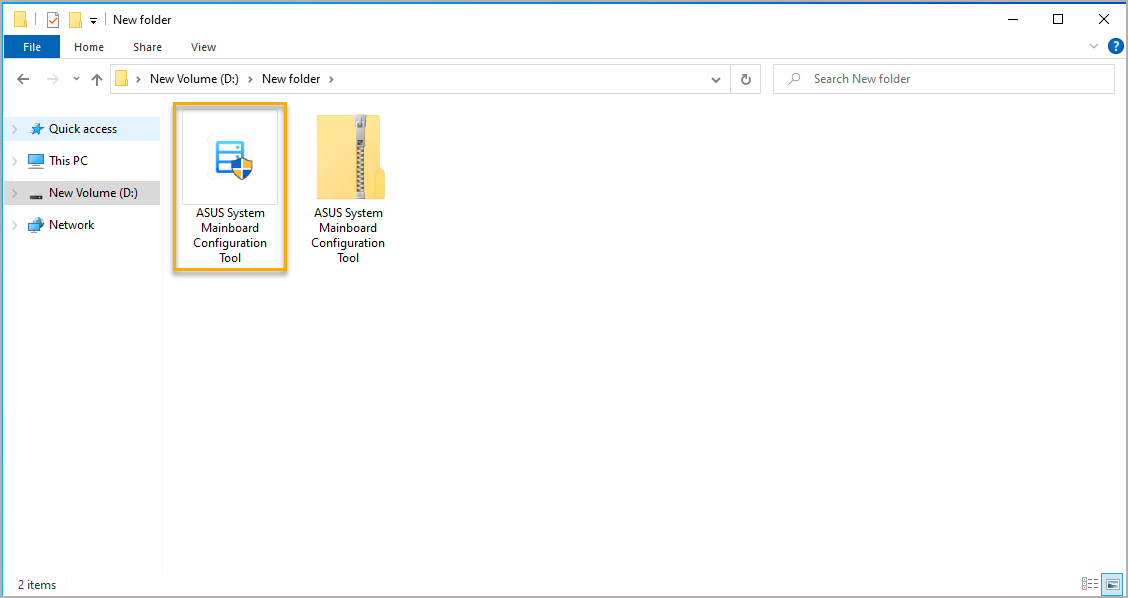
בזמן הפעלת ASUS System Mainboard Configuration Tool, הודעת השגיאה קופצת כדלקמן. אנא הורידו והתקינו את VC Runtime בארכיטקטורת X64 כדי לתקן זאת, ותוכלו ללחוץ על [OK] כדי לבקר באתר להורדה.
אנא הורידו את הגרסה העדכנית ביותר של Microsoft Visual C++ Redistributable עם ארכיטקטורת X64, ולאחר מכן הריצו את קובץ ה-EXE להתקנה. לאחר מכן, אנא הפעילו מחדש את המכשיר שלכם, ואז תוכלו לחזור להפעיל שוב את ASUS System Mainboard Configuration Tool.
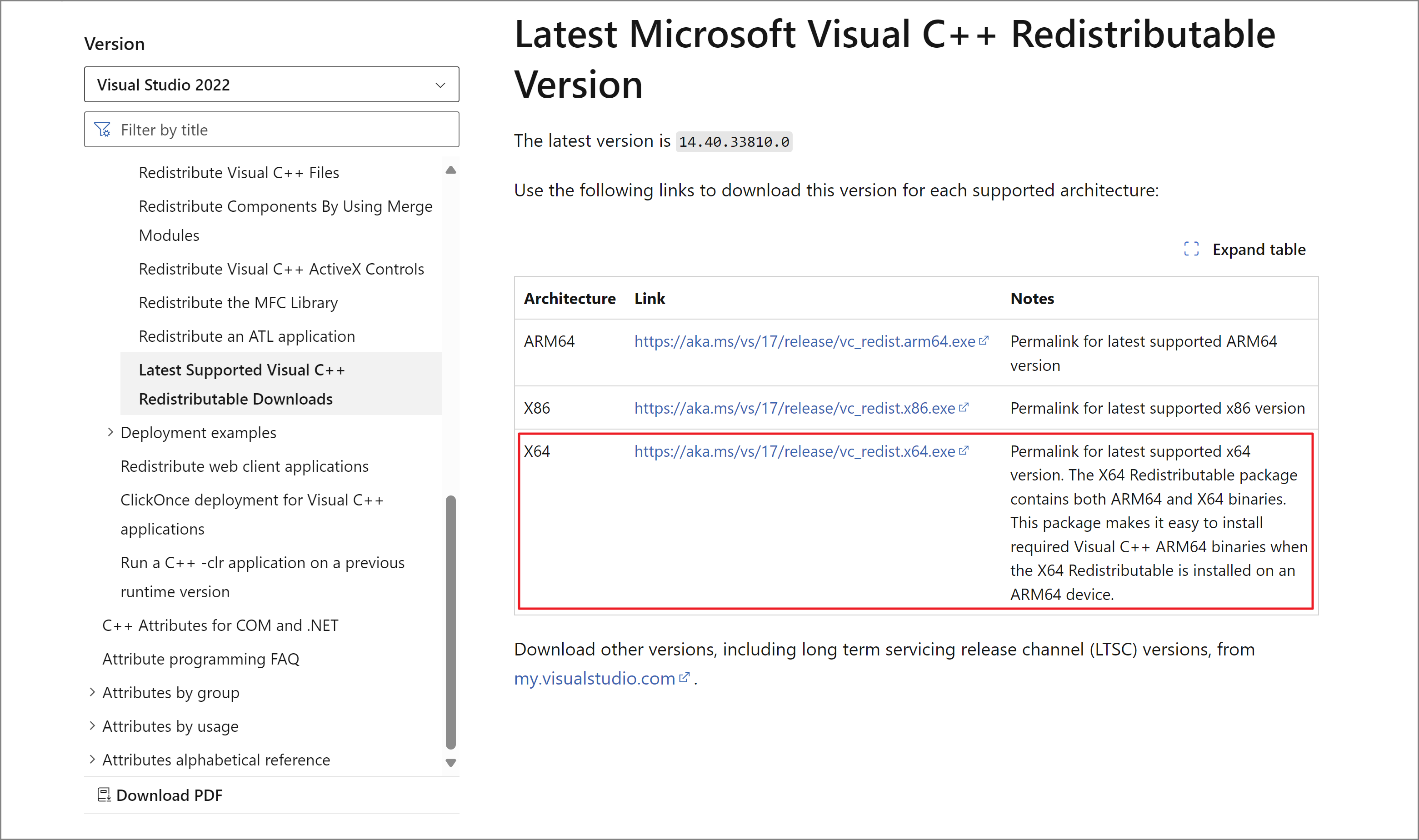
הפעילו את הכלי, הזינו את קוד האימות שכבר קיבלתם באתר ASUS Self Replacement Solution, ואז לחצו על [Verify] כדי להמשיך.
*קבלו את קוד האימות שלכם כאן.
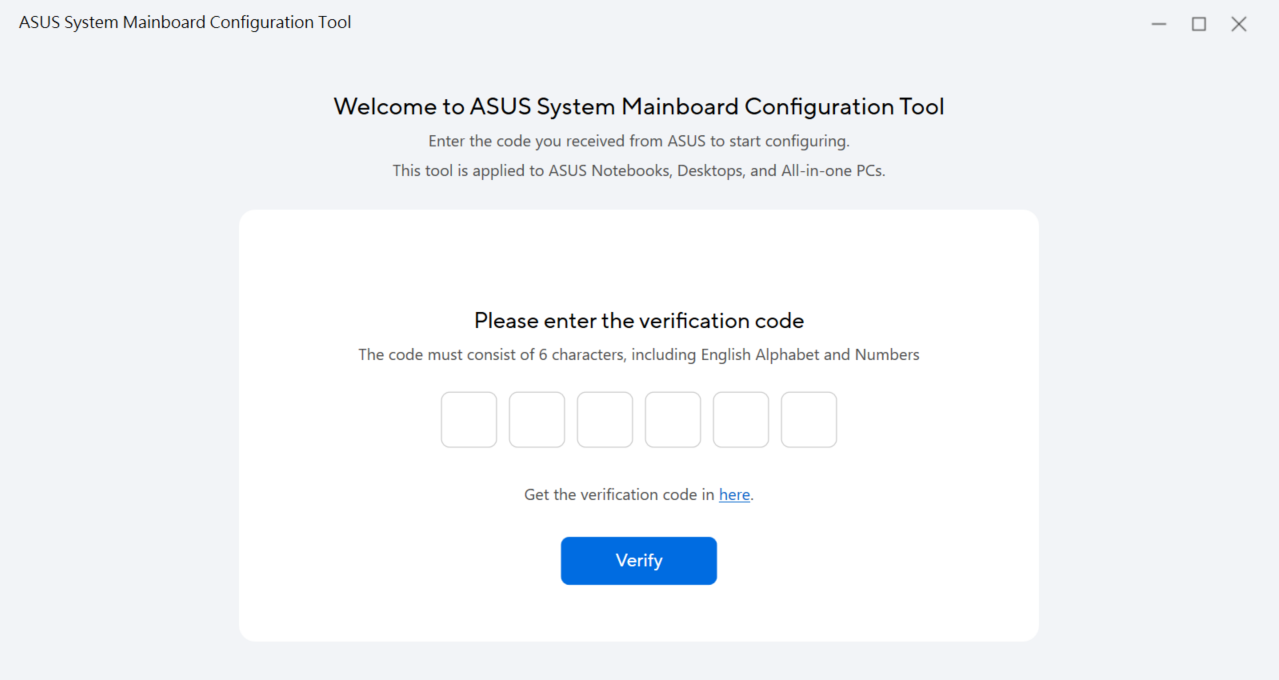
לאחר מכן, בחרו את המספר הסידורי של המוצר שלכם ולחצו על [Continue for configure].
*כיצד למצוא את המספר הסידורי ומספר הבדיקה של המוצר.
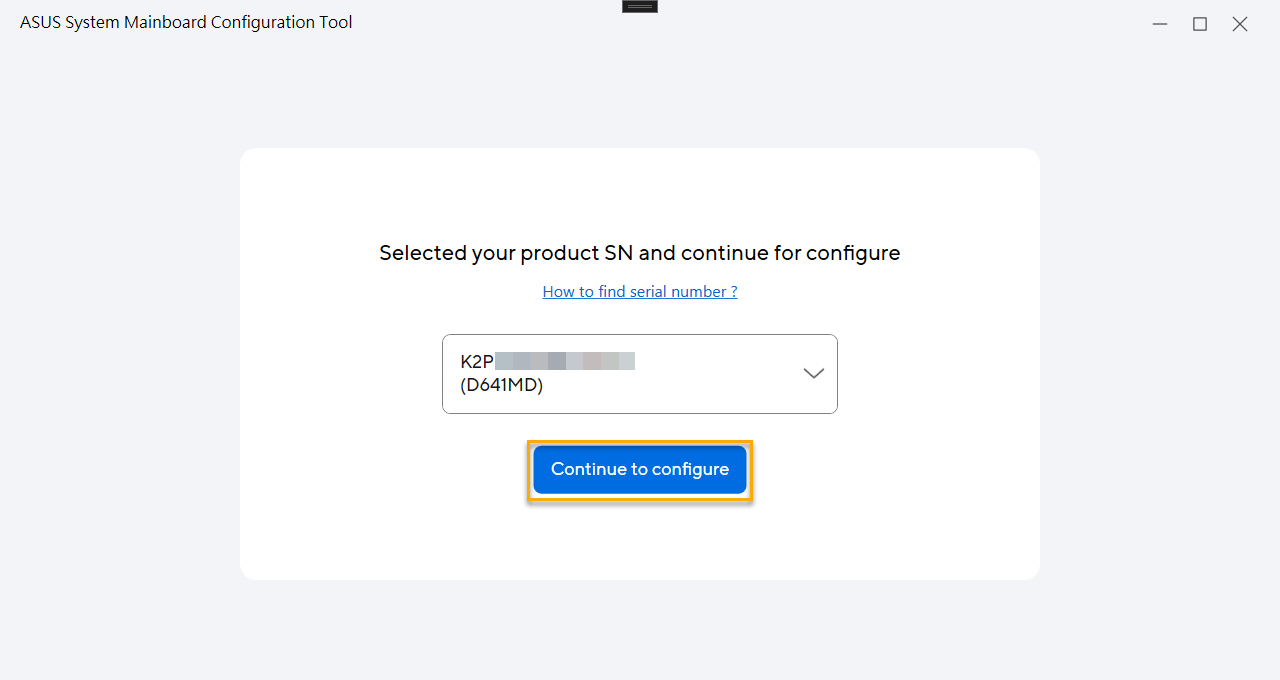
עבור דגמים נבחרים מסוימים, אנא עקבו אחר ההנחיות כדי לאשר אם קיימת תאורה אחורית למקלדת.
* לדגמים נבחרים בלבד.
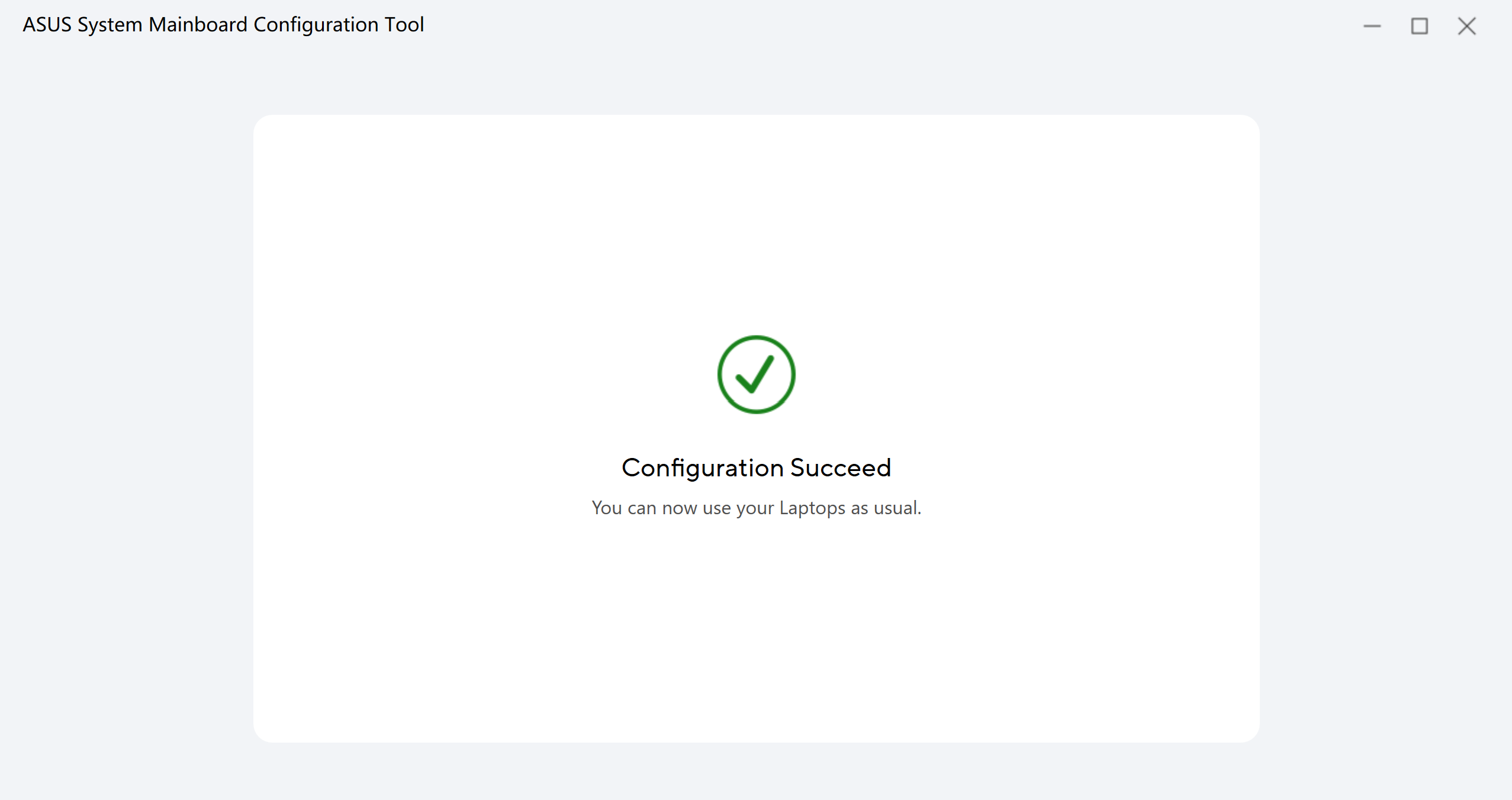
הכלי יגדיר נתונים באופן אוטומטי. כאשר יוצג [Configuration succeed], זה אומר שההגדרה הושלמה.
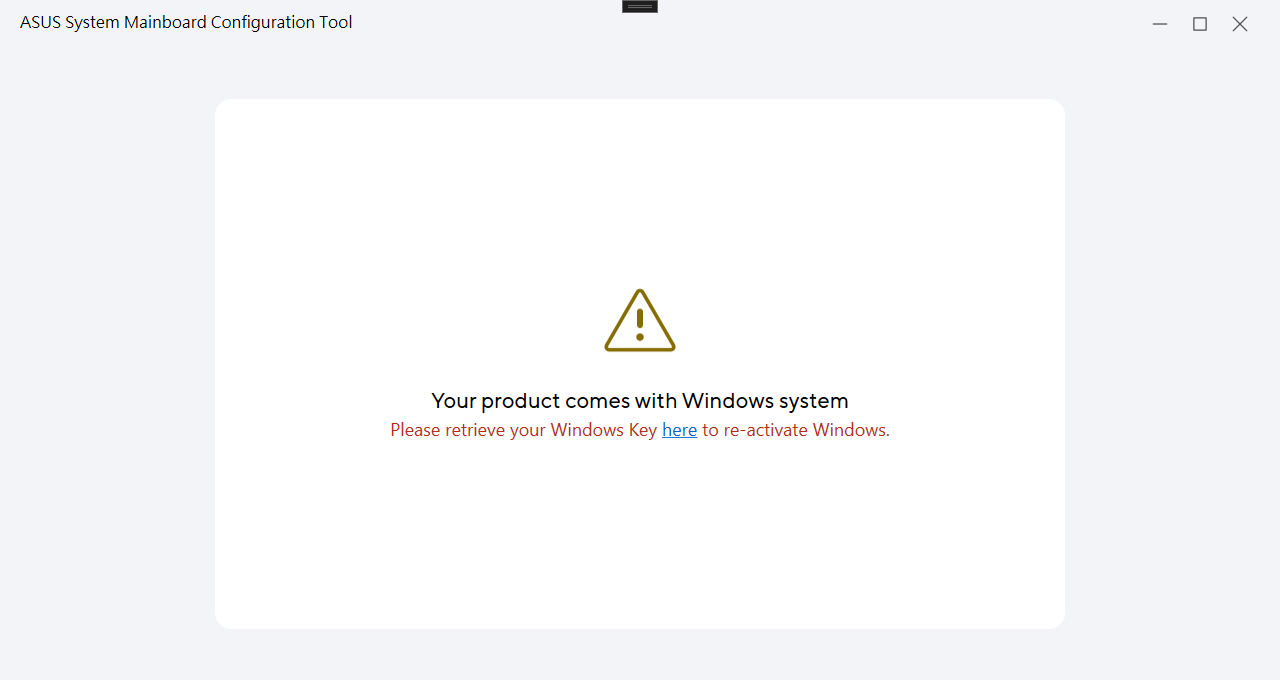
אם המוצר שלכם הגיע עם מערכת הפעלה Windows בעת הרכישה, אנא המשיכו לאחזור מפתח ה-Windows (Windows Key).
אם המוצר שלכם הגיע עם מערכת הפעלה Windows בעת הרכישה, המידע שלהלן יוצג לאחר סיום ההגדרה.
אנא עקבו אחר ההנחיות לאחזור מפתח ה-Windows.
*לחצו כאן ובחרו את המספר הסידורי של המוצר שלכם כדי לאחזר את מפתח ה-Windows.
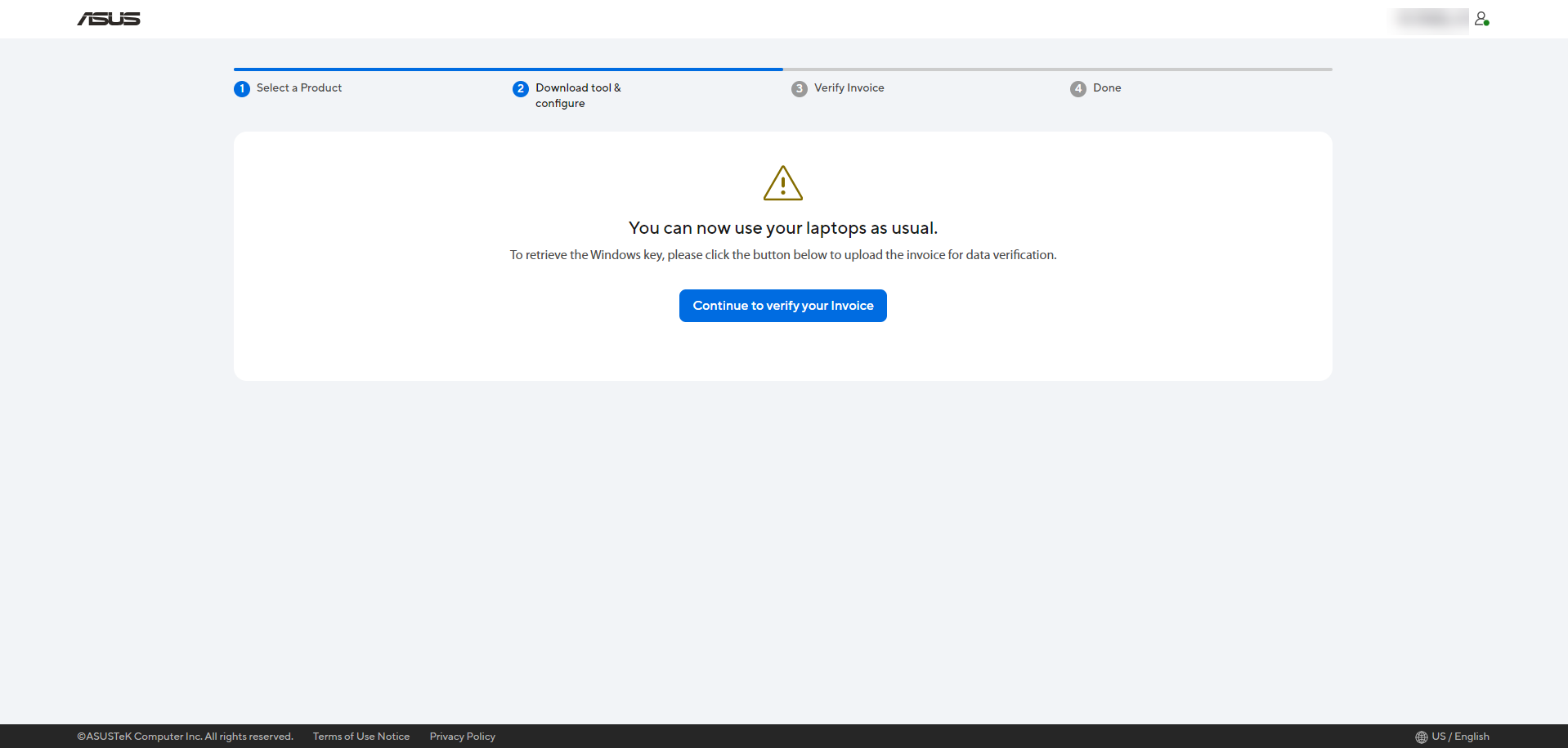
כדי לאחזר את מפתח ה-Windows, אנא לחצו על הכפתור [Continue to verify your invoice] כדי להעלות תחילה את החשבונית לצורך אימות הנתונים שלכם.
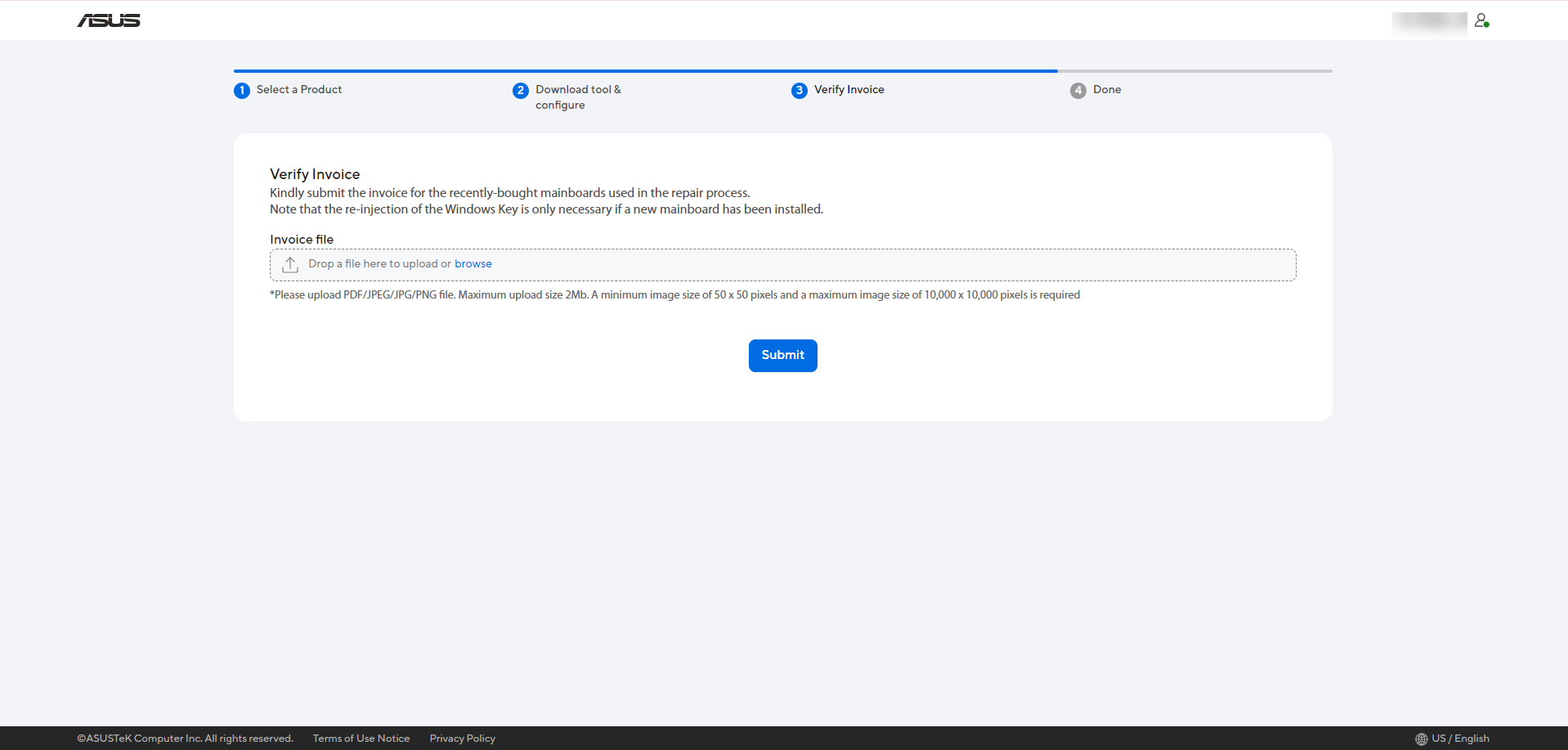
אנא הגישו את החשבונית עבור לוח האם שנרכש לאחרונה ושימש בתהליך התיקון.
הערה: ההזרקה מחדש של מפתח ה-Windows נחוצה רק אם הותקן לוח אם חדש.
לאחר ההגשה, אנא המתינו 3-5 ימי עסקים לתהליך הבדיקה שלנו.
לאחר השלמת האימות, ASUS תודיע לכם על התוצאות בדוא"ל.
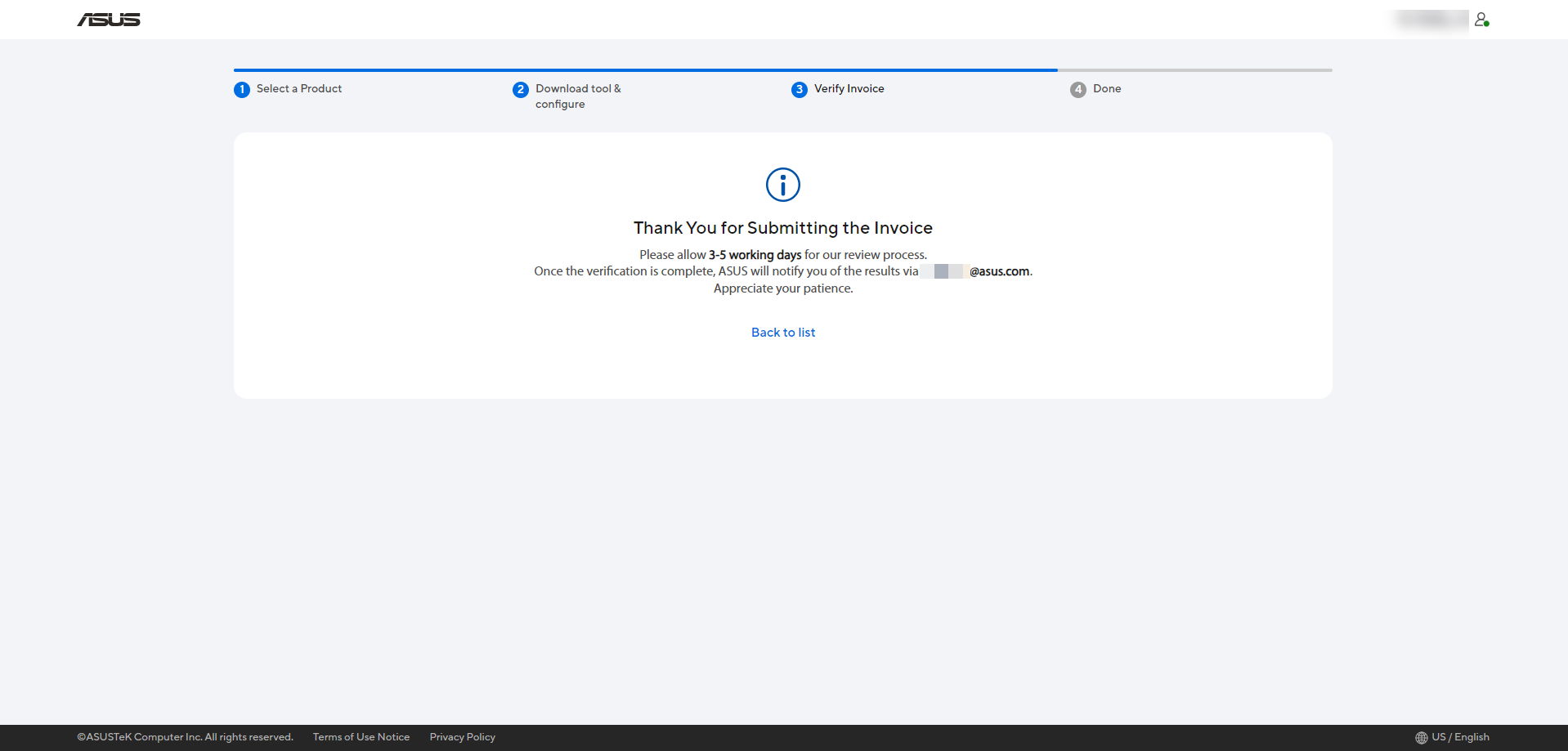
כאשר תקבלו את דוא"ל האימות מ-ASUS, תוכלו להמשיך בתהליך קבלת מפתח ה-Windows דרך הקישור שבדוא"ל.
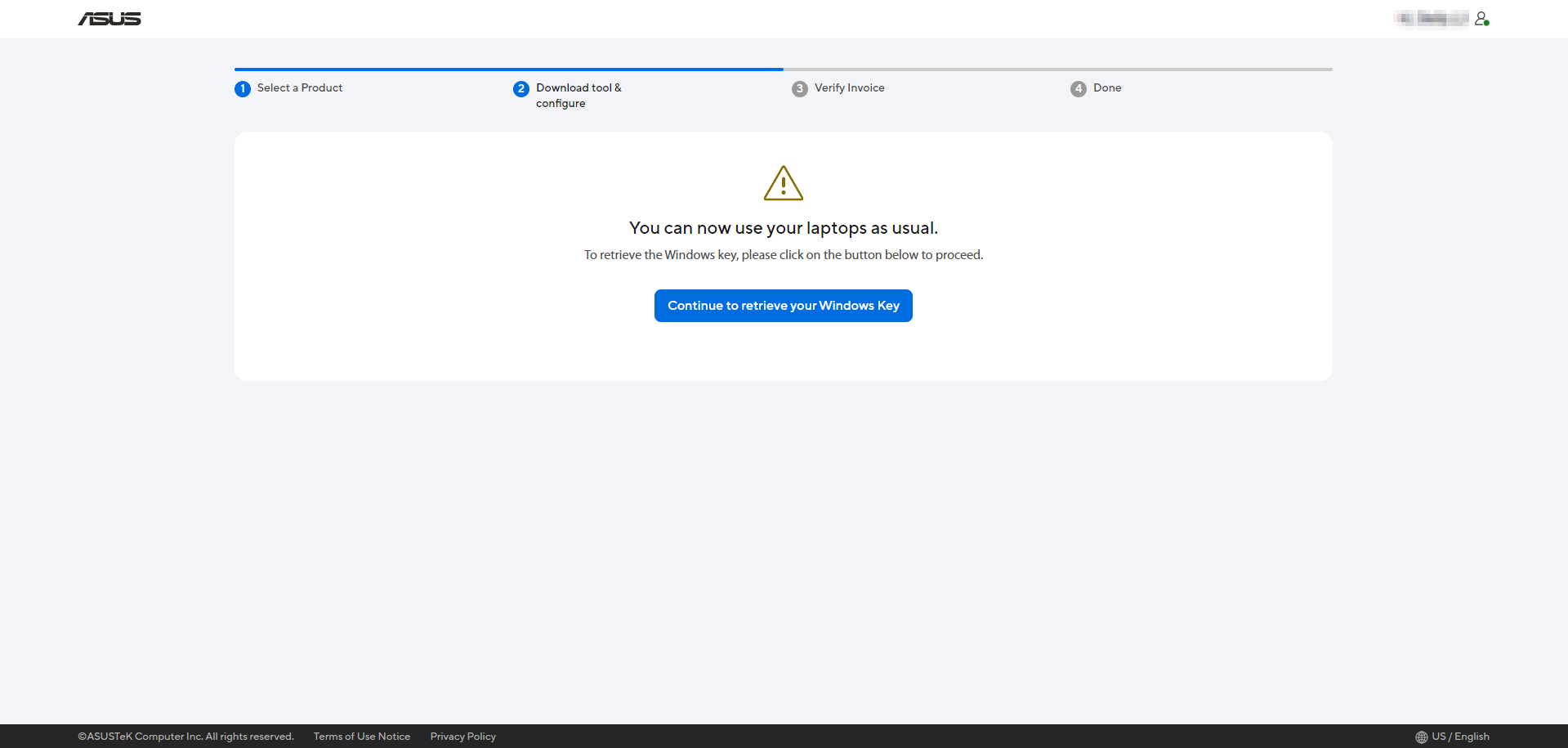
אתם תחזרו לאתר ASUS Self Replacement Solution כדי לאחזר את מפתח ה-Windows, אנא לחצו על הכפתור [Continue to retrieve your Windows Key] לקבלת המפתח.
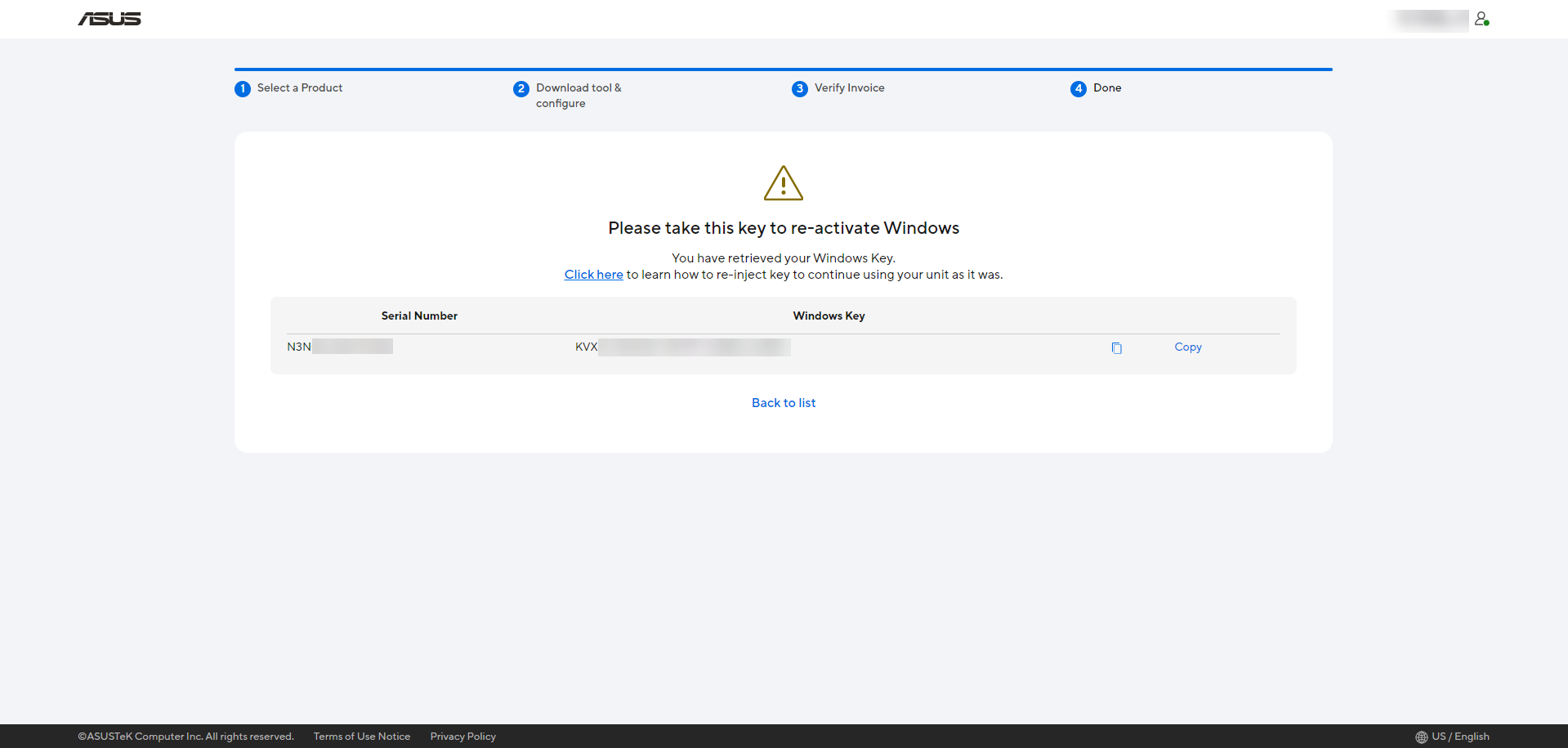
אנא אשרו את המספר הסידורי של המוצר ואת מפתח ה-Windows, ועיינו בהפעלה, אחזור ושינוי של מפתח המוצר ב-Windows כדי להזריק מחדש את מפתח ה-Windows ולהמשיך להשתמש ביחידה כפי שהייתה.
אנא היכנסו לאתר ASUS Self Replacement Solution, וקראו את כל המידע שבו במלואו. לאחר מכן, אנא סמנו את [I have read above and agree to Continue] ולחצו על [Continue].
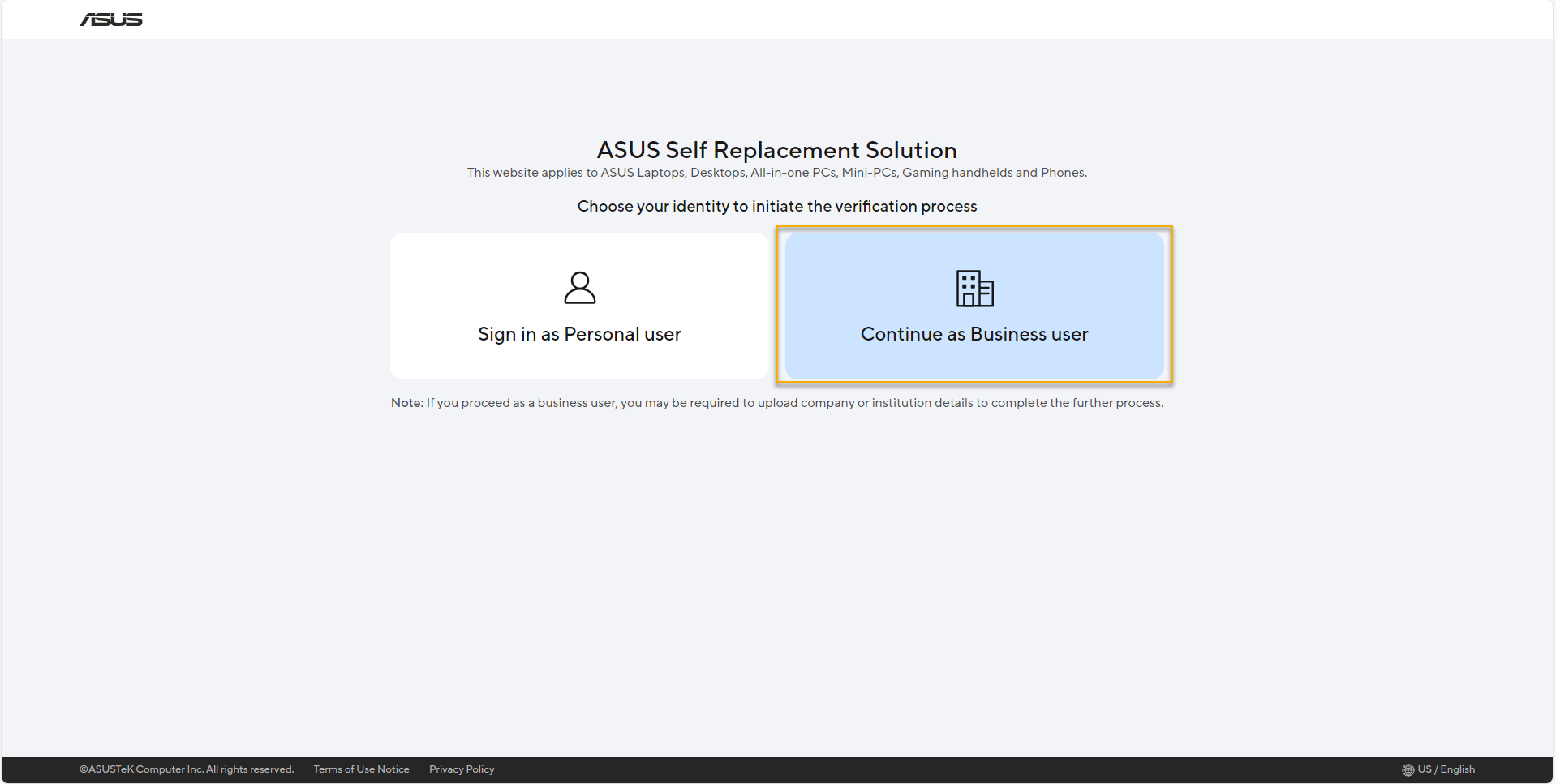
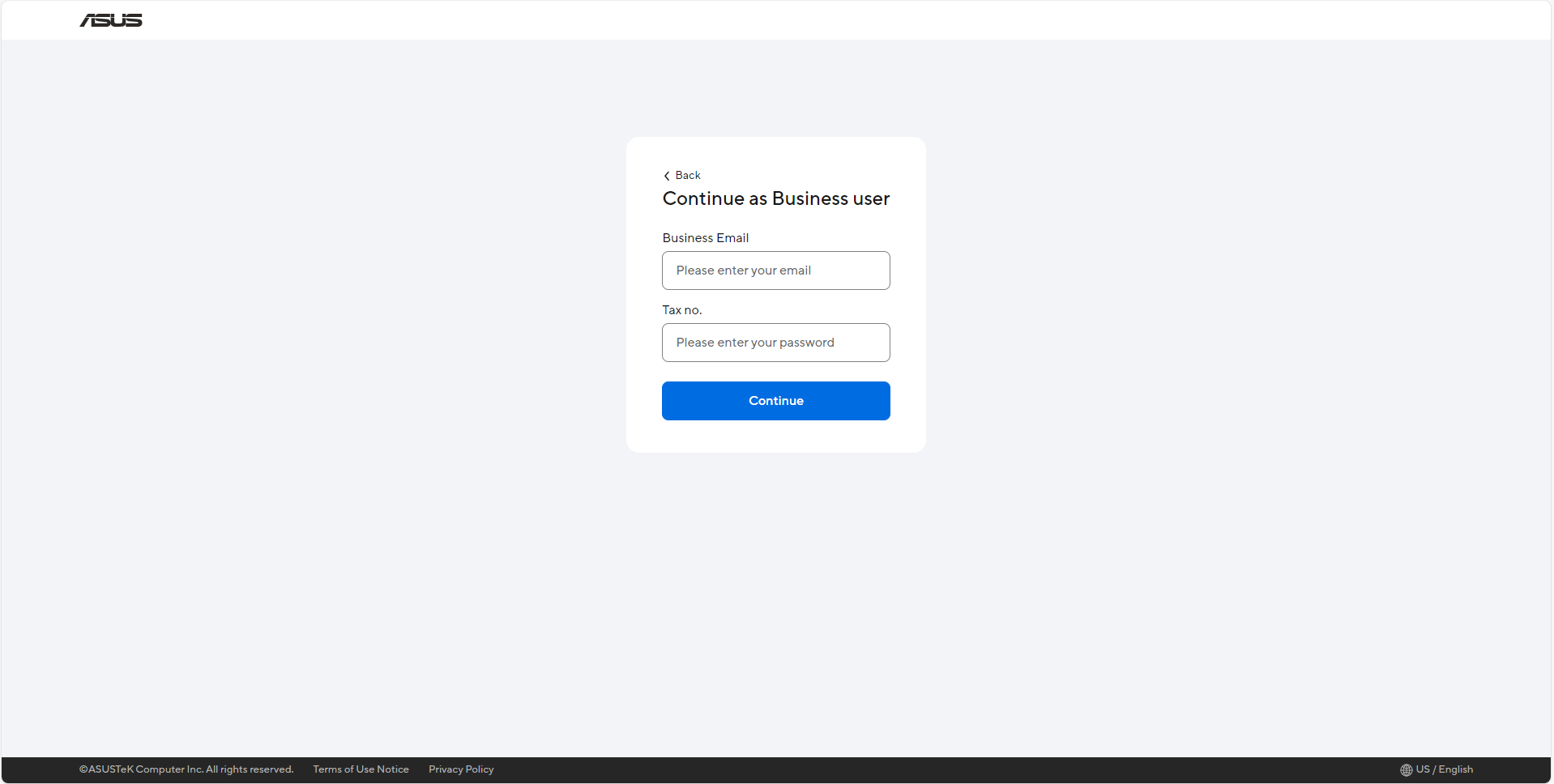
עבור [משתמש עסקי] (Business user), אנא בחרו ב-[Continue as Business user].
בדף ההתחברות, הזינו את הדוא"ל העסקי ואת מספר העוסק (Tax no) שלכם.
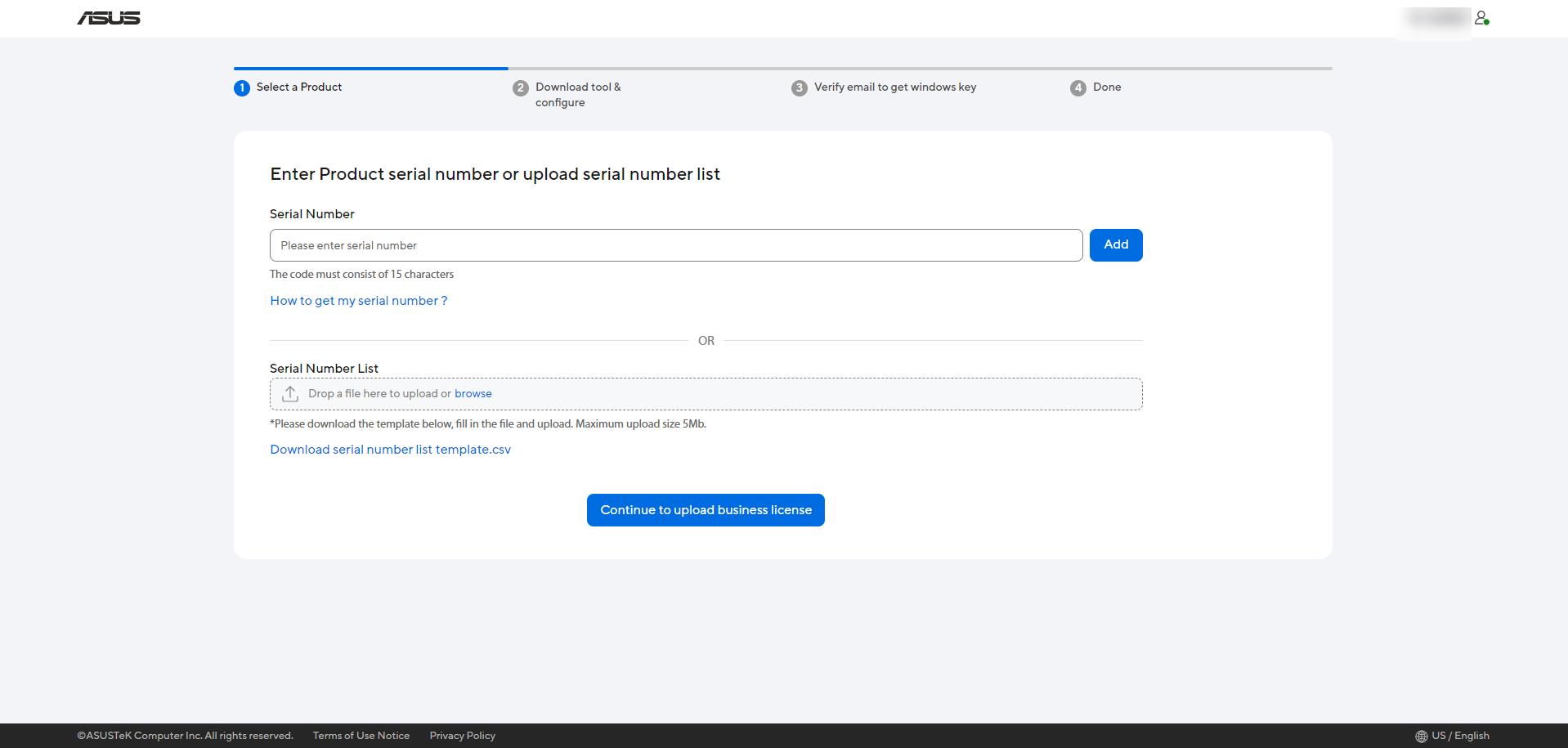
הזינו את המספר הסידורי של המוצר שעבורו כבר השלמתם את ההחלפה ולאחר מכן לחצו על [Add] להוספת מספר סידורי חדש, או שתוכלו להוריד תבנית רשימת מספרים סידוריים (SN list template) למילוי ולאחר מכן להעלותה להוספת מספרים סידוריים חדשים. לאחר הוספת המספר הסידורי במלואו, תוכלו ללחוץ על [Continue to upload business license].
*אנא בחרו רק שיטה אחת, עדכון ידני או העלאת תבנית, להוספת המספר הסידורי של המוצר.
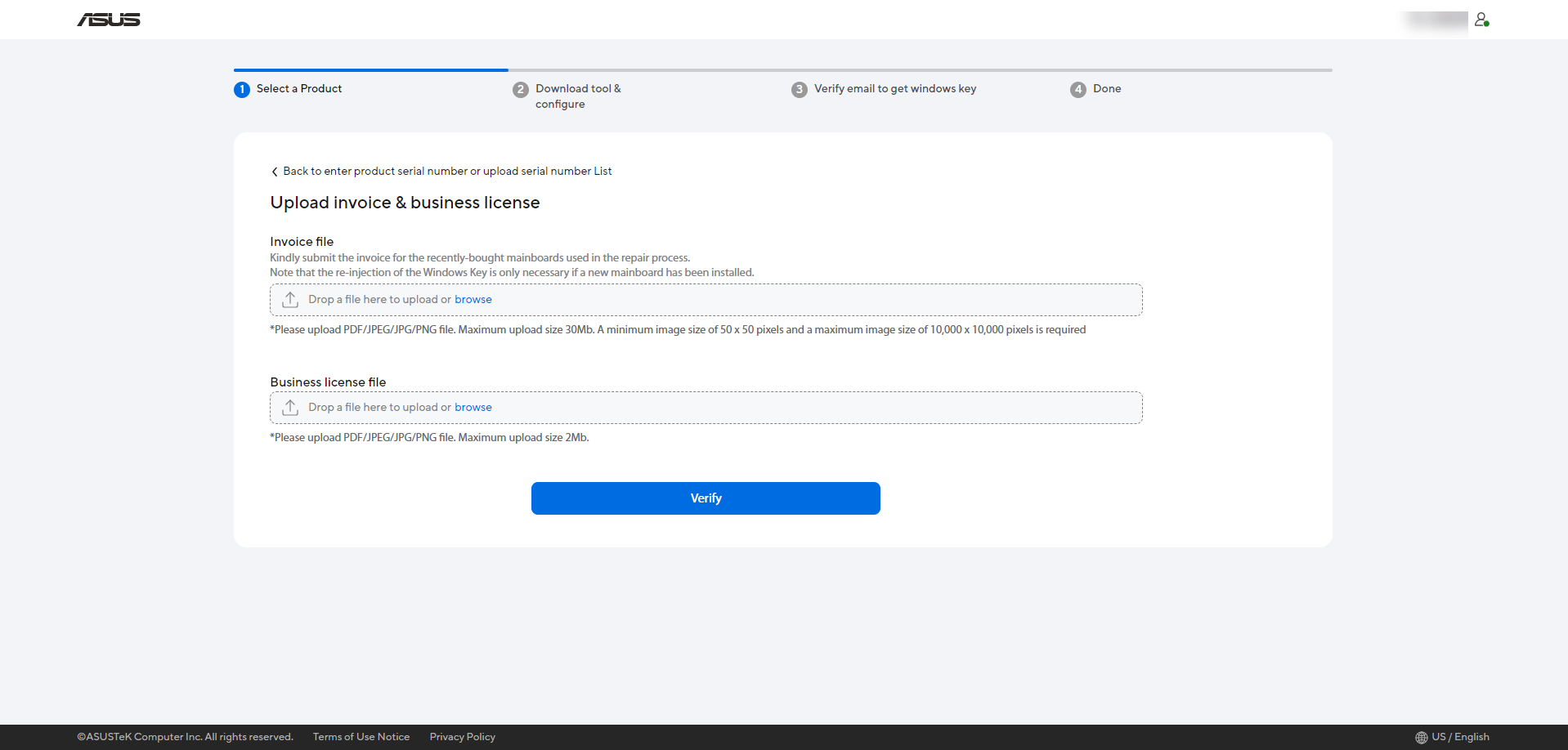
לאחר מכן, עליכם להעלות את רישיון העסק והחשבונית, ואז ללחוץ על [Verify] להמשך.
*ניתן להעלות קובצי רישיון עסק וחשבונית בפורמט PDF/JPEG/JPG/PNG.
הבקשה הושלמה, רישיון העסק והחשבונית שלכם נמצאים בתהליך אימות.
אנא המתינו 5-7 ימי עסקים לאימות רישיון העסק והחשבונית, ולאחר מכן ASUS תשלח את התוצאה לדוא"ל שלכם, כאשר יתקבל האישור.

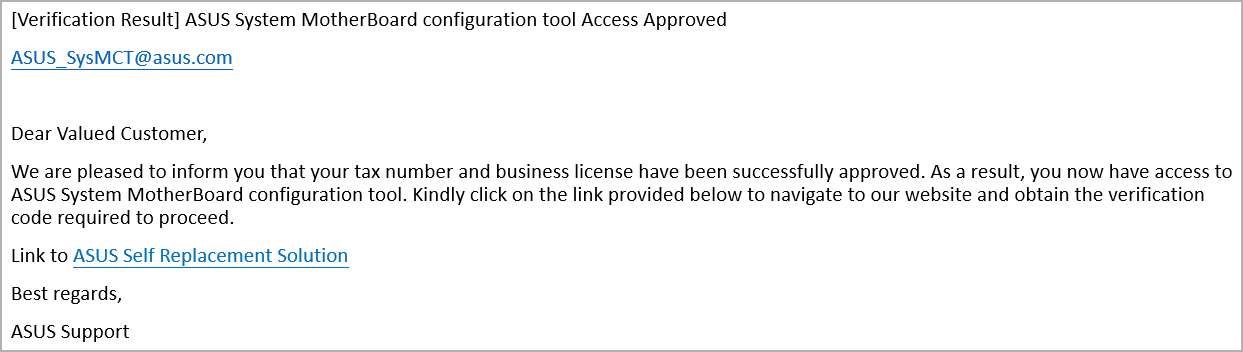
כאשר תקבלו דוא"ל מ-ASUS על כך שמספר העוסק ורישיון העסק שלכם אושרו בהצלחה, זה אומר שהבקשה הצליחה, אנא התחברו לאתר ASUS Self Replacement Solution שוב.
כ-[משתמש עסקי], אנא בחרו ב-[Continue as Business user].
בדף ההתחברות, הזינו את הדוא"ל העסקי ואת מספר העוסק (Tax no) שלכם.
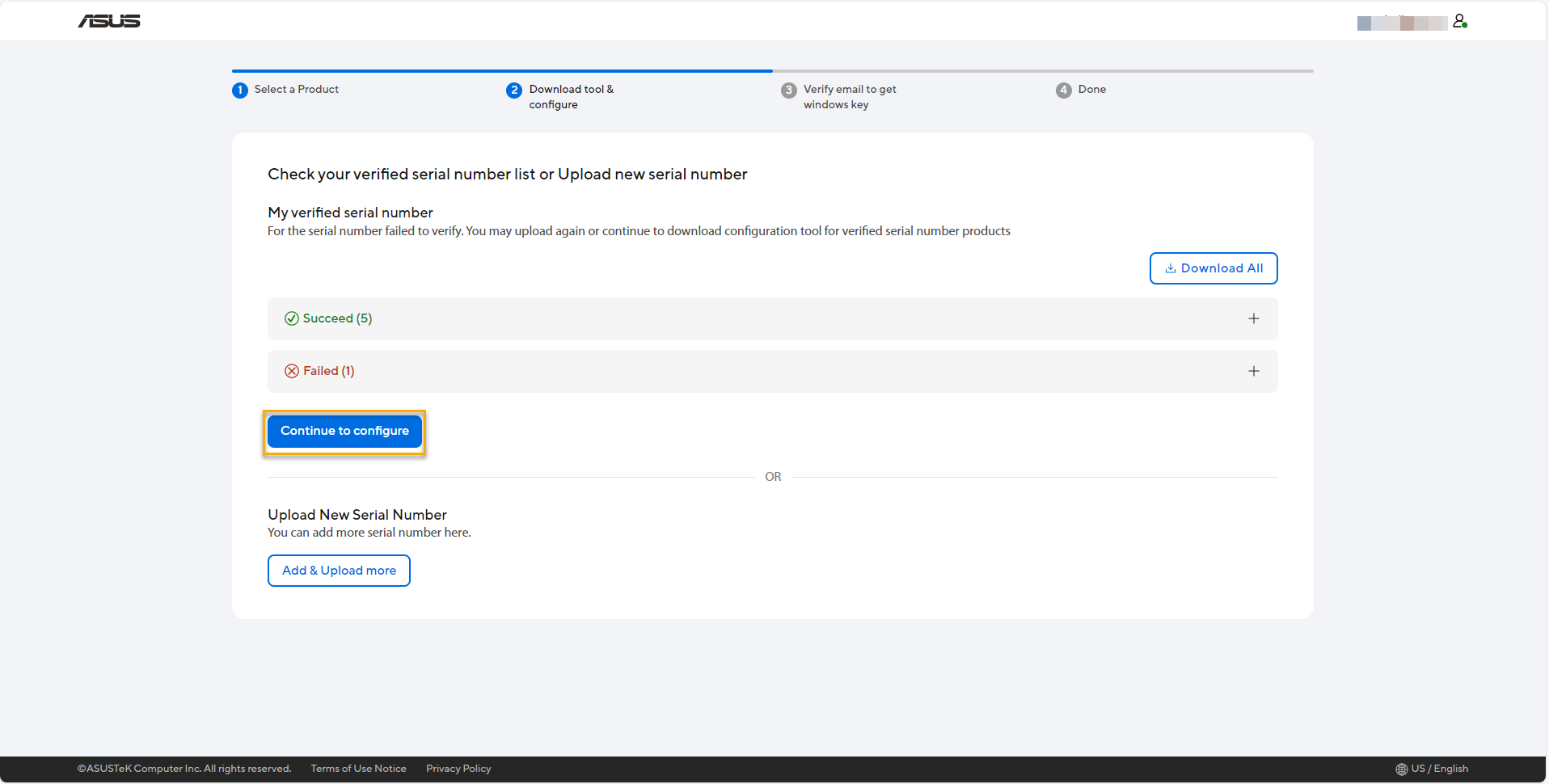
תגיעו לדף [Download tool & configure] לאחר ההתחברות, ואז יוצגו כל המספרים הסידוריים של המוצרים שהוגשו ותאריך ההעלאה. לאחר מכן לחצו על [Continue to configure] כדי להמשיך להורדת הכלי.
*לחצו על [Download All] כדי לאשר את כל המספרים הסידוריים שהצליחו ואת תוצאות הכישלון.
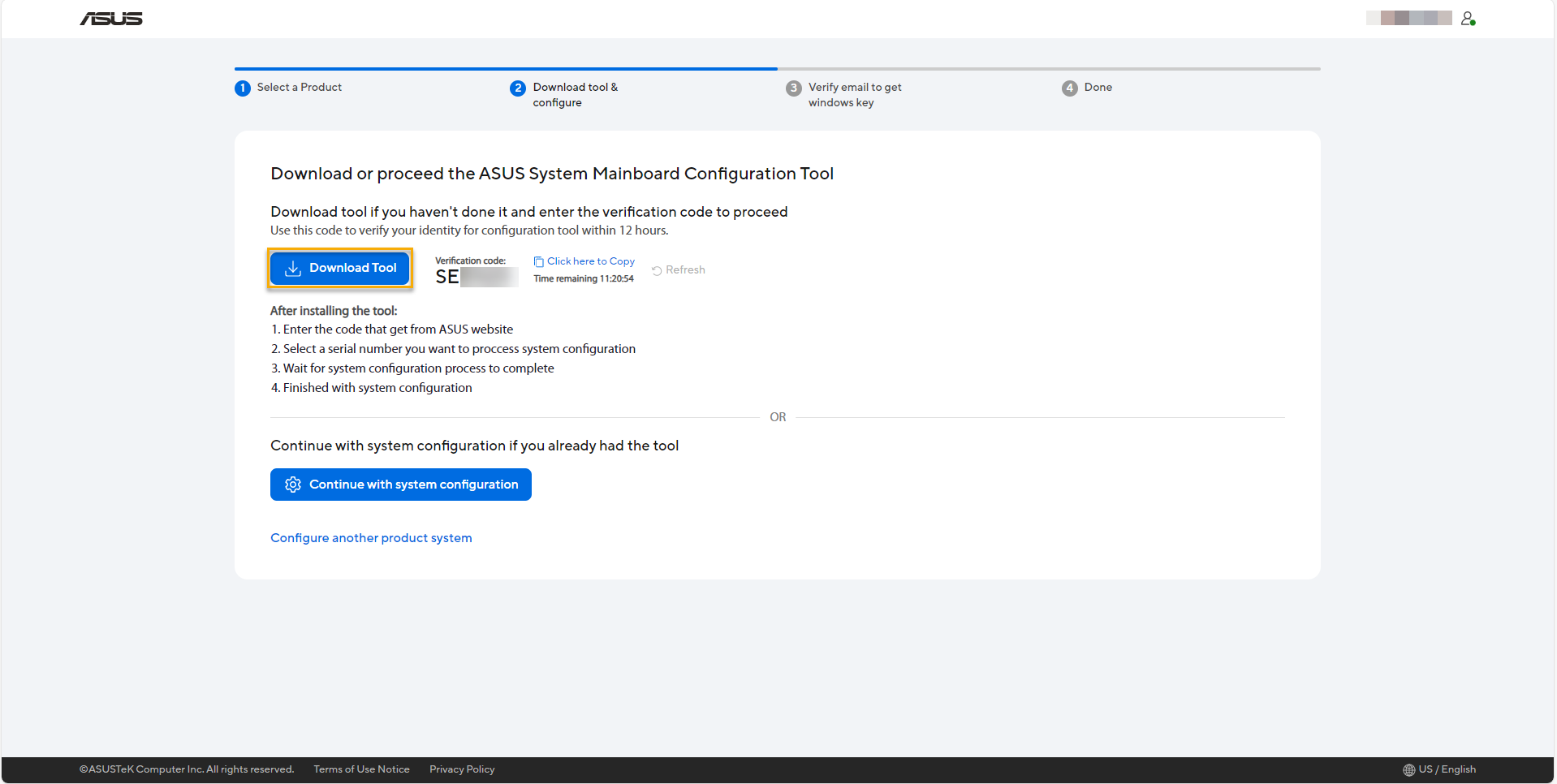
אנא הורידו את הכלי ASUS System Mainboard Configuration Tool, ולאחר מכן העתיקו את קוד האימות שלכם להפעלת הכלי.
הפעלת ASUS System Mainboard Configuration Tool, אנא הריצו את הכלי על המוצר שבו כבר השלמתם את ההחלפה. עליכם לחלץ את קובץ הכלי [ASUS System Mainboard Configuration Tool.ZIP], ולאחר מכן ללחוץ לחיצה כפולה שמאלית בעכבר על קובץ ה-[ASUS System Mainboard Configuration Tool.exe] שבתיקייה.
בזמן הפעלת ASUS System Mainboard Configuration Tool, הודעת השגיאה קופצת כדלקמן. אנא הורידו והתקינו את VC Runtime בארכיטקטורת X64 כדי לתקן זאת, ותוכלו ללחוץ על [OK] כדי לבקר באתר להורדה.
אנא הורידו את הגרסה העדכנית ביותר של Microsoft Visual C++ Redistributable עם ארכיטקטורת X64, ולאחר מכן הריצו את קובץ ה-EXE להתקנה. לאחר מכן, אנא הפעילו מחדש את המכשיר שלכם, ואז תוכלו לחזור להפעיל שוב את ASUS System Mainboard Configuration Tool.
הפעילו את הכלי, הזינו את קוד האימות שכבר קיבלתם באתר ASUS Self Replacement Solution, ואז לחצו על [Verify] כדי להמשיך.
לאחר מכן, בחרו את המספר הסידורי של המוצר שלכם ולחצו על [Continue for configure].
עבור דגמים נבחרים מסוימים, אנא עקבו אחר ההנחיות כדי לאשר אם קיימת תאורה אחורית למקלדת.
* לדגמים נבחרים בלבד.
הכלי יגדיר נתונים באופן אוטומטי. כאשר יוצג [Configuration succeed], זה אומר שההגדרה הושלמה.
אם המוצר שלכם הגיע עם מערכת הפעלה Windows בעת הרכישה, אנא המשיכו לאחזור מפתח ה-Windows (Windows Key).
אם המוצר שלכם הגיע עם מערכת הפעלה Windows בעת הרכישה, המידע שלהלן יוצג לאחר סיום ההגדרה.
אנא עקבו אחר ההנחיות לאחזור מפתח ה-Windows.
*לחצו כאן כדי לאחזר את מפתח ה-Windows.
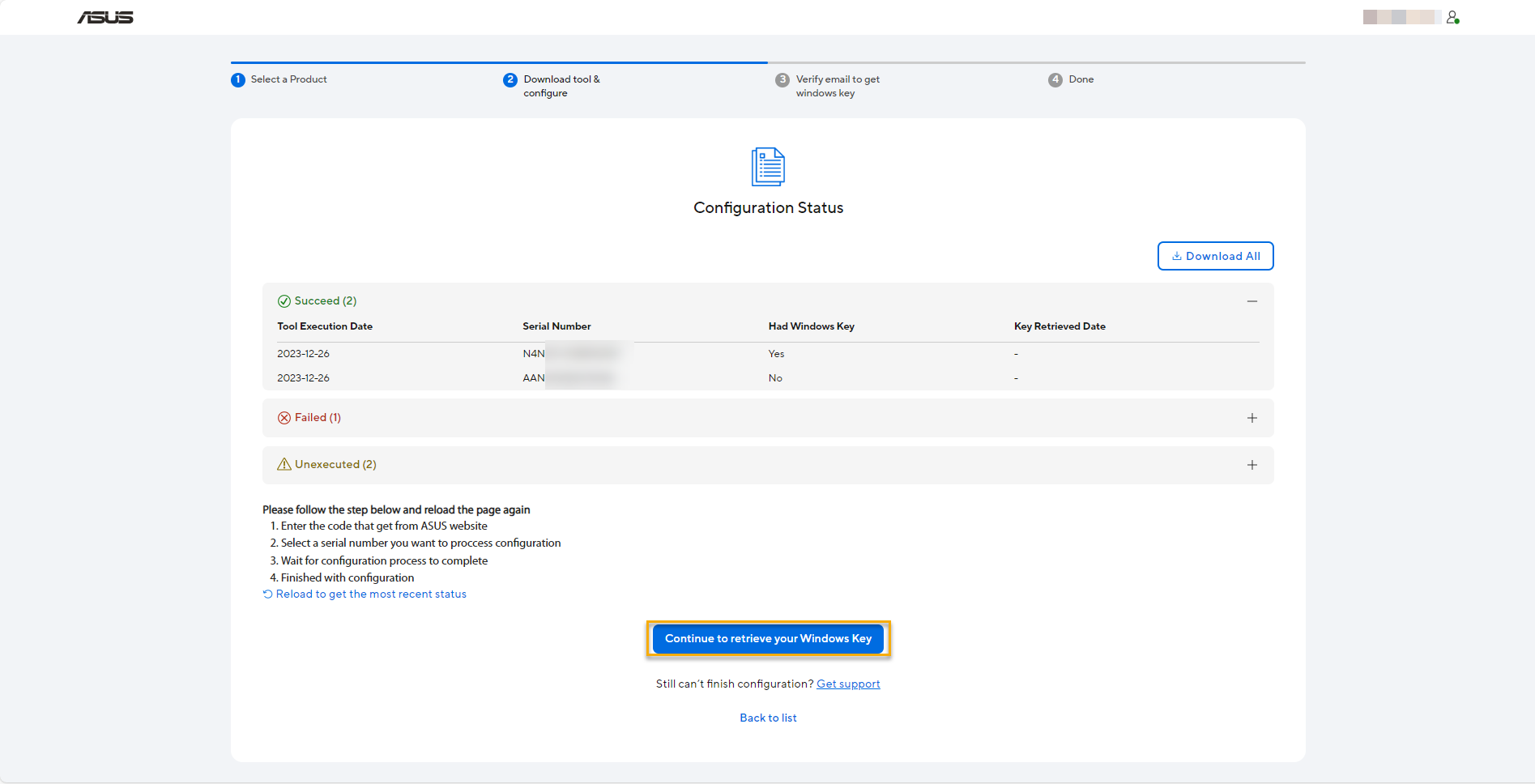
לאחר מכן תיגשו לאתר ASUS Self Replacement Solution לאחזור מפתח ה-Windows על ידי לחיצה על [Continue to retrieve your Windows Key].
* לחצו על [Download All] להורדת קובץ Excel ואישור האם כל המספרים הסידוריים שהצליחו הם בעלי מפתח Windows, ובדקו מספרים סידוריים שנכשלו או שלא בוצעו.
**רק אם יש לכם מוצר אחד שהוגדר בהצלחה ומגיע עם מערכת הפעלה Windows בעת הרכישה, הכפתור [Continue to retrieve your Windows Key] יוצג באותו זמן.
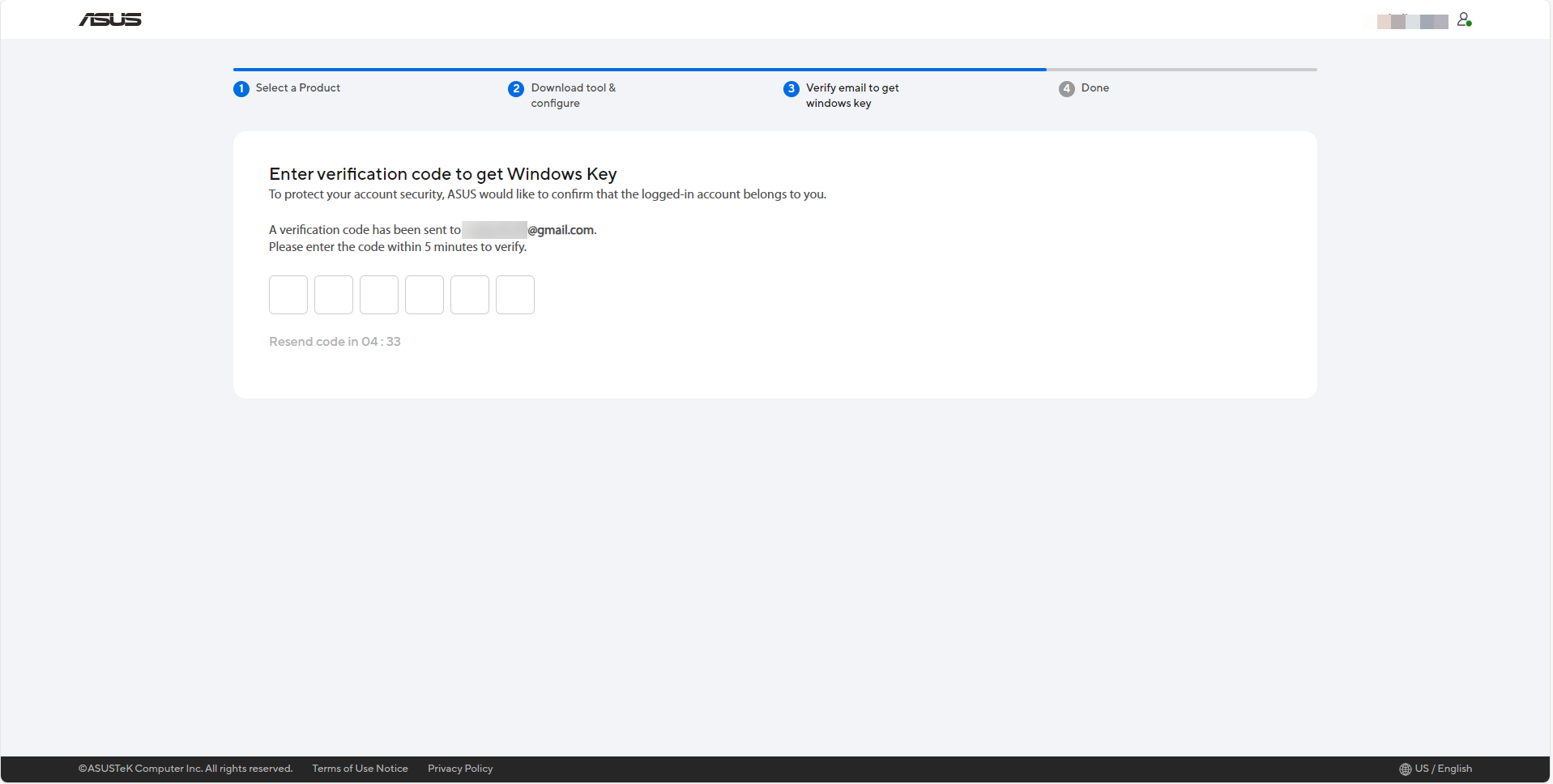
בקרוב, המערכת תשלח דוא"ל לכתובת הדוא"ל העסקית שלכם עם קוד אימות. אנא אשרו את הדוא"ל ורשמו את קוד האימות, ולאחר מכן הזינו את קוד האימות לאחזור מפתח ה-Windows.
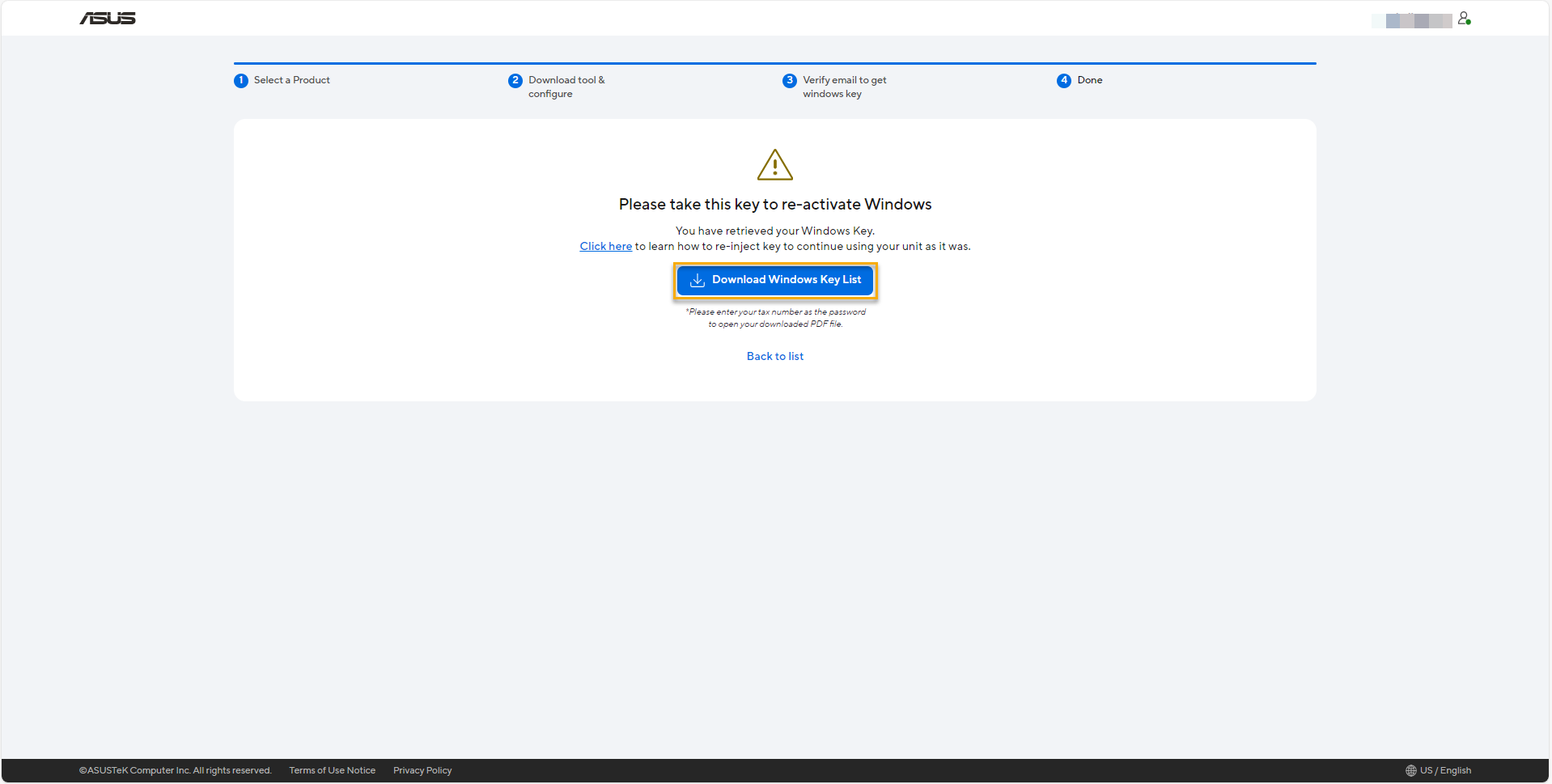
אנא לחצו על [Download Windows Key List] להורדת קובץ PDF המכיל את רשימת המספרים הסידוריים של המוצרים שלכם עם מפתח ה-Windows, ולאחר מכן עיינו בהפעלה, אחזור ושינוי של מפתח המוצר ב-Windows כדי להזריק מחדש את מפתח ה-Windows ולהמשיך להשתמש ביחידה כפי שהייתה.
*אנא שימו לב שמספר העוסק (Tax number) שלכם הוא הסיסמה לפתיחת קובץ ה-PDF שהורדתם.
חשוב: הקפידו לשמור את רשימת מפתחות ה-Windows בצורה מאובטחת. אם תצטרכו להשיג אותה שוב, אנא בצעו את כל תהליך ההגדרה פעם נוספת.
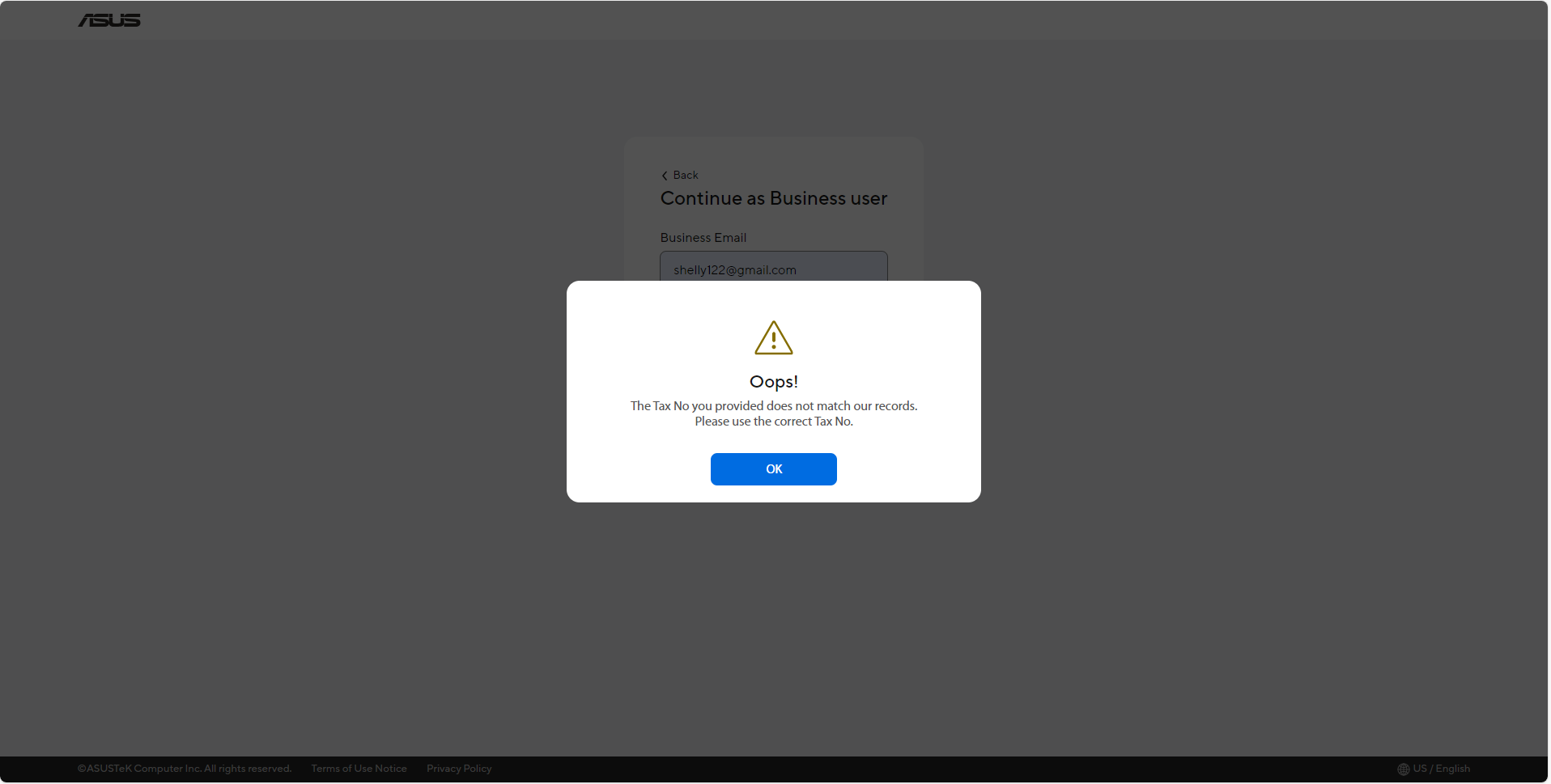
Q1: מדוע אני מקבל את ההודעה [The Tax No you provided does not match our records. Please use the correct Tax No] בעת ההתחברות לאתר ASUS Self Replacement Solution?
A1: עבור המשתמש העסקי, המשמעות היא שאימות רישיון העסק שלכם נדחה. אנא בדקו שוב וודאו שבחרתם מספר עוסק תקף.
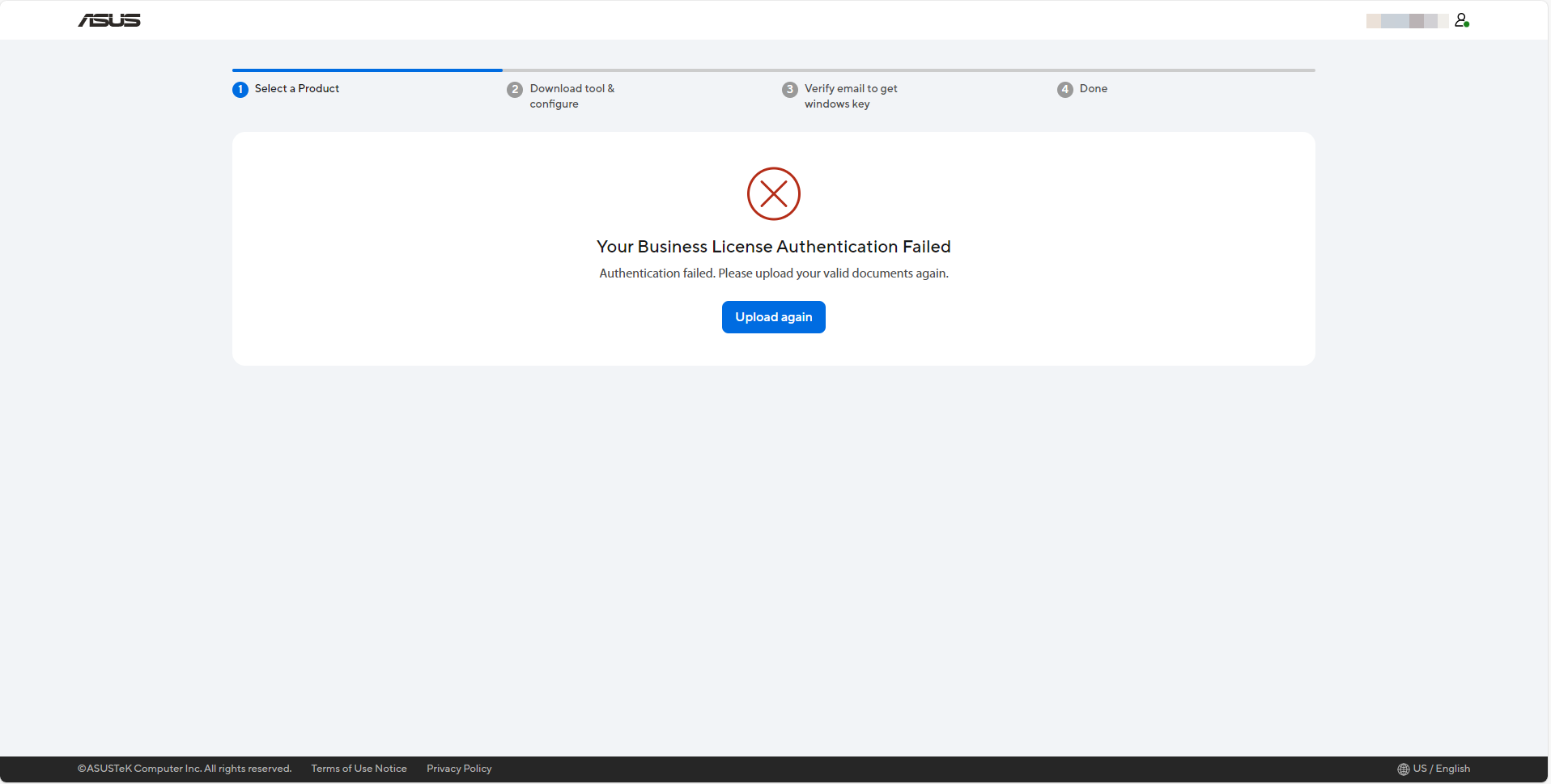
Q2: מדוע אני מקבל את ההודעה [Your Business License authentication Failed] בעת ההתחברות לאתר ASUS Self Replacement Solution?
A2: עבור המשתמש העסקי, המשמעות היא שאימות רישיון העסק שלכם נדחה. אנא בדקו שוב וודאו שסיפקתם רישיון עסק תקף.
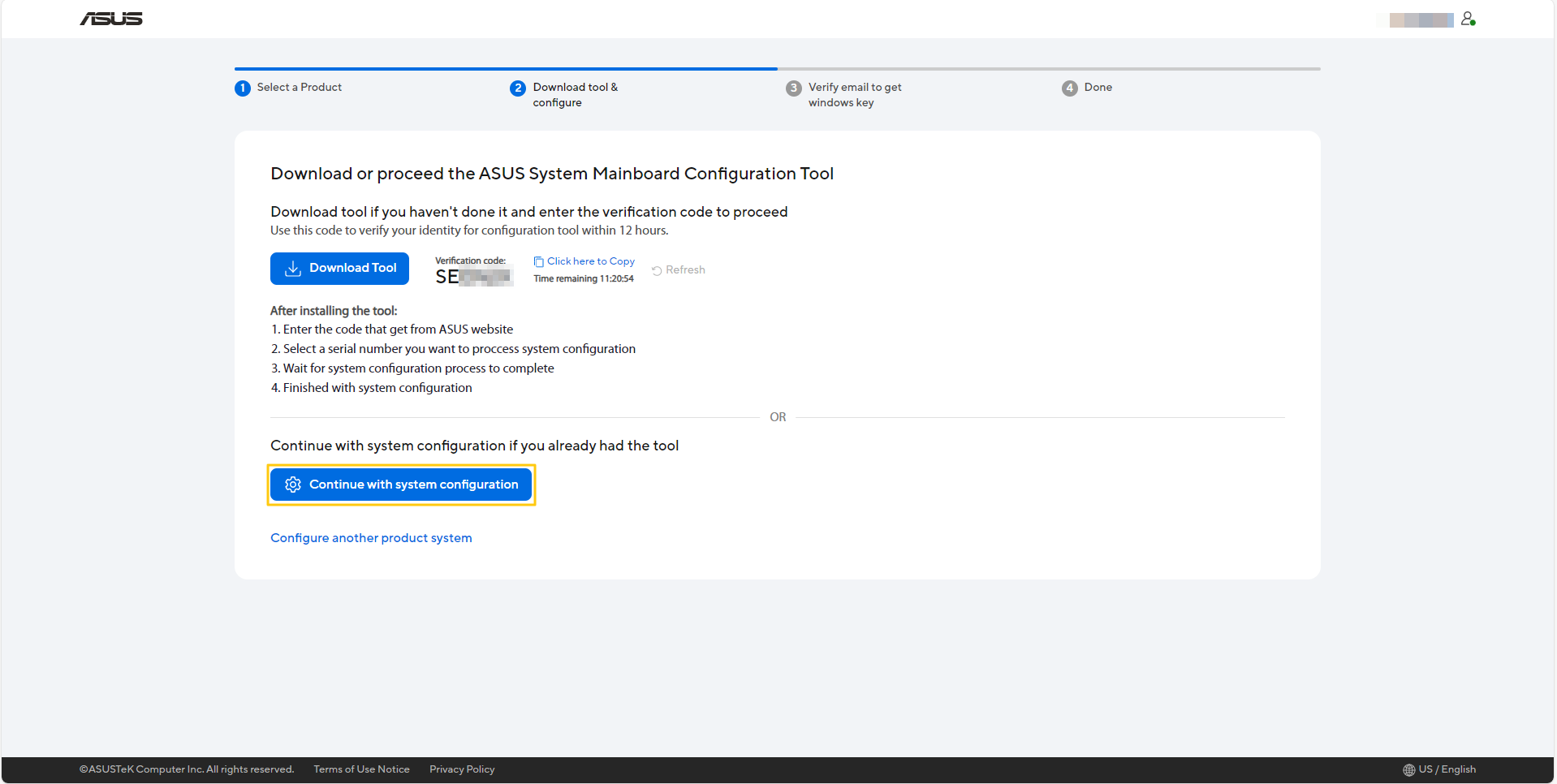
Q3: כיצד אני יכול לאשר את סטטוס תצורת המכשיר שלי?
A3: תוכלו ללחוץ על [Continue with system configuration] כדי לאשר את סטטוס תצורת המכשיר שלכם בדף הורדת הכלי וההגדרה.
Q4: מדוע איני רואה את הכפתור [Continue to retrieve your Windows Key] לאחזור מפתח ה-Windows לאחר סיום ההגדרה?
A4: עליכם לעמוד בכל התנאים שלהלן כדי לראות את הכפתור [Continue to retrieve your Windows Key].
* יש לכם לפחות מוצר אחד שהוגדר בהצלחה.
* המוצר חייב להגיע עם מערכת הפעלה Windows בעת הרכישה.
* מפתח ה-Windows לא אוחזר עבור המוצר בעבר.
Q5: האם עלי להתחבר לאינטרנט בזמן ש-ASUS System Mainboard Configuration Tool פועל?
A5: כן, עליכם להיות מחוברים לאינטרנט בזמן שהכלי פועל.
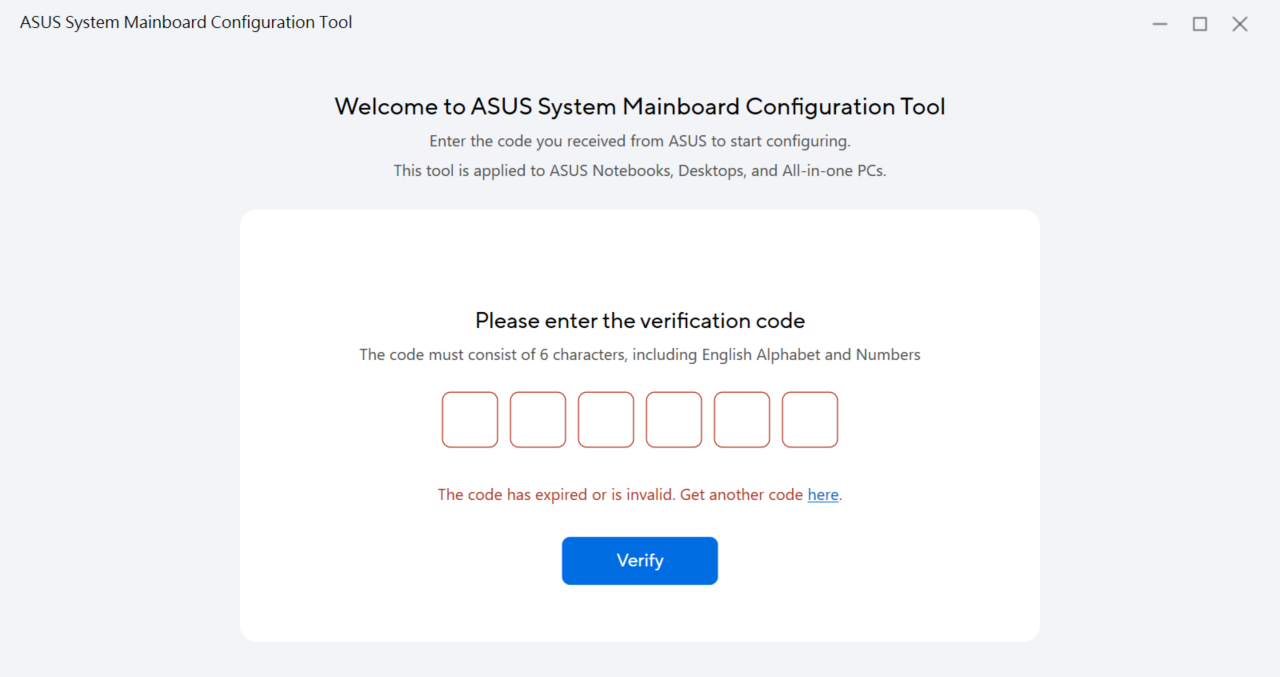
Q6: מה ניתן לעשות כאשר אני מקבל את ההודעה [The code has expired or is invalid. Get another code Here]?
A6: ייתכן והשתמשתם בקוד אימות לא תקף, אנא אשרו את קוד האימות שלכם שוב. אם קוד האימות שלכם פג תוקף, תוכלו ללחוץ כאן לקבלת קוד אחר.
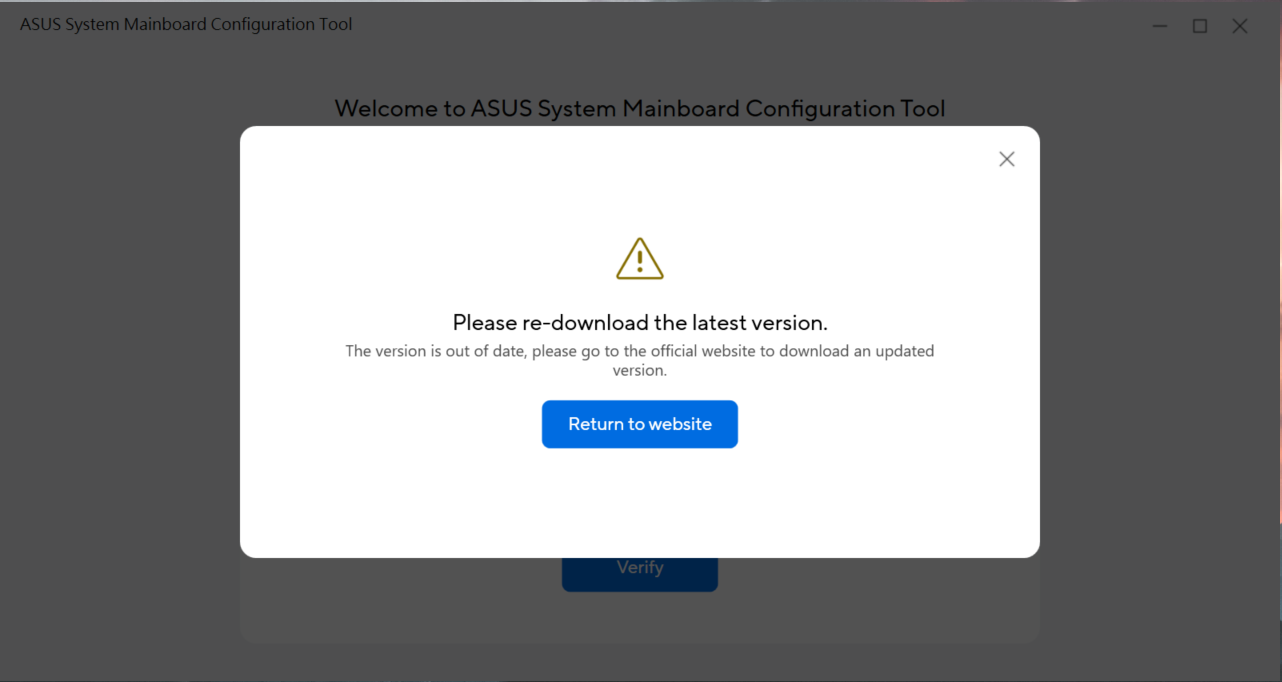
Q7: מה עלי לעשות כאשר אני מקבל את ההודעה [Please re-download the latest version]?
A7: המשמעות היא ש-ASUS System Mainboard Configuration Tool שלכם אינו מעודכן, אנא חזרו לאתר הרשמי להורדת גרסה מעודכנת.
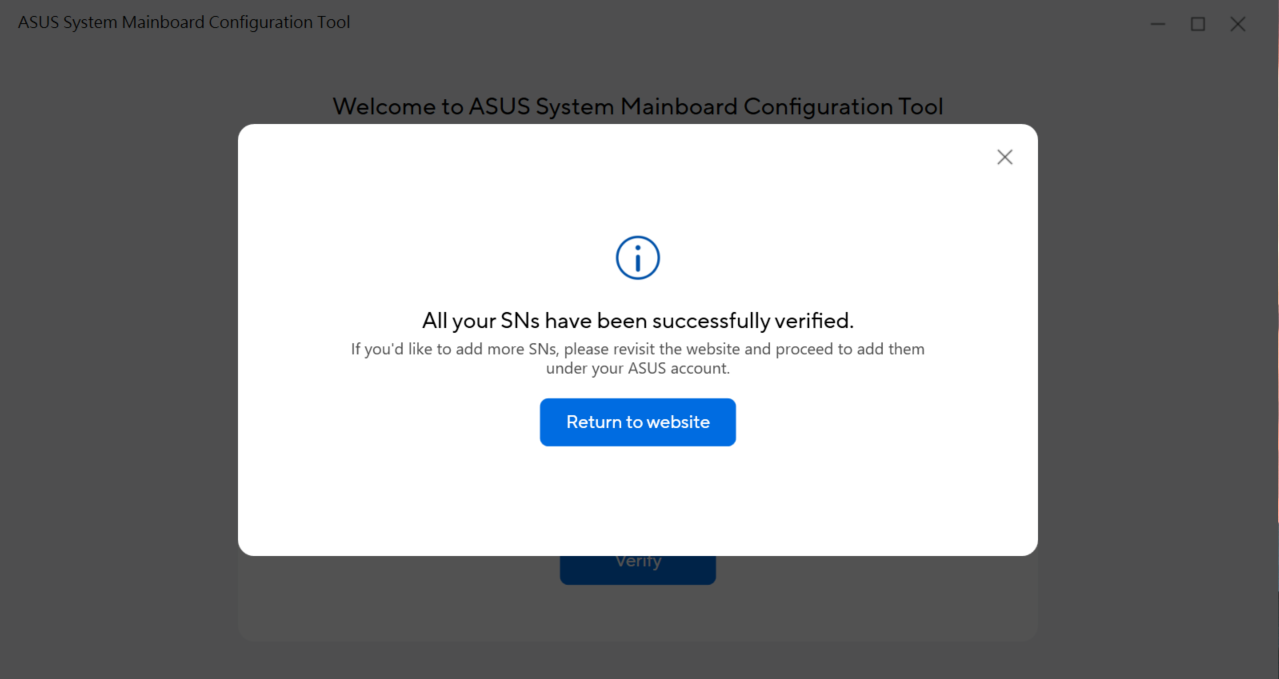
Q8: מה משמעות ההודעה [All your SNs have been successfully verified]?
A8: המשמעות היא שסיימתם את התהליך עבור כל הדגמים שהגשתם. אם ברצונכם להוסיף מספרים סידוריים של דגמים נוספים, אנא היכנסו שוב לאתר והמשיכו להוסיף אותם תחת חשבון ASUS שלכם.
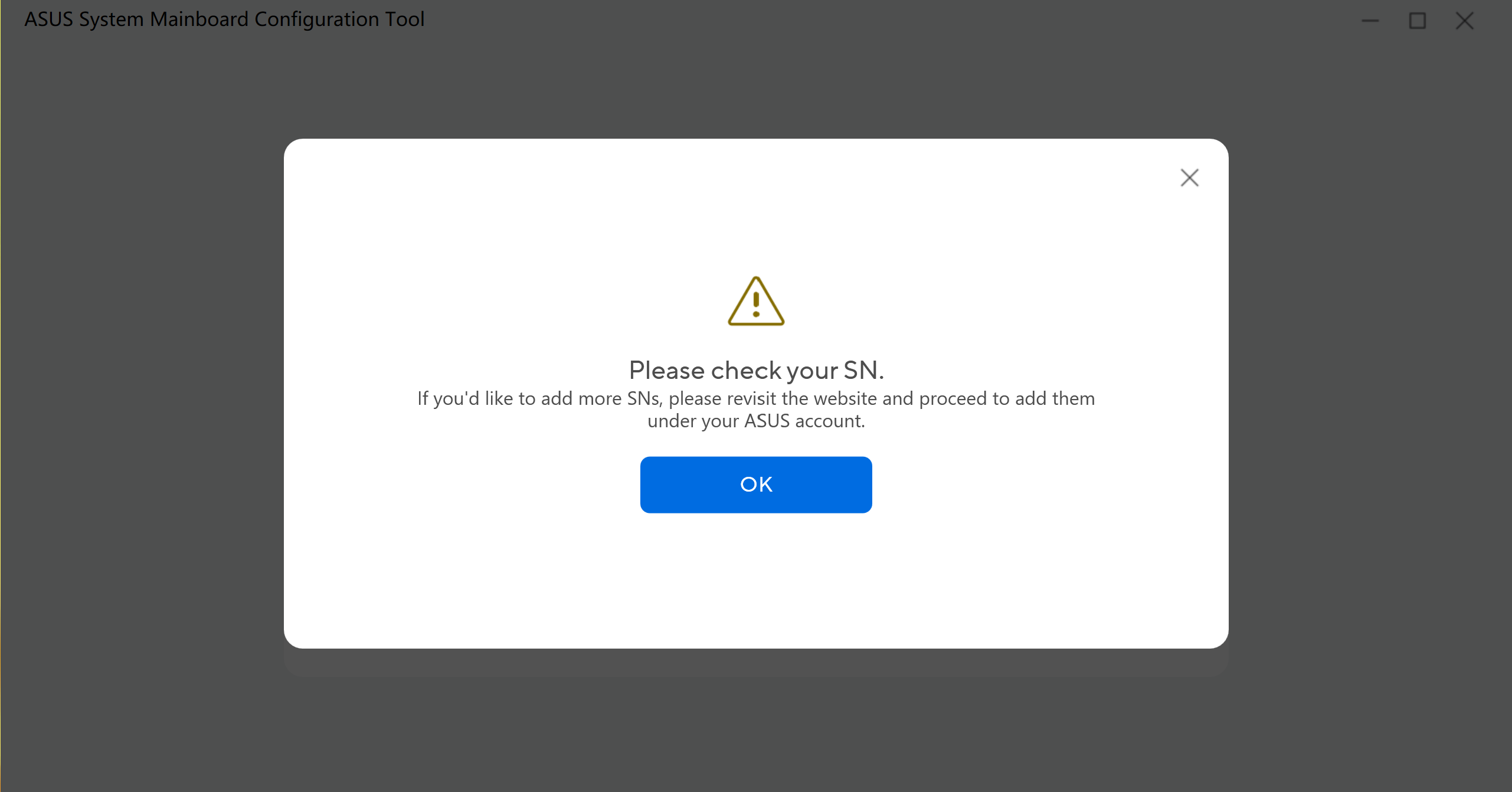
Q9: מה משמעות ההודעה [Please check your SN]?
A9: ייתכן והקלדתם מספר סידורי שגוי של הדגם. אנא בדקו את המספר הסידורי שוב לצורך הגדרת הכלי.
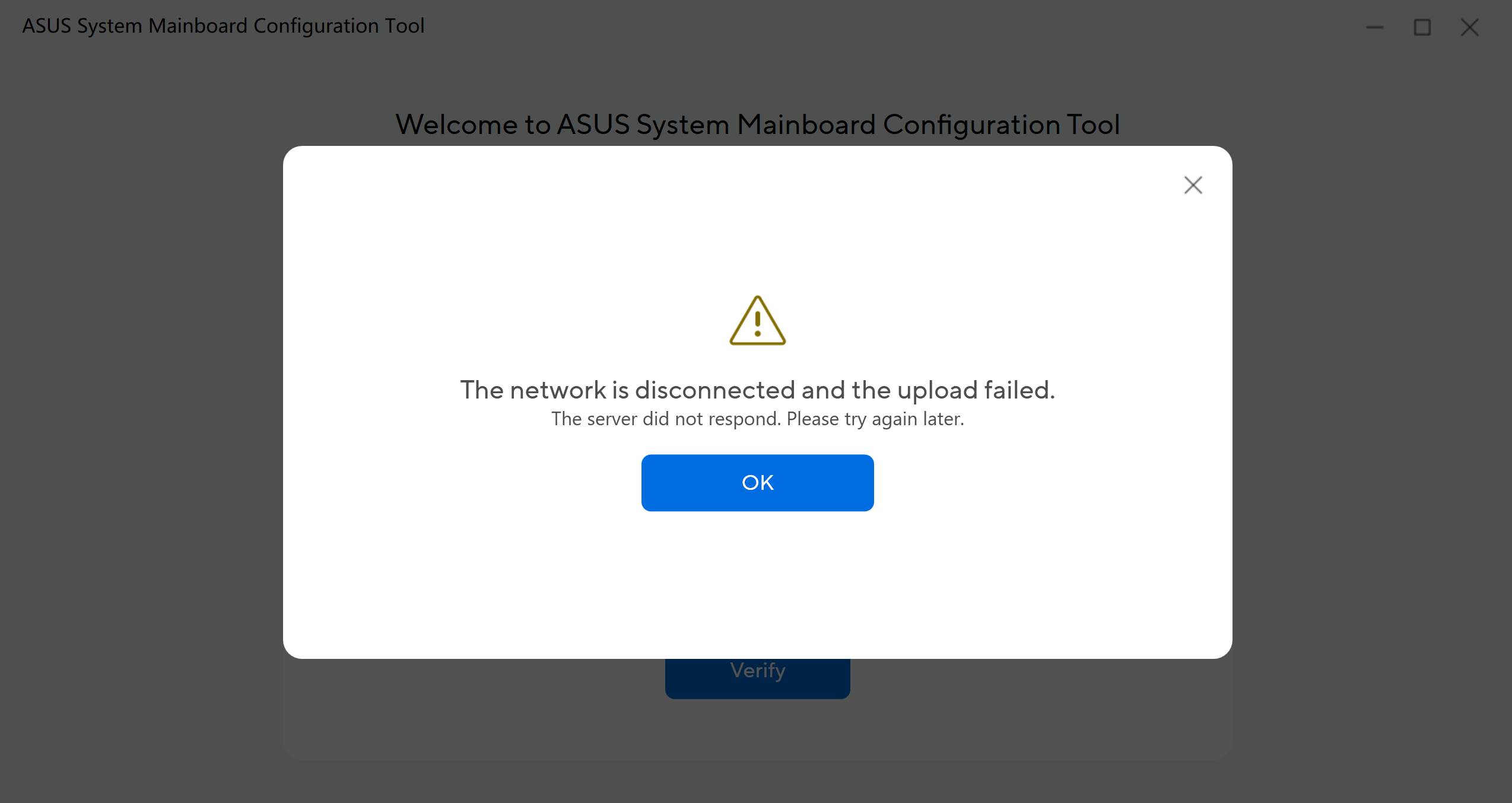
Q10: מה עלי לעשות כאשר אני מקבל את ההודעה [The network is disconnected and the upload failed]?
A10: המשמעות היא שהשרת לא הגיב, אנא בדקו את חיבור האינטרנט שלכם ונסו שוב מאוחר יותר.
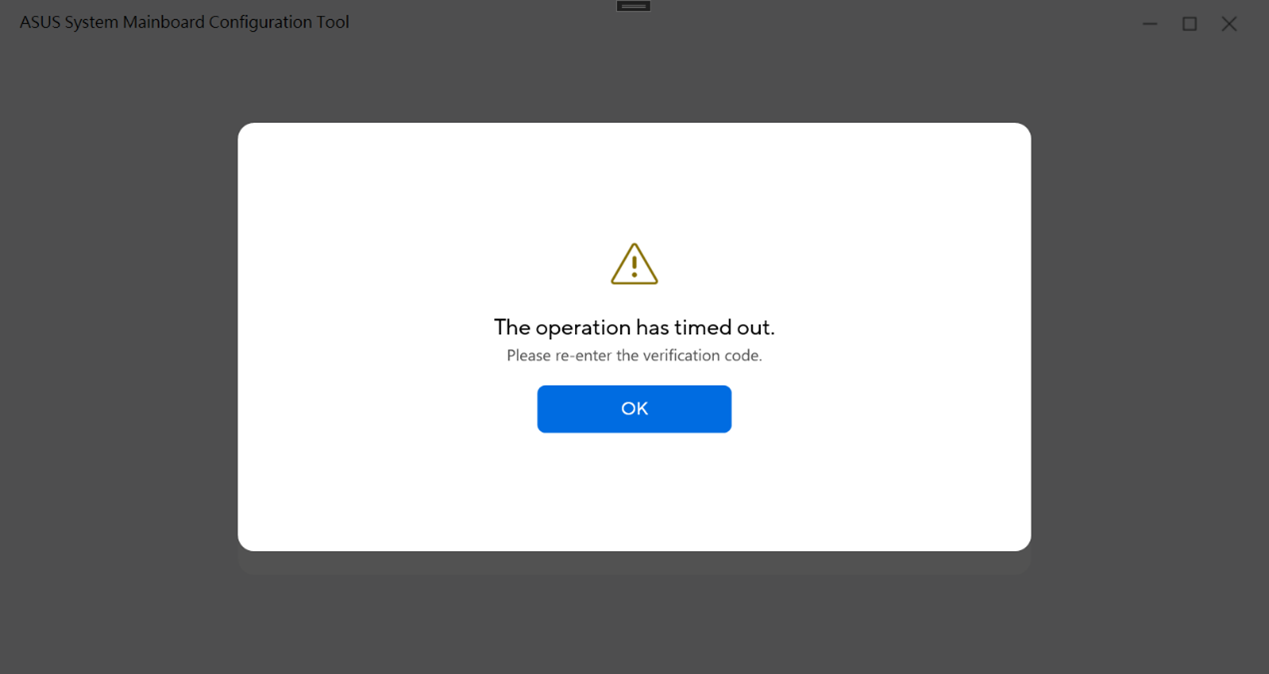
Q11: מה עלי לעשות כאשר אני מקבל את ההודעה [The operation has timed out]?
A11: המשמעות היא שזמן הפעולה בכלי היה ארוך מדי, אנא הזינו מחדש את קוד האימות להפעלת הכלי ונסו שוב.
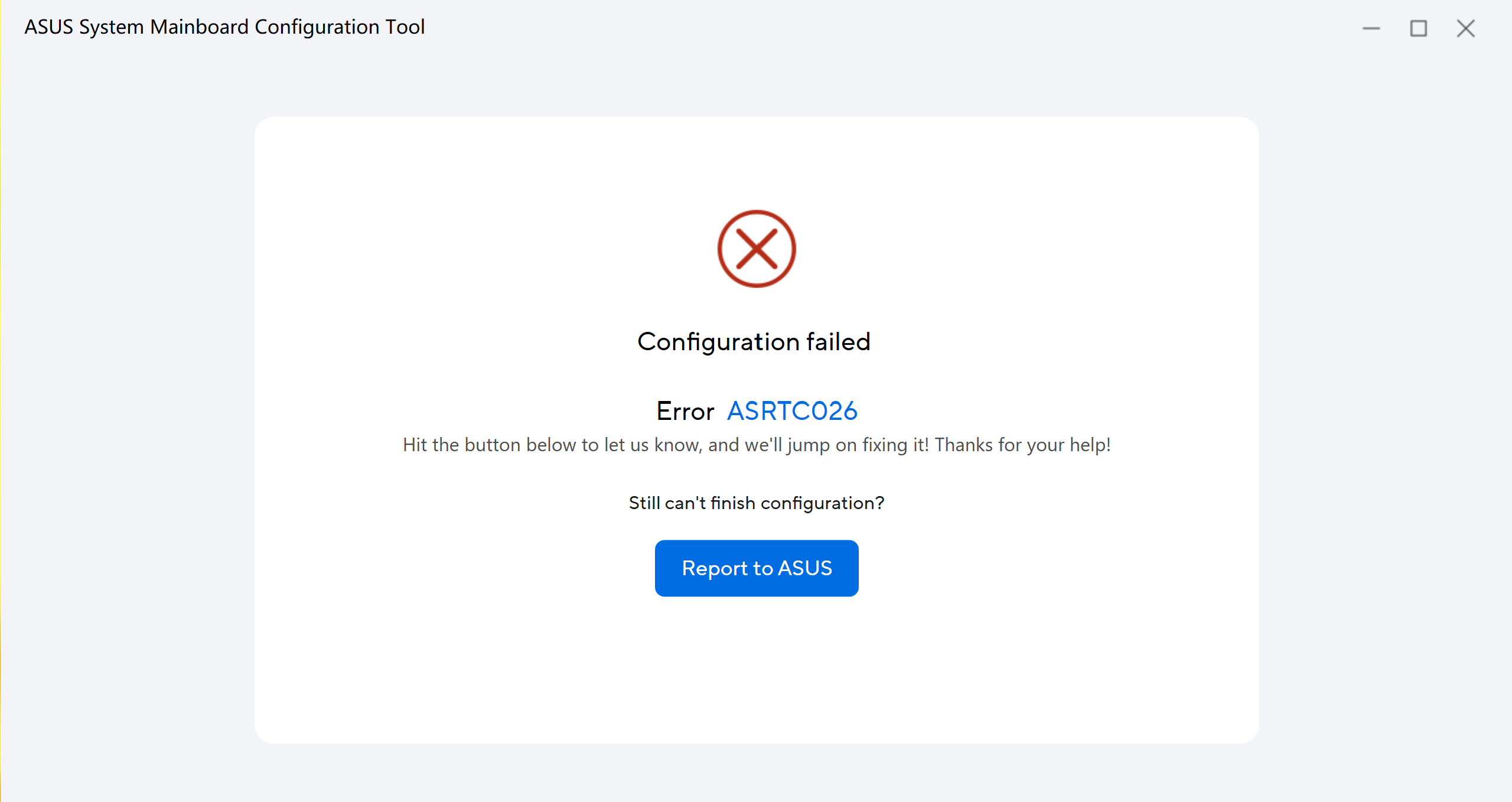
Q12: מה ניתן לעשות כאשר ASUS System Mainboard Configuration Tool נכשל בהגדרה (Configuration Failed)?
A12: ברגע שהכלי נכשל בהגדרה, תוכלו ללחוץ על [Report to ASUS], ומרכז השירות של ASUS ישלח לכם דוא"ל אישור [Issue Reported] כדי לסייע.
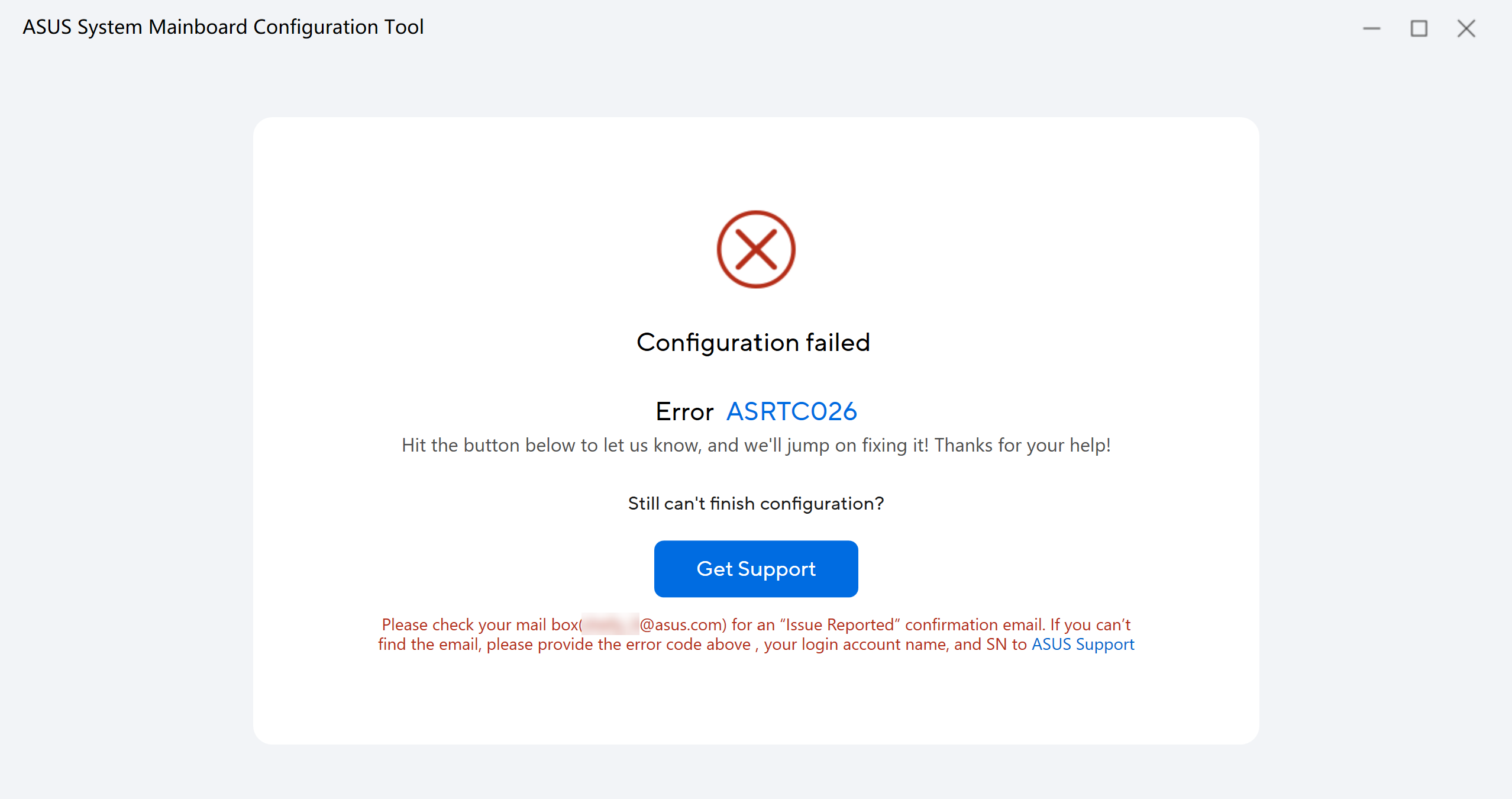
כמו כן, תוכלו ללחוץ על [Get Support]. אם אינכם מצליחים לקבל את הדוא"ל, אנא ספקו את קוד שגיאת ההגדרה, שם החשבון שלכם והמספר הסידורי של המוצר לתמיכת ASUS.
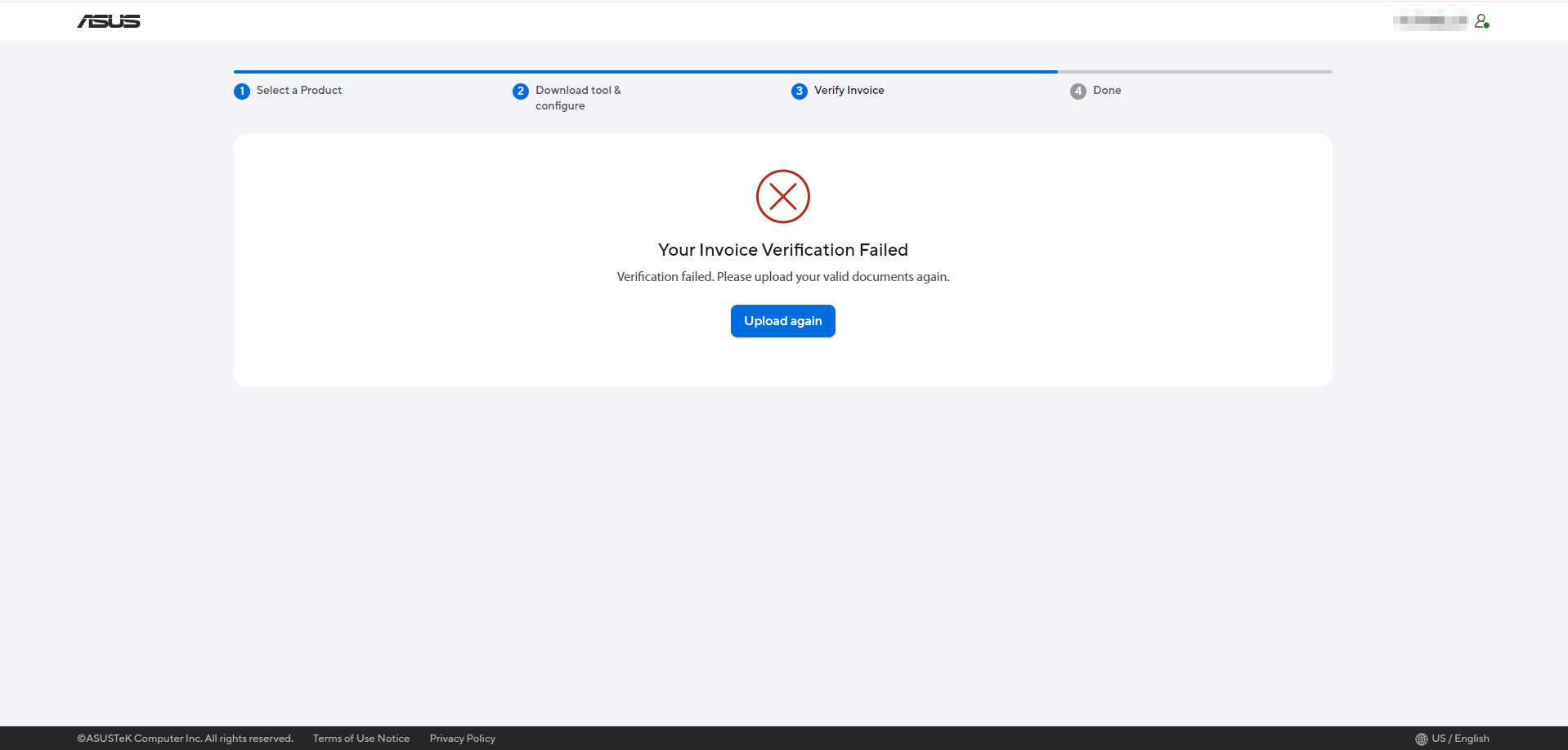
Q13: עבור משתמש פרטי, אם אימות החשבונית נכשל, יש להעלותה מחדש, אך מהי הסיבה האפשרית לכך?
A13:
* החשבונית שלכם לא הונפקה בארצות הברית.
* כמות לוחות האם בחשבונית אינה תואמת לכמות המכשירים שהגשתם.
* סוג לוח האם בחשבונית אינו תואם לדגם המכשיר שלכם.
* החשבונית שלכם מזויפת (אינה חשבונית).