נושאים קשורים
[מחשב נייד] כיצד לנקות את המחשב הנייד
מאמר זה מתאר כיצד לנקות את המחשב הנייד שלך. מחשבים ניידים חשופים לעתים קרובות לאבק, שיער וחלקיקים אחרים שעלולים לחסום פתחי קירור ויציאות של המחשב הנייד שלך. זה יכול להוביל לירידה בביצועי המערכת, ואפילו לפעמים לקצר את חיי החומרה. אנו ממליצים לנקות באופן קבוע את המחשב הנייד כדי להבטיח את אורך חייו.
להוראות מפורטות יותר, לחצו על קישור הסרטון כדי ללמוד כיצד לנקות את המחשב הנייד. https://www.youtube.com/watch?v=wKXQuln5Z8Q
נקה את פתחי הקירור ואת יציאת ה-I/O
חימום יתר בדרך כלל נובע ממשהו שתקוע במאוורר או בצלעות הקירור, כגון אבק או שיער. האוויר בסיגריות מצטבר בקלות בלהבי המאוורר ובצלעות הקירור, והחומר השמנוני הזה מקל על צבירת אבק ושיערות.
אם פתחי האוורור חסומים, הדבר לא יאפשר למאווררים להסיר את החום, ולכן המחשב הנייד לא יוכל לפעול באופן מיטבי. אם בעיית התחממות היתר נגרמת מאבק לכוד, אנחנו ממליצים לך לפנות אל תמיכת המוצרים של ASUS לתמיכת מוצר לסיוע נוסף.
אל תנקה את פנים המחשב באמצעות מכשיר עם אוויר חזק, כגון מדחס אוויר. יש סיכוי אמיתי שהמאוורר ייפגע מאוויר חם.
אם ברצונך לנקות את המחשב הנייד באמצעות אוויר דחוס, הקפד שלא לרסס את התרסיס קרוב מדי למחשב הנייד, מכיוון שהדבר עלול לגרום לנזק ללהב המאוורר.
※ הערה: ודא שהמחשב הנייד כבוי והסר את מתאם החשמל ואת הסוללה (בדגמים עם סוללה נשלפת) אם אתה צריך לנקות אותו בעצמך.
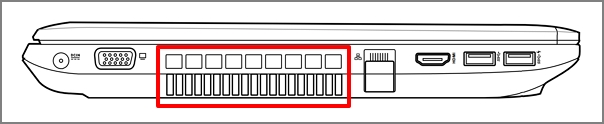
פתחי האוורור בדרך כלל ממוקמים משני צדי המחשב הנייד:
עיצוב פתחי האוורור של דגמי מחשב נייד מסוימים הוא בסגנון נסתר (למשל בסדרת UX). פתחי האוורור אינם בשני הצדדים של המחשב הנייד אלא בציר של המחשב הנייד (המוצג באדום בתמונה למטה).
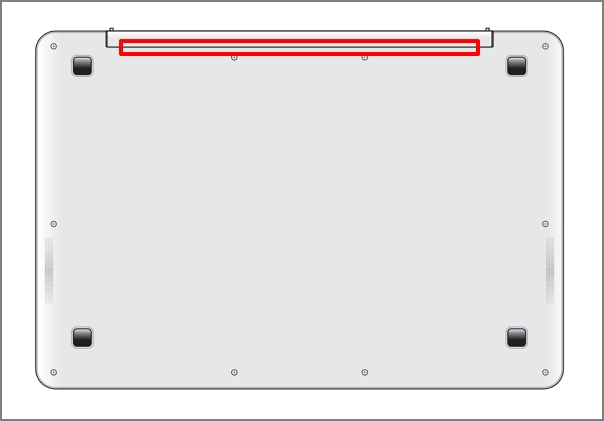
※ שים לב: חלק מהדגמים המשניים (כגון סדרת T100), לא מומלץ לנקות לפי ההוראות לעיל משום שהקרינה שלהם נמוכה, ללא מאוורר קירור עם קירור של הכיסוי.
ניקוי מסך ה-LCD
בעת ניקוי כתמים, טביעות אצבעות ואבק או חלקיקים אחרים ממשטח המסך, אנא השתמש במטלית ניקוי מיקרופייבר רכה, הרטב אותה מעט באמצעות אלכוהול איזופרופיל בריכוז של %70 עד 75% או תמיסות ניקוי LCD אחרות, ונגב את המסך בעדינות. יש לוודא שהבד לח ואינו ספוג. אל תשתמש בחומרי ניקוי אחרים או בתמיסות ניקוי למטבח מכיוון שהם עלולים לגרום נזק למסך.
תחילה כבה את המחשב הנייד, ולאחר מכן הסר את מתאם ה-AC והסוללה (עבור דגמים עם סוללה נשלפת). בדוק היטב את מצב המסך למקרה וקיים בו נזק.
רסס אלכוהול איזופרופיל או תמיסת ניקוי LCD על המטלית הרכה כדי להשיג לחות קלה. אם האלכוהול או תמיסת הניקוי מטפטפים מהמטלית, יש לסחוט עודפי נוזלים לפני שתמשיך. נגב בעדינות את המסך מכל לכלוך או כתמים.
הערה: אין לרסס תמיסות ניקוי ישירות על משטח המסך או להשאיר נוזל כלשהו על המסך בתום הניקוי. כאשר פתרונות אחרים אינם זמינים ניתן גם להשתמש במעט מים.
הניח למסך ה-LCD להתייבש לחלוטין לאחר ניקוי המסך ולפני סגירת המכסה.
אם עדיין יש סימנים או דביקות, נגב בעדינות את פני השטח עם מטלית יבשה בתנועה המתחילה מהחלק העליון של מסך ה-LCD אל תחתיתו.
ניקוי המקלדת
כדי לנקות את המקלדת באופן שגרתי, כבה את המחשב הנייד, ואז הסר את מתאם החשמל ואת הסוללה (בדגמים עם סוללה נשלפת).
תוכל להשתמש באביזר לניקוי המקלדת עם מברשת או במיכל אוויר דחוס כדי לנקות חלקיקים שנתקעו בין המקשים.
נקה את כיסוי ה-LCD, מסגרת ה-LCD, המארז העליון והמארז התחתון
כדי לנקות את כיסוי ה-LCD, מסגרת ה-LCD, המארז העליון והמארז התחתון, השתמש במטלית מיקרופייבר עם איזופרופיל אלכוהול בשיעור 70% עד 75% ונגב בעדינות.
- ראשית כבה את המחשב הנייד, ואז הסר את מתאם החשמל. בדוק את מצב המחשב הנייד וחפש נזקים.
- יש לרסס מעט אלכוהול איזופרופיל על המטלית הרכה כדי להשיג לחות קלה ולנגב בעדינות את מכסה ה-LCD, מסגרת ה-LCD, המארז העליון, המארז העליון והמארז התחתון.
הערה: נא לוודא שהמטלית לחה ואינה ספוגה. אם האלכוהול או תמיסת הניקוי מטפטפים מהמטלית, יש לסחוט עודפי נוזלים לפני שתמשיך. אין לרסס תמיסות ניקוי ישירות על המחשב הנייד או להשאיר נוזל על המחשב הנייד.
※ הערה: המטלית הרכה לא צריכה להיות רטובה מדי, ואל תרסס חומרי ניקוי ישירות על המחשב הנייד ואל תשאיר נוזלים על המחשב הנייד. - תן למחשב הנייד להתייבש לגמרי אחרי השלמת תהליך הניקוי.
אם עדיין יש סימנים או כתמים, הרטב את המטלית בחומר ניקוי ניטרלי ונגב את האזורים המלוכלכים.
ניקוי פילטר האבק*
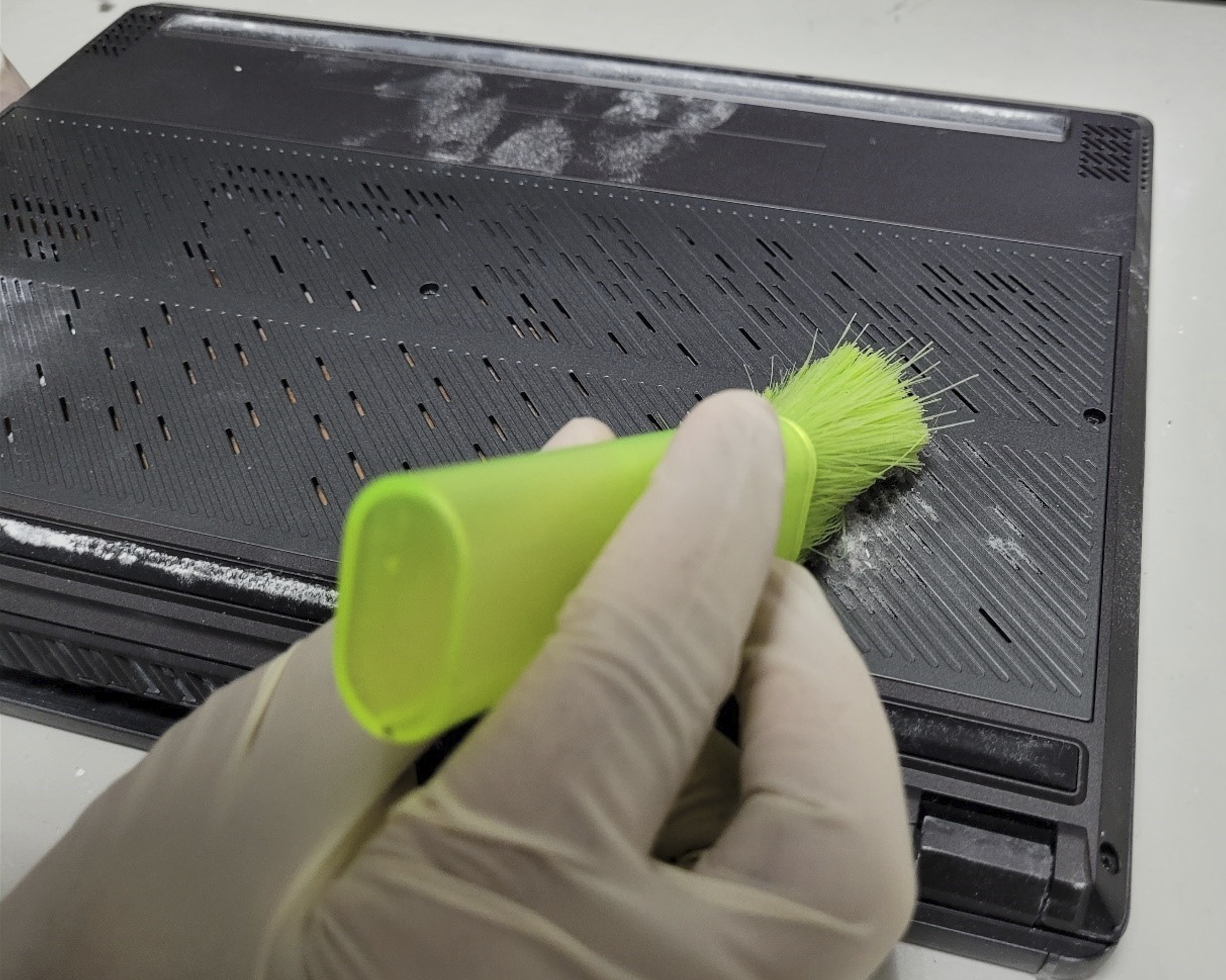
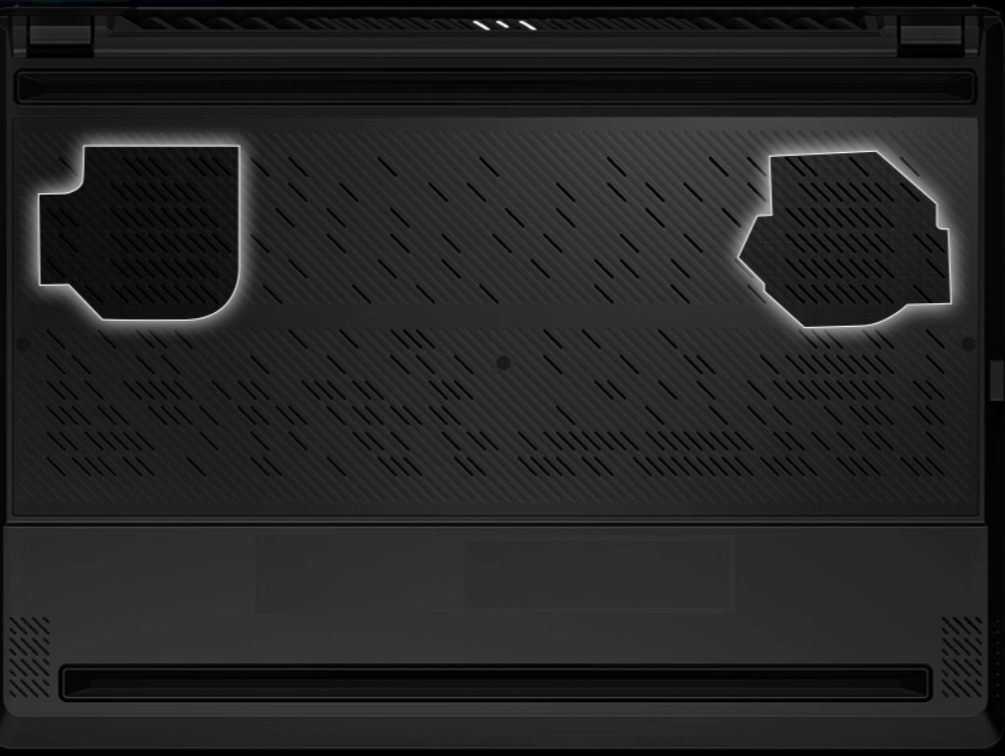
כדי לנקות את מסנני האבק ב-2022 Zephyrus G14 ו-Zenbook Pro 14 OLED (UX6404), השתמש במברשת רכה כדי להבריש בעדינות את האבק מהמסנן כדי לאפשר לאוויר חופשי לזרום דרך הסורג. אל תשתמש בשואב אבק, שכן הדבר עלול לפגוע ברכיבים קריטיים של המחשב הנייד.
תזכורת: נא לנקות את מסנני האבק באופן קבוע כדי להבטיח זרימת אוויר רציפה לביצועי המערכת הטובים ביותר.
*זמין רק בדגמי סדרת Zephyrus G14 2022 וב-Zenbook Pro 14 OLED (UX6404).
הליכים מומלצות כשנוזל כלשהו נשפך על מקלדת המחשב הנייד
- כבה את המחשב הנייד, הסר את הסוללה (בדגמים עם סוללה נשלפת), ונתק את מתאם החשמל באופן מידי.
- נגב את הנוזל מהמחשב הנייד והמקלדת באמצעות מגבת נייר נקייה.
- הבא את המחשב הנייד לכיור וסובב אותו ב-90 מעלות על מנת לשפוך את כל הנוזל שנשאר במחשב הנייד.
- נגב שוב את המקלדת והמחשב הנייד באמצעות מגבת נייר נקייה.
- אפשר למחשב הנייד להתייבש לפחות 24 שעות.
הערה: לעולם אל תשתמש במייבש שיער כדי לייבש את המחשב הנייד, מאחר שהחום עלול לגרום לנזק למחשב. - לאחר שהמחשב הנייד התייבש כראוי, נסה להפעיל אותו. אם המחשב הנייד עדיין מתפקד, גבה את כל הקבצים החשובים שלך.
- גם אם המחשב הנייד עדיין מתפקד, אנחנו ממליצים בחום לפנות למרכז שירות של ASUS וקבע בדיקה ותחזוקה כדי למנוע כל תקלה שעלולה להיגרם מחמצון וקורוזיה.