[טלפון] מה לעשות אם הטלפון שלי לא מתחבר לרשת Wi-Fi
מצבים רלוונטיים: כפתור ה-Wi-Fi אינו נדלק או שהכפתור מודגש.
1. בדקו האם נתב ה-AP שלכם פועל והאם הטלפון שלכם נמצא בטווח הקליטה.
הטלפון שלכם לא יקלוט את האות אם הוא רחוק מדי מנתב ה-AP. אנא וודאו שהטלפון שלכם נמצא בטווח הקליטה.
2. בדקו את חיבור רשת ה-Wi-Fi.
תוכלו גם לבדוק האם מכשירים אחרים (מחשב נייד, טאבלט, טלפון אחר) מצליחים להתחבר בהצלחה לאותה רשת Wi-Fi כדי לוודא שהרשת פועלת כראוי.
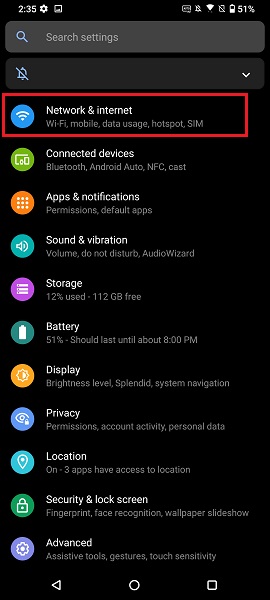
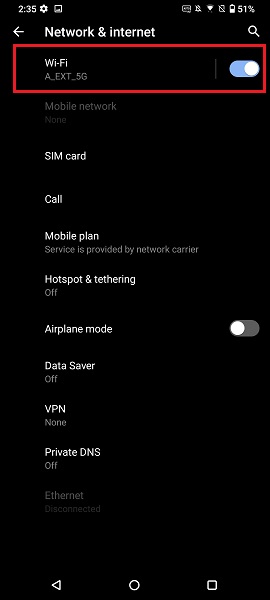
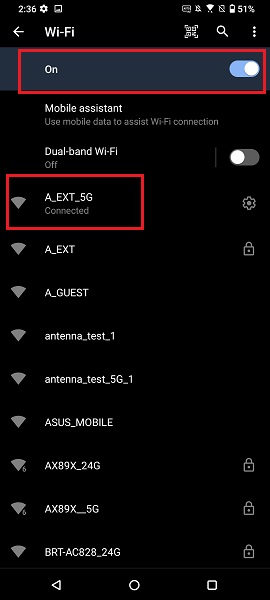
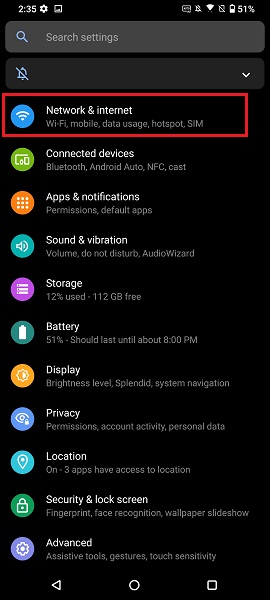
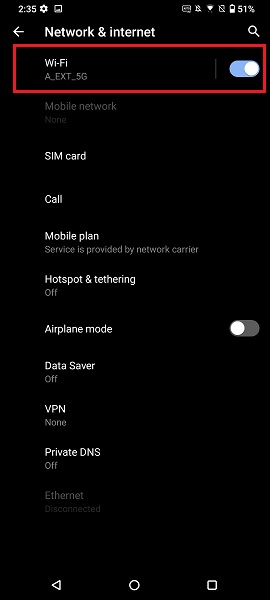
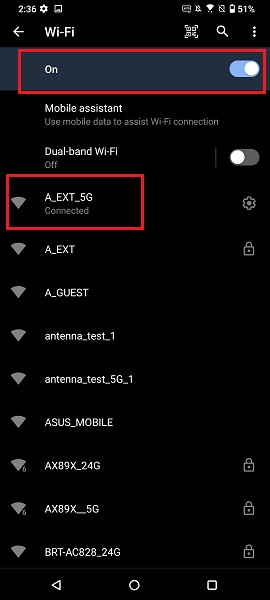
הקישו על הגדרות > רשת ואינטרנט > הפעילו את ה-Wi-Fi והקישו עליו כדי לגשת לאפשרויות ה-Wi-Fi, וודאו שפונקציית ה-Wi-Fi פועלת. לאחר מכן, הקישו על שם רשת ה-Wi-Fi שלכם וודאו שהמכשיר שלכם מחובר לרשת.
3. בדקו את עוצמת אות ה-Wi-Fi.
ייתכן שלא תוכלו להתחבר לאות Wi-Fi אם לרשת יש עוצמת אות חלשה.
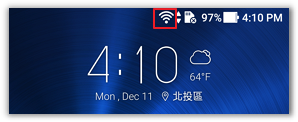
אנא בדקו את עוצמת אות ה-Wi-Fi בשורת המצב. על המכשיר להיות קרוב לנתב ה-Wi-Fi ועוצמת האות צריכה להופיע כך:  .
.
4. השביתו ואז הפעילו מחדש את ה-Wi-Fi במכשיר שלכם.
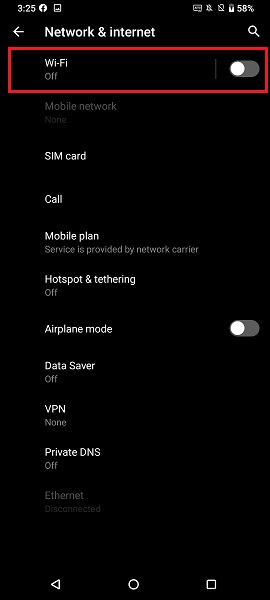
כבו ואז הפעילו את פונקציית ה-Wi-Fi ב-הגדרות > רשת ואינטרנט > Wi-Fi.
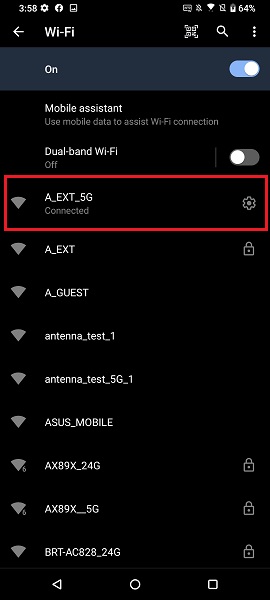
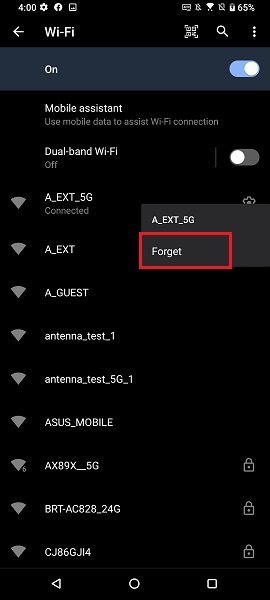
5. שכחו את הרשת והתחברו אליה מחדש.
הקישו והחזיקו את הרשת שברצונכם לנתק למשך כ- 2 שניות, ולאחר מכן הקישו על שכח רשת כדי להתנתק מהרשת.
6. הפעילו מחדש את המכשיר שלכם.
נסו להפעיל מחדש את הטלפון, הנתב, הכבלים או המודם שלכם. תוכלו לנתק מהחשמל ואז לחבר חזרה כשתפעילו מחדש את הנתב או המודם שלכם.
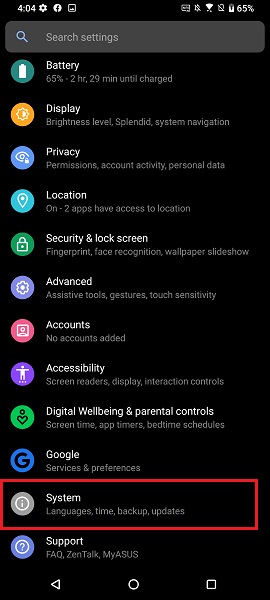
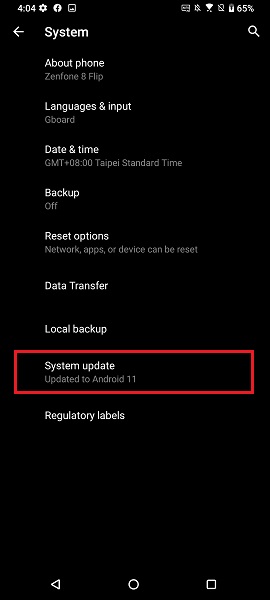
7. עדכנו את הקושחה לגרסה האחרונה.
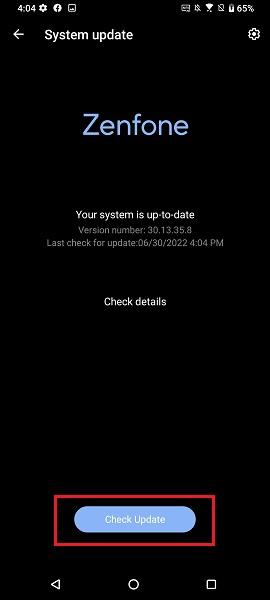
הקישו על בדוק עדכון ב- הגדרות > מערכת > עדכון מערכת.
אם הטלפון שלכם אינו מצליח להתחבר דרך Wi-Fi או שאין לו חיבור נתונים, אנא בדקו באתר הרשמי שהקושחה שלכם מעודכנת על ידי עיון ב- כיצד לעדכן קושחה בטלפון שלי
8. נסו להתחבר לרשתות אחרות.
נסו רשתות זמינות אחרות או צרו קשר עם ספק הרשת שלכם לקבלת עזרה.
9. אפסו את המכשיר שלכם.
*הערה: ברגע שמבוצע איפוס להגדרות היצרן (FACTORY RESET), כל הנתונים, האפליקציות, ההגדרות והמידע האישי יימחקו לאחר האתחול.
אנא עיינו ב- כיצד לבצע איפוס להגדרות היצרן בטלפון שלכם?
אם השלבים לעיל אינם פותרים את הבעיה, אנא צרו קשר עם שירות הלקוחות של ASUS לקבלת סיוע נוסף.