נושאים קשורים
- [Windows 11/10] כיצד לעדכן את גרסת Windows (עדכון תכונות)
- איך לחפש ולהוריד דרייברים, כלי עזר, BIOS, ומדריכי משתמש
- [Windows 11/10] כיצד להשתמש ב-Windows Update במערכת ההפעלה וכיצד לעדכן את ה-BIOS דרך Windows update
- [Windows 11/10] בדקו אם קיימים עדכוני BIOS או מנהלי התקנים
- [Windows 11/10] כיצד להתקין מנהלי התקנים שהורדו מאתר ASUS
[Windows 11/10] איך להסיר את ההתקנה של אפליקציות
מוצרים רלוונטיים: מחשב נייד, מחשב נייח, מחשב All-in-One, מחשב כף יד לגיימינג, MiniPC
אם עליך להסיר אפליקציות, עדכוני Windows או מנהלי התקנים מהמכשיר שלך, ניתן לעיין בשיטות הבאות:
עבור אל ההוראות התואמות לפי גרסת מערכת ההפעלה Windows הנוכחית במחשב:
הסר אפליקציות
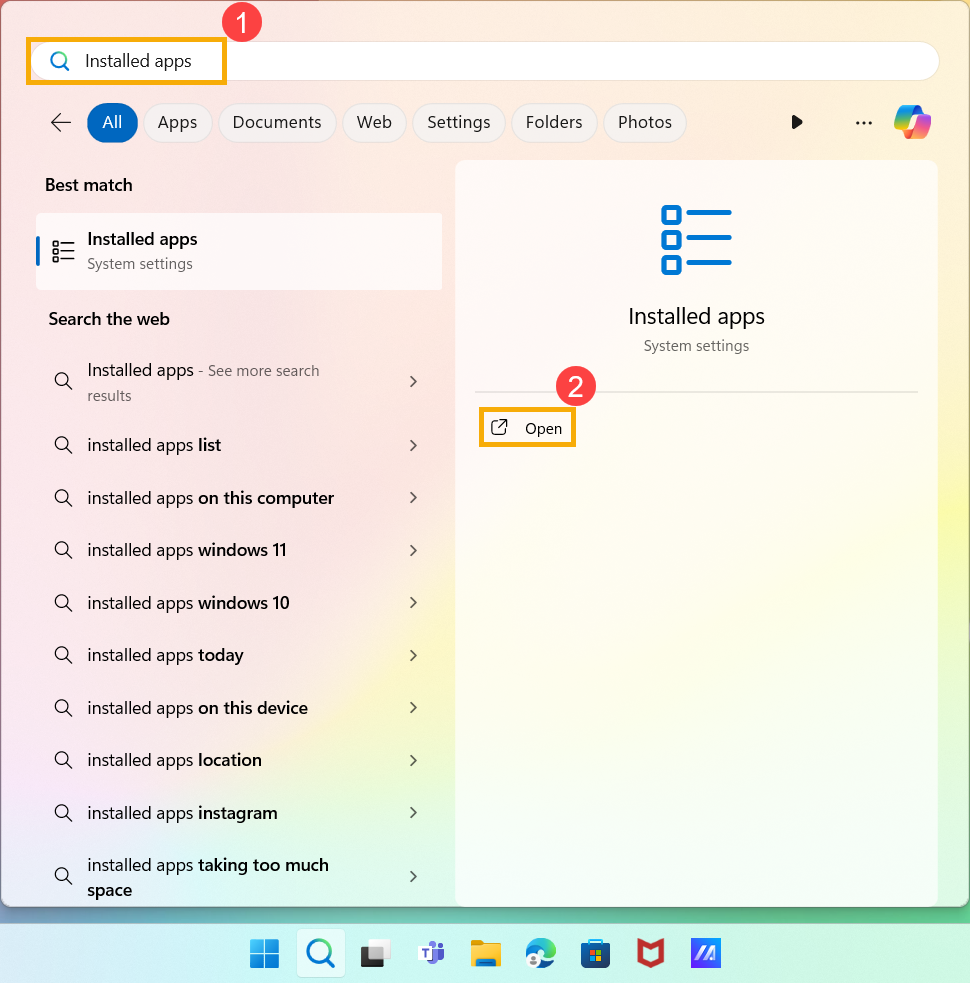
- הקלד וחפש [אפליקציות מותקנות] בשורת החיפוש של Windows(1), ואז לחץ על [פתח](2).
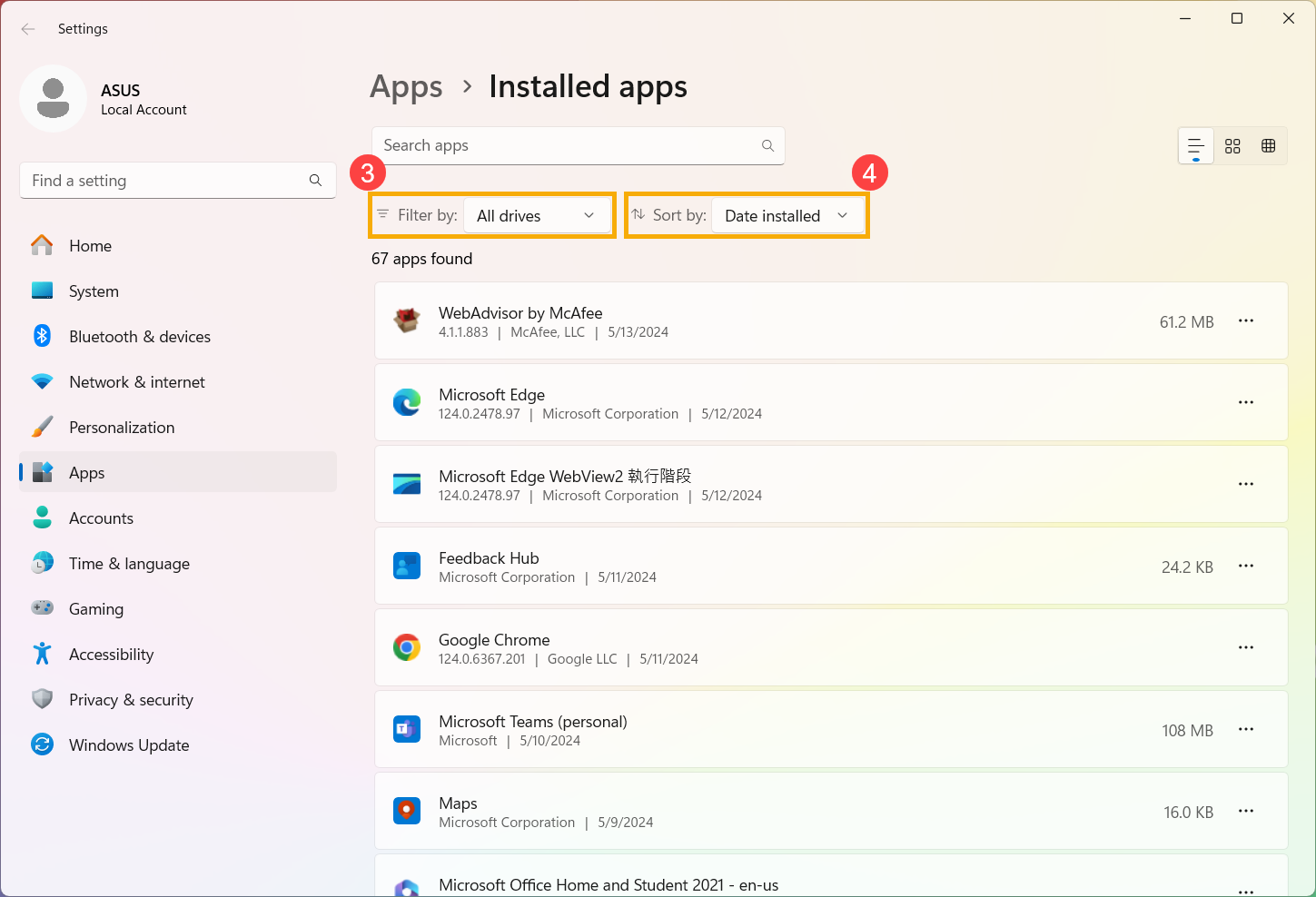
- בתוך 'אפליקציות מותקנות', ניתן למיין אפליקציות לפי כל הכוננים או כוננים ספציפיים(3), וכן לסנן אפליקציות לפי שם, גודל או תאריך התקנה(4).
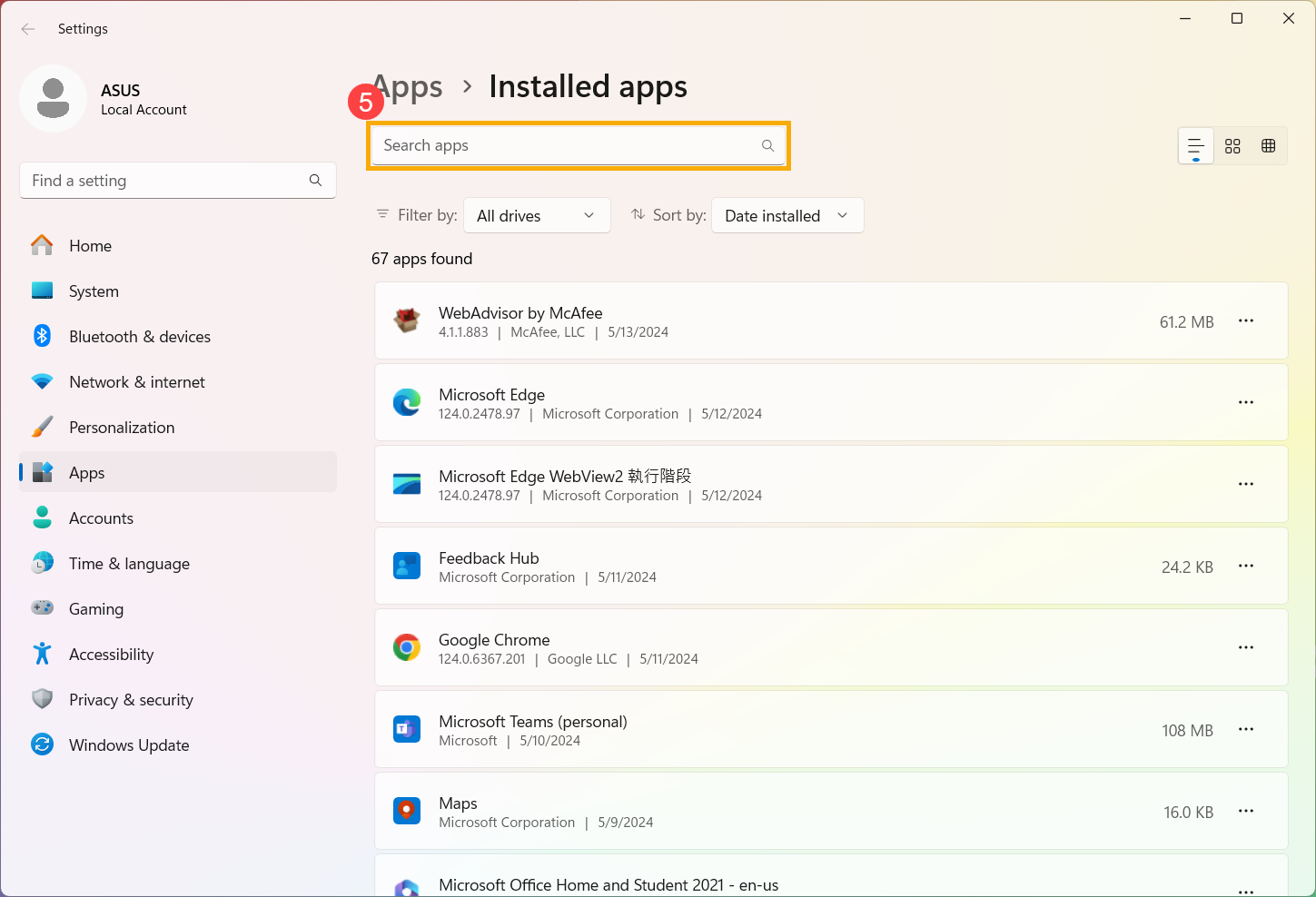
- לחלופין, ניתן גם להקליד את שם האפליקציה (או מילת מפתח מתוכנה) שברצונך להסיר את ההתקנה שלה במקטע חפש אפליקציות(5), ואז תקבל את התוצאות שתואמות לחיפוש ברשימה למטה.
- בחר את הסמל [עוד]
 (6) ליד האפליקציה שתרצה להסיר את התקנתה, ואז לחץ על [הסר התקנה](7).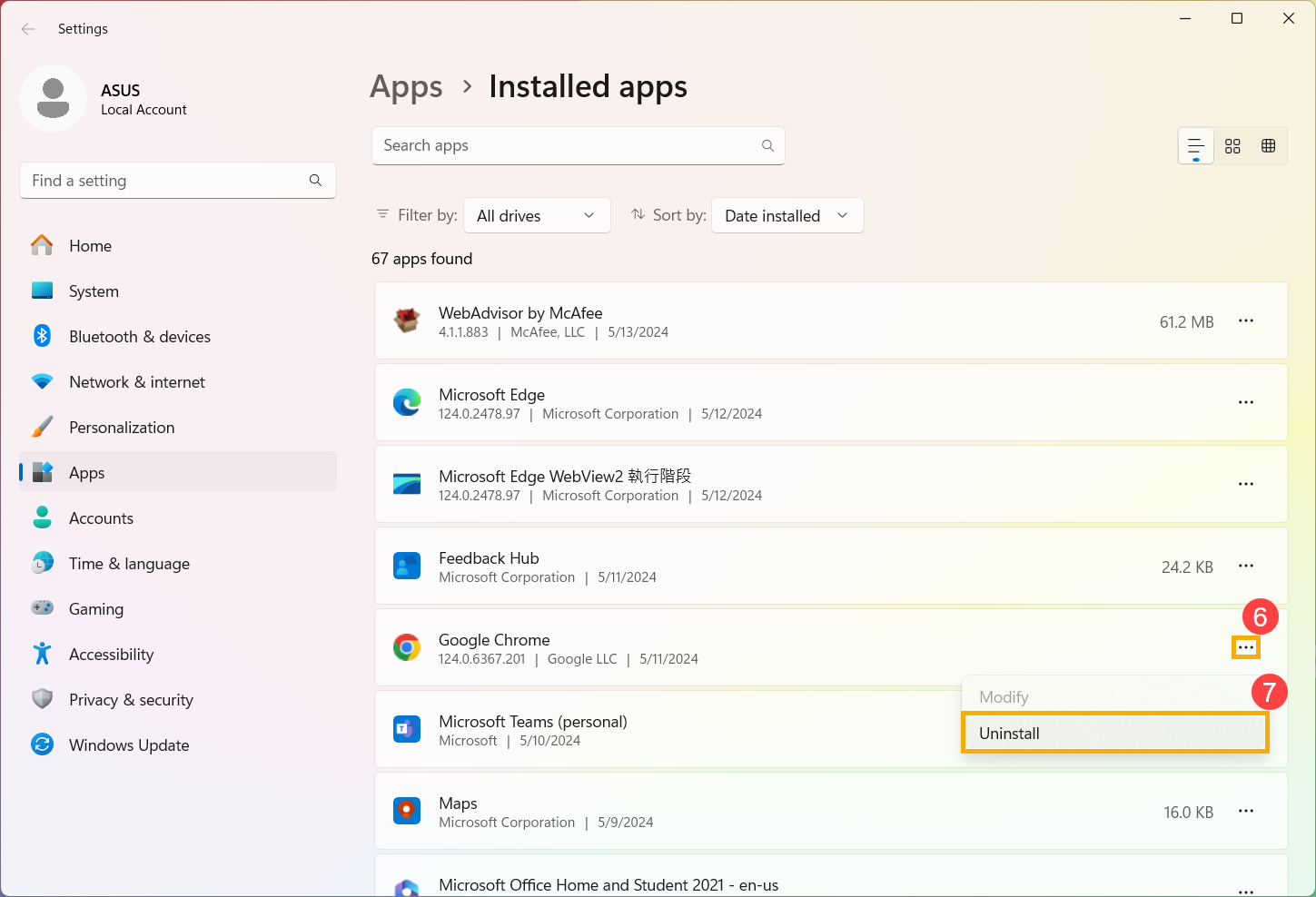
הסר עדכון מותקן של Windows
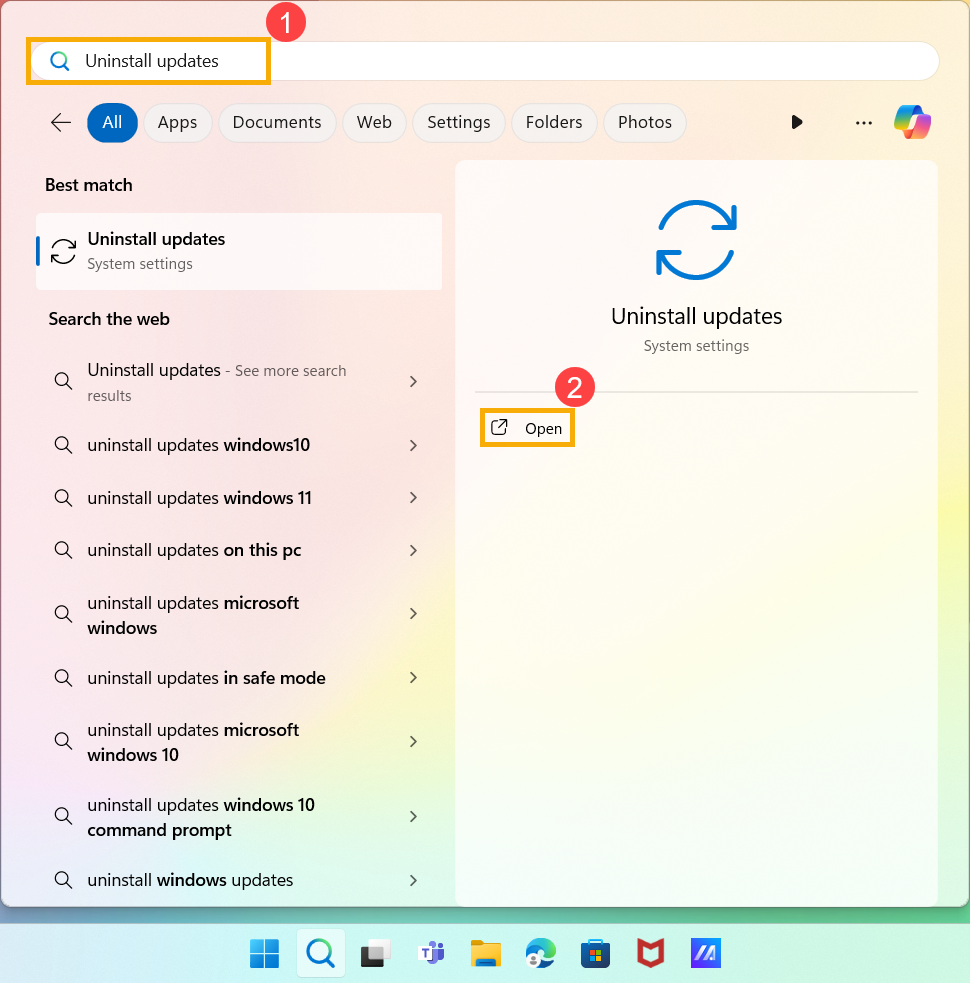
- הקלד וחפש [הסרת עידכונים] בשורת החיפוש של Windows(1), ואז לחץ על [פתח](2).
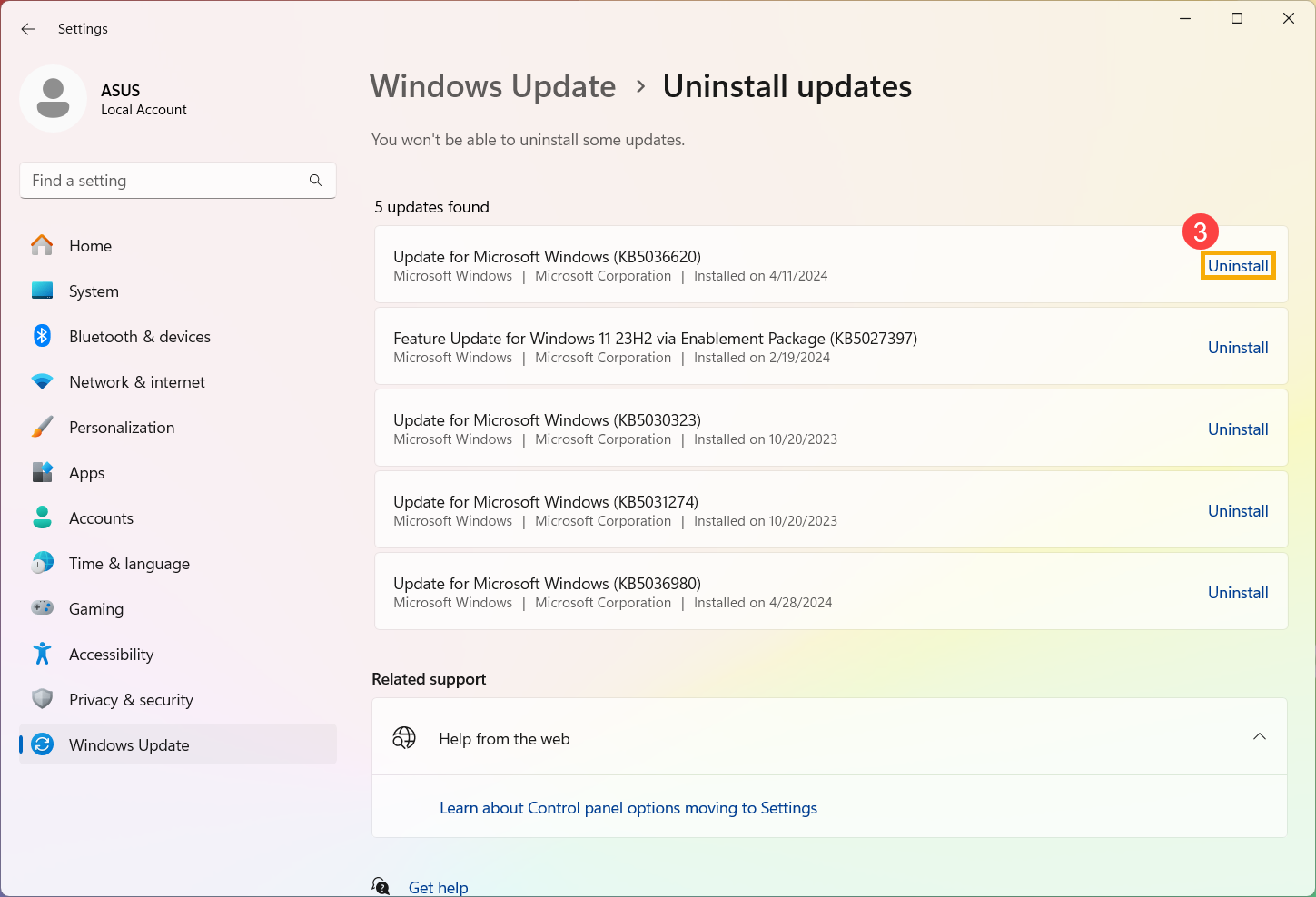
- אתר את קובץ ה-Windows המותקן שברצונך להסיר מתוך Windows Update, ואז לחץ על [הסר התקנה] (Uninstall)(3).
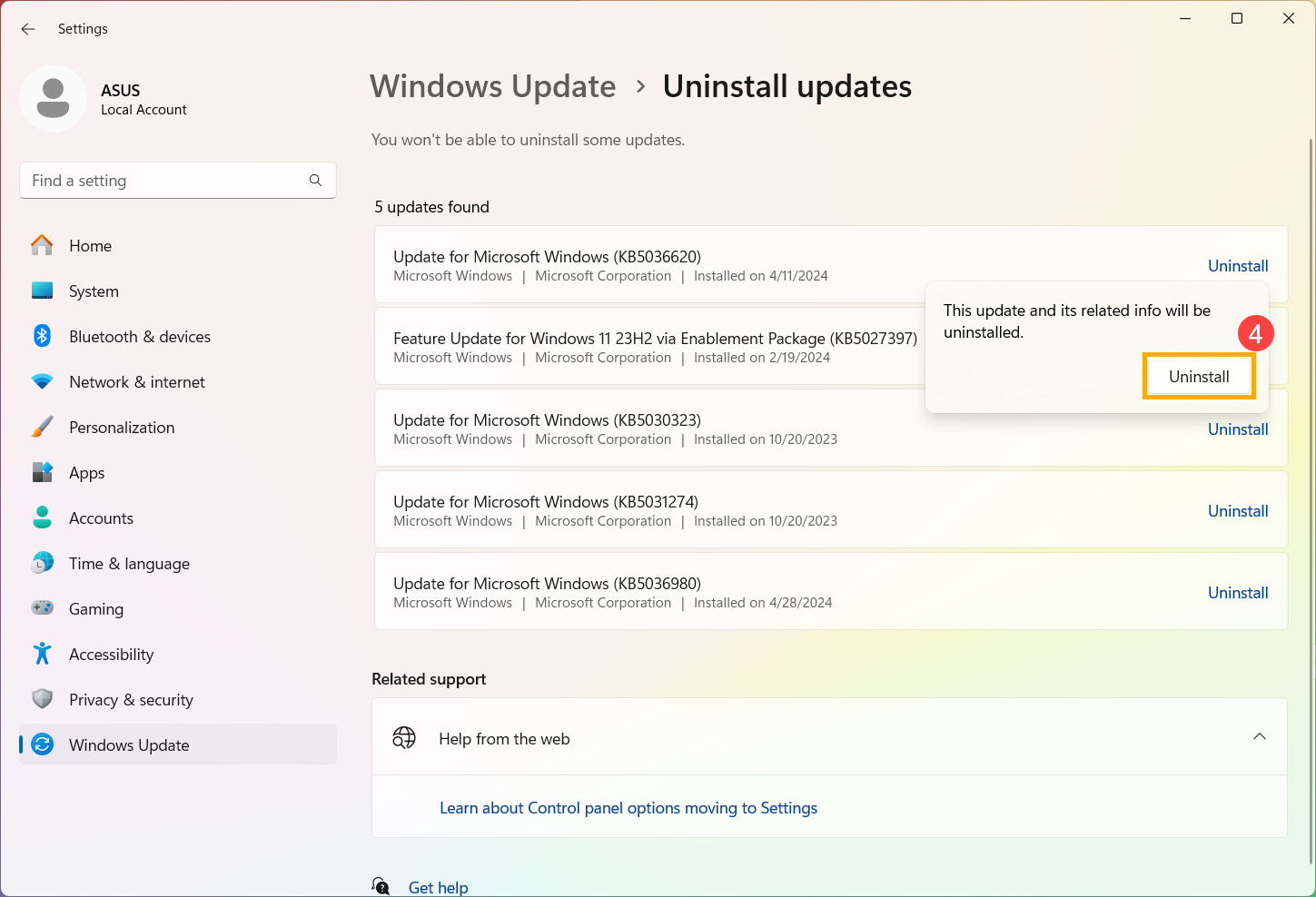
- אשר את הסרת ההתקנה של עדכון זה והמידע הקשור אליו, ולאחר מכן לחץ שוב על [הסר התקנה](4) כדי להמשיך עם הסרת ההתקנה.
הסר מנהלי התקן
- הקלד וחפש [מנהל ההתקנים] בשורת החיפוש של Windows(1), ואז לחץ על [פתח](2).
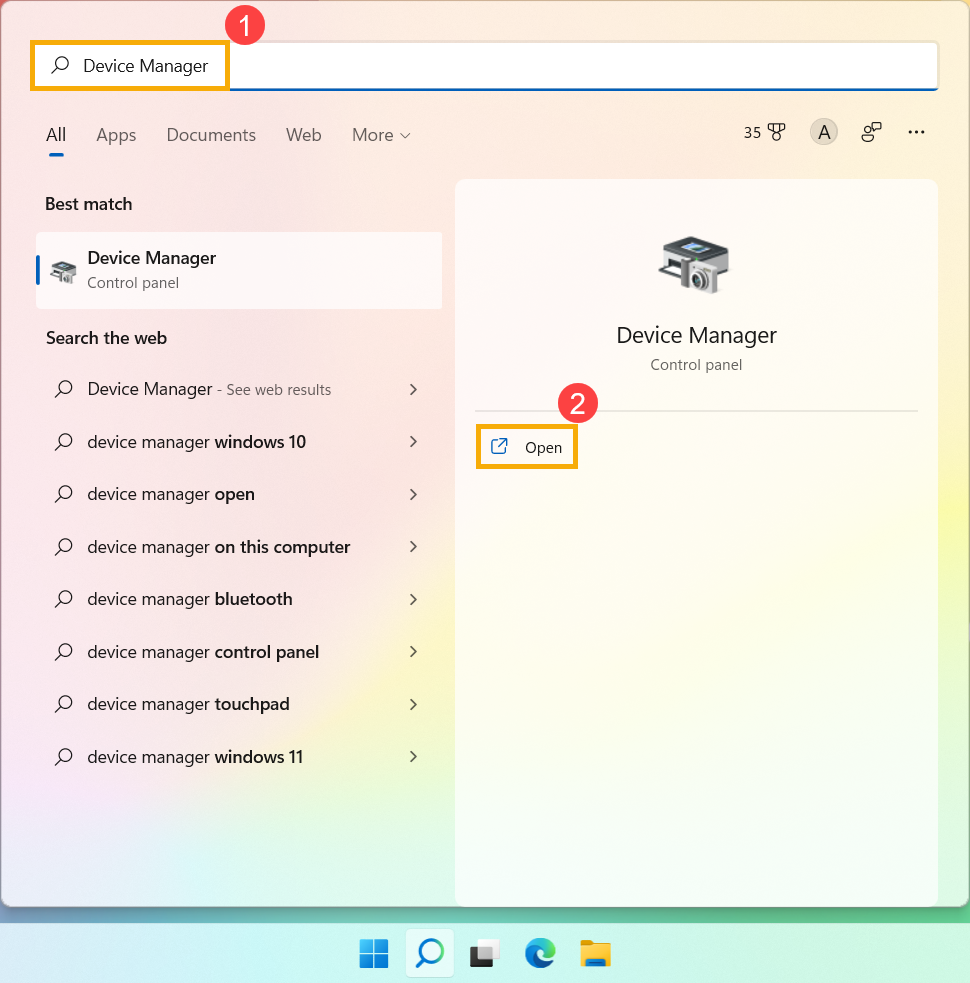
- לחץ לחיצה ימנית על המכשיר שברצונך להסיר את מנהל ההתקן שלו(3), ואז בחר [הסר את התקנת המכשיר](4).
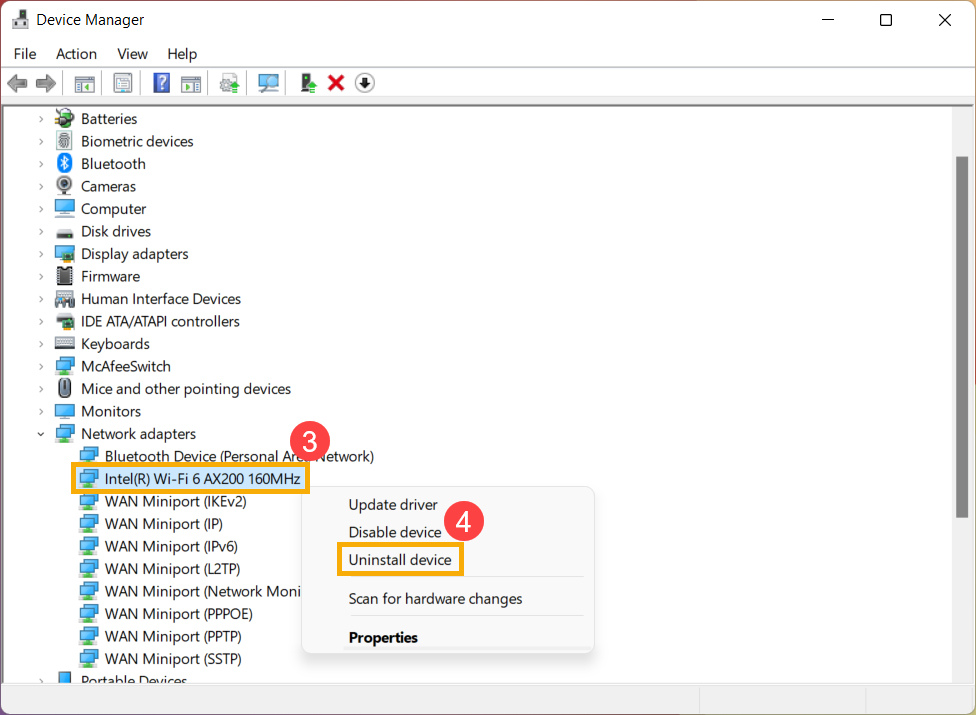
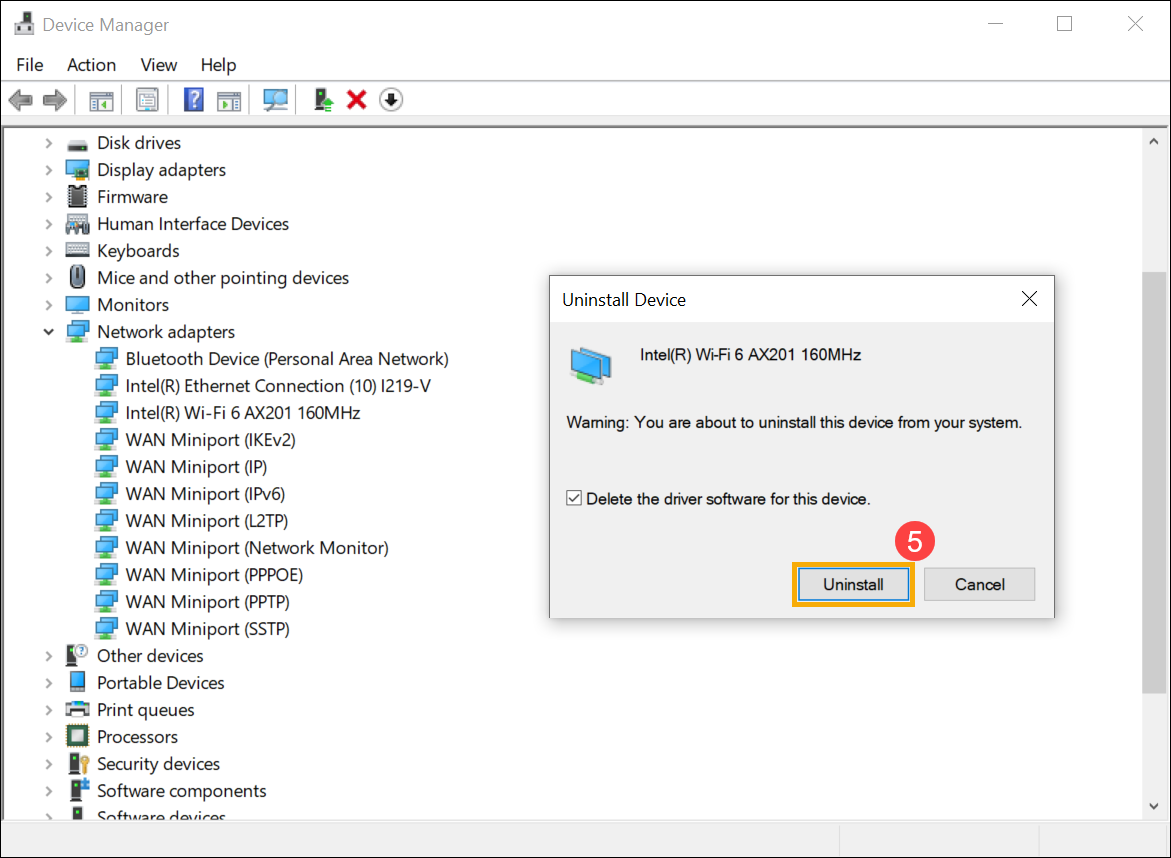
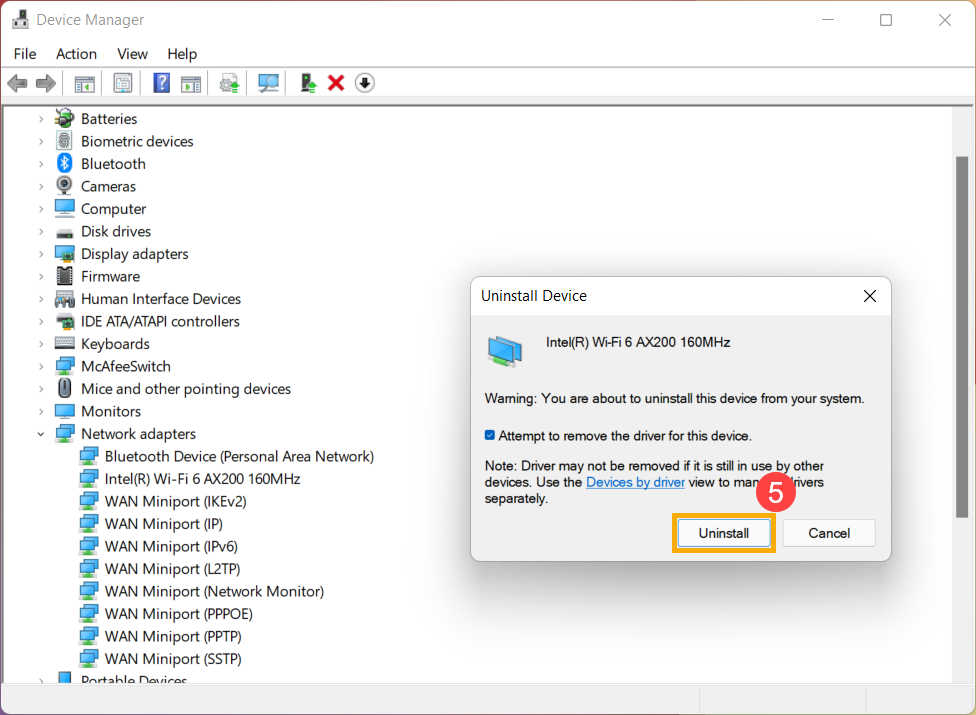
- אשר אם ברצונך להסיר את ההתקנה של מנהל ההתקן או לא, ואז בחר [הסר התקנה](5) כדי להסיר.
הסר אפליקציות
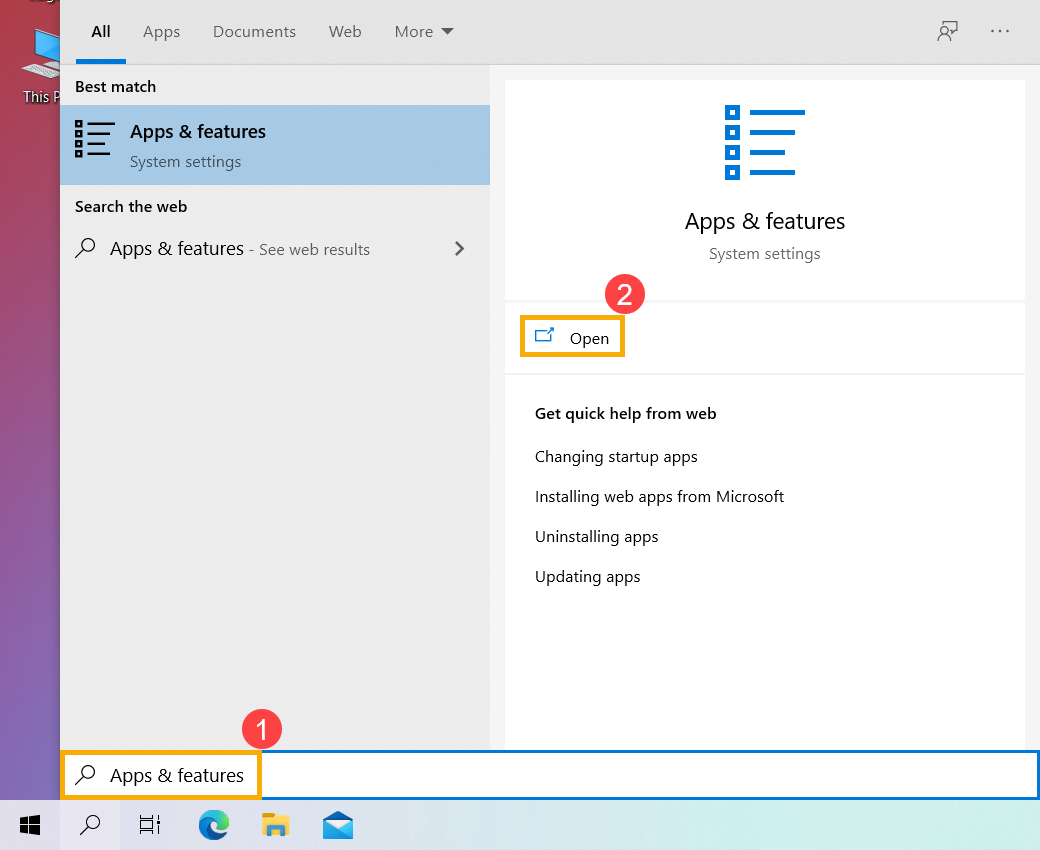
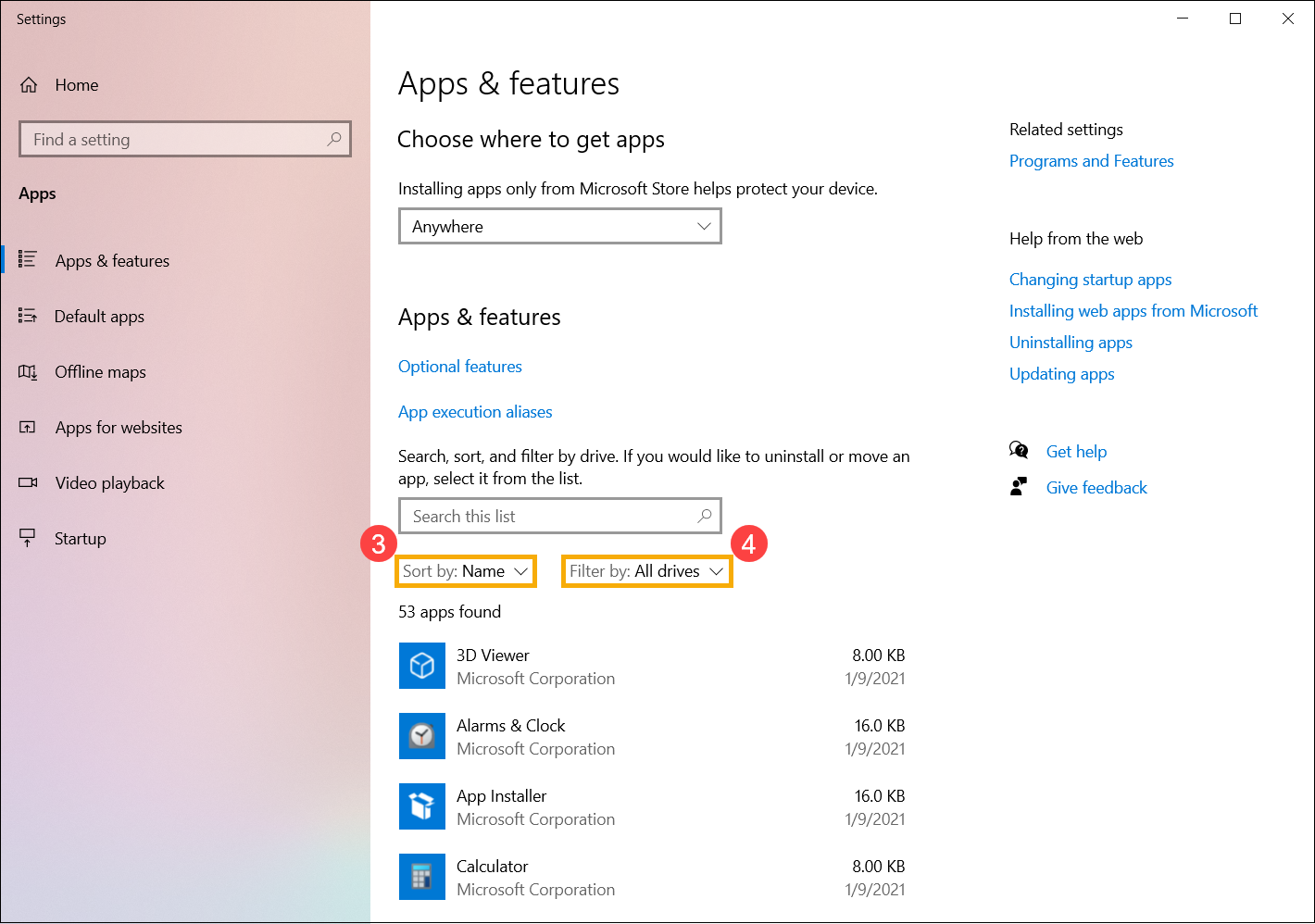
- הקלד וחפש [יישומים ותכונות] בשורת החיפוש של Windows(1), ואז לחץ על [פתח](2).
- ב'אפליקציות ותכונות', תוכל למיין אפליקציות לפי שם, גודל או תאריך התקנה(3), ולסנן אפליקציות לפי כל הכוננים או כונן ספציפי(4).
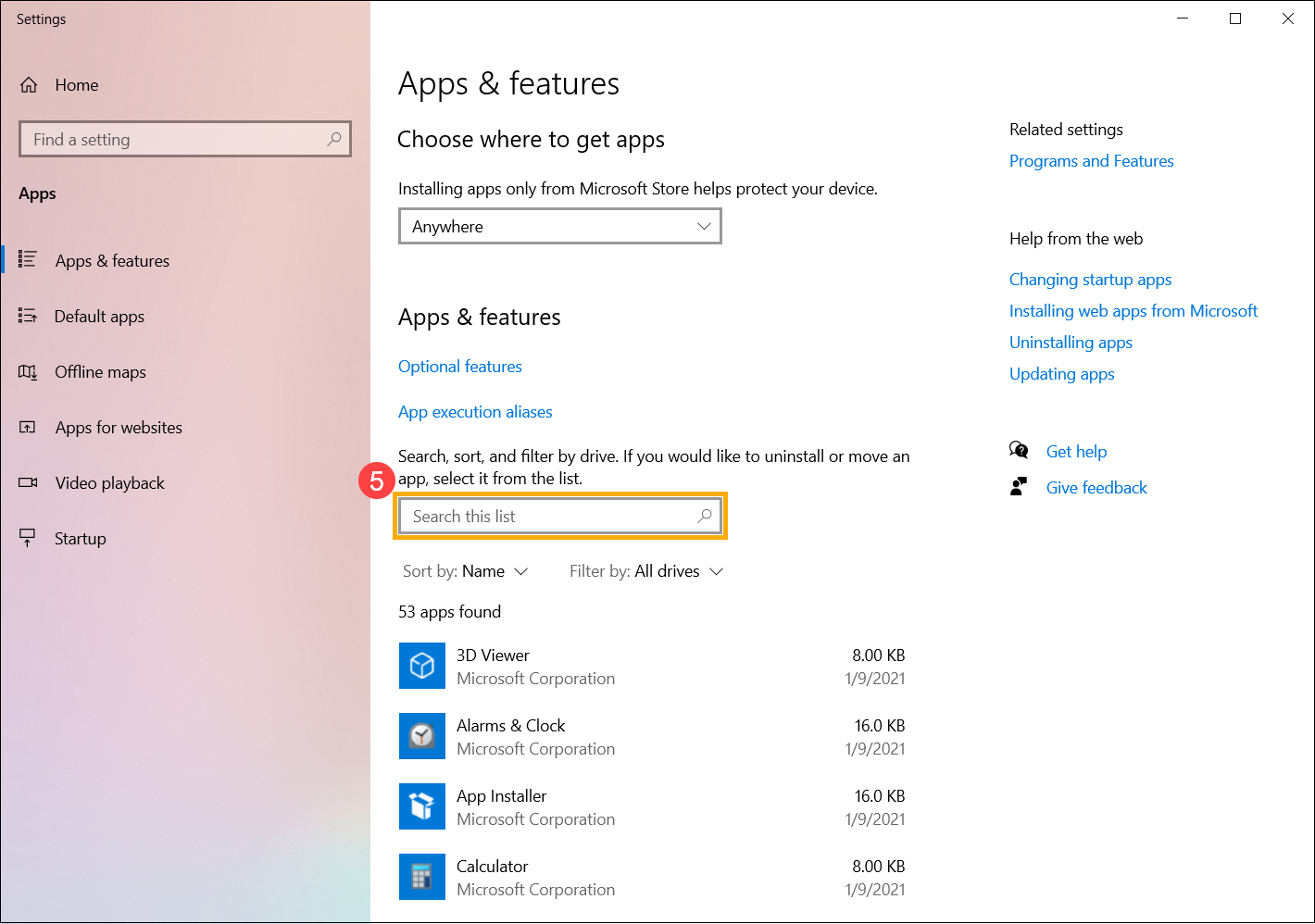
- אחרת, תוכל גם להקליד את שם האפליקציה (או מילת מפתח מתוכנה) שברצונך להסיר את ההתקנה שלה במקטע חפש ברשימה זו(5), ואז תקבל את התוצאות שתואמות לחיפוש ברשימה למטה.
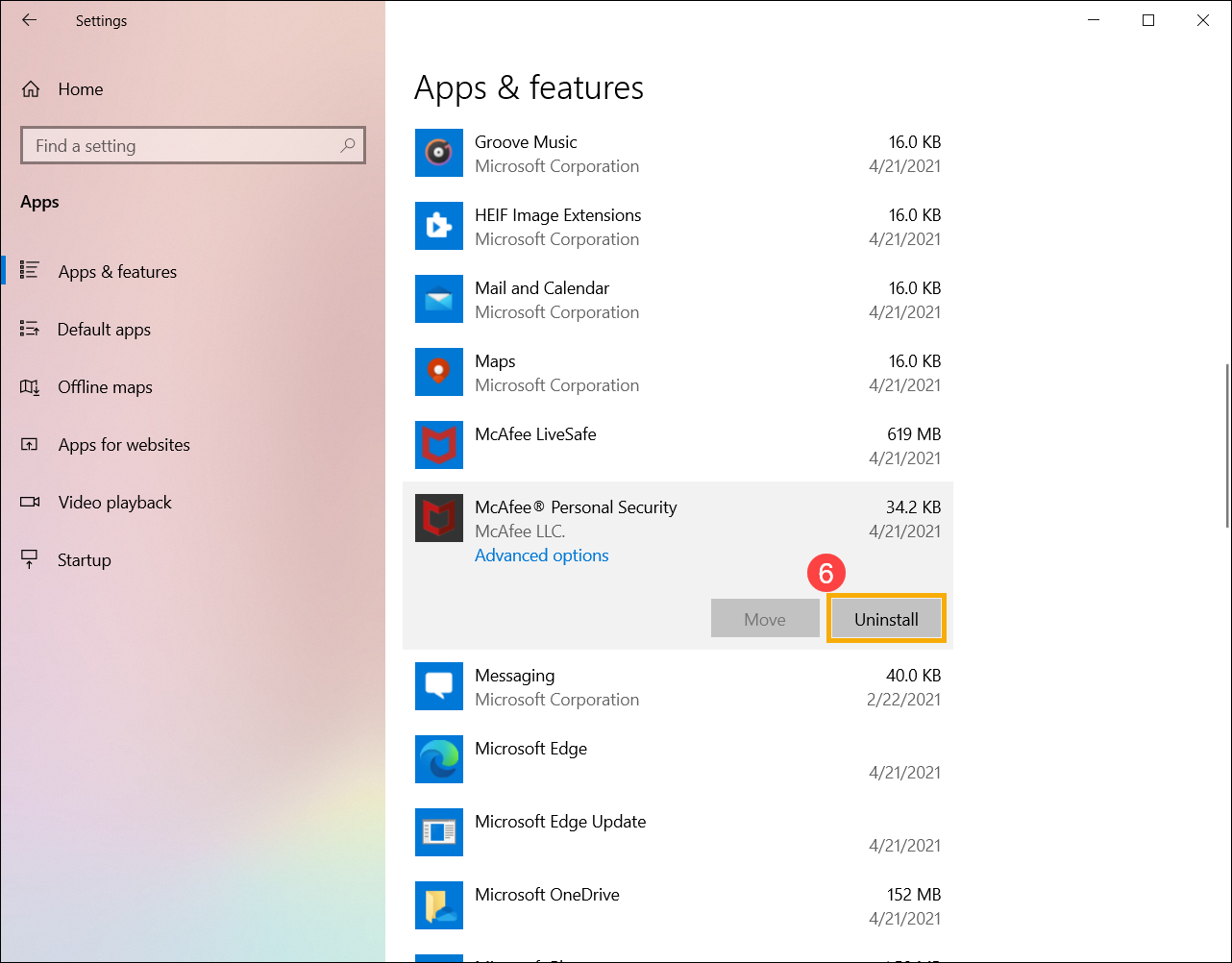
- בחר את האפליקציה שתרצה להסיר את התקנתה, ואז לחץ על [הסר התקנה](6).
הסר עדכון מותקן של Windows
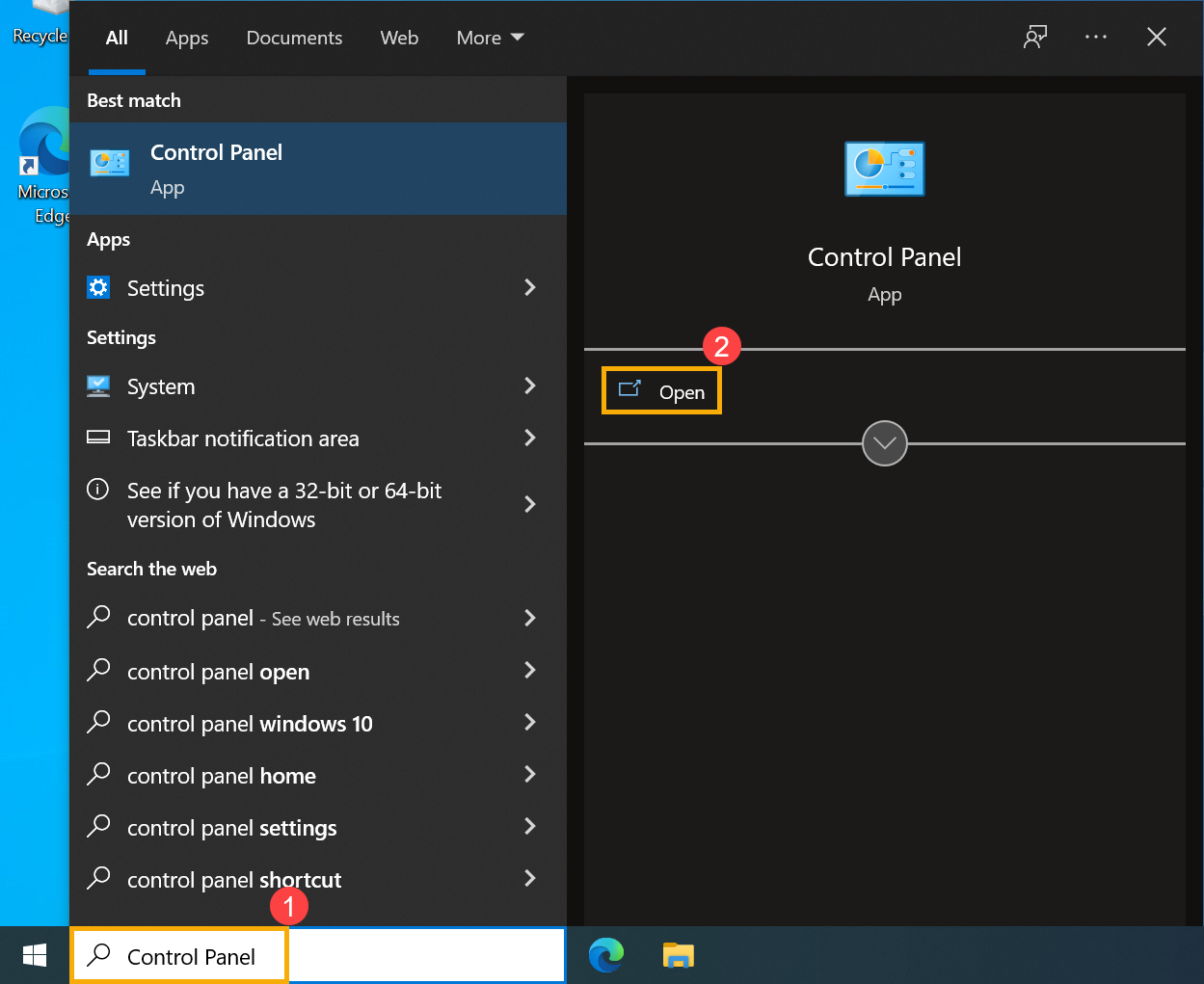
- הקלד וחפש [לוח הבקרה] בשורת החיפוש של Windows(1), ואז לחץ על [פתח](2).
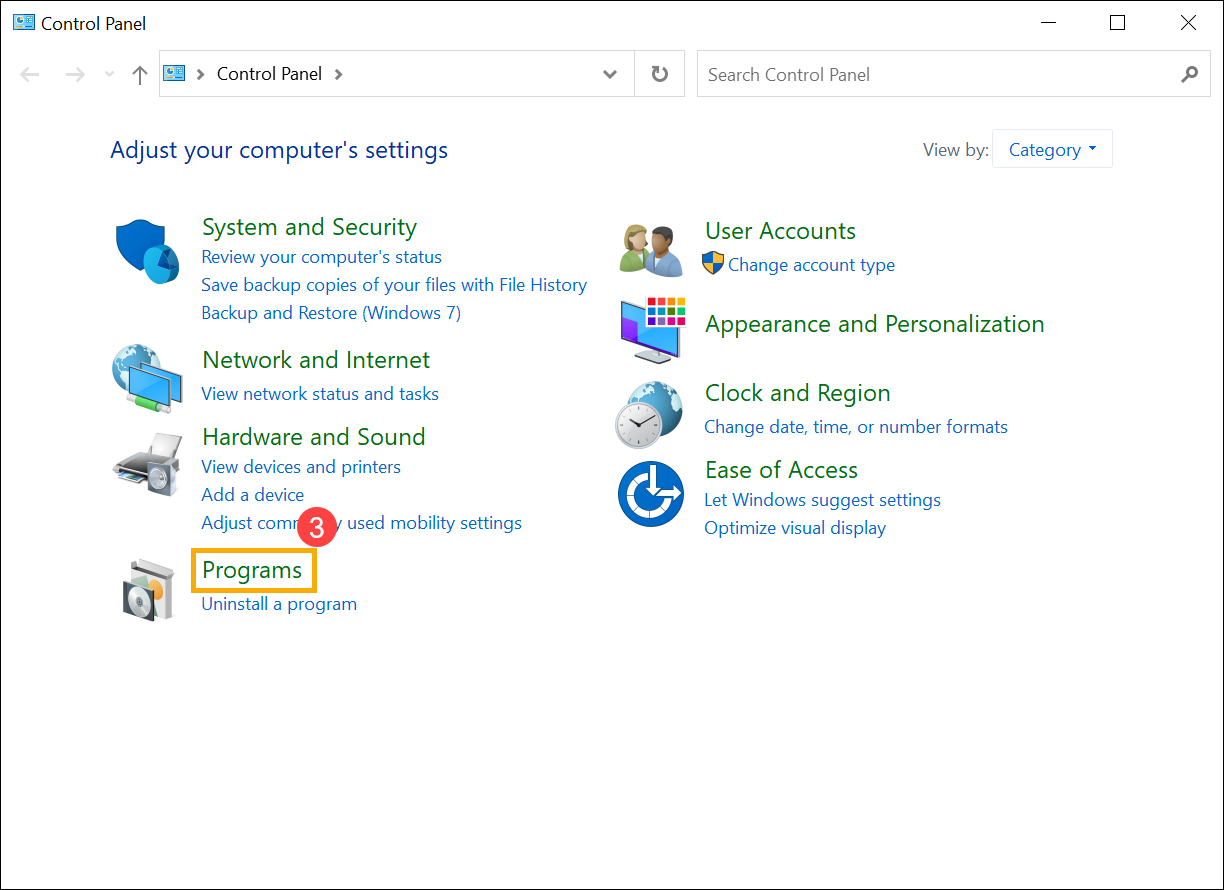
- בחר [תוכניות](3).
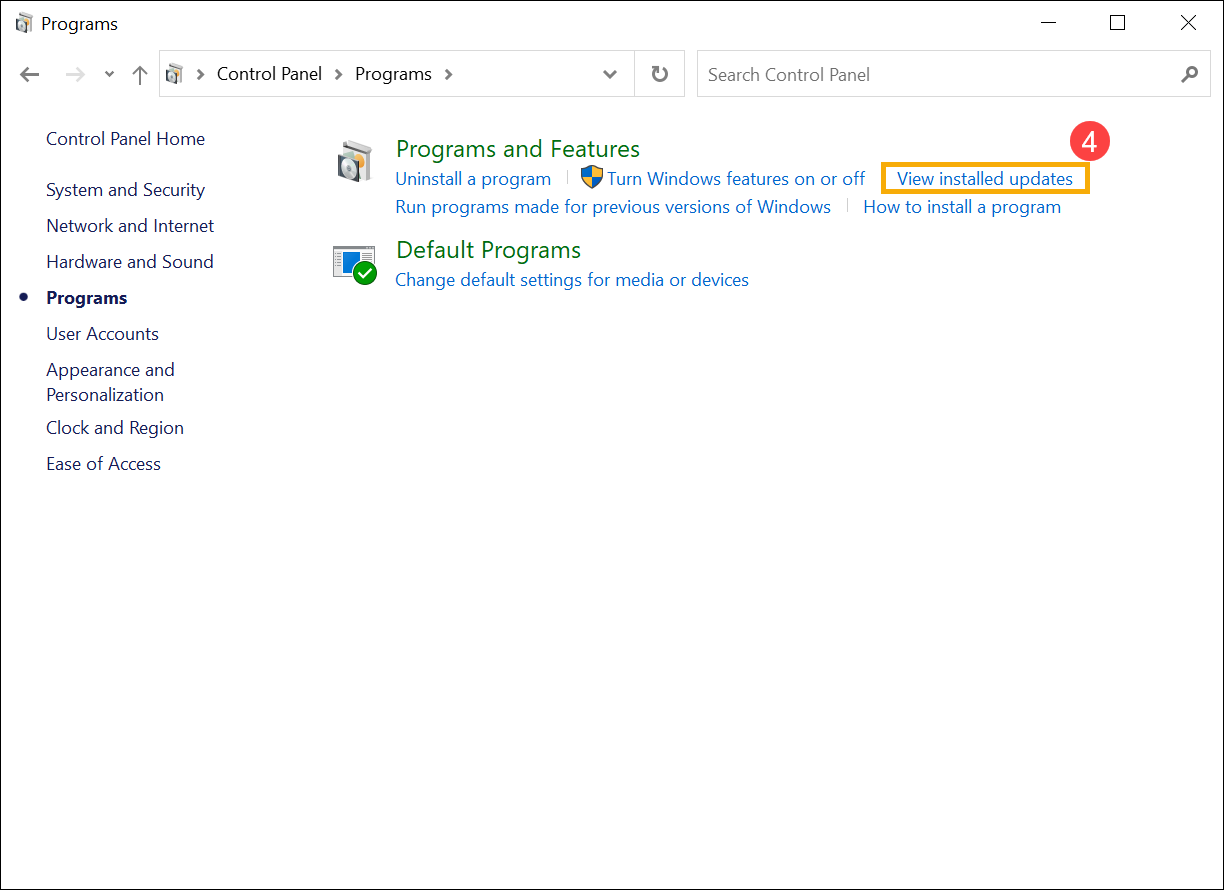
- בחר [הצג עדכונים מותקנים](4).
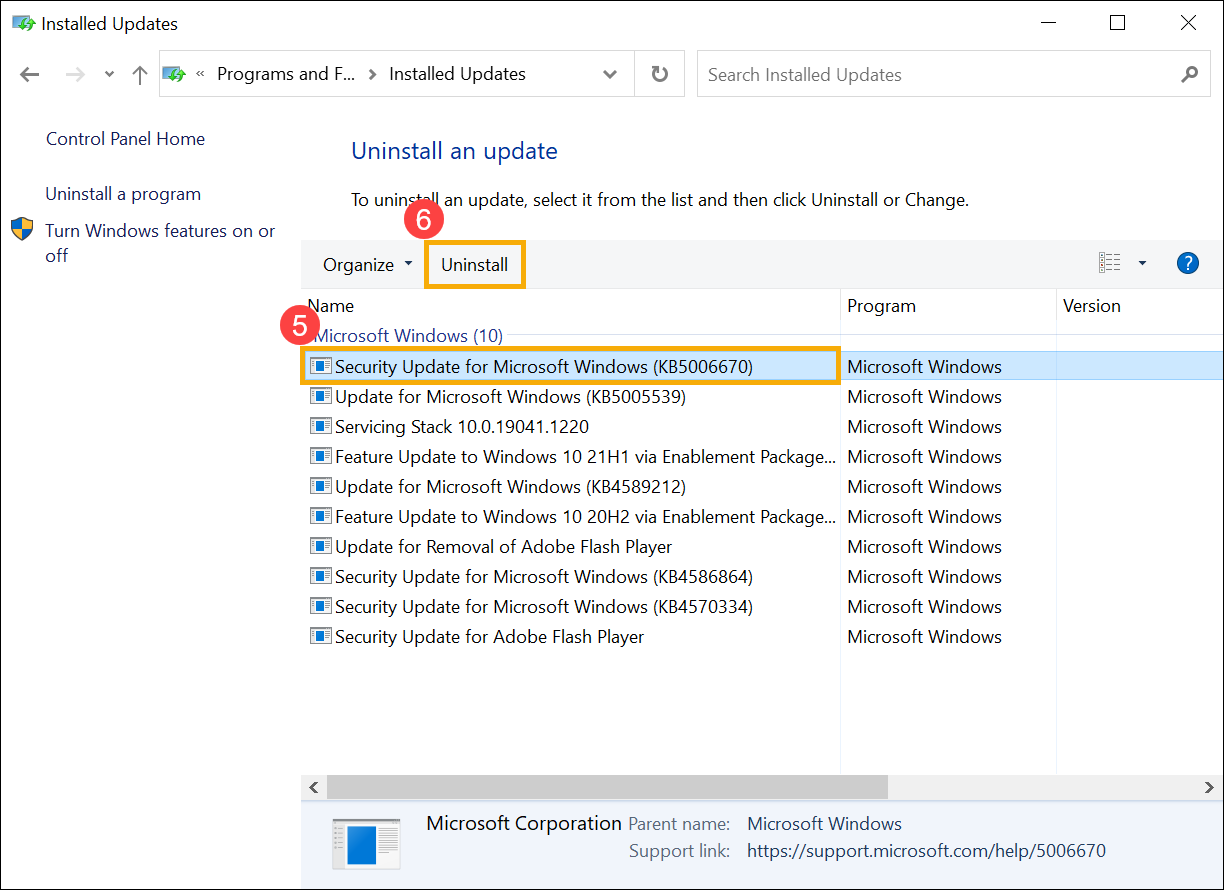
- בחר עדכון מותקן של Windows שברצונך להסיר(5), ואז לחץ על [הסר התקנה](6).
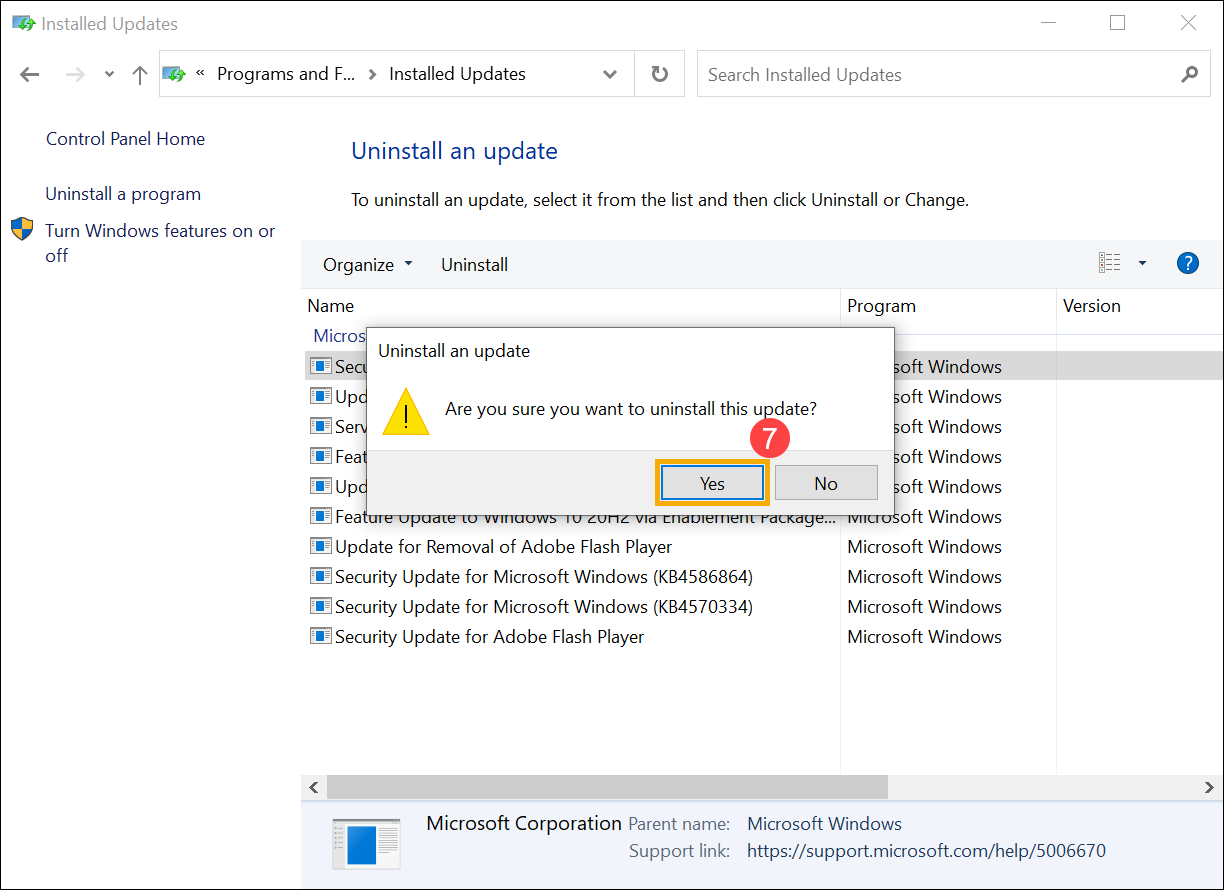
- אשר אם ברצונך להסיר את ההתקנה של העדכון או לא, ואז בחר [כן](7) כדי להסיר את ההתקנה.
הסר מנהלי התקן
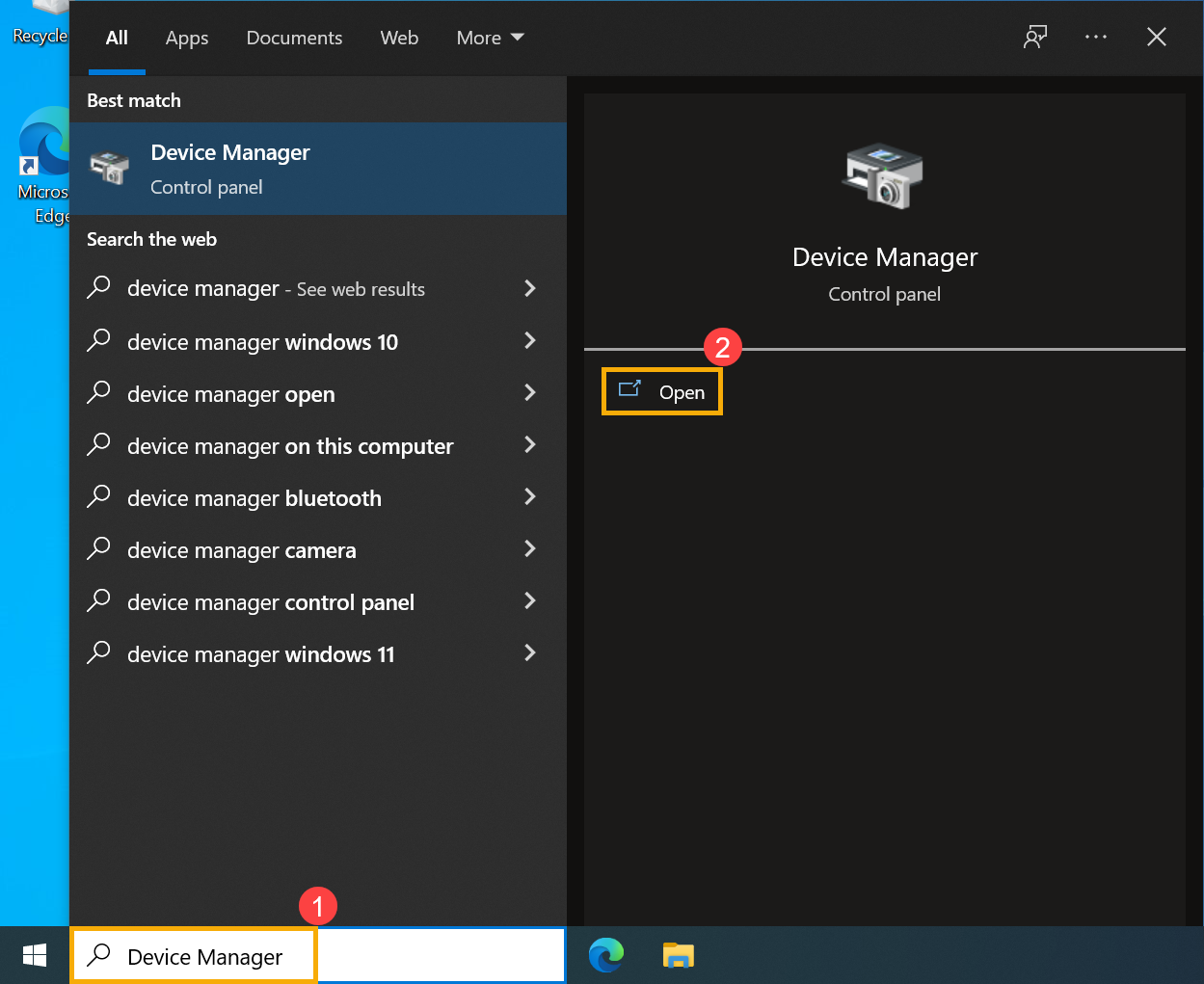
- הקלד וחפש [מנהל ההתקנים] בשורת החיפוש של Windows(1), ואז לחץ על [פתח](2).
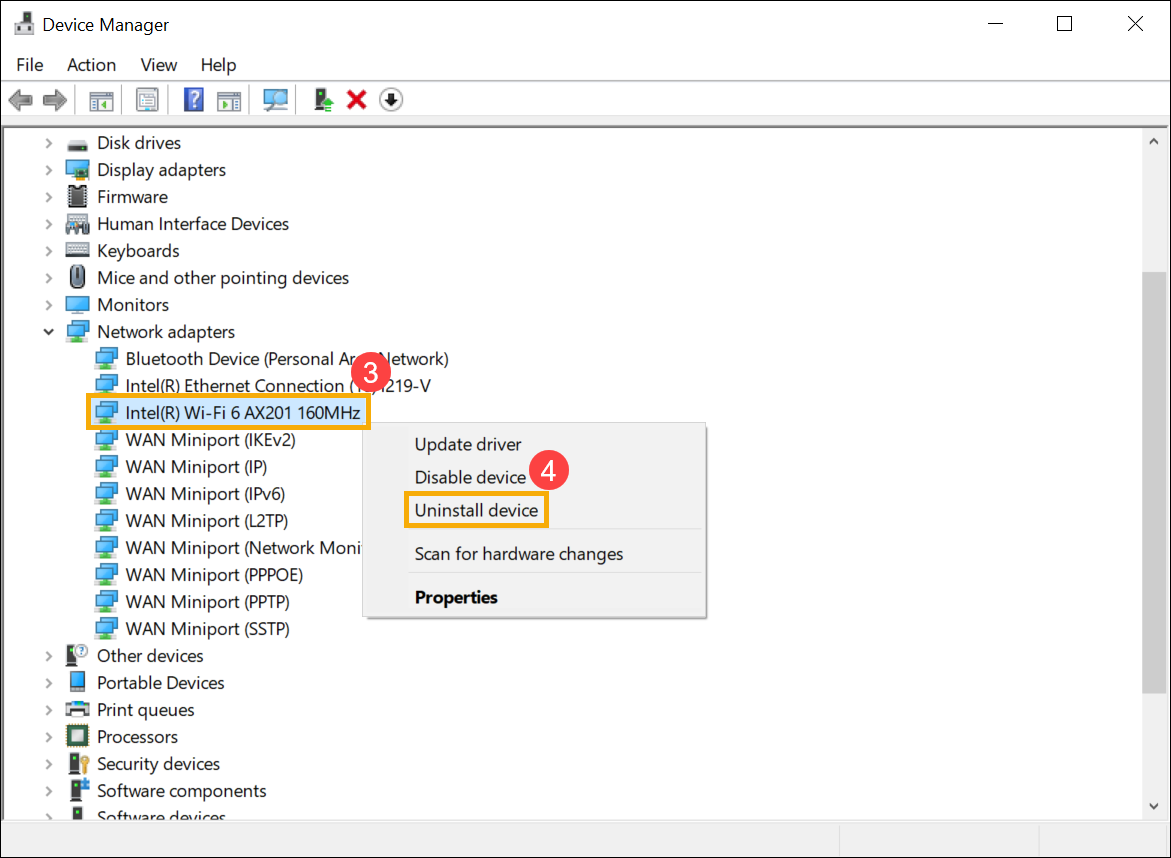
- לחץ לחיצה ימנית על המכשיר שברצונך להסיר את מנהל ההתקן שלו(3), ואז בחר [הסר את התקנת המכשיר](4).
- אשר אם ברצונך להסיר את ההתקנה של מנהל ההתקן או לא, ואז בחר [הסר התקנה](5) כדי להסיר.