נושאים קשורים
[Windows 11/10] כיצד ניתן לבדוק את שם הדגם ואת גירסת ה-BIOS
מוצרים רלוונטיים: מחשב נייד, מחשב נייח, מחשב All-in-One, מחשב כף יד לגיימינג, מיני PC
כאשר אתם צריכים להוריד דרייברים (מנהלי התקן) או BIOS מאתר התמיכה של ASUS, עליכם לדעת תחילה את שם הדגם המלא.
לדוגמה, בעת חיפוש X412FJ/FJC/FJG, עליכם לבחור את שם הדגם המלא כפי שמוצג באיור למטה.
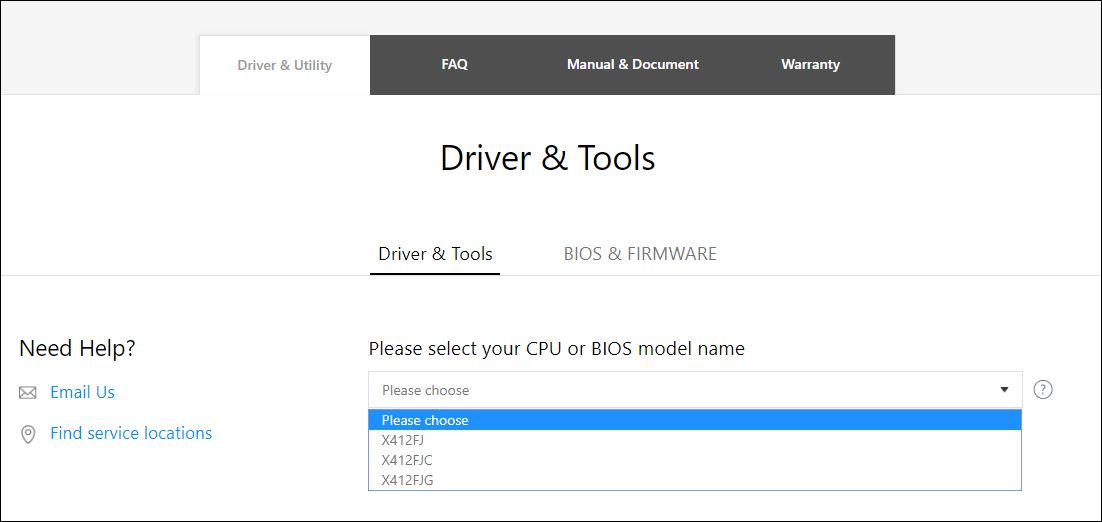
לקבלת הוראות נוספות, ניתן גם ללחוץ על קישור סרטון ה-YouTube של ASUS למטה כדי לדעת יותר על כיצד לבדוק את הדגם וגרסת ה-BIOS.
https://www.youtube.com/watch?v=RoIMKQfBrhE
כיצד לבדוק את שם הדגם של המכשיר שלכם
שיטה 1: בדיקה באמצעות Dxdiag
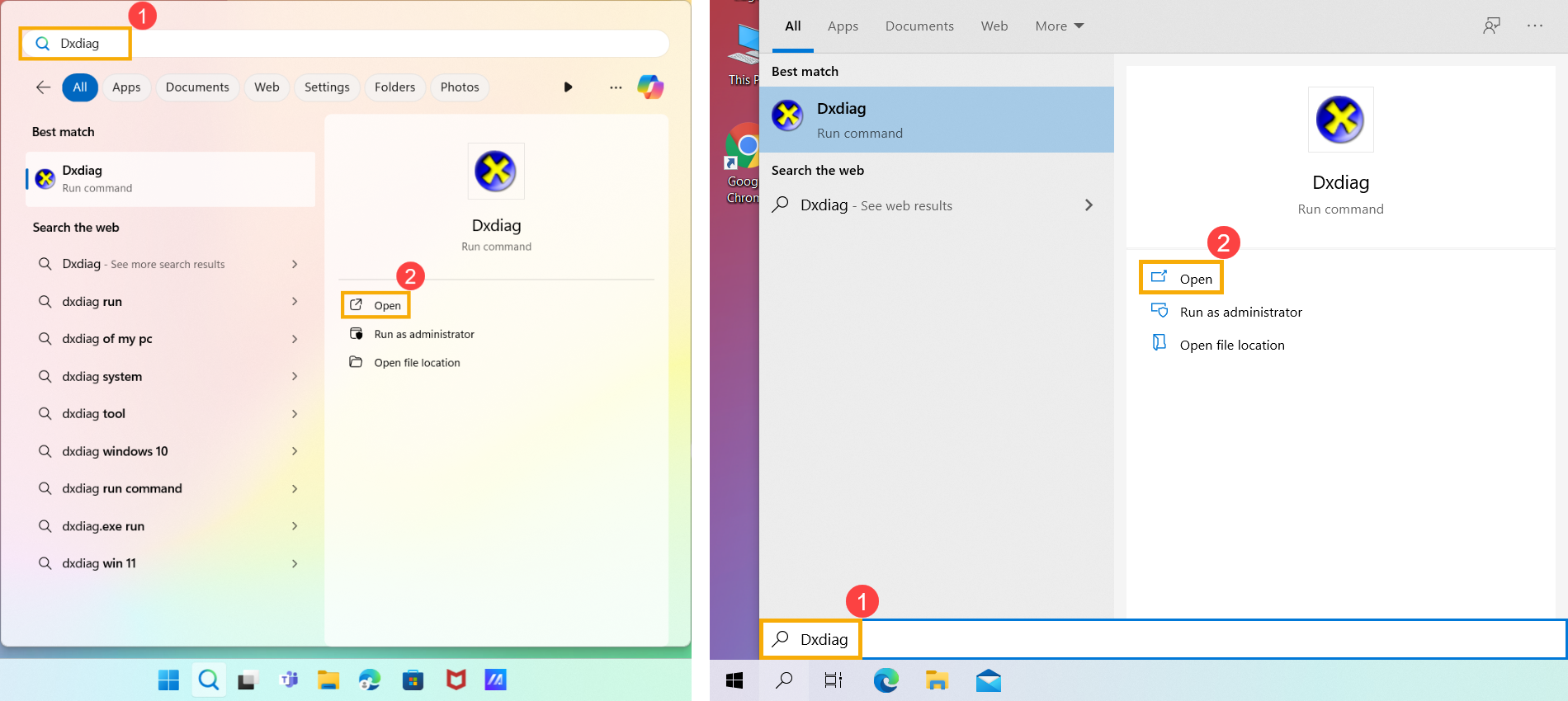
- הקלידו וחפשו [Dxdiag] בשורת החיפוש של Windows①, ולאחר מכן לחצו על [פתיחה] (Open)②. (איור החיפוש השמאלי למטה הוא ב-Windows 11, והימני הוא ב-Windows 10.)
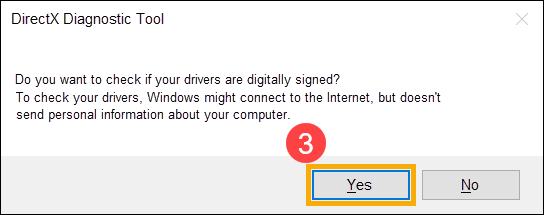
- אם אתם מקבלים את ההודעה למטה, אנא בחרו [כן] (Yes) כדי להמשיך לשלב הבא③.
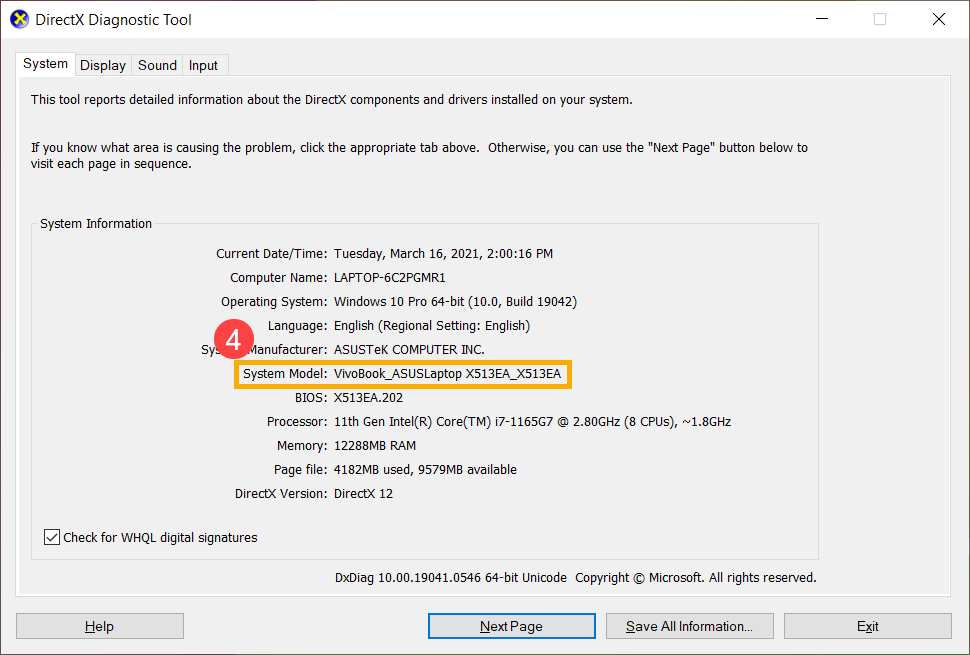
- בשדה דגם מערכת (System Model), תוכלו לאתר את דגם המכשיר שלכם④. (כפי שמוצג בדוגמה למטה, הדגם הוא X513EA.)
שיטה 2: בדיקה באמצעות "מידע מערכת" (System Information)
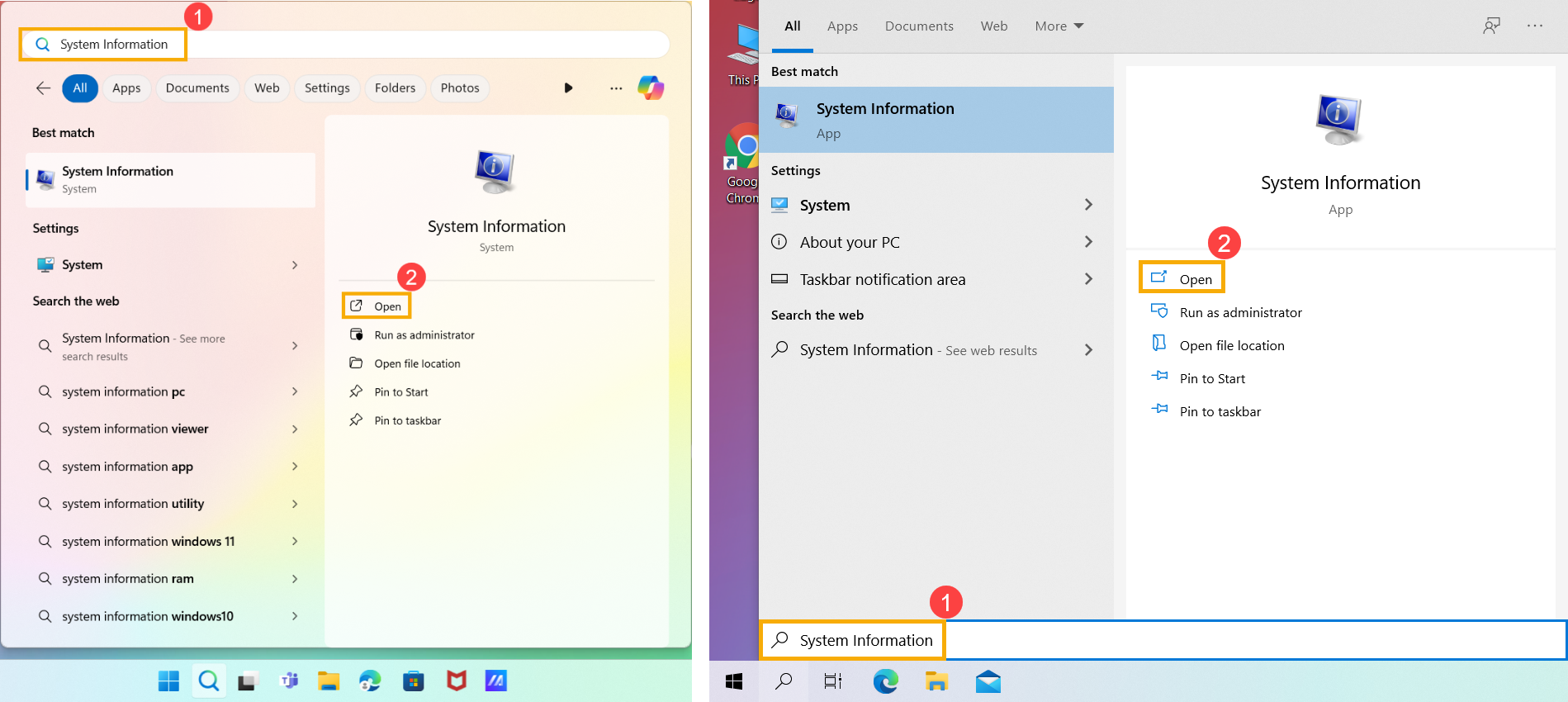
- הקלידו וחפשו [מידע מערכת] (System Information) בשורת החיפוש של Windows①, ולאחר מכן לחצו על [פתיחה] (Open)②. (איור החיפוש השמאלי למטה הוא ב-Windows 11, והימני הוא ב-Windows 10.)
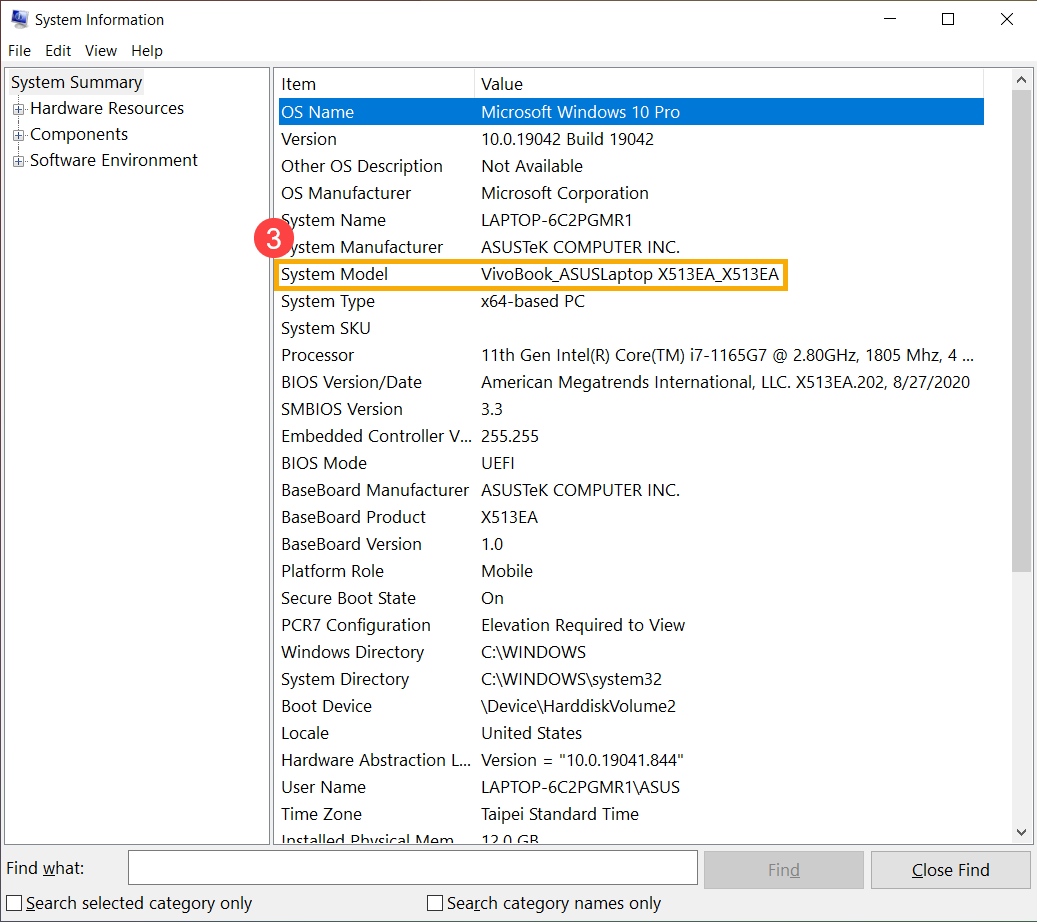
- בשדה דגם מערכת (System Model), תוכלו לאתר את דגם המכשיר שלכם③. (כפי שמוצג בדוגמה למטה, הדגם הוא X513EA.)
כיצד לבדוק את גרסת ה-BIOS של המכשיר שלכם
שיטה 1: בדיקה באמצעות MyASUS
- הקלידו וחפשו [MyASUS] בשורת החיפוש של Windows①, ולאחר מכן לחצו על [פתיחה] (Open)②. (איור החיפוש השמאלי למטה הוא ב-Windows 11, והימני הוא ב-Windows 10.)
הערה: אם אינכם מוצאים את MyASUS, ייתכן שהיא לא מותקנת במכשיר שלכם. עיינו בכיצד להתקין את MyASUS.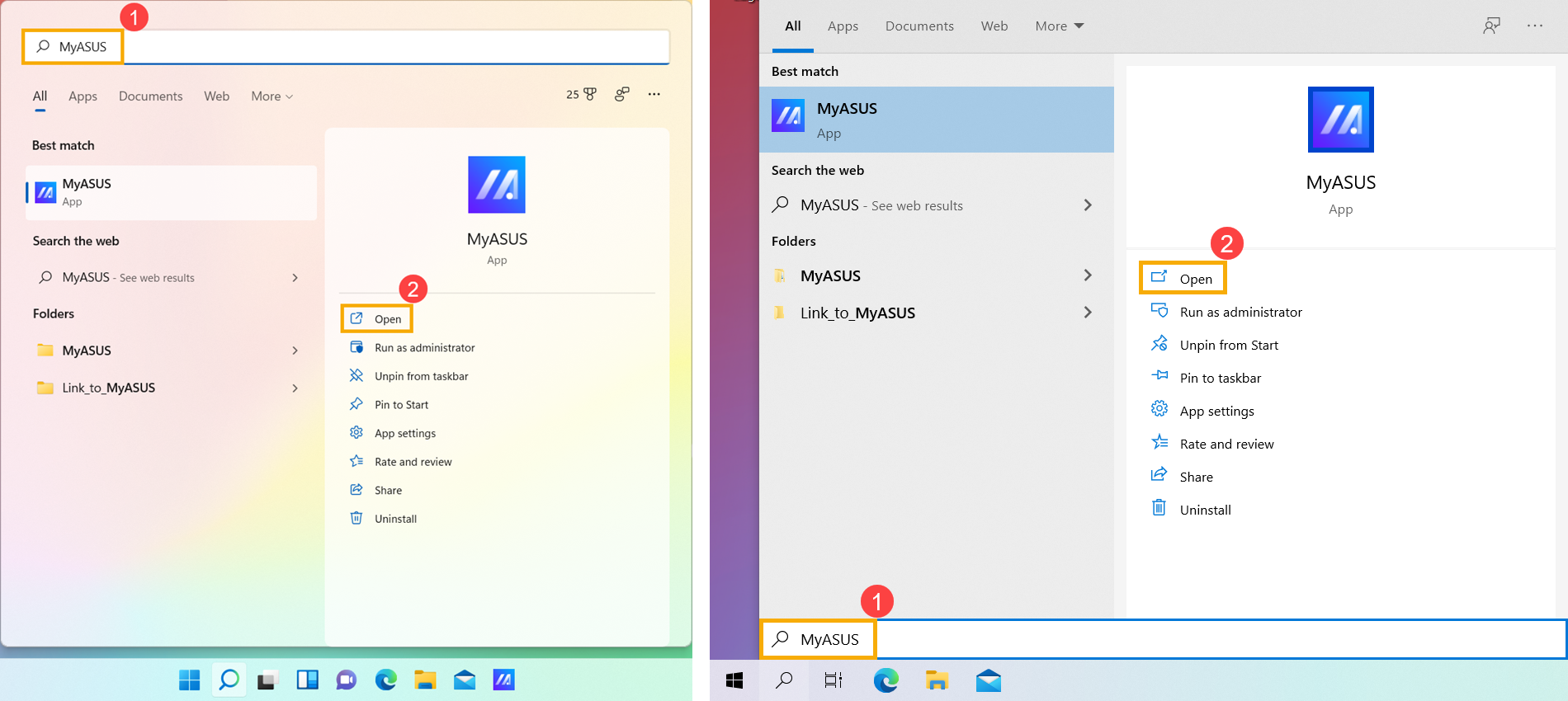
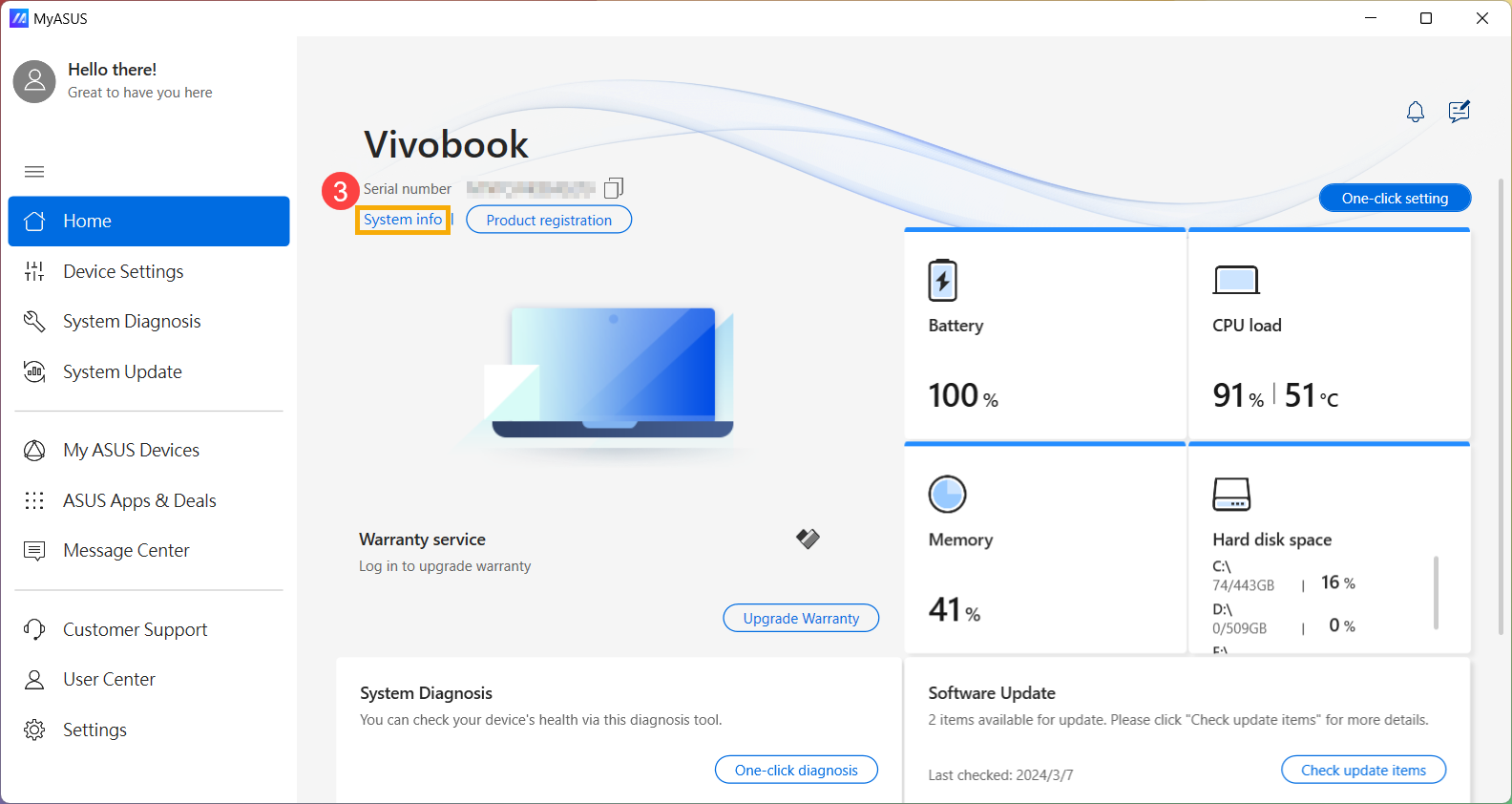
- באפליקציית MyASUS, עברו אל [מידע מערכת] (System info)③.
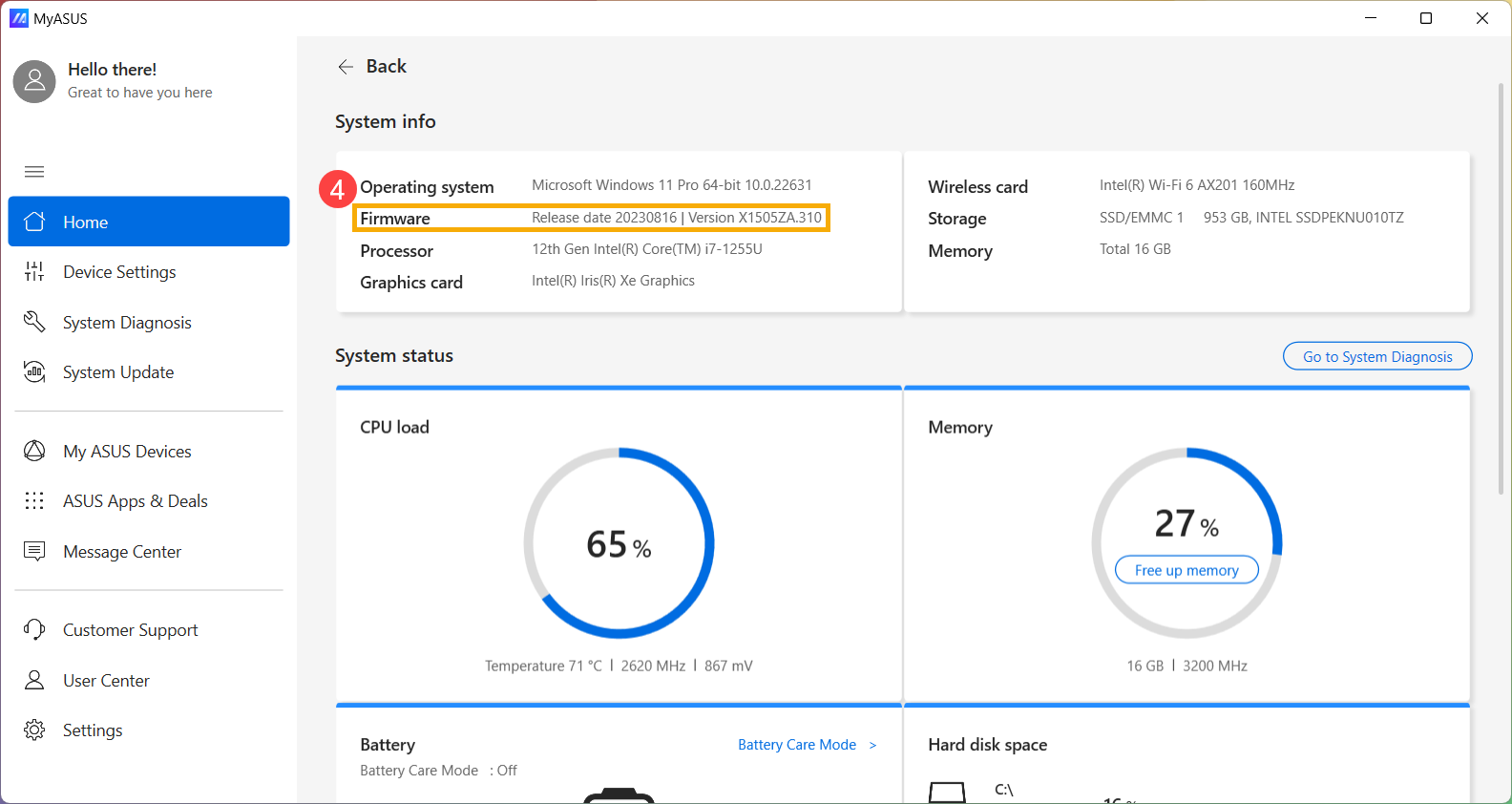
- בסעיף קושחה (Firmware), תוכלו למצוא את גרסת ה-BIOS של המכשיר שלכם④. (כפי שמוצג בדוגמה למטה, גרסת ה-BIOS היא 310.)
שיטה 2: בדיקה באמצעות Dxdiag
- הקלידו וחפשו [Dxdiag] בשורת החיפוש של Windows①, ולאחר מכן לחצו על [פתיחה] (Open)②. (איור החיפוש השמאלי למטה הוא ב-Windows 11, והימני הוא ב-Windows 10.)
- אם אתם מקבלים את ההודעה למטה, אנא בחרו [כן] (Yes) כדי להמשיך לשלב הבא③.
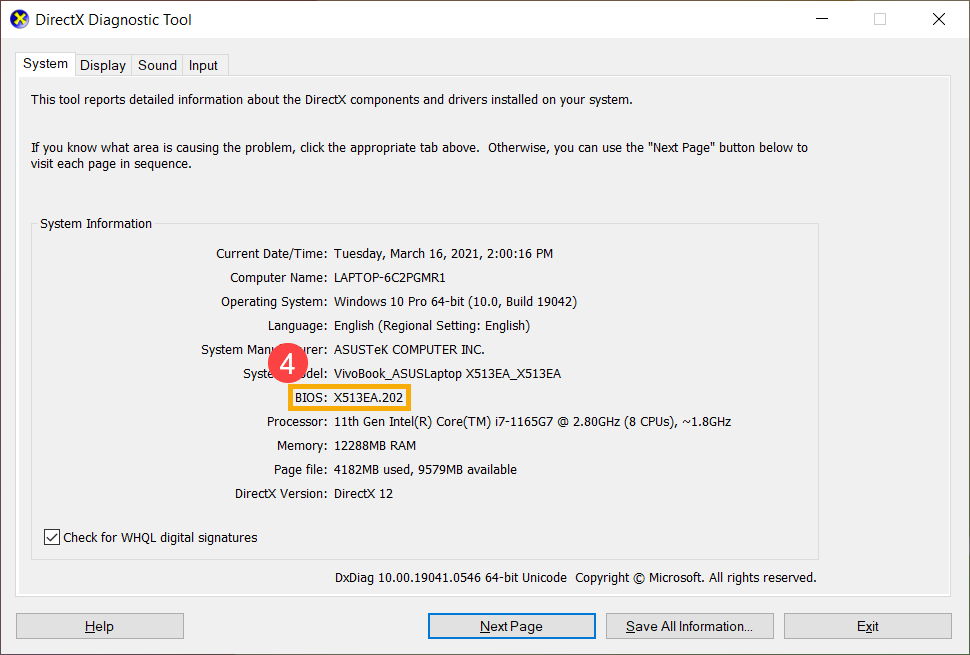
- בשדה BIOS, תוכלו למצוא את גרסת ה-BIOS של המכשיר שלכם④. (כפי שמוצג בדוגמה למטה, גרסת ה-BIOS היא 202.)
שיטה 3: בדיקה באמצעות "מידע מערכת" (System Information)
- הקלידו וחפשו [מידע מערכת] (System Information) בשורת החיפוש של Windows①, ולאחר מכן לחצו על [פתיחה] (Open)②. (איור החיפוש השמאלי למטה הוא ב-Windows 11, והימני הוא ב-Windows 10.)
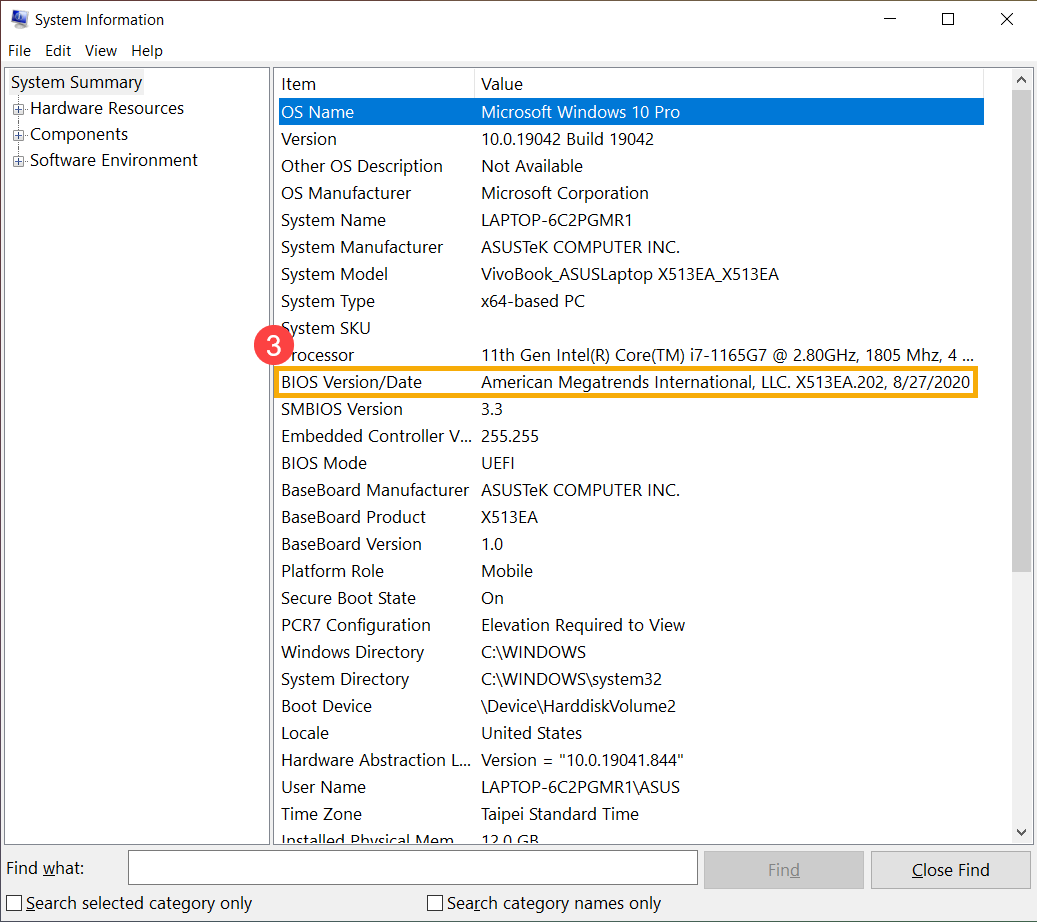
- בשדה גרסה/תאריך BIOS (BIOS Version/Date), תוכלו למצוא את גרסת ה-BIOS של המכשיר שלכם③. (כפי שמוצג בדוגמה למטה, גרסת ה-BIOS היא 202.)
כיצד לבדוק את דגם המוצר וגרסת ה-BIOS דרך מסך הגדרות ה-BIOS
- היכנסו למסך הגדרות ה-BIOS במכשיר.
כאשר המכשיר אינו פועל, לחצו והחזיקו את מקש [F2] במקלדת, ולאחר מכן לחצו על כפתור ההפעלה כדי להפעיל את המכשיר. המשיכו להחזיק את מקש [F2] עד שיופיע מסך הגדרות ה-BIOS, ואז שחררו את מקש [F2]. קבלו מידע נוסף על כיצד להיכנס למסך הגדרות ה-BIOS.
הערה: במחשבי כף יד לגיימינג יש ללחוץ ולהחזיק את מקש עוצמת הקול (-), ולאחר מכן ללחוץ על כפתור ההפעלה כדי להפעיל את המכשיר. - עם הכניסה למסך הגדרות ה-BIOS, תיתקלו בשלושה סוגי ממשקים: ממשק UEFI, ממשק Legacy וממשק MyASUS ב-UEFI. אנא עיינו בשלבים הבאים בהתאם למסך ה-BIOS של המכשיר שלכם:
כיצד לבדוק את דגם המכשיר וגרסת ה-BIOS בממשק UEFI
בממשק ה-UEFI, ניתן לנווט ולאשר באמצעות מקשי החיצים ומקש ה-Enter במקלדת, משטח המגע (Touchpad), או העכבר.
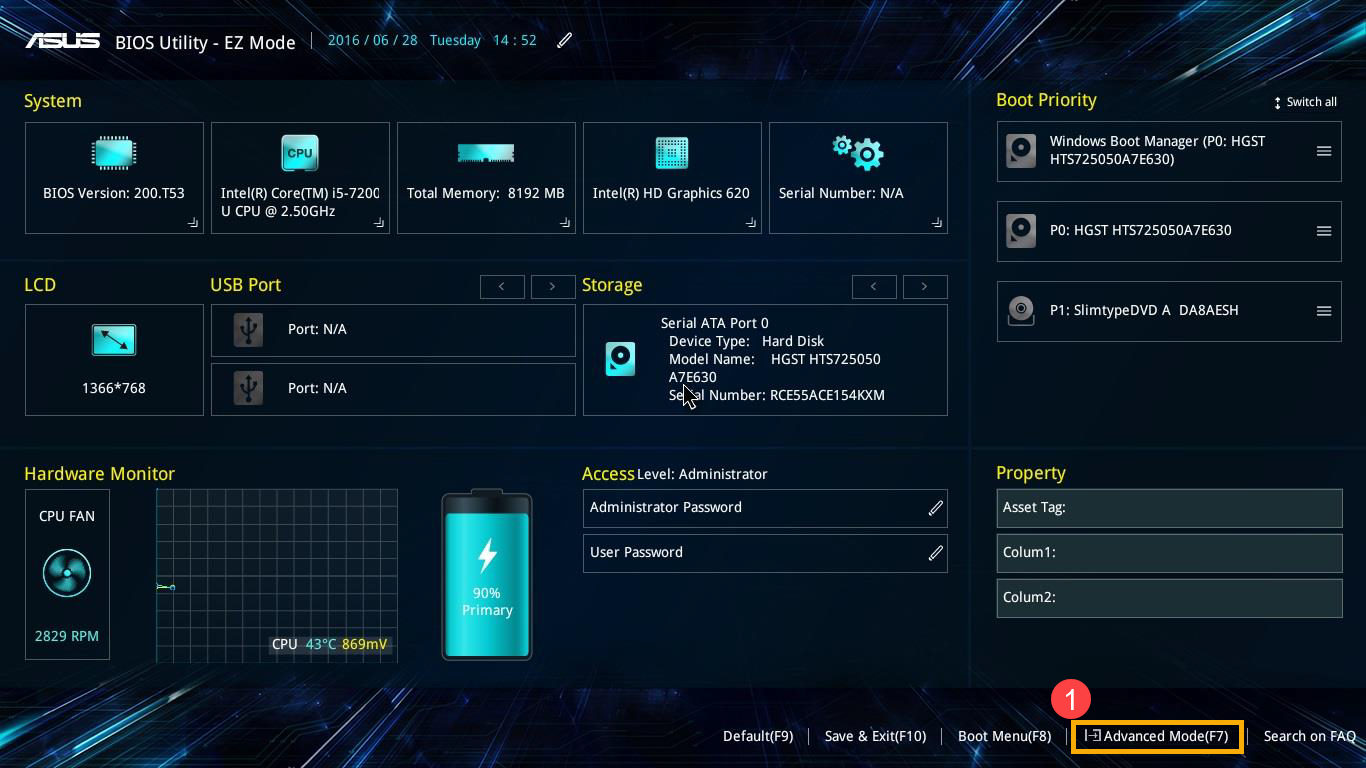
- לאחר הכניסה ל-BIOS Utility, עברו אל Advanced Mode על ידי לחיצה על מקש הקיצור [F7] או השתמשו בסמן כדי ללחוץ①.
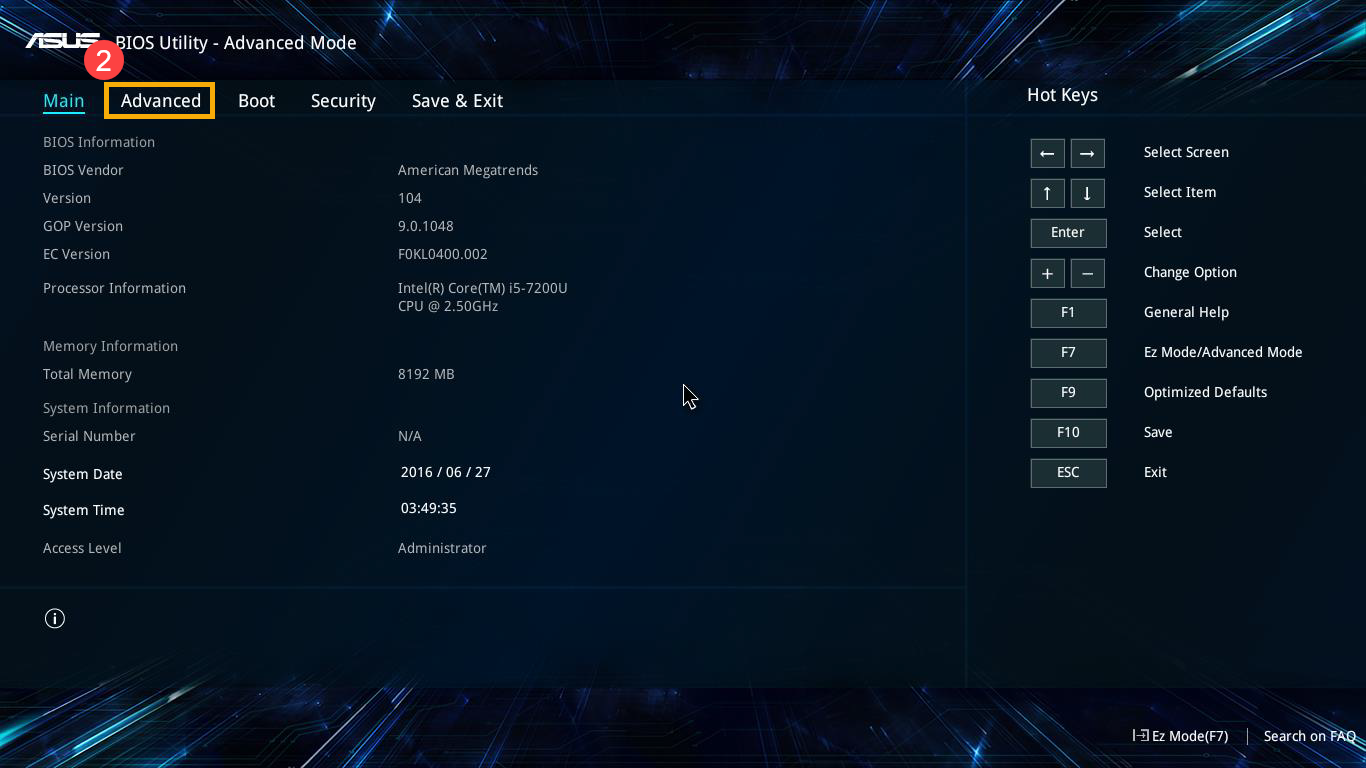
- לאחר הכניסה ל-Advanced Mode, בחרו במסך [מתקדם] (Advanced)②.
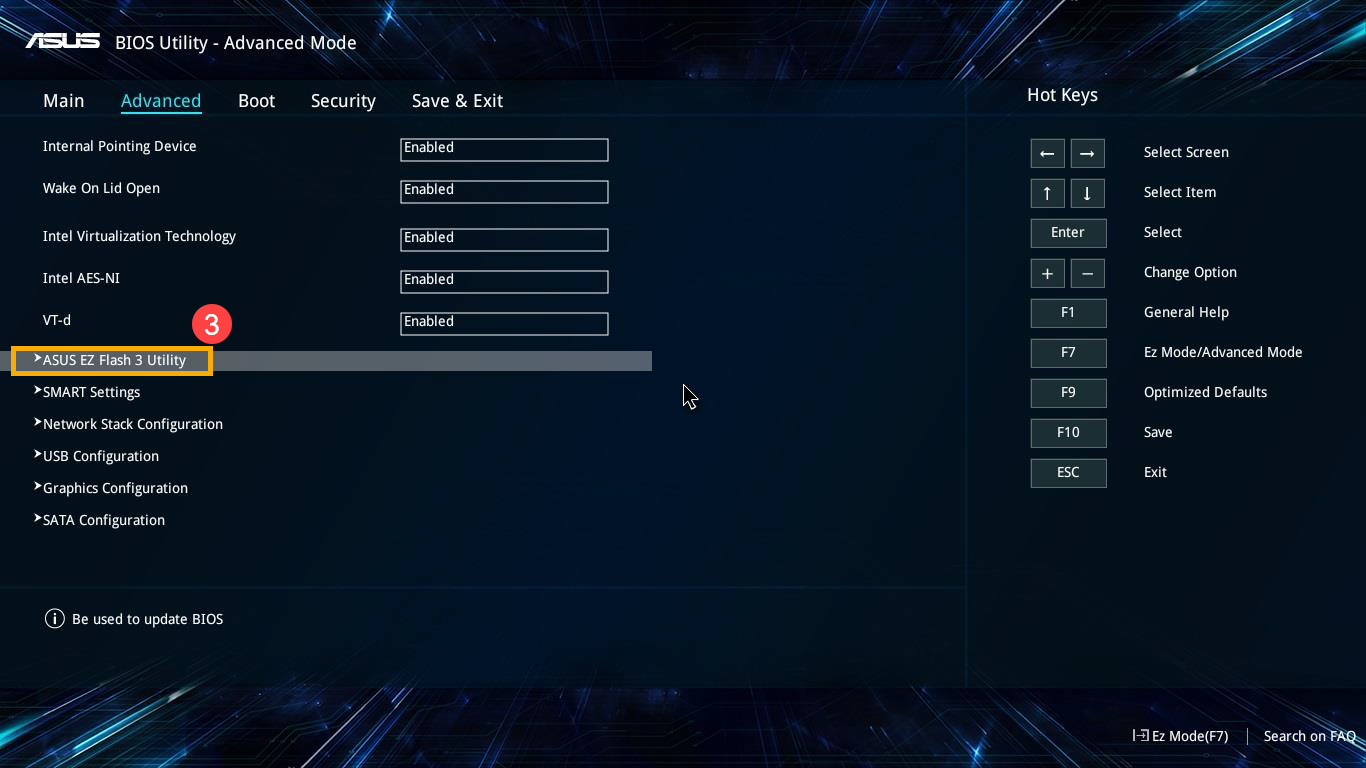
- בחרו בפריט [ASUS EZ Flash 3 Utility]③.
- בשדה דגם (Model), תוכלו לאתר את דגם המכשיר שלכם④; ובשדה גרסה (Version), תוכלו למצוא את גרסת ה-BIOS של המכשיר שלכם⑤.
בדוגמה למטה, הדגם הוא B9450FA וגרסת ה-BIOS היא 205.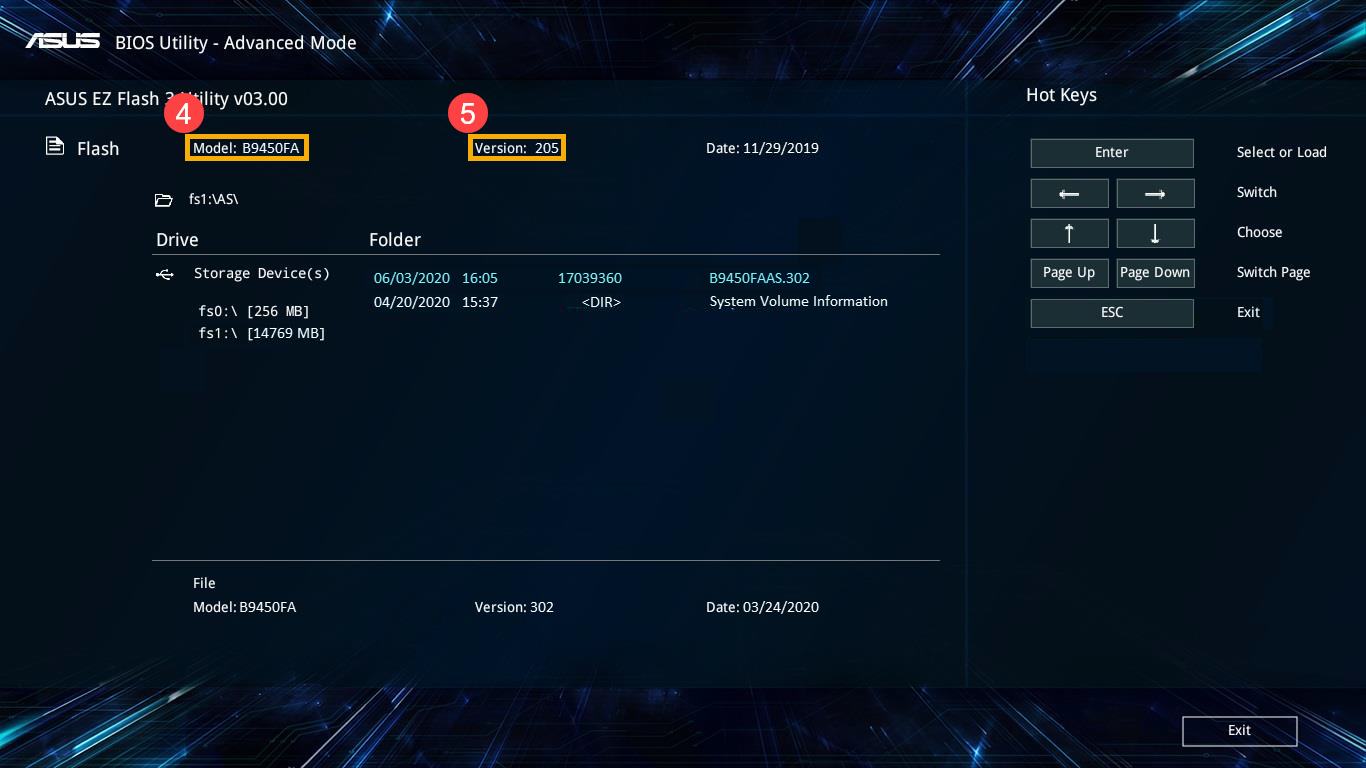
כיצד לבדוק את דגם המכשיר וגרסת ה-BIOS בממשק Legacy
במצב Legacy, ניתן לבחור פריטים רק באמצעות מקשי החיצים ומקש ה-Enter במקלדת.
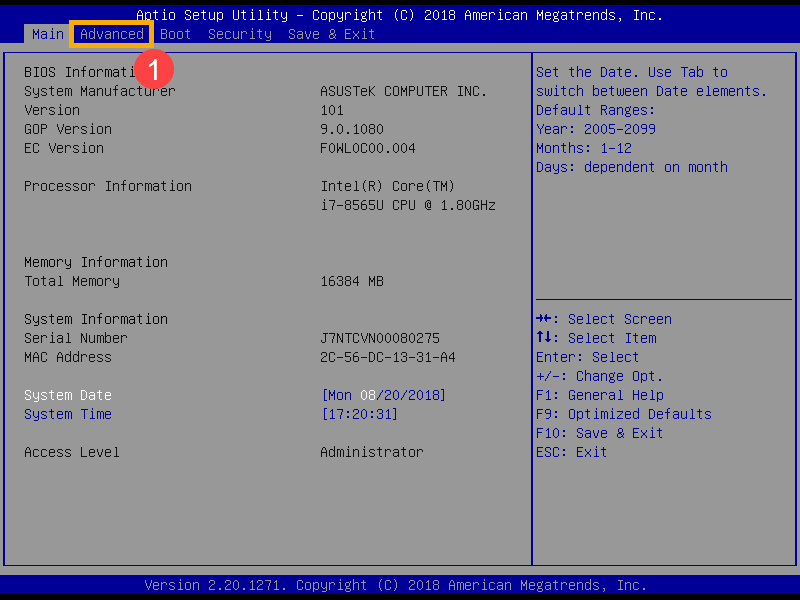
- לאחר הכניסה ל-BIOS Utility, בחרו במסך[מתקדם] (Advanced)①.
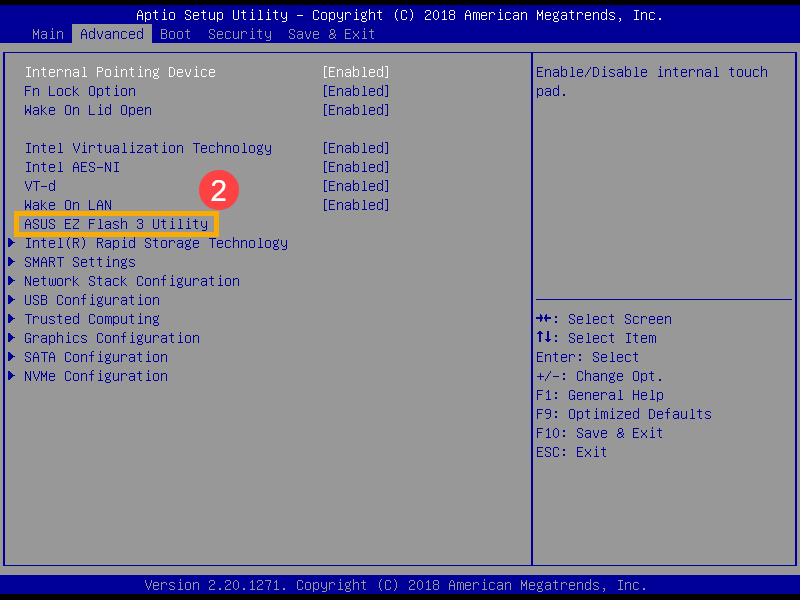
- בחרו בפריט [ASUS EZ Flash 3 Utility] ולחצו על Enter②.
- בשדה פלטפורמה (Platform), תוכלו למצוא את דגם המכשיר שלכם; ובשדה גרסה (Version), תוכלו לאתר את גרסת ה-BIOS של המכשיר שלכם③.
בדוגמה למטה, הדגם הוא B9440FA וגרסת ה-BIOS היא 101.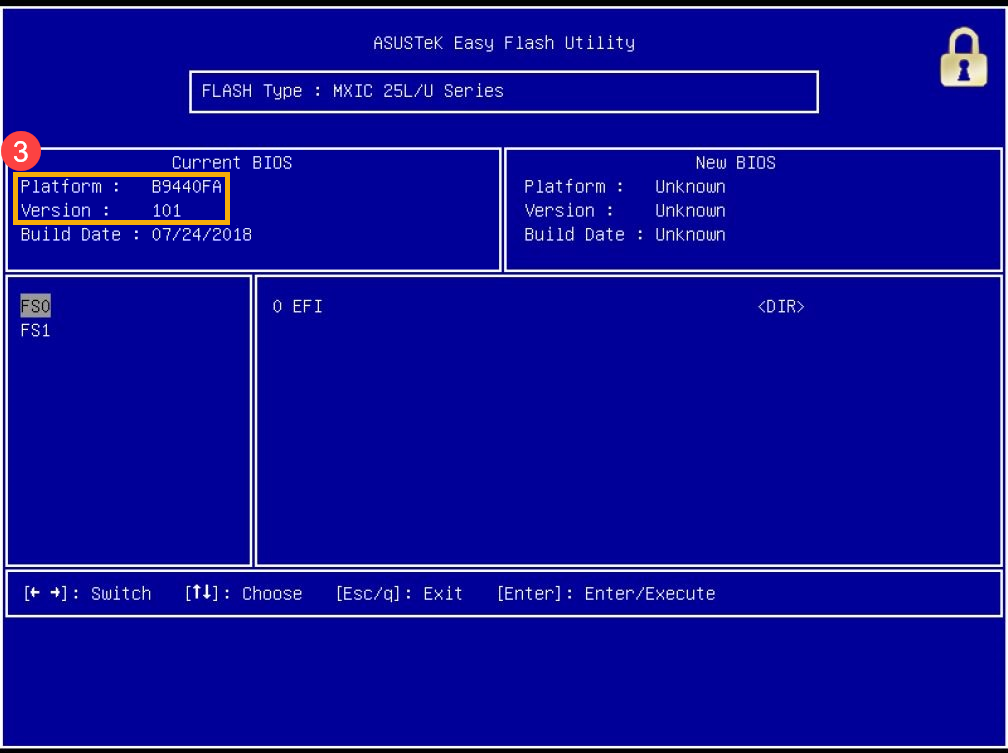
כיצד לבדוק את דגם המכשיר וגרסת ה-BIOS בממשק MyASUS ב-UEFI
בממשק MyASUS ב-UEFI, ניתן לנווט ולאשר באמצעות מקשי החיצים ומקש ה-Enter במקלדת, משטח המגע (Touchpad), או העכבר.
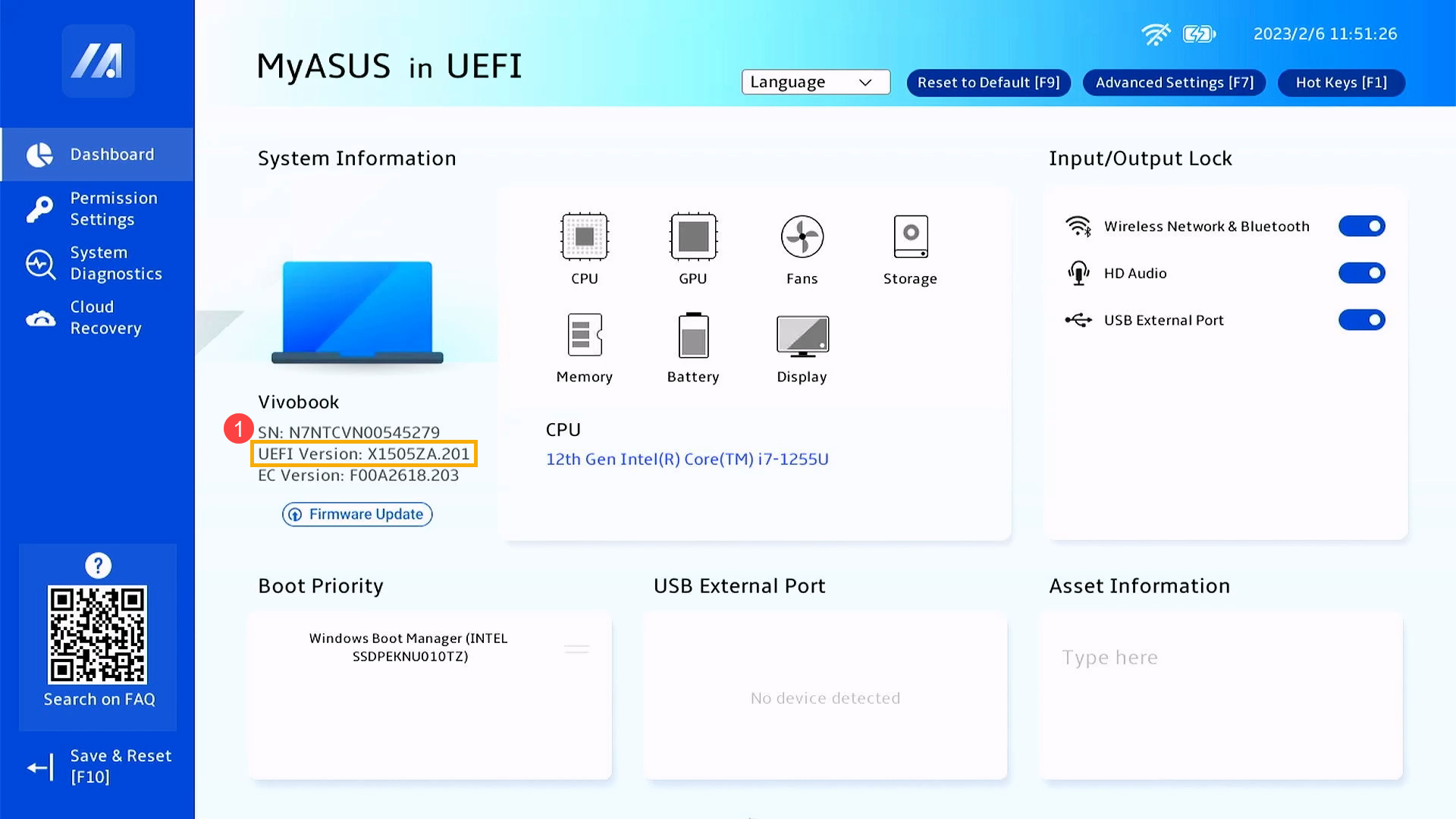
- עם הכניסה למסך הגדרות ה-BIOS, תוכלו למצוא את דגם המכשיר וגרסת ה-BIOS בשדה UEFI Version①.
בדוגמה למטה (גרסה X1505ZA.201), צוין כי הדגם הוא X1505ZA, וגרסת ה-BIOS היא 201.