[Zenfone] כיצד ניתן לצלם צילום מסך ב-ZenFone והיכן צילומי המסך מאוחסנים?
להלן אנחנו מציגים שלוש דרכים ללכידת צילום מסך ב-Zenfone.
הערה: חלק משיטות הלכידה של צילומי המסך עשויות לא לחול על כל הדגמים של Zenfone.
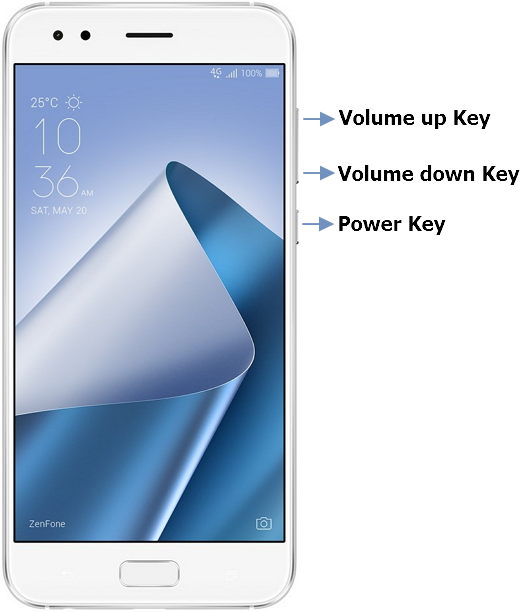
1. לחץ והחזק את [מקש ההפעלה] ועל [מקש החלשת עוצמת הקול] במשך שנייה אחת >> הושלם
זמין לכל הסדרות של טלפונים של ASUS.
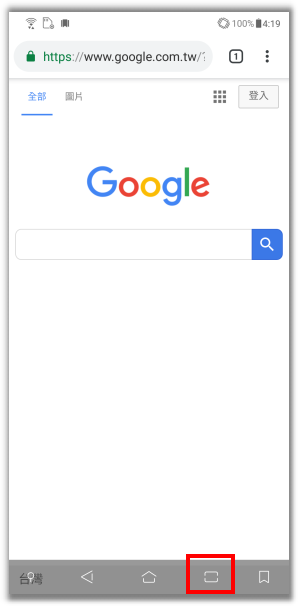
2. עבור גירסאות מוקדמות יותר של Android: הקש על "יישום" > "הגדרות" > בחר "ASUS Customized Settings (הגדרות מותאמות אישית של ASUS) מהאפשרויות > לחץ על "Recent Apps Key" (מפתח אפליקציות שנפתחו לאחרונה) ואז בחר "Tap and hold to take screenshot" (הקש והחזק כדי לצלם צילום מסך) מהתפריט המוקפץ > נווט בדף וגש אל המסך שתרצה ללכוד > אז הקש והחזק את הסמל  כדי ללכוד את צילום המסך.
עבור Android 8: ב-"הגדרות" < הקש על "מתקדם" > בחר "צילום מסך" תחת החלק פעולות מהירות > לחץ על "מפתח אפליקציות שנפתחו לאחרונה" > ואז בחר "תמיד הצג אפליקציות שנפתחו לאחרונה" מהתפריט.
זמין רק בדגמים מסוימים של ASUS Phone
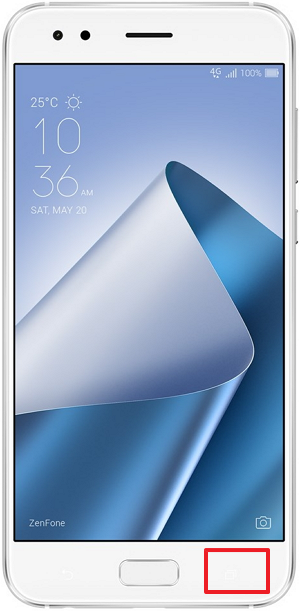
ZenFone 5 / ZenFone 5Z
אם ברצונך ללכוד את צילום המסך אך אינך מוצא את הסמל  , תוכל להקיש על המסך בכל מקום כדי להעלות את אל המסך.
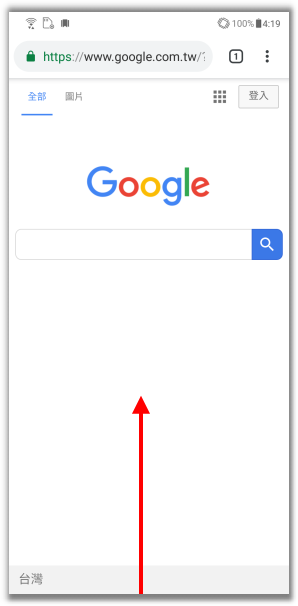
3. בדף הבית, החלק למטה כדי לגשת להגדרות המהירות, ואז הקש על " האפשרות גישה מהירה" > הקש והחזק את לחצן צילום המסך
  וגרור אותו למיקום הרצוי ב-[תפריט ההגדרה המהירה].
בדף שתרצה ללכוד, החלק למטה על המסך כדי לגשת להגדרות המהירות והקש על "צילום מסך".
כל צילומי המסך שיצולמו יאוחסנו בתיקייה תחת /Internal storage/ Screenshots.
זמין רק בדגמים מסוימים של ASUS Phone


*מידע זה עשוי לא לחול על על המוצרים מאותה קטגוריה / סדרה. חלק מצילומי המסף והפעולות עשויים להיות שונים בגירסאות תוכנה שונות.