[ניהול הרשאות] כיצד ניתן להגדיר שרת RADIUS עבור סדרת BRT?
כיצד ניתן להגדיר שרת RADIUS – סדרת BRT
אימות 802.1X EAP עם WPA משמש לרוב לאימות משתמשים והתקני לקוח בסביבה העסקית של היום. BRT-AC828 מגיע עם שרת RADIUS מובנה, מה שמאפשר לכך ליצור במהירות רשת אימות 802.1X לגישה אלחוטית או אימות פורטל חובה. מאחר שרק משתמשים מורשים יכולים לגשת לרשת, שרת RADIUS פשוט מוסיף שכבה נוספת של אבטחה לגישת הרשת שלך.
קביעת תצורה של שרת RADIUS
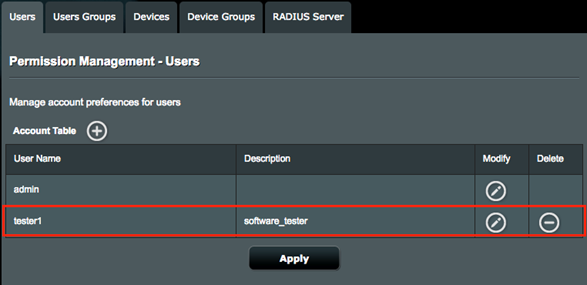
כדי ליצור חשבון משתמש:
1. הזן את הכתובת https://router.asus.com בדפדפן האינטרנט.
2. במסך הכניסה, הזן את ברירת המחדל של שם המשתמש (admin) ושל הסיסמה (admin), ואז לחץ על OK (אישור). ממשק המשתמש הגרפי האינטרנטי של הנתב האלחוטי נפתח.
3. מלוח הניווט, עבור ל-General (כללי) > הדף Permission Management (ניהול הרשאות).

4. לחץ על הלחצן + (הוסף) כדי ליצור חשבון משתמש.
5. מלא את השדות הבאים ולחץ על Apply (החל).
א. שם משתמש: הזן שם למשתמש.
ב. סיסמה: הזן סיסמה למשתמש.

המשתמש נוסף לטבלת החשבונות.
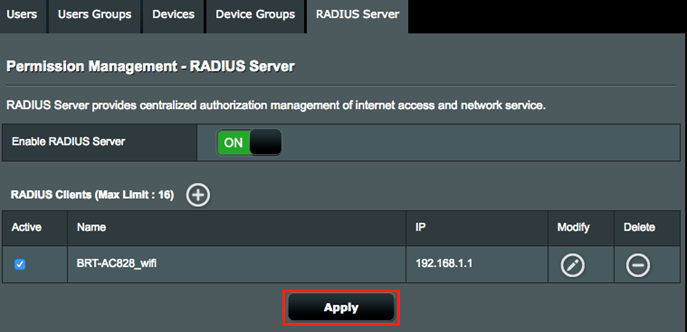
קביעת התצורה של ההגדרות של לקוח RADIUS
1. לחץ על הכרטיסיה RADIUS Server (שרת RADIUS), והפעל את שרת RADIUS.

2. לחץ על הלחצן + (הוסף) כדי להוסיף הרשאה ללקוח RADIUS.
א. הזן את השם והסיסמה.
ב. הזן את כתובת ה-IP של הנתב האלחוטי או נקודת הגישה. עבור התקני רשת אלחוטית מקומית, אנא הזן את כתובת ה-IP של הנתב "192.168.1.1" ככתובת ה-IP של לקוח RADIUS.אחרת, אנא הזן את כתובת ה-IP "192.168.1.x", ששייכת לאותו LAN כמו נתב BRT.

3. לאחר יצירת לקוח ה-RADIUS, לחץ על Apply (החל) כדי לשמור את ההגדרות.
קבע את תצורת הרשת האלחוטית בנתב ASUS האלחוטי
1. הזן את הכתובת https://router.asus.com או 192.168.1.1 בדפדפן האינטרנט.
- לחץ על כתובת ה-IP החדשה אם כבר שינית את כתובת ה-IP המוגדרת כברירת מחדל להתחברות.
- אם שכחת את כתובת ה-IP החדשה, באפשרותך לאחזר אותה על ידי שימוש בכלי הרשת "Device Discovery" (גילוי התקנים).
2. במסך הכניסה, הזן את ברירת המחדל של שם המשתמש (admin) ושל הסיסמה (admin), ואז לחץ על OK (אישור). ממשק המשתמש הגרפי האינטרנטי של הנתב האלחוטי נפתח
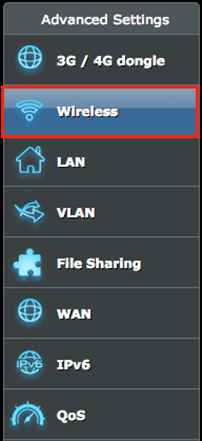
3. מלוח הניווט, עבור אל הכרטיסיה Advanced Settings (הגדרות מתקדמות) > הדף Wireless (אלחוטי).
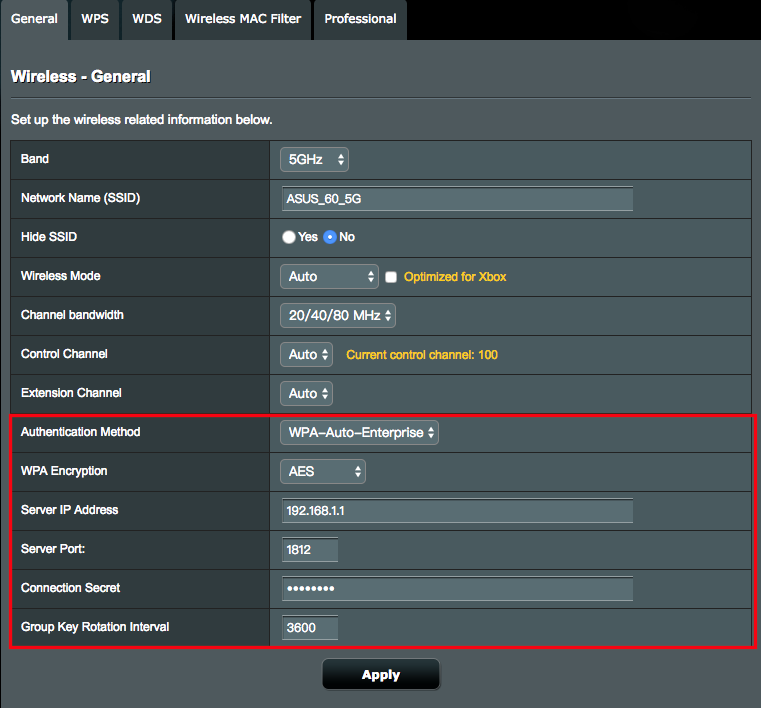
4. קבע את התצורה של הגדרות הרשת האלחוטית ולחץ על Apply (החל).
רצועה: בחר ברצועת התדר.
Authentication Method (שיטת אימות): בחר ב-WPA2-Enterprise או ב-WPA-Auto-Enterprise.
כתובת ה-IP של השרת: מלא את כתובת ה-IP עבור שרת RADIUS, לדוגמה: 192.168.1.1.
n כתובת ה-IP של שרת RADIUS זהה לכתובת ה-IP של השער.

סוד חיבור: הזן את הסיסמה של לקוח RADIUS בשדה Connection Secret (סוד החיבור) כדי לאפשר ללקוח RADIUS לקבל פרטי חשבון משתמש.
התחבר לרשת 802.1X
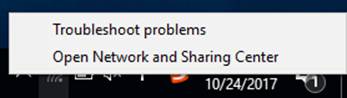
1. משורת המשימות של Windows, לחץ לחיצה ימנית על סמל הרשת, ואז לחץ על פתח את מרכז הרשת והשיתוף.
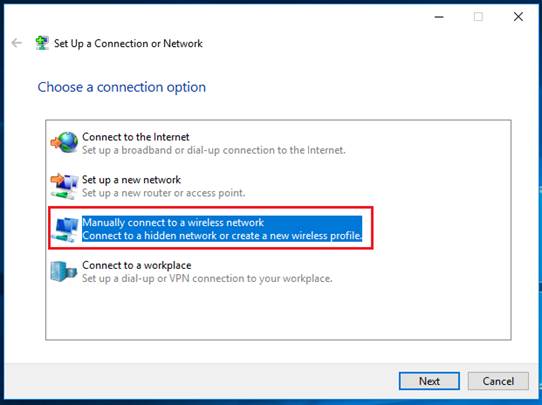
2. לחץ על הגדר חיבור או רשת חדשים.

3. לחץ על התחבר ידנית לרשת אלחוטית, ואז לחץ על הבא.
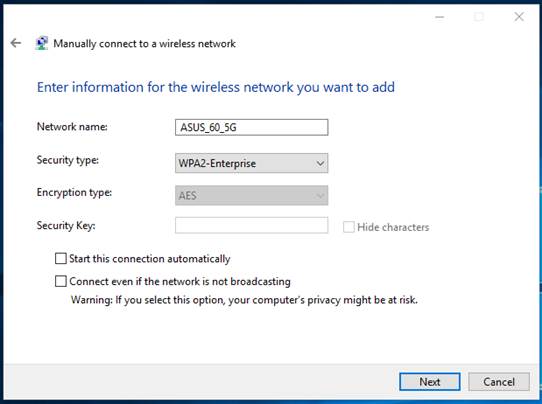
4. קבע את התצורה של הגדרות הרשת האלחוטית הבאות, ואז לחץ על הבא.
- שם רשת: הזן את ה-SSID של הנתב האלחוטי. הזן "ASUS_BRT828" עבור דוגמת ההגדרה הזו.
- סוג אבטחה: בחר ב-WPA2-Enterprise.
- הפעל חיבור זה אוטומטית: בטל את הסימון של פריט זה.
5. לחץ על שנה הגדרות חיבור.

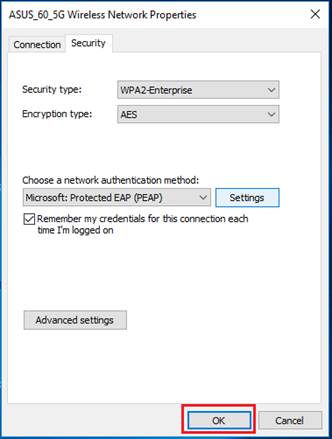
6. לחץ על הכרטיסיה אבטחה ואז לחץ על הגדרות.

7. בטל את סימון האפשרות ודא את זהות השרת על-ידי אימות האישור, ואז לחץ על קבע תצורה.

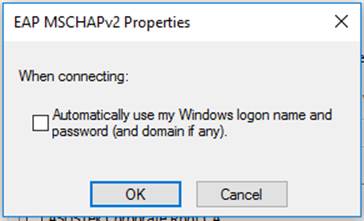
8. בטל את סימון האפשרות השתמש באופן אוטומטי בשם ובסיסמה שלי המשמשים לכניסה ל- Windows, ואז לחץ על אישור.
9. לחץ על אישור כדי לסגור את החלון "מאפייני Protected EAP".

10. לחץ על הגדרות מתקדמות מהכרטיסיה "אבטחה".

11. סמן את האפשרות ציין מצב אימות, בחר אימות משתמש מהרשימה הנפתחת, ואז לחץ על שמור אישורים.

12. הזן את שם המשתמש והסיסמה, ולחץ על אישור.

13. לחץ על אישור בכרטיסיה אבטחה כדי לשמור את ההגדרות.
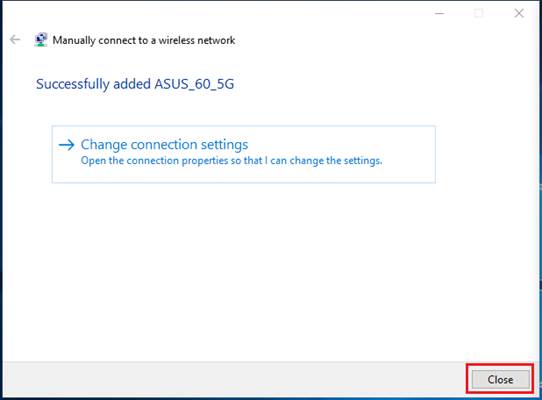
14. לחץ על סגור כדי לצאת מחלון הגדרות הרשת.
15. לחץ על סמל הרשת בשורת המשימות. בחר ברשת שזה עתה הגדרת ולחץ על התחבר.
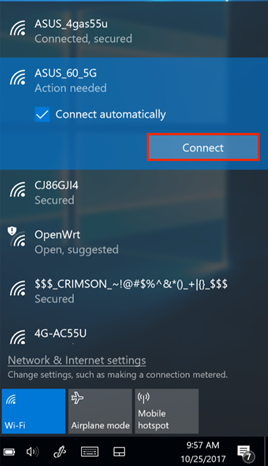
16. כשהחיבור יתבצע, תראה את הכיתוב מחובר לצד ה-SSID.

17. לחץ על מאפיינים מתחת ל-SSDI כדי להציג את מידע הרשת האלחוטית.
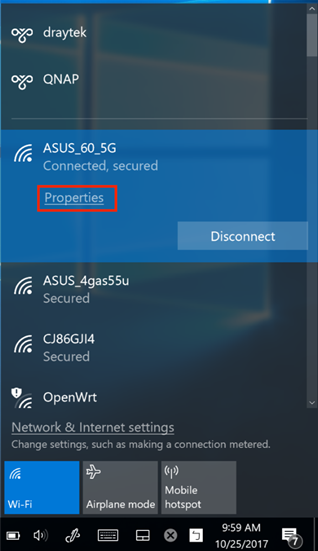
18. מידע הרשת האלחוטית מוצג בתחתית החלונית.כעת תוכל לראות שאתה מחובר לרשת WPA2-Enterprise.
