נושאים קשורים
[Windows 11/10] מבוא למצב המתנה מודרני (Modern Standby)
מדוע חלק מהיישומים כמו ניגון מוזיקה ממשיכים לפעול גם לאחר הגדרת מכשיר המריץ מערכת הפעלה Windows 11/10 למצב 'שינה'? כאשר אתה מפעיל את פעולת השינה דרך [תפריט התחלה] > [כפתור ההפעלה] > [שינה], ניגון המוזיקה אינו נפסק, ואתה עדיין יכול לקבל התראות והודעות שונות, כאשר קיימת אפשרות להעיר את המכשיר במהירות בנגיעה קלה כדי להמשיך לעבוד. זאת מכיוון שהמכשיר שלך תומך בפונקציונליות של 'Modern Standby'.
הקדמה לפונקציונליות של Modern Standby
במכשירים מסוימים המצוידים במערכת הפעלה Windows 11/10, תכונת Modern Standby מאפשרת למחשב להישאר מחובר לרשת גם במצב שינה, בדומה לסמארטפון. בזמן זה, המחשב נמצא במצב 'S0 Low Power Idle' של שינה. במצב זה, בנוסף להמשך ניגון המוזיקה וקבלת התראות והודעות, רוב היישומים יושהו. נגיעה עדינה בכל מקש מספיקה כדי להעיר במהירות את המחשב ולהכינו לעבודה.
כיצד לאמת אם המכשיר שלך תומך ב-Modern Standby
תכונת Modern Standby דורשת לא רק תמיכה של Windows 10 או גרסאות מאוחרות יותר של מערכת ההפעלה, אלא גם תמיכה מתאימה של החומרה. תוכל לבדוק אם המכשיר שלך תומך ב-Modern Standby ע"י ביצוע הצעדים הבאים:
- פתח את חלון 'הפעלה' באמצעות הקיצור WIN
 + R, ואז הקלד [cmd]① ולחץ על [אישור]②.
- בחלון שורת הפקודה, הקלד [powercfg /a] ולחץ על Enter③. אם התוצאה מציגה [Standby (S0 Low Power Idle) Network Connected] או [Standby (S0 Low Power Idle) Network Disconnected]④, המשמעות היא שהמכשיר שלך תומך בתכונת Modern Standby.

כיצד להיכנס למצב Modern Standby
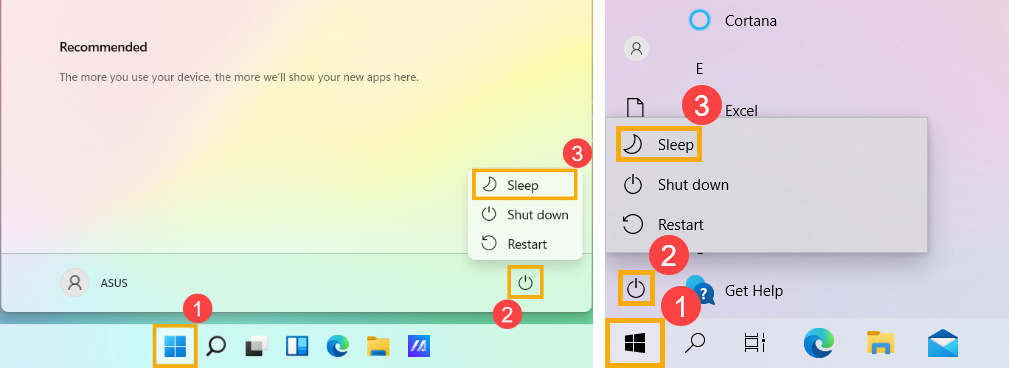
כדי להיכנס למצב Modern Standby, לחץ על סמל [התחל] בשורת המשימות①, לאחר מכן לחץ על סמל [הפעלה]②, ובחר באופציה [שינה]③. (התמונה השמאלית למטה מציגה את מסך הפעולה של Windows 11, בעוד שהתמונה הימנית מציגה את מסך הפעולה של Windows 10.)
ראוי לציין שאם המכשיר שלך נשאר לא פעיל במשך זמן מה לאחר מעבר למצב שינה, המערכת תעבור אוטומטית למצב שינה עמוק יותר, הנקרא מצב 'שִׁנָּה עמוקה' (Hibernate).
Modern Standby לעומת S3 (שינה)
ב-Windows 10, קיימים שני מודלי צריכת חשמל למחשבים: S3 ו-Modern Standby. מודל החשמל S3 הוא תקן ישן ואינו מסוגל להדלקה מיידית כפי שהמשתמשים מצפים ממכשירים מודרניים. Modern Standby מסוגל לנצל את כל היכולות של ערכת שבבים מודרנית וניתן לשילוב בטאבלטים ובמחשבים ניידים כיום. הגרסה הראשונה של Modern Standby הייתה Connected Standby, אשר הופיעה לראשונה ב-Windows 8 וב-Windows 8.1. Modern Standby מרחיב את הקונספט של Connected Standby מ-Windows 8.x, ומאפשר גמישות בבחירת רכיבים ויכולת למערכת ההפעלה לנהל קישוריות רשת בזמן שינה.
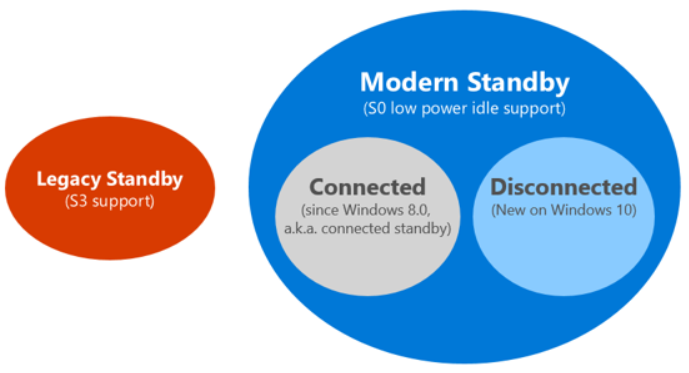
התרשים למעלה ממחיש את הקשרים בין המודלים וכיצד מערכות Modern Standby יכולות להישאר מחוברות לרשת או להתנתק ממנה בזמן שינה.
בכל מערכת Modern Standby, המערכת נשארת במצב S0 בזמן שינה, ומאפשרת את התרחישים הבאים:
- פעילות ברקע
- התעוררות מהירה ממצב צריכת חשמל נמוכה
במערכות היכולות להישאר מחוברות לרשת בזמן שינה, ניתן גם להגדיר התעוררות על פי תבניות רשת מסוימות על ידי מערכת ההפעלה, על מנת לאפשר לאפליקציות לקבל את התוכן העדכני ביותר כמו דואר נכנס, שיחות VoIP או מאמרי חדשות.
הבדלים טכניים
כאשר נמצאים במצב צריכת חשמל הנמוך ביותר, מערכות עשויות להיראות דומות מאוד למערכות במצב S3—המעבדים כבויים והזיכרון במצב רענון עצמי. ההבדל הוא בדרך שבה המערכת נכנסת ויוצאת ממצב צריכת חשמל נמוכה. עבור מערכות S3, המערכת או פעילה או נמצאת ב-S3. עבור מצב Modern Standby, המעבר ממצב פעיל למצב צריכת חשמל נמוכה הוא סדרת שלבים להורדת צריכת החשמל. רכיבים נכבים כאשר אינם בשימוש. לכן, המעבר למצב צריכת חשמל נמוכה וממנו מהיר הרבה יותר במערכת Modern Standby לעומת מערכת S3. עיצוב זה גם מסייע למהירות הכניסה והיציאה ממצב המתנה (Standby) כיוון שאינו מצריך אינטראקציות עם קושחה.
שאלות ותשובות
שאלה 1: האם עדיין ניתן לעבור למצב המתנה S3 במחשב נייד של ASUS שמגיע עם התקנה מראש של Windows 10/Windows 11?
תשובה 1: כל המחשבים הניידים החדשים של ASUS משתמשים כעת במצב המתנה מודרני (Modern Standby) כברירת מחדל כפי שנקבע על ידי Microsoft. מצב Standby S3 הישן אינו נתמך יותר.
לשאלות נפוצות נוספות הקשורות למצב המתנה מודרני (Modern Standby), ניתן לעיין בשאלות ותשובות בנושא Modern Standby של Microsoft.
התוכן למעלה מקורו במיקרוסופט. למידע מפורט יותר על הפונקציה Modern Standby, נא לעיין בהתיעוד של מיקרוסופט.