[טלפון] כיצד לגבות נתוני מכשיר באמצעות Google One
הפעלת הגיבוי האוטומטי
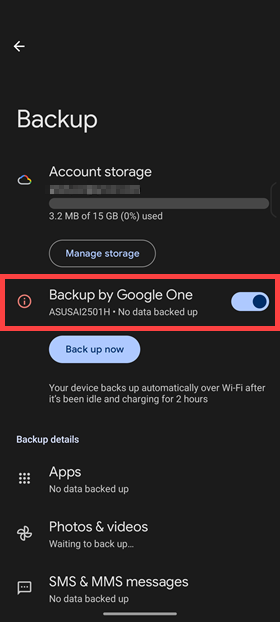
1. לחצו על [הגדרות] (Settings) > [מערכת] (System) > [גיבוי] (Backup).
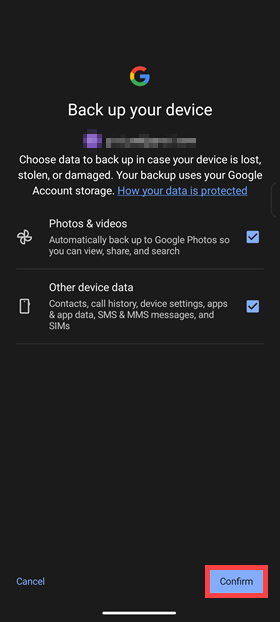
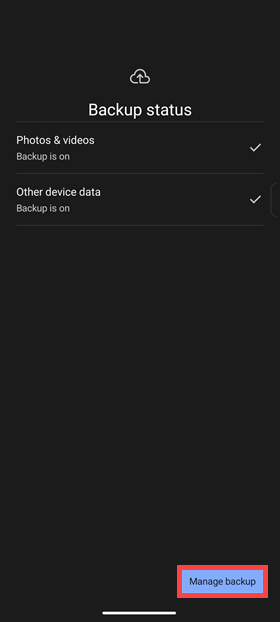
2. בחרו את הנתונים שברצונכם לגבות > לחצו על [אישור] (Confirm) > [אישור] (OK) או [ניהול גיבוי] (Manage backup).
• תמונות וסרטונים: מגובים באופן אוטומטי ל-Google Photos כך שתוכלו לצפות, לשתף ולחפש אותם.
• נתוני מכשיר אחרים: אנשי קשר, היסטוריית שיחות, הגדרות מכשיר, יישומים ונתוני יישומים, הודעות SMS ו-MMS וכרטיסי SIM.
בדיקת תוכן הגיבוי שלכם
1. לחצו על [הגדרות] (Settings) > [מערכת] (System) > [גיבוי] (Backup).
2. לחצו על [ניהול אחסון] (Manage storage). פעולה זו תוביל אתכם לאתר של Google One.
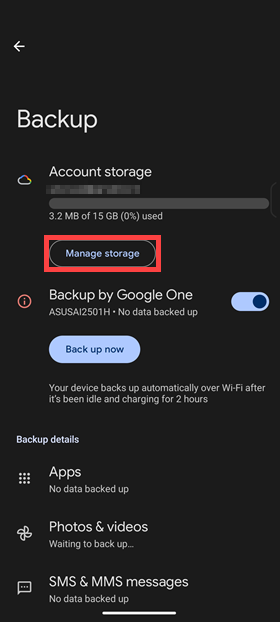
3. לחצו על שם המכשיר שגיביתם > לחצו על [ללמוד עוד] (Learn more) כדי לראות את פרטי הגיבוי שלכם.
שחזור נתונים מגובים
כאשר אתם מקבלים טלפון חדש או מאפסים את הישן, עקבו אחר ההוראות שעל המסך במהלך ההגדרה הראשונית כדי לשחזר את הגיבוי שלכם.
1. לחצו על [בואו נתחיל] (Let's go).
2. הגדירו את חיבור הרשת שלכם.
3. כאשר המערכת מציגה [העתקת יישומים ונתונים] (Copy apps & data), לחצו על [הבא] (Next) > [לא ניתן להשתמש במכשיר הישן?] (Can't use old device?) > [אישור] (OK).
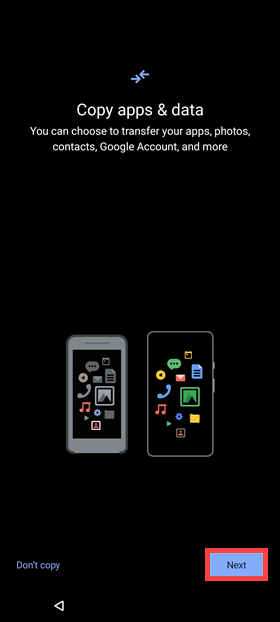
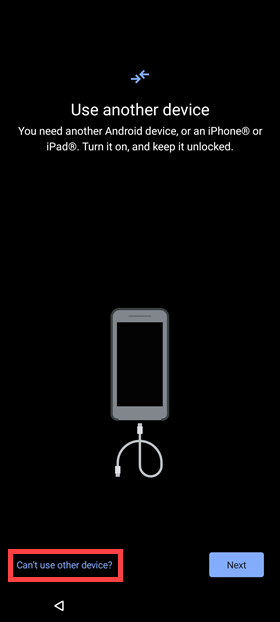
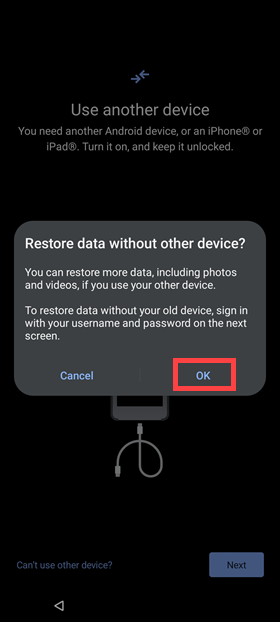
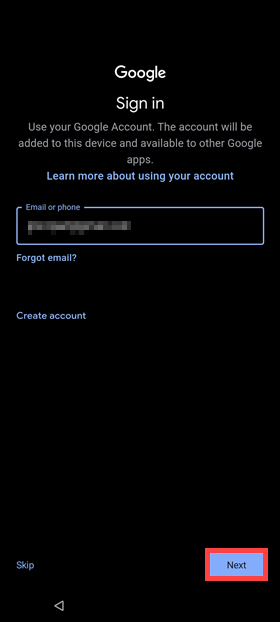
4. הזינו את חשבון Google שלכם (כתובת דוא"ל) ולחצו על [הבא] (Next).
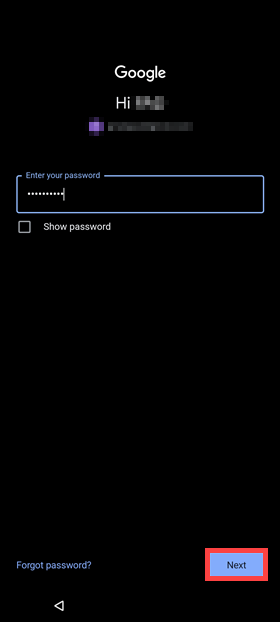
5. הזינו את הסיסמה שלכם ולחצו על [הבא] (Next).
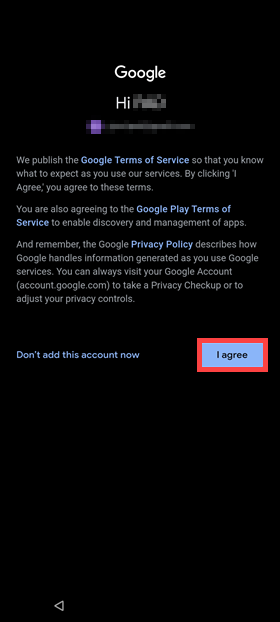
6. הסכימו לתנאי השירות של Google.
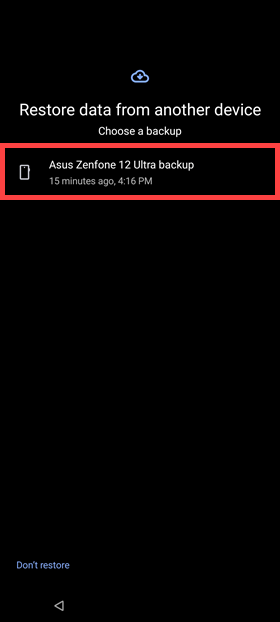
7. כאשר המערכת מציגה [שחזר נתונים ממכשיר אחר] (Restore data from another device), לחצו על מכשיר המקור שבו אתם רוצים להשתמש כדי לשחזר את הנתונים.
8. בחרו את התוכן שברצונכם לשחזר ולחצו על [שחזור] (Restore).
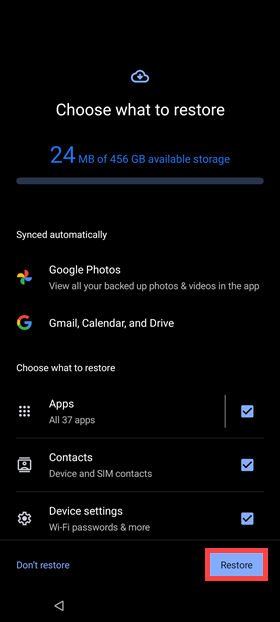
9. השלימו את יתר שלבי ההגדרה הראשונית.
כיבוי הגיבוי האוטומטי
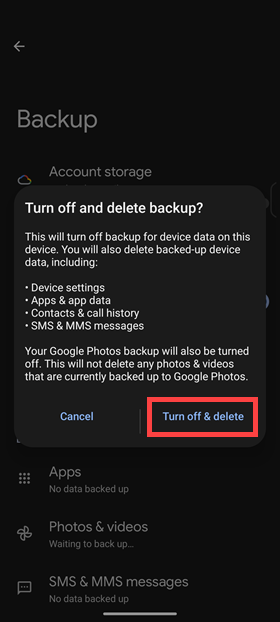
* אם תכבו את הגיבוי בטלפון שלכם, הנתונים המגובים שלכם יימחקו! עם זאת, תמונות וסרטונים שגובו בעבר ל-Google Photos עדיין יישמרו שם.
1. לחצו על [הגדרות] (Settings) > [מערכת] (System) > [גיבוי] (Backup).
2. לחצו על [גיבוי על ידי Google One] (Backup by Google One) > [לכבות ולמחוק] (Turn off & delete).