נושאים קשורים
[Windows 11/10] הגדרות Windows Hello (ביומטריה, זיהוי פנים, סורק טביעות אצבע)
מוצרים רלוונטיים: מחשב נייד, מחשב נייח, מחשב All-in-One, מחשב כף יד לגיימינג, מיני PC
Windows Hello הוא דרך אישית ומאובטחת יותר לקבל גישה מיידית למכשירי Windows 11/10 שלך באמצעות טביעת אצבע או זיהוי פנים. ניתן פשוט להראות את פניך או לגעת באצבעך, אין עוד צורך להקליד סיסמה כדי לשחרר את המכשיר שלך.
הערה: אפשרויות הכניסה של Windows 11/10 עשויות להשתנות בהתאם למכשירי החומרה השונים. אם ברצונך להיכנס באמצעות טביעת אצבע או זיהוי פנים, נדרש שיהיו במכשיר שלך סורק טביעות אצבע או מצלמת IR (אינפרא אדום). אם עדיין לא הגדרת קוד PIN, עליך להוסיף קוד PIN לפני השימוש באפשרויות כניסה אחרות.
הערה: ייתכן שמנהל המערכת המובנה לא יוכל להגדיר את תכונות Windows Hello. אם נתקלת בבעיה זו, אנו ממליצים להשתמש בחשבון משתמש עם הרשאות ניהול. למידע נוסף, יש ליצור קשר עם Microsoft לקבלת סיוע נוסף.
יש לגשת להוראות המתאימות בהתאם למערכת ההפעלה Windows הקיימת במכשיר שלך:
מערכת ההפעלה Windows 11
התחברות עם זיהוי פנים
תכונה זו זמינה רק בדגמים שנבחרו המצוידים במצלמת IR. אם אינך רואה את אפשרות הכניסה באמצעות זיהוי פנים או אפשרות זו אינה זמינה מוצגת, המשמעות היא שלמכשיר שלך אין מצלמת IR.
- ניתן למצוא את המפרט הטכני של המחשב שלך באתר הרשמי של ASUS.
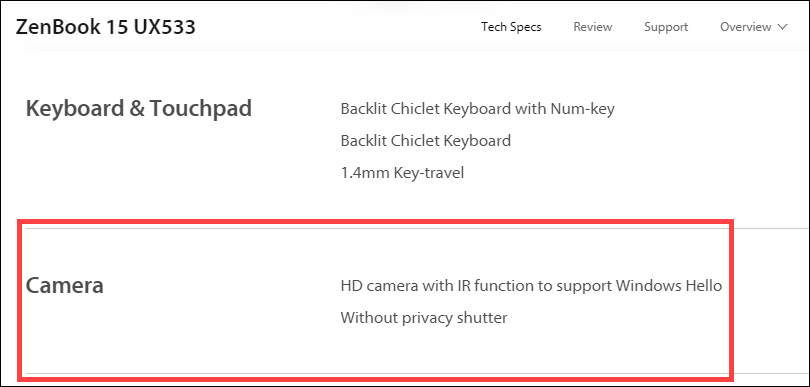
- ניתן גם לבדוק את Device Manager כדי לראות אם המכשיר שלך מצויד במצלמת IR. לחץ באמצעות לחצן ימני על הסמל [התחל]
 בשורת המשימות①, ואז בחר [Device Manager]②.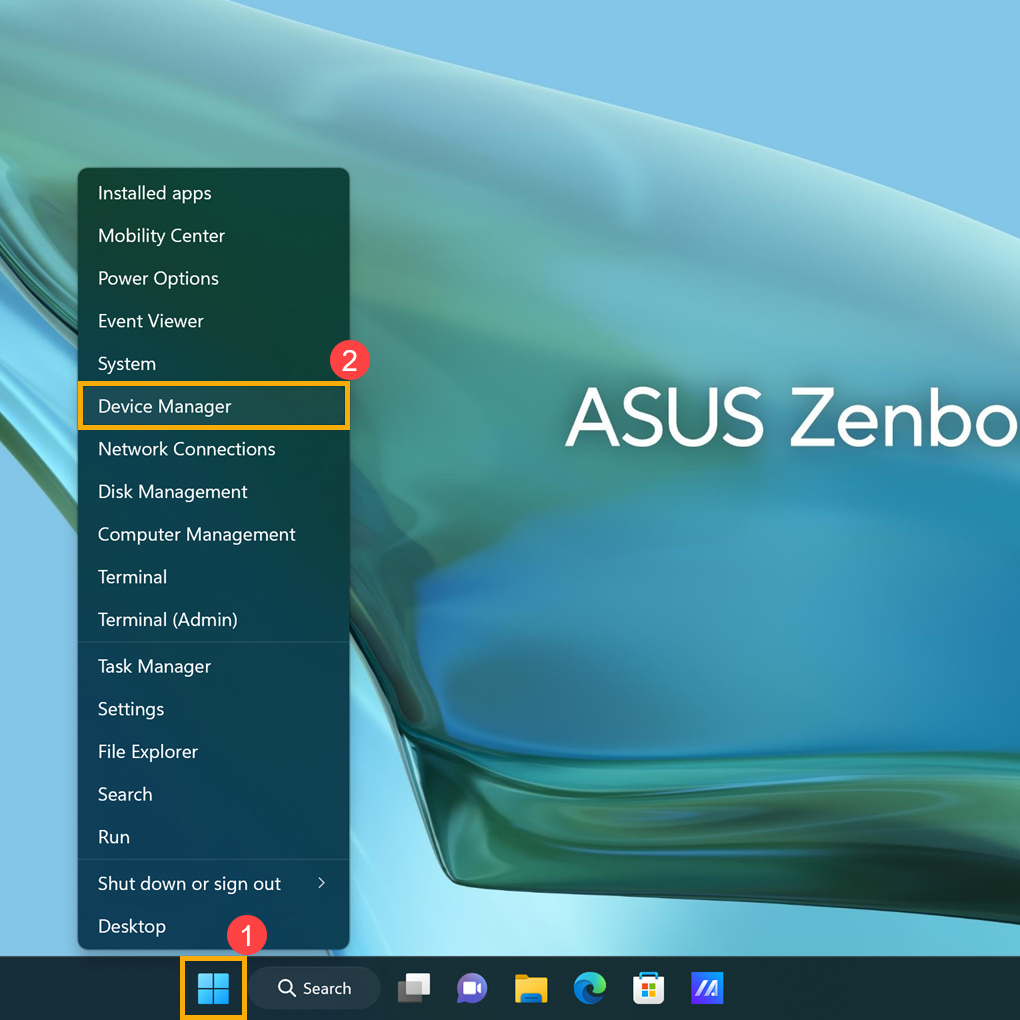
בדוק את החץ ליד [Cameras]③, ואז תוכל לראות אם למכשיר שלך יש מצלמת IR.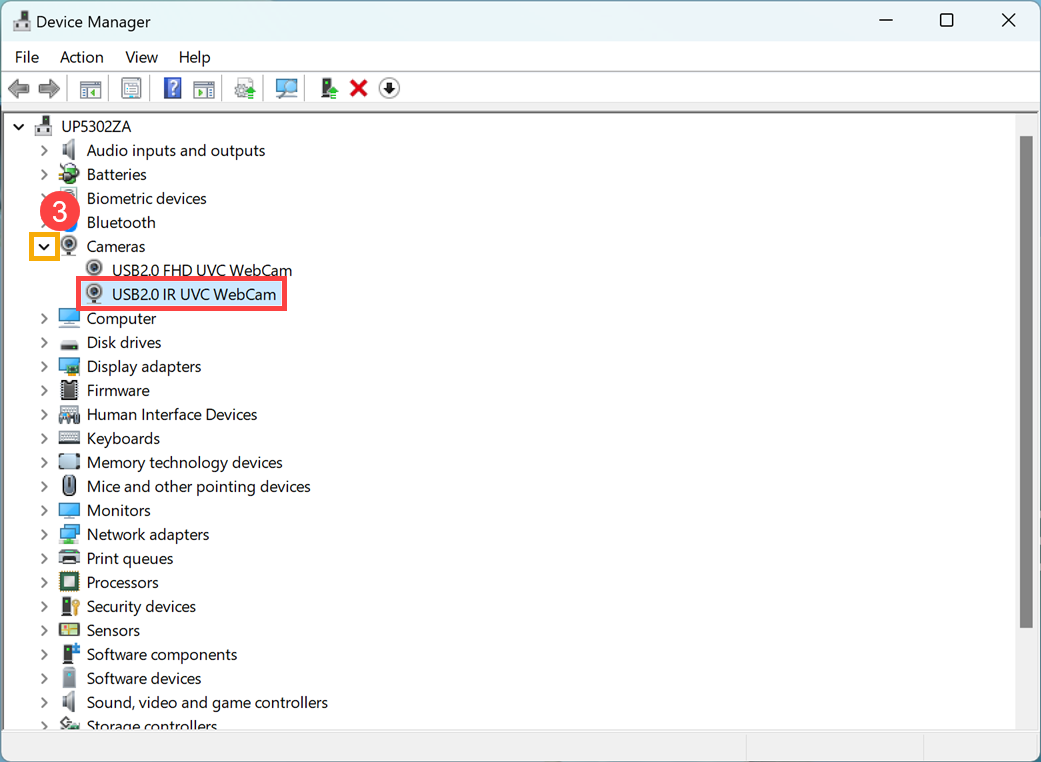
התחלת הגדרת זיהוי פנים
- הקלד וחפש [אפשרויות כניסה]① בסרגל החיפוש של Windows, ואז לחץ על [פתח]②.
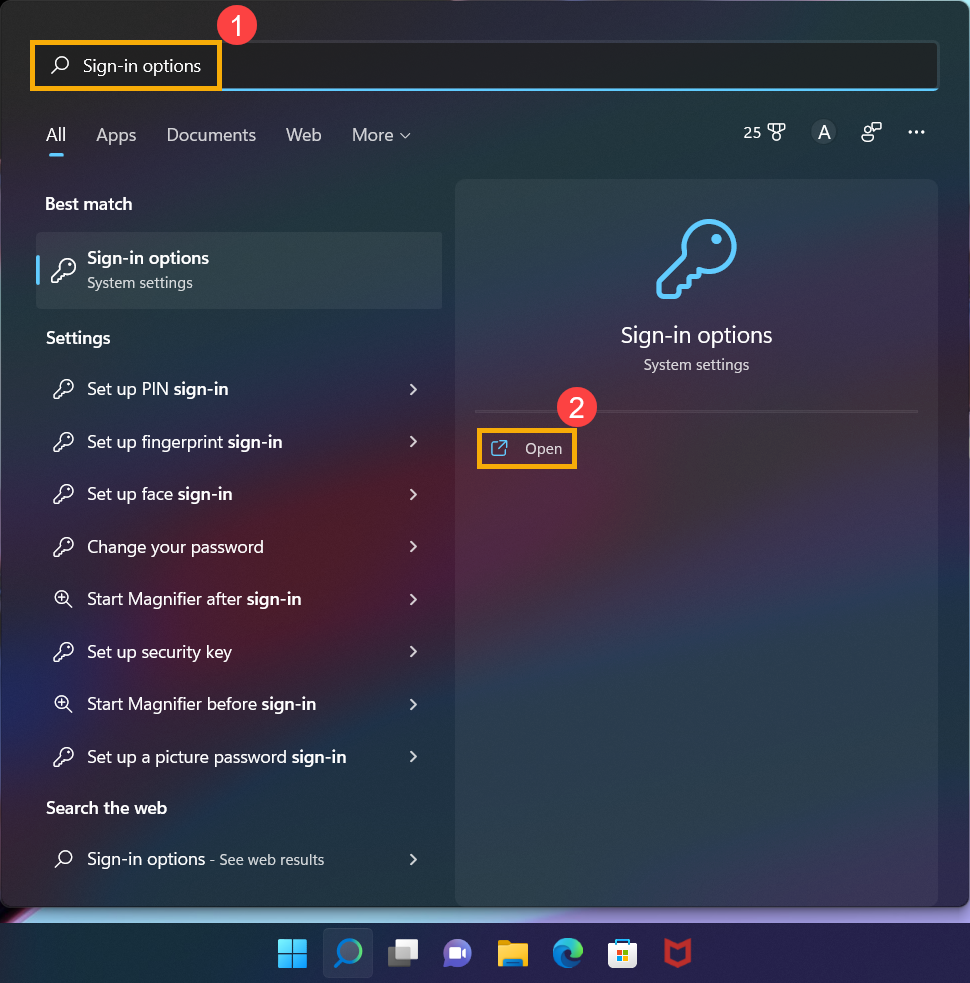
- בחר [זיהוי פנים (Windows Hello)]③, לאחר מכן לחץ על [הגדר]④.
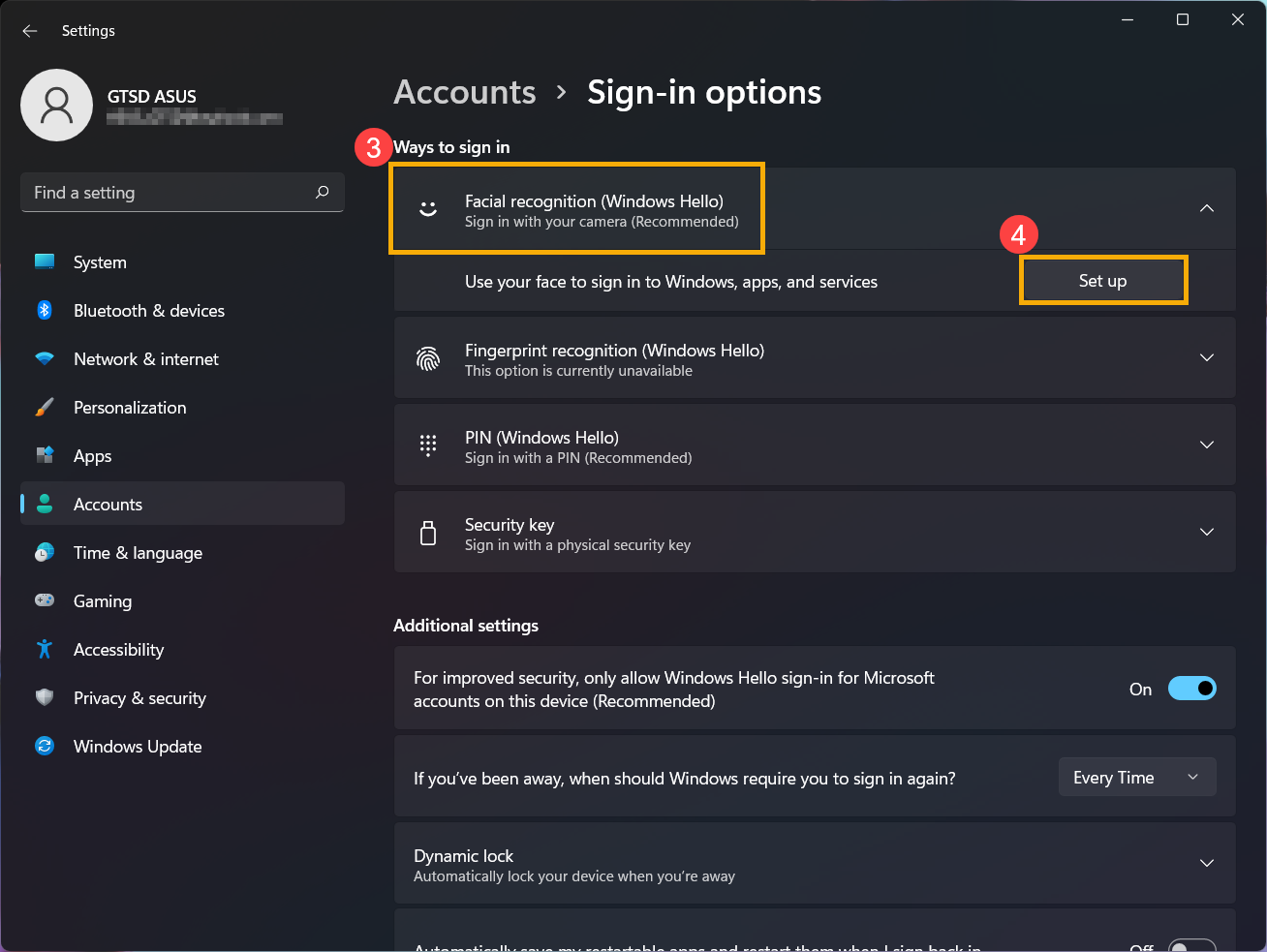
- בחר [התחל]⑤.
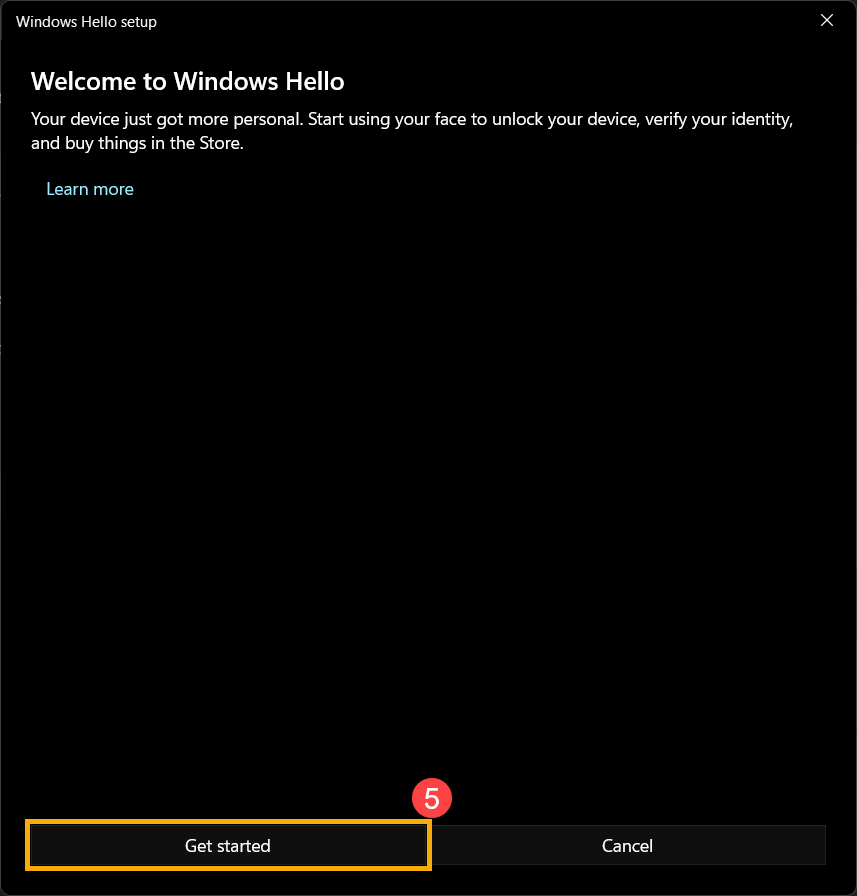
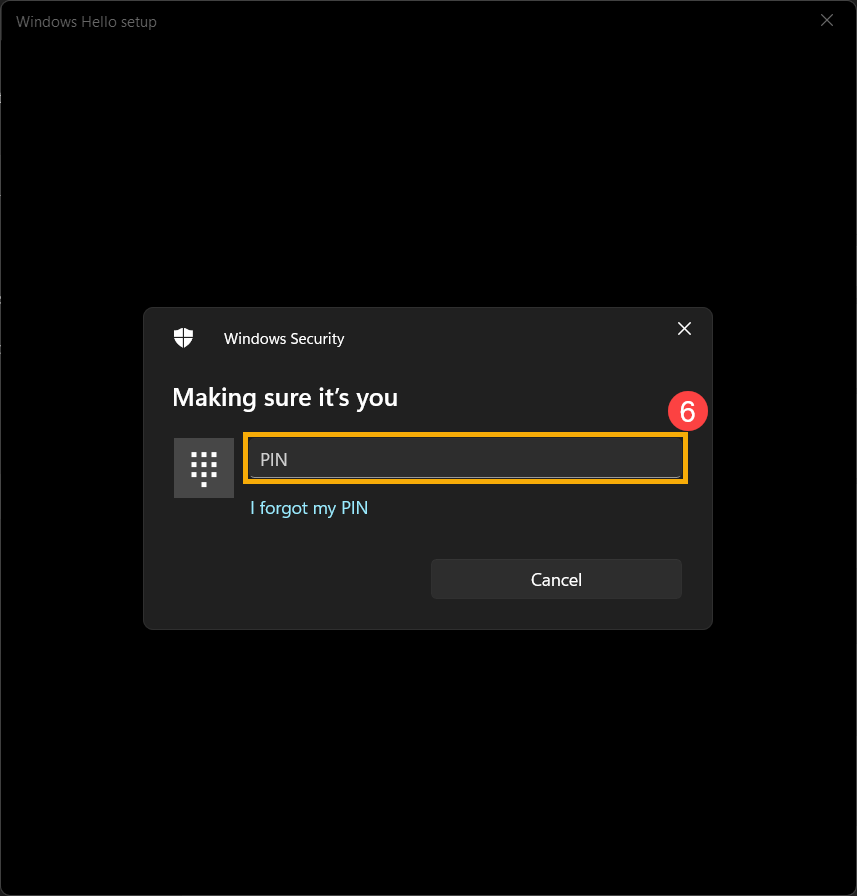
- הזן את קוד ה-PIN שבו אתה משתמש כעת כדי לאמת את הזהות שלך⑥.
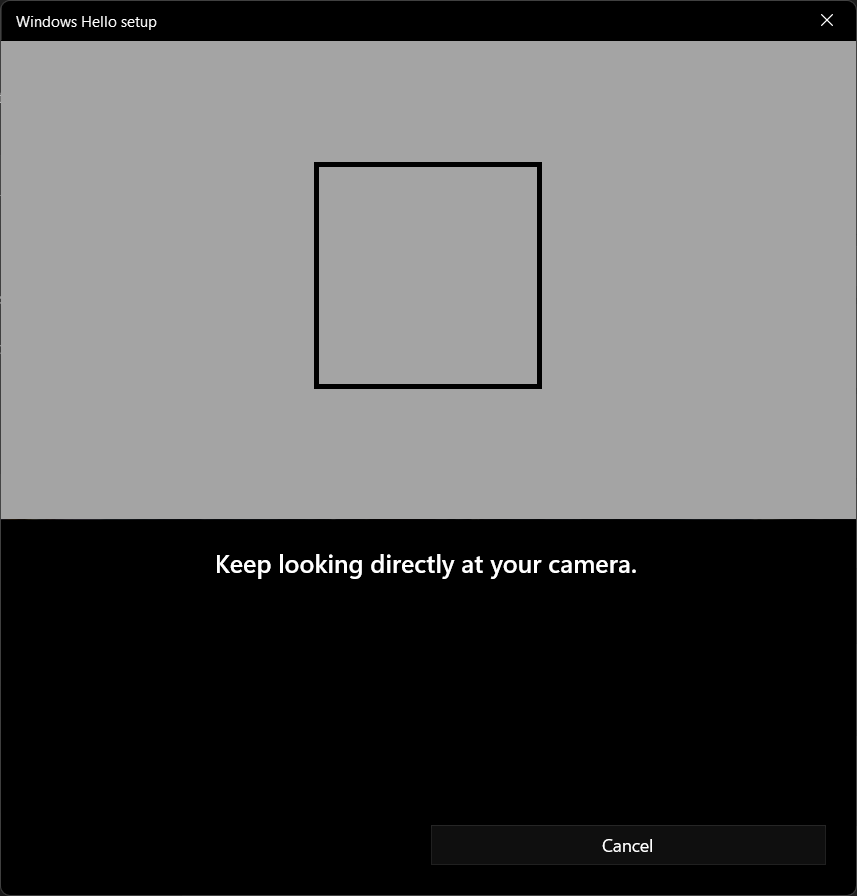
- אנא מקם את פניך במרכז המסגרת שמופיעה על המסך, ואז המצלמה תצלם את תווי פניך.
- הזיהוי של תווי פניך הושלם, אנא לחץ על [סגור]⑦.
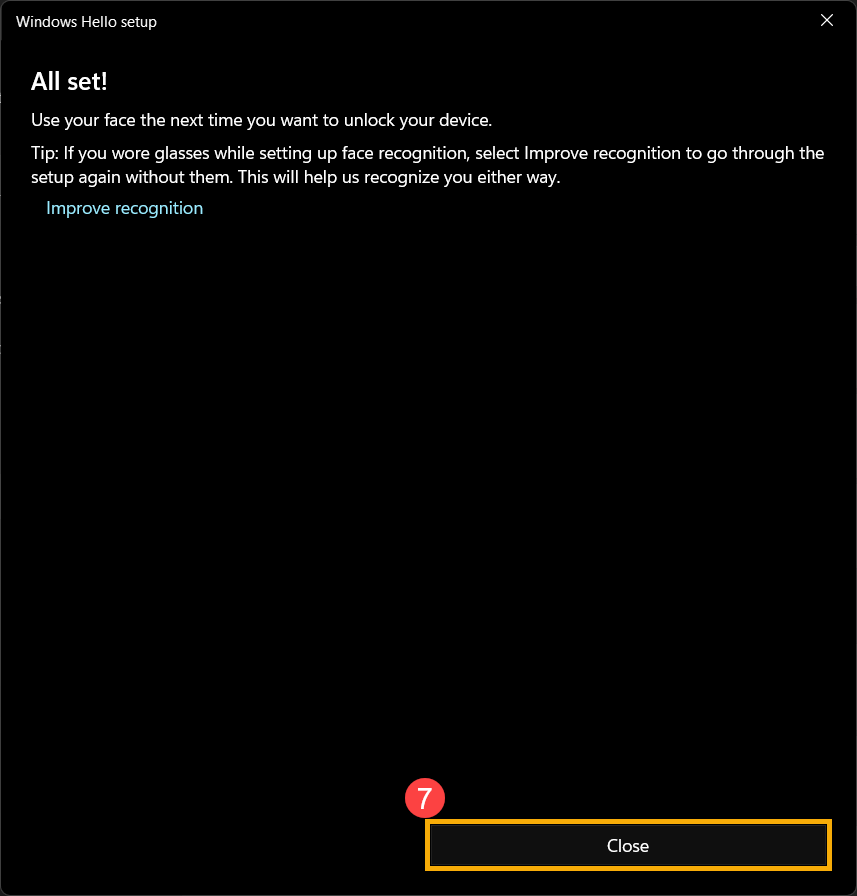
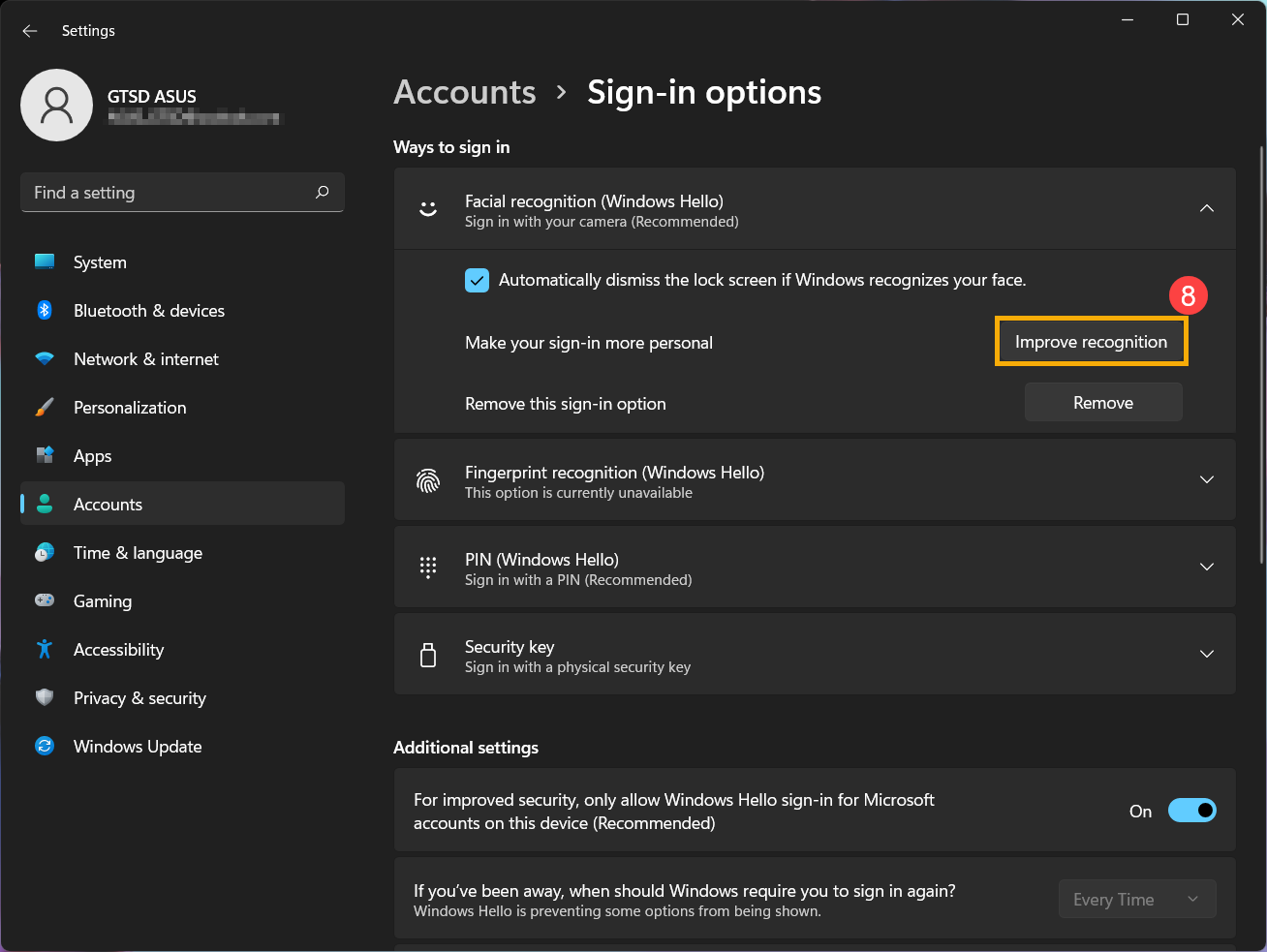
- הגדרת הכניסה באמצעות זיהוי פנים הושלמה. קיימת אפשרות נוספת [שפר זיהוי]⑧, אפשרות זו מאפשרת להקליט אותך עם ובלי משקפיים. אם הרכבת משקפיים במהלך הגדרת זיהוי הפנים, בחר באפשרות זו כדי לעבור שוב את ההגדרה ללא משקפיים. פעולה זו תסייע ל-Windows לזהות אותך בין אם אתה מרכיב משקפיים ובין אם לא.
הסרת זיהוי פנים
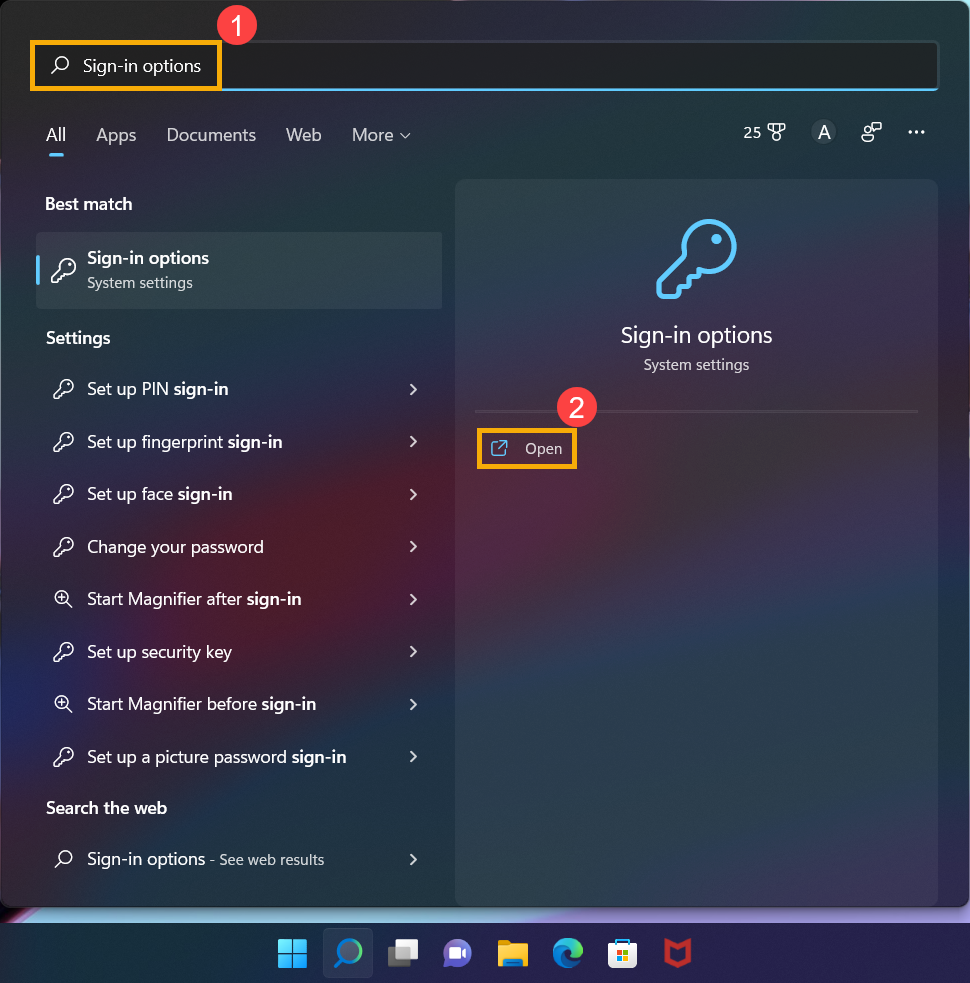
- הקלד וחפש [אפשרויות כניסה]① בסרגל החיפוש של Windows, לאחר מכן לחץ על [פתח]②.
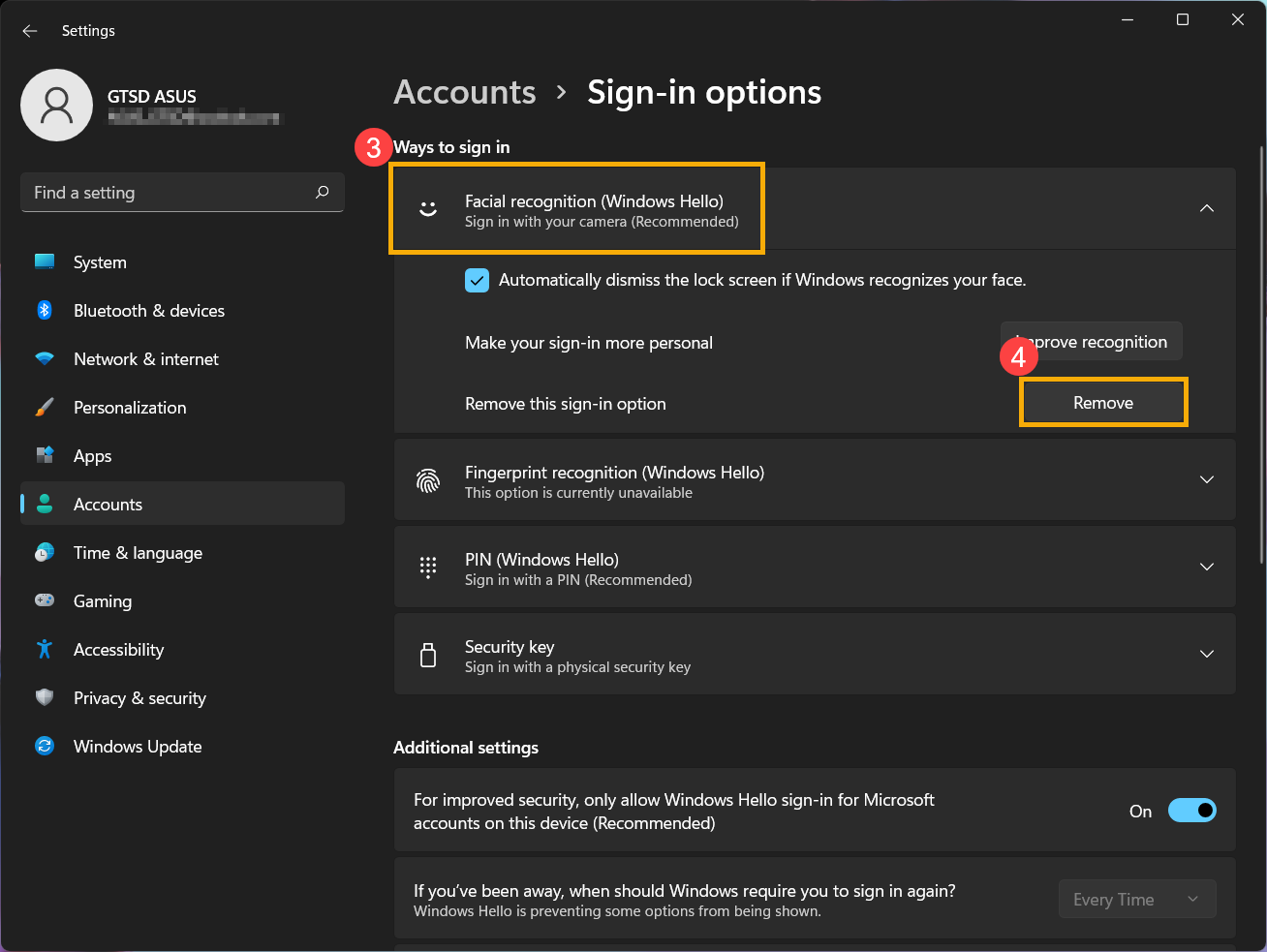
- בחר [זיהוי פנים (Windows Hello)]③, לאחר מכן לחץ על [הסר]④, אפשרות הזיהוי באמצעות פנים תוסר.
התחברות עם סורק טביעת אצבע
תכונה זו זמינה רק בדגמים נבחרים המצוידים בסורק טביעת אצבע (Fingertip Scanner). אם לא נתין לראות את האפשרות התחברות בטביעת אצבע או שמוצג אפשרות זו אינה זמינה, המשמעות היא שלמכשיר שלך אין סורק טביעת אצבע.
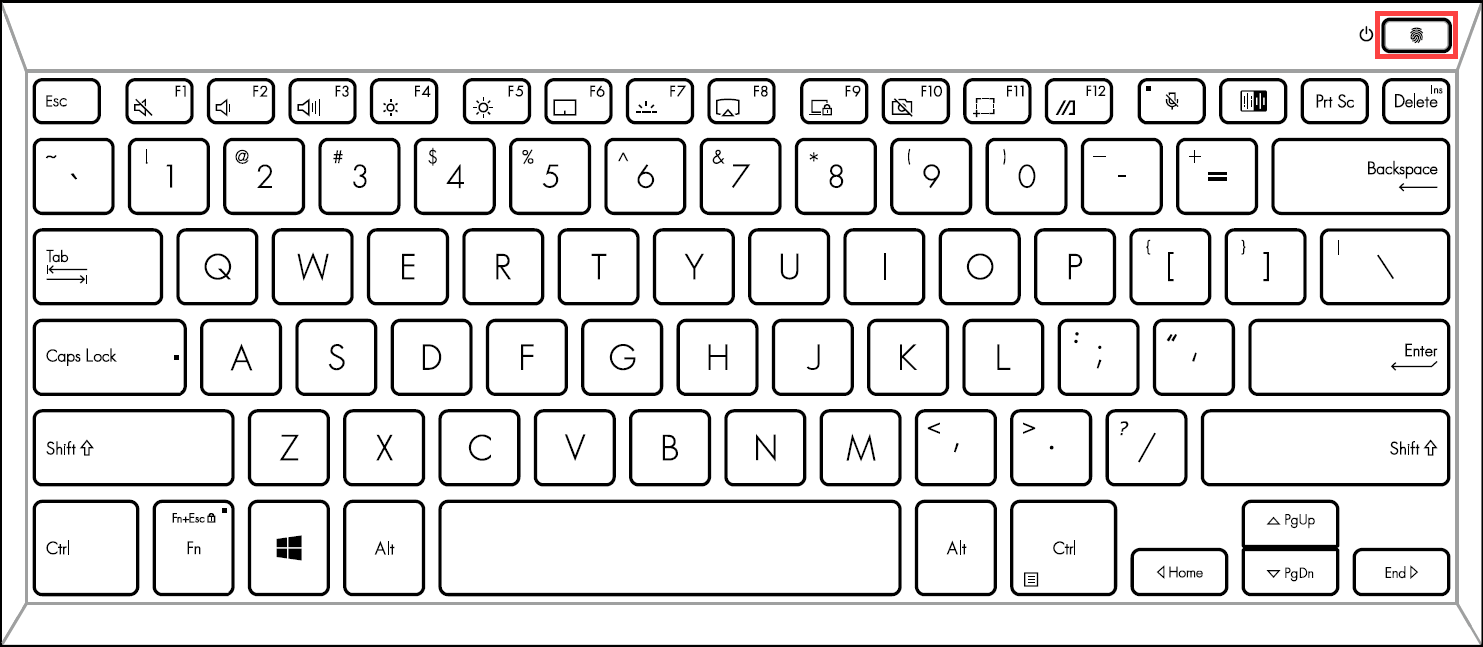
אנא מצא את סורק טביעת האצבע במחשב שלך. ברוב מחשבי ה-ASUS הניידים, סורק טביעת האצבע ממוקם סביב משטח העכבר. לקבלת בפרטי החומרה המדויקים, יש לעיין במדריך המשתמש של המוצר שלך.
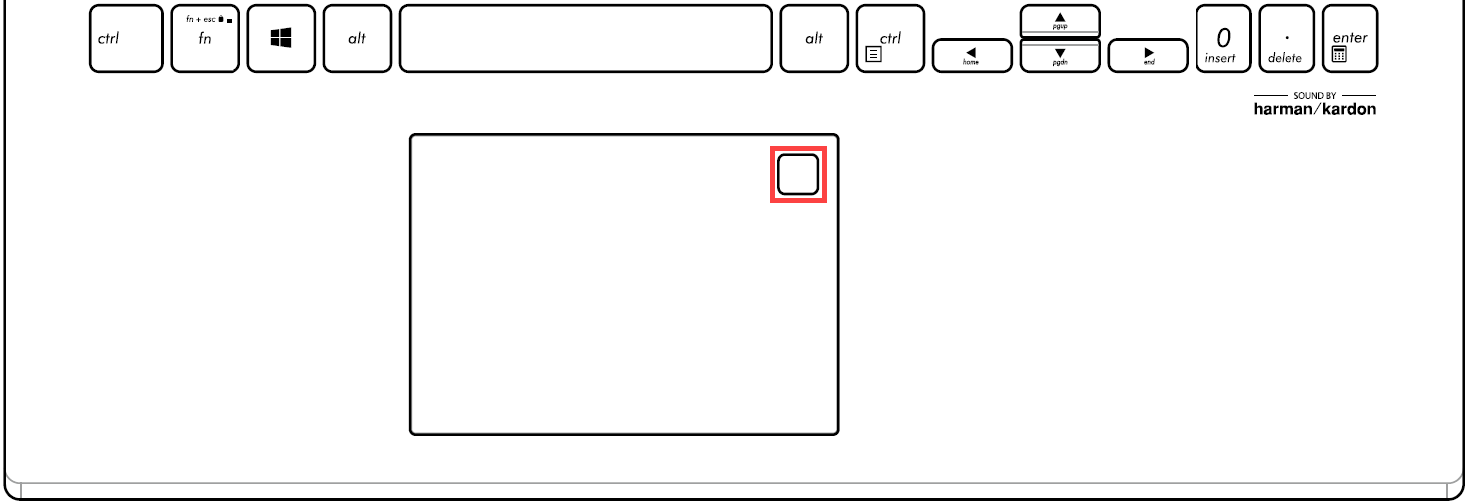
חיישן טביעת האצבע שולב עם כפתור ההפעלה בחלק ממוצרי ASUS.

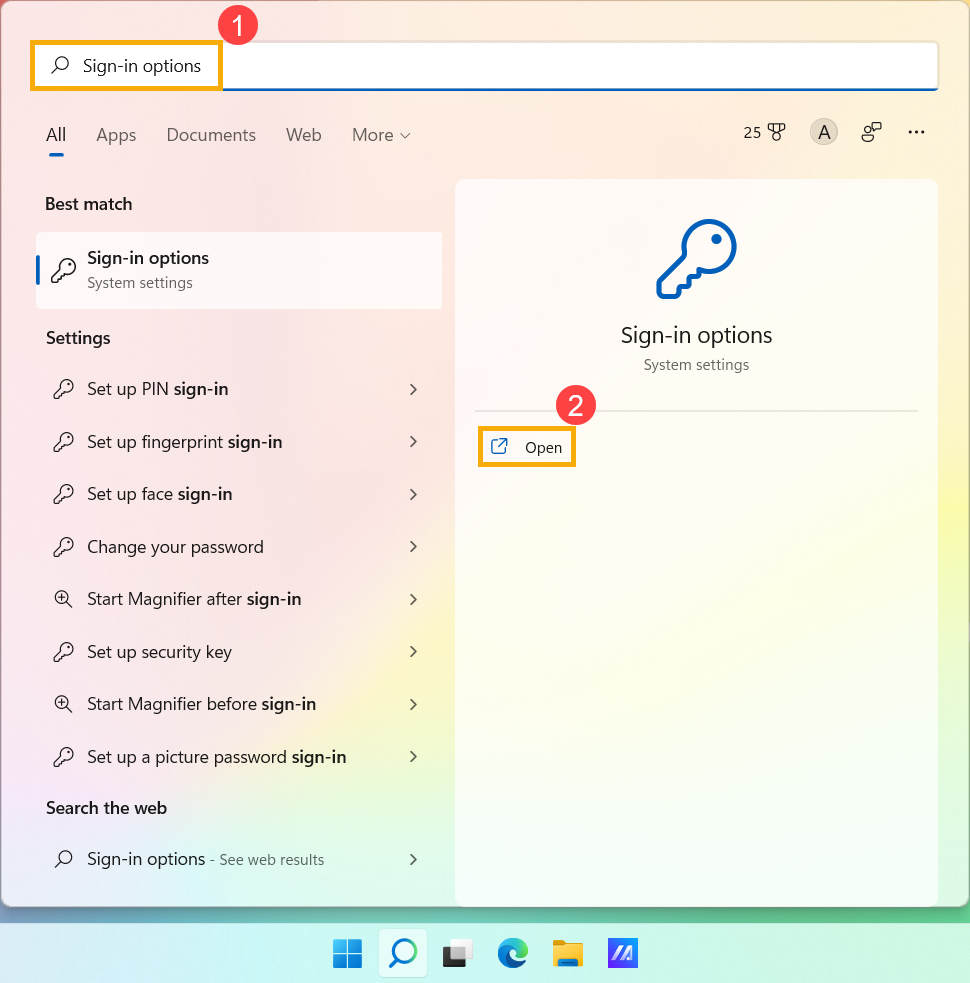
- הקלד וחפש [אפשרויות התחברות]① בסרגל החיפוש של Windows, לאחר מכן לחץ [פתח]②.
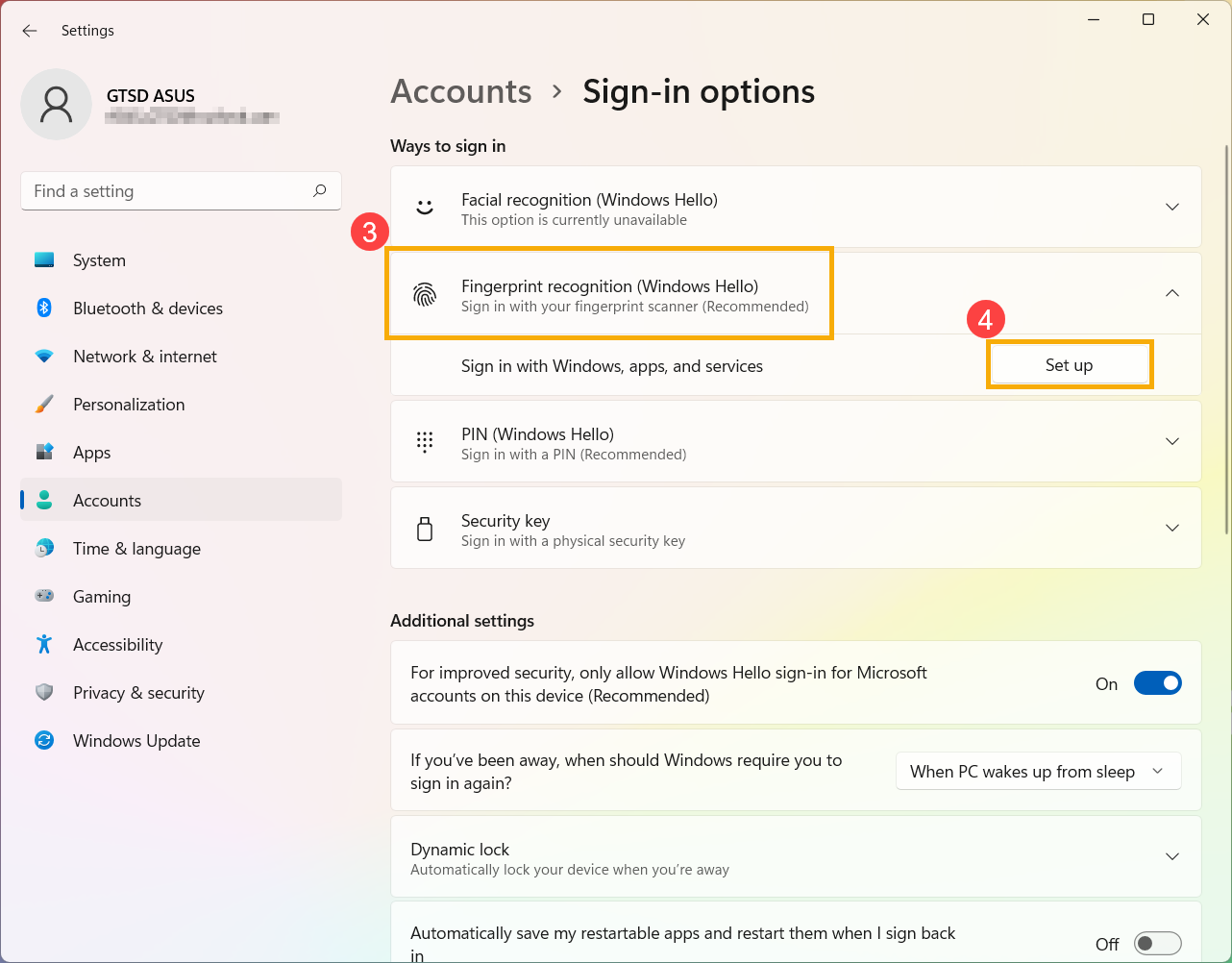
- בחר [זיהוי טביעת אצבע (Windows Hello)]③, לאחר מכן לחץ [הגדרה]④.
- בחר [התחל]⑤.
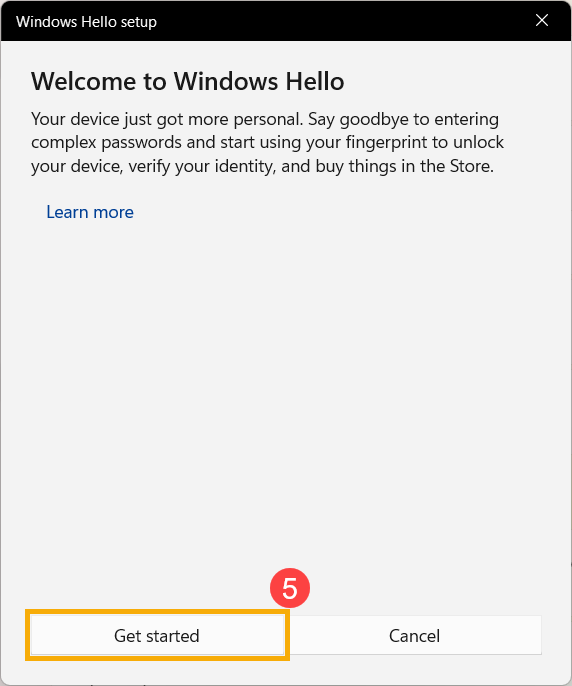
- הזן את קוד ה-PIN שבו אתה משתמש כעת כדי לאמת את זהותך⑥.
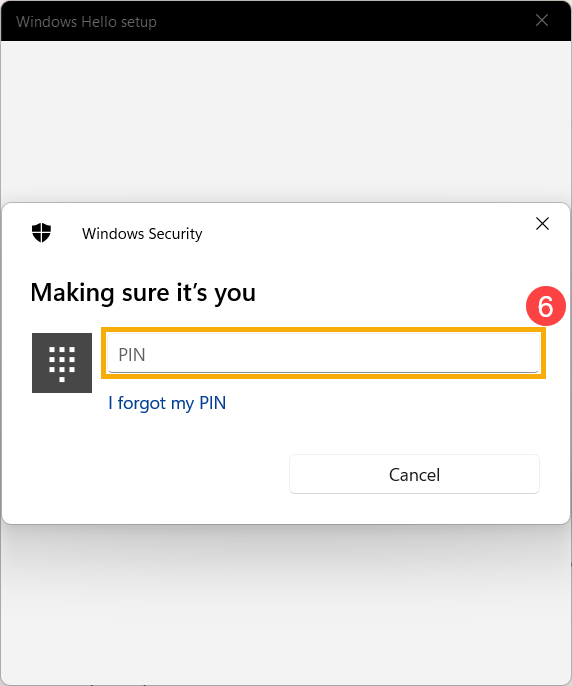
- אנא ודא שאצבעותיך נקיות ויבשות, ואז הרם והנח אצבע אחת בלבד על החיישן.
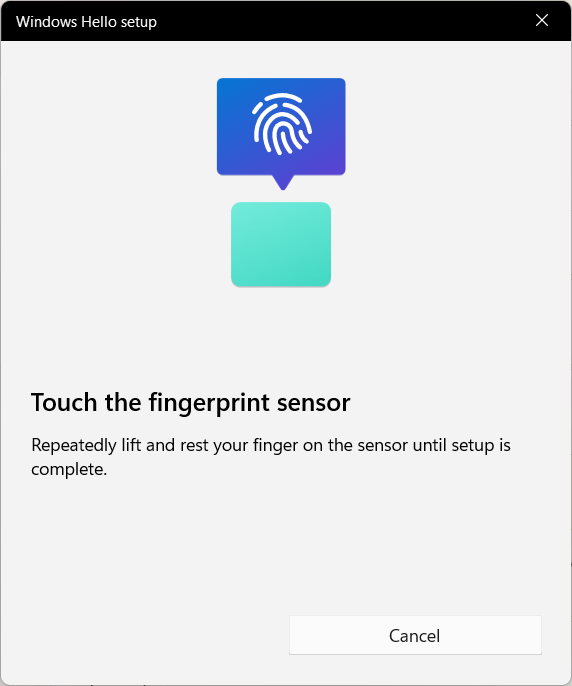
- אנא פעל לפי ההוראות המופיעות על המסך כדי להרים ולהניח שוב ושוב את האצבע על החיישן.
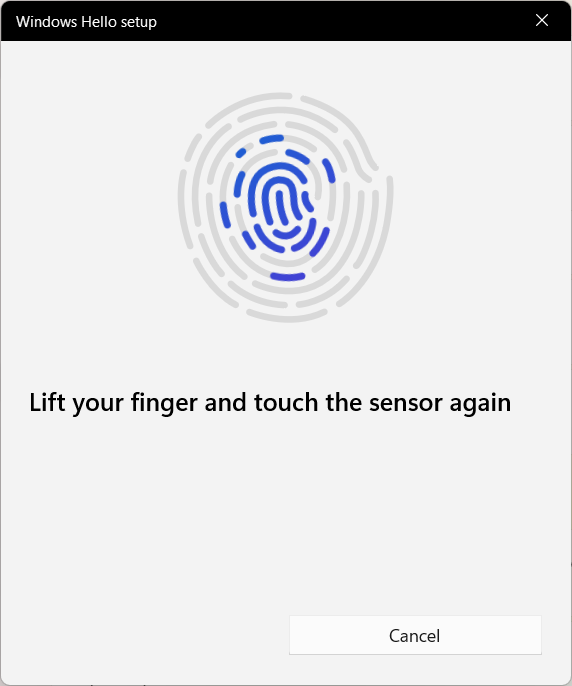
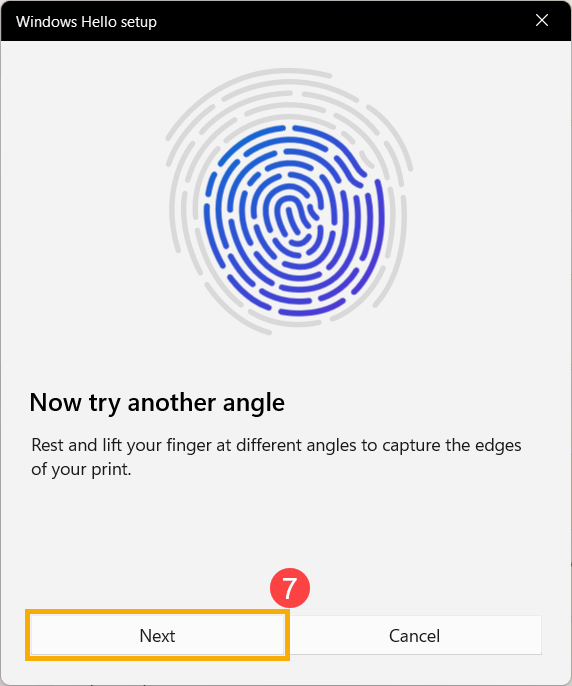
- בחר [הבא]⑦ ונסה להשתמש בזוויות שונות של האצבע שלך כדי ללכוד את הקצוות של טביעת האצבע בעת הלחיצה על החיישן.
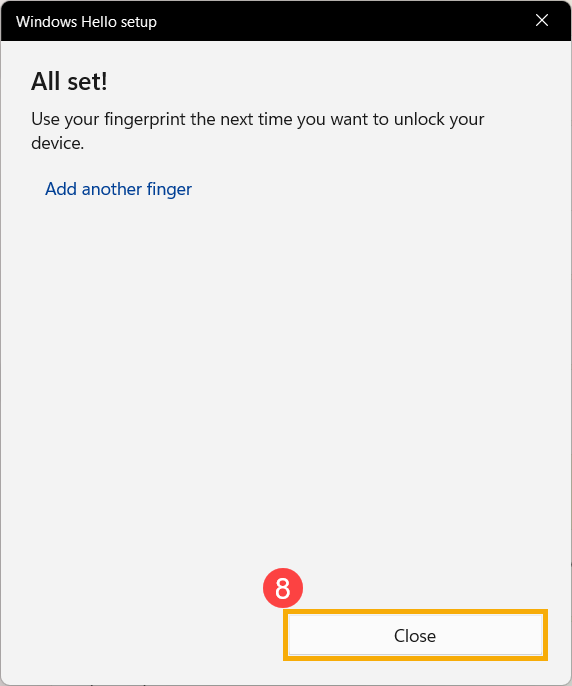
- זיהוי טביעת האצבע שלך הושלם, נא לחץ [סגור]⑧.
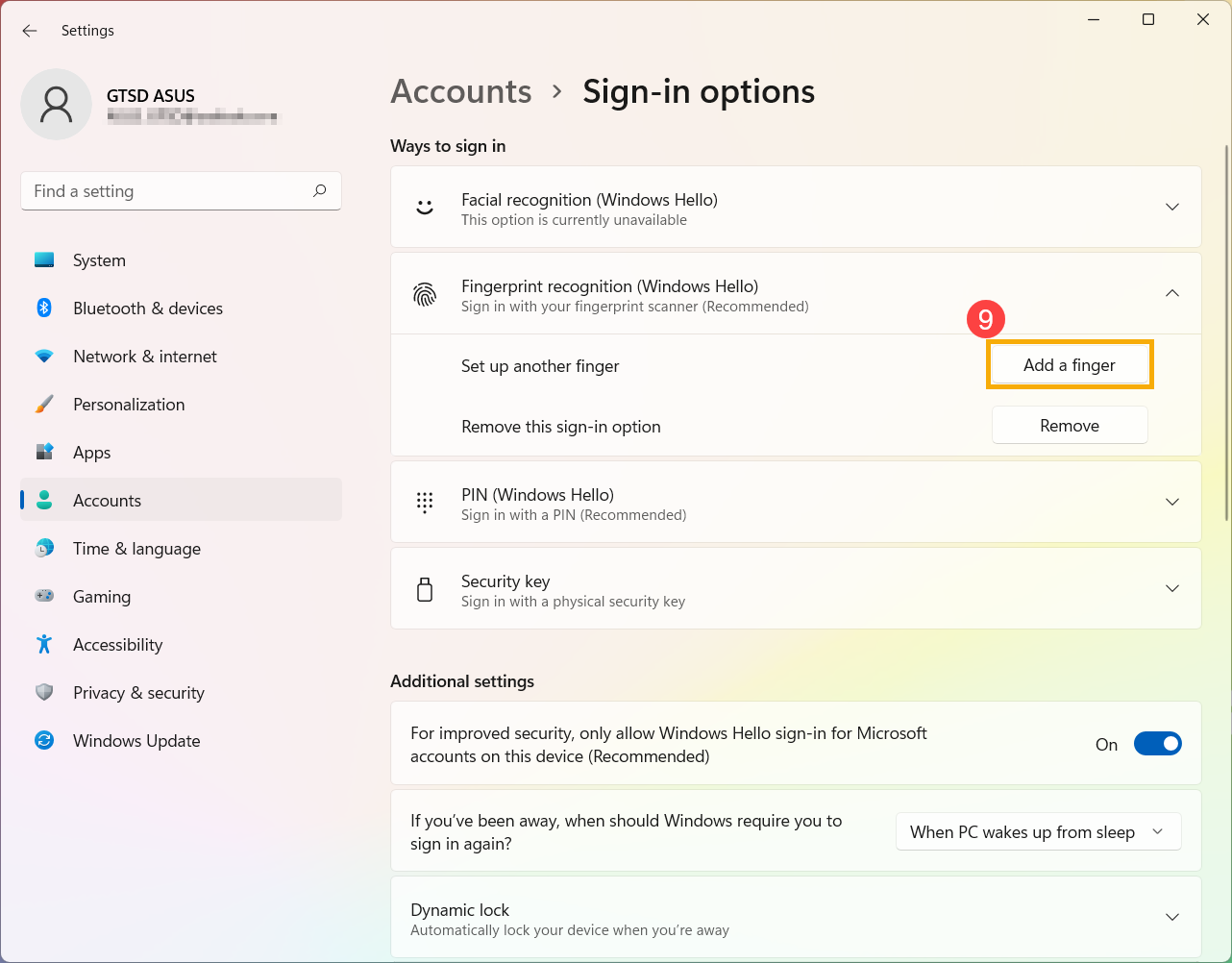
- ההגדרה של כניסה עם טביעת אצבע הושלמה. קיימת אפשרות נוספת [הוסף אצבע]⑨, תוכל להגדיר טביעת אצבע של אצבעות נוספות שלך.
הסרת סורק טביעות אצבע
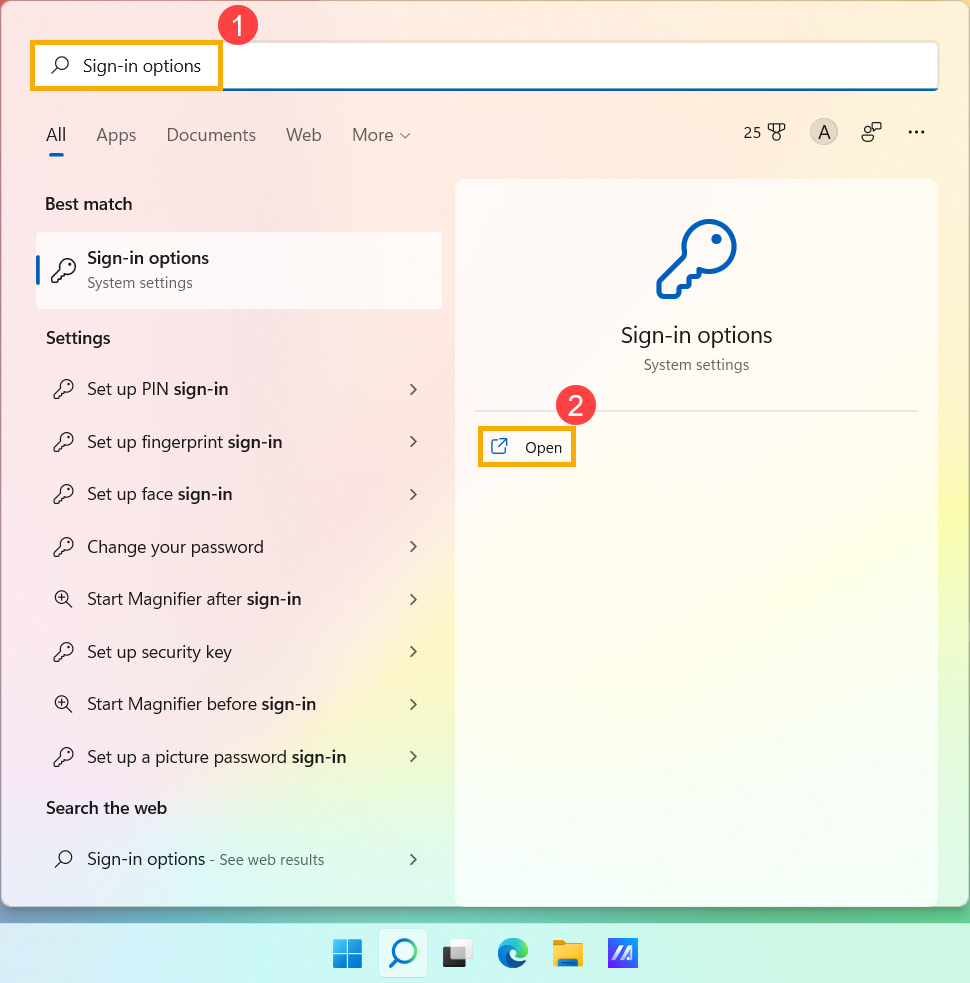
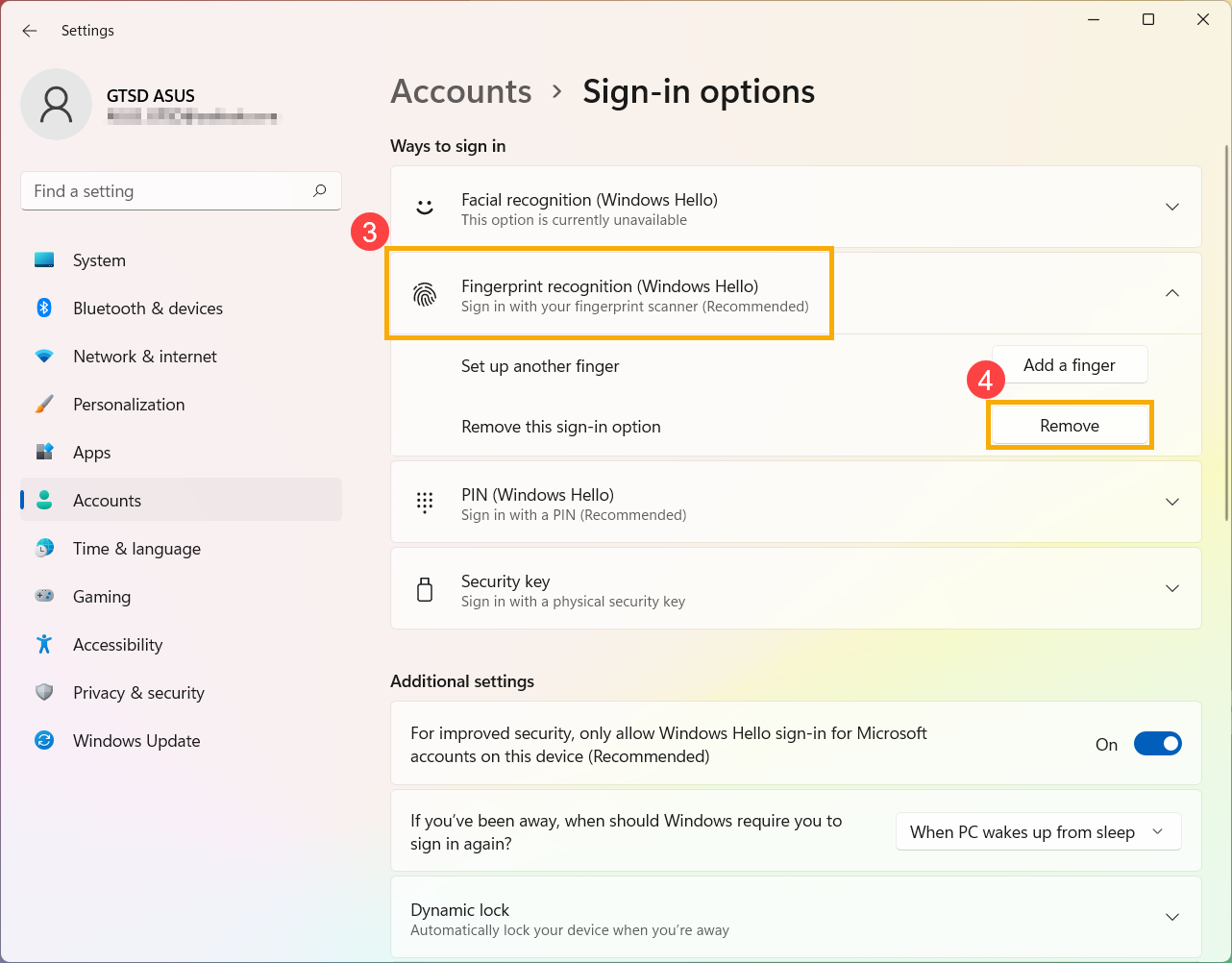
- הקלד וחפש [אפשרויות כניסה]① בסרגל החיפוש של Windows, לאחר מכן לחץ על [פתח]②.
- בחר [זיהוי טביעת אצבע (Windows Hello)]③, לאחר מכן לחץ על [הסר]④, אפשרות הכניסה באמצעות טביעת אצבע תוסר.
הגדרת נעילה דינמית
נעילה דינמית מאפשרת לך להשתמש במכשירים המקושרים למחשב שלך כדי לסייע בזיהוי כאשר אינך נמצא, ולנעול את המחשב שלך זמן קצר לאחר שמכשירך המקושר יוצא מטווח ה-Bluetooth. בעזרת פונקציה זו, קשה יותר למישהו לקבל גישה למכשיר שלך אם אתה מתרחק מהמחשב שלך ושוכח לנעול אותו.
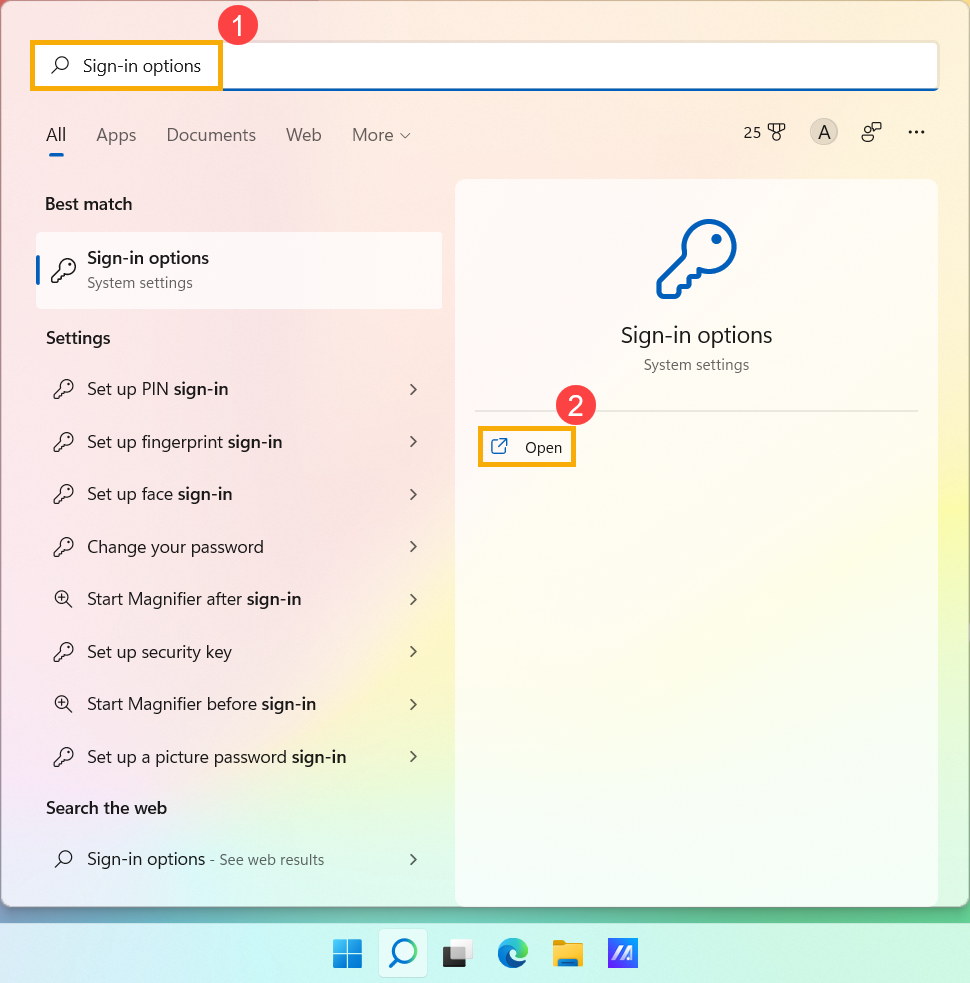
- הקלד וחפש [אפשרויות כניסה]① בשורת החיפוש של Windows, ולאחר מכן לחץ על [פתח]②.
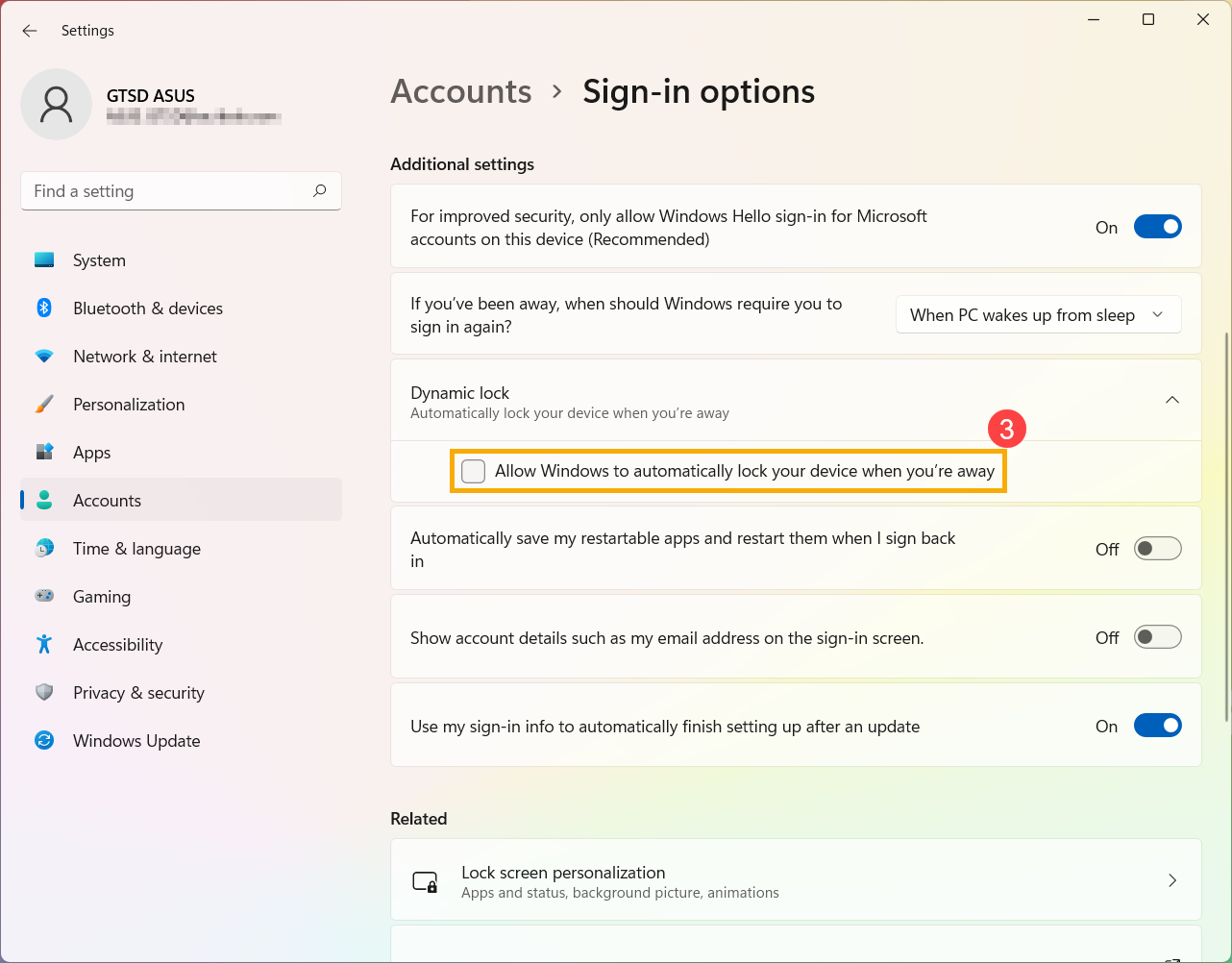
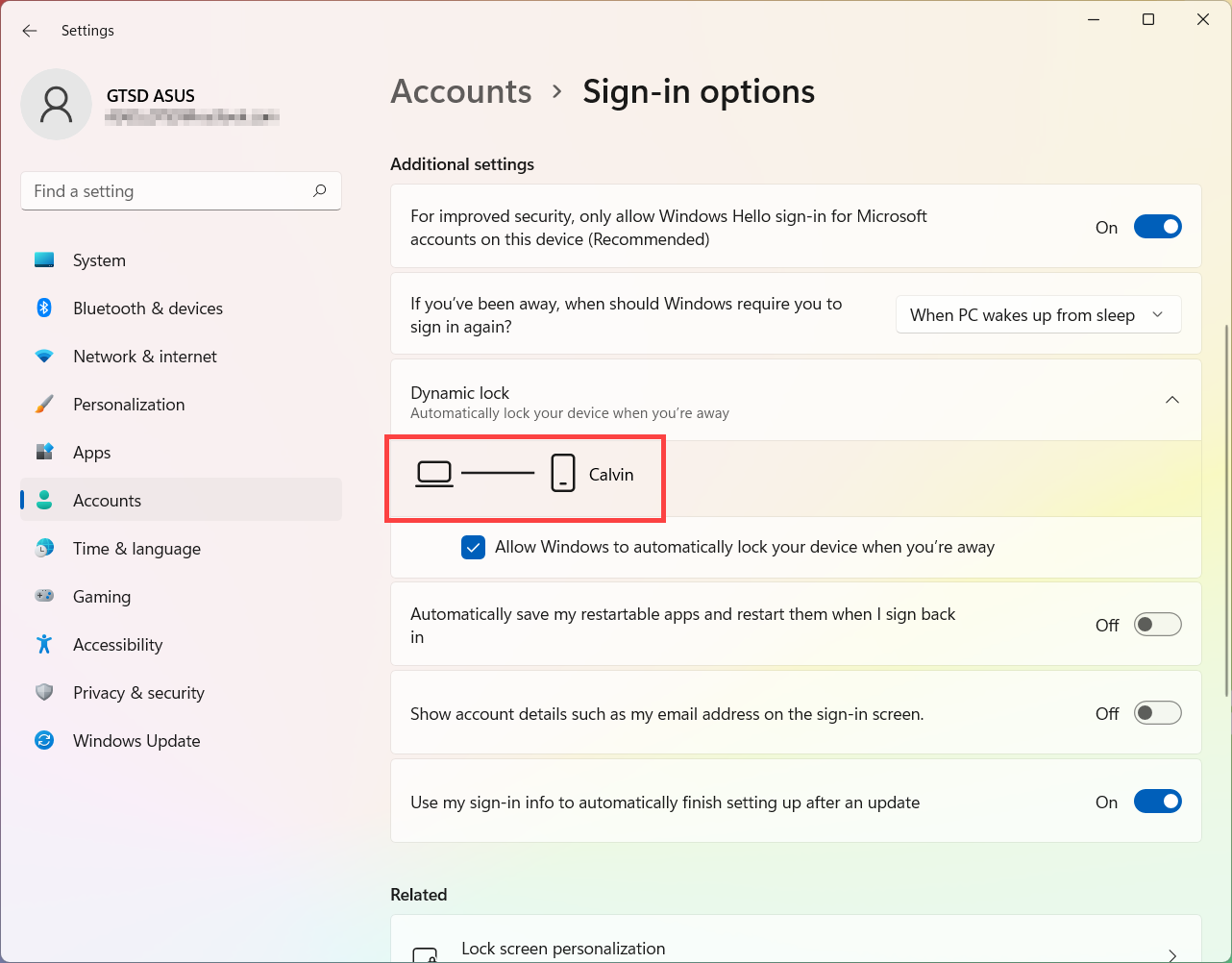
- באפשרויות הכניסה, גלול למטה לסעיף נעילה דינמית ואז סמן את התיבה ל-[אפשר ל-Windows לנעול את המכשיר שלך אוטומטית כאשר אתה רחוק]③.
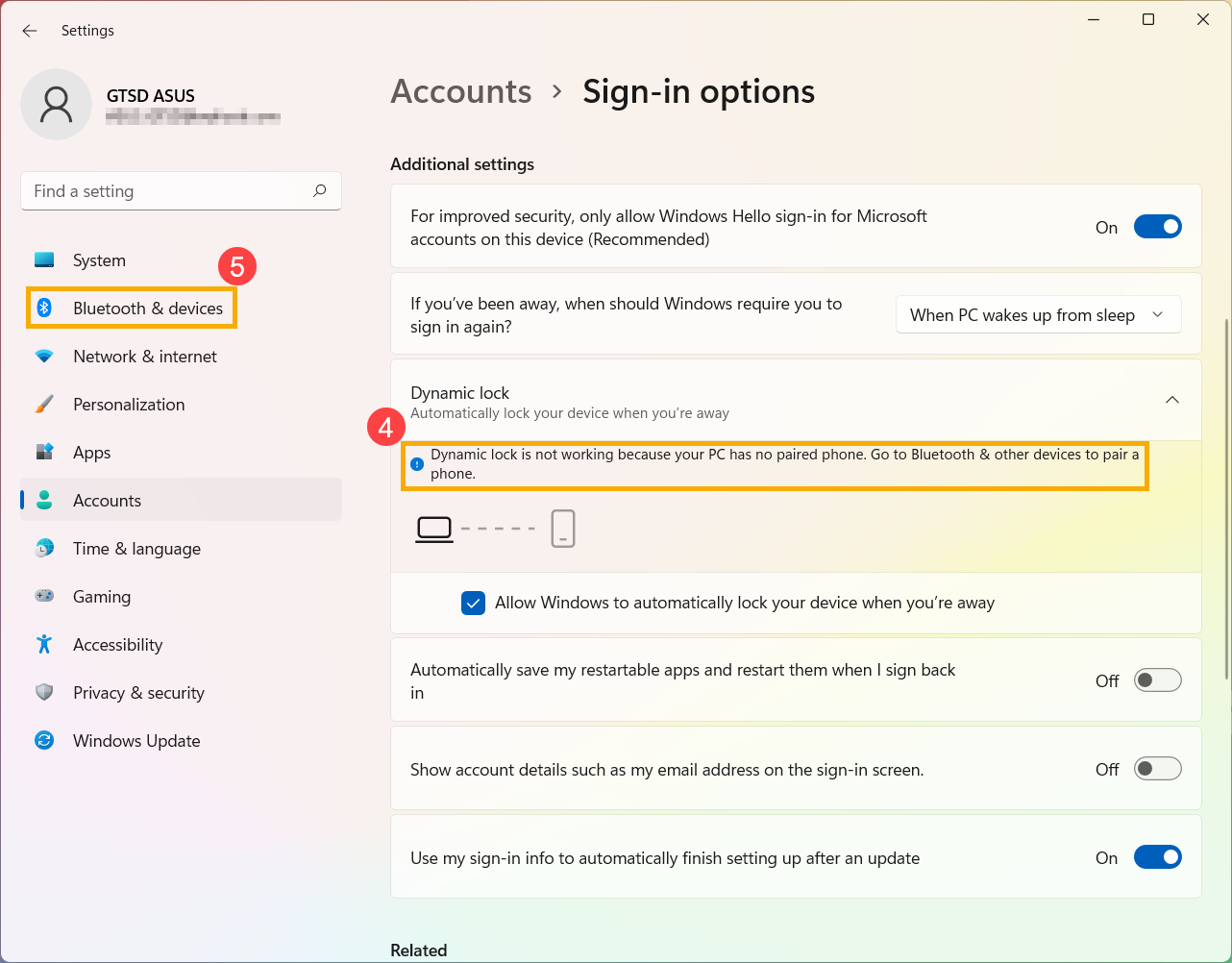
- אם אתה רואה את ההודעה ש-Dynamic lock אינו פועל כי למחשב שלך אין טלפון שזווג④, בחר [Bluetooth & devices]⑤ כדי לזווג טלפון עם המחשב שלך. כאן תוכל ללמוד עוד על כיצד לזווג מכשירים באמצעות Bluetooth.
- לאחר שהזיווג הושלם, זה יוצג כך. קח את הטלפון איתך כשתתרחק, והמחשב ינעל אוטומטית כדקה לאחר שתצא מטווח ה-Bluetooth.
התחברות עם מפתח אבטחה
מפתח אבטחה (Security Key) הוא התקן פיזי המשתמש בקוד PIN ייחודי כדי להיכנס לחשבון העבודה או הלימודים שלך. מכיוון שמפתחות אבטחה דורשים ממך גם את ההתקן הפיזי וגם משהו שרק אתה יודע, הם נחשבים לשיטת אימות חזקה יותר משם משתמש וסיסמה.
הערה: אם אינך רואה את אפשרות מפתח האבטחה, ייתכן שהארגון שלך אינו מאפשר להשתמש באפשרות זו לאימות. במקרה זה, יהיה עליך לבחור שיטה אחרת או לפנות למוקד התמיכה של הארגון שלך לקבלת עזרה נוספת.
הערה: לפני שתוכל לרשום מפתח אבטחה, עליך לרשום שיטת אימות אבטחה נוספת אחת לפחות.
לפני שמתחילים
לפני שתוכל לרשום את מפתח האבטחה שלך, יש לעמוד בכל התנאים הבאים:
- המנהל שלך הפעיל תכונה זו לשימוש בארגון שלך.
- אתה משתמש בהתקן עם Windows 10 May 2019 Update ודפדפן נתמך.
- ברשותך מפתח אבטחה פיזי שאושר על ידי המנהל או הארגון שלך. מפתח האבטחה שלך חייב להיות תואם גם ל-FIDO2 וגם ל-Microsoft. אם יש לך שאלות לגבי התאימות של מפתח האבטחה שלך, פנה למוקד התמיכה של הארגון שלך.
רישום מפתח אבטחה
עליך ליצור את מפתח האבטחה שלך ולהגדיר לו קוד PIN ייחודי לפני שתוכל להיכנס לחשבון העבודה או הלימודים שלך באמצעות המפתח. ניתן לרשום עד 10 מפתחות עם החשבון שלך.
- גש לדף הפרופיל שלי בהחשבון שלי והתחבר אם טרם עשית זאת (My Account>My Profile).
- בחר בפרטי אבטחה, בחר בהוספת שיטה, ואז בחר במפתח אבטחה מתוך הרשימה הוספת שיטה (Security Info>Add Method>Security Key).
- בחר בהוספה (Add), ולאחר מכן בחר את סוג מפתח האבטחה שברשותך, מכשיר USB או מכשיר NFC.
הערה: אם אינך בטוח איזה סוג מפתח אבטחה יש לך, יש לעיין בתיעוד היצרן. אם אינך בטוח מיהו היצרן, פנה לתמיכה הטכנית של הארגון שלך לקבלת סיוע. - ודא שמפתח האבטחה שלך זמין פיזית, ואז בדף מפתח אבטחה, בחר הבא (Security Key>Next).
- בעמוד הגדרת שיטת כניסה חדשה (Setting up your new sign-in Method), בחר הבא (Next), ואז:
- אם מפתח האבטחה שלך הוא מכשיר USB, חבר את מפתח האבטחה ליציאת ה-USB במכשיר שלך.
- אם מפתח האבטחה שלך הוא מכשיר NFC, הצמד את מפתח האבטחה שלך לקורא.
- אם אתה משתמש ב-Chrome או Edge, ייתכן שהדפדפן ייתן עדיפות לרישום מפתח גישה השמור במכשיר נייד על פני מפתח גישה השמור במפתח אבטחה.
- החל מ-Windows 11 גירסה 23H2, תוכל להתחבר עם חשבון העבודה או בית הספר שלך וללחוץ על הבא. מתחת לאפשרויות נוספות, בחר במפתח אבטחה ולחץ על הבא (More Choices>Security Key>Next).
- בגרסאות מוקדמות של Windows, הדפדפן עשוי להציג את מסך הצימוד עם קוד QR כדי לרשום מפתח גישה המאוחסן במכשיר נייד אחר. כדי לרשום מפתח גישה המאוחסן במקום זאת במפתח אבטחה, הכנס את מפתח האבטחה שלך ונגע בו כדי להמשיך.
- הקלד את קוד ה-PIN הייחודי של מפתח האבטחה שלך בתיבת האבטחה של Windows, ולאחר מכן בחר אישור (OK). תחזור לתיבת הגדרת שיטת הכניסה החדשה שלך (Setting up your new sign-in method).
- בחר הבא (Next).
- חזור לעמוד מידע האבטחה (Security Info), הקלד שם שתזהה מאוחר יותר עבור מפתח האבטחה החדש שלך, ולאחר מכן בחר הבא (Next).
- בחר סיום (Done) כדי לסגור את דף מפתח האבטחה (Security Key). דף מידע האבטחה (Security Info) יתעדכן עם פרטי מפתח האבטחה שלך.
מחיקת מפתח אבטחה ממידע האבטחה שלך
אם איבדת מפתח אבטחה או שאינך רוצה יותר להשתמש בו יותר, תוכל למחוק את המפתח ממידע האבטחה שלך. למרות שפעולה זו מונעת את השימוש במפתח האבטחה יחד עם החשבון הארגוני או הבית ספרי שלך, מפתח האבטחה ממשיך לשמור את הנתונים ו]רטי האישורים שלך. כדי למחוק את הנתונים ופרטי האישורים ממפתח האבטחה עצמו, יש לפעול לפי ההוראות בקטע "איפוס מפתח אבטחה" (Reset a security key) במאמר זה.
- בחר את הקישור מחק (Delete) מהמפתח שברצונך להסיר.
- בחר אישור (OK) בתיבת מחק (Delete) של מפתח האבטחה.
מפתח האבטחה שלך נמחק ולא תוכל עוד להשתמש בו כדי להיכנס לחשבון העבודה או בית הספר שלך.
ניהול הגדרות מפתח האבטחה שלך מתוך הגדרות Windows
ניתן לנהל את הגדרות מפתח האבטחה שלך מתוך אפליקציית הגדרות Windows, כולל איפוס מפתח האבטחה שלך ויצירת קוד PIN חדש למפתח האבטחה.
איפוס מפתח אבטחה (Reset a security key)
אם ברצונך למחוק את כל פרטי החשבון השמורים על מפתח האבטחה הפיזי שלך, עליך להחזיר את המפתח למצב ברירת המחדל של היצרן. איפוס מפתח האבטחה שלך מוחק הכל מהמפתח, ומאפשר לך להתחיל מחדש.
חשוב: איפוס מפתח האבטחה שלך מוחק הכל מהמפתח, ומשיב אותו למצב ברירת המחדל של היצרן. כל הנתונים והאישורים יימחקו.
- פתח את אפליקציית הגדרות Windows, בחר חשבונות, בחר אפשרויות כניסה, בחר מפתח אבטחה ולאחר מכן בחר ניהול (Windows Settings>Accounts>Sign-In Options>Security Key>Manage).
- הכנס את מפתח האבטחה שלך ליציאת ה-USB או גע בקורא ה-NFC שלך לאימות הזהות שלך.
- פעל לפי ההוראות על המסך, בהתאם ליצרן מפתח האבטחה שלך. אם יצרן המפתח שלך אינו מופיע בהוראות על המסך, עיין באתר היצרן למידע נוסף.
- בחר סגור (Close) כדי לסגור את מסך הניהול (Manage).
יצירת קוד PIN חדש למפתח אבטחה
באפשרותך ליצור קוד PIN חדש למפתח האבטחה שלך.
- פתח את אפליקציית הגדרות Windows, בחר חשבונות, בחר אפשרויות כניסה, בחר מפתח אבטחה, ולאחר מכן בחר ניהול (Windows Settings>Accounts>Sign-In Options>Security Key>Manage).
- הכנס את מפתח האבטחה ליציאת ה-USB או גע בקורא ה-NFC שלך לצורך אימות זהותך.
- בחר הוספה (Add) מאזור קוד ה-PIN של מפתח האבטחה, הקלד ואשר את קוד ה-PIN החדש שלך, ולאחר מכן בחר אישור (OK).
- מפתח האבטחה מעודכן עם קוד ה-PIN החדש לשימוש עם חשבון העבודה או הלימודים שלך. אם תחליט לשנות שוב את קוד ה-PIN, תוכל לבחור שינוי (Change).
- בחר סגור (Close) כדי לסגור את מסך הניהול (Manage).
המידע שלעיל סופק על ידי Microsoft. להנחיות מפורטות יותר, ניתן לעיין בהוראות בהגדר מפתח גישה (FIDO2) כשיטת האימות שלך.
מערכת ההפעלה Windows 10
התחברות באמצעות זיהוי פנים
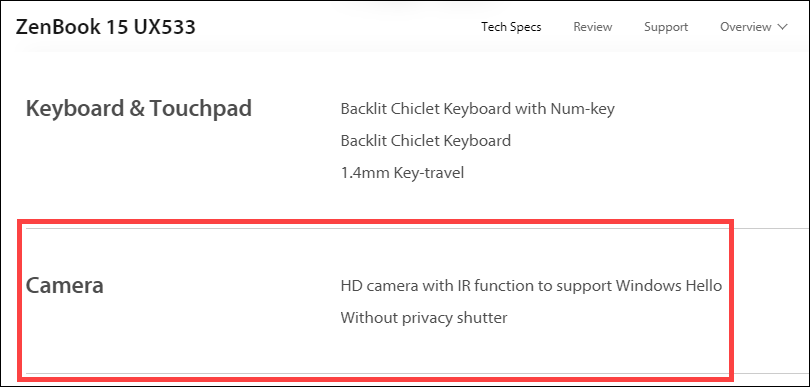
פונקציה זו זמינה רק בדגמים נבחרים המצוידים במצלמת IR. אם אינך רואה את אפשרות הכניסה בזיהוי פנים או אפשרות זו אינה זמינה מוצגת, המשמעות היא שלמכשיר שלך אין מצלמת IR.
- באפשרותך למצוא את מפרט המוצר של המכשיר שלך באתר הASUS הרשמי.
- ניתן גם לבדוק ב-Device Manager כדי לראות אם למכשיר שלך יש מצלמת IR. לחץ לחיצה ימנית על [התחל] סמל
 בשורת המשימות①, לאחר מכן בחר [Device Manager]②.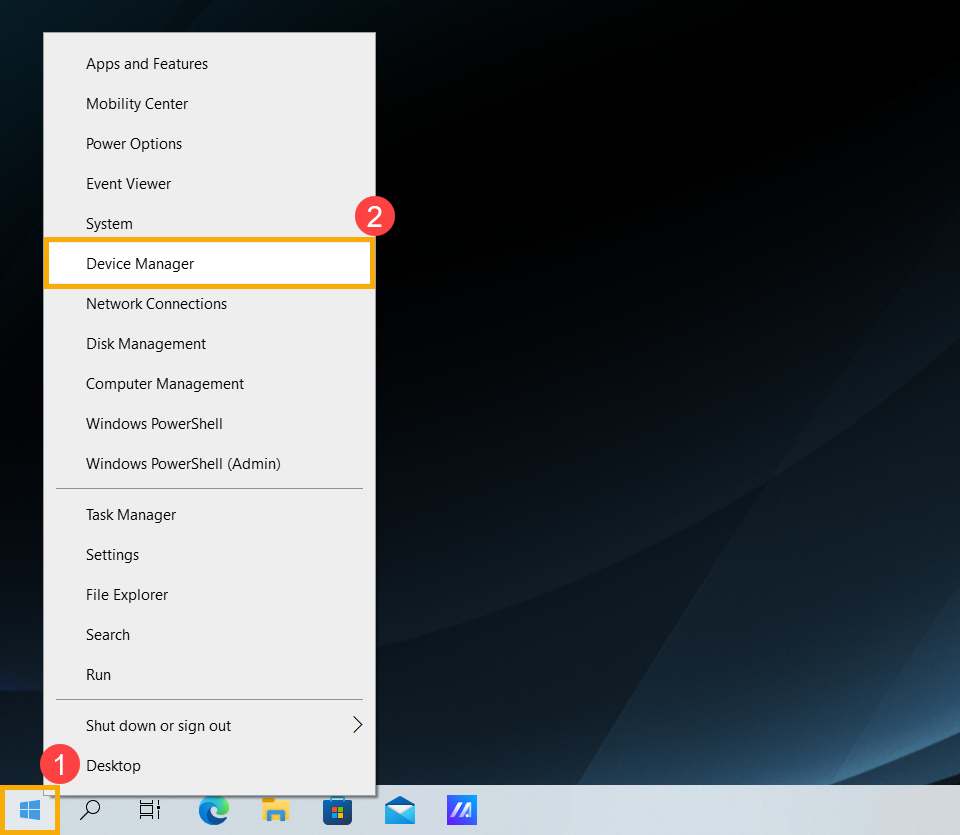
בדוק את החץ לצד [Cameras]③, ואז תוכל לראות אם יש למכשיר שלך מצלמת IR.
התחל להגדיר זיהוי פנים
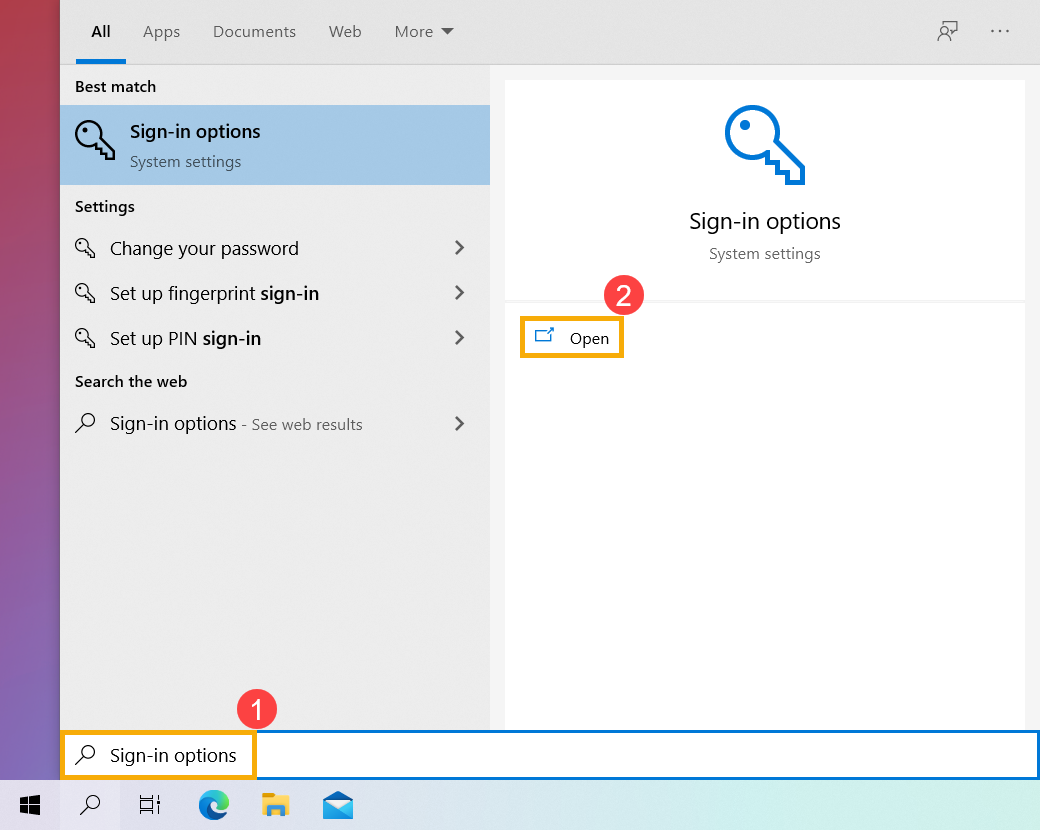
- הקלד וחפש [אפשרויות כניסה]① בסרגל החיפוש של Windows, ואז לחץ [פתח]②.
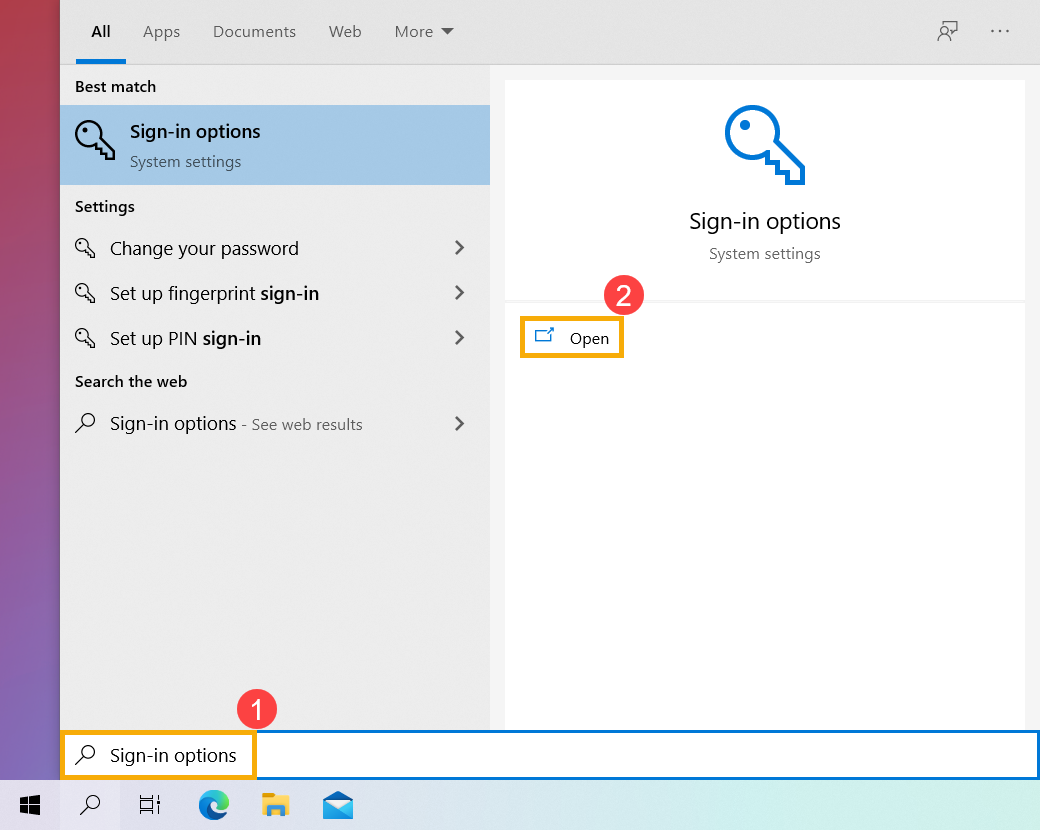
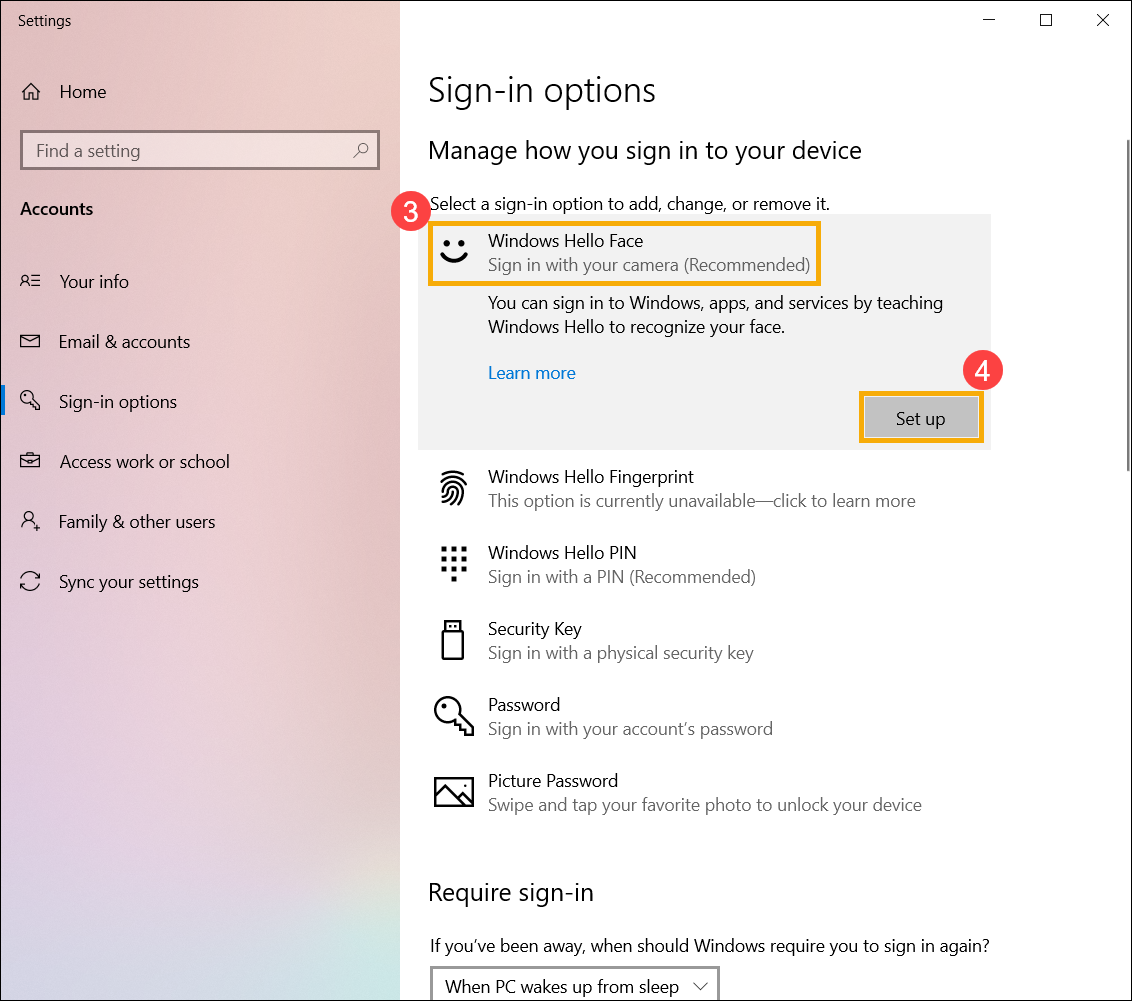
- בחר [Windows Hello Face]③, לאחר מכן לחץ על [הגדרה]④.
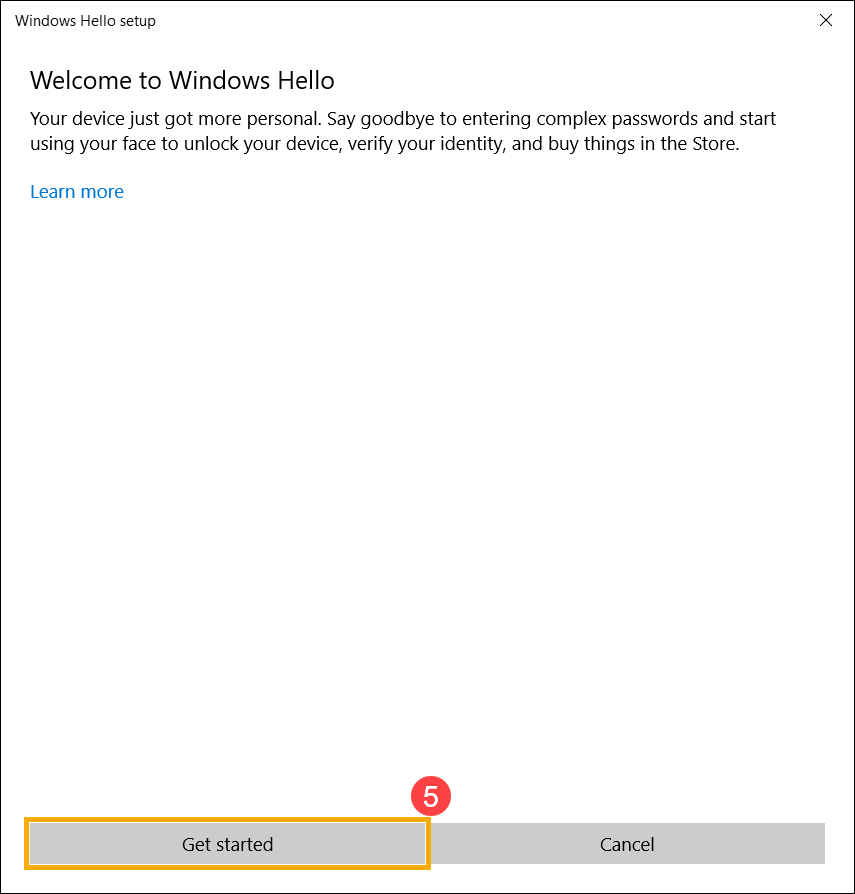
- בחר [התחל]⑤.
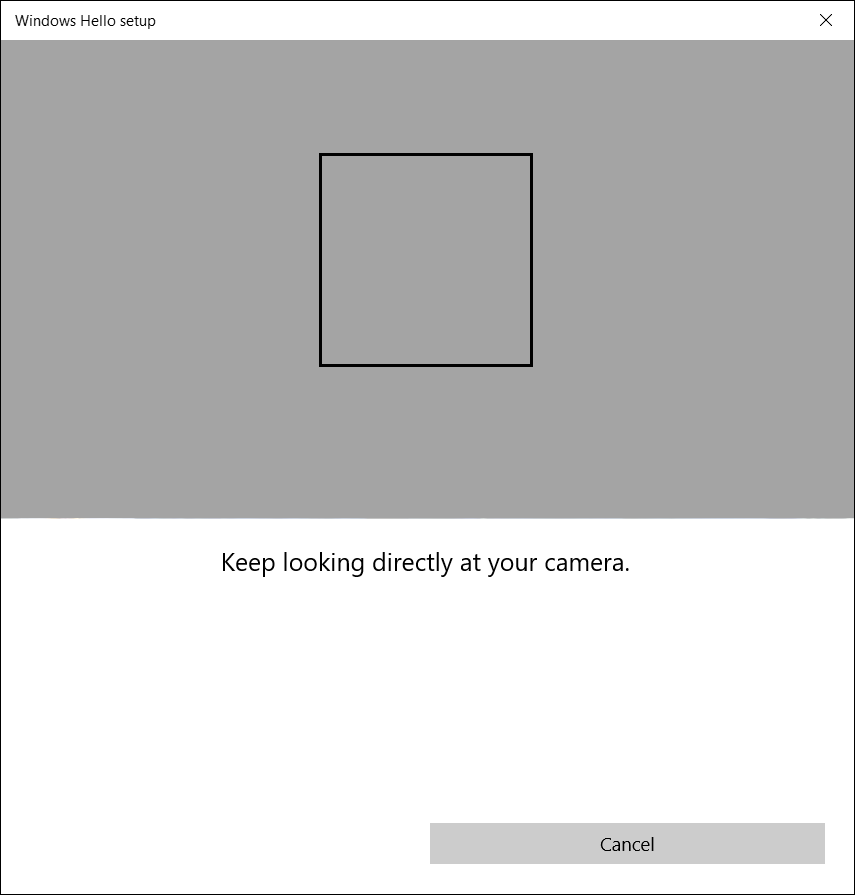
- אנא מקם את פניך במרכז המסגרת שמופיעה על המסך, לאחר מכן המצלמה תצלם את תווי פניך.
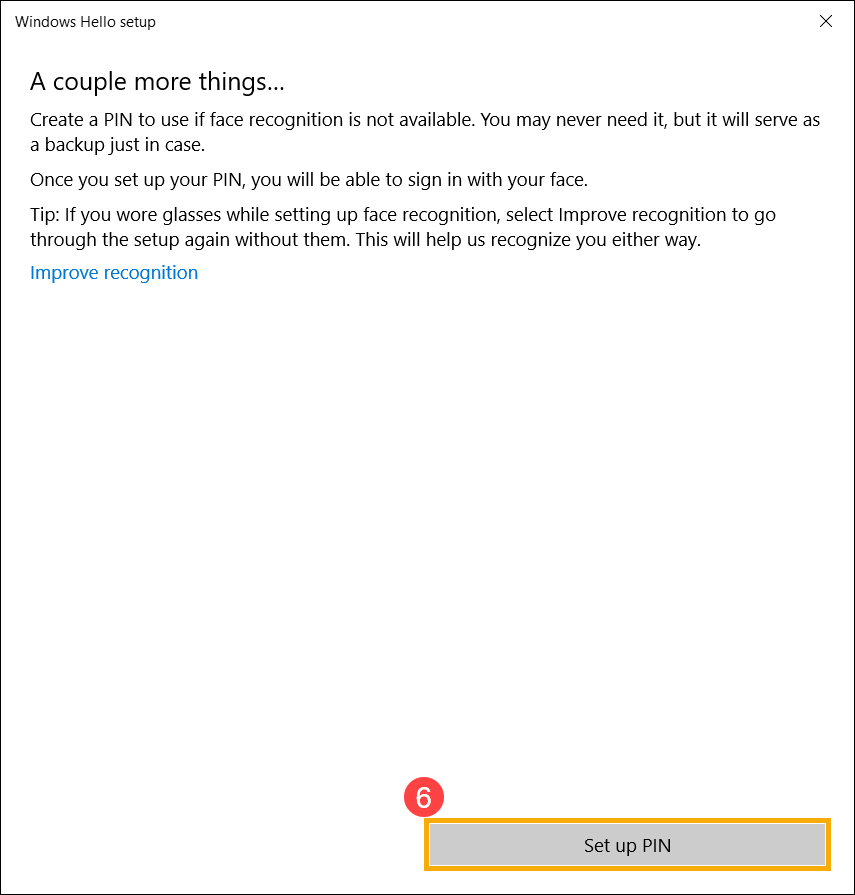
- הזיהוי של תווי פניך הושלם, אנא בחר [הגדר קוד PIN]⑥ ליצירת קוד PIN לכניסה אם זיהוי פנים אינו זמין.
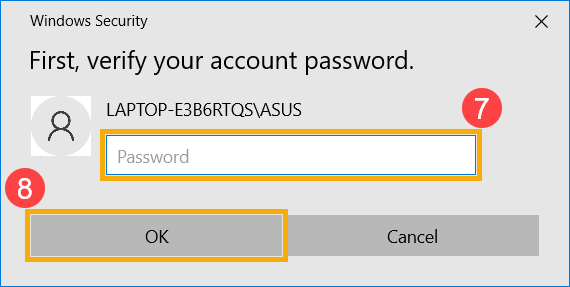
- אנא הזן את הסיסמה של החשבון שלך⑦, ואז בחר [אישור]⑧.
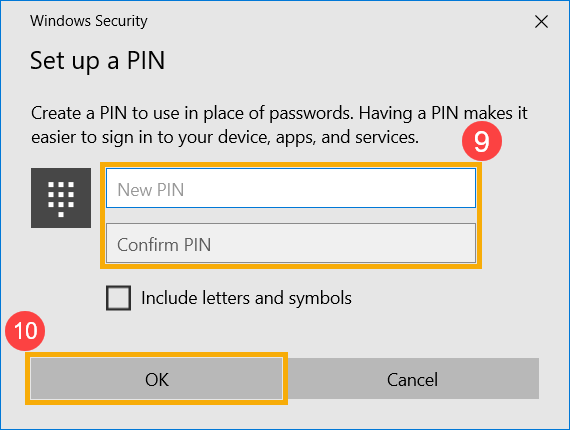
- אנא הוסף PIN חדש שברצונך להגדיר⑨, ולאחר מכן בחר [אישור]⑩.
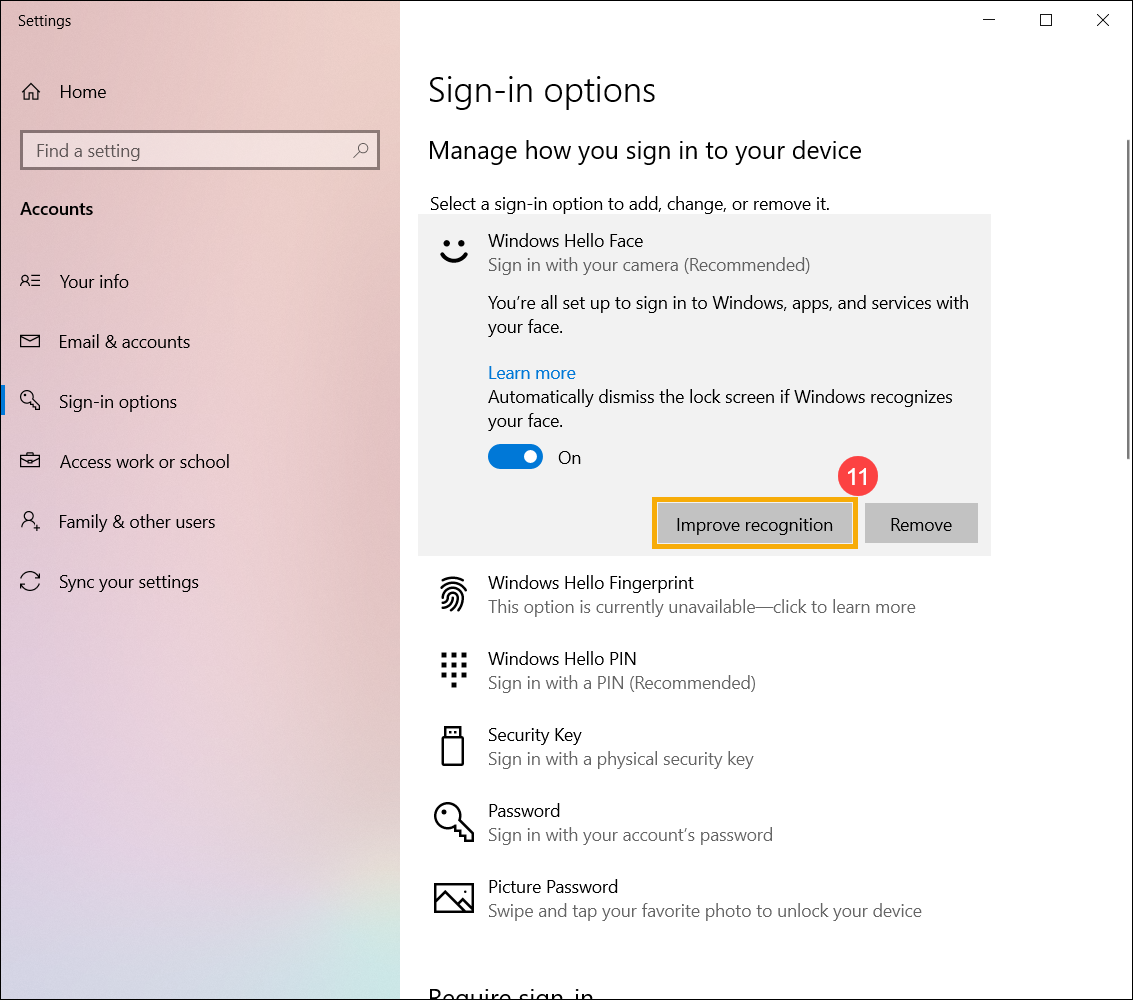
- הגדרת הכניסה באמצעות זיהוי פנים הושלמה. קיימת אפשרות נוספת [שפר זיהוי]⑪, אפשרות זו מאפשרת להקליט אותך עם ובלי משקפיים. אם הרכבת משקפיים במהלך הגדרת זיהוי הפנים, בחר באפשרות זו כדי לעבור שוב את ההגדרה ללא המשקפיים. זה יעזור ל-Windows לזהות אותך ללא תלות בשאלה אם את/ה מרכיב/ה משקפיים או לא.
הסרת זיהוי פנים
- הקלד וחפש [אפשרויות כניסה]① בסרגל החיפוש של Windows, לאחר מכן לחץ [פתח]②.
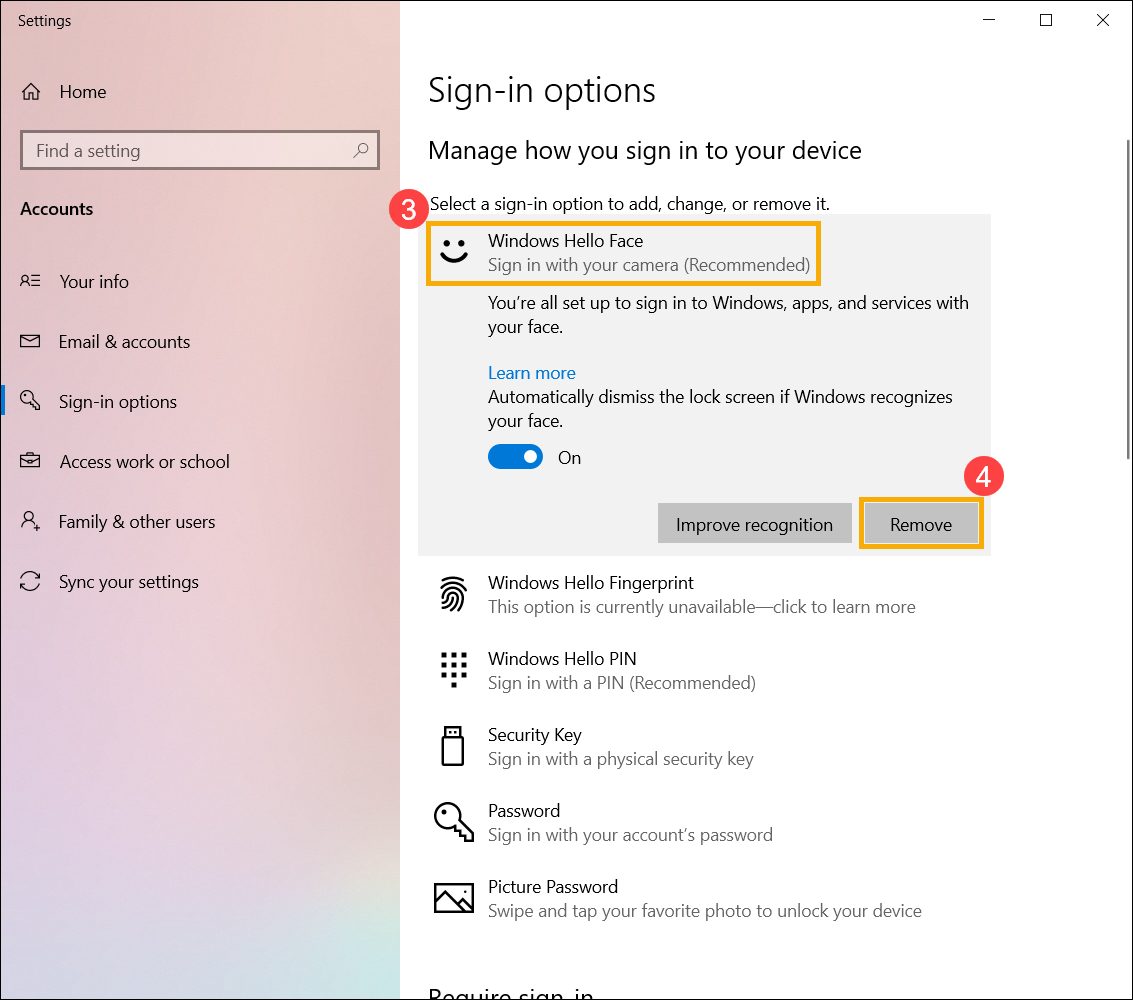
- בחר [Windows Hello Face]③, ואז בחר [הסר]④, אפשרות הכניסה באמצעות זיהוי פנים תוסר.
התחברות עם סורק טביעות אצבע
תכונה זו זמינה רק בדגמים נבחרים המצוידים בסורק טביעת אצבע (Fingertip Scanner). אם לא נתין לראות את האפשרות התחברות בטביעת אצבע או שמוצג אפשרות זו אינה זמינה, המשמעות היא שלמכשיר שלך אין סורק טביעת אצבע.
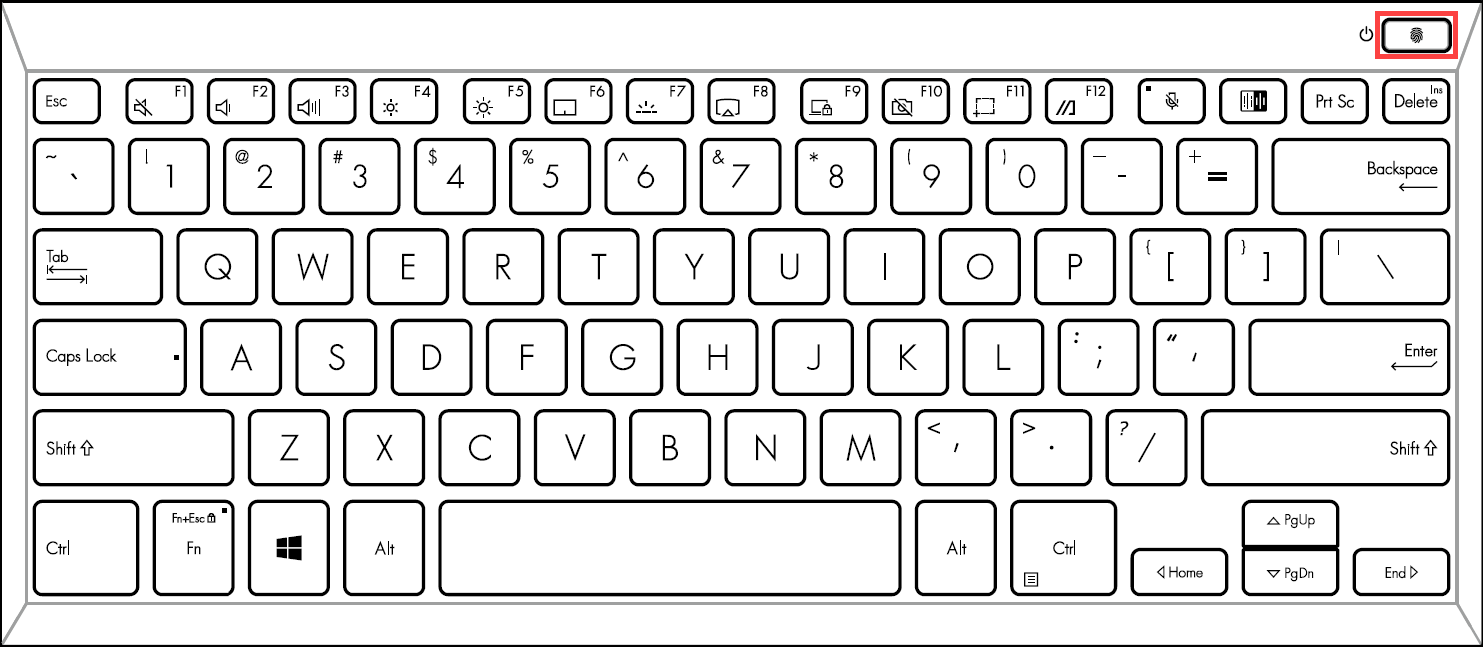
אנא מצא את סורק טביעת האצבע במחשב שלך. ברוב מחשבי ה-ASUS הניידים, סורק טביעת האצבע ממוקם סביב משטח העכבר. לקבלת בפרטי החומרה המדויקים, יש לעיין במדריך המשתמש של המוצר שלך.
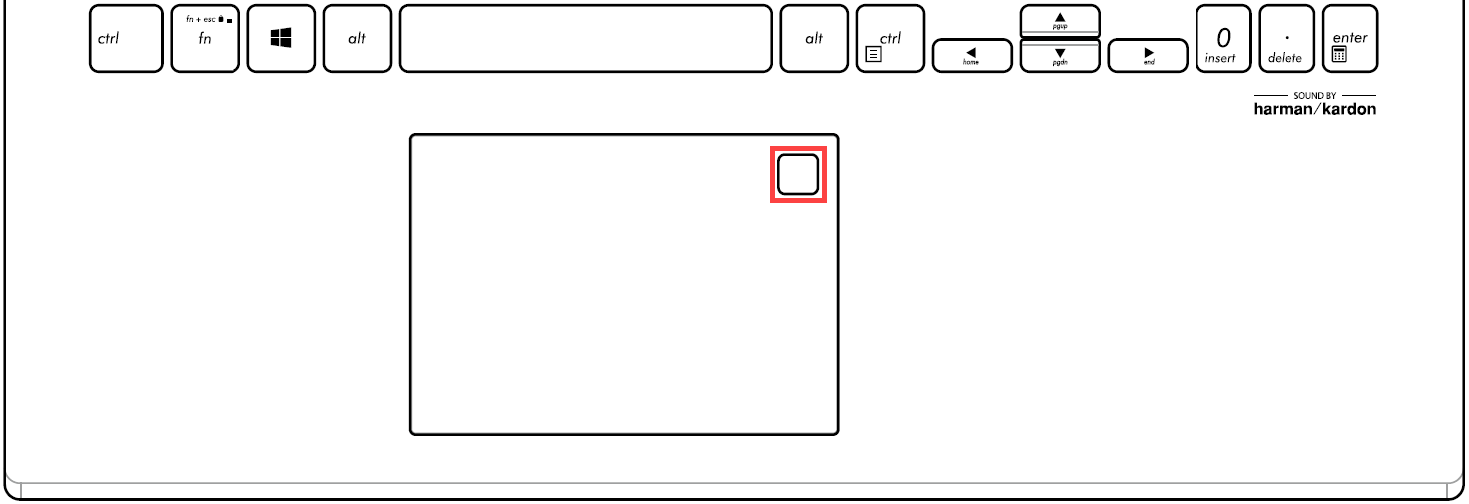
חיישן טביעות האצבע שולב עם מקש ההפעלה בחלק ממוצרי ASUS.
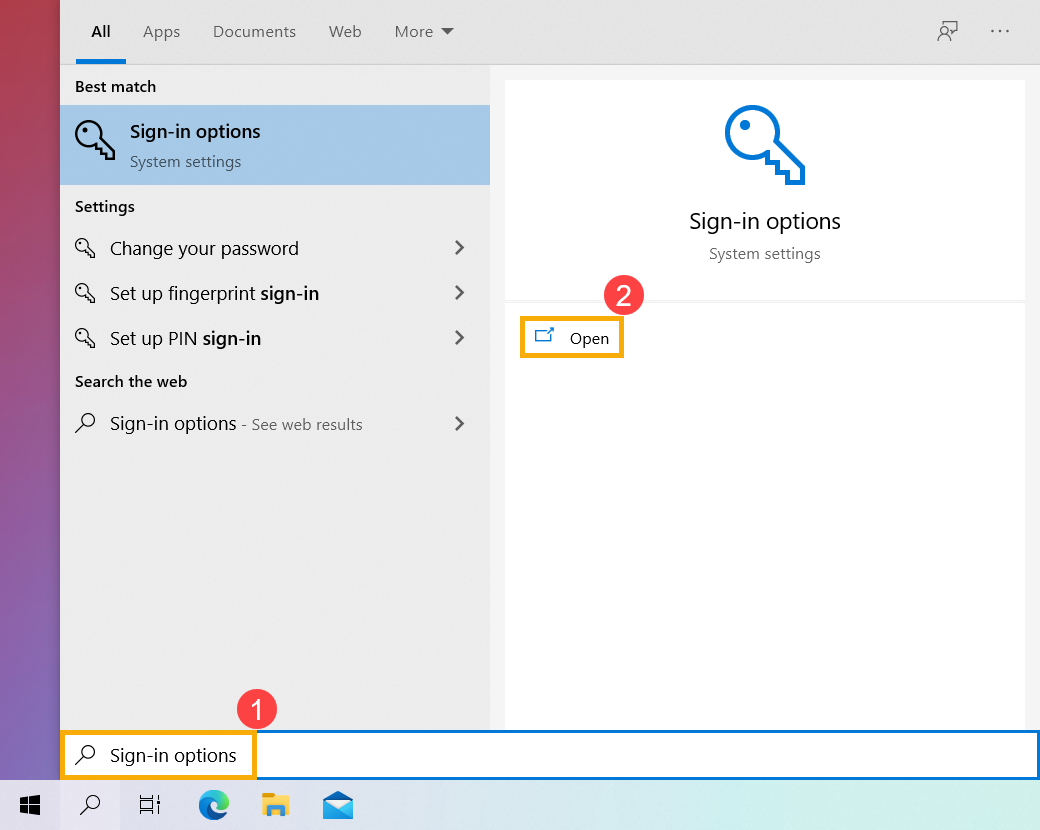
- הקלד וחפש [אפשרויות כניסה]① בסרגל החיפוש של Windows, ואז לחץ על [פתח]②.
- בחר [Windows Hello טביעת אצבע]③, ולאחר מכן לחץ על [הגדר]④.
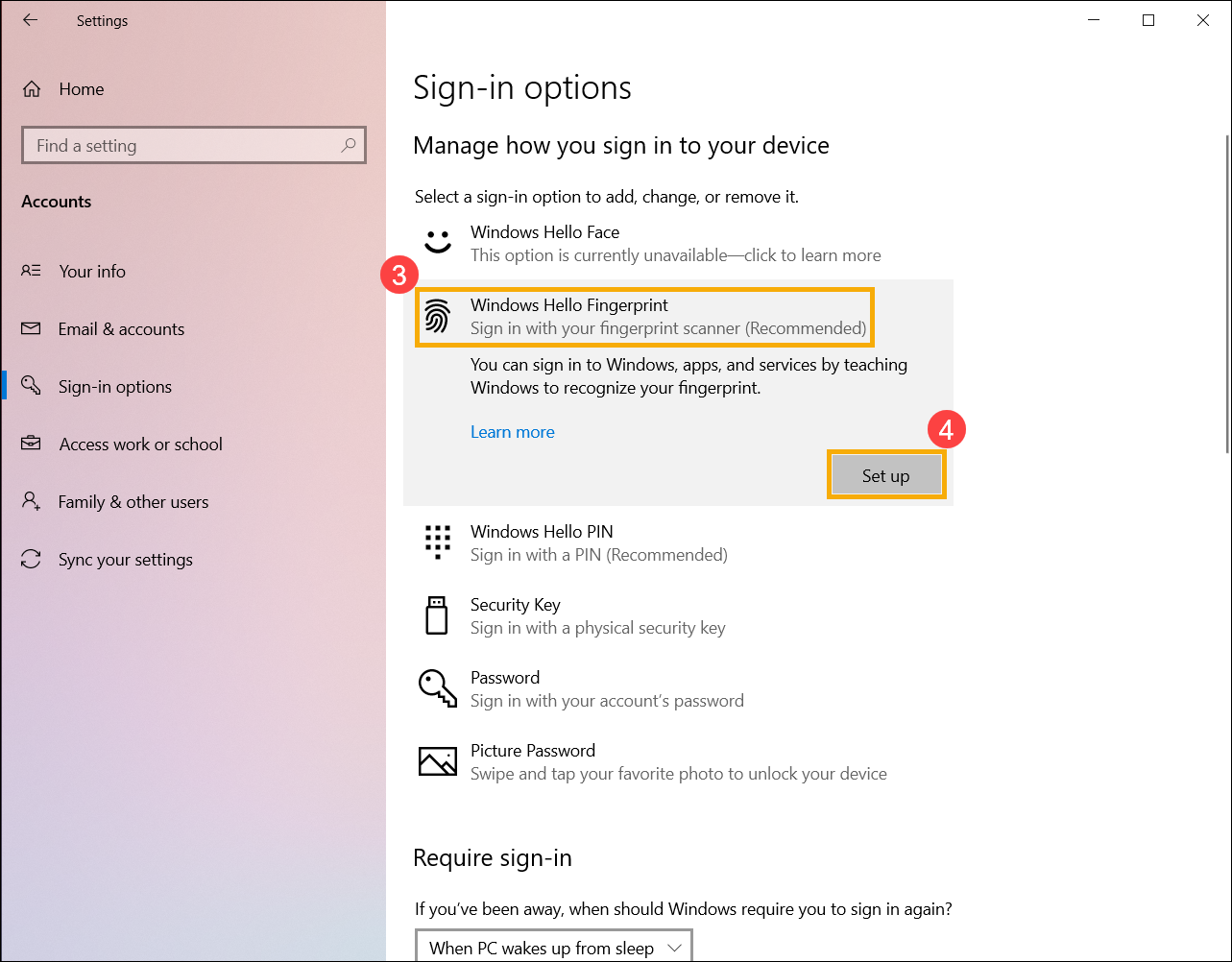
- בחר [התחל]⑤.
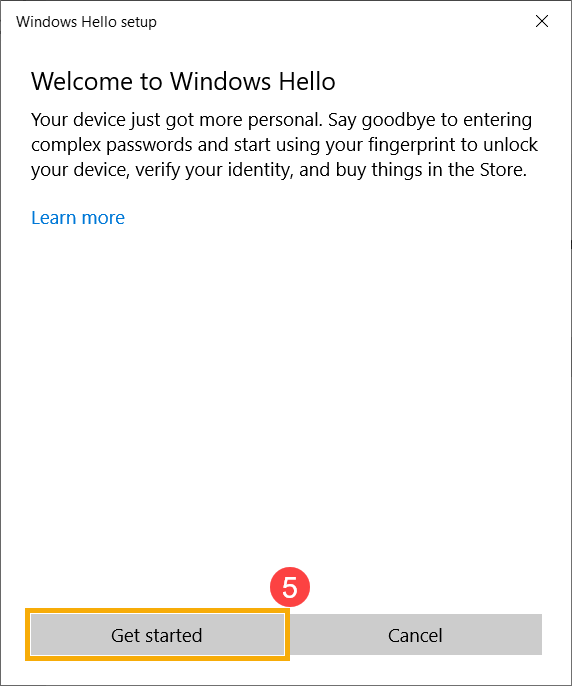
- אנא ודא שאצבעותיך נקיות ויבשות, ולאחר מכן הרם והנח אצבע אחת בלבד על החיישן.
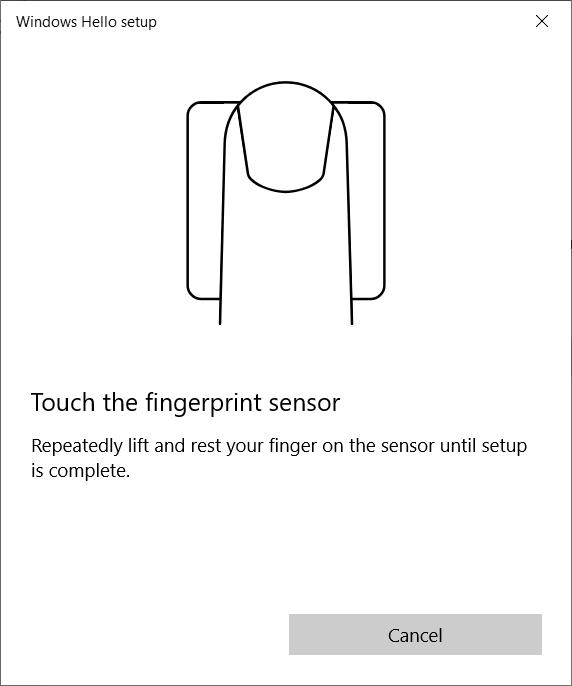
- אנא עקוב אחר ההנחיות המופיעות על המסך והרם והנח את האצבע שוב ושוב על החיישן.
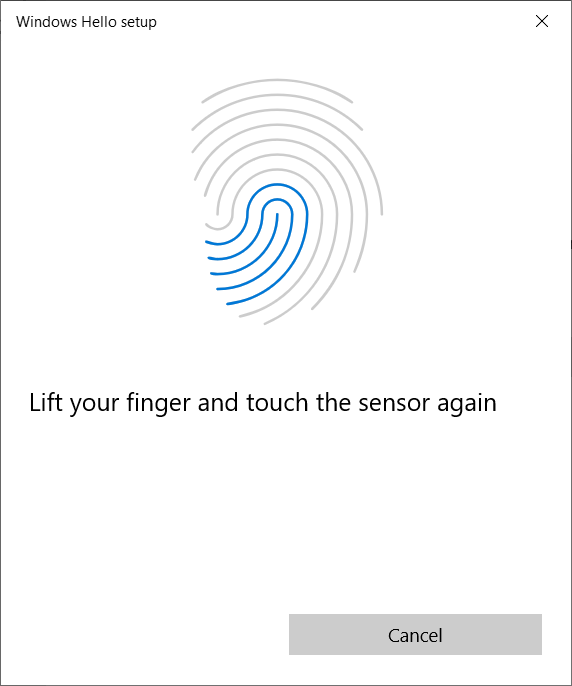
- בחר [הבא]⑥ ונסה להשתמש בזוויות שונות של האצבע שלך כדי ללכוד את קצוות טביעת האצבע בעת הלחיצה על החיישן.
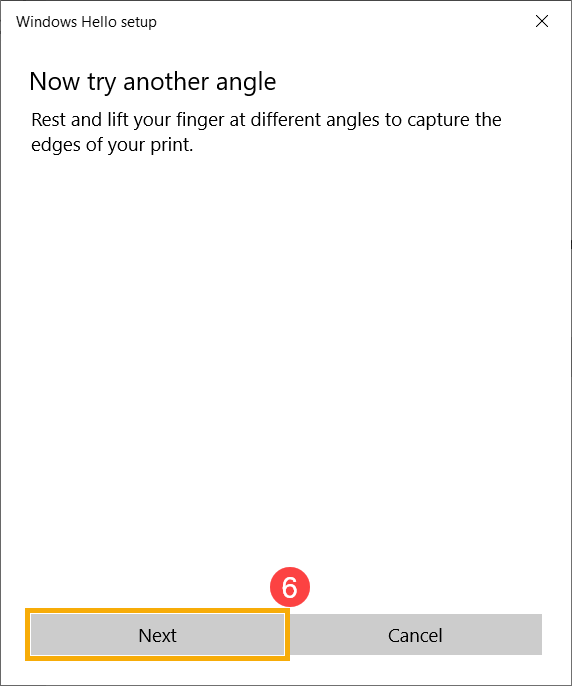
- זיהוי טביעת האצבע שלך הושלם, אנא בחר [הגדרת קוד PIN]⑦ כדי ליצור קוד PIN לכניסה אם זיהוי טביעת האצבע אינו זמין.
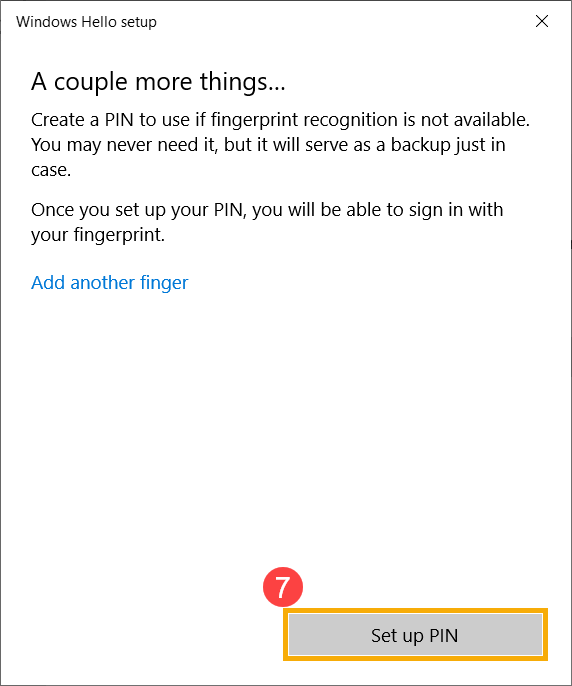
- אנא הזן את הסיסמה של החשבון שלך⑧, ולאחר מכן בחר [אישור]⑨.
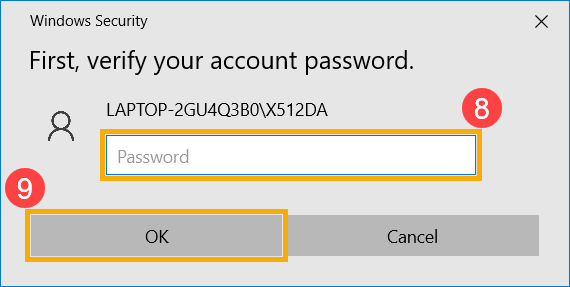
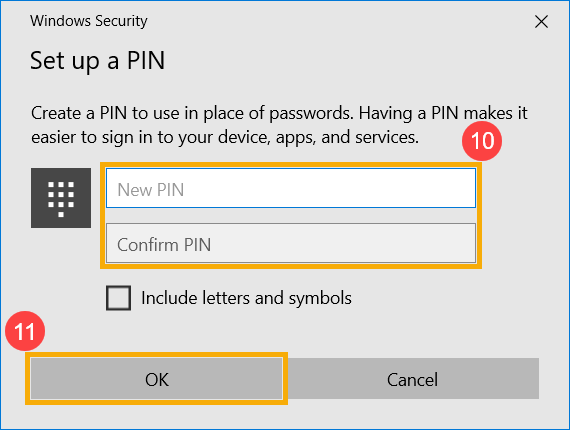
- אנא הוסף קוד PIN חדש שברצונך להגדיר⑩, ולאחר מכן בחר [אישור]⑪.
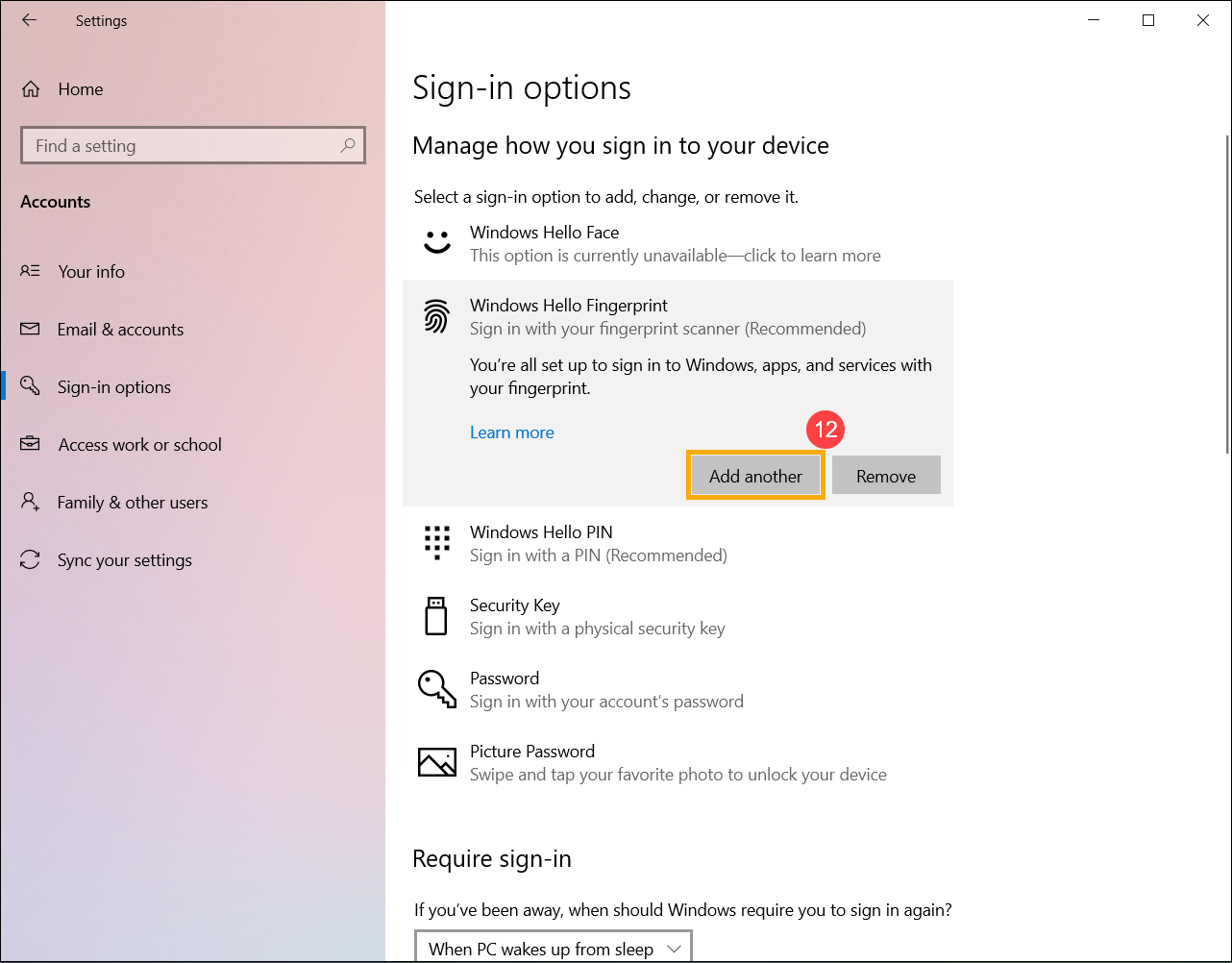
- הגדרת הכניסה באמצעות טביעת אצבע הושלמה. קיימת אפשרות נוספת [הוסף עוד אחד]⑫, ניתן להגדיר טביעת אצבע של אצבעות נוספות שלך.
הסרת קורא טביעות אצבע
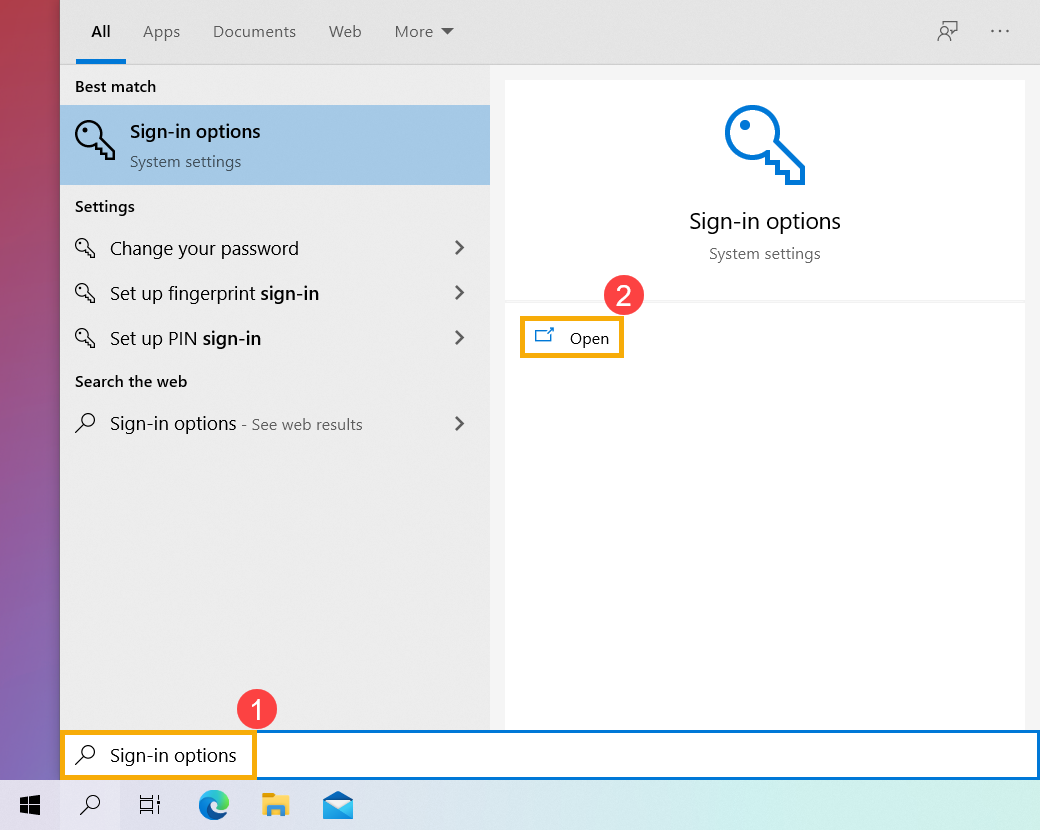
- הקלד וחפש [אפשרויות כניסה]① בסרגל החיפוש של Windows, לאחר מכן לחץ על [פתח]②.
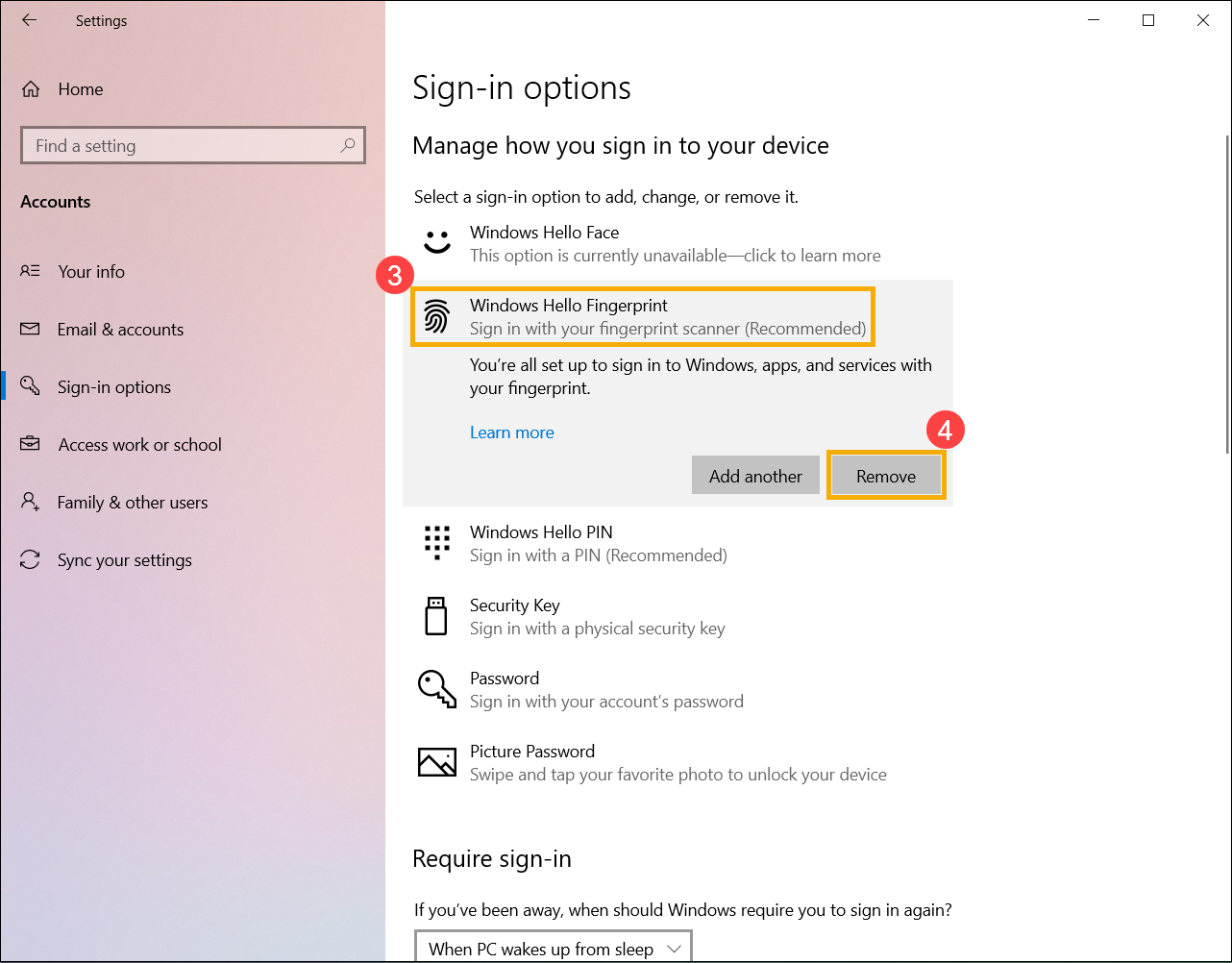
- בחר [Windows Hello Fingerprint]③, לאחר מכן בחר [הסר]④, אפשרות כניסה עם טביעת אצבע תוסר.
הגדרת נעילה דינמית
נעילה דינמית מאפשרת לך להשתמש במכשירים שמקושרים עם המחשב שלך כדי לעזור לזהות מתי אתה מתרחק מהמחשב, ולנעול את המחשב זמן קצר לאחר שהמכשיר המקושר יוצא מטווח ה-Bluetooth. דרך תכונה זו, זה מקשה על מישהו אחר לקבל גישה למכשיר שלך אם אתה מתרחק מהמחשב ושוכח לנעול אותו.
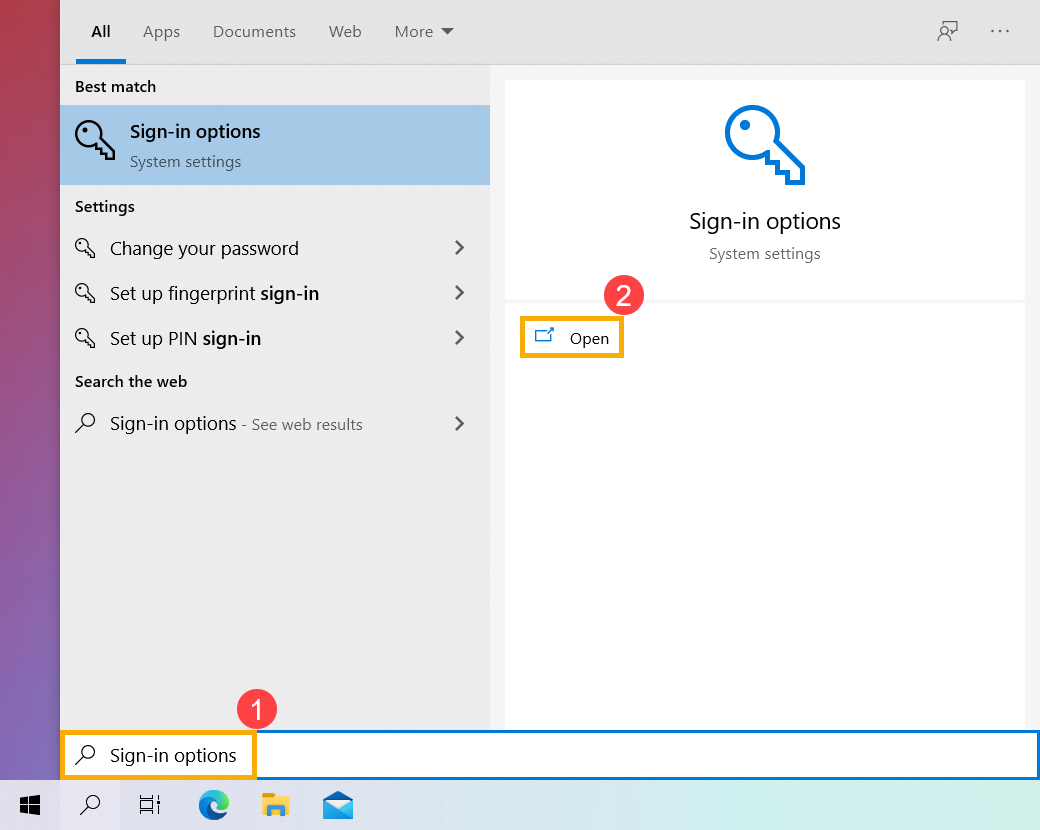
- הקלד וחפש [אפשרויות כניסה]① בסרגל החיפוש של Windows, לאחר מכן לחץ על [פתח]②.
- ב"אפשרויות כניסה", גלול מטה אל סעיף נעילה דינמית ואז סמן את התיבה [אפשר ל-Windows לנעול אוטומטית את המכשיר שלך כאשר אתה מתרחק]③.
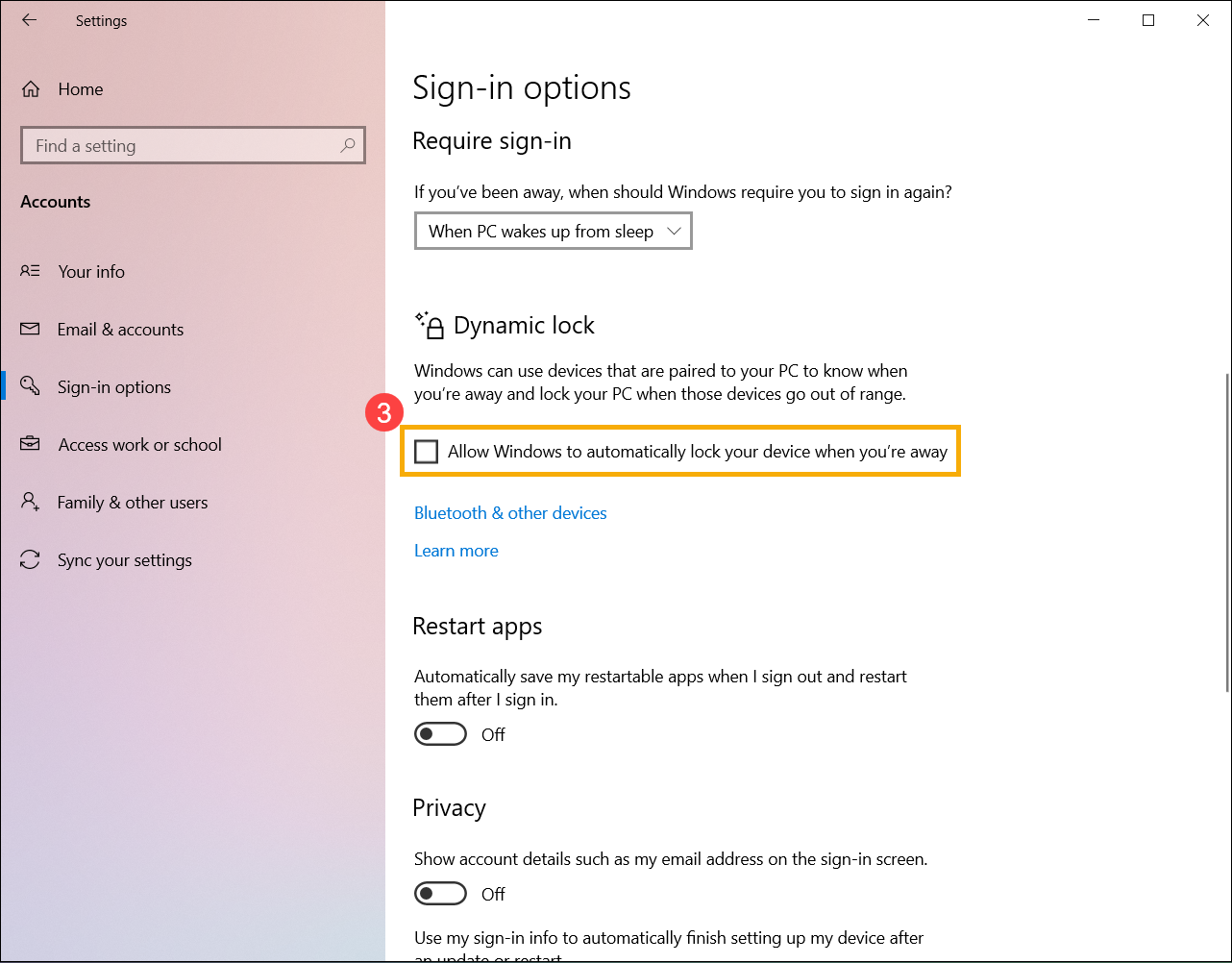
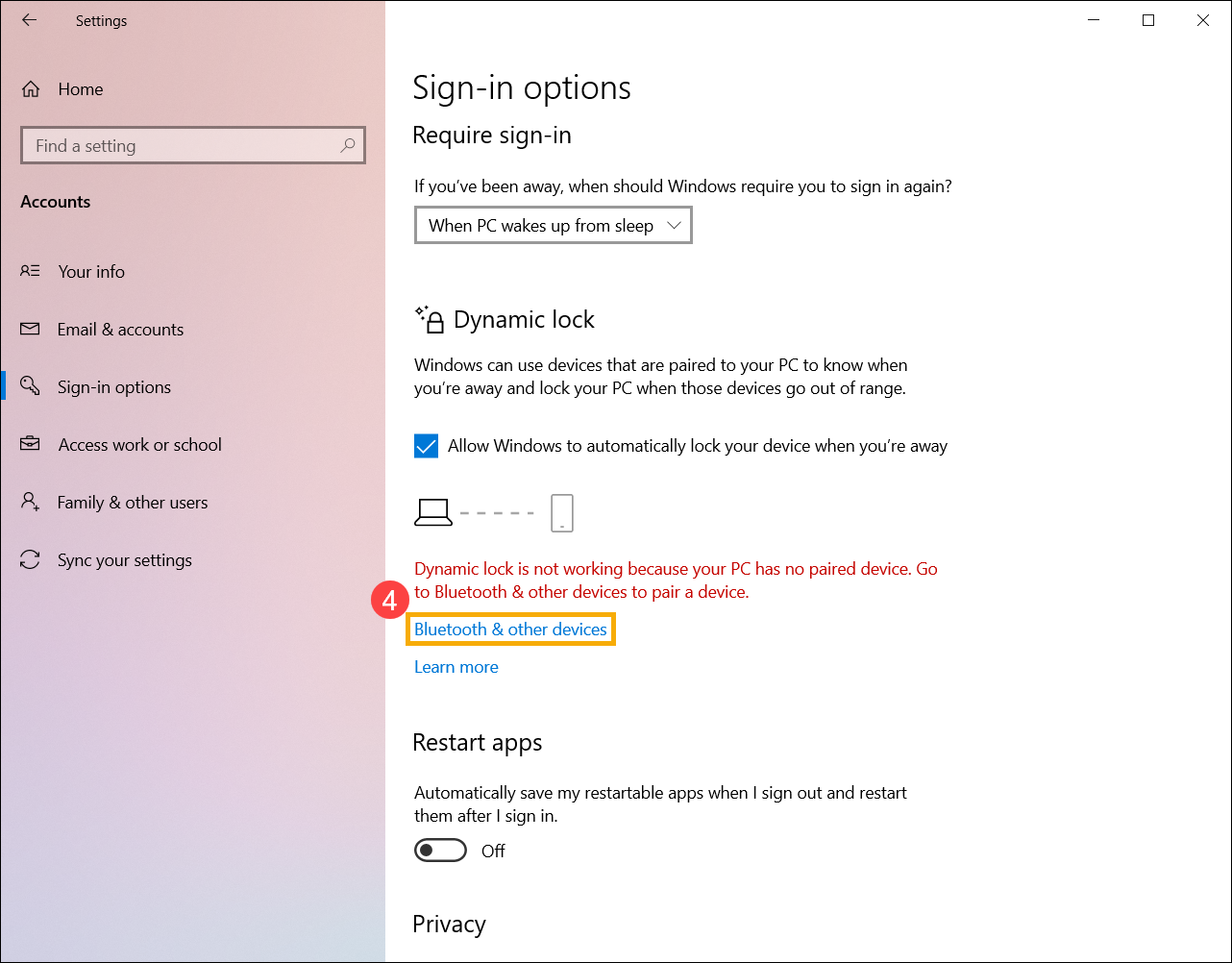
- אם מופיעה ההודעה שהנעילה הדינמית אינה פועלת כי למחשב שלך אין מכשיר מקושר, בחר ב-[Bluetooth ומכשירים נוספים]④ כדי לקשר מכשיר Bluetooth עם המחשב שלך. כאן תוכל ללמוד עוד על איך לקשר מכשירים באמצעות Bluetooth.
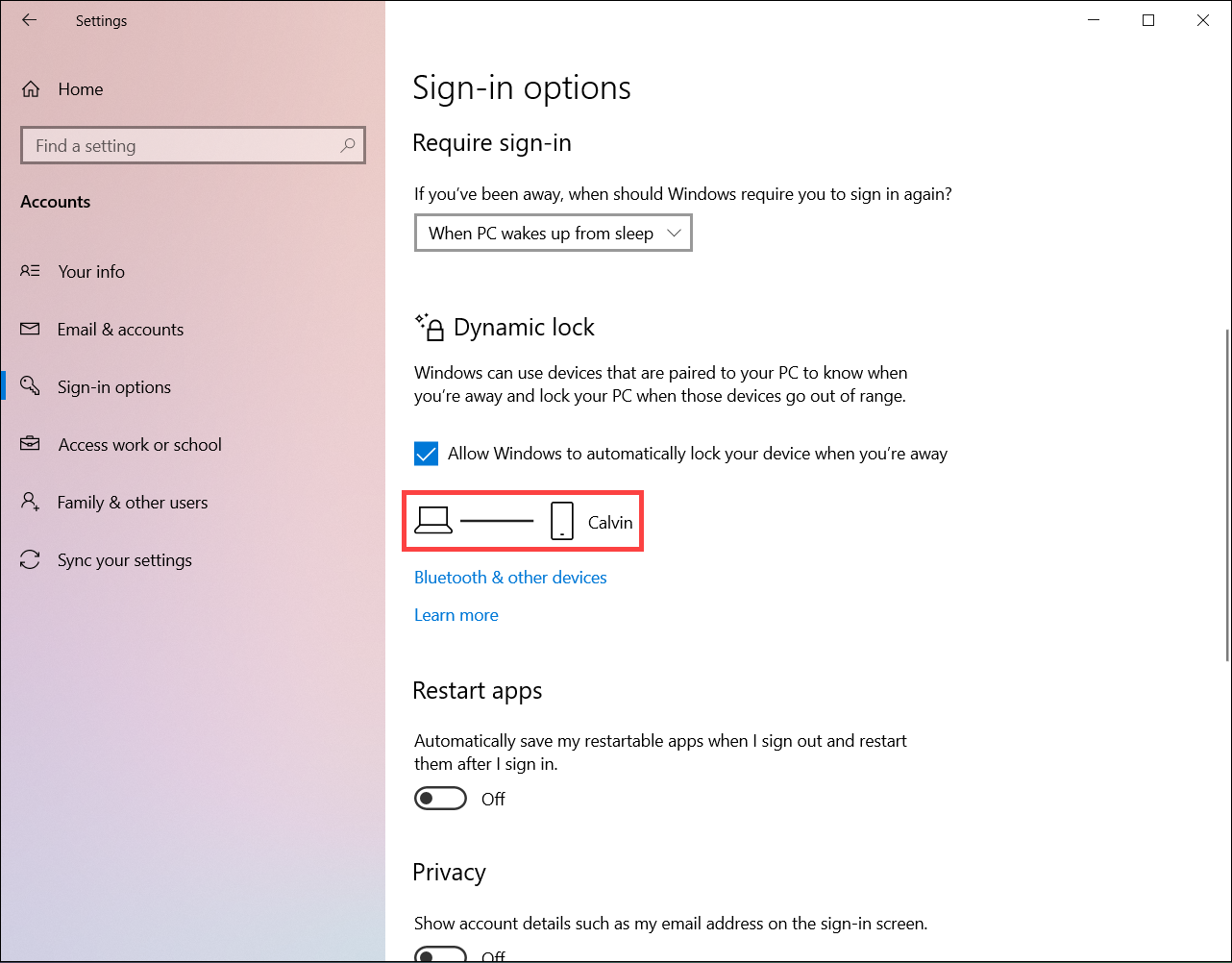
- לאחר השלמת ההתאמה, זה יופיע כך. אנא קח את התקן ה-Bluetooth שלך איתך כשתתרחק, והמחשב ינעל אוטומטית כדקה לאחר שתצא מטווח ה-Bluetooth.
התחברות עם מפתח אבטחה
מפתח אבטחה (Security Key) הוא התקן פיזי המשתמש בקוד PIN ייחודי כדי להיכנס לחשבון העבודה או הלימודים שלך. מכיוון שמפתחות אבטחה דורשים ממך גם את ההתקן הפיזי וגם משהו שרק אתה יודע, הם נחשבים לשיטת אימות חזקה יותר משם משתמש וסיסמה.
הערה: אם אינך רואה את אפשרות מפתח האבטחה, ייתכן שהארגון שלך אינו מאפשר להשתמש באפשרות זו לאימות. במקרה זה, יהיה עליך לבחור שיטה אחרת או לפנות למוקד התמיכה של הארגון שלך לקבלת עזרה נוספת.
הערה: לפני שתוכל לרשום מפתח אבטחה, עליך לרשום שיטת אימות אבטחה נוספת אחת לפחות.
לפני שמתחילים
לפני שתוכל לרשום את מפתח האבטחה שלך, כל התנאים הבאים חייבים להתקיים:
- המנהל שלך הפעיל תכונה זו לשימוש בתוך הארגון שלך.
- אתה משתמש במכשיר שמריץ את Windows 10 May 2019 Update ומשתמש בדפדפן נתמך.
- יש לך מפתח אבטחה פיזי שאושר על ידי המנהל שלך או הארגון שלך. מפתח האבטחה שלך חייב להיות תואם גם ל-FIDO2 וגם ל-Microsoft. אם יש לך שאלות לגבי מפתח האבטחה שלך והאם הוא תואם, פנה למוקד התמיכה של הארגון שלך.
רישום מפתח אבטחה
עליך ליצור את מפתח האבטחה שלך ולהגדיר לו קוד PIN ייחודי לפני שתוכל להיכנס לחשבון העבודה או הלימודים שלך באמצעות המפתח. ניתן לרשום עד 10 מפתחות עם החשבון שלך.
- גש לעמוד הפרופיל שלי בהחשבון שלי והתחבר אם עדיין לא עשית זאת (My Account>My Profile).
- בחר במידע אבטחה, בחר הוספת שיטה, ולאחר מכן בחר מפתח אבטחה מתוך הרשימה הוספת שיטה (Security Info>Add Method>Security Key).
- בחר הוספה (Add), ולאחר מכן בחר את סוג מפתח האבטחה שברשותך, בין אם זה התקן USB או התקן NFC.
הערה: אם אינך בטוח איזה סוג מפתח אבטחה יש לך, עיין בתיעוד של היצרן. אם אינך בטוח מיהו היצרן, פנה למוקד התמיכה של הארגון שלך לקבלת עזרה. - ודא שמפתח האבטחה נמצא ברשותך פיזית, ולאחר מכן בעמוד מפתח אבטחה, בחר הבא (Security Key>Next).
- בעמוד הגדרת שיטת כניסה חדשה (Setting up your new sign-in Method), בחר הבא (Next), ואז:
- אם מפתח האבטחה שלך הוא התקן USB, חבר את מפתח האבטחה שלך לכניסת ה-USB של המכשיר שלך.
- אם מפתח האבטחה שלך הוא התקן NFC, הצמד את מפתח האבטחה שלך לקורא.
- אם אתה משתמש ב-Chrome או Edge, הדפדפן עשוי לתת עדיפות לרישום מפתח גישה שמאוחסן במכשיר נייד על פני מפתח גישה שמאוחסן במפתח אבטחה.
- החל מ-Windows 11 גירסה 23H2, תוכל להתחבר עם חשבון העבודה או בית הספר שלך וללחוץ על הבא. מתחת לאפשרויות נוספות, בחר במפתח אבטחה ולחץ על הבא (More Choices>Security Key>Next).
- בגרסאות מוקדמות יותר של Windows, ייתכן שהדפדפן יציג את מסך התאמת ה-QR כדי לרשום מפתח גישה שמאוחסן במכשיר נייד אחר. כדי לרשום מפתח גישה שמאוחסן במפתח אבטחה במקום זאת, חבר את מפתח האבטחה שלך וגע בו להמשך.
- הקלד את קוד ה-PIN הייחודי של מפתח האבטחה שלך בתיבת האבטחה של Windows, ולאחר מכן בחר אישור (OK). תחזור לתיבת הגדרת שיטת הכניסה החדשה שלך (Setting up your new sign-in method).
- בחר הבא (Next).
- חזור לעמוד מידע האבטחה (Security Info), הקלד שם שתזהה מאוחר יותר עבור מפתח האבטחה החדש שלך, ולאחר מכן בחר הבא (Next).
- בחר סיום (Done) כדי לסגור את דף מפתח האבטחה (Security Key). דף מידע האבטחה (Security Info) יתעדכן עם פרטי מפתח האבטחה שלך.
מחיקת מפתח אבטחה ממידע האבטחה שלך
אם איבדת מפתח אבטחה או שאינך רוצה יותר להשתמש בו יותר, תוכל למחוק את המפתח ממידע האבטחה שלך. למרות שפעולה זו מונעת את השימוש במפתח האבטחה יחד עם החשבון הארגוני או הבית ספרי שלך, מפתח האבטחה ממשיך לשמור את הנתונים ו]רטי האישורים שלך. כדי למחוק את הנתונים ופרטי האישורים ממפתח האבטחה עצמו, יש לפעול לפי ההוראות בקטע "איפוס מפתח אבטחה" (Reset a security key) במאמר זה.
- בחר את הקישור מחק (Delete) מהמפתח שברצונך להסיר.
- בחר אישור (OK) בתיבת מחק (Delete) של מפתח האבטחה.
מפתח האבטחה שלך נמחק ולא תוכל יותר להשתמש בו כדי להיכנס לחשבון שלך בעבודה או בבית הספר.
ניהול הגדרות מפתח האבטחה שלך מתוך הגדרות Windows
ניתן לנהל את הגדרות מפתח האבטחה שלך מתוך אפליקציית הגדרות Windows, כולל איפוס מפתח האבטחה ויצירת קוד PIN חדש למפתח אבטחה.
איפוס מפתח אבטחה (Reset a security key)
אם ברצונך למחוק את כל פרטי החשבון השמורים על מפתח האבטחה הפיזי שלך, עליך להחזיר את המפתח למצב ברירת המחדל של היצרן. איפוס מפתח האבטחה שלך מוחק הכל מהמפתח, ומאפשר לך להתחיל מחדש.
חשוב: איפוס מפתח האבטחה שלך מוחק הכל מהמפתח, ומשיב אותו למצב ברירת המחדל של היצרן. כל הנתונים והאישורים יימחקו.
- פתח את אפליקציית הגדרות Windows, בחר חשבונות, בחר אפשרויות כניסה, בחר מפתח אבטחה, ולאחר מכן בחר ניהול (Windows Settings>Accounts>Sign-In Options>Security Key>Manage).
- הכנס את מפתח האבטחה שלך ליציאת ה-USB או גע בקורא ה-NFC לאימות זהותך.
- פעל לפי ההוראות המופיעות על המסך, בהתאם ליצרן הספציפי של מפתח האבטחה שלך. אם יצרן המפתח שלך אינו מופיע בהוראות שעל המסך, עיין באתר היצרן למידע נוסף.
- בחר סגור (Close) כדי לסגור את מסך הניהול (Manage).
צור קוד PIN חדש למפתח האבטחה
באפשרותך ליצור קוד PIN חדש למפתח האבטחה שלך.
- פתח את אפליקציית הגדרות Windows, בחר חשבונות, בחר אפשרויות כניסה, בחר מפתח אבטחה, ולאחר מכן בחר ניהול (Windows Settings>Accounts>Sign-In Options>Security Key>Manage).
- הכנס את מפתח האבטחה שלך ליציאת ה-USB או גע בקורא ה-NFC לאימות זהותך.
- בחר הוספה (Add) מאזור קוד ה-PIN של מפתח האבטחה, הקלד ואשר את קוד ה-PIN החדש שלך, ולאחר מכן בחר אישור (OK).
- מפתח האבטחה מעודכן עם קוד ה-PIN החדש לשימוש עם חשבון העבודה או הלימודים שלך. אם תחליט לשנות שוב את קוד ה-PIN, תוכל לבחור שינוי (Change).
- בחר סגור (Close) כדי לסגור את מסך הניהול (Manage).
המידע לעיל נמסר על ידי Microsoft. להנחיות מפורטות יותר, יש לעיין בהוראות בהגדרת מפתח גישה (FIDO2) כשיטת האימות שלך.