[לוח אם] כיצד להשבית חשמל במצב המתנה של מכשירים המחוברים ב-USB
אנא בצע את השלבים להלן:
1. לאחר שהמחשב מופעל, הקש על המקש "delete" במקלדת מיד כדי להיכנס ל-BIOS Advanced Mode (מצב מתקדם של BIOS), כפי שמופיע בתמונה הבאה (לדוגמה: ROG STRIX X570-F GAMING):

2. בחר את האפשרות [APM Configuration] (תצורת APM) בדף ההגדרות [Advanced] (מתקדם) כפי שמוצג להלן: 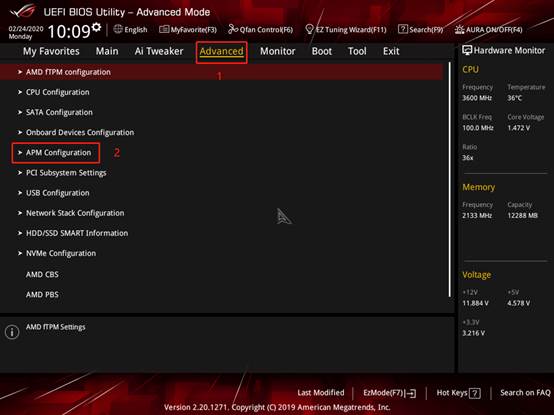
3. ודא שהאפשרות [ErP Ready] מוגדרת למצב [Disabled] (מושבת), כפי שמוצג בתמונה הבאה:
(ErP הן דרישות היעילות בצריכת חשמל של מוצרים הקשורים לחשמל באירופה)

4. הקש על המקש ESC במקלדת כדי לעבור אל דף ההגדרות [Advanced] (מתקדם) והיכנס לאפשרות [Onboard Devices Configuration] (תצורת התקנים מובנים), כפי שמופיע בתמונה להלן: 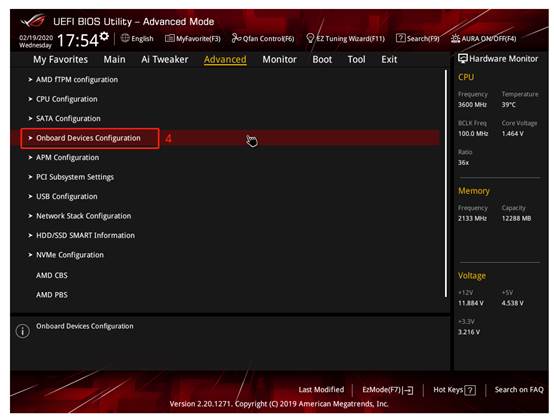
5. הגדר אספקת חשמל ב-USB ב-Soft Off State (S5) למצב מושבת, כפי שמופיע בתמונה הבאה: 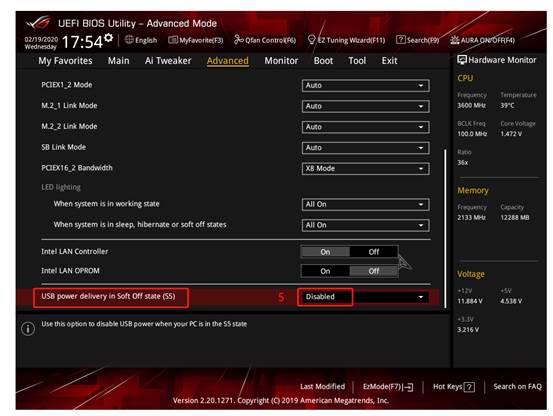
6. הקש על המקש F10 במקלדת ולחץ על [OK] (אישור) כדי לשמור ולבצע הפעלה מחדש, כפי שמוצג בתמונה הבאה:

7. לאחר הכניסה למערכת Windows 10, לחץ לחיצה ימנית על סמל Windows בפינה הימנית התחתונה ובחר [אפשרויות צריכת חשמל] כפי שמוצג להלן
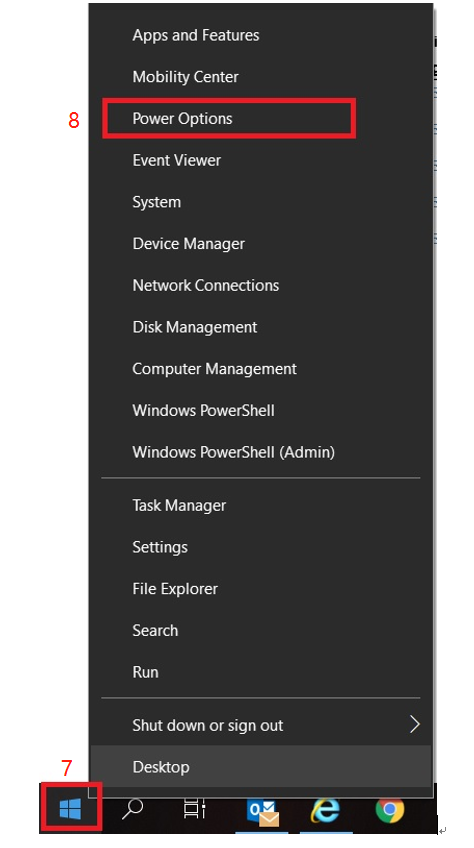
8. לחץ על [הגדרות חשמל אחרות] בצד שמאל של הדף "צריכת חשמל ושינה" כפי שמוצג להלן:
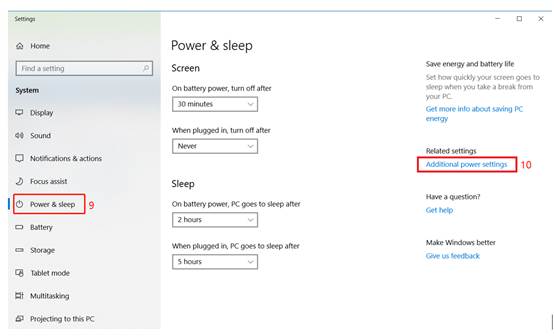
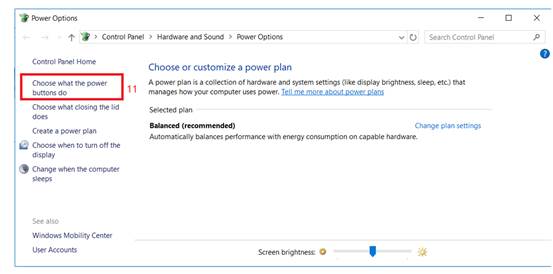
9. לחץ על [בחר אפשרות בעת לחיצה על לחצן ההפעלה], כפי שמוצג להלן:
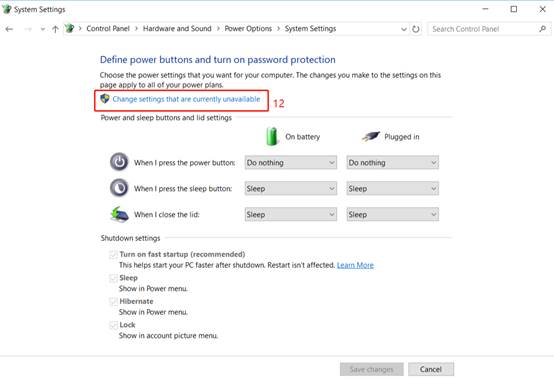
10. לחץ על [שנה הגדרות שאינן זמינות כעת] כמו להלן:
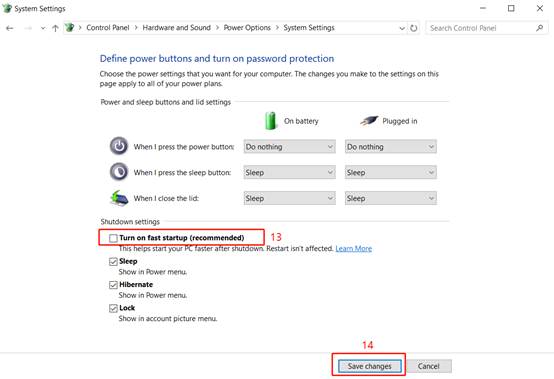
11. בטל את הסימון של האפשרות [הפעל אתחול מהיר (מומלץ)] בתפריט הגדרת הכיבוי, ולחץ על [שמור שינויים], כפי שמוצג בתמונה הבאה. תוכל להשלים את ההגדרה של האופן שבו יכבה החשמל במצב המתנה ביציאת ה-USB במצב כבוי.
שאלות ותשובות
שאלה: כיצד ניתן לברר אם ההגדרה הושלמה בהצלחה?
תשובה: לאחר שההגדרה מושלמת בהצלחה, כבה את המחשב. אם הטלפון הנייד מחובר ליציאת ה-USB ואין טעינה, ההגדרה בוצעה בהצלחה. אם הטלפון נטען, ברר אם השמטת את אחד מהשלבים לעיל או אם ההגדרות נשמרו.