[נתב אלחוטי] כיצד להגדיר טלפון חכם לשיתוף הרשת עם הנתב (חיבור USB)?
מבוא
עיינו בהוראות הבאות לחיבור USB דרך הטלפון החכם.
אנא עיינו בקישור הבא: [נתב אלחוטי] חיבור, שיתוף וגלישה: הפכו את הנתב של ASUS לנקודה חמה של 4G/5G באופן מיידי (שיתוף אינטרנט בין ניידים אוטומטיים של 4G / 5G)
הערה: כדי להגדיר חיבור USB דרך iPhone, אנא ודאו שבנתב שלכם קיימת אחת מגרסאות הקושחה הבאות:
1. כל גרסה בין 3.0.0.4.388.23000 ל-3.0.0.4.388.29999.
2. כל גרסה מעבר ל-3.0.0.4.388.31900.
3. כל גרסה 3.0.0.4.386.xxxxx מעבר ל-3.0.0.4.386.69019.
הגדרת שיתוף אינטרנט בין USB דרך טלפון חכם Android
עבור גרסאות הקושחה הבאות, עיינו בקישור זה: [נתב אלחוטי] חיבור, שיתוף וגלישה: הפכו את הנתב של ASUS לנקודה חמה של 4G/5G באופן מיידי (שיתוף אינטרנט בין ניידים אוטומטיים של 4G / 5G)
1. כל גרסה בין 3.0.0.4.388.23000 ל-3.0.0.4.388.29999.
2. כל גרסה מעבר ל-3.0.0.4.388.31900.
3. כל גרסה 3.0.0.4.386.xxxxx מעבר ל-3.0.0.4.386.69019.
עבור גרסאות אחרות מאלו הרשומות מעלה, עיינו בהוראות הבאות.
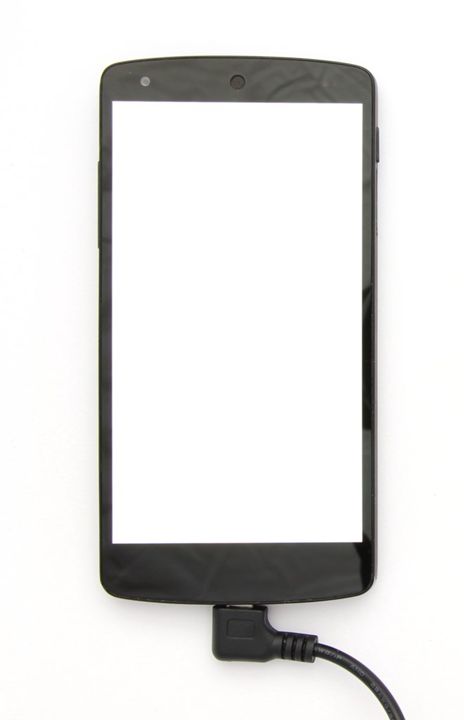
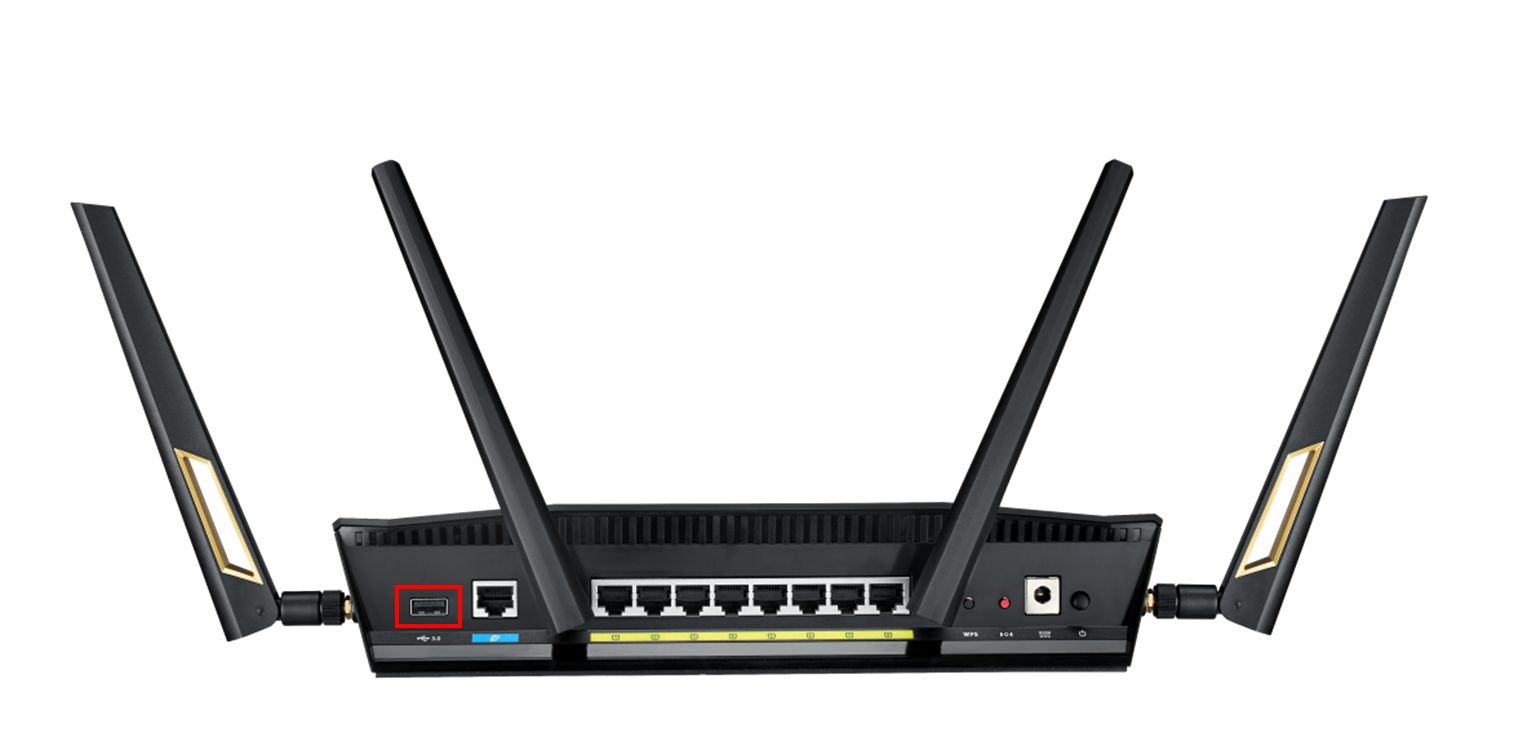
שלב 1: חברו את טלפון ה-Android החכם שלכם לנתב ASUS עם כבל USB.
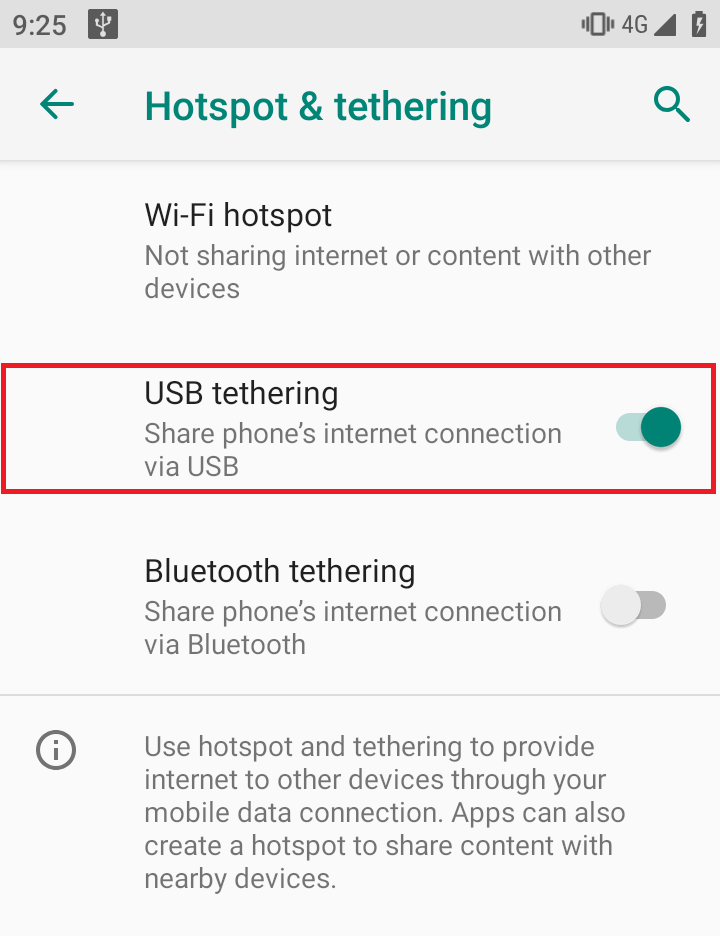
שלב 2: הפעילו שיתוף אינטרנט בין USB בטלפון ה-Android החכם שלכם.
[הערה] להגדרה, עיינו במדריך המוצר שרכשתם.
שלב 3: חברו את המחשב לנתב ASUS באמצעות כבל Wi-Fi או Ethernet.
שלב 4: פתחו דפדפן אינטרנט והזינו אל ממשק המשתמש האינטרנטי את כתובת ה-LAN IP של הנתב או את כתובת הנתב http://www.asusrouter.com.

הערה: אנא עיינו בכיצד להיכנס לדף הגדרות הנתב (ממשק משתמש אינטרנטי) כדי ללמוד עוד.
שלב 5: הזינו את שם המשתמש והסיסמה של הנתב שלכם כדי להיכנס.

הערה: במידה ושכחתם את שם המשתמש ו/או הסיסמה, יש לשחזר את הנתב להגדרת ברירת המחדל של היצרן.
כדי ללמוד כיצד לשחזר את הנתב למצב ברירת המחדל, ניתן לעיין ב[נתב אלחוטי] כיצד ניתן לאפס את הנתב להגדרת ברירת המחדל של היצרן?
שלב 6: גשו אל מפת הרשת > לחצו על סמל Android > לחצו על GO
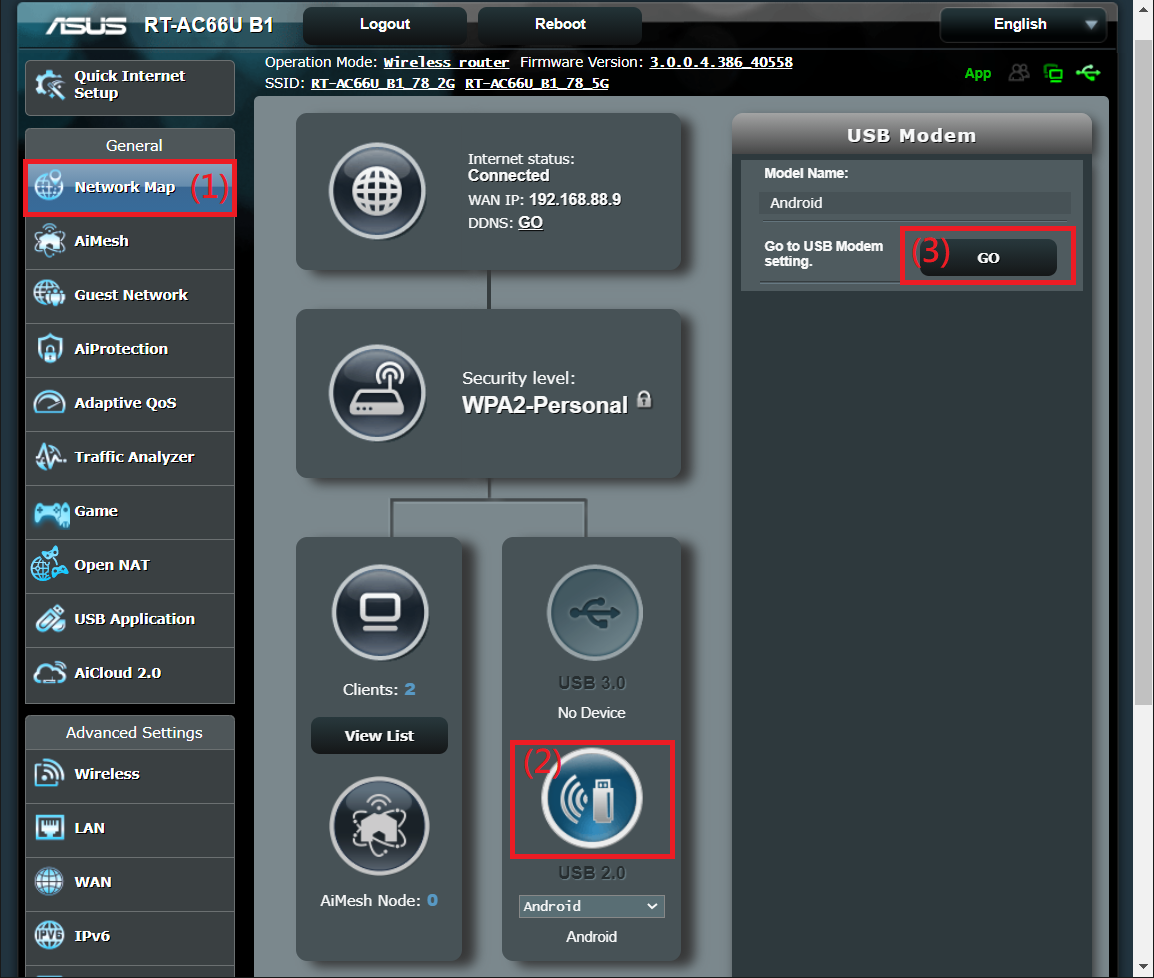
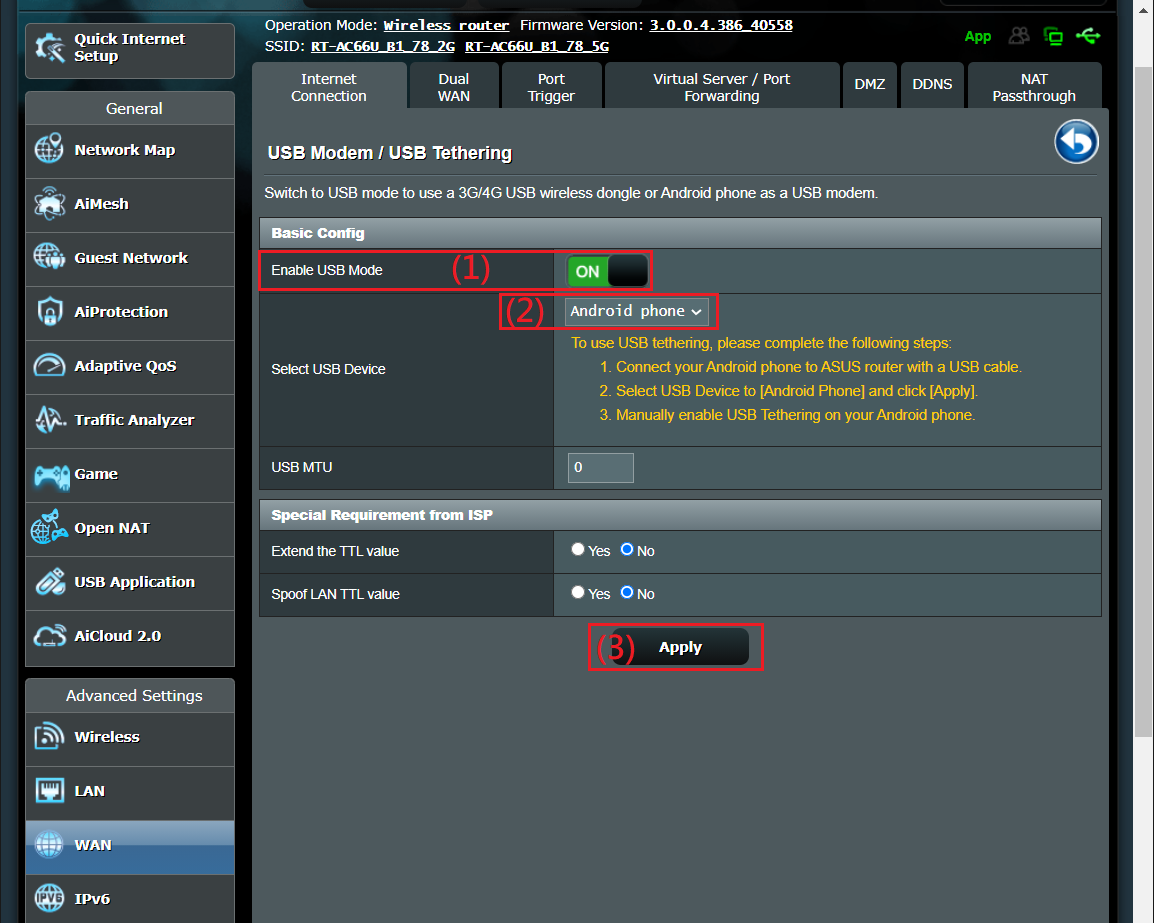
שלב 7: הפעילו את מצב ה-USB ובחרו בטלפון חכם Android.
לאחר השינוי, לחצו על "החלה" (Apply) כדי לשמור.
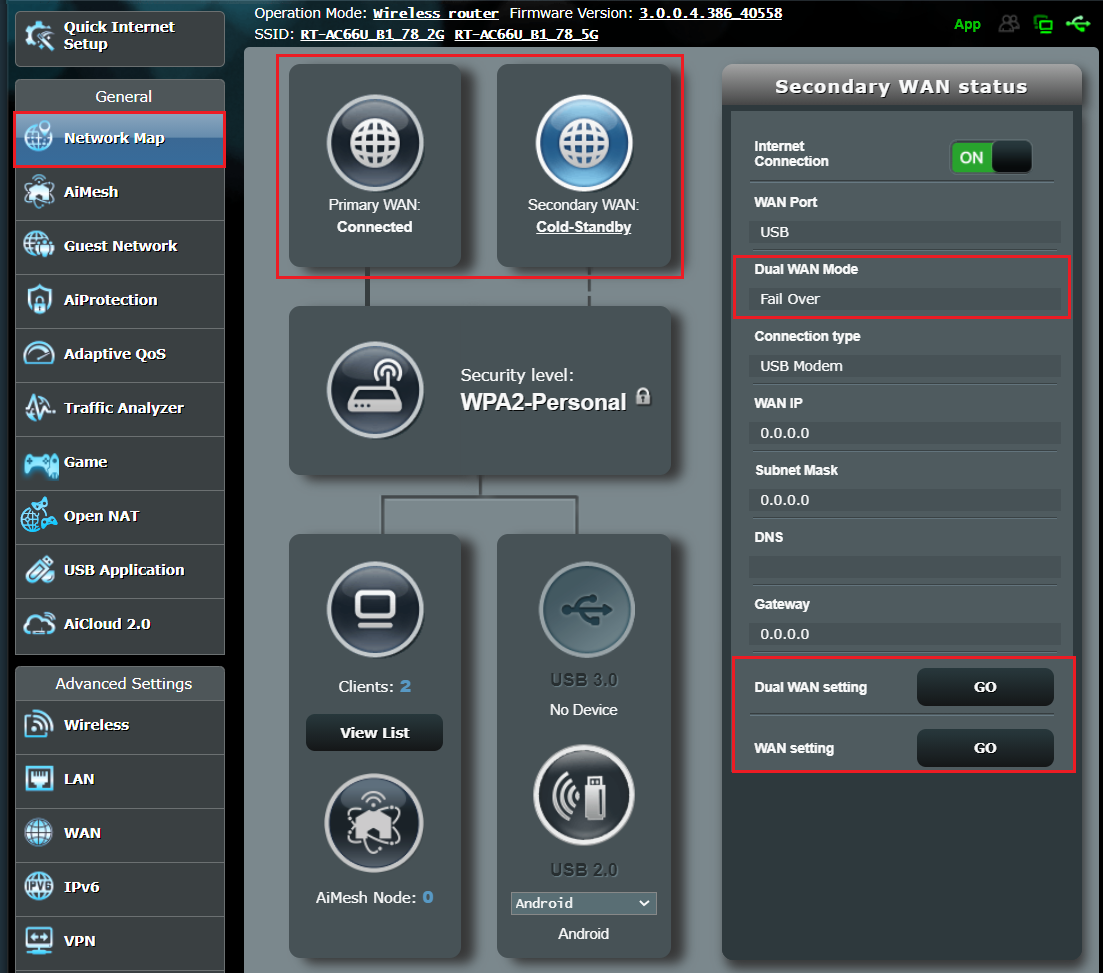
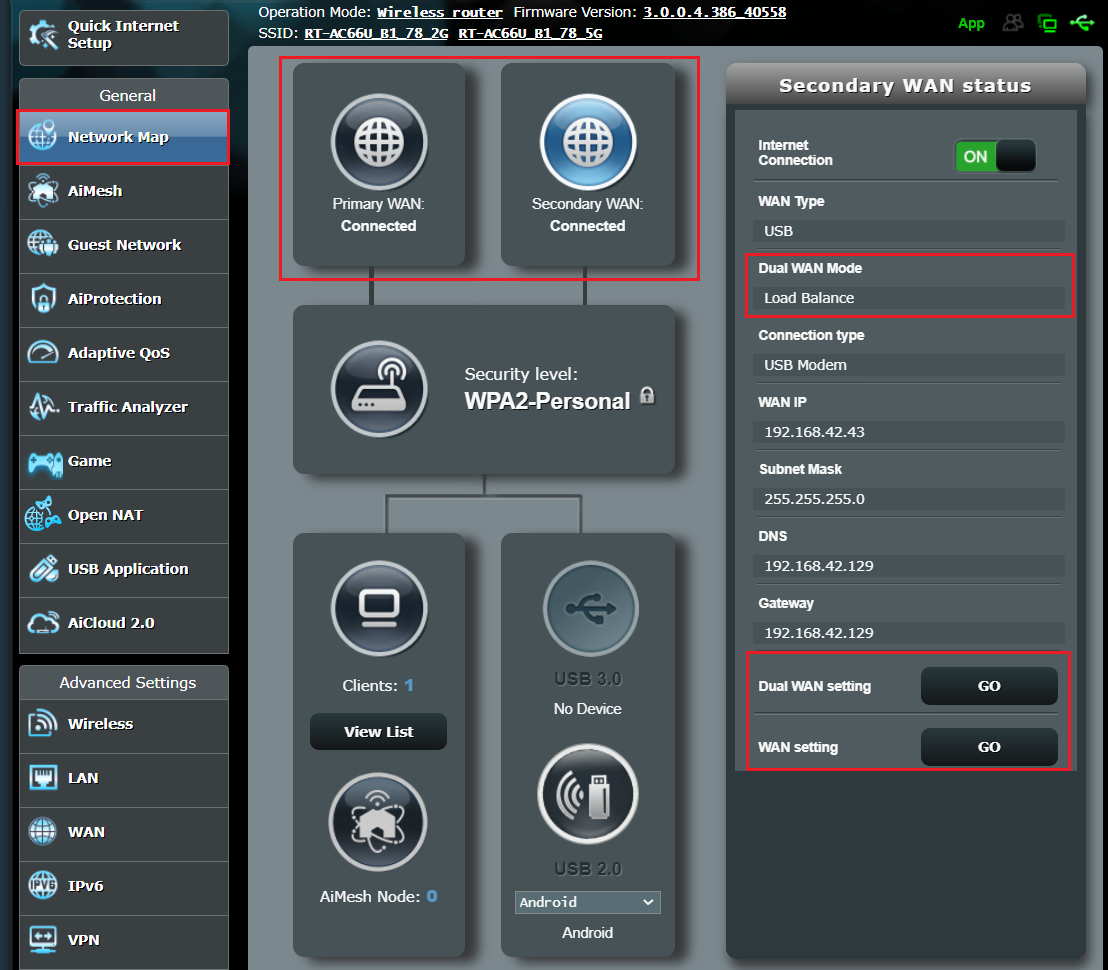
שלב 8: לאחר החלת ההגדרה, ה-WAN הכפול מופעל באופן אוטומטי.
לפרטים נוספים, עיינו בהליך הגדרת WAN כפול באמצעות הקישור הבא. [WAN] הקדמה והגדרה של WAN כפול | תמיכה רשמית | ASUS העולמית
הערה: ייתכן שיידרשו מספר ניסיונות עד שהחיבור יוגדר בהצלחה.
- Failover (גיבוי בעת כשל)
- Load Balance (איזון עומסים)
כיצד ניתן להשיג את (כלי השירות / הקושחה)?
ניתן להוריד את מנהלי ההתקן, התוכנה, הקושחה והמדריכים העדכניים ביותר למשתמש ממרכז ההורדות של ASUS.
אם אתם זקוקים למידע נוסף על מרכז ההורדות של ASUS, אנא עיינו בקישור זה.