[מחשב נייד / AIO] איך לבדוק אם המחשב שלי תומך ב-TPM ומה הגירסה שלו?
[מחשב נייד/AIO] כיצד ניתן לקבוע אם המחשב שלי תומך ב-TPM, מהי גרסת ה-TPM וכיצד ניתן להפעיל TPM?
מדריך זה כולל הנחיות כיצד לוודא אם המחשב שלך תומך ב-TPM (מודול פלטפורמה מהימנה), לקבל מידע על גרסת ה-TPM ולהפעיל או להשבית את ה-TPM ב-BIOS.
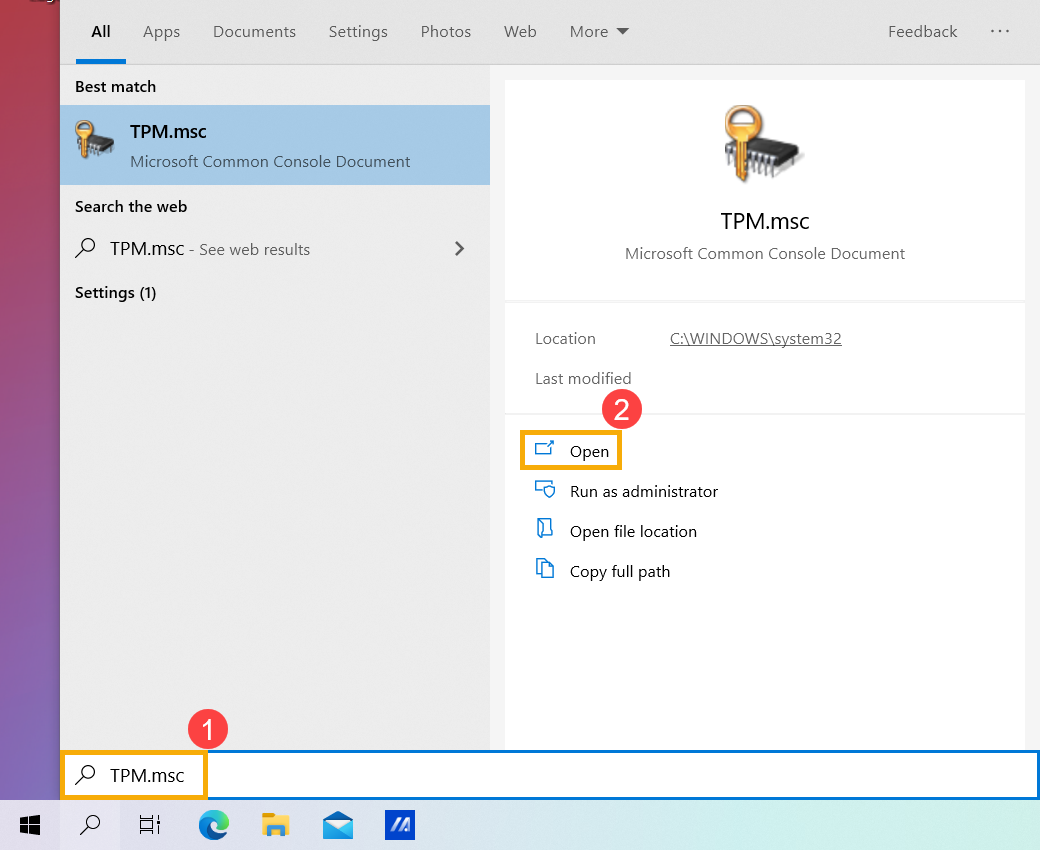
- הקלד וחפש [TPM.msc] בשורת החיפוש של Windows(1), ואז לחץ על [פתח](2).
- אחרי שהחלון 'Trusted Platform Module (TPM) Management on Local Computer' מוקפץ, אם מופיע הכיתוב [The TPM is ready for use] בשדה Status(3), משמע שהמחשב שלך תומך בפונקציית ה-TPM.
תוכל גם לבדוק את [Specification Version](4) בשדה TPM Manufacturer Information, שבו נכתב מה גירסת ה-TPM במחשב.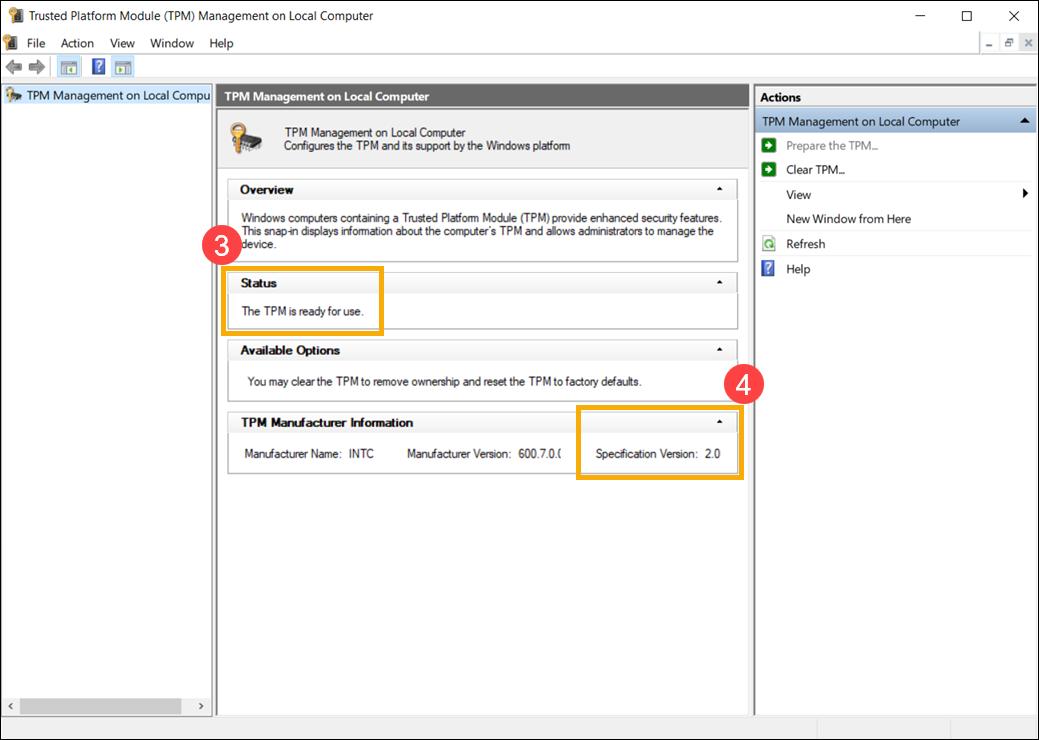
הערה: אם מוצג הכיתוב Compatible TPM cannot be found, משמע שייתכן שהמחשב לא תומך בפונקציית TPM. בנוסף, תוכל להמשיך לשלב הבא כדי לבדוק אם פונקציית ה-TPM מופעלת בתצורת ה-BIOS.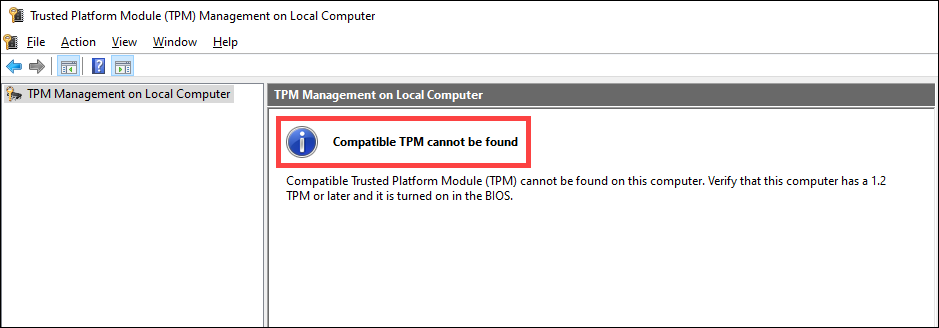
כיצד להפעיל או להשבית TPM ב-BIOS
- לפני הכל, המחשב צריך להיכנס לתצורת BIOS. כשהמחשב עדיין אינו מופעל, לחץ והחזק את הלחצן F2
 במקלדת, ואז לחץ על לחצן ההפעלה
 כדי להיכנס לתצורת ה-BIOS. כאן תוכל לקבל מידע נוסף על כיצד להיכנס לתצורת ה-BIOS.
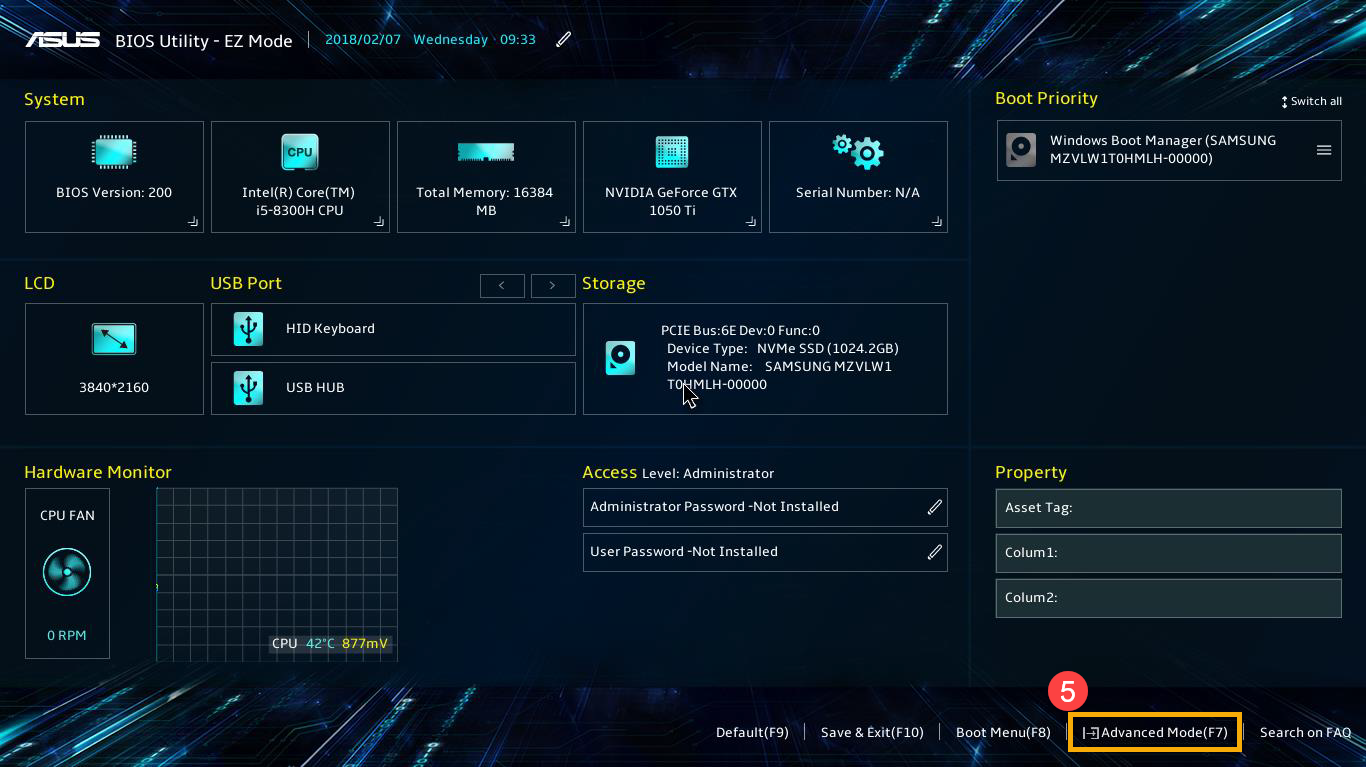
 - אחרי הכניסה לתצורת ה-BIOS, הקש על המקש הישיר [F7], או השתמש בסמן כדי ללחוץ על [Advanced Mode] (מצב מתקדם) (5) שהמסך הציג.
- עבור אל הכרטיסייה [Advanced](6), ואז בחר [Trusted Computing](7).
הערה: אם אחן אפשרות Trusted Computing בכרטיסייה Advanced, פירוש הדבר הוא שהמחשב לא תומך בהפעלת פונקציית TPM בתצורת ה-BIOS.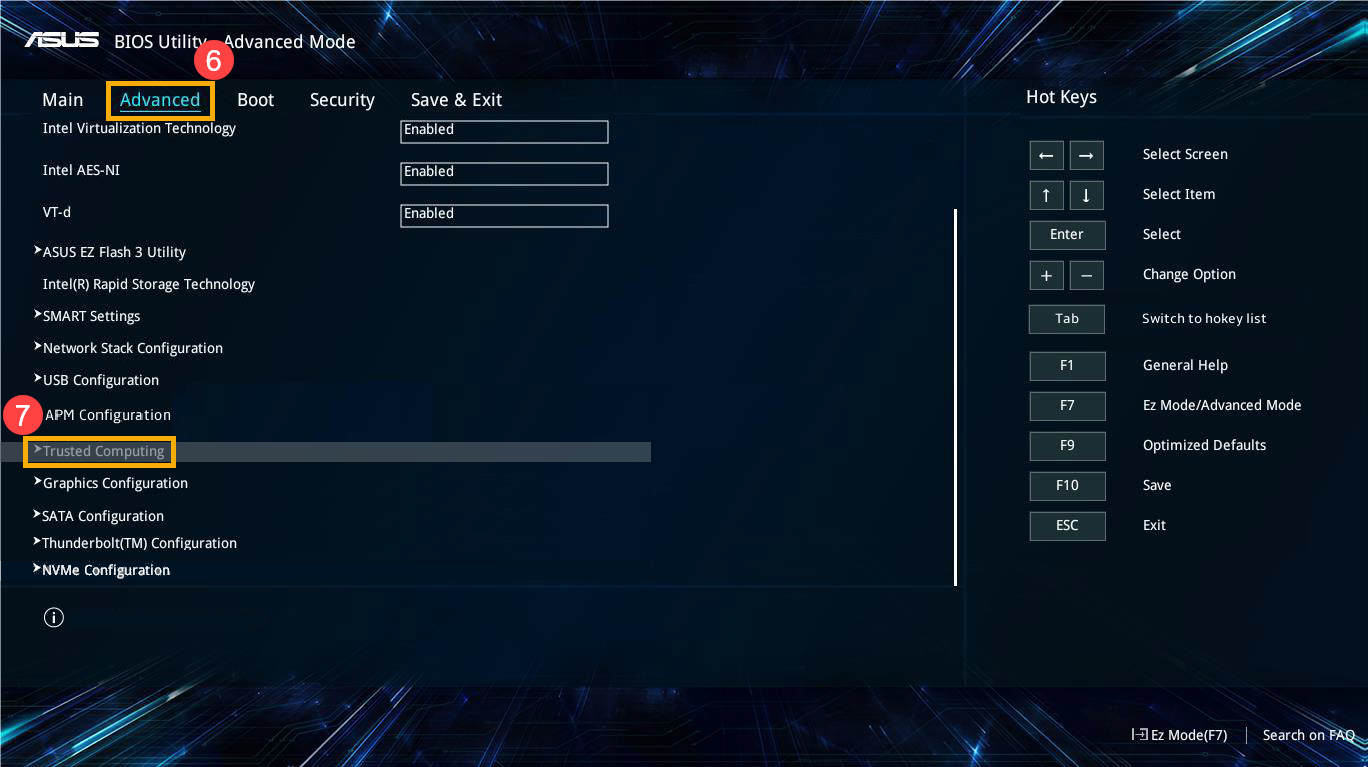
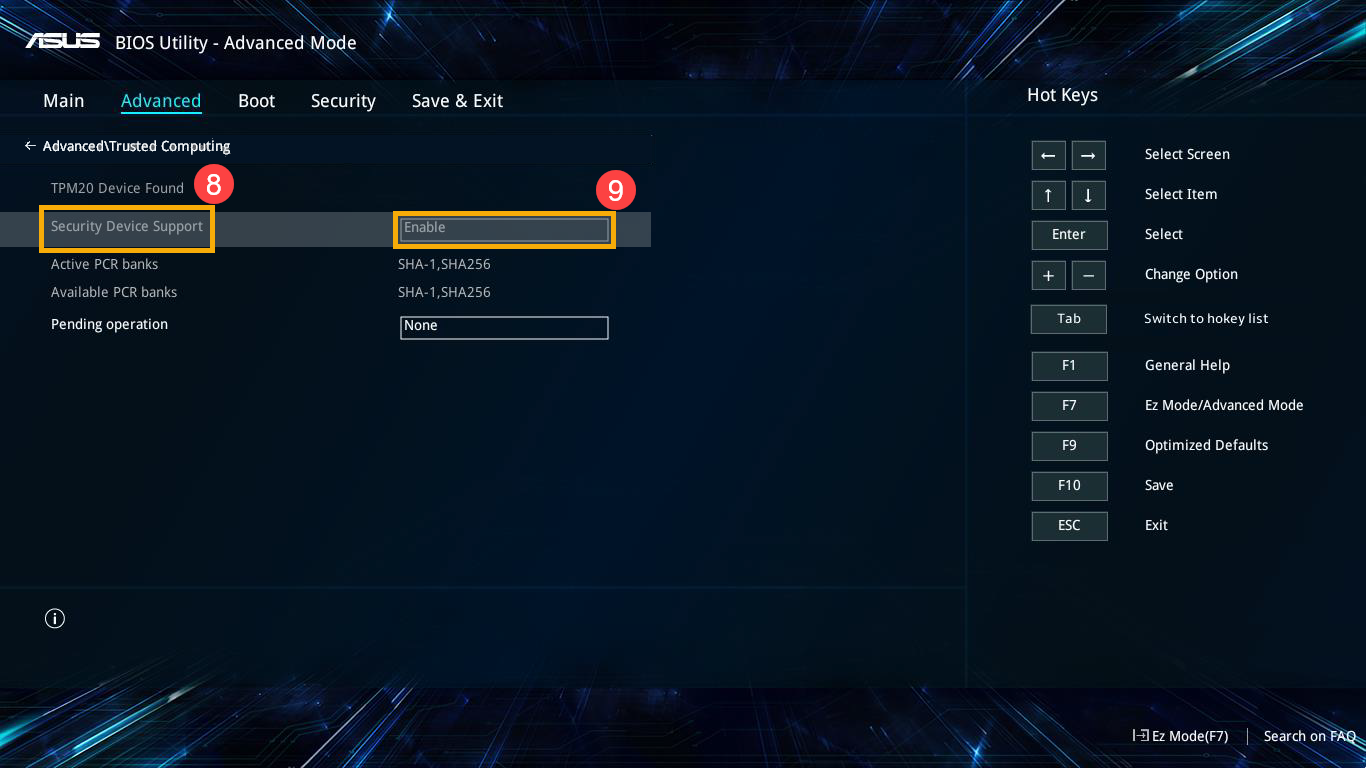
- בחר [Security Device Support] (תמיכת מכשיר אבטחה) (8), ואז בחר [Enable] (הפעל) (9) כדי להפעיל את פונקציית ה-TPM בתצורת ה-BIOS.
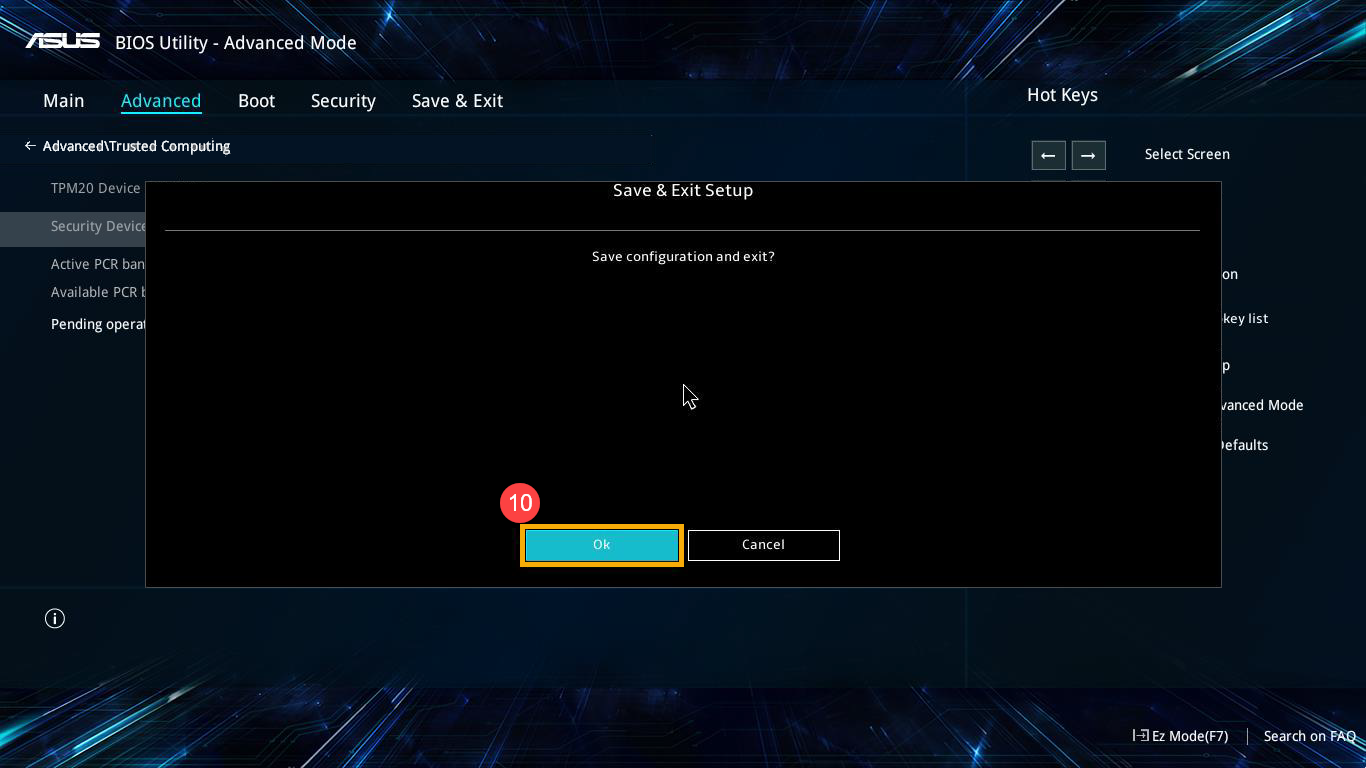
- 7. שמור וצא מההגדרה. לחץ על המקש הישיר [F10] ובחר [כן](10),המחשב יופעל מחדש. לאחר מכן, תוכל לבדוק אם ה-TPM כבר מוכן לשימוש באמצעות שלב 1 ושלב 2.
שאלות ותשובות
שאלה 1: אם המחשב שלי לא תומך בפונקציית ה-TPM, איך אוכל להתקין אותה?
תשובה 1: אין חריץ TPM נוסף להתקנה עקב המבנה של מחשב נייד ומחשב All-in-One.
שאלה 2: אם המחשב שלי תומך רק ב-TPM גירסה 1.2, האם אפשר לשדרג לגירסה 2.0?
תשובה 2: גירסת ה-TPM תלויה בשבב ובלוח האם המותקנים, ולא ניתן לשדרג אותה מ-1.2 ל-2.0.