[XP4] איך רשת Mesh מסוג PLC (תקשורת בקו החשמל) עובדת ב-XP4, ואיך לבדוק את המהירות של רשת Mesh מסוג PLC?
תקשורת בקו החשמל (PLC) פירושה העברת המידע או הנתונים באות דיגיטלי בקו החשמל הקיים בבתים.
ZenWiFi XP4 תומך ב-PLC ובתכונת AiMesh, מה שמקל עליך לקבוע את התצורה של טופולוגיית הרשת בביתך. אם תגדיר רק את שני ה-PK XP4 באותו קו חשמל ותיצור מערכת AiMesh, ייתכן שתיהנה מחוויית חיבור אינטרנט אלחוטי מצוינת.
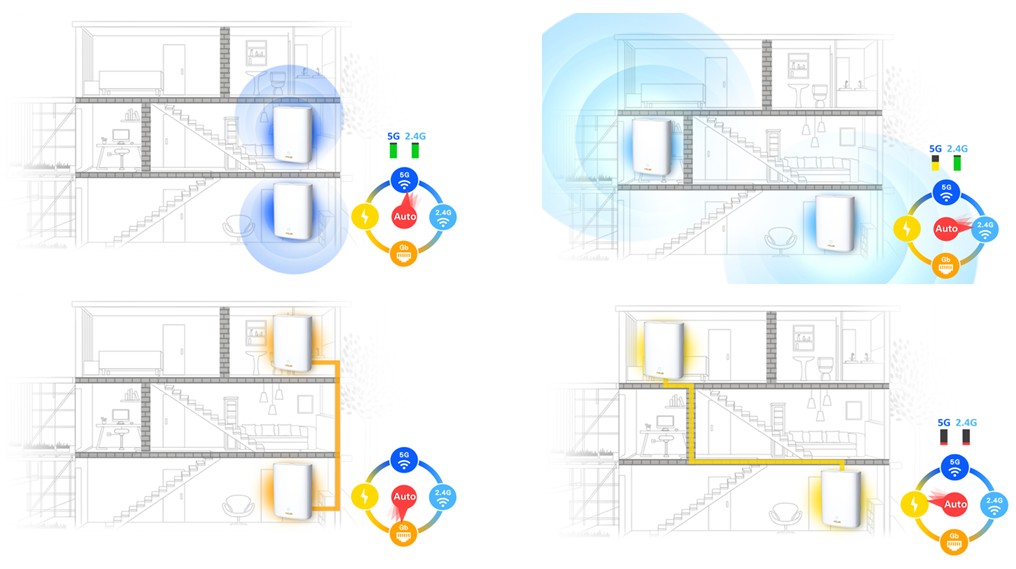
ZenWiFi XP4 תומך בהקמה של 3 חיבורי Backhaul שונים: אלחוטי, Ethernet ו-PLC. ספק ללקוחות אפשרויות גמישות של Backhaul שמתאימות לסביבה. בנוסף, על ידי בחירה בקו החשמל כ-Backhaul, אין צורך נוסף לקבוע את התצורה של כבלי ה-Ethernet ל-XP4 בבית או לתהות אם הכבל ארוך מספיק כדי להגיע למקום שבו ברצונך למקם את הנתב.
דוגמה למערכות Mesh משולבות עם Backhaul:
למידע נוסף על AiMesh, עיין ב:
האתר הרשמי של AiMesh: https://www.asus.com/microsite/aimesh/en/index.html
שאלות נפוצות: [AiMesh] כיצד ניתן להגדיר את מערכת AiMesh (ממשק המשתמש הגרפי האינטרנטי)?
עכשיו נראה לך איך להתאים את הגדרות Powerline Master עם 2 תרחישים:
[הגדרת מונחים]
נתב AiMesh: הנתב הראשון המחובר למודם או לאינטרנט.
צומת AiMesh: הנתבים אחרים המחוברים לנתב AiMesh.
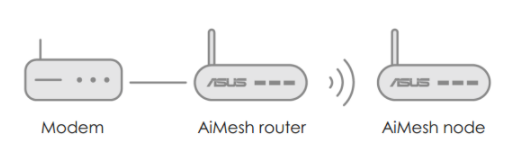
תרחיש 1
הגדר את נתב AiMesh כ-Powerline Master
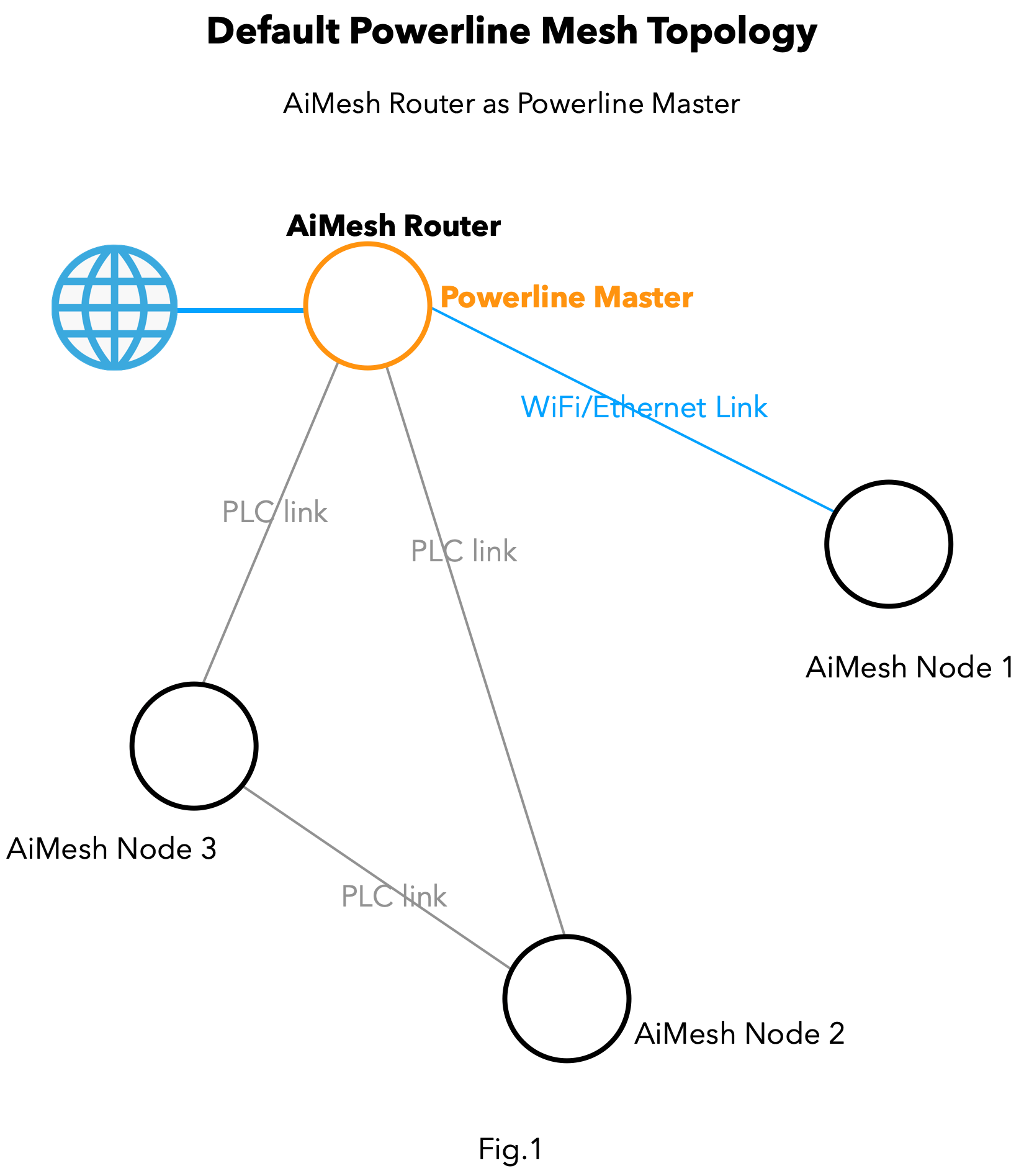
אחרי שיצרת AiMesh עם ZenWiFi XP4, טופולוגיית ה-Mesh עשויה להיות דומה לתמונה 1.
בתצורת ברירת המחדל, AiMesh בוחר ב"נתב AiMesh" כ-"Powerline Master" כדי לספק ממשק PLC LAN לצומתי AiMesh אחרים (לדוגמה, צומת 2 וצומת 3), אבל בינתיים, הוא עדיין מספק Backhaul ב-WiFi / Ethernet לצומת 1 של AiMesh.
תרחיש 2
הקצה צומת AiMesh כ-Powerline Master.
עיין בתמונה 2, בהתאם לצרכים של סביבת המשתמש. ייתכן של"נתב AiMesh" לא תהיה ברירה אלא להתחבר בסביבת קו חשמל חלשה או במעגל שונה מצומת AiMesh. במצב הזה, תוכל להקצות צומת אחר כ-Powerline Master, הוא יתחבר לנתב AiMesh דרך backhaul ב-WiFi / Ethernet.
וצומת 1 של AiMesh (Powerline Master) מתחבר לצומת 2, צומת 3 דרך PLC backhaul כדי ליצור את מערכת ה-AiMesh.

קח את תמונה 2 כדוגמה. פעל לפי השלבים כדי לבחור ידנית את צומת 1 של AiMesh כ-Powerline Master.
1. חבר בין המחשב ונתב AiMesh באמצעות כבל RJ45, הקלד https//router.asus.com כדי לגשת לממשק המשתמש הגרפי האינטרנטי.

הערה: אם אינך יודע איך לגשת לממשק המשתמש הגרפי האינטרנטי, עיין במאמר השאלות הנפוצות[נתב אלחוטי] כיצד להיכנס לדף ההגדרות של הנתב (ממשק המשתמש הגרפי האינטרנטי) (ASUSWRT)?
2. הקלד את שם המשתמש והסיסמה של ממשק המשתמש הגרפי האינטרנטי, לחץ על "Login" (כניסה).
3. עבור אל "AiMesh", ואז לחץ על "הגדרות מערכת".
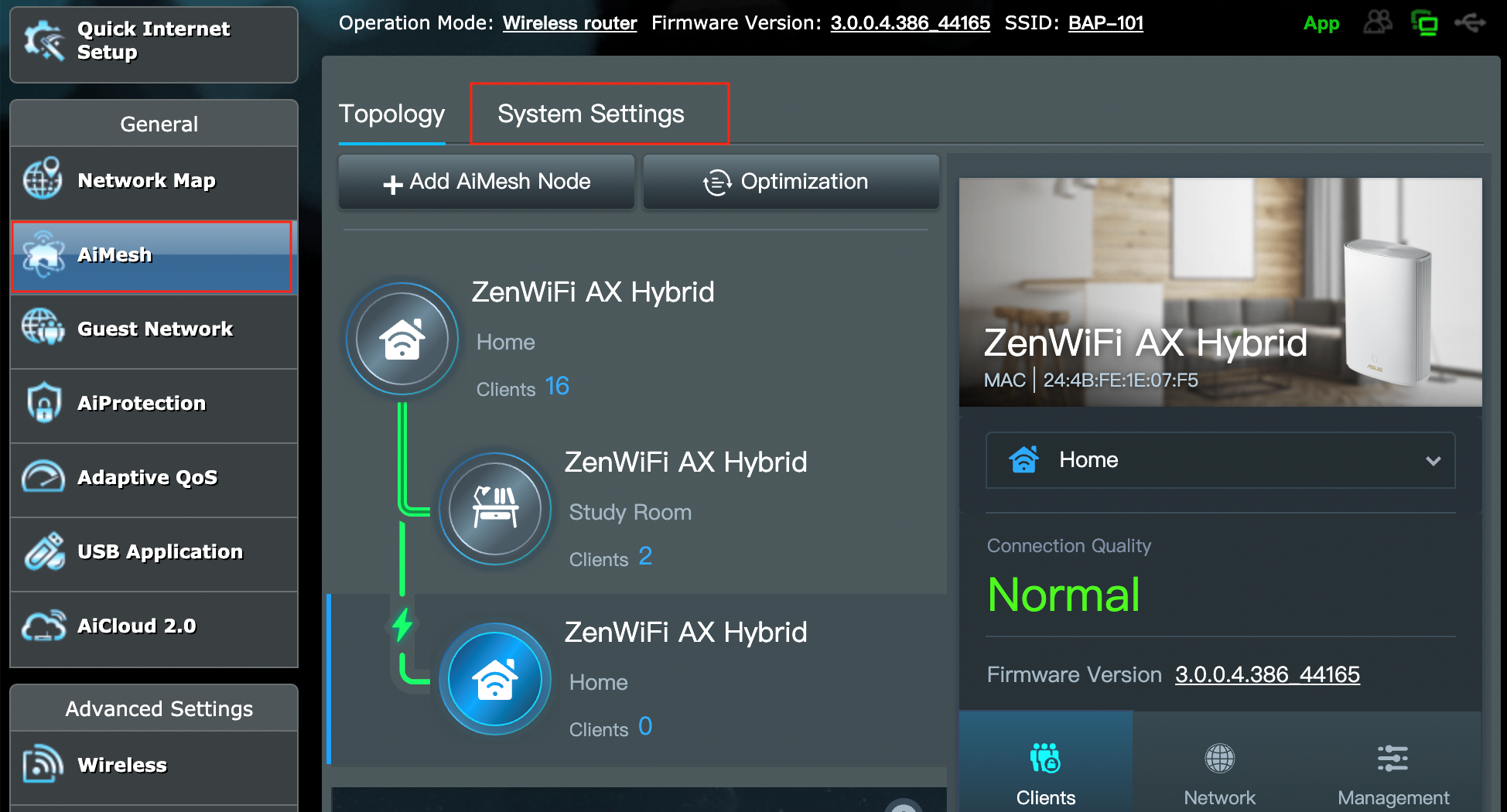
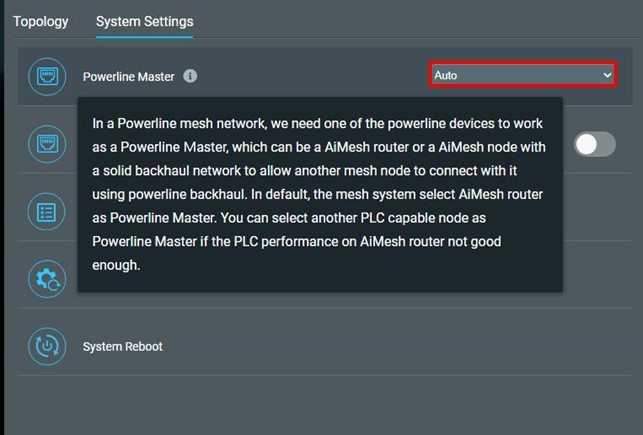
4. מצא את "Powerline Master", לחץ על התיבה הנפתחת ובחר את ה-Powerline Master החדש שאתה מעדיף.
הערה: אם האפשרות "Powerline Master" נבחרה, צריך להיות חיבור backhaul יציב אלחוטי או ב-Ethernet עם נתב ה-AiMesh Router הקדמי.
אחרי הגדרת מערכת ה-AiMesh שמשתמשת ב-PLC כחיבור backhaul, איפה אוכל למצוא את מהירות ה-PLC בממשק המשתמש הגרפי האינטרנטי?
א. בדוק את מהירות נתב ה-AiMesh מדגם ZenWiFi XP4
1. חבר בין המחשב ונתב AiMesh באמצעות כבל RJ45, הקלד https//router.asus.com כדי לגשת לממשק המשתמש הגרפי האינטרנטי.
הערה: אם אינך יודע איך לגשת לממשק המשתמש הגרפי האינטרנטי, עיין במאמר השאלות הנפוצות[נתב אלחוטי] כיצד להיכנס לדף ההגדרות של הנתב (ממשק המשתמש הגרפי האינטרנטי) (ASUSWRT)?
2. הקלד את שם המשתמש והסיסמה של ממשק המשתמש הגרפי האינטרנטי, לחץ על "Login" (כניסה).
הערה: אם תשכח את שם המשתמש והסיסמה, אפס את הנתב להגדרות ברירת המחדל של היצרן.
עיין במאמר השאלות הנפוצות [נתב אלחוטי] כיצד ניתן לאפס את הנתב להגדרת ברירת המחדל של היצרן?
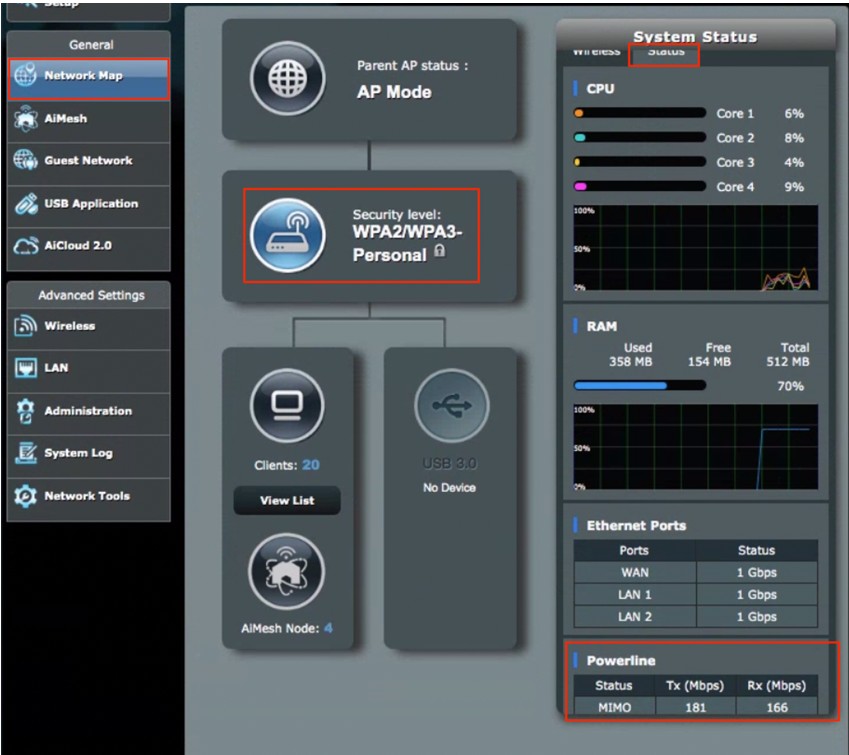
3. עבור אל "Network Map" (מפת רשת), לחץ על "System Status" (מצב מערכת) ו-"Status" (מצב), גלול למטה אל "Powerline" (קו חשמל), ואז תוכל למצוא את קצב ה-Tx וה-Rx הנוכחיים.

ב. בדוק את המהירות ואיכות החיבור של קו החשמל של צומת ZenWiFi XP4.
1. חבר בין המחשב ונתב AiMesh באמצעות כבל RJ45, הקלד https//router.asus.com כדי לגשת לממשק המשתמש הגרפי האינטרנטי.
הערה: אם אינך יודע איך לגשת לממשק המשתמש הגרפי האינטרנטי, עיין במאמר השאלות הנפוצות[נתב אלחוטי] כיצד להיכנס לדף ההגדרות של הנתב (ממשק המשתמש הגרפי האינטרנטי) (ASUSWRT)?
2. הקלד את שם המשתמש והסיסמה של ממשק המשתמש הגרפי האינטרנטי, לחץ על "Login" (כניסה).
הערה: אם תשכח את שם המשתמש והסיסמה, אפס את הנתב להגדרות ברירת המחדל של היצרן.
עיין במאמר השאלות הנפוצות [נתב אלחוטי] כיצד ניתן לאפס את הנתב להגדרת ברירת המחדל של היצרן?
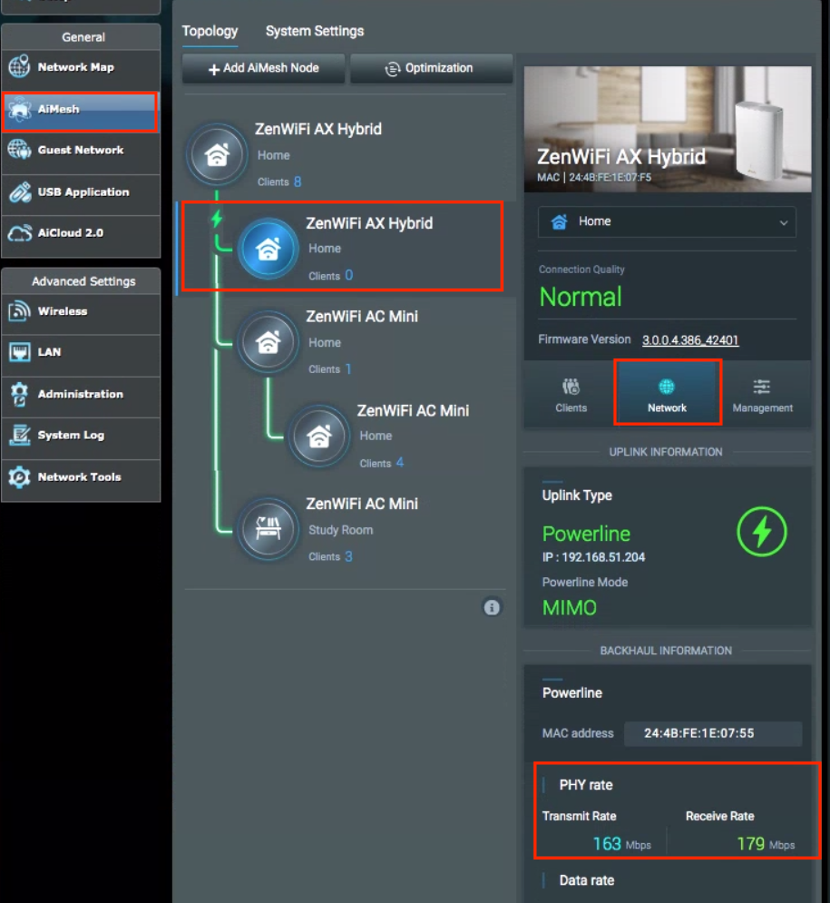
3. עבור אל "AiMesh", בחר בצומת ZenWiFi AX Hybrid ולחץ על "Network" (רשת), גלול למטה אל "Powerline" (קו חשמל)
ואז תוכל למצוא את איכות החיבור ואת קצב ה-PHY, כמו בתמונה הבאה.
שאלות נפוצות:
1. מה הגורמים שישפיעו על מהירות תקשורת קו החשמל?
תקשורת בקו החשמל (PLC) פירושה העברת המידע או הנתונים באות דיגיטלי בקו החשמל הקיים בבתים. האיכות והמהירות של השידור יושפעו מקווי חשמל ישנים, איכות החיווט או שיטות חיווט, מכשירי חשמל (כגון מיקרוגלים, מייבשי שיער) באותו מעגל חשמל.
2. האם ZenWiFi XP4 ייצור מערכת AiMesh עם דגמים אחרים של ASUS ללא התכונה PLC?
כן, ZenWiFi XP4 תומך במערכת AiMesh עם חיבור backhaul ב-WiFi / Ethernet / PLC, רק אם הדגמים תומכים במערכת AiMesh, ניתן עדיין להתחבר ל-ZenWiFi XP4 דרך חיבור backhaul ב-WiFi / Ethernet.
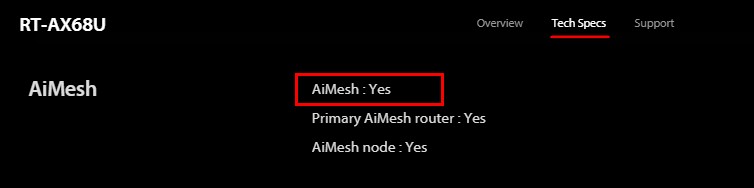
אם ברצונך לבדוק אם דגמי הנתב שלך תומכים ב-AiMesh, לחץ כאן כדי להיכנס לאתר התמיכה של ASUS, הקלד את שם הדגם של הנתב, ואז עבור אל [מפרט] כדי למצוא את [AiMesh].
קח את RT-AX68U כדוגמה:
כיצד להשיג את (כלי השירות/הקושחה)?
תוכל להוריד את מנהלי ההתקן, התוכנה, הקושחה ומדריכי המשתמש החדשים ביותר במרכז ההורדות של ASUS
אם אתה זקוק למידע נוסף לגבי מרכז ההורדות של ASUS, עיין בקישור הזה.