[מחשב נייד] מדוע הצליל מה-Speaker אינו תקין? ב-Speakers אין סאונד, הסאונד מקוטע או שאין Audio, או שומעים רק קולות אנושיים ללא מוזיקת רקע.
אם אתם חווים צליל לא תקין מרמקולי המחשב הנייד, חוסר צליל ברמקולים, צליל מקוטע, היעדר שמע, או שמיעת קולות אנושיים בלבד ללא מוזיקת רקע וכו', ייתכן שתכונת ה-ASUS AI Noise-Canceling מופעלת, וזוהי תופעה נורמלית כאשר פונקציה זו פעילה. מאמר זה מתאר כיצד להפעיל או לכבות את תכונת ה-ASUS AI Noise-Canceling. למידע נוסף על תכונת ה-ASUS AI Noise-Canceling, תוכלו לעיין בקישור הגדרות שמע ווידאו ב-MyASUS כדי ללמוד פרטים נוספים.
הערה: אם אתם חווים צליל מיקרופון לא תקין בעת הקלטה, אנא הפעילו את תכונת ה-ASUS AI Noise-Canceling Microphone.
קיימות שתי שיטות להפעלה / כיבוי של ASUS AI Noise-Canceling:
הפעלה / כיבוי של ASUS AI Noise-Canceling באמצעות מקש פונקציה במקלדת
- בדגמים מסוימים קיים מקש קיצור [ASUS AI Noise-Canceling
 ] במקלדת, כך שתוכלו להפעיל / לכבות במהירות את תכונת ה-ASUS AI Noise-Canceling.
הערה: אם אין לכם מקש קיצור זה, באפשרותכם להפעיל / לכבות את ASUS AI Noise-Canceling דרך MyASUS.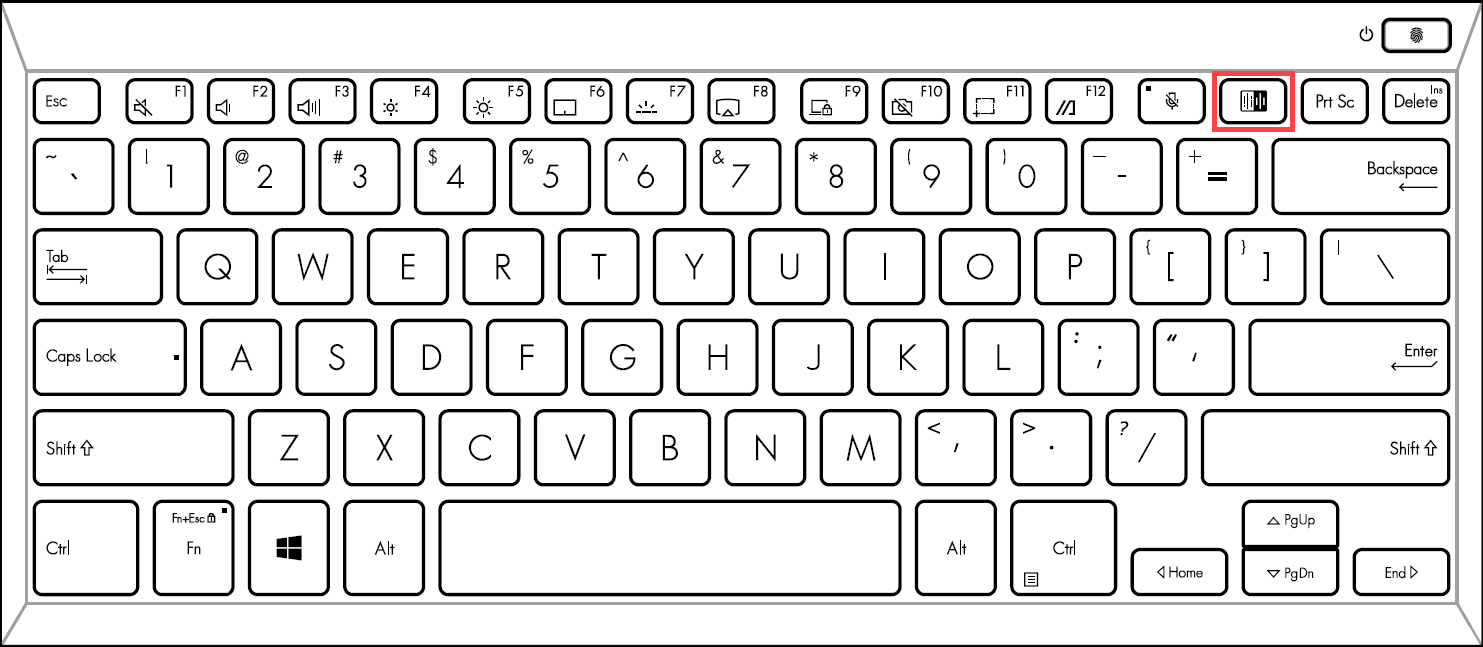
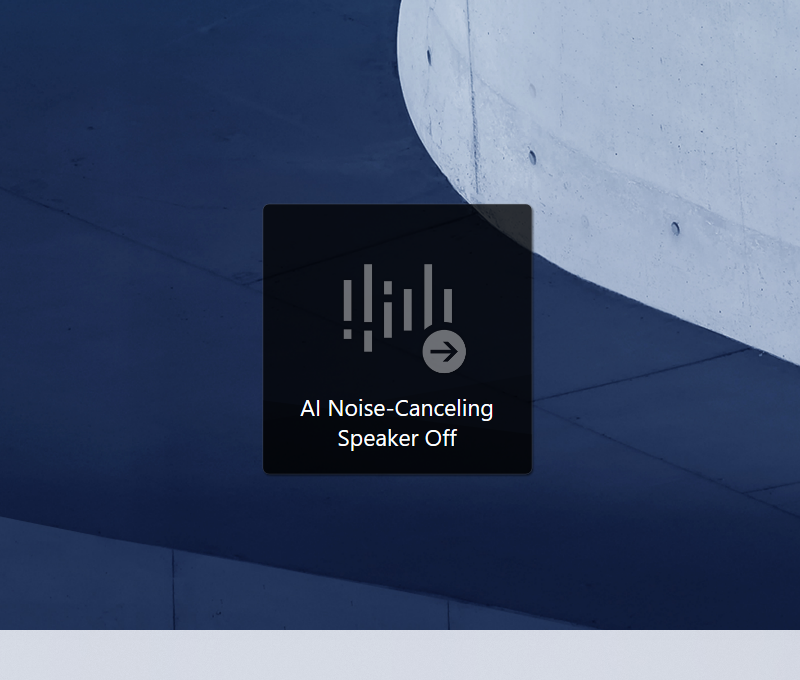
- בעת לחיצה על מקש הקיצור
 , תקבלו הודעה על המסך שתיידע אתכם אם AI Noise-Canceling הופעל או כובה.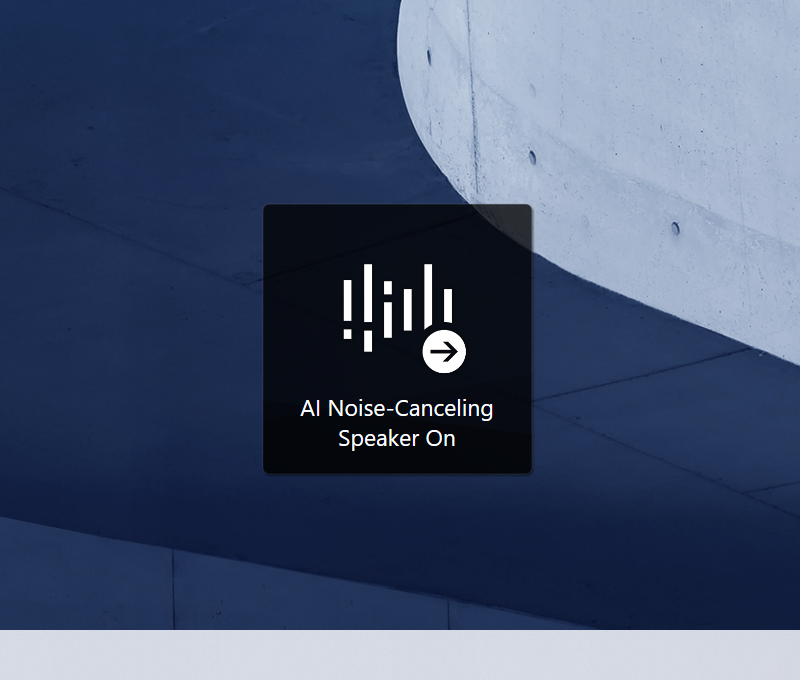
הפעלה / כיבוי של ASUS AI Noise-Canceling דרך MyASUS
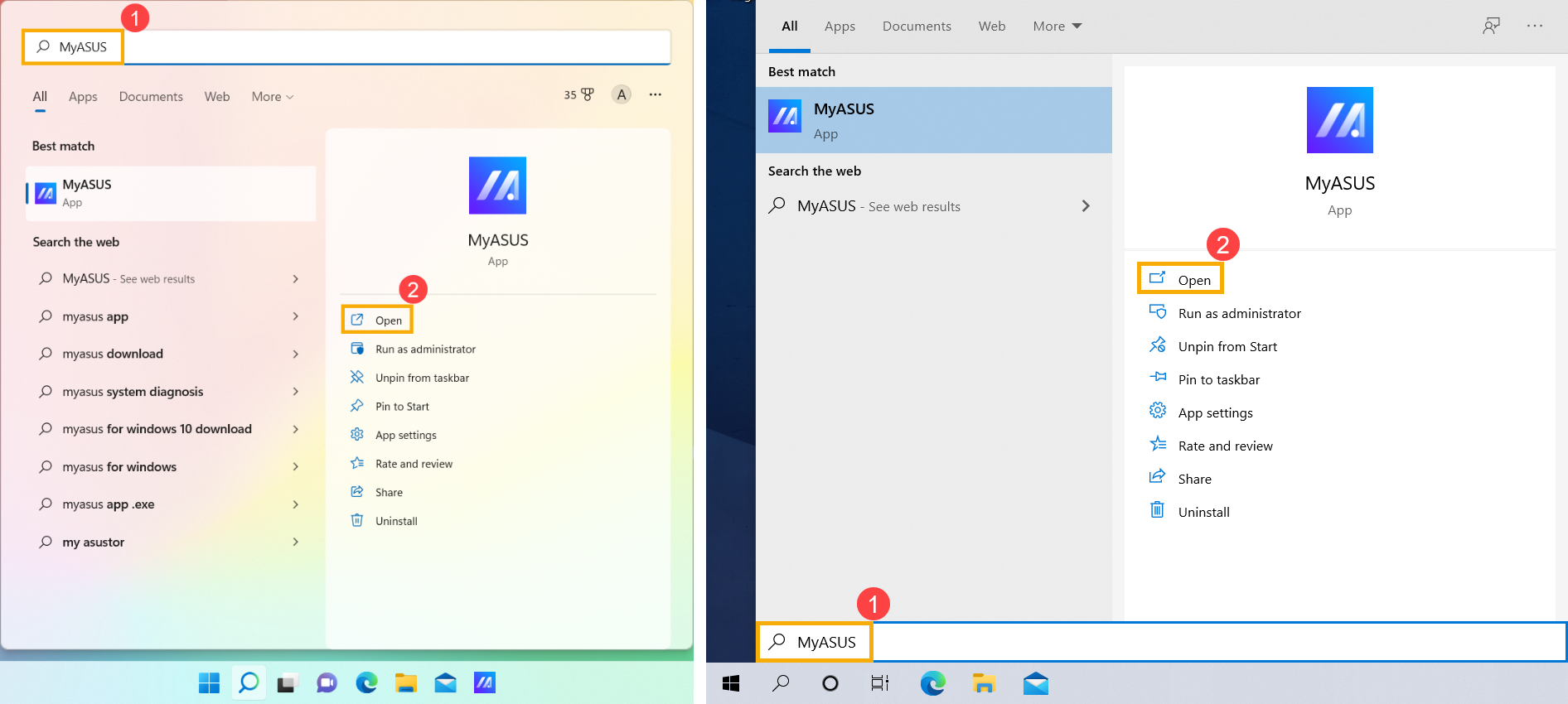
- הקלידו וחפשו [MyASUS] בשורת החיפוש של Windows①, ולאחר מכן לחצו על [פתח]②. (איור החיפוש בצד שמאל למטה הוא עבור Windows 11, ובצד ימין עבור Windows 10.)
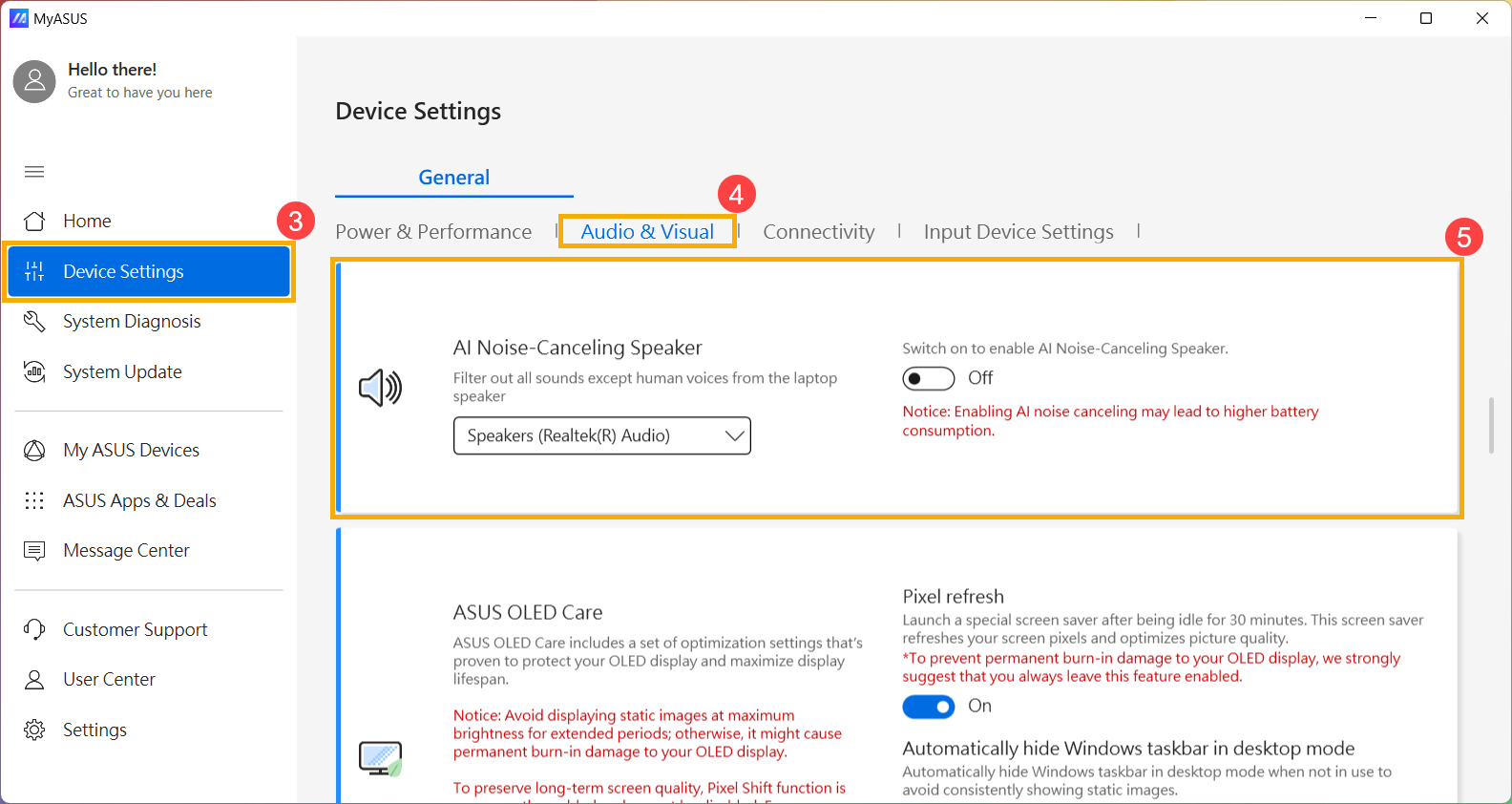
- לאחר פתיחת MyASUS, בחרו ב-[הגדרות מכשיר]③, לאחר מכן בחרו ב-[שמע ווידאו]④ ומצאו את [AI Noise-Canceling Speaker]⑤. כאן תוכלו להפעיל / לכבות את תכונת ה-AI Noise-Canceling.
אם הבעיה שלכם לא נפתרה באמצעות הפתרונות והמידע שלעיל, אנא צרו קשר עם מרכז שירות הלקוחות של ASUS לקבלת מידע נוסף.