נושאים קשורים
[מסך LCD] מנגנון הגנה על מסך ASUS OLED ושירות אחריות
לקבלת הנחיות מפורטות יותר, ניתן גם ללחוץ על קישור הווידאו של ASUS YouTube למטה וללמוד עוד על כיצד להגן על מסכי ASUS OLED.
https://www.youtube.com/watch?v=2IUOA4NvNcY
מסכי ASUS OLED מגיעים עם מנגנון הגנה על מסך OLED שהוכח כמגן על תצוגת ה-OLED שלכם. התמדה או צריבה של תמונה בתצוגת OLED יכולה להתרחש אם תמונה סטטית בעלת ניגודיות גבוהה מוצגת לפרק זמן ממושך.
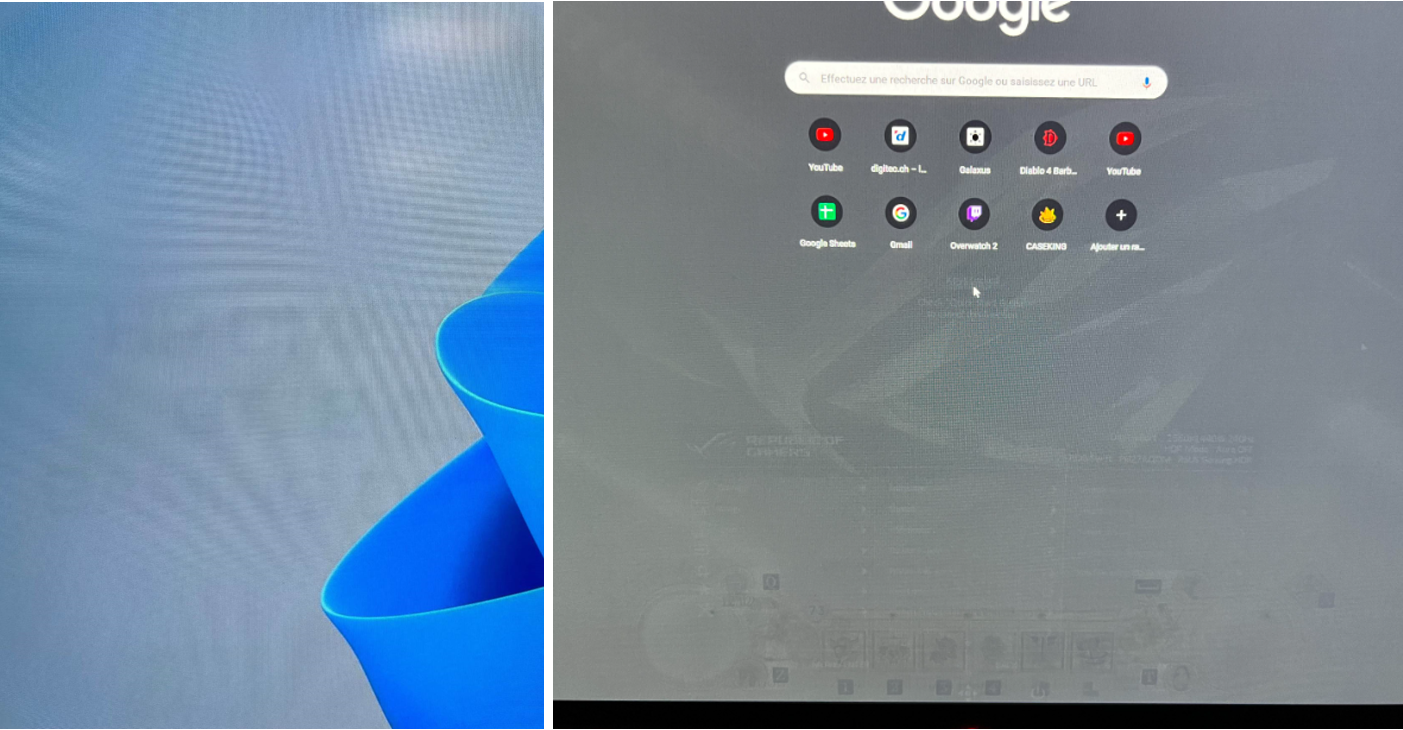
כדי להימנע מכך, אנו כוללים את טכנולוגיית Pixel Shift, המזיזה מעט את הפיקסלים המוצגים כדי למנוע הצגת תמונות סטטיות באופן עקבי על המסך שלכם. פונקציה זו מופעלת כברירת מחדל, ניתן לראות את שינוי הפיקסלים בזמן השימוש בעוד התנהגות זו אינה משפיעה על השימוש ועל בהירות התמונה. המנגנון מקטין משמעותית את הסיכוי לצריבה בכך שהוא מוודא שכל הפיקסלים מוארים ומוחשכים באופן שווה, ובכך מגן על התצוגה מפני שינויי צבע גלויים לאורך זמן.
1. סדרת ZenScreen OLED
על ידי כניסה ל"הגדרת מערכת -> הגדרת OLED -> הגנת מסך" ניתן להפעיל או לכבות פונקציה זו. אנו ממליצים להפעיל אותה תמיד על מנת להגן על מסך ה-OLED שלכם.
כפי שמוצג מטה:

(דוגמה: MQ16AH)
2. סדרת ProArt OLED Displays
על ידי כניסה ל"הגדרת מערכת -> הגנת מסך" ניתן להפעיל או לכבות פונקציה זו אנו ממליצים להפעיל אותה תמיד על מנת להגן על מסך ה-OLED שלכם.
הערה: אם אתם צריכים למדוד פרמטרים אופטיים, מומלץ לכבות את אפשרות שומר המסך כדי למנוע השפעה על תוצאות המדידה. לאחר השלמת המדידה האופטית, אנא הפעילו את אפשרות שומר המסך מחדש.
כפי שמוצג מטה:

(דוגמה: PA32DC)
הערה:
1. אם ProArt Preset מוגדר ל-HDR PQ DCI, HDR PQ Rec 2020, HDR HLG BT2100, HDR_HLG DCI או HDR_DolbyVision, אפשרות זו [שומר מסך] לא תעבוד.
2. סדרת PG OLED Display
על ידי כניסה ל[הגדרת מערכת] ->[הגנה על מסך ->(שומר מסך /הזזת מסך/כוונן את בהירות הלוגו]
3. [שומר מסך] הפעלת/השבתת האפשרות של שומר המסך. בהירות המסך תקטן אוטומטית כאשר אין שינוי במסך.
4.ניקוי פיקסל (Pixel cleaning): אפשרות זו מכיילת את כל הבעיות העלולות להתרחש על המסך כאשר הוא מופעל במשך זמן רב. התהליך נמשך כ-6 דקות. אפשרות זו תופעל אוטומטית כאשר המסך נכבה. אל תנתקו את כבל החשמל בזמן התהליך. אם תפעילו את המסך, ניקוי הפיקסלים יפסיק לפעול.

5. הזזת מסך (Screen Move): בחרו את מידת תנועת המסך כדי למנוע הידבקות של תמונה על מסך התצוגה.
6.התאימו את בהירות הלוגו: הפעילו אפשרות זו כדי לתת למערכת להתאים באופן אוטומטי את בהירות הלוגו על מנת לתקן בעיות פוטנציאליות של איכות התמונה.

דוגמה: PG48UQ
שאלות ותשובות
שאלה 1. מתי צריך לבצע [ניקוי פיקסלים]?
A1-1: בעת שימוש בתצוגת OLED בחיי היומיום שלכם, מומלץ לבצע "ניקוי פיקסלים" בכל ארבע שעות
A1-2: אם במסך שלכם נוצר מצב של צריבה או שאריות תמונה, נא לכבות את המסך לפחות לשעה אחת (מומלץ ליום אחד) והוא אמור לחזור לקדמותו, לחלופין מומלץ לבצע "ניקוי פיקסלים" שלוש פעמים (אם הצריבה/שאריות תמונה נעלמו, יש לעצור את הביצוע)

*ניקוי פיקסל: התהליך מכייל את כל הבעיות העלולות להתרחש על המסך כאשר הוא מופעל במשך זמן רב. התהליך ייקח כ-6 דקות. פונקציה זו תופעל אוטומטית כאשר המסך נכבה. אל תנתקו את כבל החשמל בזמן התהליך. אם תפעילו את המסך, ניקוי הפיקסלים יפסיק לפעול.
אם הבעיה לא נפתרה באמצעות הפתרון והמידע לעיל, ניתן לבקש שירות אחריות, אנא צרו קשר עם מרכז שירות הלקוחות של ASUS לקבלת מידע נוסף.