[נתב אלחוטי] כיצד להגדיר שרת WireGuard® VPN?
מהו VPN?
רשת פרטית וירטואלית (Virtual Private Network): רשתות פרטיות וירטואליות מצפינות את חיבור הרשת שלכם, מבטיחות העברה מאובטחת של מידע חשוב ומונעות את גניבת המידע שלכם. הן מאפשרת לצרכנים מרוחקים (לקוחות VPN) להתחבר בבטחה לשרתי VPN.
לפני הגדרת פונקציית לקוח ה-VPN בנתב ASUS, אנא בדקו מול ספק שירות שרת ה-VPN שלכם מהו סוג חיבור ה-VPN.
ספקי שירותי שרת VPN יכולים לתמוך במגוון פרוטוקולי VPN, כגון OpenVPN, IPsec, PPTP, WIireGuard VPN. אנא אשרו את סוג חיבור ה-VPN מול ספק שירות שרת ה-VPN שלכם לפני הגדרת לקוח ה-VPN המתאים בנתב ASUS.
ל-VPN יש מגוון שיטות חיבור, מאמר זה עוסק בנתב ASUS התומך בשרת WireGuard VPN לצורך מבוא להגדרות הרלוונטיות, ועבור הגדרות שרתים נתמכים אחרים (PPTP VPN, OpenVPN, IPSec VPN) ניתן לעיין בשאלות הנפוצות הרלוונטיות הבאות:
עבור הגדרות שרת PPTP VPN, אנא עיינו ב: כיצד להגדיר שרת VPN בנתב ASUS – PPTP
עבור הגדרות שרת OpenVPN, אנא עיינו ב: כיצד להגדיר שרת VPN בנתב ASUS – OpenVPN
עבור הגדרות שרת IPSec VPN, אנא עיינו ב: כיצד להגדיר שרת VPN בנתב ASUS – IPSec VPN
למידע נוסף על VPN, אנא עיינו ב[נתב אלחוטי] כיצד להגדיר שרת VPN/לקוח VPN בנתב ASUS ולהתחבר באמצעות מכשירים שונים
מבוא
מהו WireGuard®?
WireGuard® הוא פרוטוקול VPN מתקדם ומודרני שקל להגדירו, המספק מהירות גבוהה במיוחד, פרוטוקול רזה יותר, ונחשב למאובטח יותר מ-IPsec הודות לקריפטוגרפיה חדישה. התפקוד של WireGuard® VPN במידה מסוימת טוב יותר מ-OpenVPN המוכר.
הגדרת שרת WireGuard VPN
א. הכנה
1) כדי לבדוק את מפרטי ה-VPN Fusion הנתמכים על ידי נתב ה-ASUS שלכם, אנא עברו לעמוד מפרט המוצר באתר הרשמי של ASUS.
2) WireGuard® נתמך רק בגרסת קושחה מאוחרת מ-3.0.0.4.388.xxxxx. עבור פירוט הדגמים הנתמכים, אנא עיינו בhttps://asus.click/vpnfusionmodel (תוכלו למצוא את רשימת הדגמים הנתמכים בתחתית עמוד זה).
למידע על אופן שדרוג הקושחה, אנא עיינו בשאלות נפוצות (FAQ)
כיצד לעדכן את הקושחה של הנתב שלכם לגרסה העדכנית ביותר דרך אפליקציית הנתב של ASUS
כיצד לעדכן את הקושחה של הנתב שלכם לגרסה העדכנית ביותר? (ממשק משתמש אינטרנטי)
3) כדי להשתמש בשרת VPN בנתב ה-ASUS שלכם, הנתב זקוק לכתובת IP ציבורית (WAN IP) משירות האינטרנט של ספק התשתית שלכם. זה יאפשר למכשירים באינטרנט לאתר את נתב ה-ASUS שלכם באמצעות כתובת IP ציבורית (WAN IP).
אם אינכם בטוחים מהו סוג ה-IP הציבורי שלכם, אנא בדקו מול ספק שירותי האינטרנט (ISP) שלכם.
ב. אנא פעלו לפי השלבים הבאים להגדרת הנתב שלכם:
1. חברו את המחשב שלכם לנתב באמצעות חיבור קווי או WiFi והזינו את כתובת ה-LAN IP של הנתב שלכם או את כתובת ה-URL של הנתב http://www.asusrouter.com לממשק המשתמש האינטרנטי.

הערה: אנא עיינו בכיצד להיכנס לדף הגדרות הנתב (ממשק משתמש אינטרנטי) למידע נוסף.
2. הזינו את שם המשתמש והסיסמה של הנתב שלכם כדי להיכנס.

הערה: אם שכחתם את שם המשתמש ו/או הסיסמה, אנא שחזרו את הנתב למצב ברירת המחדל של היצרן ובצעו הגדרה מחדש.
אנא עיינו בכיצד לאפס את הנתב להגדרות ברירת המחדל של היצרן? כדי לדעת כיצד לשחזר את הנתב למצב ברירת המחדל.
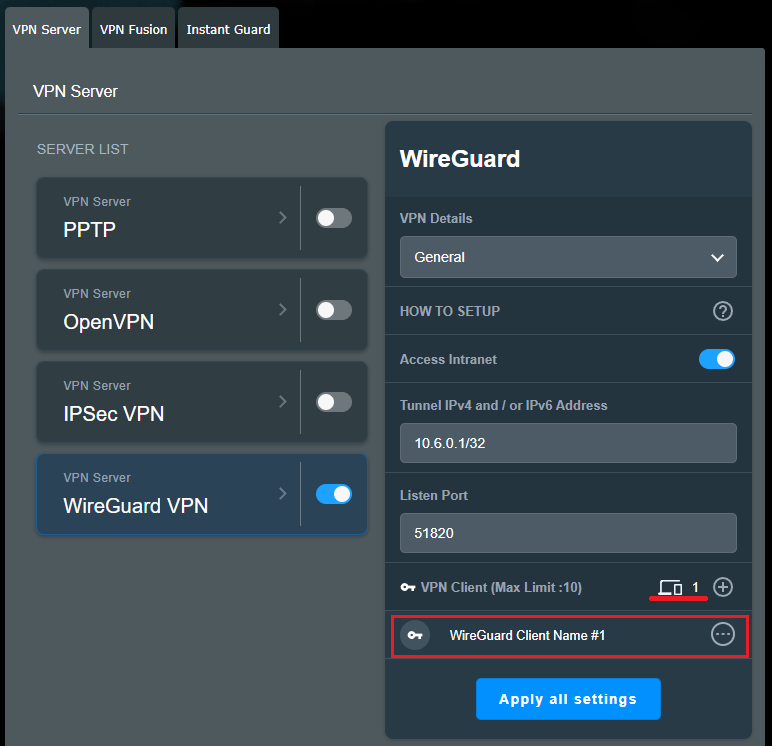
3. עברו אל [VPN] > [שרת VPN] (VPN Server) > הפעילו את  ולחצו על [WireGuard® VPN] > לחצו על כפתור ההוספה
  .
.
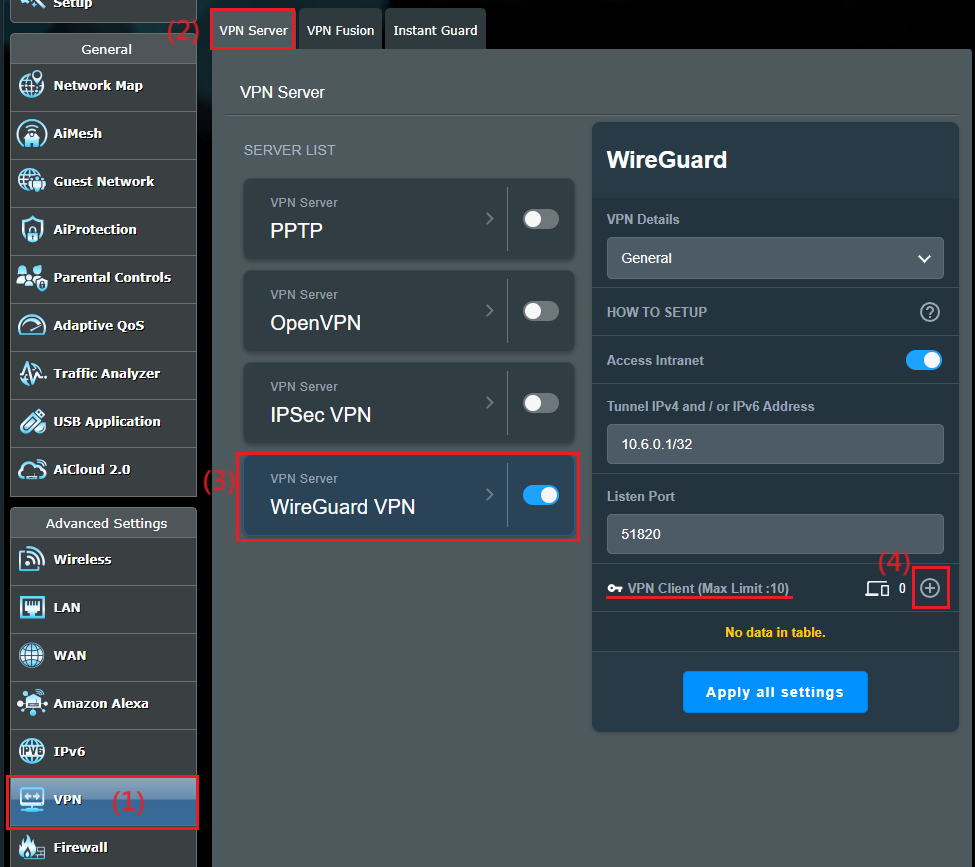
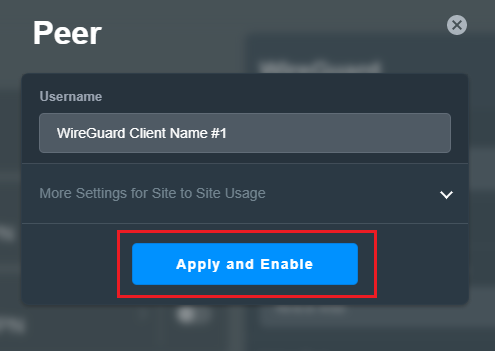
4. עבור מכשירים כלליים כמו מחשבים ניידים או טלפונים, ניתן פשוט ללחוץ על כפתור [אישור] (Apply).
אם פרופיל זה צריך להיות מוגדר עבור חיבור VPN מסוג site to site, אנא עיינו בכיצד להגדיר חיבור VPN מסוג site to site עם WireGuard®
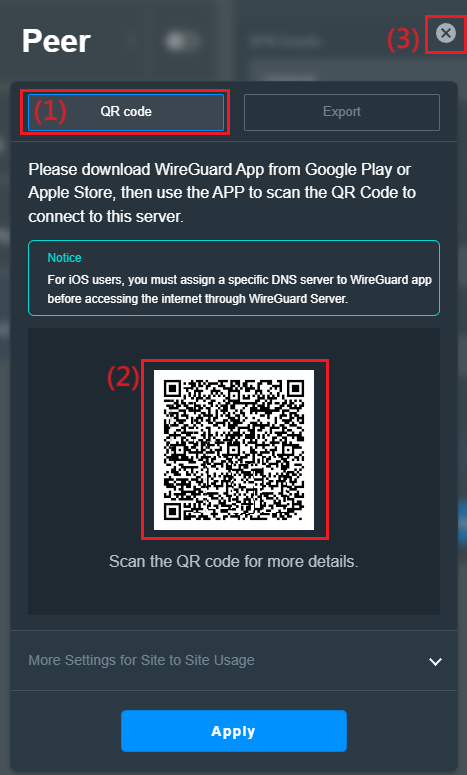
5. ייצוא קובץ התצורה/פרופיל
א. עבור חיבור טלפון, אנא הורידו את אפליקציית WireGuard® מ-Google Play או מ-App Store ותוכלו לסרוק את [קוד ה-QR] (QR code) באפליקציית WireGuard® כדי להוריד את קובץ הפרופיל. לחצו על כפתור  כדי לסגור את החלון בסיום.
שימו לב: עבור משתמשי iOS, עליכם להקצות שרת DNS ספציפי לאפליקציית WireGuard® לפני גישה לאינטרנט דרך שרת WireGuard®.
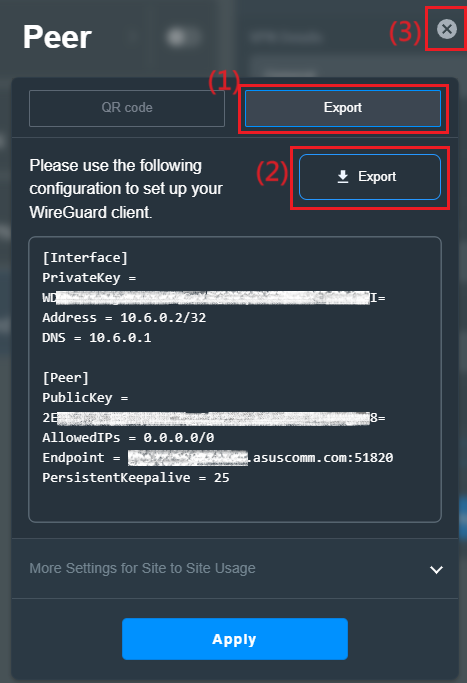
ב. עבור מכשירים אחרים (כגון מחשב) לשרת WireGuard® VPN, תוכלו לייצא את קובץ הפרופיל ולאחר מכן לייבא אותו ללקוח WireGuard®. לחצו על כפתור כדי לסגור את החלון בסיום.
אם אתם משתמשים בלקוח VPN של נתב אלחוטי של ASUS כדי להתחבר לשרת WireGuard VPN, אנא עיינו בשאלות הנפוצות כיצד להגדיר לקוח WireGuard® VPN ב-VPN Fusion
6. תוכלו לראות שסט חדש של פרופילי VPN נוסף בלקוח ה-VPN.
שאלות נפוצות (FAQ)
1. מדוע לא ניתן לראות את אפשרות פונקציית WireGuard® בהגדרות?
א. כדי לבדוק את מפרטי ה-VPN Fusion הנתמכים על ידי נתב ה-ASUS שלכם, אנא עברו לעמוד מפרט המוצר באתר הרשמי של ASUS או ל-https://asus.click/vpnfusionmodel
ב. עדכנו את קושחת נתב ה-ASUS שלכם לגרסה 3.0.0.4.388.xxxxx ומעלה. למידע על אופן שדרוג הקושחה, אנא עיינו בשאלות נפוצות כיצד לעדכן את הקושחה של הנתב שלכם לגרסה העדכנית ביותר? (ממשק משתמש אינטרנטי)
ג. נסו לאפס את הנתב להגדרות ברירת המחדל של היצרן, אנא עיינו בשאלות נפוצות כיצד לאפס את הנתב להגדרות ברירת המחדל של היצרן
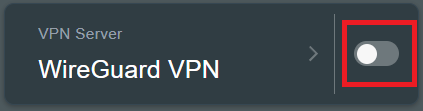
2. כיצד להשבית את שרת WireGuard VPN?
ניתן לנתק את שרת WireGuard® VPN פשוט על ידי סגירת פרופיל WireGuard® VPN.

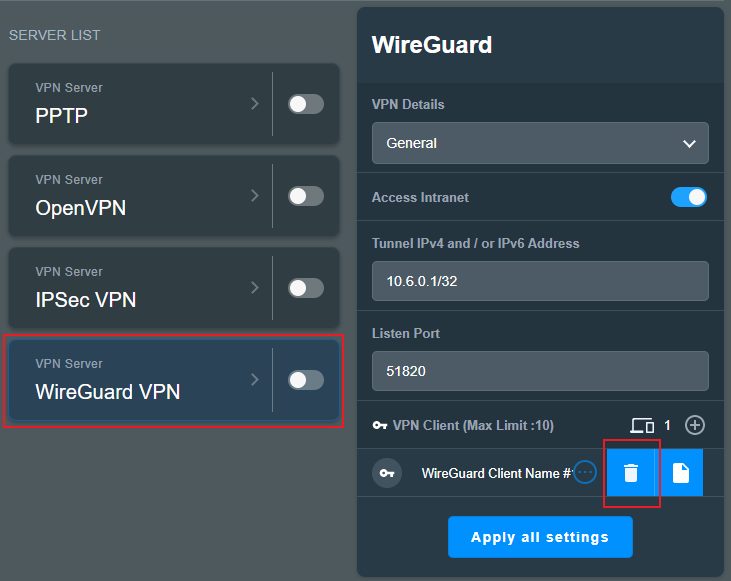
3. כיצד למחוק הגדרות לקוח VPN בשרת WireGuard VPN?
לחצו על הסמל  לפרטים נוספים ולחצו על הסמל
  כדי למחוק את פרטי לקוח ה-WireGuard.
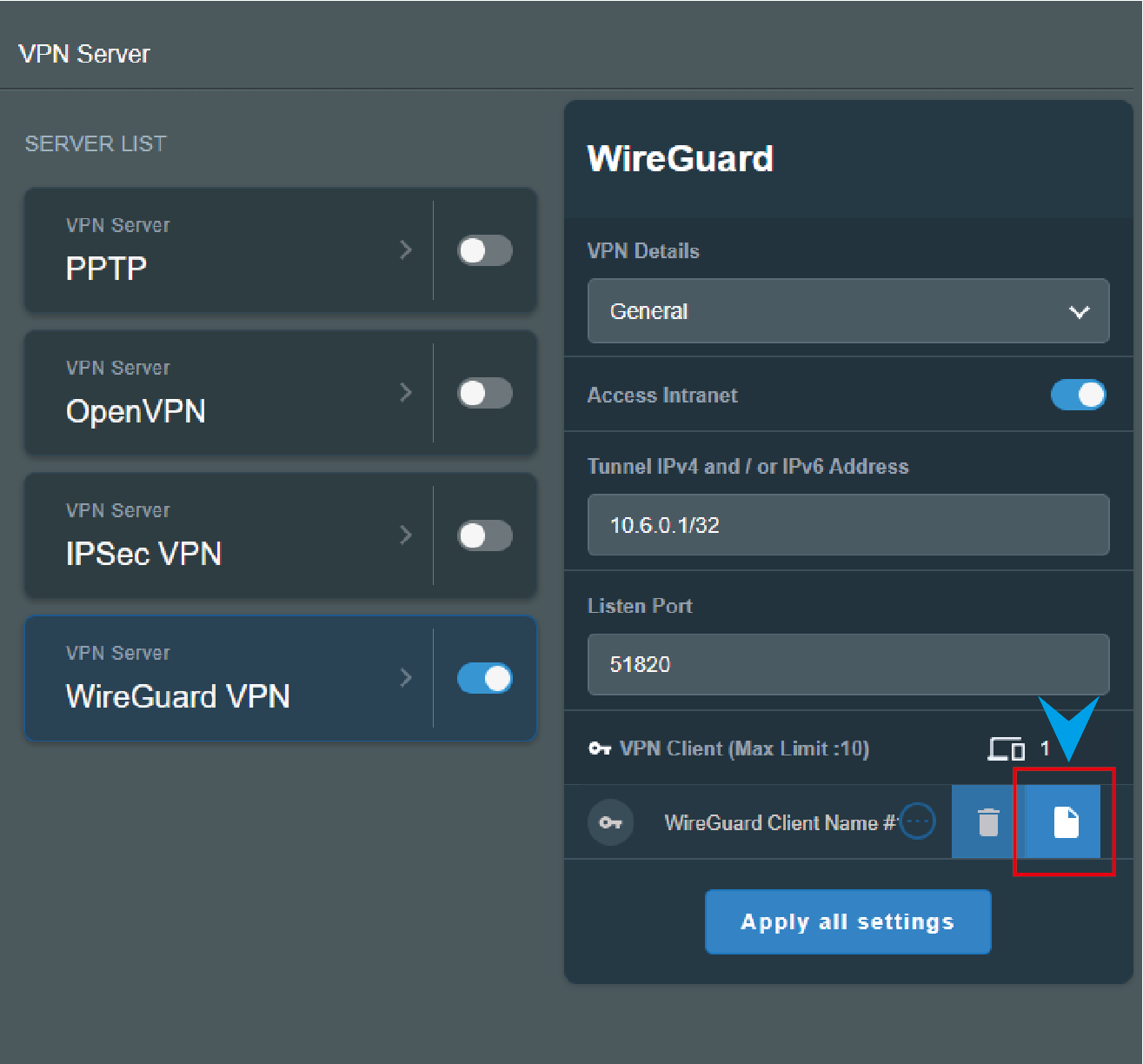
4. כיצד להוריד את קובץ הפרופיל של שרת WireGuard VPN?
לחצו על הסמל לפרטים נוספים ולחצו על  . ניתן לעיין בשלב 5 במאמר זה להורדת קובץ הפרופיל.
5. כיצד לקבל את המפתח המשותף מראש (סודי) של שרת WireGuard VPN?
הפעילו את פונקציית [מפתח משותף מראש] (Pre-Shared Key) ושמרו את ההגדרות, המפתח המשותף מראש יופק בקובץ הפרופיל, אנא עיינו בהגדרות הבאות
א. הפעילו והיכנסו לדף הגדרות WireGuard VPN.
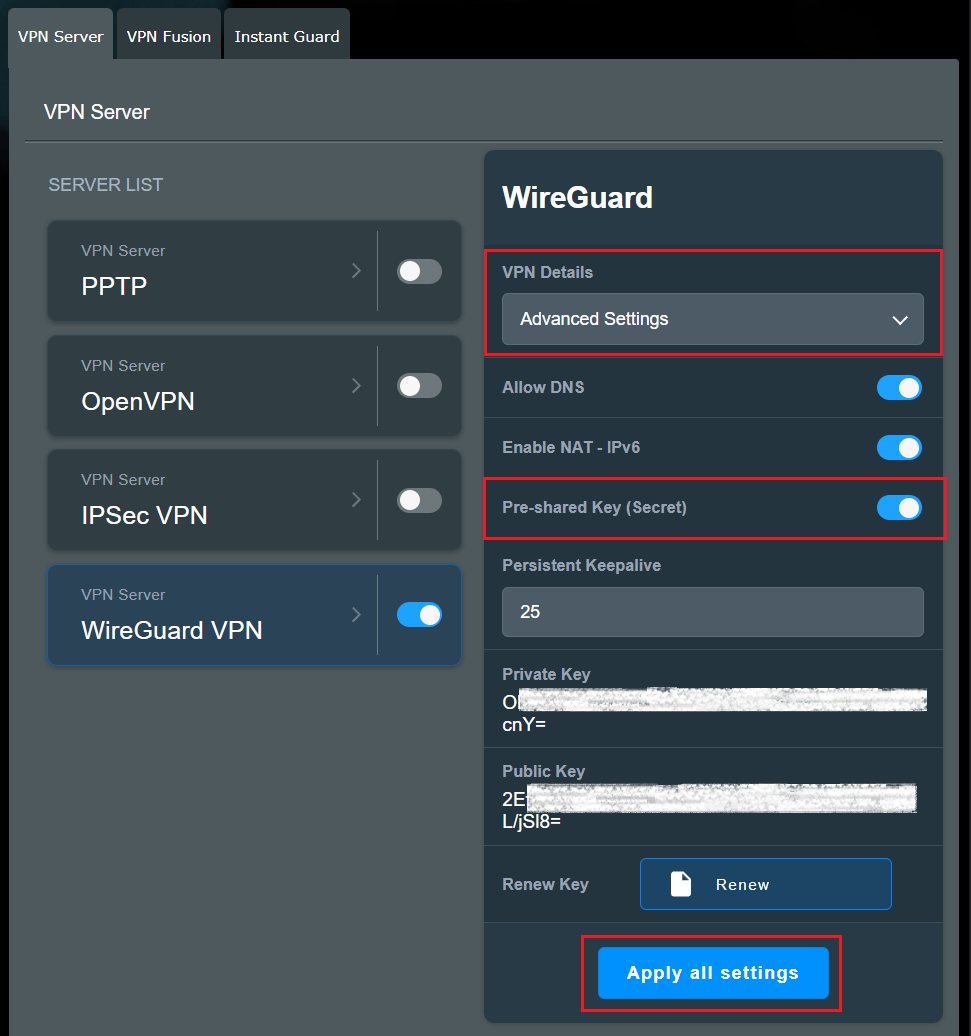
ב. בחרו ב[הגדרות מתקדמות] (Advanced Settings) בפרטי ה-VPN.
ג. הפעילו את פונקציית [מפתח משותף מראש (מפתח)] (Pre-share key (key)), לחצו על [אישור כל ההגדרות] (Apply all settings) כדי לשמור את ההגדרות.
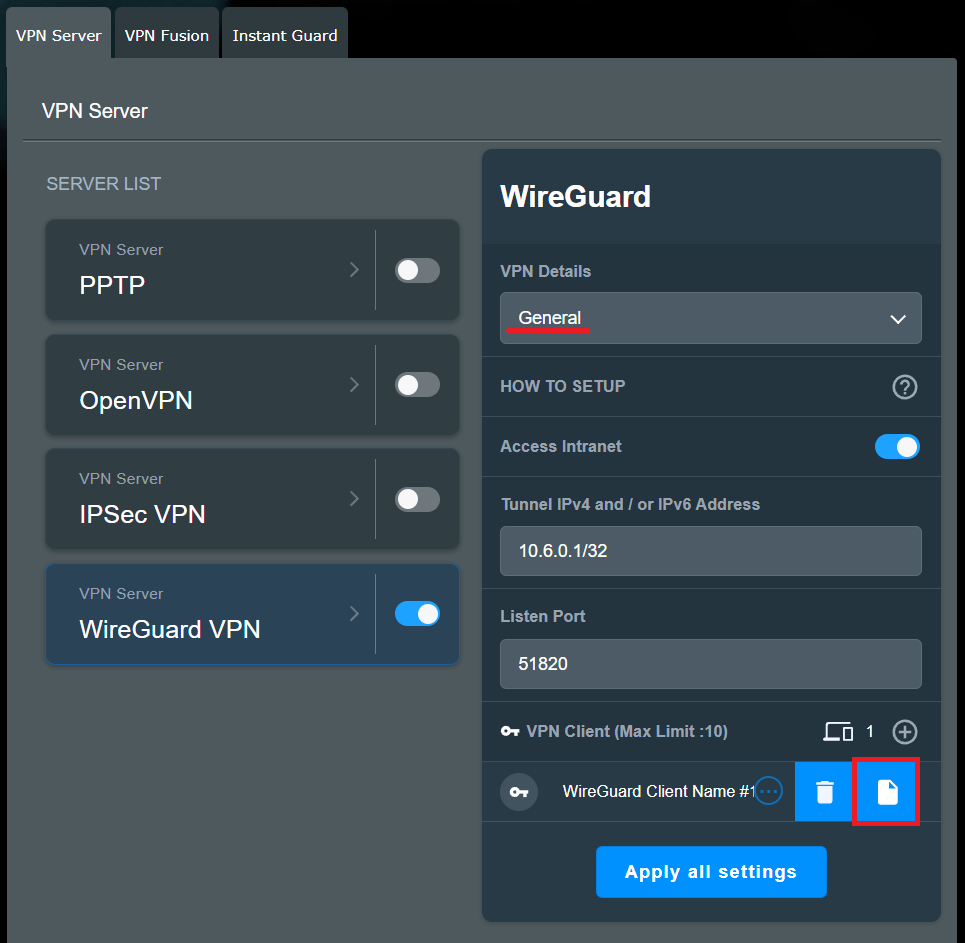
ד. בחרו ב-[כללי] (General) בפרטי ה-VPN, לחצו על הסמל לפרטים נוספים ולחצו על הסמל .
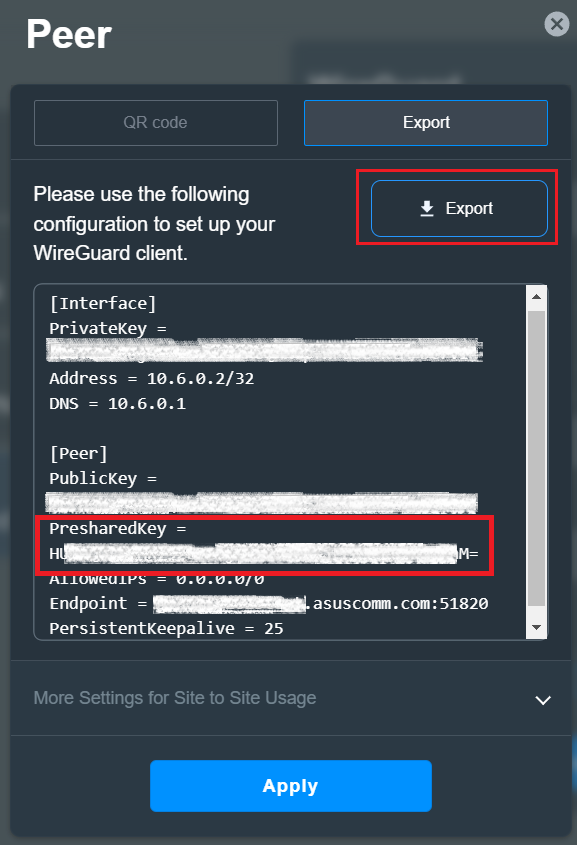
ה. תוכלו לראות את ה-PresharedKey למטה, לחצו על [קוד QR] (QR code) כדי לסרוק את קובץ פרופיל ההתקנה של קוד ה-QR למטה או לחצו על [ייצוא] (Export). קובץ הפרופיל יכיל מפתח זה.
6. מתי עליכם להגדיר שרת DNS בעת התחברות לשרת WireGuard® VPN באמצעות iOS?
בעת התחברות לשרת WireGuard® VPN במכשיר iOS, לא תמיד נדרשת הגדרה ידנית של ה-DNS. אם ה-DNS אינו מוגדר ידנית, מערכת ה-iOS תמשיך להשתמש בשרת ה-DNS המוגדר כברירת מחדל שלה.
עם זאת, אם אתם מבחינים שחלק מהאתרים אינם נגישים לאחר הפעלת ה-VPN, ייתכן שזה מפני ששאילתות ה-DNS מ-iOS אינן מנותבות דרך ה-VPN, מה שעלול לגרום לאתרי אינטרנט או שירותים מסוימים להיכשל בפתרון שמות בצורה תקינה.
כדי להגדיר DNS באפליקציית WireGuard ב-iOS, פעלו לפי השלבים הבאים:
1. פתחו את אפליקציית WireGuard במכשיר ה-iOS שלכם והתקינו את פרופיל התצורה עבור שרת ה-WireGuard® VPN באמצעות [קוד ה-QR] (QR code).
2. עברו לפרופיל התצורה על ידי לחיצה על שם פרופיל ה-VPN באפליקציית WireGuard.
3. לחצו על [עריכה] (Edit) בפינה הימנית העליונה, ואז הזינו את ה-DNS (למשל, Google DNS 8.8.8.8 או 8.8.4.4).
4. לאחר השלמת התצורה, לחצו על [שמירה] (Save) בפינה הימנית העליונה כדי לשמור את ההגדרות שלכם.
כיצד להשיג את (כלי עזר / קושחה)?
ניתן להוריד את הדרייברים, התוכנות, הקושחות והמדריכים למשתמש העדכניים ביותר ב-מרכז ההורדות של ASUS.
אם אתם זקוקים למידע נוסף על מרכז ההורדות של ASUS, אנא עיינו בקישור זה