מוצר
ELMGR7093DX4, ELMGR7093DX6, ELMGR709HXX4, ELMGR709HXX6, GR70, MINIPC PB50, MINIPC PB60V, MINIPC PB61V, MINIPC PB62, MINIPC PN52, MINIPC PN80, PA90, PB40, PB40-B, PB50, PB50-B, PB60, PB60-B, PB60G, PB60S, PB60S-B, PB60V, PB61S, PB61V, PB61V-B, PB61V-H, PB62, PB62-B, PB63, PB63-B, PB63V, PB64, PB64-B, PL63, PL63-A, PL63-B, PL64, PL64-B, PL64-D1, PL64-D1-B, PN30, PN40, PN40Q, PN41, PN41-A, PN41-B, PN41-S1, PN41-S1-B, PN41-S1-M, PN41-S1-MI, PN42, PN42-B, PN42-E1, PN42-E1-B, PN42-M, PN42-S, PN42-S-B, PN43, PN43-B, PN43-S, PN43-S-B, PN50, PN50-B, PN50-E1, PN50-E1-B, PN50-F, PN50F2, PN50-S1, PN51, PN51-B, PN51-E1, PN51E1-B, PN51-S1, PN51-S1-B, PN52, PN52-B, PN53, PN53-B, PN53-S1, PN53-S1-B, PN54, PN54-B, PN54-S1, PN54-S1-B, PN60, PN60-B, PN60-R, PN61, PN61-B, PN61S, PN61T, PN62, PN62-B, PN62S, PN63, PN63-B, PN63-S1, PN63-S1-B, PN64, PN64-B, PN64-E1, PN64-E1-B, PN64-M, PN65, PN65-B, PN80, PN865
נושאים קשורים
[Windows 11/10] הגדרות בקרת הורים
עבור אל ההוראות התואמות לפי גירסת מערכת ההפעלה Windows הנוכחית במחשב:
פתח את הגדרות בקרת ההורים והוסף בן משפחה
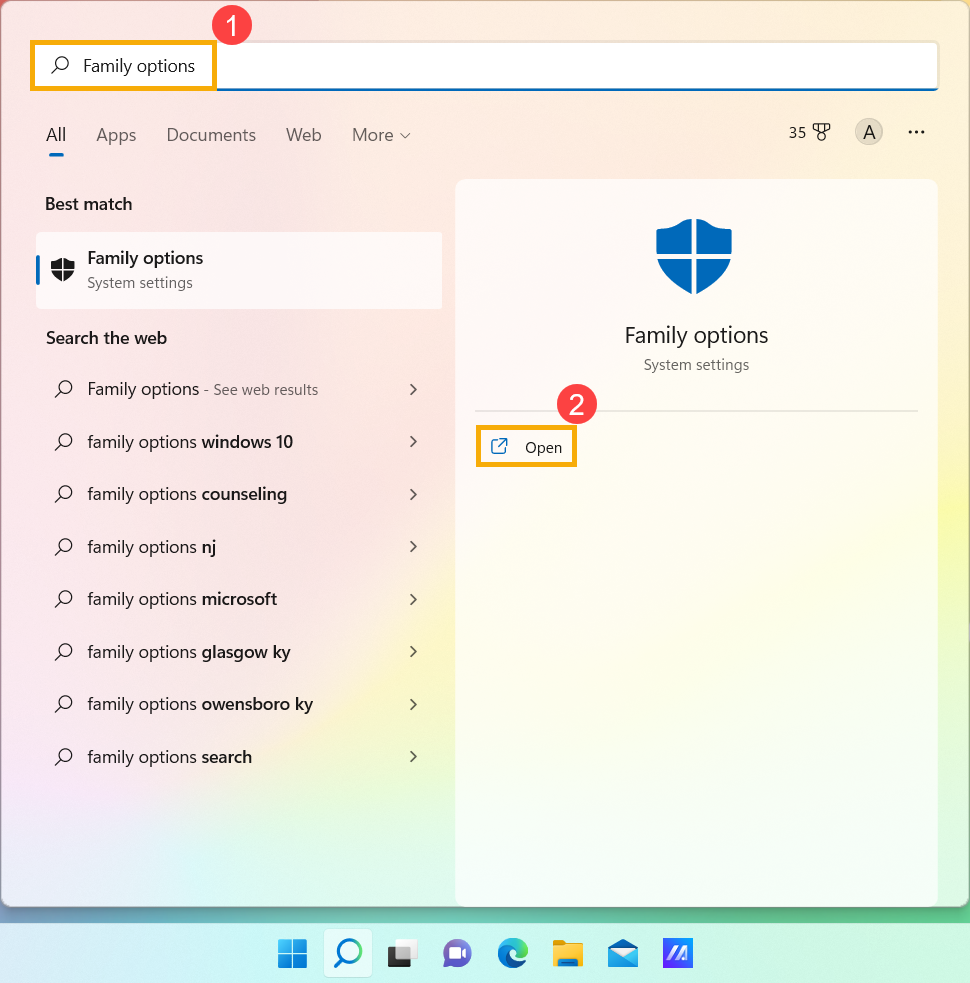
- הקלד וחפש [אפשרויות משפחה] בשורת החיפוש של Windows(1), ואז לחץ על [פתח](2).
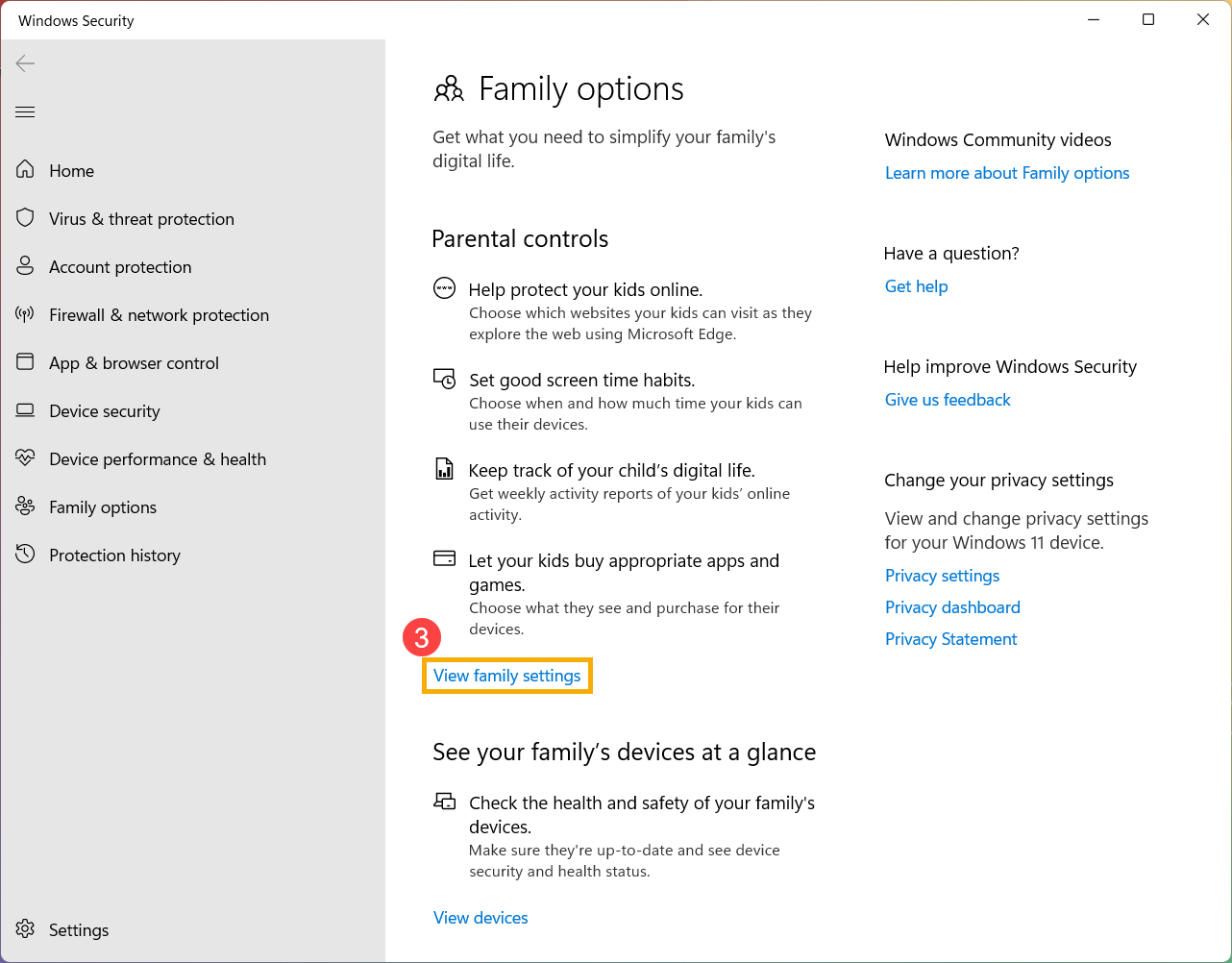
- לחץ על [הצג את הגדרות המשפחה](3).
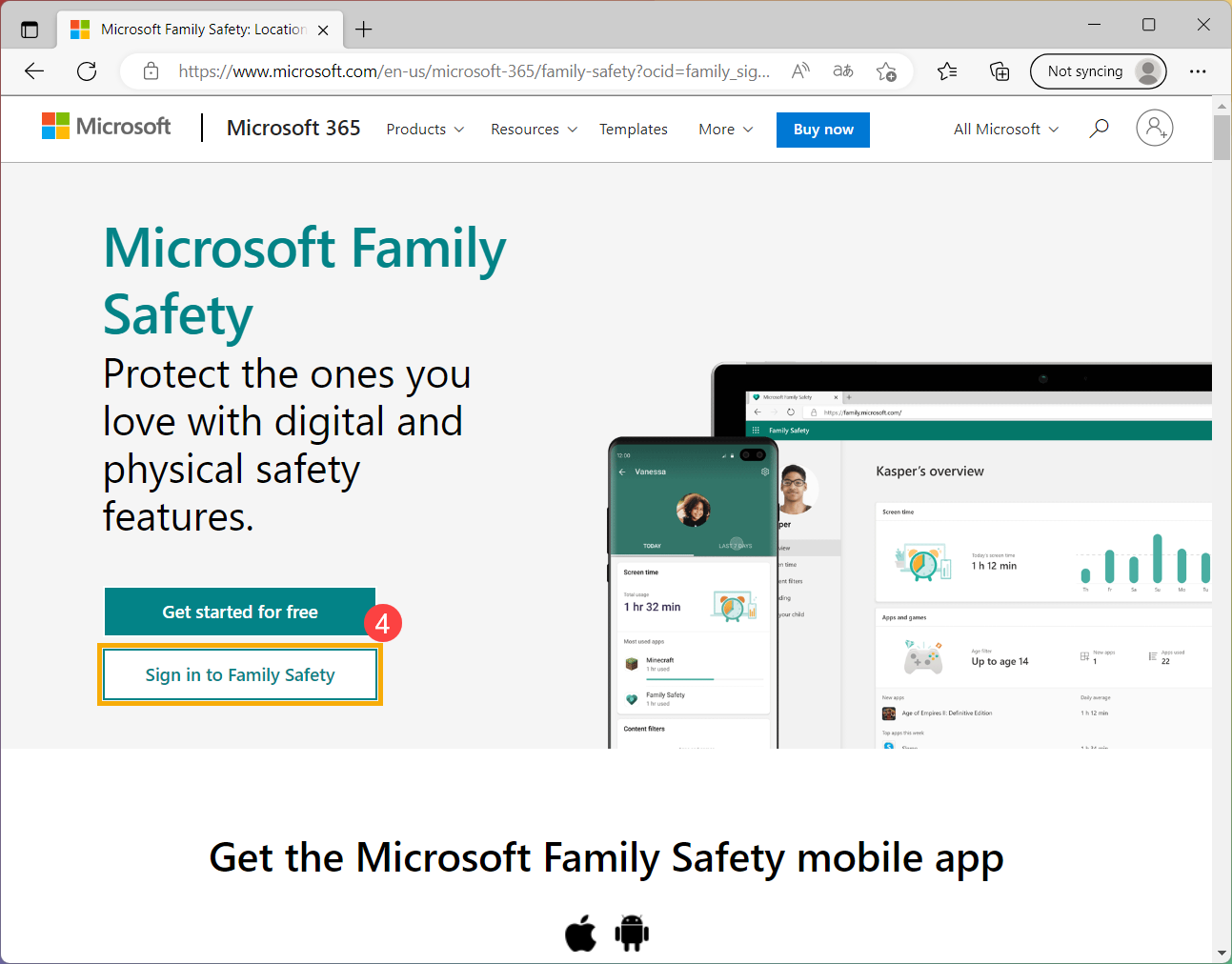
- תופנה לאתר הרשמי של 'בטיחות משפחתית של Microsoft'. בחר [היכנס לבטיחות משפחתית](4), ואז היכנס לחשבון Microsoft כדי להתחיל להשתמש בפונקציית בקרת ההורים.
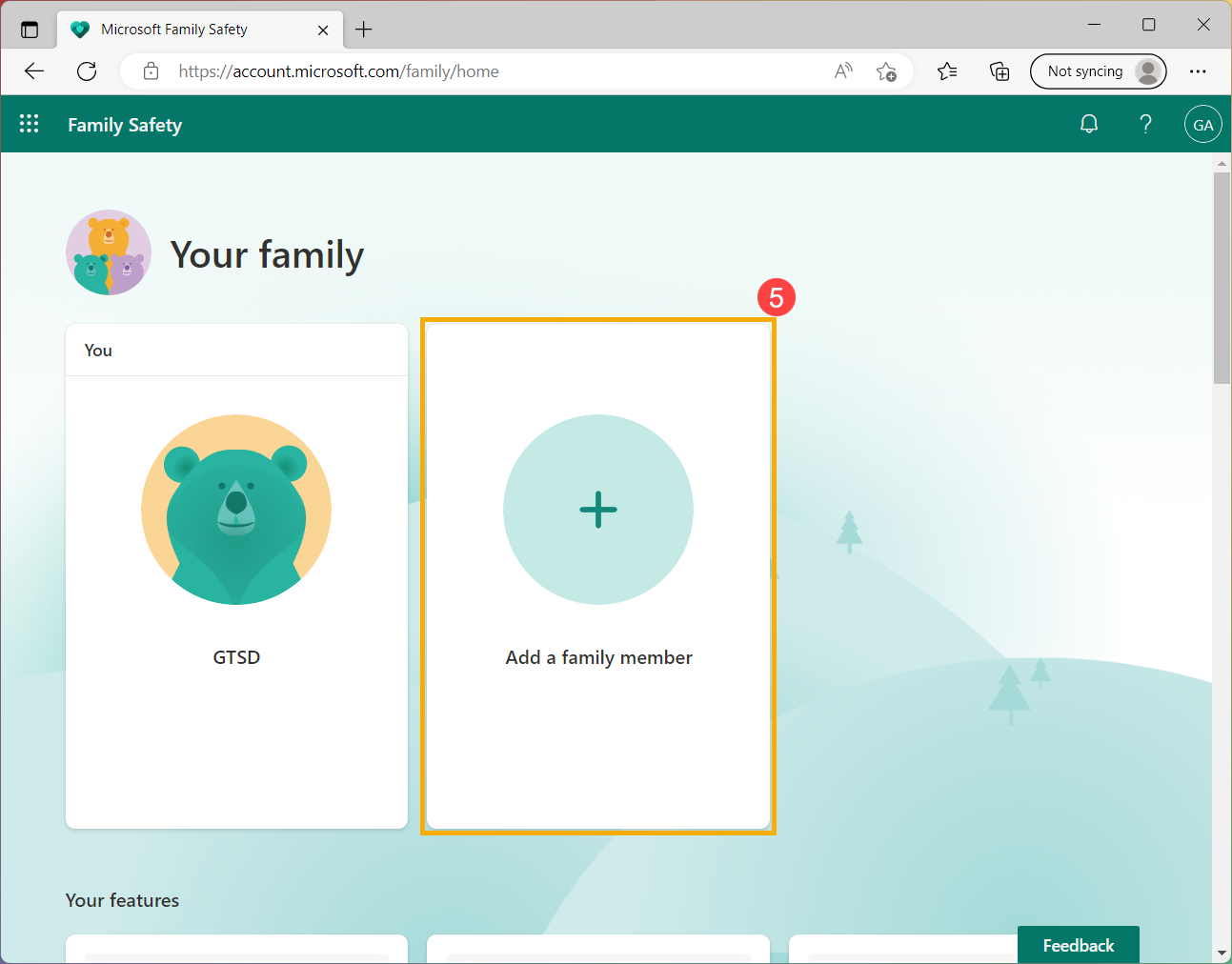
- אחרי הכניסה, תיכנס לדף ניהול המשפחה. אם ברצונך להוסיף אנשים לקבוצה המשפחתית שלך, לחץ על [הוסף בן משפחה](5).
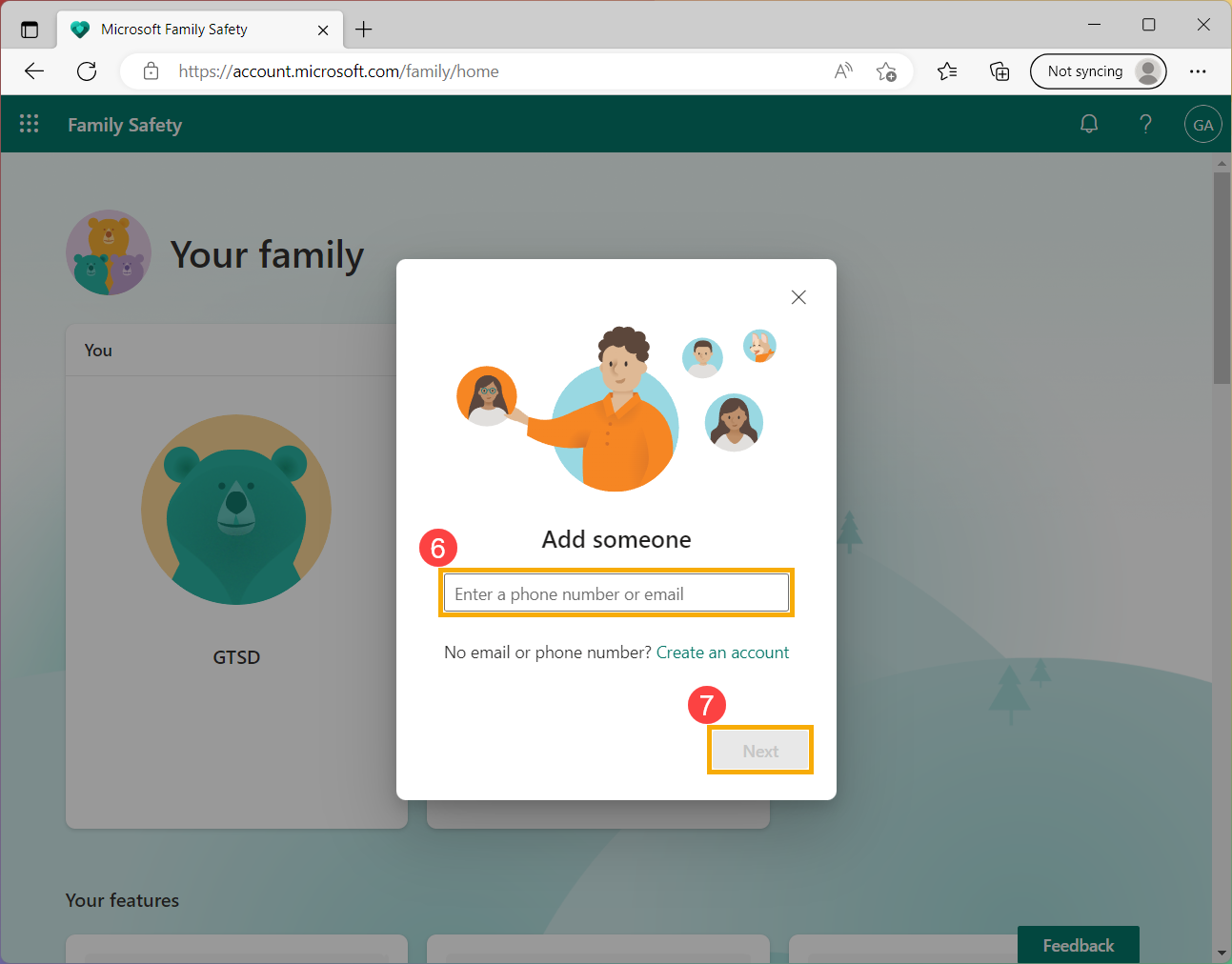
- הזן את מספר הטלפון או את כתובת הדוא"ל(6), ואז לחץ על [הבא](7).
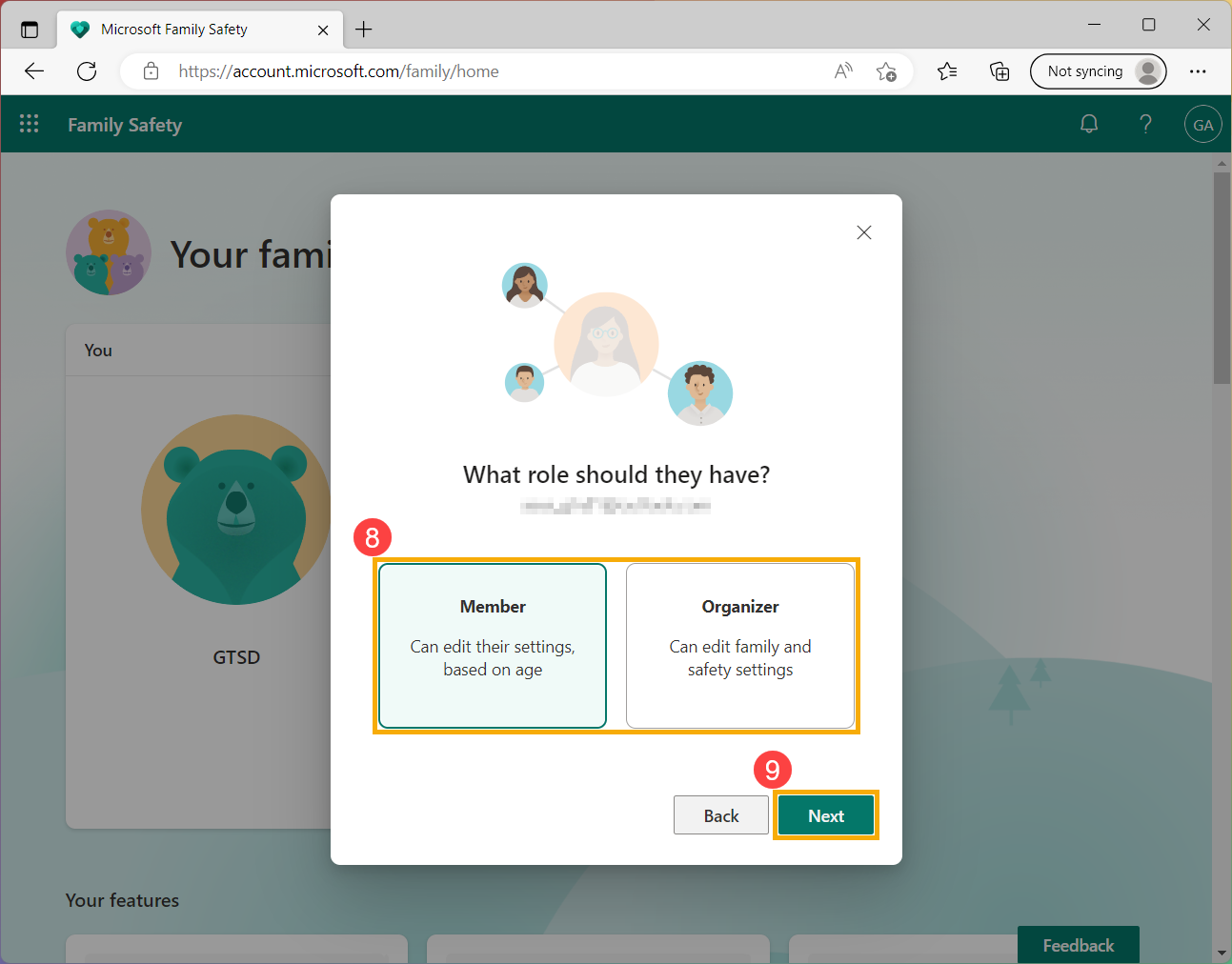
- קבע את תפקידו של בן המשפחה (בן משפחה או מארגן)(8), ואז לחץ על [הבא](9).
- שלחת הזמנה כדי להזמין קבוצה משפחתית, ואז המוזמן יקבל קישור להצטרפות דרך דוא"ל. הם יקבלו בקשה להתחבר לחשבון Microsoft כדי לאשר ולהצטרף לקבוצה המשפחתית.
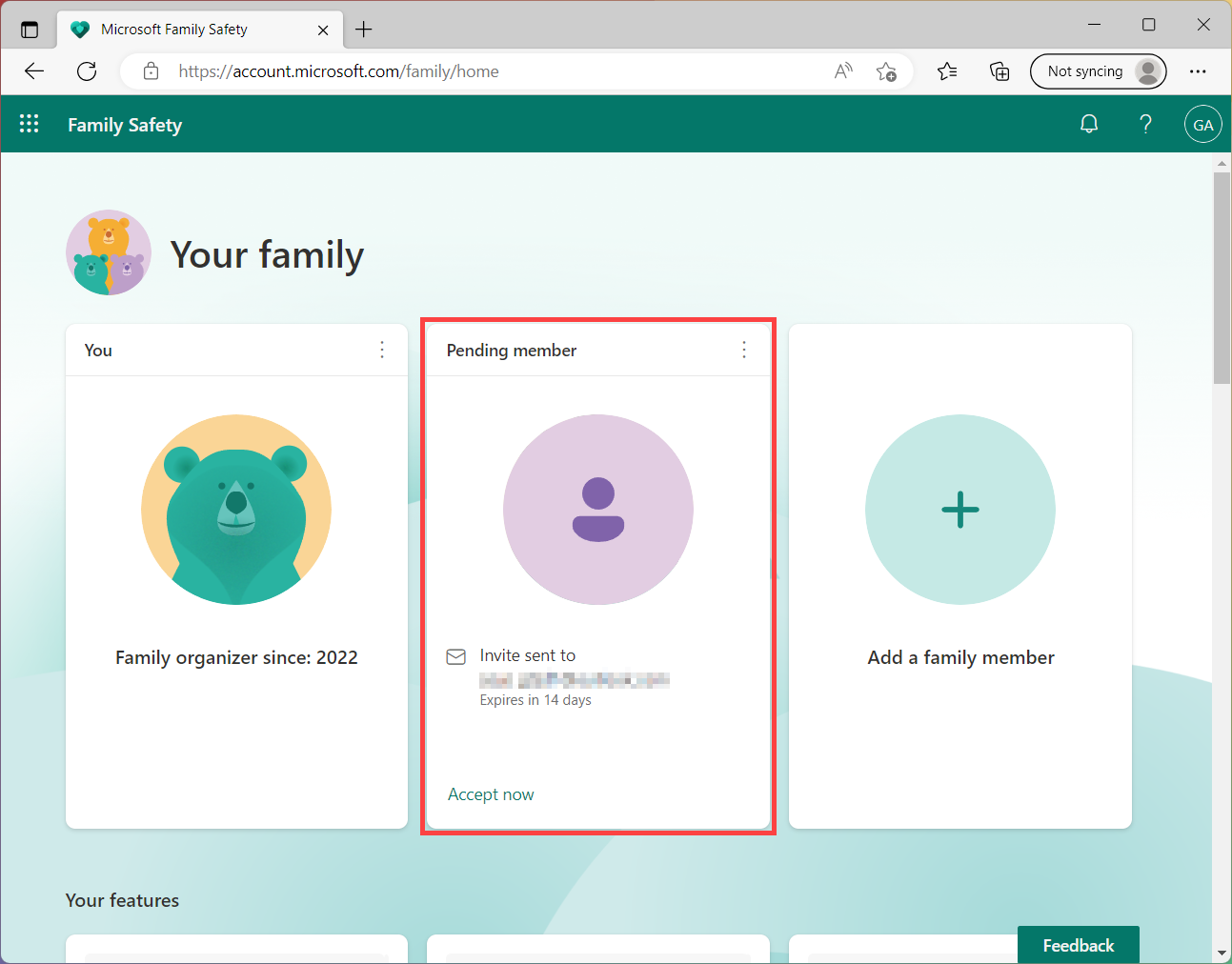
- אחרי שהמוזמן מאשר ומצטרף לקבוצה המשפחתית, אתה צריך לחבר מכשירי קבוצה משפחתית בבטיחות משפחתית ב-Microsoft כדי ליהנות מכל התכונות של בטיחות משפחתית.
לחץ על הסמל [התחל] בשורת המשימות(10), ואז בחר [הגדרות]
 (11).
(11).
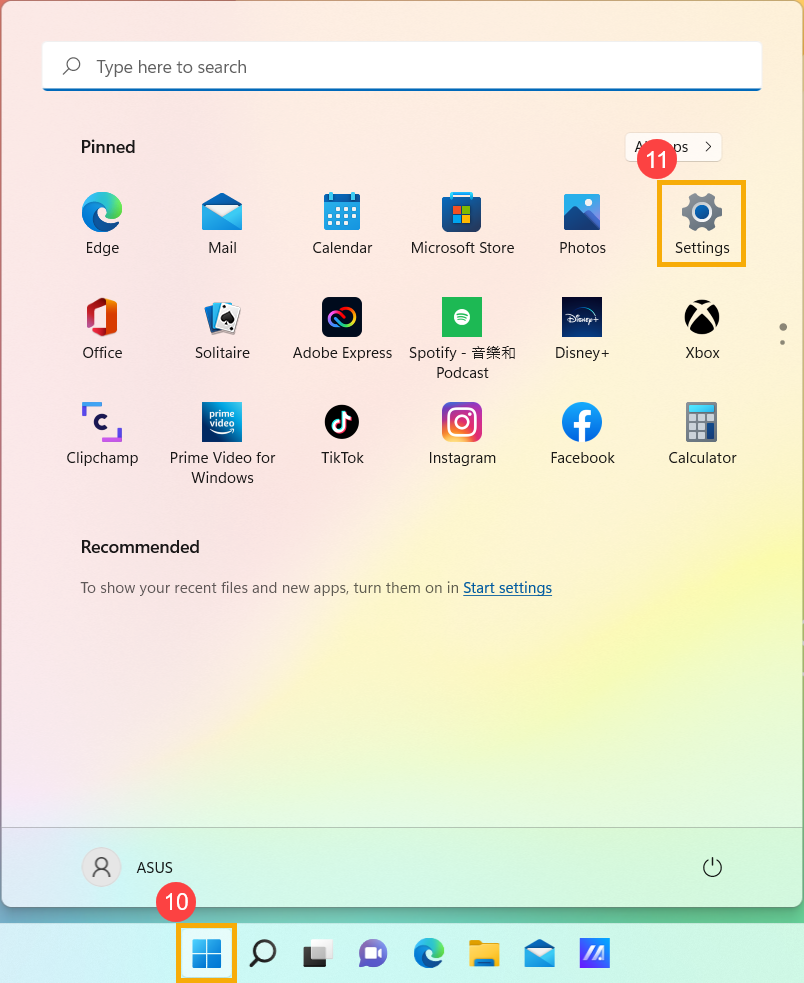
- בחר [חשבונות](12), ואז בחר [משפחה ומשתמשים אחרים](13).
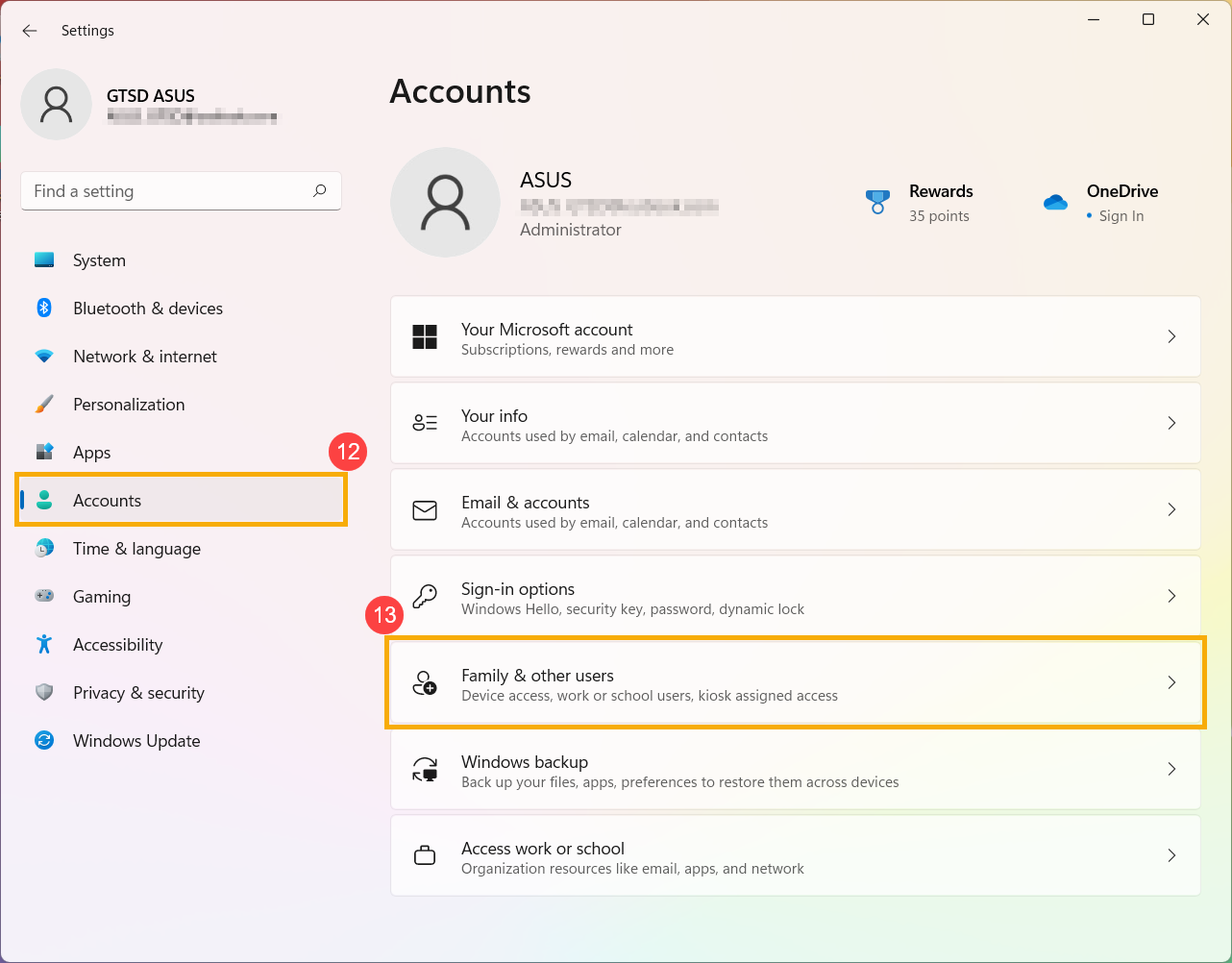
- בחר את בן המשפחה, ואז לחץ על אפשר להיכנס(14). אחרי שהוא יתחבר, המכשיר יופיע כמכשיר המחובר שלו.
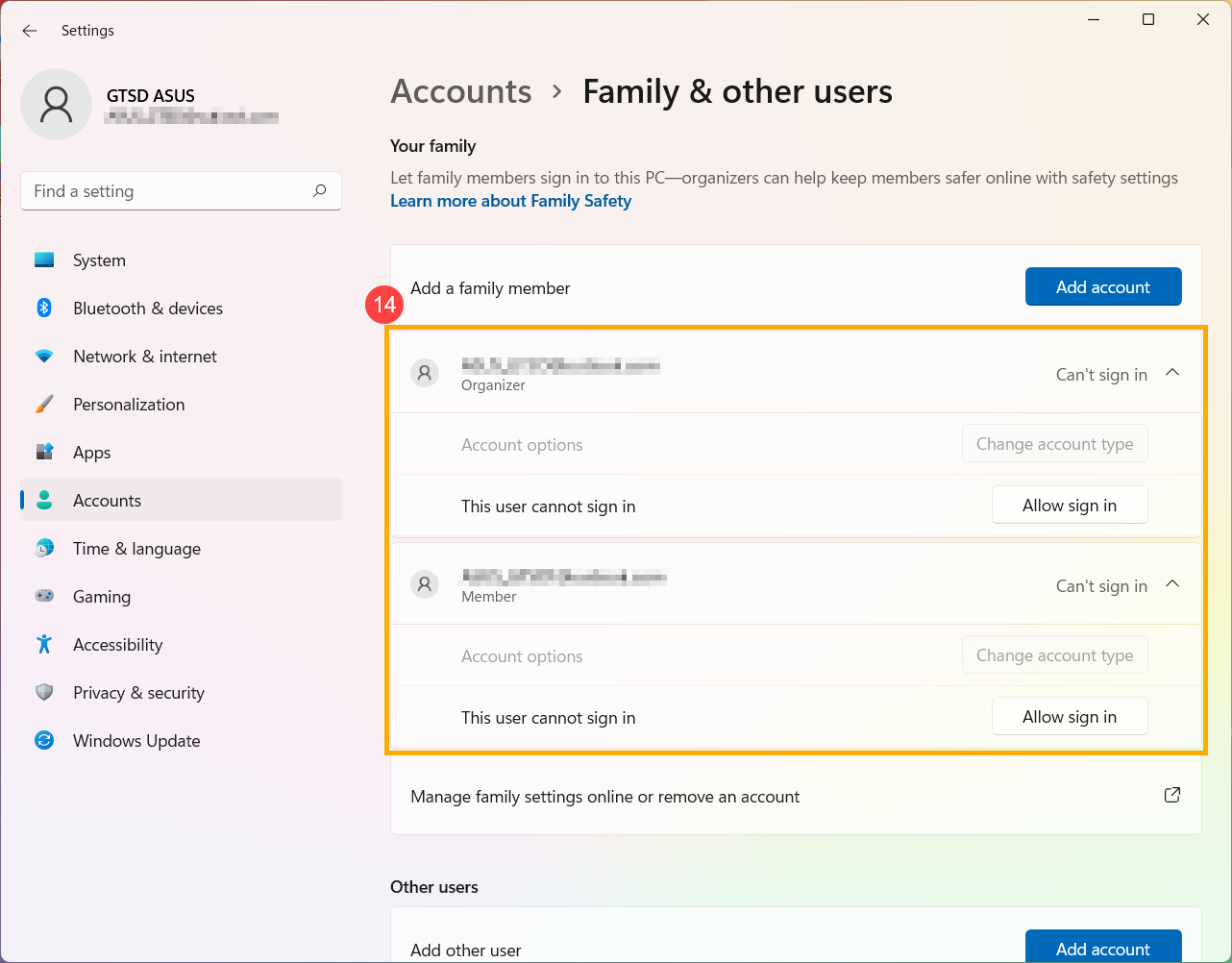
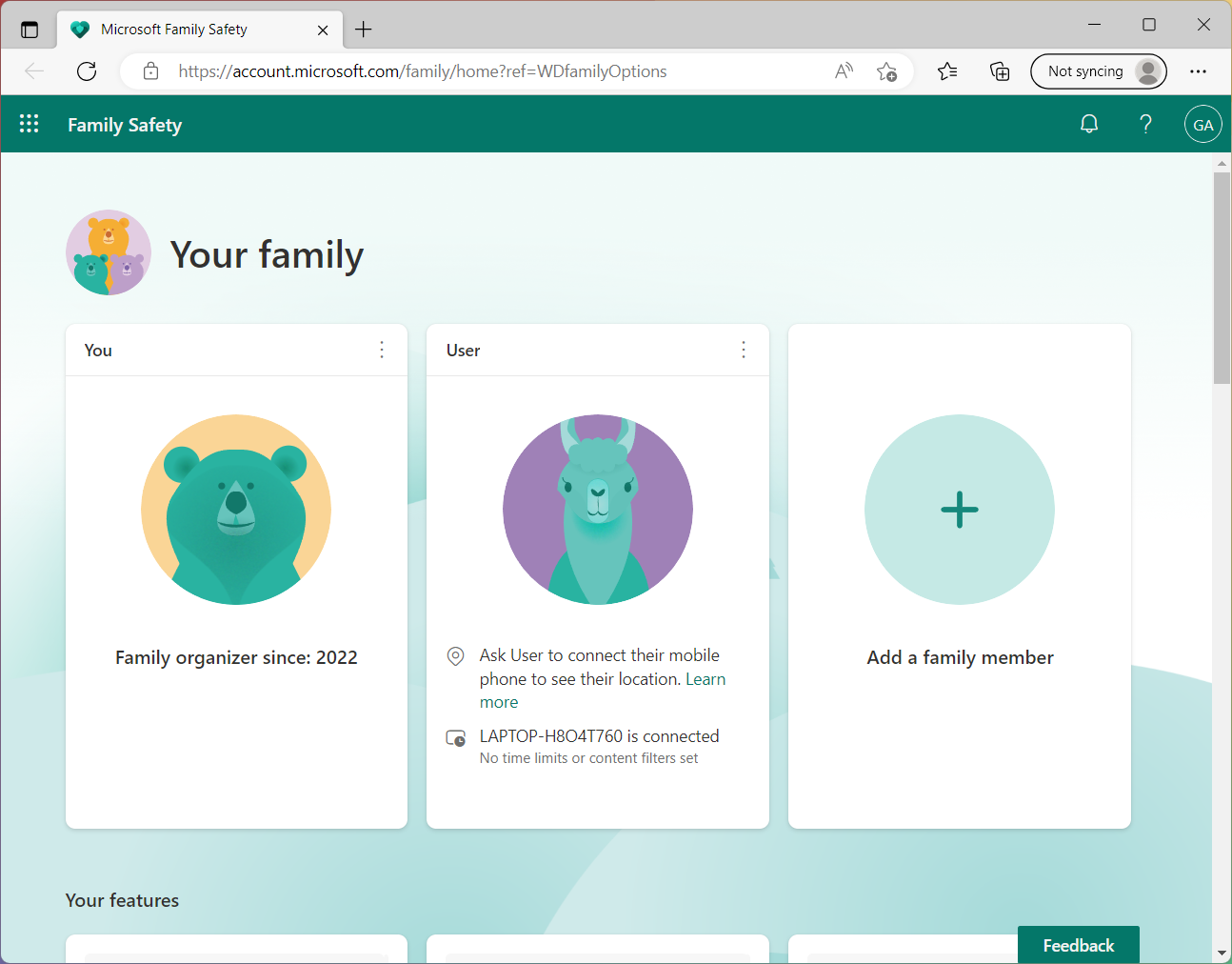
- באתר 'בטיחות משפחתית של Microsoft', תראה אנשים שהצטרפו בהצלחה לקבוצה המשפחתית שלך.
- הקלד וחפש [אפשרויות משפחה] בשורת החיפוש של Windows(1), ואז לחץ על [פתח](2).
- לחץ על [הצג את הגדרות המשפחה](3).
- היכנס לאתר 'בטיחות משפחתית של Microsoft', ותראה את הקבוצה המשפחתית שלך.
- מצא את בן המשפחה שתרצה לנהל, לחץ על הסמל [אפשרויות נוספות]
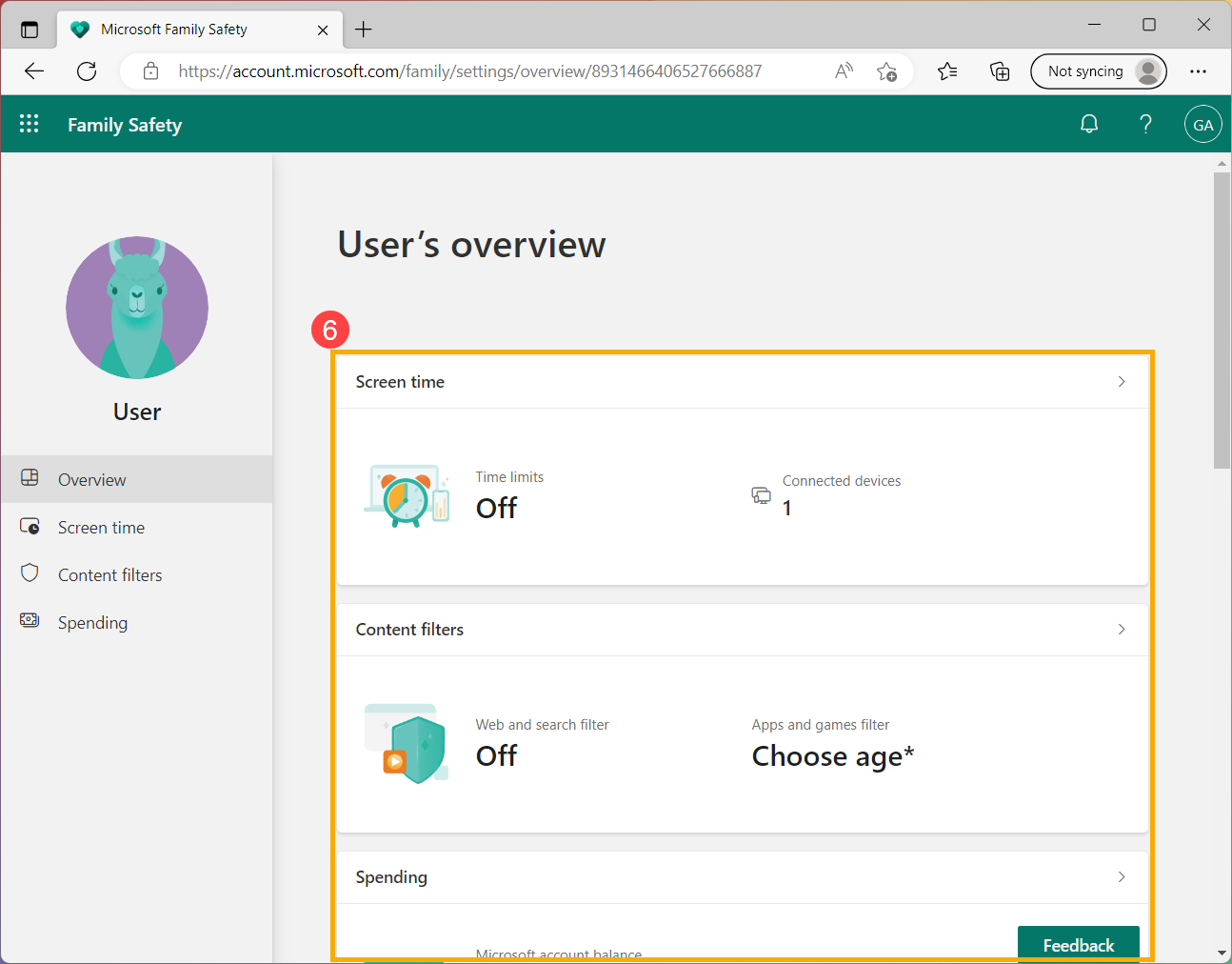
 בפינה השמאלית העליונה(4) ואז בחר [עבור לסקירה כללית](5).
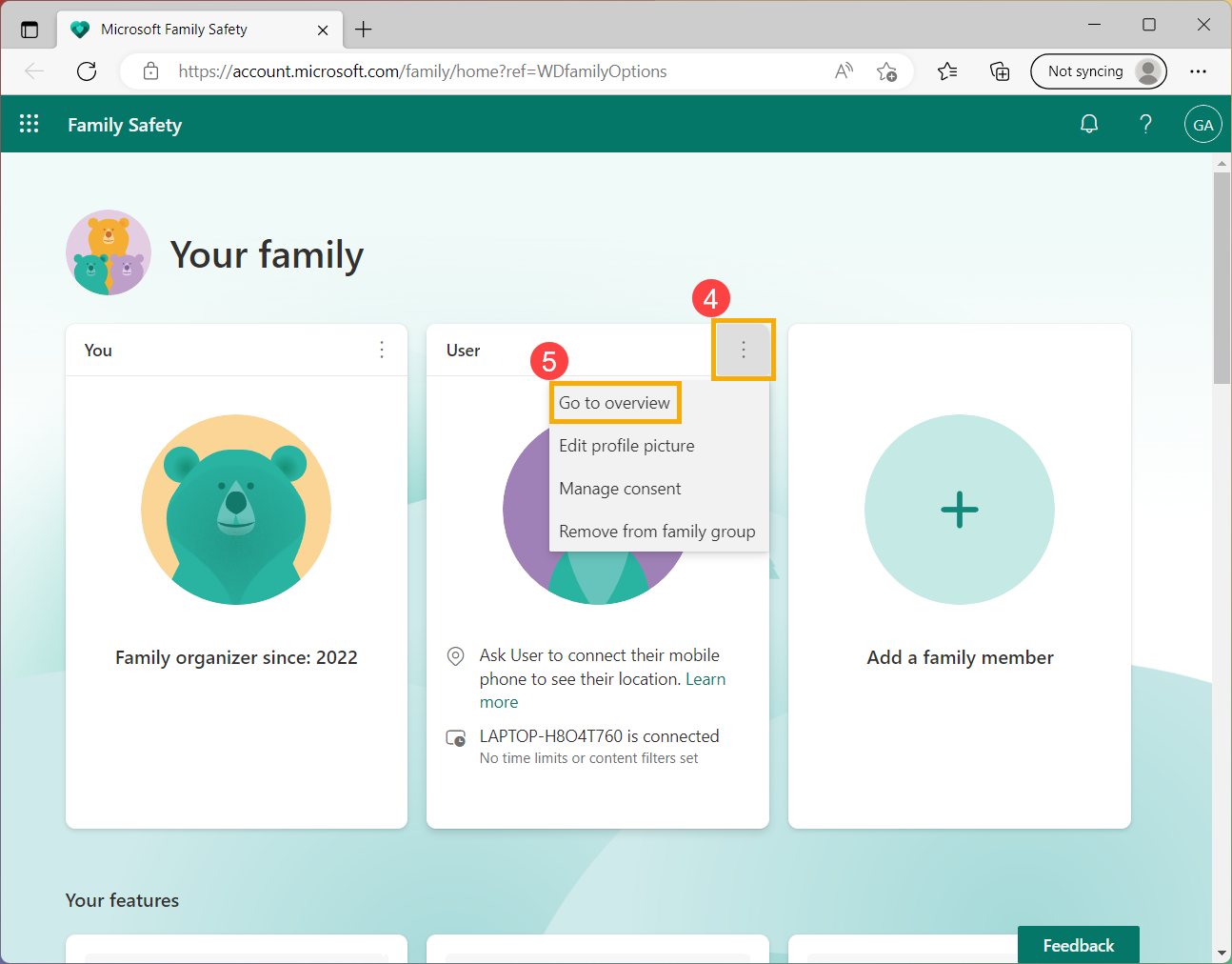
- אחרי הכניסה לסקירה הכללית של בן המשפחה, תוכל להתאים את ההגדרות של המשפחה(6). כאן תוכל לקבל מידע נוסף לגבי תכונות הקבוצה המשפחתית.
- הקלד וחפש [אפשרויות משפחה] בשורת החיפוש של Windows(1), ואז לחץ על [פתח](2).
- לחץ על [הצג את הגדרות המשפחה](3).
- היכנס לאתר 'בטיחות משפחתית של Microsoft', ותראה את הקבוצה המשפחתית שלך.
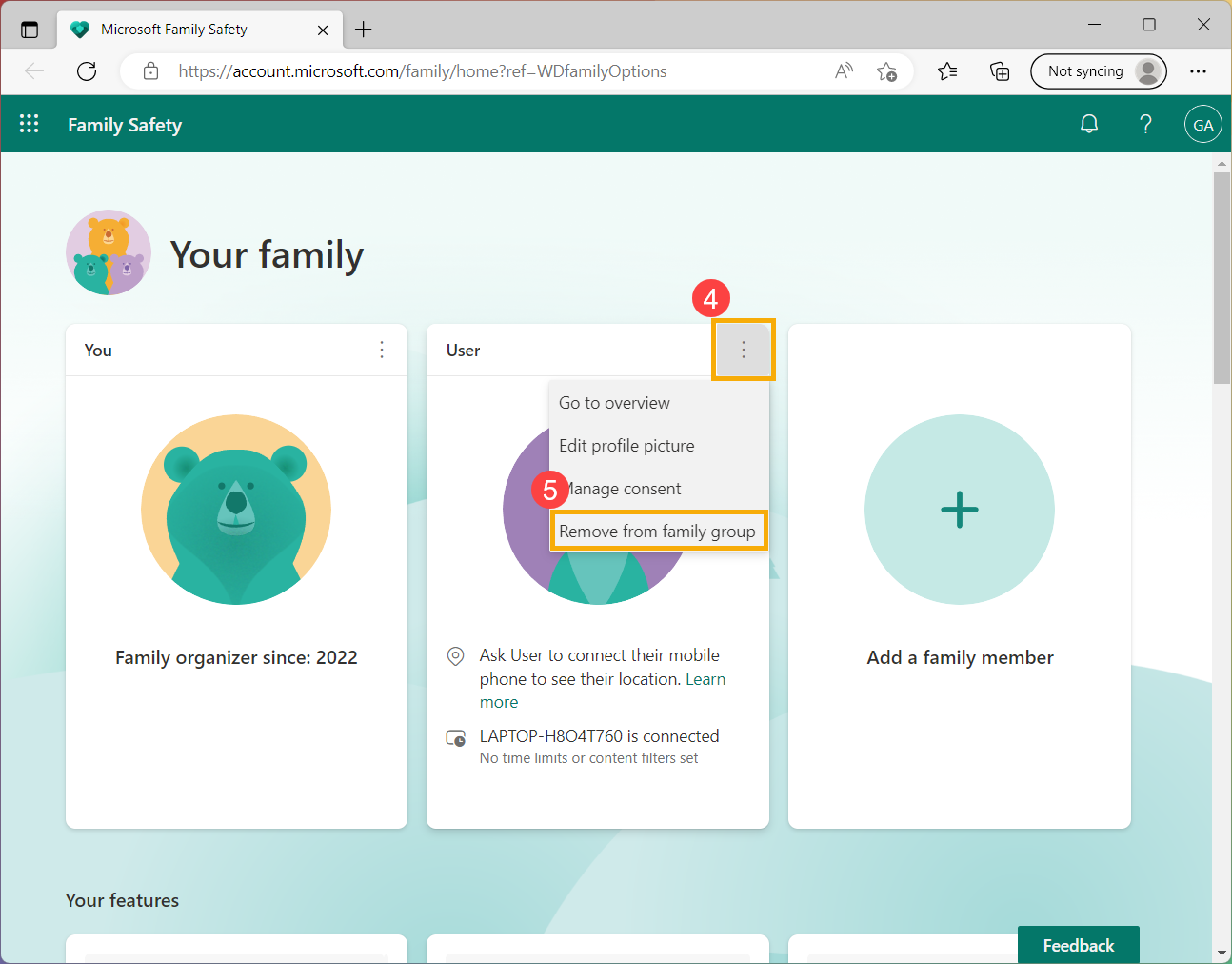
- מצא את בן המשפחה שתרצה להסיר, לחץ על הסמל [אפשרויות נוספות] בפינה השמאלית העליונה(4) ואז בחר [הסר מהקבוצה המשפחתית](5).
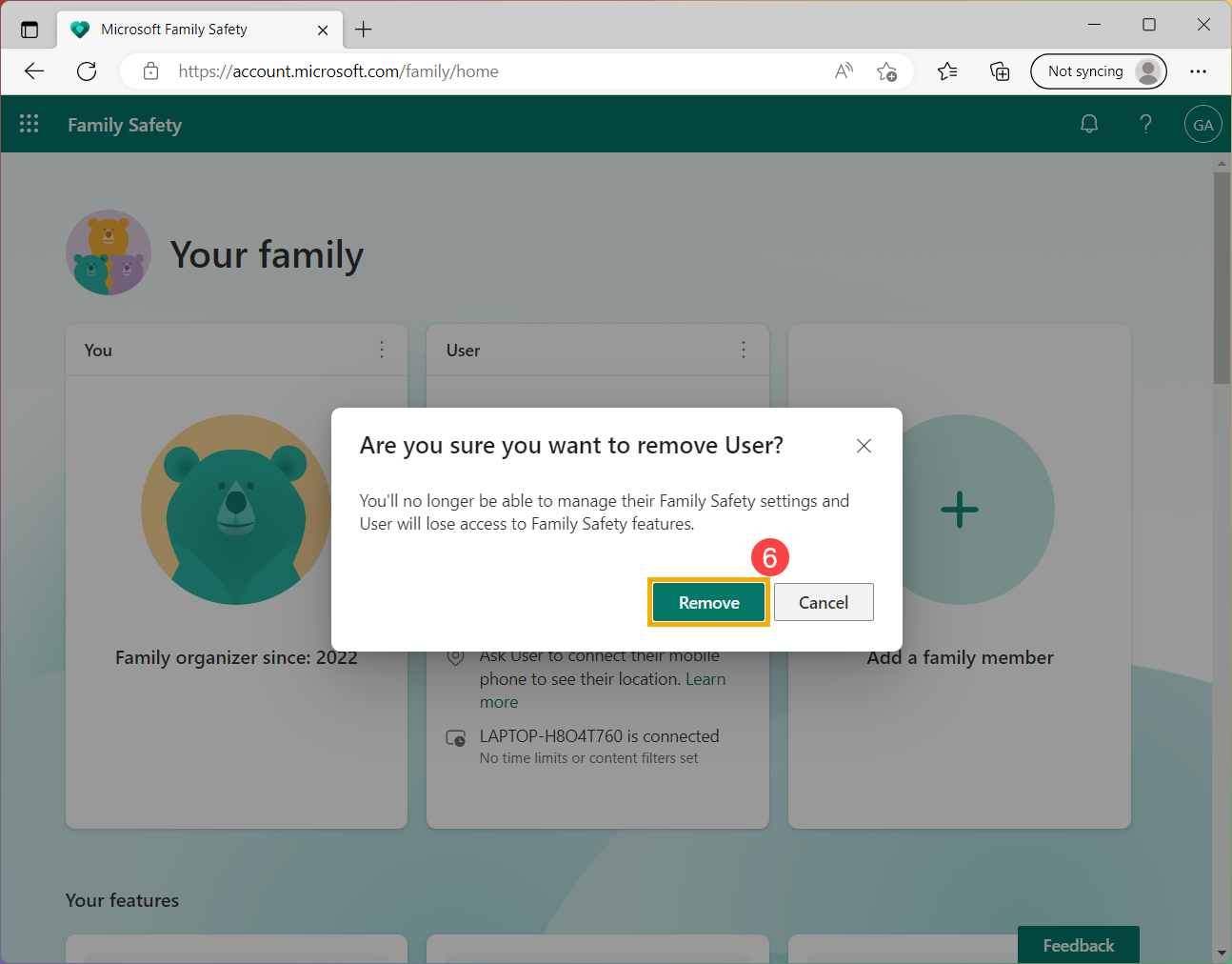
- בחר [הסר](6) כדי להסיר את בן המשפחה מהקבוצה המשפחתית.
פתח את הגדרות בקרת ההורים והוסף בן משפחה
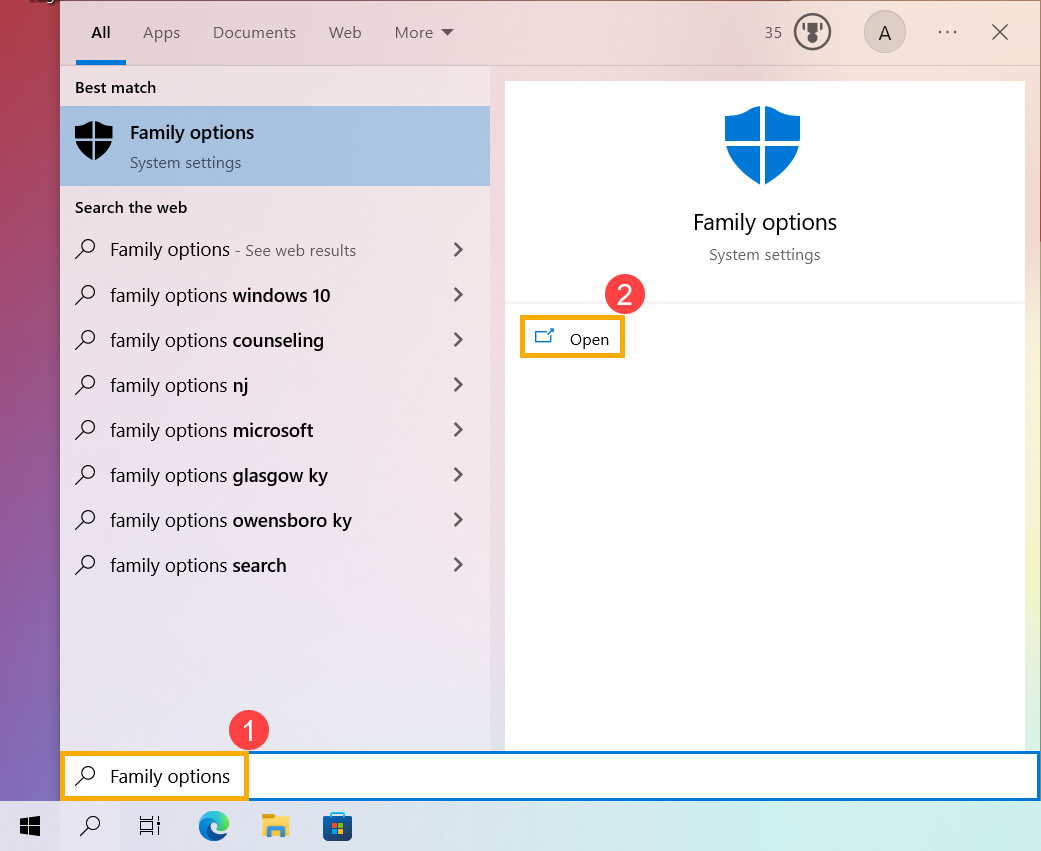
- הקלד וחפש [אפשרויות משפחה] בשורת החיפוש של Windows(1), ואז לחץ על [פתח](2).
- לחץ על [הצג את הגדרות המשפחה](3).
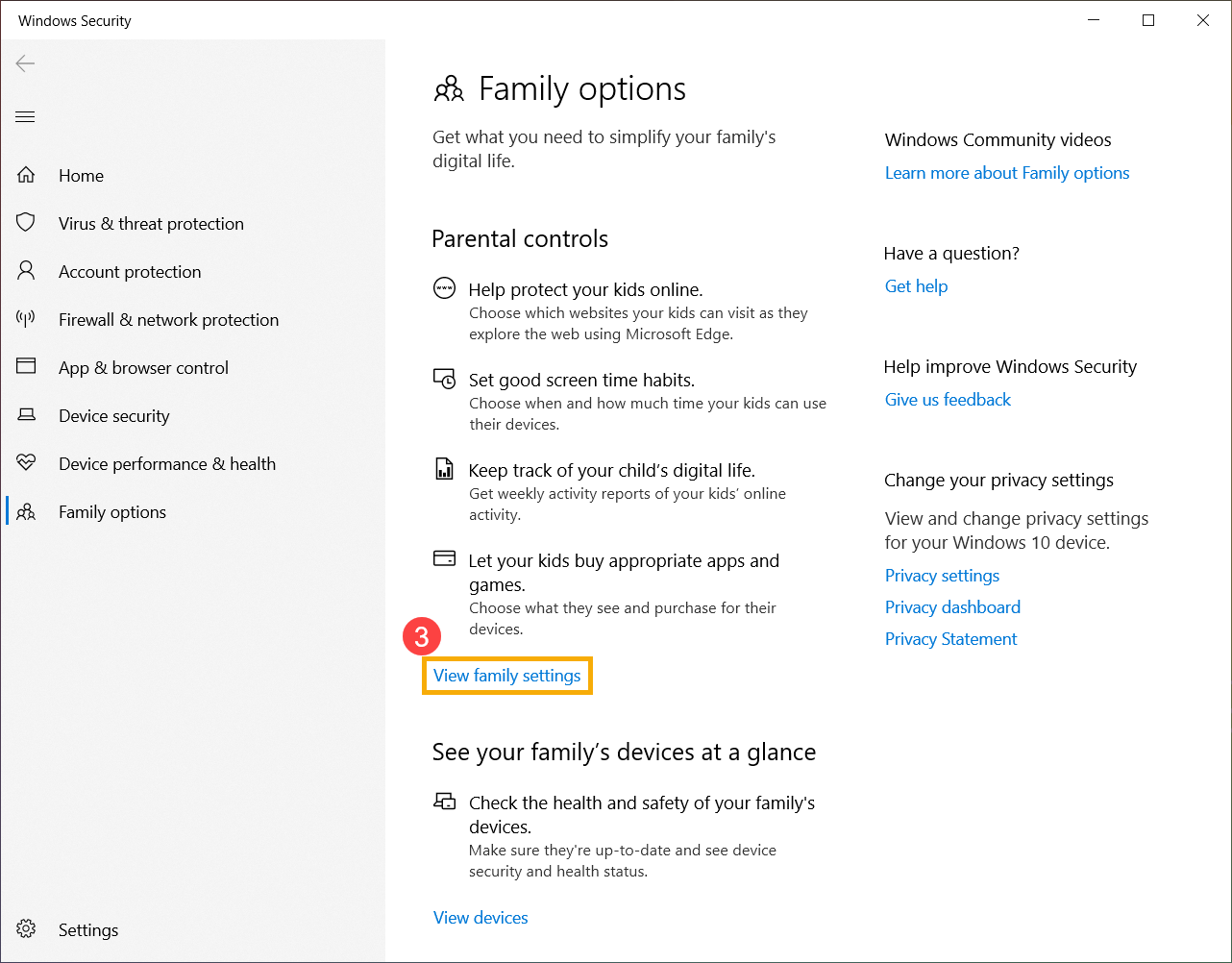
- תופנה לאתר הרשמי של 'בטיחות משפחתית של Microsoft'. בחר [היכנס לבטיחות משפחתית](4), ואז היכנס לחשבון Microsoft כדי להתחיל להשתמש בפונקציית בקרת ההורים.
- אחרי הכניסה, תיכנס לדף ניהול המשפחה. אם ברצונך להוסיף אנשים לקבוצה המשפחתית שלך, לחץ על [הוסף בן משפחה](5).
- הזן את מספר הטלפון או את כתובת הדוא"ל(6), ואז לחץ על [הבא](7).
- קבע את תפקידו של בן המשפחה (בן משפחה או מארגן)(8), ואז לחץ על [הבא](9).
- שלחת הזמנה כדי להזמין קבוצה משפחתית, ואז המוזמן יקבל קישור להצטרפות דרך דוא"ל. הם יקבלו בקשה להתחבר לחשבון Microsoft כדי לאשר ולהצטרף לקבוצה המשפחתית.
- אחרי שהמוזמן מאשר ומצטרף לקבוצה המשפחתית, אתה צריך לחבר מכשירי קבוצה משפחתית בבטיחות משפחתית ב-Microsoft כדי ליהנות מכל התכונות של בטיחות משפחתית.
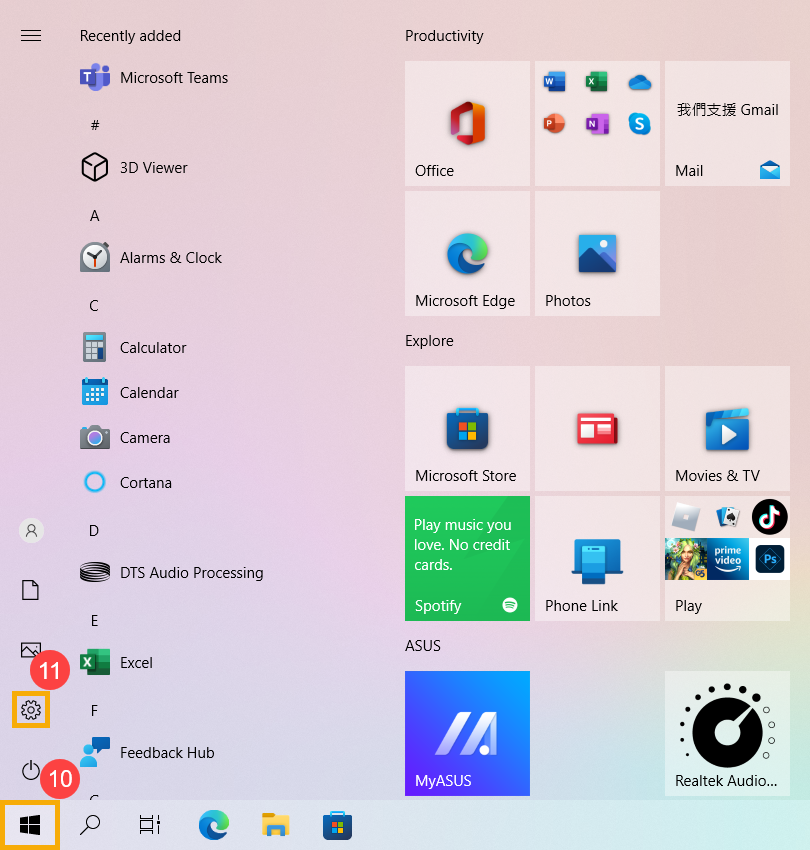
לחץ על הסמל [התחל] בשורת המשימות(10), ואז בחר [הגדרות]
 (11).
(11).
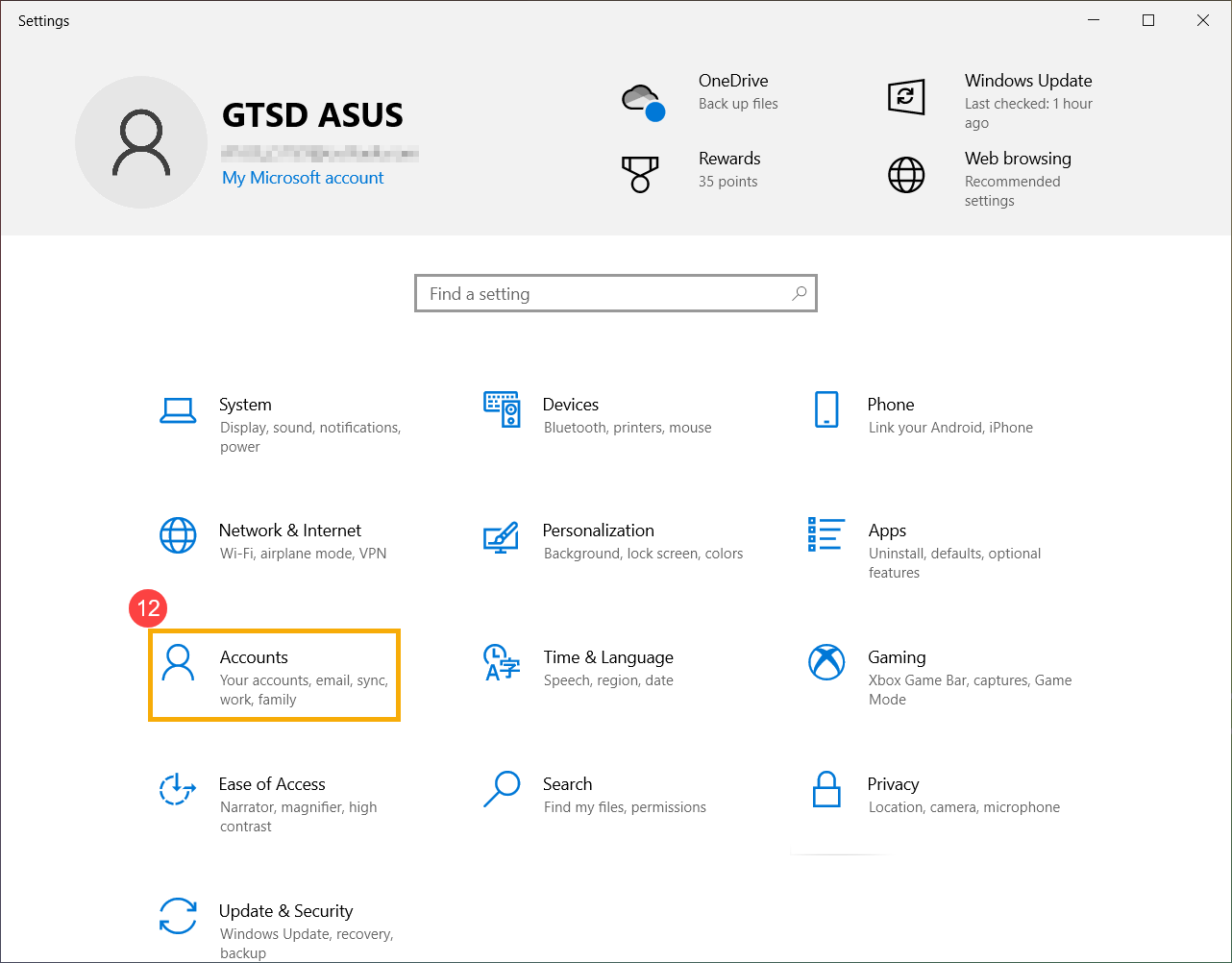
- בחר [חשבונות](12).
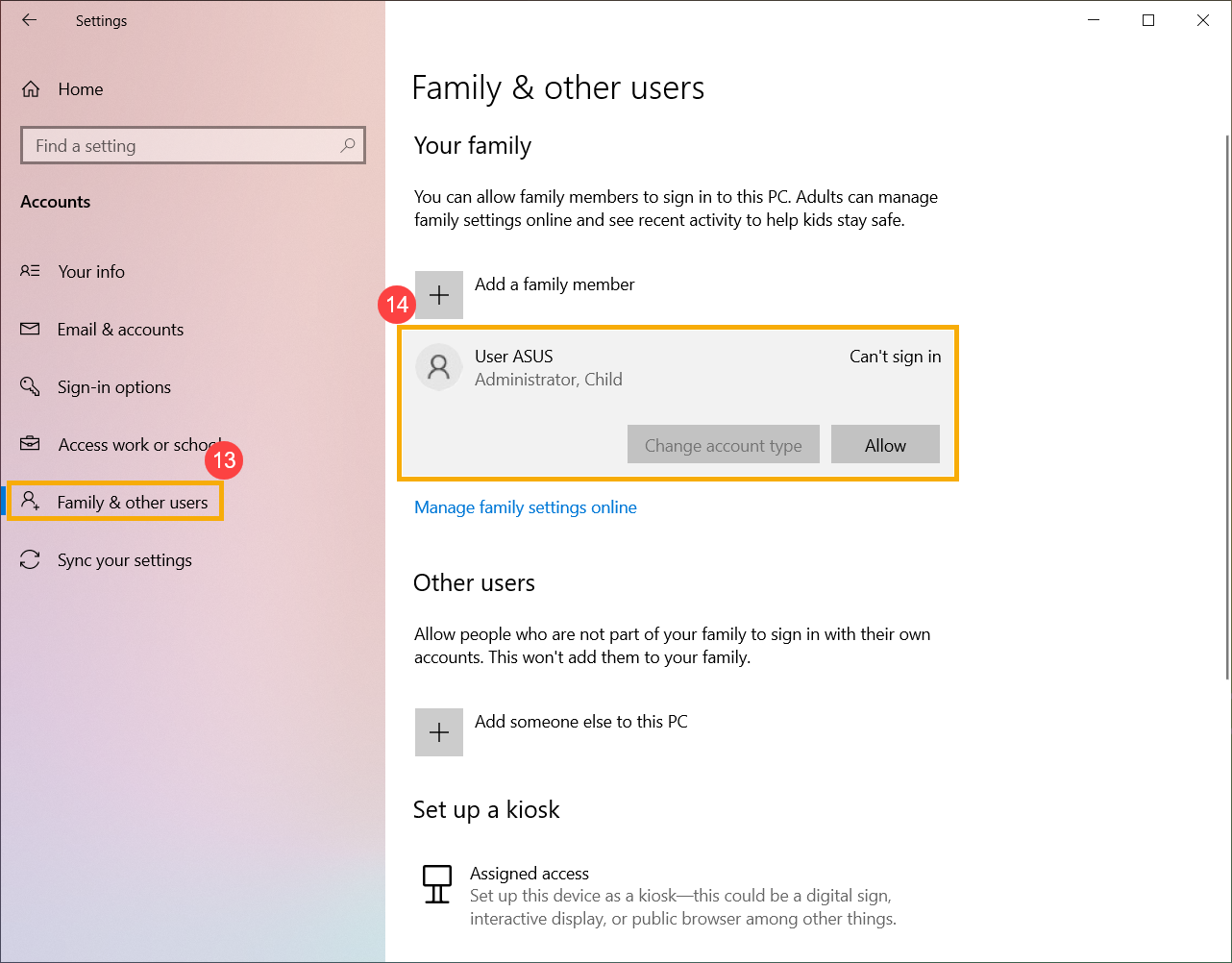
- בחר [משפחה ומשתמשים אחרים](13), ואז בחר בבן המשפחה ולחץ על אפשר(14). אחרי שהוא יתחבר, המכשיר יופיע כמכשיר המחובר שלו.
- באתר 'בטיחות משפחתית של Microsoft', תראה אנשים שהצטרפו בהצלחה לקבוצה המשפחתית שלך.
- הקלד וחפש [אפשרויות משפחה] בשורת החיפוש של Windows(1), ואז לחץ על [פתח](2).
- לחץ על [הצג את הגדרות המשפחה](3).
- היכנס לאתר 'בטיחות משפחתית של Microsoft', ותראה את הקבוצה המשפחתית שלך.
- מצא את בן המשפחה שתרצה לנהל, לחץ על הסמל [אפשרויות נוספות] בפינה השמאלית העליונה(4) ואז בחר [עבור לסקירה כללית](5).
- אחרי הכניסה לסקירה הכללית של בן המשפחה, תוכל להתאים את ההגדרות של המשפחה(6). כאן תוכל לקבל מידע נוסף לגבי תכונות הקבוצה המשפחתית.
- הקלד וחפש [אפשרויות משפחה] בשורת החיפוש של Windows(1), ואז לחץ על [פתח](2).
- לחץ על [הצג את הגדרות המשפחה](3).
- היכנס לאתר 'בטיחות משפחתית של Microsoft', ותראה את הקבוצה המשפחתית שלך.
- מצא את בן המשפחה שתרצה להסיר, לחץ על הסמל [אפשרויות נוספות] בפינה השמאלית העליונה(4) ואז בחר [הסר מהקבוצה המשפחתית](5).
- בחר [הסר](6) כדי להסיר את בן המשפחה מהקבוצה המשפחתית.