[לוח אם] פתרון בעיות - המיקרופון לא פועל
אם המיקרופון שלכם אינו פועל, אנא בדקו את המיקרופון על-ידי חיבורו למחשב אחר כדי לבדוק אם המיקרופון עצמו פועל או לא
אם בדיקת המיקרופון תקינה, אנא בצעו את שיטות פתרון הבעיות הבאות.
ודאו שהמיקרופון מחובר כראוי למחשב
ודאו אם המיקרופון מושתק או לא ב-Windows
ודאו שלאפליקציה יש גישה למיקרופון ב-Windows
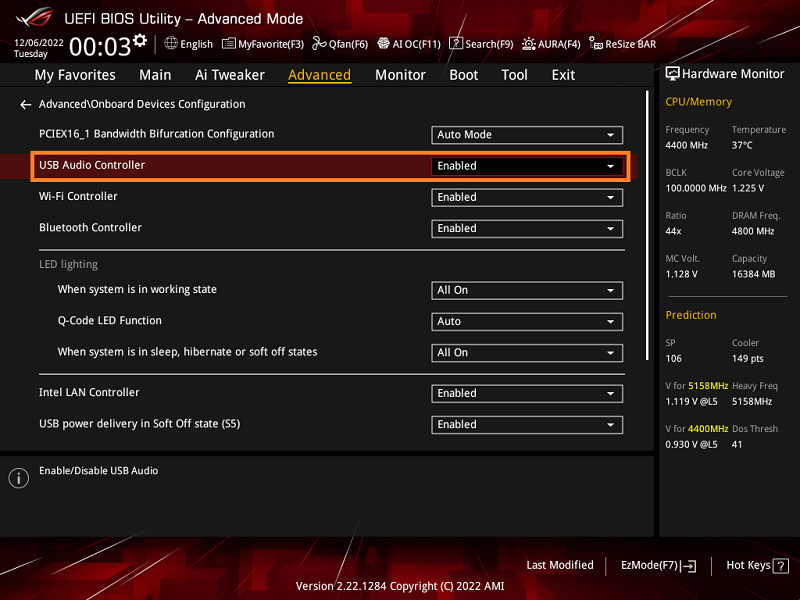
ודאו את מצב בקר השמע (USB Audio Controller) ב-BIOS
(להלן ROG STRIX X670E-E GAMING WIFI כדוגמה)
ודאו שהמיקרופון מחובר כראוי למחשב
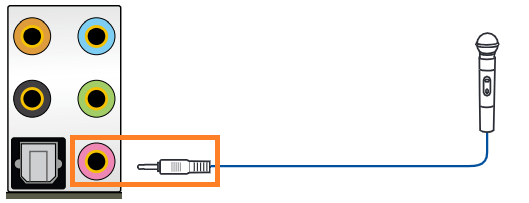
1. יש לחבר את המיקרופון לכניסה הוורודה של יציאת השמע בלוח הקלט/פלט האחורי, כפי שמוצג בתמונה למטה
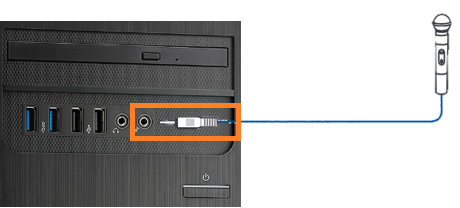
2. לחלופין, חברו את המיקרופון ליציאת המיקרופון הקדמית, כפי שמוצג בתמונה למטה
ודאו אם המיקרופון מושתק או לא ב-Windows
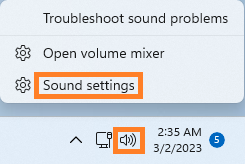
1. לחצו לחיצה ימנית בעכבר על סמל השמע ולאחר מכן בחרו
2. אם המיקרופון אינו מושתק, הוא תקין, כפי שמוצג בתמונה למטה
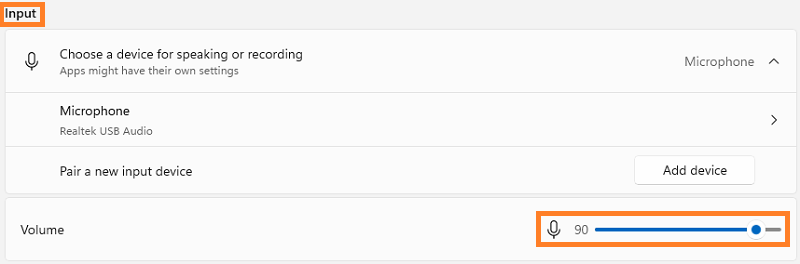
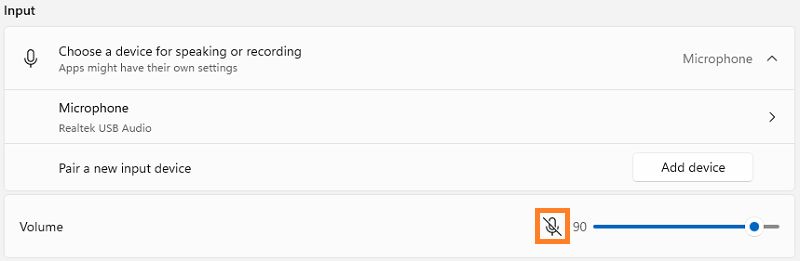
אם המיקרופון מושתק כפי שמוצג בתמונה למטה, אנא הפעילו אותו
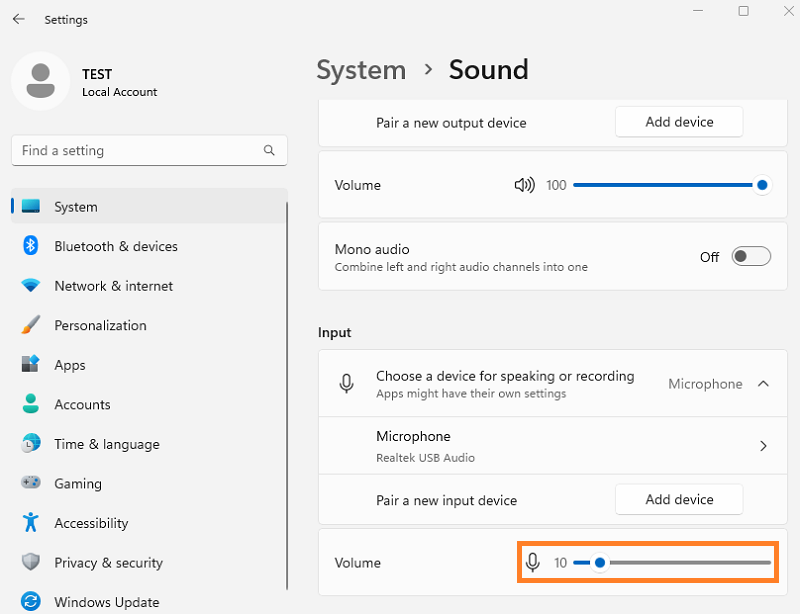
אם עוצמת המיקרופון נמוכה מדי כפי שמוצג בתמונה למטה, אנא הגבירו את העוצמה
ודאו שלאפליקציה יש גישה למיקרופון ב-Windows
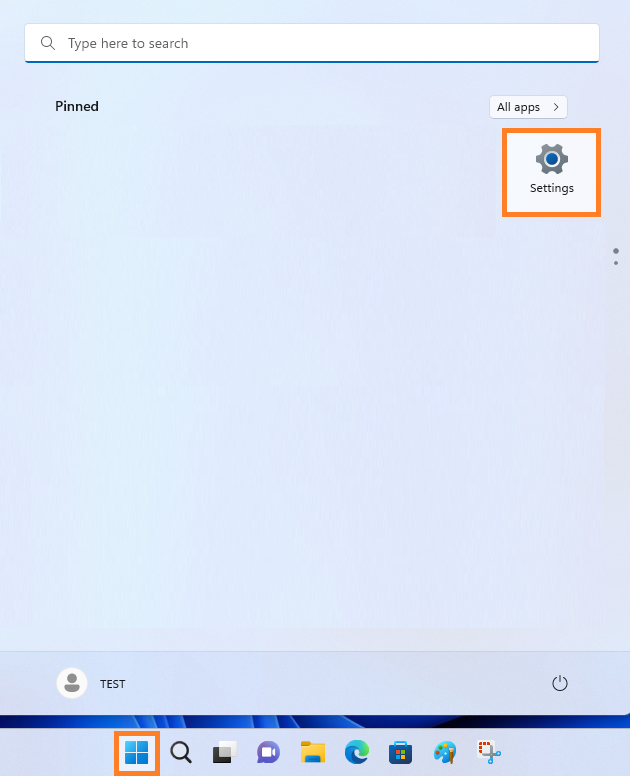
1. לחצו לחיצה שמאלית על סמל תפריט 'התחל' של Windows ולאחר מכן לחצו על [Settings] (הגדרות), כפי שמוצג בתמונה למטה
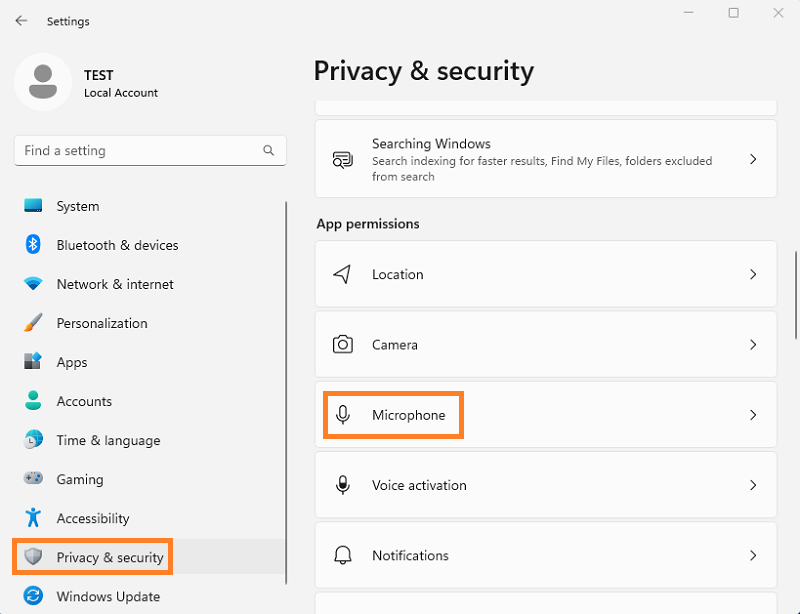
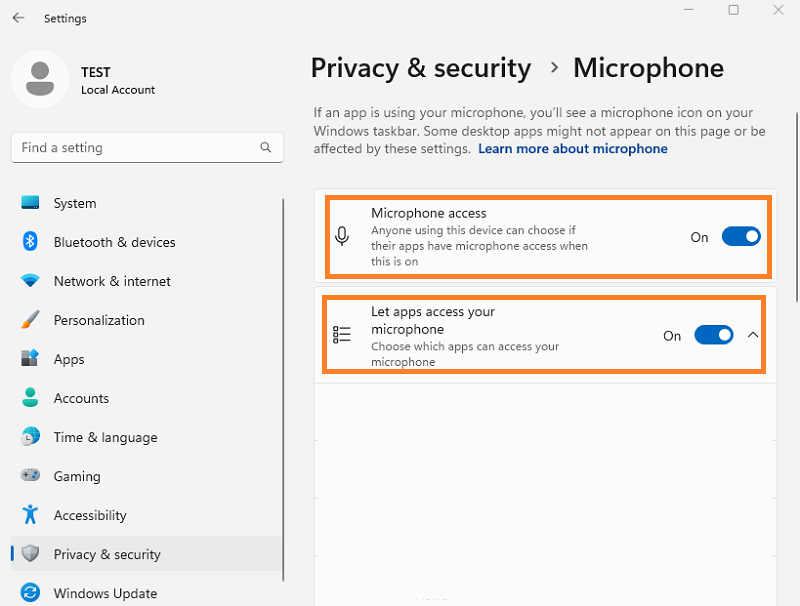
2. לחצו על [Privacy & security] (פרטיות ואבטחה) ולאחר מכן לחצו על [Microphone] (מיקרופון), כפי שמוצג בתמונה למטה
3. ודאו שהאפשרויות [Microphone access] (גישה למיקרופון) ו-[Let apps access your microphone] (אפשר לאפליקציות לגשת למיקרופון) מוגדרות ל-[On] (מופעל), כפי שמוצג בתמונה למטה
ודאו את מצב בקר השמע (USB Audio Controller) ב-BIOS
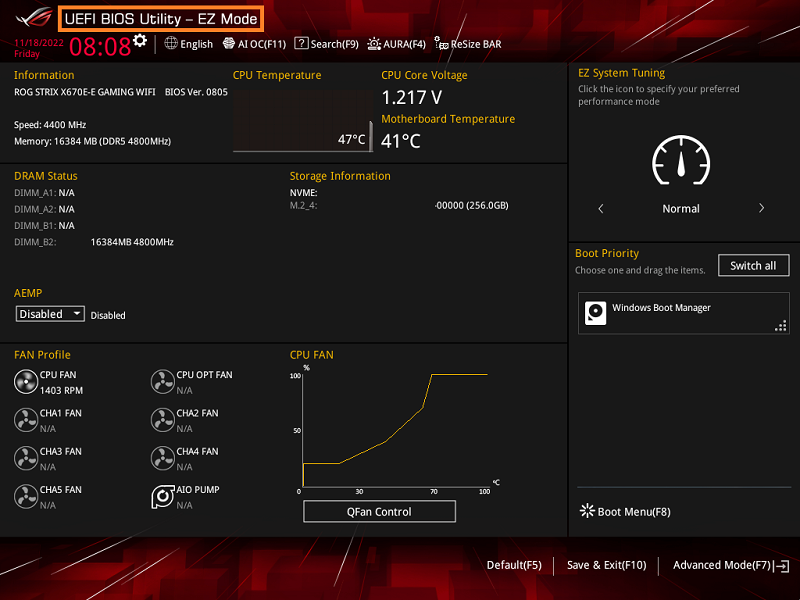
1. הפעילו את המערכת ולחצו על מקש <delete> כדי להיכנס ל-BIOS [EZ Mode], כפי שמוצג בתמונה למטה
2. לחצו על מקש <F7> ועברו ל-[Advance Mode] (מצב מתקדם), כפי שמוצג בתמונה למטה
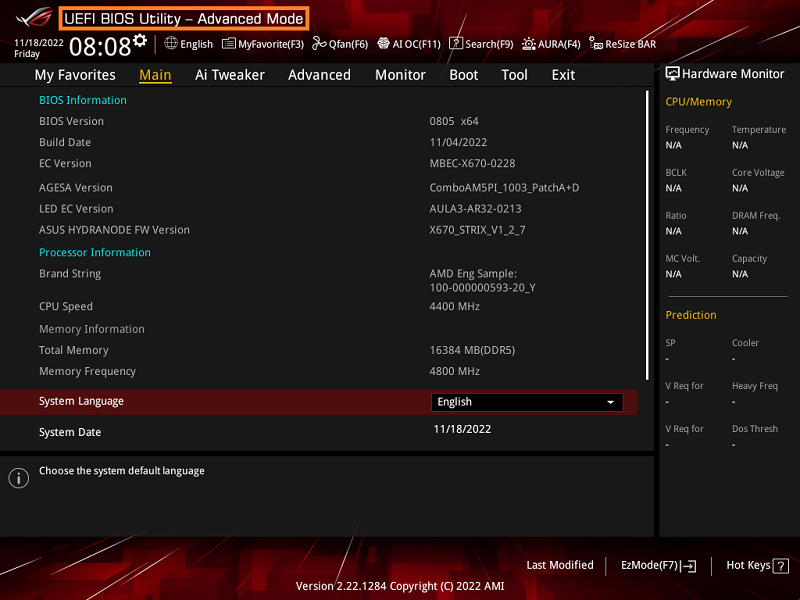
(אם אתם נכנסים ישירות ל-BIOS [Advanced Mode)], אין צורך ללחוץ שוב על מקש <F7>)
3. לחצו על עמוד [Advanced] (מתקדם) ובחרו באפשרות [Onboard Device Configuration] (תצורת התקנים משולבים), כפי שמוצג בתמונה למטה
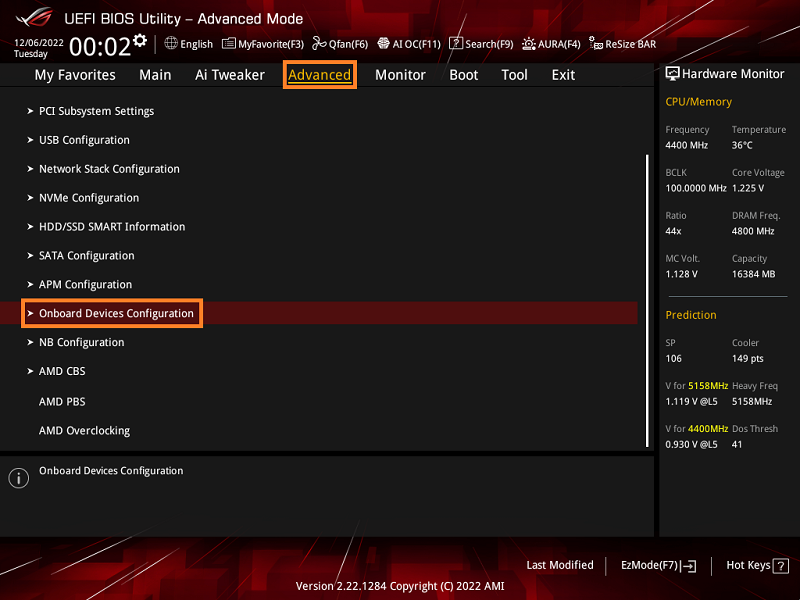
4. ודאו שהאפשרות [USB Audio Controller] מוגדרת כ-Enabled (מופעל)
אם האפשרות [USB Audio Controller] מוגדרת כ-Disabled (מושבת),אנא הגדירו אותה ל-Enabled (מופעל) באופן ידני ולאחר מכן לחצו על מקש <F10>
שאלות ותשובות:
ש: כיצד לפתור בעיות - שמע ללא צליל
ת: אנא עיינו בשאלות הנפוצות: פתרון בעיות - שמע ללא צליל