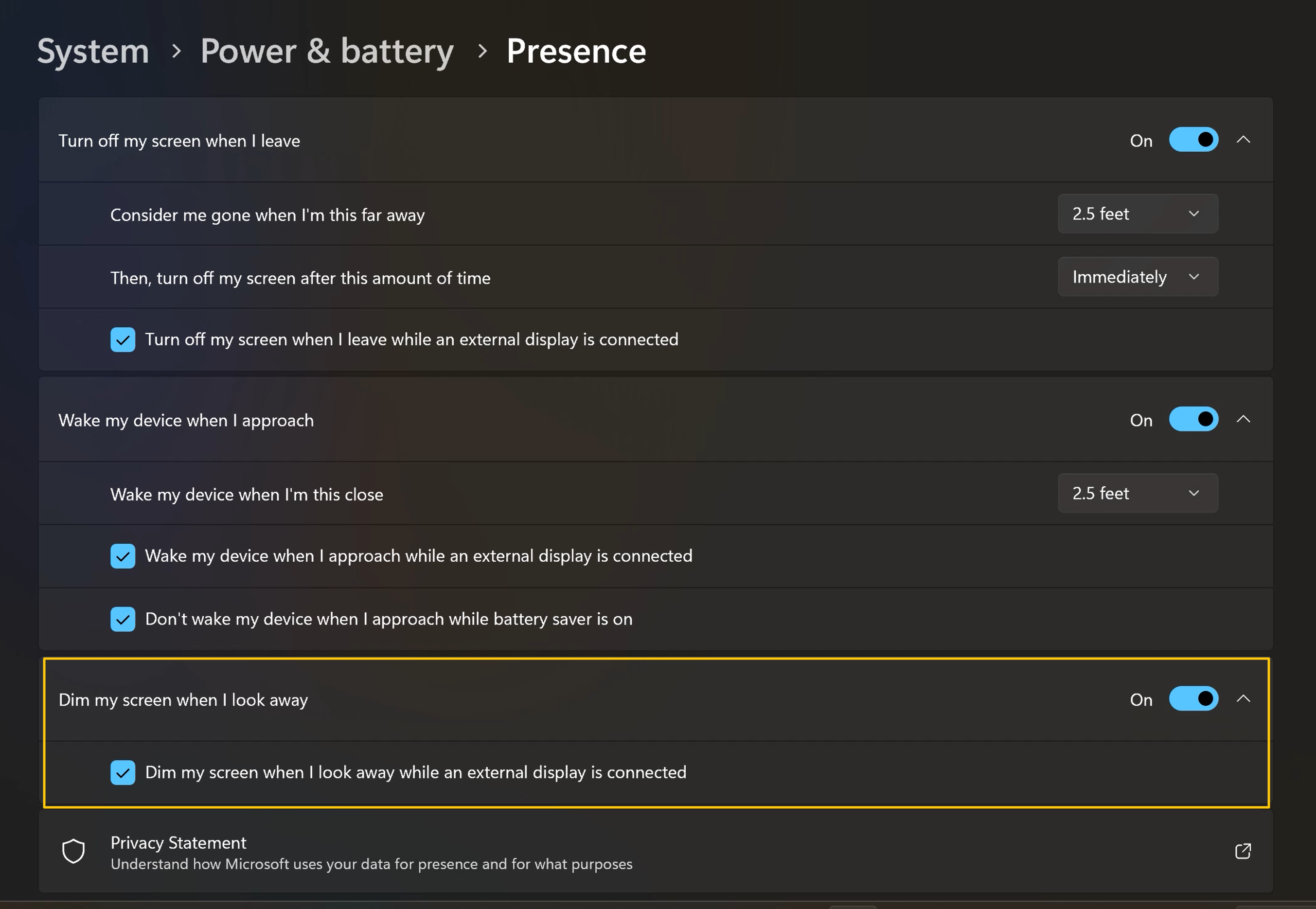
[תכונת בינה מלאכותית] הצגת הנעילה האדפטיבית והעמעום האדפטיבי
טכנולוגיית ה-Vision AI העדכנית ביותר. מופעלת על ידי Edge AI, ואינה מעבירה תמונות פרטיות למערכת המחשב. מחשב חכם יותר המתאים טוב יותר לצרכים שלכם. אין צורך יותר במצב שינה ידני, חוסך בצריכת חשמל ומבטיח פרטיות. להלן הסבר על משמעותם:
נעילה אדפטיבית (Adaptive Lock)
מזהה האם המשתמש נמצא מול המחשב, נועל את המחשב (כיבוי מסך) כשהמשתמש מתרחק כדי לחסוך בצריכת חשמל ולהגן על הפרטיות, מתעורר בעת התקרבות ונועל בעת עזיבה (הפעלת מסך)
עמעום אדפטיבי (Adaptive Dimming)
המסך יעומעם כדי לחסוך בצריכת חשמל ולהגן על המידע הפרטי שלכם כך שלא ייראה על ידי אחרים בזמן שאתם מנהלים שיחה. המערכת משאירה את המסך דולק כשהמשתמש קשוב. המסך מתעמעם כשהמשתמש אינו קשוב.
תומך רק במחשבים ניידים עם מערכת הפעלה Windows 11, אנא עיינו בשאלות ותשובות לקבלת מידע נוסף על תמיכה.
הגדרת נעילה אדפטיבית ועמעום אדפטיבי
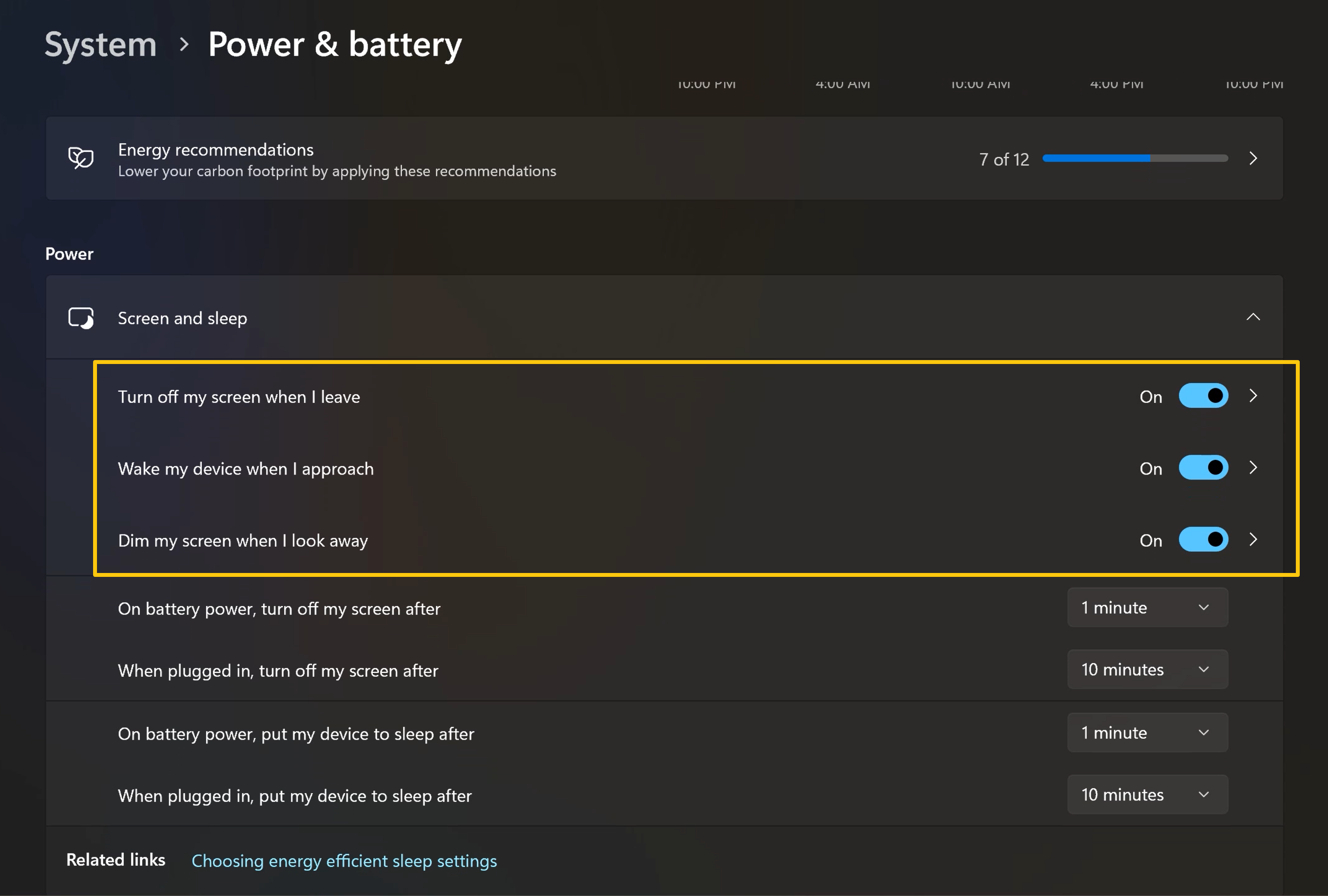
אתם יכולים להשתמש בתפריט התחל של Windows כדי להיכנס ל-[Settings] (הגדרות) > [System] (מערכת) > [Power& battery] (הפעלה וסוללה) > [Screen and sleep] (מסך ושינה) לצורך ההגדרה.
*לחצו על [>] עבור הגדרות מתקדמות של [Presence] (נוכחות).
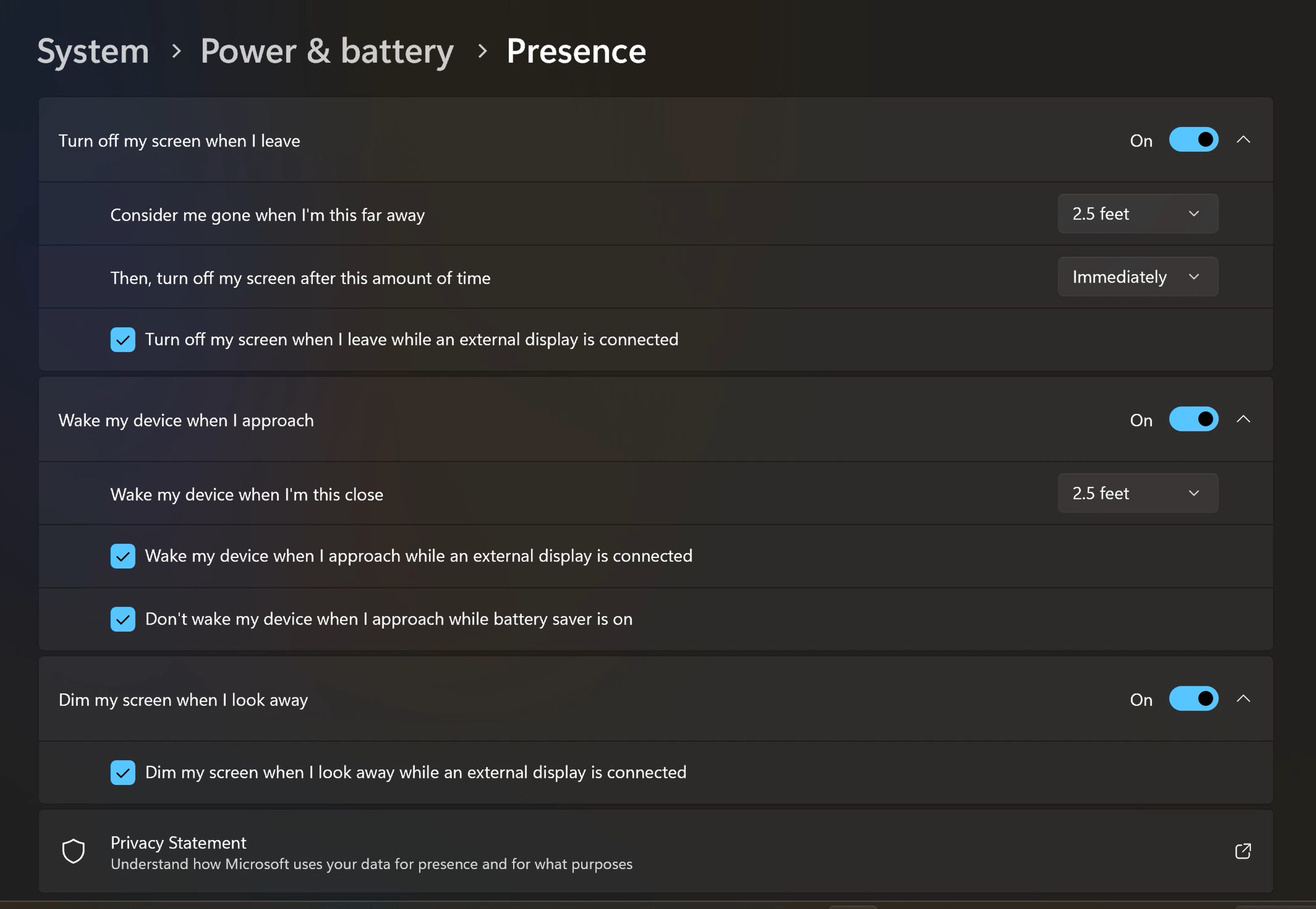
בהגדרות [Presence] (נוכחות), אתם יכולים לשנות את התנאים הללו בהתאם לצרכים שלכם.
שאלה 1: כיצד ניתן לוודא האם המחשב הנייד שלי תומך בנעילה אדפטיבית ועמעום אדפטיבי?
תשובה 1: קיימות שתי טכנולוגיות שונות הזמינות עבור דגמים התומכים בנעילה אדפטיבית ועמעום אדפטיבי: נעילה אדפטיבית באמצעות מצלמת AI (AI Camera Adaptive Lock) ו-נעילה אדפטיבית באמצעות חיישן Wi-Fi (Wi-Fi Sensing Adaptive Lock).
אם המכשיר שלכם תומך בטכנולוגיית נעילה אדפטיבית באמצעות מצלמת AI, אתם יכולים להגדיר אותה דרך תפריט התחל של Windows על ידי ניווט אל [Settings] (הגדרות) > [System] (מערכת) > [Power & battery] (הפעלה וסוללה) > [Screen and sleep] (מסך ושינה).
אם המכשיר שלכם תומך ב-נעילה אדפטיבית באמצעות חיישן Wi-Fi, אתם יכולים להגדיר אותה דרך MyASUS על ידי כניסה ל-[Device Settings] (הגדרות מכשיר) > [Privacy & Security] (פרטיות ואבטחה) > [Smart Lock].
למידע נוסף על טכנולוגיית נעילה אדפטיבית באמצעות חיישן Wi-Fi, אנא עיינו בסרטון של Intel technology.
שאלה 2: האם אני יכול לשנות את מרחק הזיהוי לכיבוי המסך או להערת המכשיר?
תשובה 2: כן, אתם יכולים להשתמש בתפריט התחל של Windows כדי להיכנס ל-[Settings] (הגדרות) > [System] (מערכת) > [Power& battery] (הפעלה וסוללה) > [Screen and sleep] (מסך ושינה) לצורך ההגדרה.
*לחצו על [>] עבור הגדרות מתקדמות של [Presence] (נוכחות).
בהגדרות [Presence] (נוכחות), אתם יכולים לשנות את התנאים הללו לכיבוי המסך או להערת המכשיר.
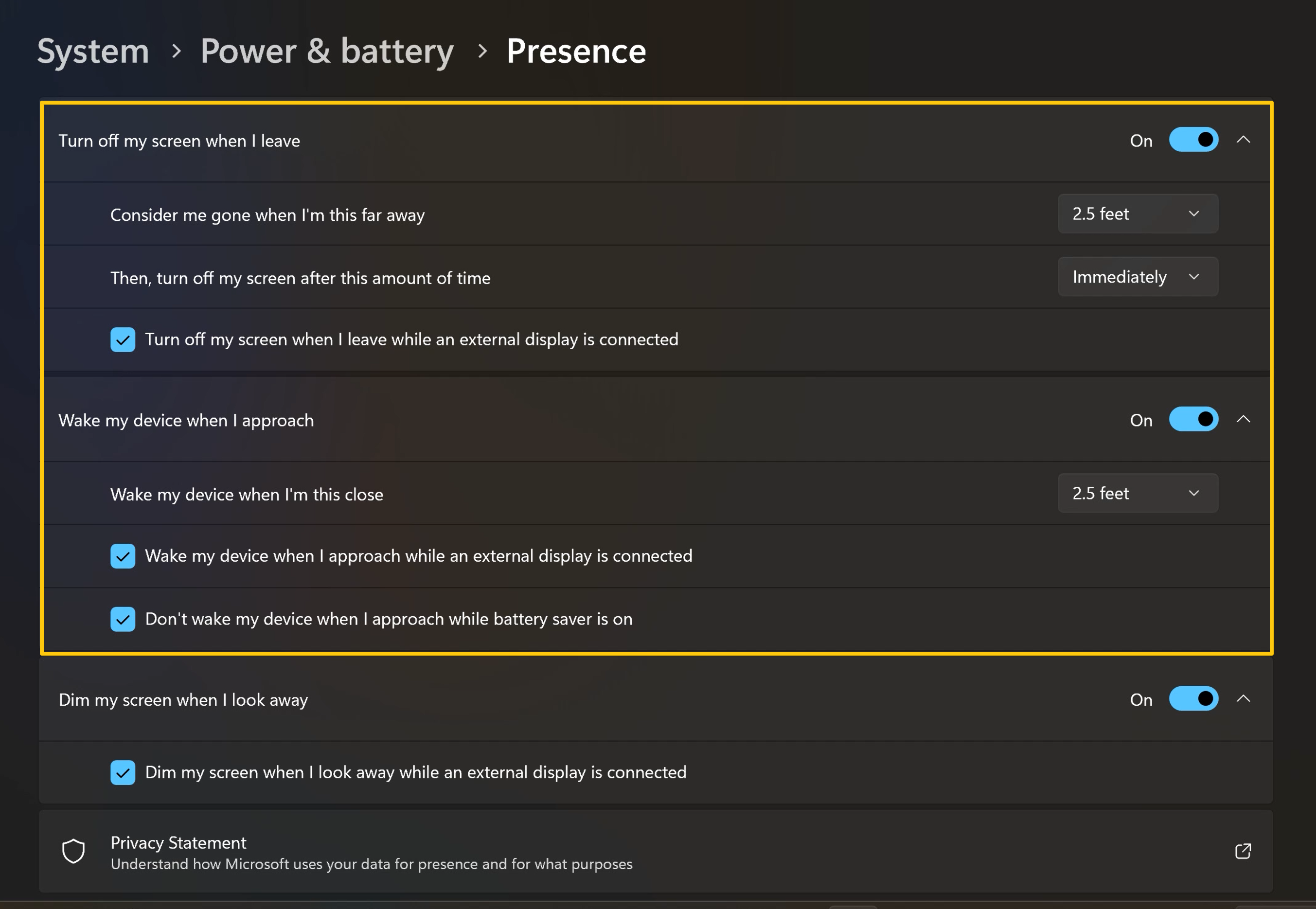
שאלה 3: האם אני יכול לבטל את פונקציית העמעום האדפטיבי כשאני מחבר צג חיצוני?
תשובה 3: כן, אתם יכולים להשתמש בתפריט התחל של Windows כדי להיכנס ל-[Settings] (הגדרות) > [System] (מערכת) > [Power& battery] (הפעלה וסוללה) > [Screen and sleep] (מסך ושינה) לצורך ההגדרה.
*לחצו על [>] עבור הגדרות מתקדמות של [Presence] (נוכחות).
בהגדרות [Presence] (נוכחות), אתם יכולים לשנות את התנאי לעמעום המסך בעת הסטת מבט.