[NUC] כיצד להשתמש ב-UEFI Shell לעדכן את ה-NUC שלך עם Visual BIOS
פתרון
כלי עדכון ה-UEFI Flash BIOS מאפשר לעדכן את ה-Visual BIOS מתוך EFI Shell.
| הערה | רוב ה-NUC שנשלחו ב-2019 ומאוחר יותר משתמשים בליבת Aptio V* BIOS ולא ב-Visual BIOS. |
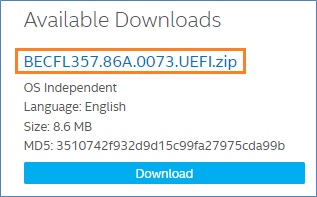
- הורד את קובץ עדכון ה-UEFI Flash BIOS (*.UEFI.zip). דוגמה:
אנא עקבו אחר ההנחיות בקישור כדי ללמוד כיצד להוריד BIOS לדגם המתאים: [NUC] איפה ניתן להוריד את קובץ ה-BIOS?
- לחץ פעמיים על *.UEFI.zip כדי לחלץ את הקבצים.
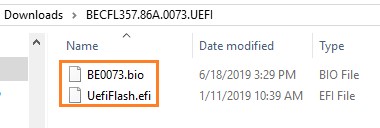
- העתק את UefiFlash.efi ואת הקובץ .bio למכשיר ה-USB הניתן לאתחול.
- חבר את הכונן USB ליציאה ב-NUC.
- הגדר את ה-BIOS של המחשב היעד לאתחול למעטפת EFI:
- לחץ על F2 במהלך ההתחלה כדי להיכנס להגדרת ה-BIOS.
- עבור אל Advanced > Boot > Secure Boot.
- השבת
אתחול מאובטח, אם מופעל.
- עבור ל מתקדם > אתחול > תצורת אתחול.
- בחלונית התקני האתחול, הפעל מעטפת UEFI פנימית.
- לחץ F10 כדי לשמור את השינויים ולצאת מהגדרות ה-BIOS.
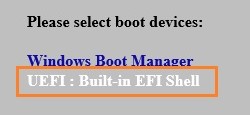
- לחץ F10 במהלך ההפעלה כדי לפתוח את תפריט האתחול.
- בחר UEFI: Built-in EFI Shell.
- שנה את הספרייה הנוכחית לכונן הבזק ה-USB על ידי הכנסת הפקודה fsX: כאשר X הוא מספר הכונן של כונן הבזק ה-USB מרשימת מיפוי ההתקנים.
לדוגמה: אם כונן ה-USB שלך הוא fs3, אז הקלד fs3: ולחץ Enter. - בפקודת ה-command, הקלד UefiFlash.efi XXX.bio, כאשר XXX.bio הוא שם הקובץ של קובץ .bio ולחץ Enter.
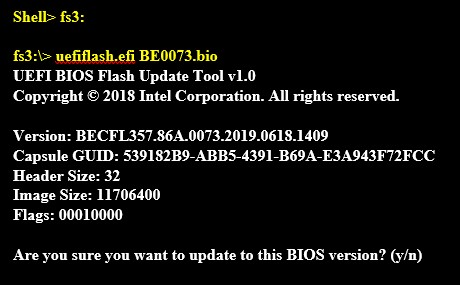
- לחץ Y כדי להתחיל את העדכון.
- המתן להשלמת עדכון ה-BIOS.
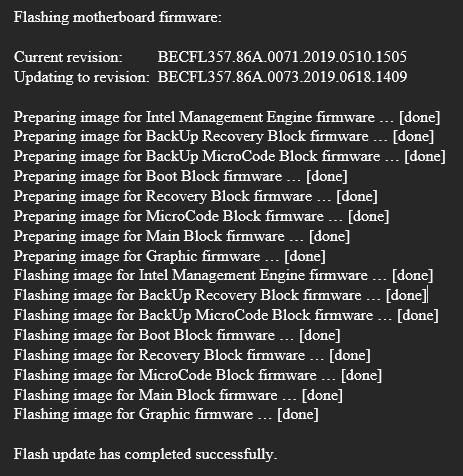
- המחשב יאתחל מחדש כאשר יסתיים.
- הגדר את ה-BIOS להגדרות המקוריות:
- הפעל מחדש את המחשב.
- לחץ F2 במהלך ההפעלה כדי להיכנס להגדרות ה-BIOS.
- גש ל Advanced > Boot > Boot Configuration.
- בפאנל התקני האתחול, השבת Internal UEFI Shell.
- גש ל Advanced > Boot > Secure Boot.
- אפשר Secure Boot, אם הוא היה מופעל במקור.
- לחץ F10 כדי לשמור את השינויים ולצאת מהגדרות ה-BIOS.