[מחשב נייד] StoryCube - מבוא
StoryCube - מרכז ניהול קבצים חכם במקום אחד
צרו את הסיפור האישי שלכם על ידי תיעוד תוכן ממכשירי הצילום שלכם כגון טלפונים ומצלמות. ייבאו וארגנו במהירות הכל ב-StoryCube.
StoryCube הינה אפליקציה חכמה לניהול נכסים דיגיטליים שנועדה לספק לכם חוויית ארגון קבצים חלקה ויעילה. אספו בקלות תמונות, סרטונים ושמע ממכשירים שונים ומפלטפורמות ענן, וארגנו וסווגו אותם בהתאם להעדפותיכם. בינה מלאכותית (Al) תעזור לכם לזהות אנשים או סצנות שונות ללא מאמץ ובאופן אוטומטי.
StoryCube x GoPro: StoryCube מאפשר הורדות ישירות מ-GoPro Cloud - ערכו את הצילומים שלכם באופן אלחוטי, ללא כבלים או כרטיסי SD. לפרטים נוספים, עיינו במאמר זה: ייבוא מהענן - GoPro Cloud
למידע נוסף על StoryCube, בקרו בכתובת: StoryCube - מרכז מדיה AI במקום אחד | ProArt | ASUS ישראל
1. StoryCube תמיכה בפורמטים של מדיה
2. מוצרים נתמכים על ידי StoryCube
3. הפעלת StoryCube
4. שימוש ראשון - ייבוא מדיה
5. עמוד ראשי
6. אלבום בינה מלאכותית (AI)
6.1 זיכרונות
6.2 אנשים
6.3 סצנות
7. צפייה
7.1 תצוגת רשת
7.2 תצוגת ציר זמן
7.3 תצוגת מפה
- 10.1 GoPro - ספריית מדיה
- 10.2 עריכת סרטוני 360° ב-StoryCube
- 10.3 פורמט וידאו .360
- 10.4 אלבום הטלפון של GlideX
12. קיבוץ תמונות - Photo stack
- 12.1 קיבוץ אוטומטי באמצעות בינה מלאכותית
- 12.2 קיבוץ ידני
- 12.3 צפייה בקבוצה
- 12.4 הגדרות קבוצה - רמת דימיון של קיבוץ תמונות
14. כיצד לעדכן ולהסיר את ההתקנה של StoryCube
1. StoryCube תמיכה בפורמטים של מדיה
נכון לעכשיו StoryCube תומכת בפורמטי המדיה הבאים:
תמונה -> jpg, jpeg, heic
וידאו -> mp4, mov, 360
שמע -> mp3
※ אם לא מותקן אצלכם מקודד HEVC, מרכז StoryCube לא יכול לערוך מדיה בפורמט HEVC עקב בעיות בזכויות יוצרים.
2. מוצרים הנתמכים על ידי StoryCube
StoryCube תומך רק במוצרי ASUS וניתן להוריד אותו באמצעות קישור זה.
לקבלת החוויה הטובה ביותר המערכת המומלצת היא Windows 11 בשילוב עם Intel Core™ Ultra 7, Qualcomm Snapdragon® X Elite או AMD Ryzen™ AI 9 HX 370 ומעלה.
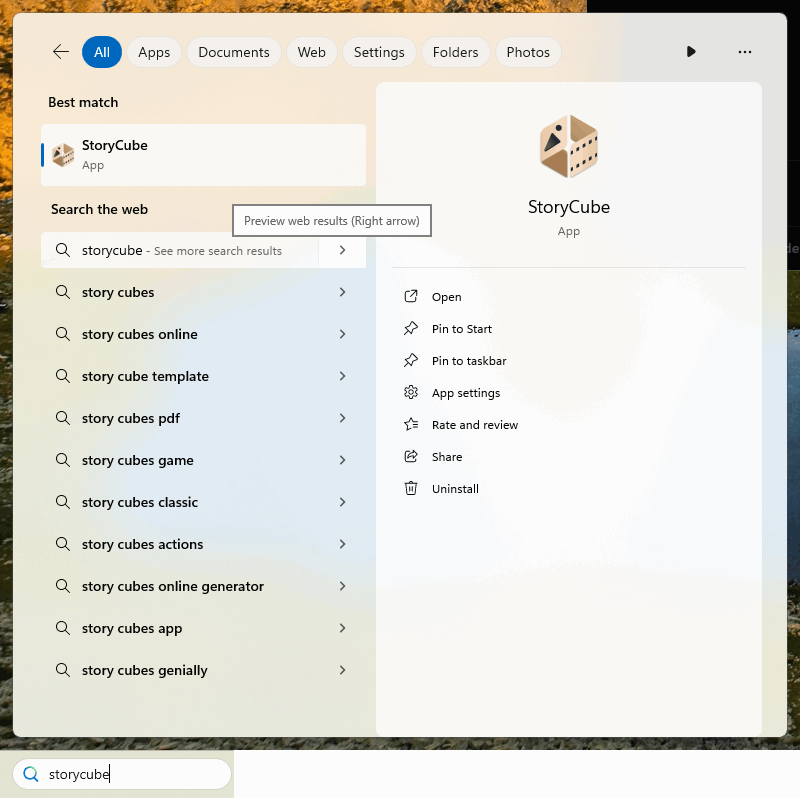
(1) חפשו את [StoryCube] בסרגל החיפוש, ולחצו על [StoryCube], StoryCube תפתח.
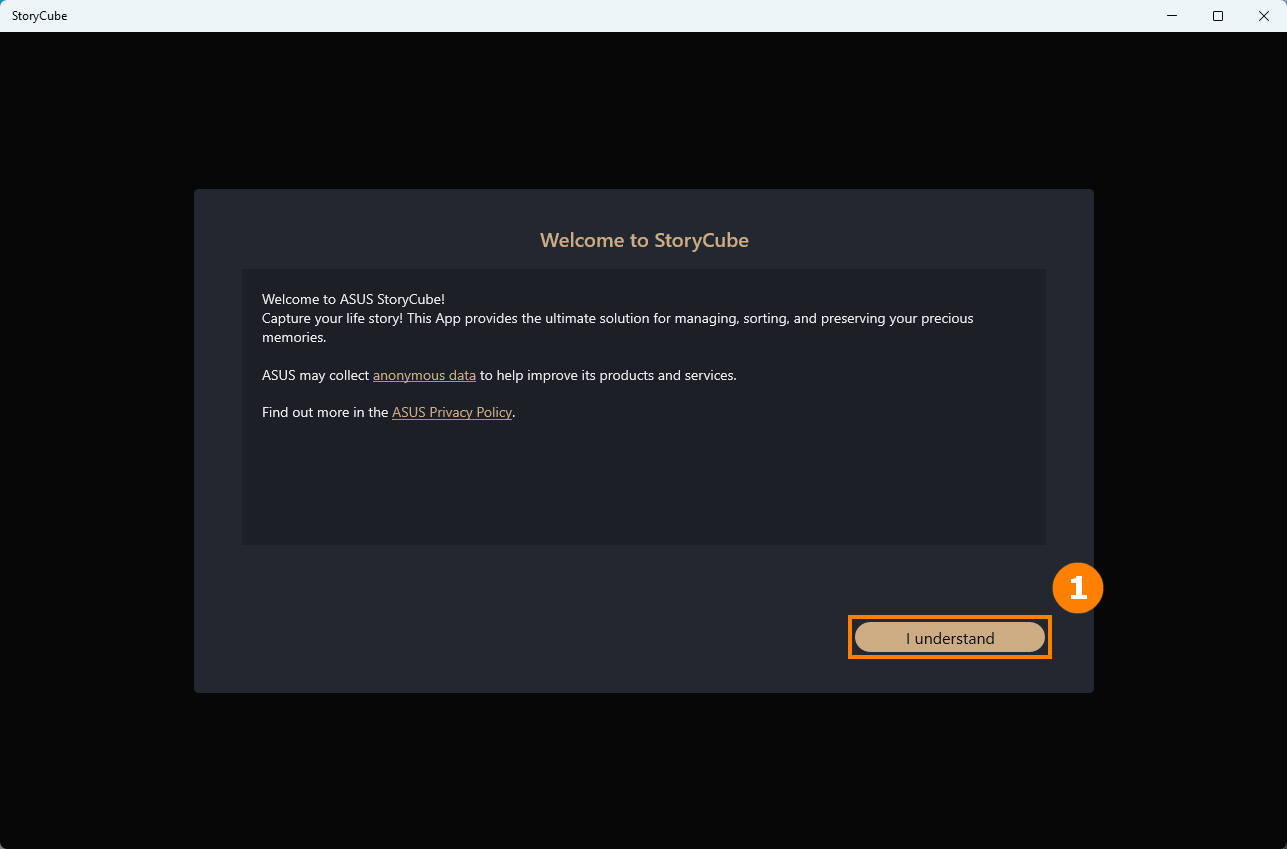
(2) כאשר אתם נכנסים ל-StoryCube בפעם הראשונה, תראו את ההודעה "ברוכים הבאים ל-StoryCube", אנא לחצו על ①[אני מבין/ה].
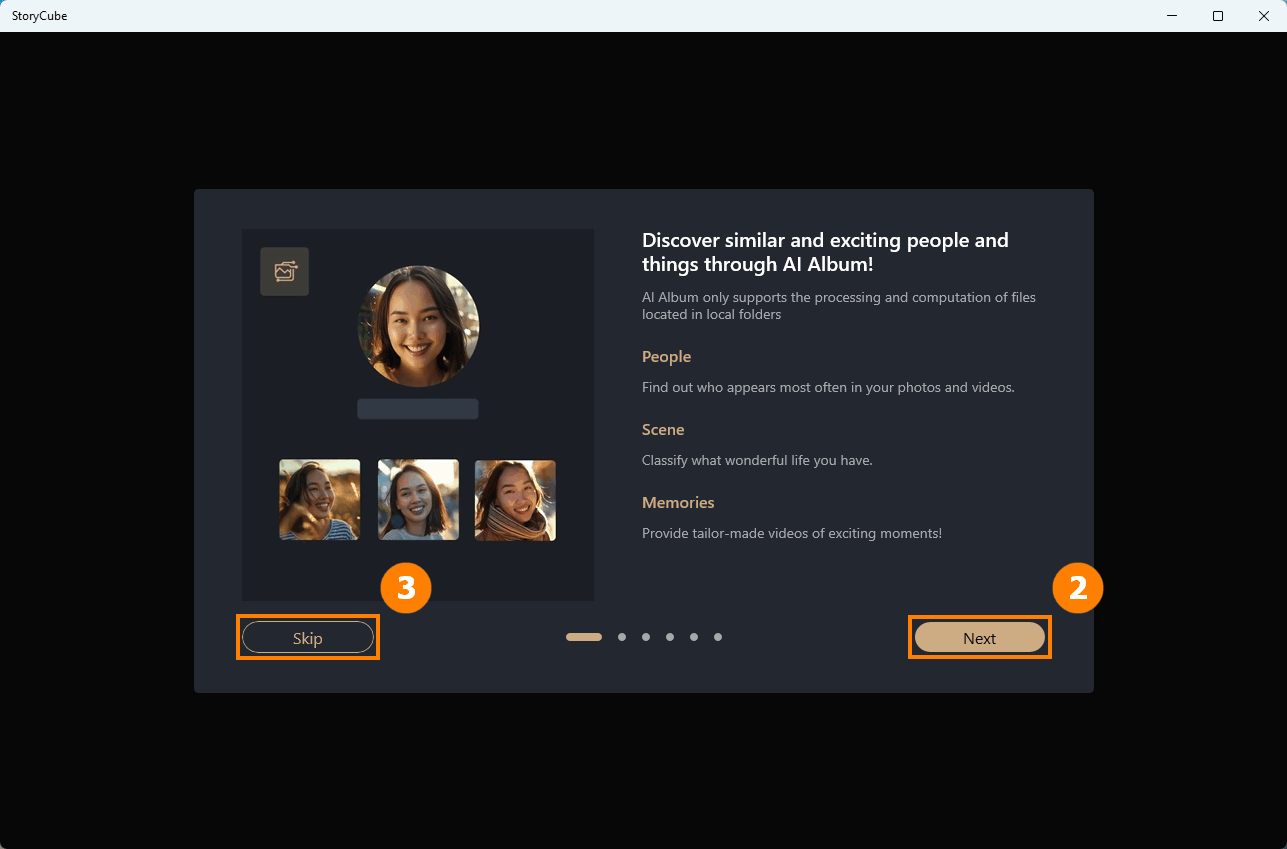
(3) מדריך התכונות יציג בפניכם את התכונות של StoryCube בצורה מונפשת, לחצו על ②[הבא] כדי לצפות בהקדמה של התכונות הנותרות, או שתוכלו ללחוץ על ③[לדלג] כדי לדלג עליה.
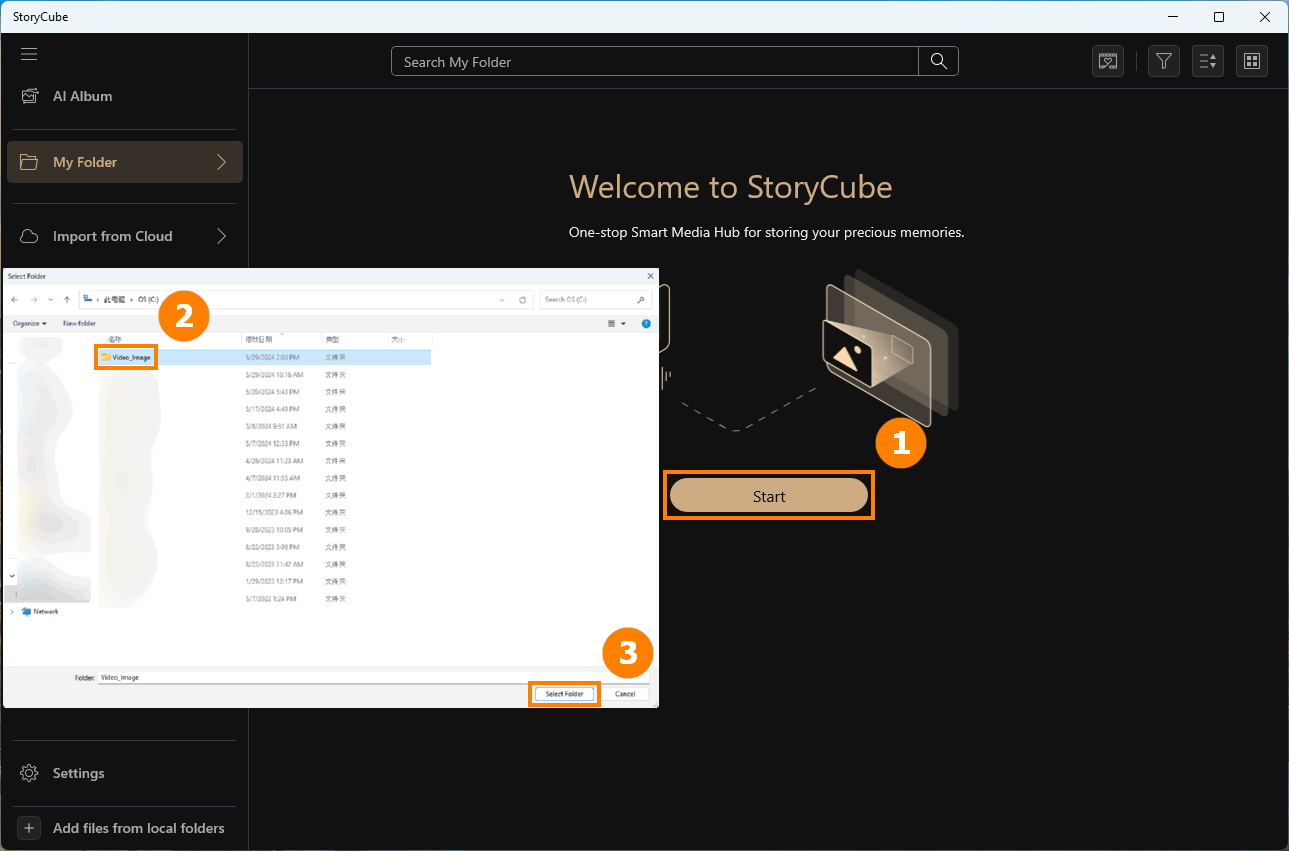
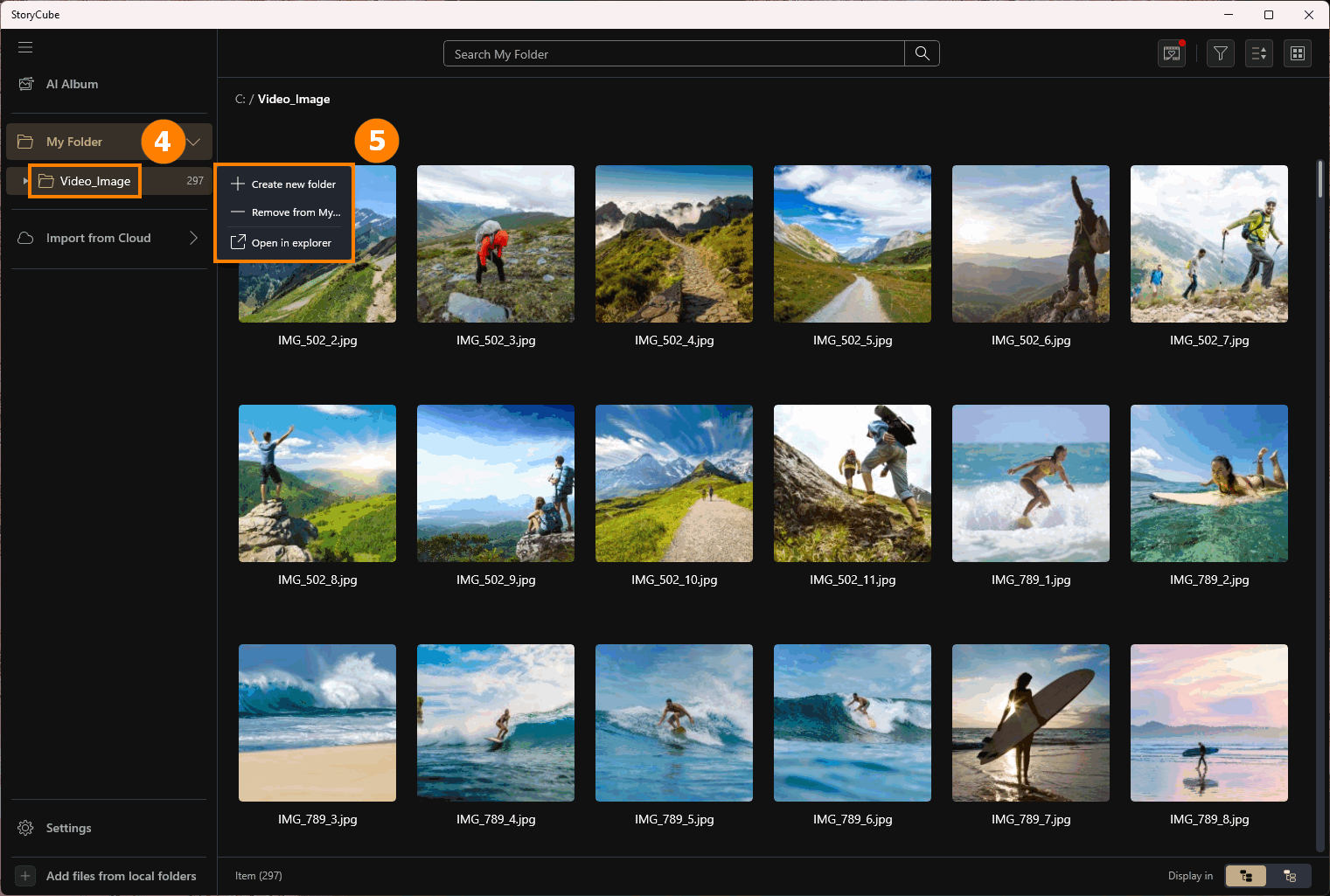
(1) אם אתם משתמשים ב-StoryCube בפעם הראשונה, ייבאו את המדיה שלכם, לחצו על ①[התחלה], בחרו את ה②[תיקייה] שברצונכם לייבא ולחצו על ③[בחירת תיקייה].
(2) התיקיה יובאה, וכאשר תלחצו לחיצה ימנית על ה④[תיקייה], יופיע ⑤[תפריט].
יצירת תיקייה חדשה - תיקייה חדשה תיווצר מתחת לתיקיה הקיימת. כאשר אתם מעתיקים או מעבירים מדיה, אתם יכולים להעביר את המדיה לתיקיה שנוצרה כדי להקל על ניהול המדיה שלכם.
הסרה מהתיקייה שלי - אם הוספתם את התיקיה הלא נכונה, תוכלו להסיר אותה מ-StoryCube והתיקיה והארכיונים שבה לא ישפיעו.
פתיחה בסייר - פתיחת התיקיה שבה נמצאת המדיה.
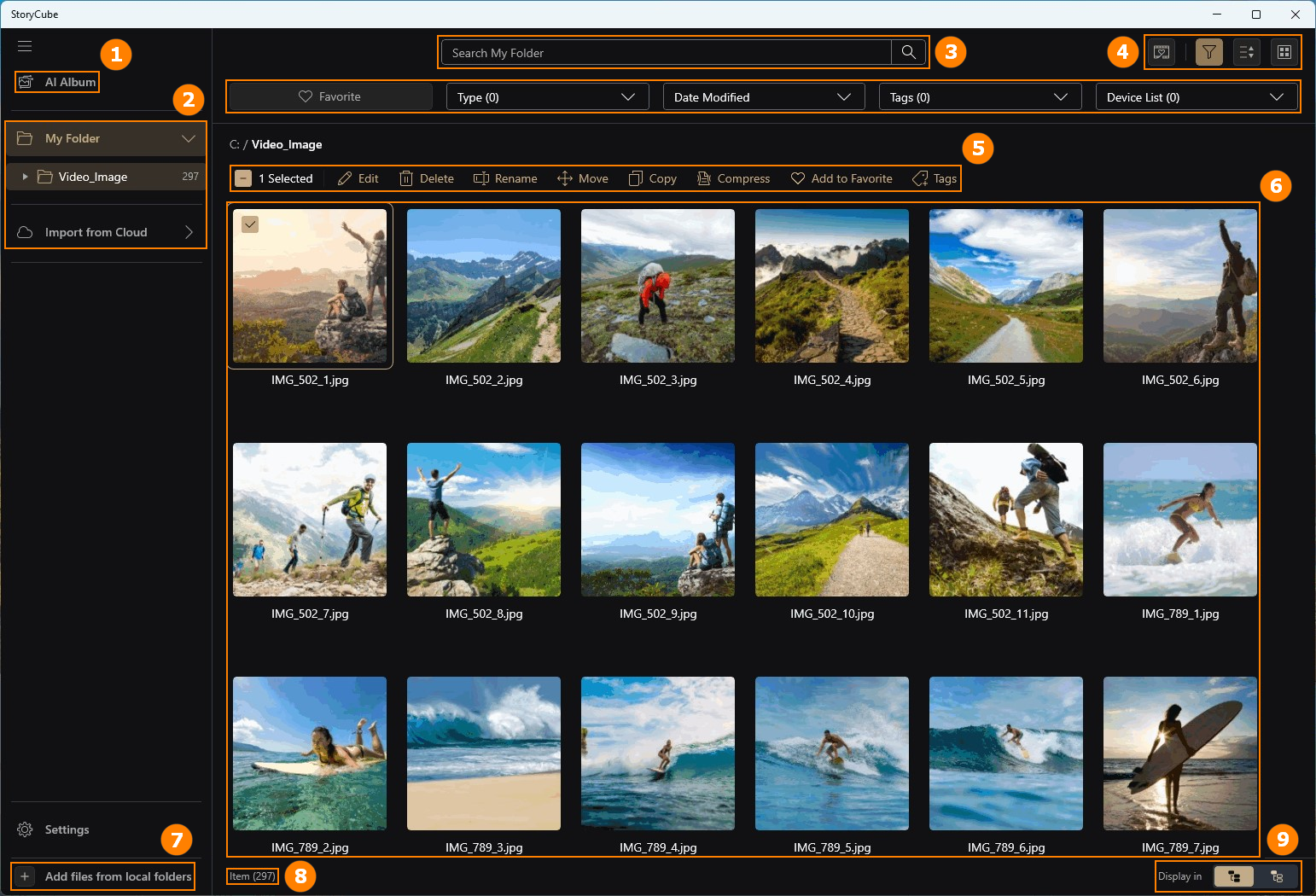
התוכן הבא מציג את הממשק והתכונות של StoryCube.
① אלבום בינה מלאכותית (AI) - השתמשו בבינה המלאכותית כדי לזהות סצנות ואנשים וליצור אוטומטית סרטונים. כולל: פונקציות אנשים, סצנות וזכרונות.
②תיקיית מדיה - הצגת תיקיות מדיה מקומית או ענן.
③חיפוש - חפשו מדיה בתיקייה הנוכחית.
④זכרונות - ה-StoryCube יפיק אוטומטית סרטון רגעים נבחרים על סמך המדיה שייבאתם.
④מסנן - לחצו כדי לפתוח פונקציות סינון, כגון מועדפים, עריכה וכו'.
④ מיון - מיון לפי זמן.
④תצוגה - בחרו את שיטת התצוגה: רשת, ציר זמן, מפה.
⑤כלים - לאחר בחירת מדיה אחת או יותר, תוכלו להשתמש בכלים שלעיל כדי לבצע פעולות במדיה.
⑥מדיה - אתם יכולים ללחוץ לחיצה ימנית על כל מדיה כדי לבחור אותה, ולאחר מכן ללחוץ על התיבה שבפינה השמאלית העליונה של מדיה אחרת כדי להמשיך ולבחור גם אותה. אתם יכולים גם ללחוץ פעמיים על כל מדיה עם לחצן העכבר השמאלי כדי להגדיל את המדיה.
⑦ הוספה של קבצים מתיקיות מקומיות - המשיכו להוסיף מדיה ל- StoryCube מתיקיות אחרות.
⑧ פריט - מציג את מספר פרטי המדיה בתיקייה הנוכחית.
⑨הצגה ב - בחרו אם להציג את המדיה בתיקיית המשנה.
הגרסה החדשה של StoryCube תומכת בחיפוש שאינו מדויק אשר מבוסס על בינה מלאכותית (AI fuzzy search). פשוט תארו מה אתם מחפשים במשפט פשוט אחד, ו-StoryCube תשתמש במודלים של בינה מלאכותית כדי למצוא את התוכן עבורכם.

הגרסה החדשה של StoryCube תומכת גם בחיפוש תמונה הפוך עבור תמונות וסרטונים. פשוט העלו תמונה או העתיקו/הדביקו אותה (מאפליקציות כמו Windows Photos באמצעות Ctrl+C) ל-StoryCube—והיא תציג מיד תוצאות תואמות מבחינה חזותית.

אלבום בינה מלאכותית (AI) ישתמש בבינה מלאכותית מקומית כדי לנתח ולסנן את המדיה שאתם מייבאים, ויחסוך לכם זמן של סינון ידני. נכון לעכשיו הוא תומך בזיהוי של למעלה מתריסר תרחישי פעילות נפוצים בחוץ כגון סקי, גלישה, מחנאות ועוד.
לחצו על ①[אלבום בינה מלאכותית], זמן ה②[עיבוד] ישתנה בהתאם למהירות מעבד המחשב ולמספר פרטי המדיה. לאלבום בינה מלאכותית (AI) יש שלוש פונקציות חשובות, שהן ③[זכרונות], ④[אנשים] ו-⑤[סצנות].
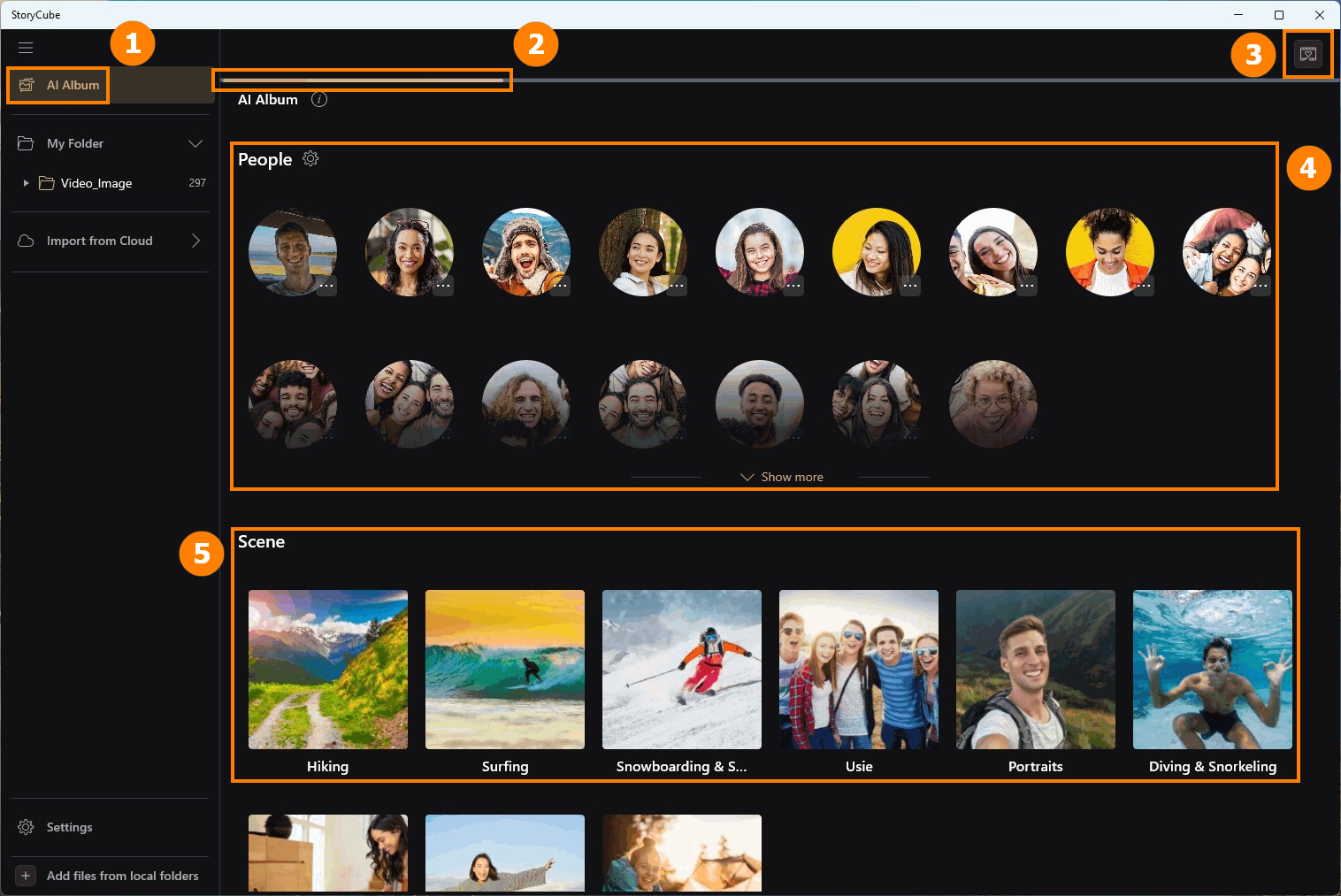
⚠️הודעה: זכרו [זיהוי על ידי בינה מלאכותית עלול לא להיות מדויק ב-100%].

(2) אם אתם חושבים שהמדיה אינה מתאימה, אתם יכולים ⑥[להסיר את הסצנה הזו או להסיר את האנשים האלה] (Remove this scene or Remove this people).

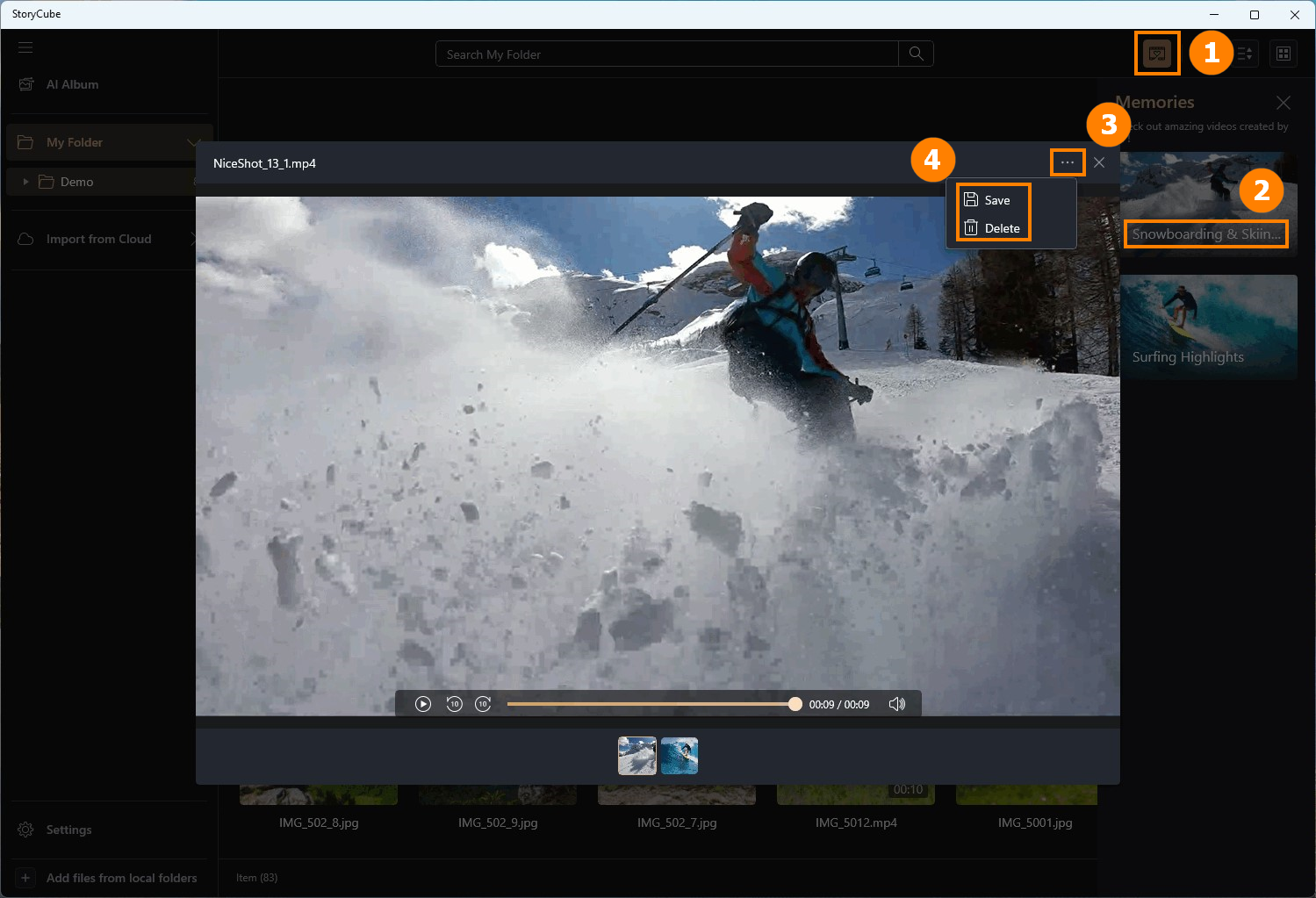
לחצו על ①[זכרונות], לחצו פעמיים עם לחצן העכבר השמאלי על ②[מדיה שנוצרה] כדי להציגה, לחצו על ③[אפשרויות], ובחרו ④[שמירה ומחיקה].
גם אם אתם מייבאים את אותה מדיה בכל פעם, הזיכרונות עשויים ליצור סרטונים שונים. אם אתם מרגישים שהסרטון שנוצר כעת עונה על הצרכים שלכם, אנא שמרו אותו.
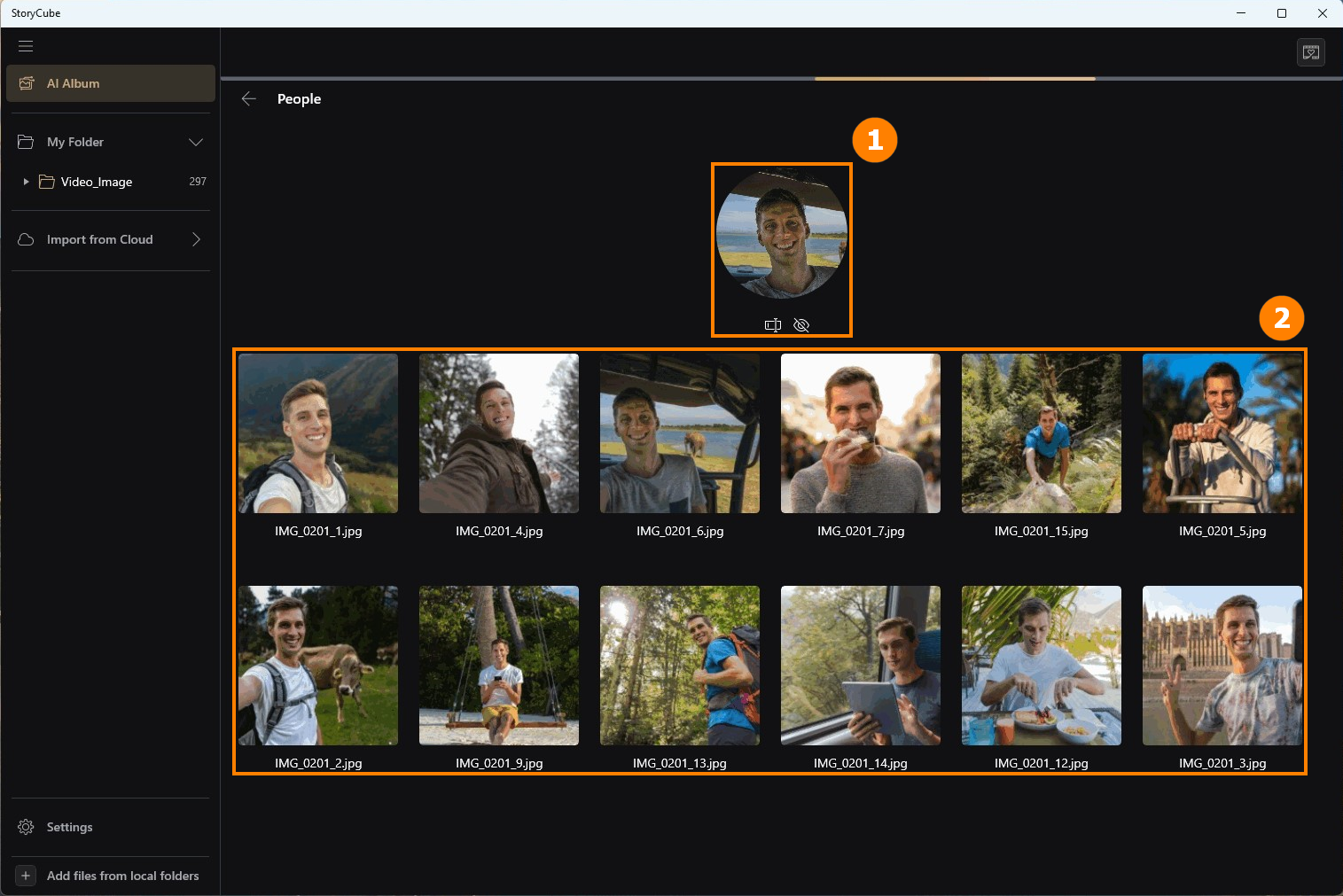
לחצו על [אנשים] כדי להציג את כל המדיה על אדם זה ב-①[פוסט תמונה] ו-②[מדיה]. קיימות שתי אפשרויות תחת ①[פוסט תמונה], שהן [שינוי שם] ו[הסתרה]. אם תלחצו על [הסתרה] בטעות, תוכלו לעבור להגדרות כדי לבטל את הסתרתו.
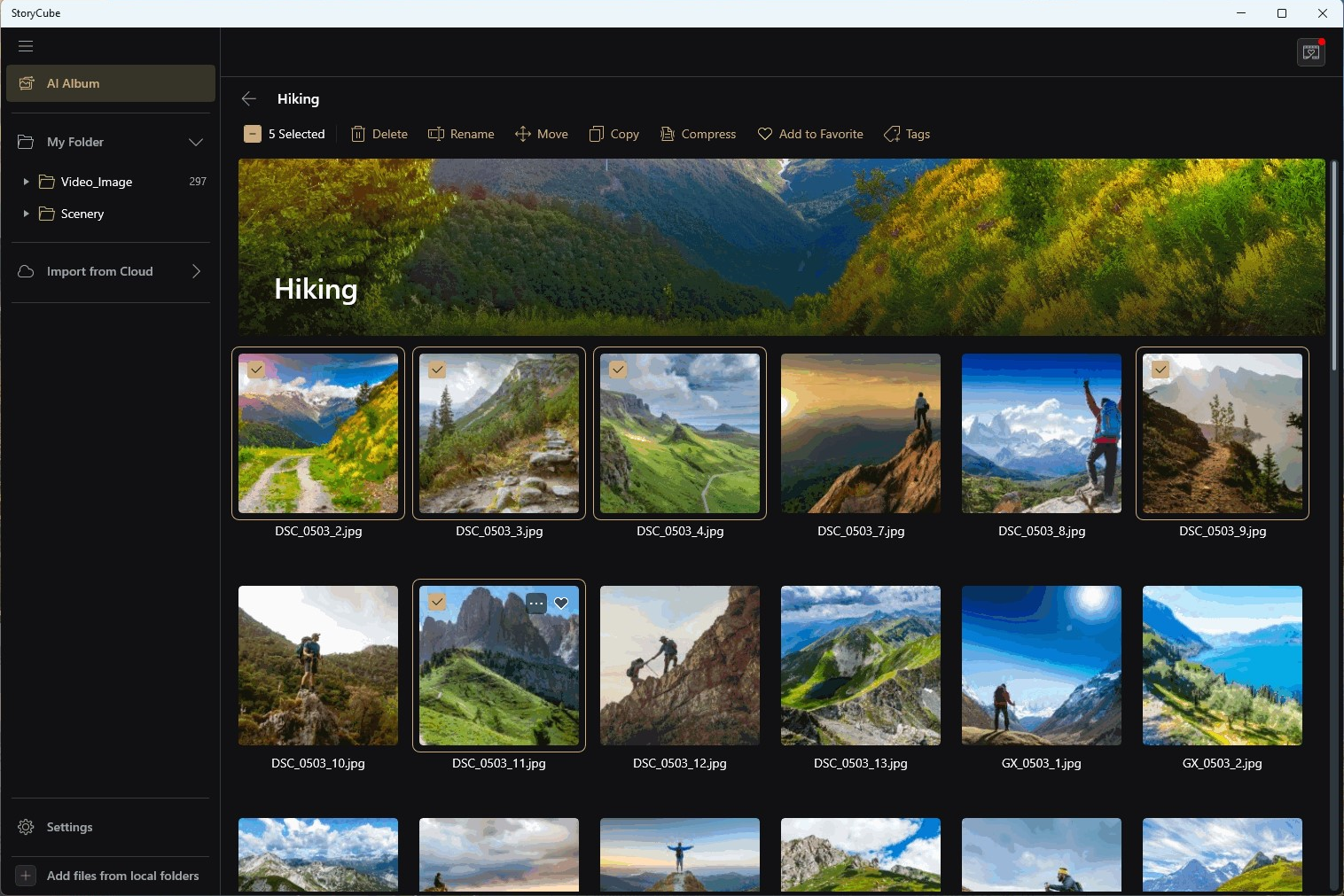
לחצו על [סצנות] כדי להציג את כל המדיה הקשורה לסצנות ונופים.
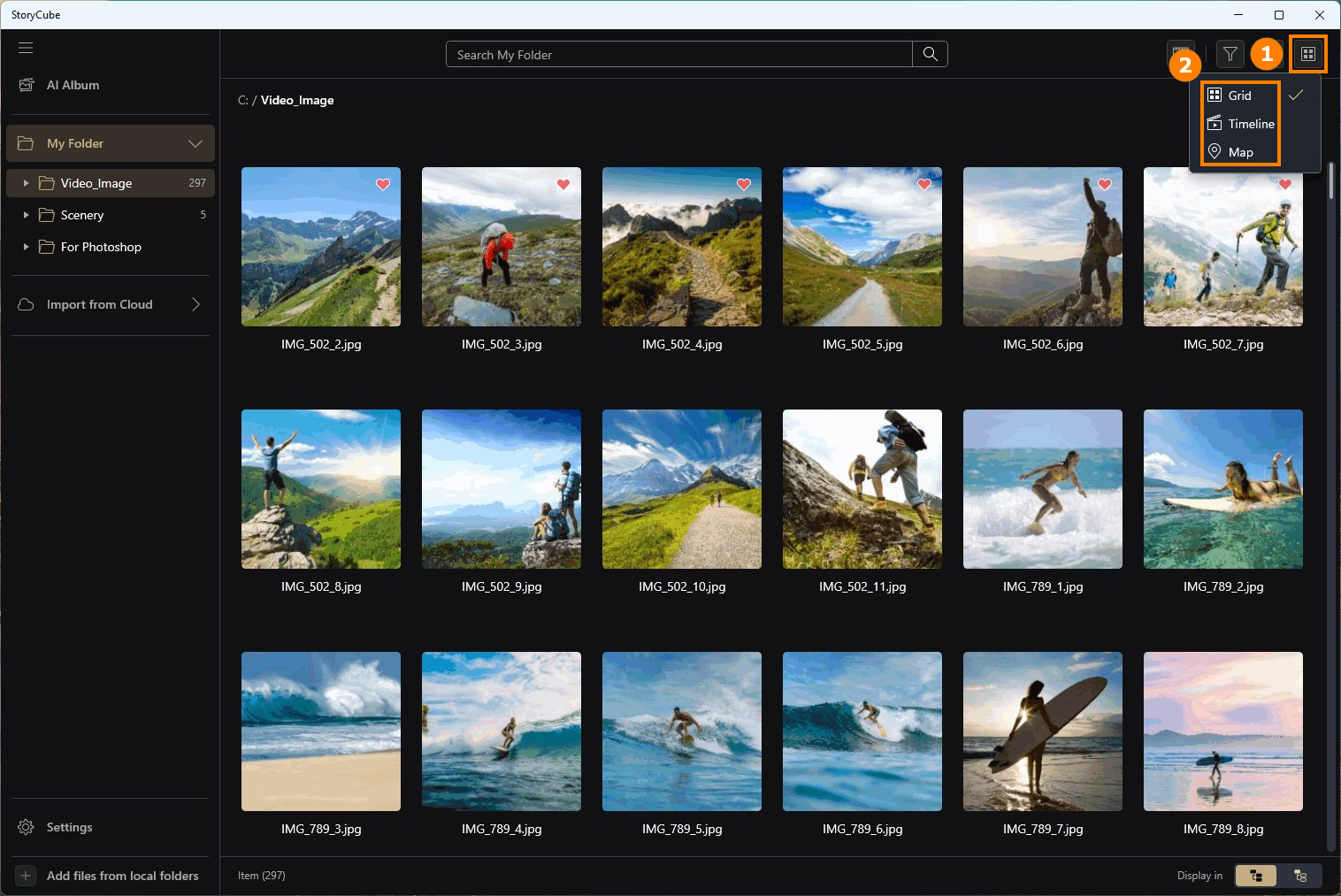
StoryCube לא רק מספקת שיטות סינון אלבום בינה מלאכותית (AI), אלא גם מספקת שלוש שיטות סינון מתקדמות: תצוגת ②[רשת, ציר זמן, מפה].
מסנן ברירת המחדל של המערכת הוא רשת (Grid). לחצו על ① [תצוגה] כדי לפתוח את ה② [אפשרויות].
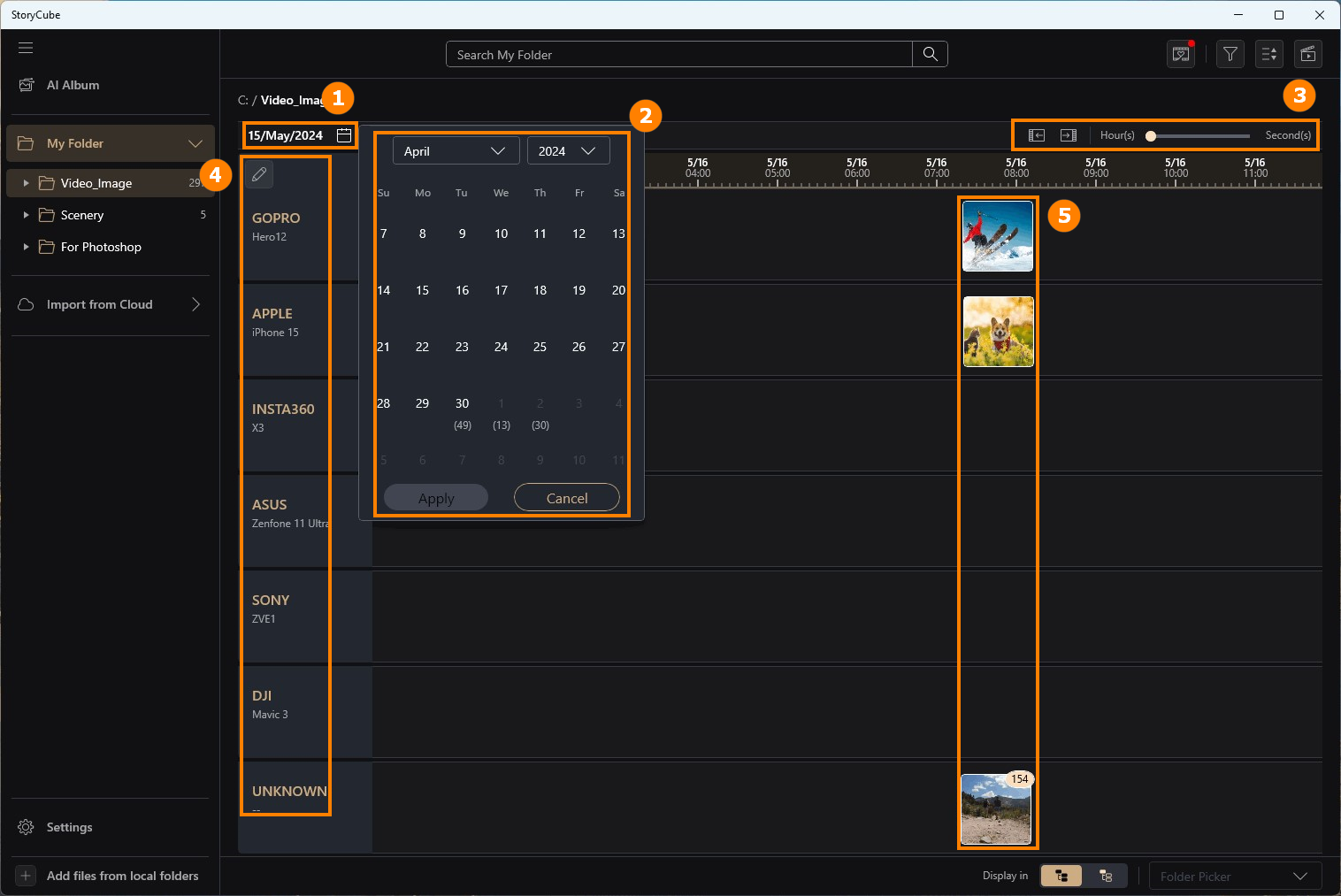
לחצו על [ציר זמן], לחצו על ①[לוח שנה], בחרו את ה-②[זמן] הספציפי שאתם רוצים, אתם יכולים להאריך או לקצר את ציר הזמן על ידי התאמה של ③[שעה - שניה], ושל ה- ④[מכשיר] שלקחתם יוצג גם בצד שמאל, ⑤[מדיה] יוצג על ציר הזמן.
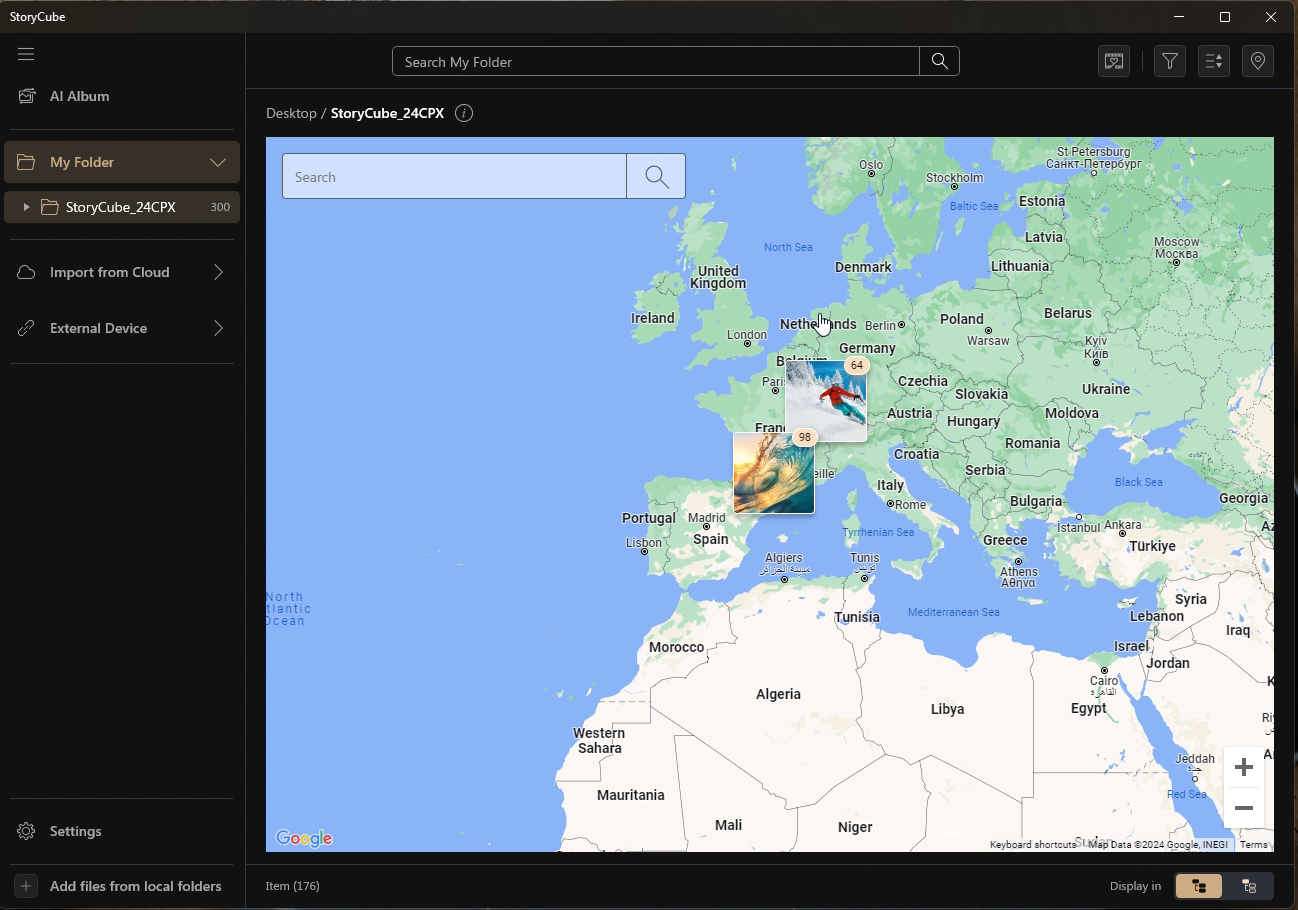
על ידי לחיצה על [מפה], תוכלו לראות היכן צולמה המדיה של התיקיה הנוכחית.
※ תצוגת מפה דורשת חיבור לאינטרנט.
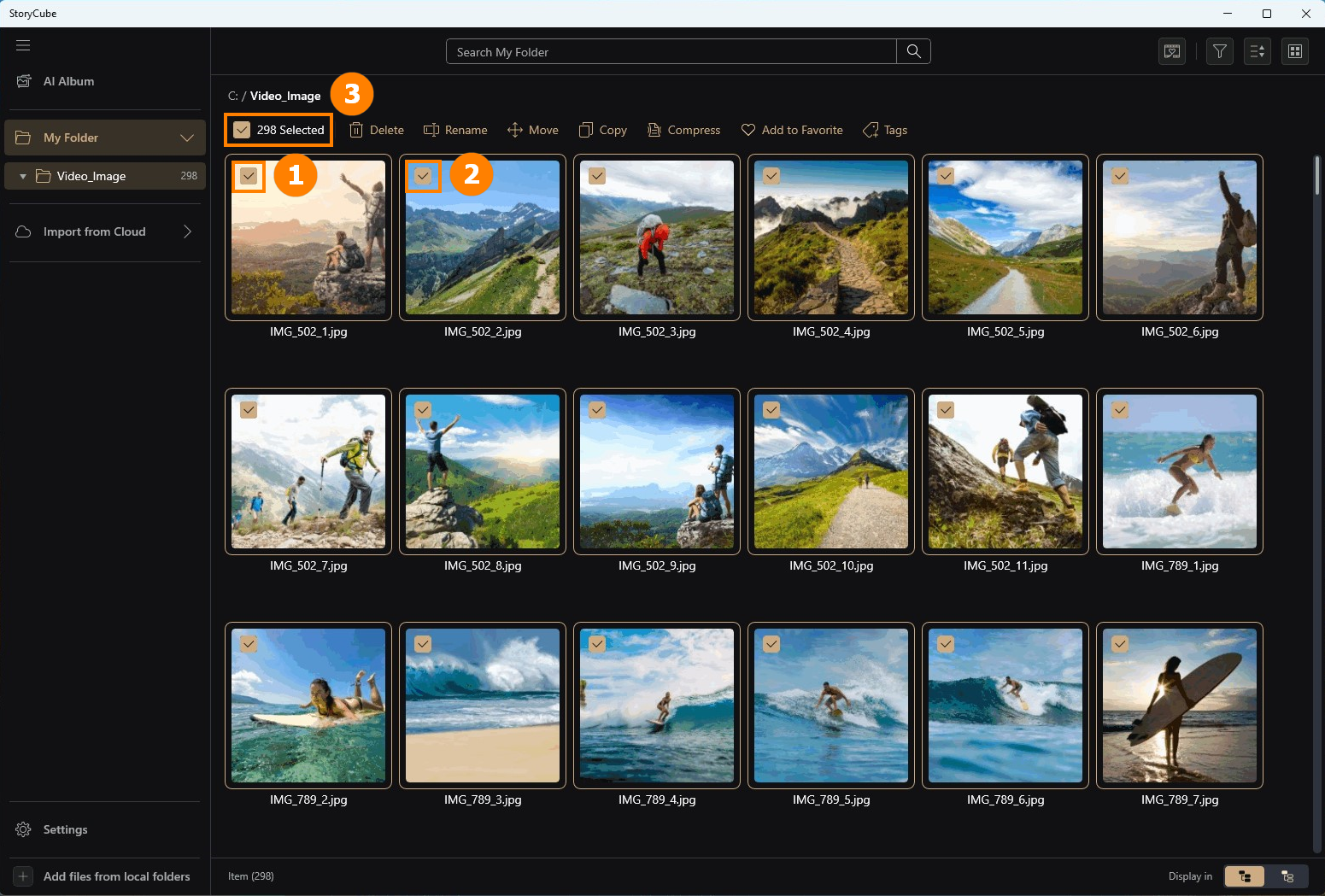
StoryCube תומכת בפונקציות העברה, העתקה ודחיסה של מדיה.
לחצו על ①[מדיה] כלשהי, תוכלו גם להמשיך ולסמן באופן ידני ②[מדיה] נוספת, או ללחוץ על ③[לבחור הכל].
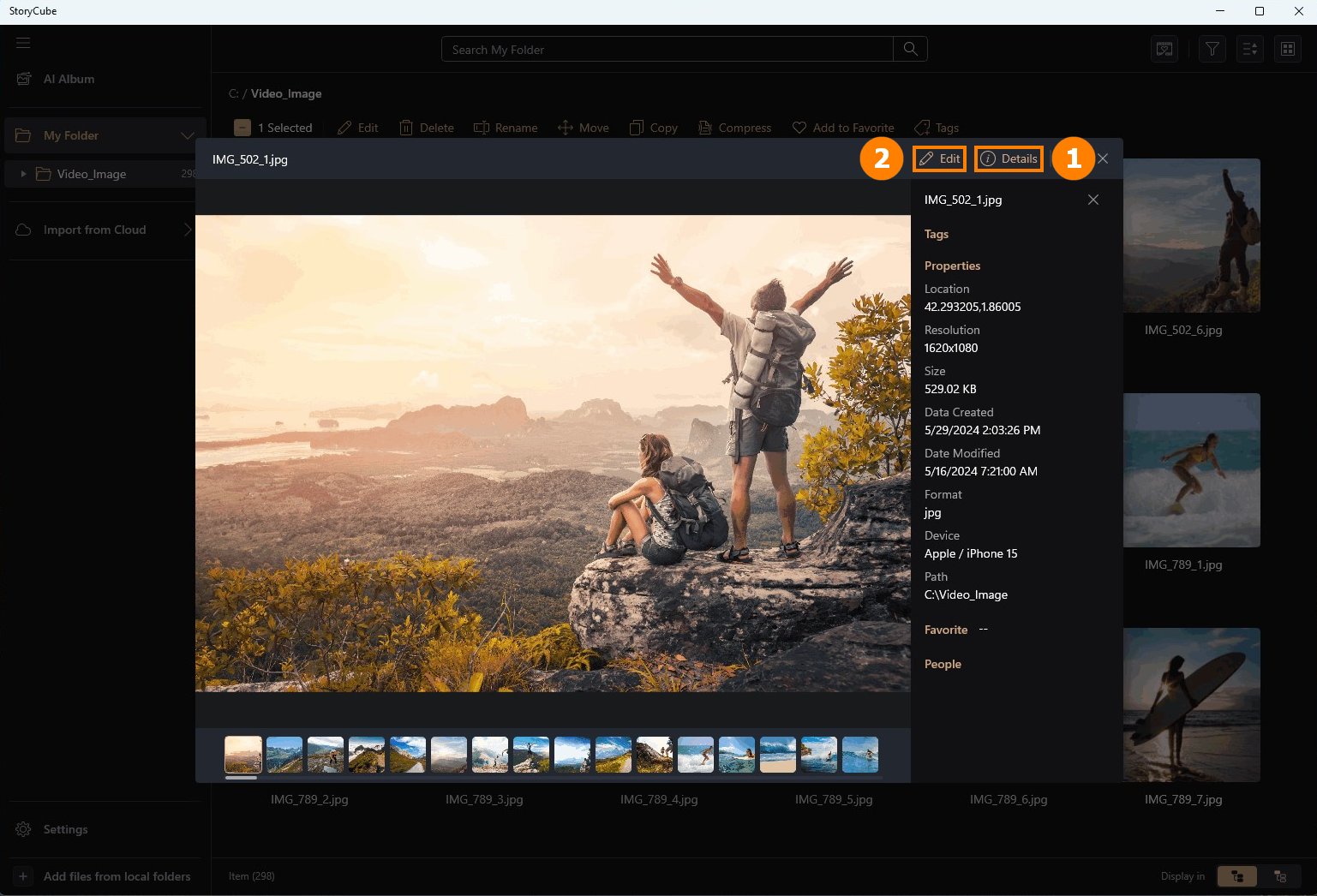
לחצו פעמיים על המדיה עם לחצן העכבר השמאלי כדי להציג את המדיה. אתם יכולים ללחוץ על ① [פרטים] כדי להציג את המידע המפורט של המדיה. לחצו על ②[עריכה] כדי לערוך את המדיה הזו.
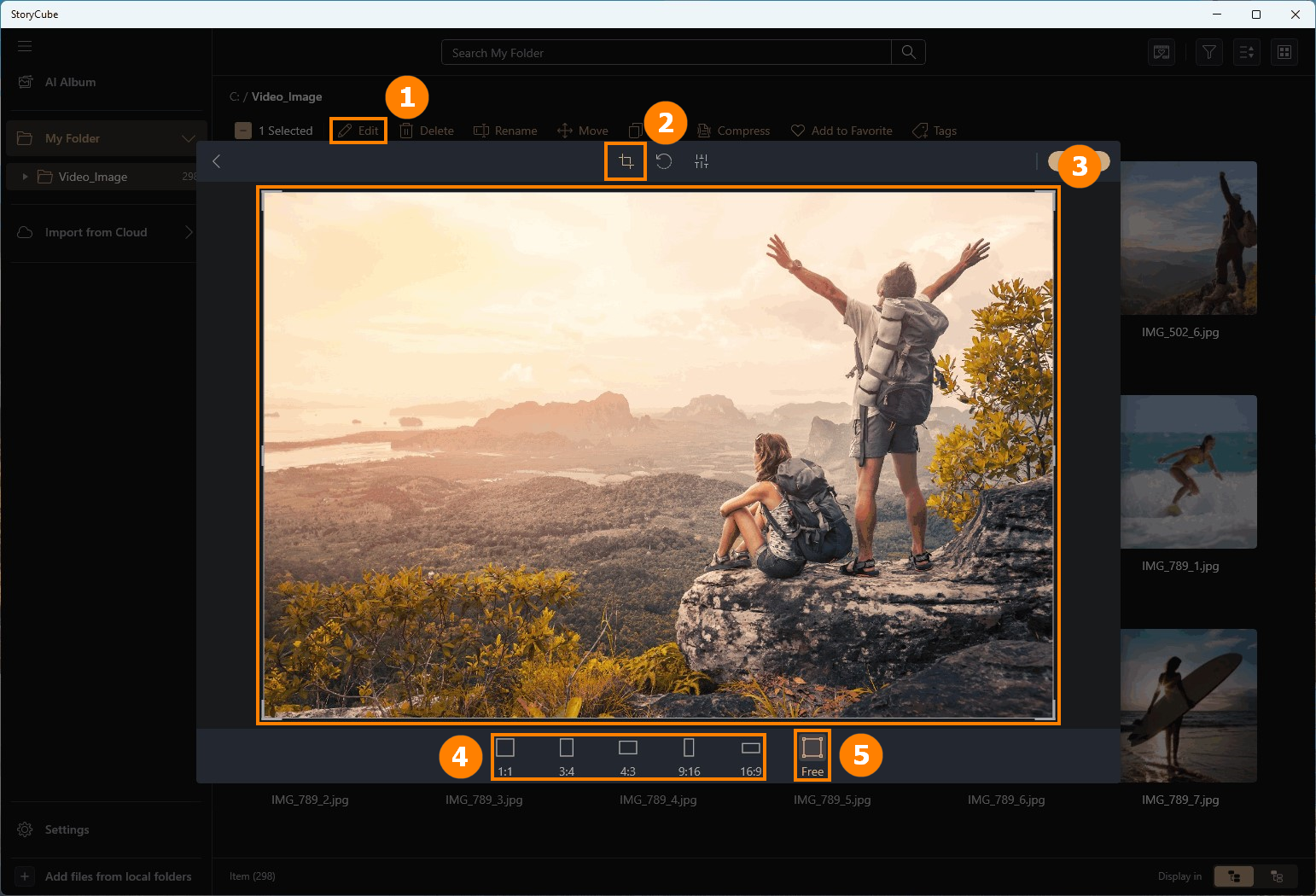
StoryCube תומכת בפונקציות עריכה של מדיה. לפניכם דוגמה של עריכת תמונה.
(1) חיתוך
לחצו על ①[עריכה], לחצו על ②[חיתוך], אתם יכולים לבצע ③[חיתוך] באופן ידני של התמונה, או שאתם יכולים לבחור את ברירת המחדל של המערכת ④[סגנון]. אם אינכם מרוצים מהשינוי, תוכלו ללחוץ על ⑤[שחרור] כדי לשחזר את הסגנון המקורי.
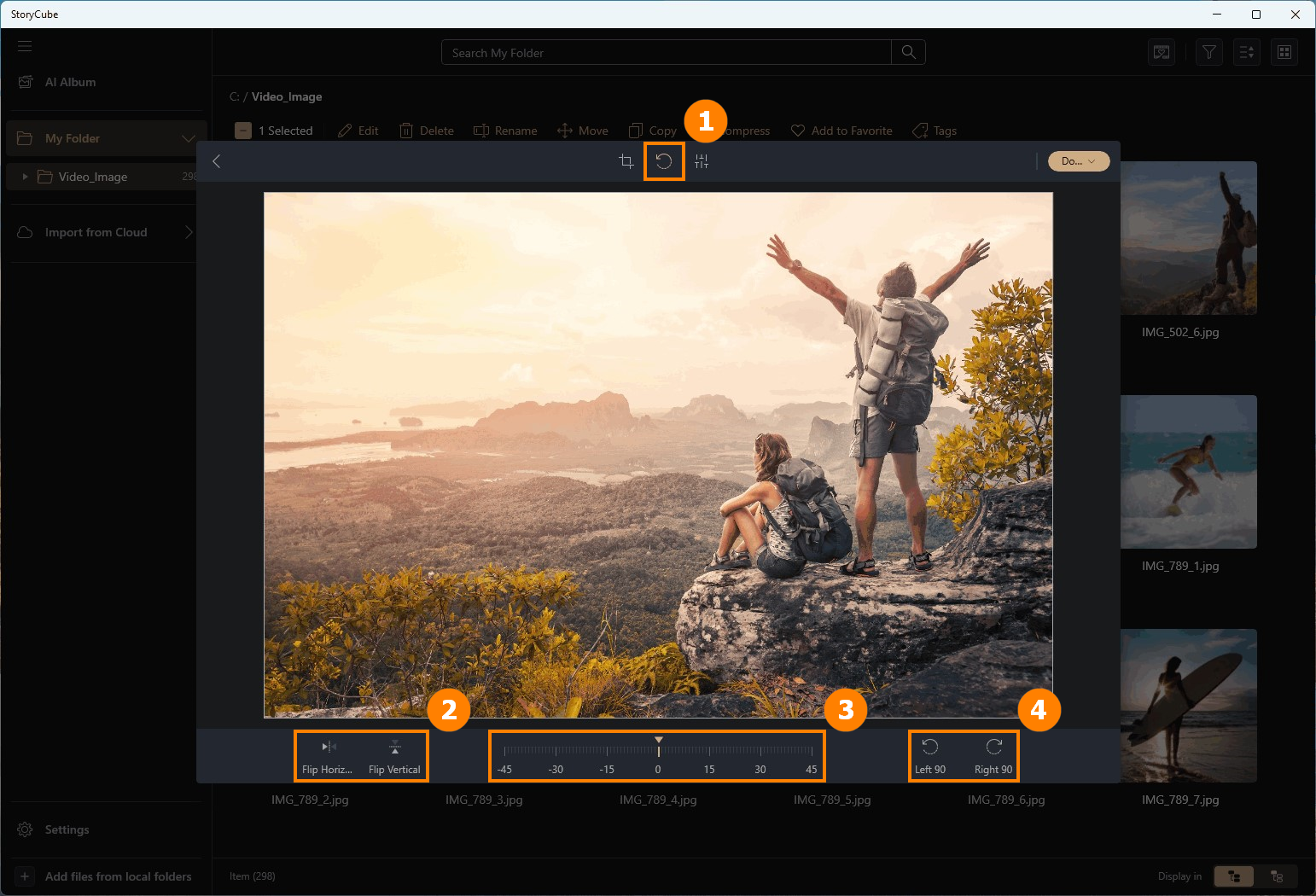
(2) סיבוב
לחצו על ①[סיבוב], תוכלו לבחור ②[היפוך אופקי והיפוך אנכי], או לכוון את ה③[זווית] באופן ידני, או לבחור סיבוב ④[שמאלה 90 וימין 90].
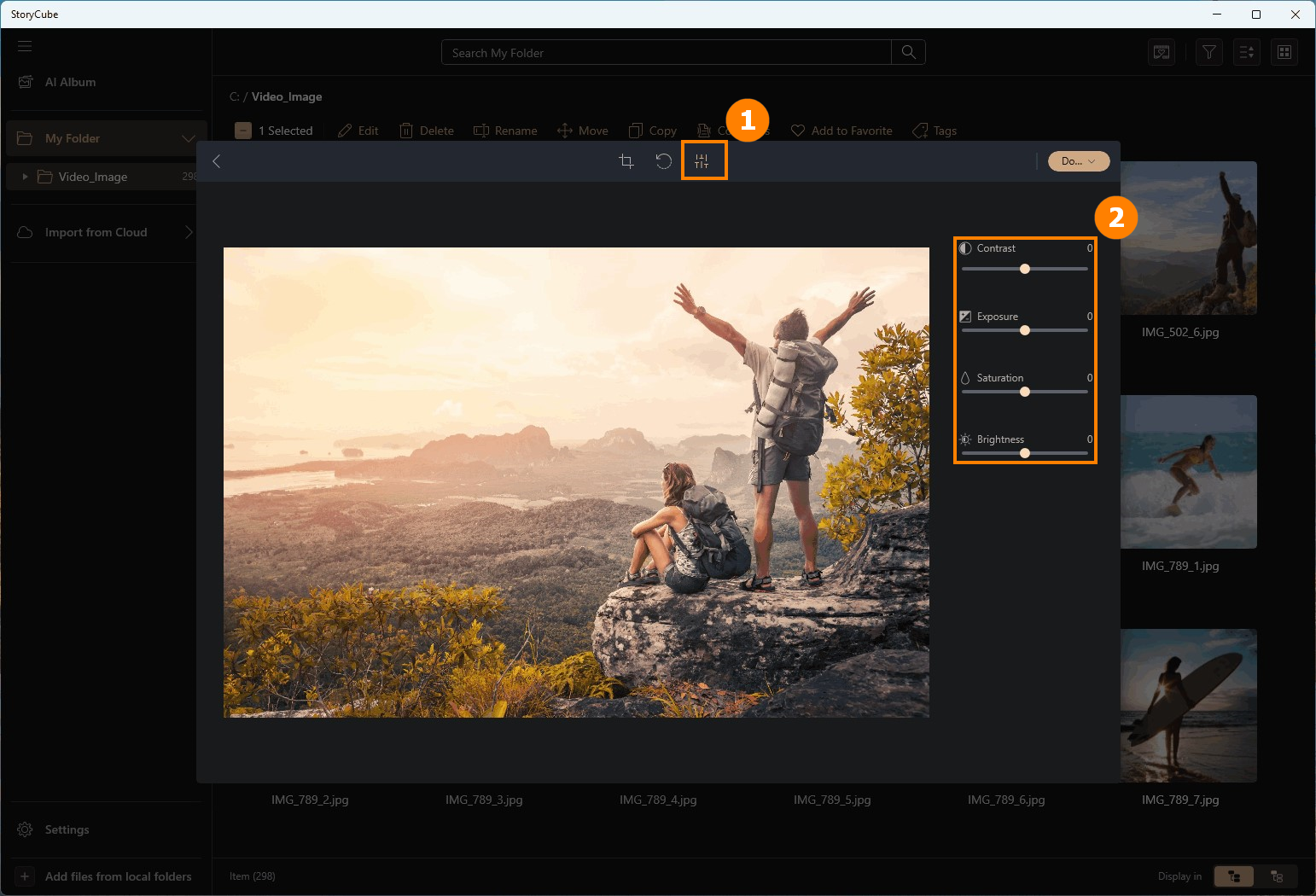
(3) בהירות
לחצו על ①[בהירות], והתאימו את פרמטר הבהירות של התמונה ב-②[בהירות].
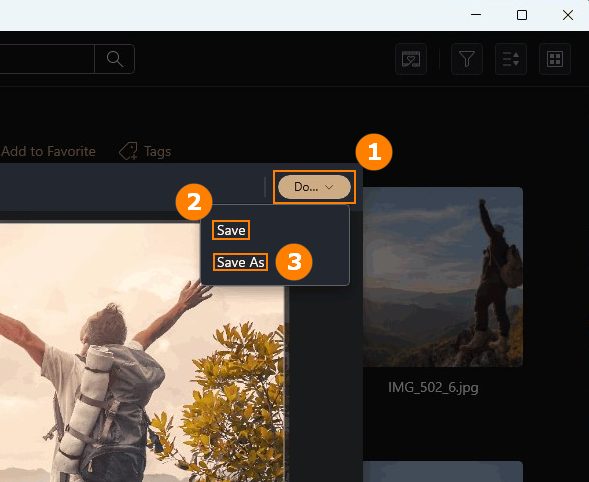
(4) שמירה
לאחר השלמת העריכה, העבירו את הסמן ל-①[סיום] ובחרו ②[שמירה] או ③[שמירה בשם] כדי לשמור את התמונה.
※ לחיצה על ②[שמירה] תחליף את הקובץ המקורי. אנא השתמשו ב-③[שמירה בשם] כדי לשמור את התמונה הערוכה בנפרד.
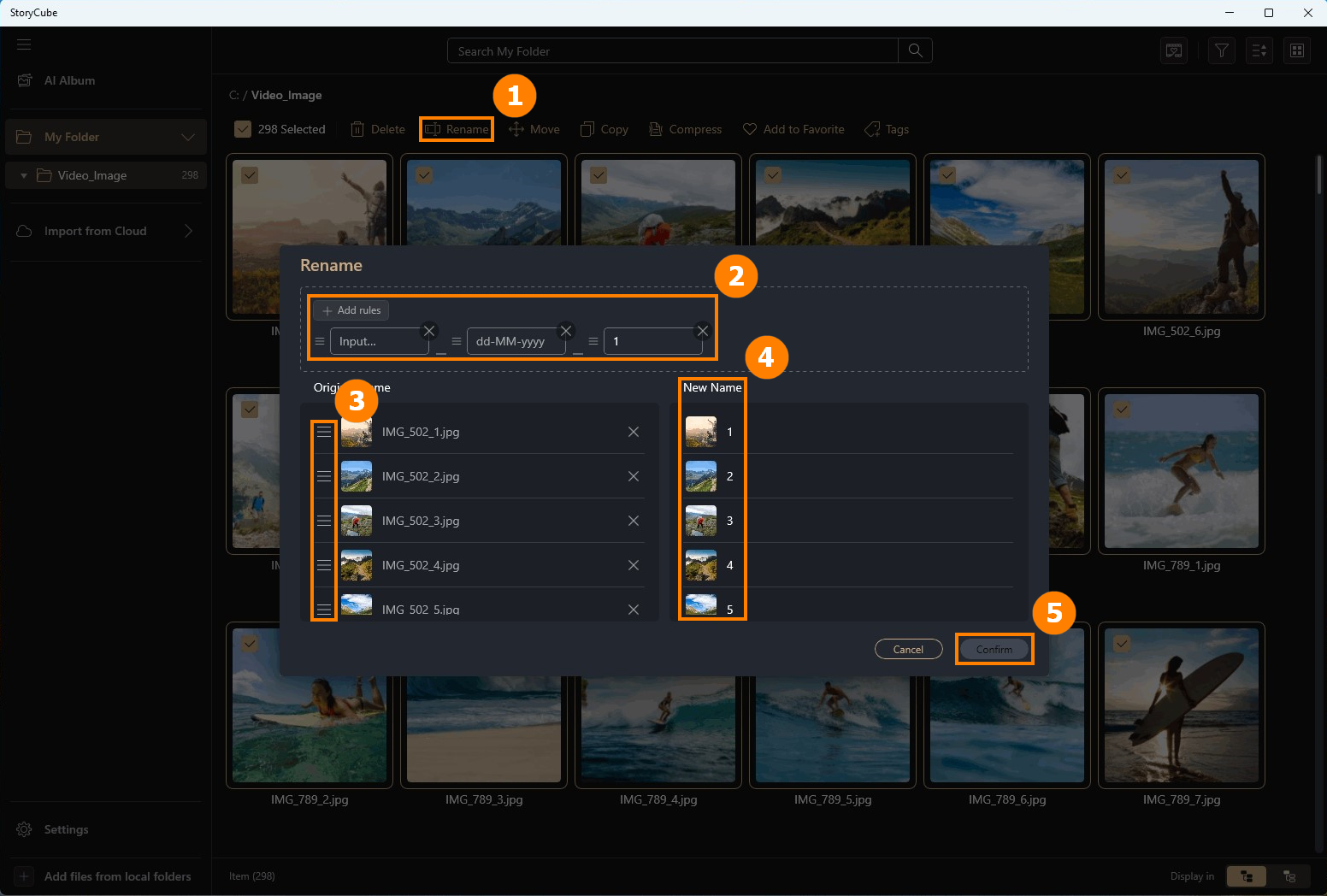
לאחר בחירת המדיה הדרושה לכם, לחצו על ①[שינוי שם] ובחרו את ה②[כללים] לשם החדש. אתם יכולים להזיז באופן ידני את ה③[מדיה שצריכה לקבל שם] כדי להתאים את הסדר שלה. תוכלו לצפות בתצוגה מקדימה של ה④[שם החדש] בצד ימין, ולאחר מכן ללחוץ על ⑤[אישור].
בגרסה החדשה 1.1.30.0, מה שבמקור היה [העתקה] (Copy) ישתנה ל[שכפול] (Duplicate), והאפשרות של [העתקה] (Copy) תתווסף.
העברה (Move): העברת התמונות לתיקיה אחרת.
העתקה (Copy): מאפשרת להעתיק תמונות ללוח ולהדביק אותן באפליקציות אחרות.
שכפול (Duplicate): יצירת שכפולים של התמונות שלכם.
※ פעולת העברה (Move) תעביר את הקובץ המקורי, ופעולת שכפול (Duplicate) לא תעביר את הקובץ המקורי אלא רק עותק שלו.
①[לחיצה על תמונה], מאפשרת לבצע ②[העברה] (Move), ③[העתקה] (Copy), ④[שכפול] (Duplicate).

העברה (Move): בחרו את התיקייה שברצונכם להעביר, ואז לחצו על ⑤[העברה] (Move).

העתקה (Copy): ניתן להעתיק תמונות ללוח ההעתקות ולהדביקן באפליקציות אחרות.
אתם יכולים ③[ללחוץ על Copy או להקיש Ctrl + C]. במידה והפעולה הצליחה, תופיע הודעה ⑥[הועתקה ללוח ההעתקות] (Copied to clipboard).

שכפול (Duplicate): בחרו את התיקייה שברצונכם לשכפל, ואז לחצו על ⑦[שכפול] (Duplicate).

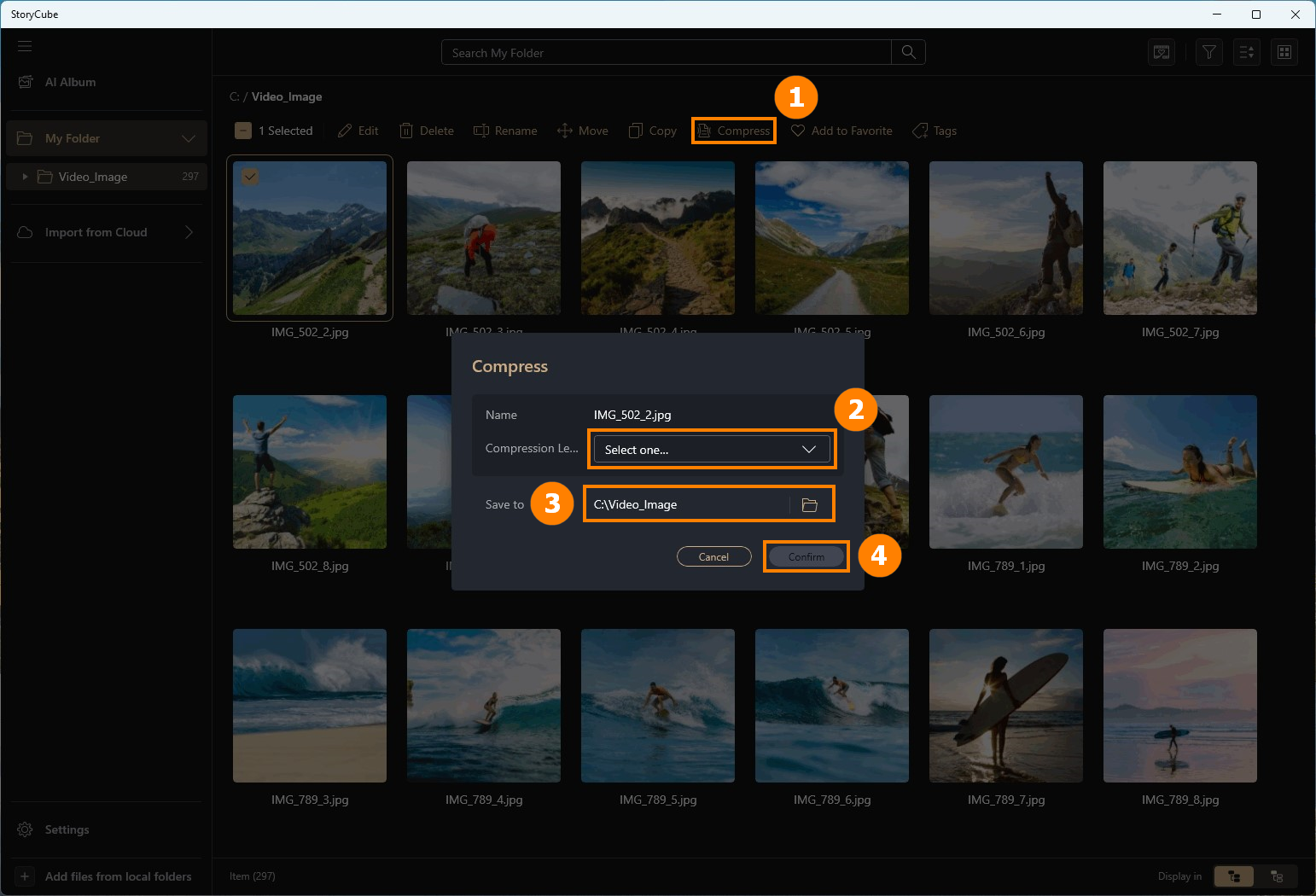
לחצו על ①[דחיסה], בחרו ②[איכות דחיסה], בחרו ③[תיקייה לשמירה] ולחצו על ④[אישור] כדי להשלים את הפעולה.
※ נא לא לשמור את הקובץ הדחוס בתיקייה הנוכחית, על מנת שהקובץ המקורי לא יוחלף על ידי הקובץ החדש.
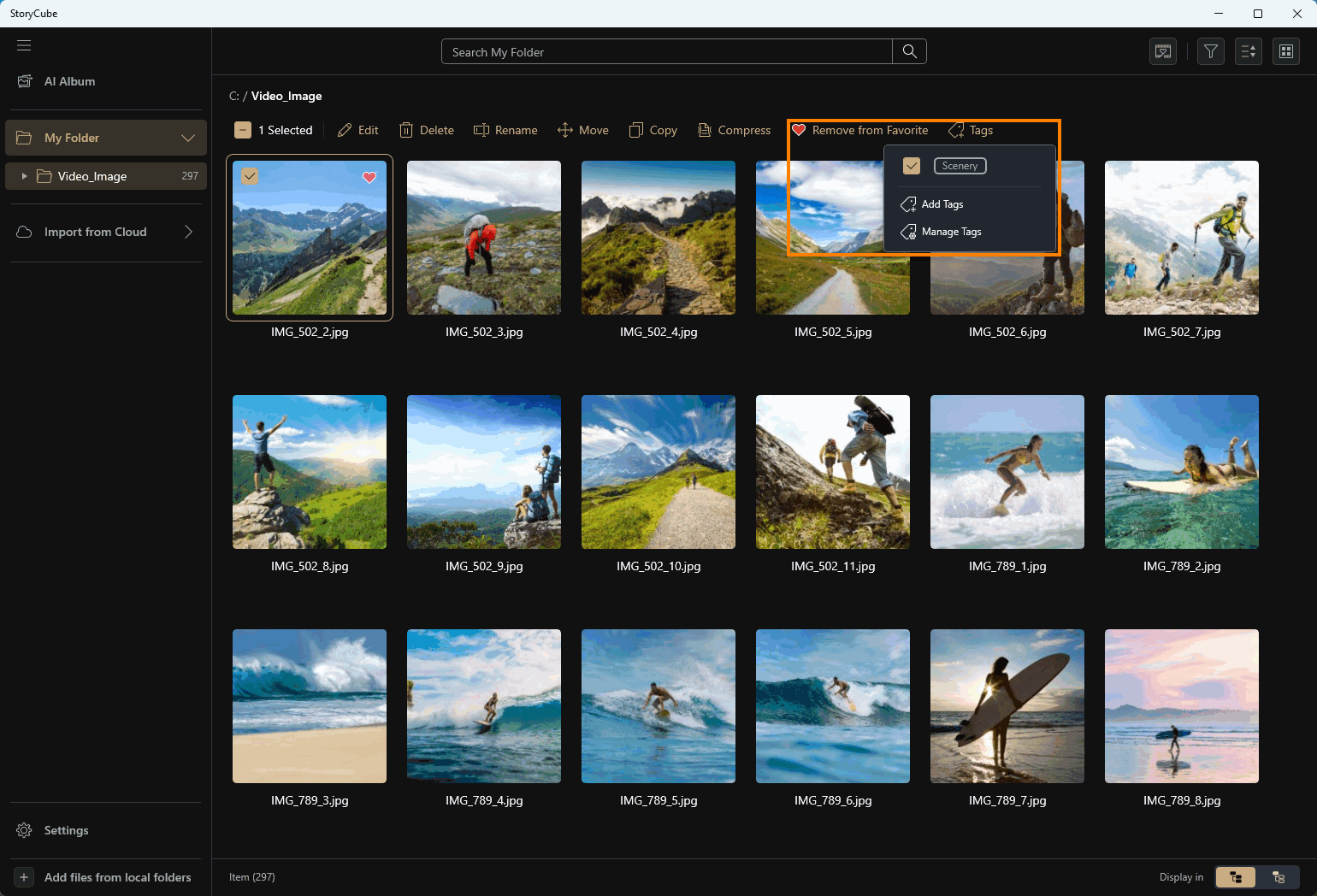
לאחר בחירת המדיה שברצונכם לתייג, תוכלו ללחוץ על מועדפים ותגים כדי לתייג את המדיה. המדיה המסומנת תוצג במיוחד בעת חיפוש או סינון.
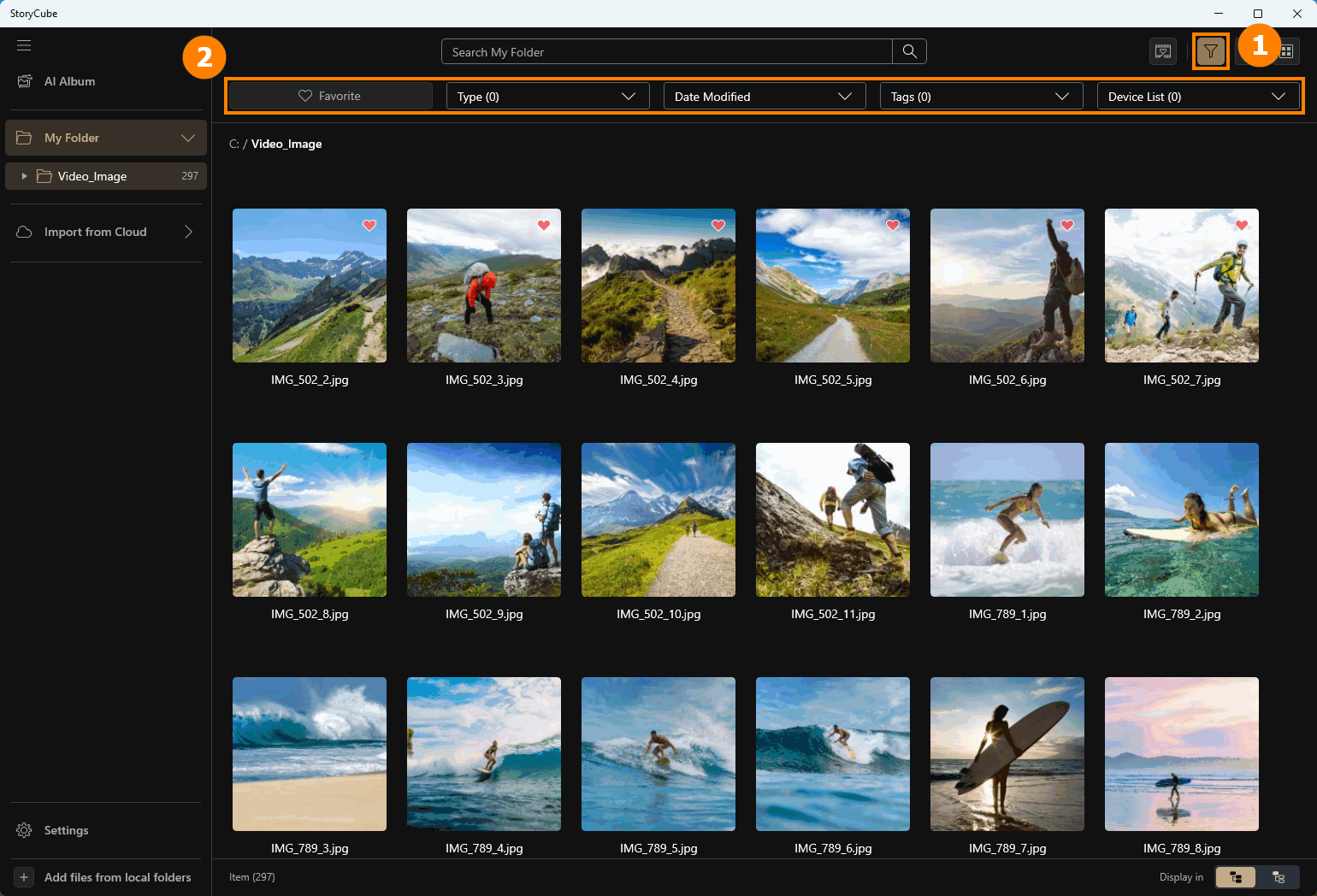
לחצו על ①[סינון] כדי לפתוח פונקציות סינון, כגון ②[מועדפים, עריכה וכו'].
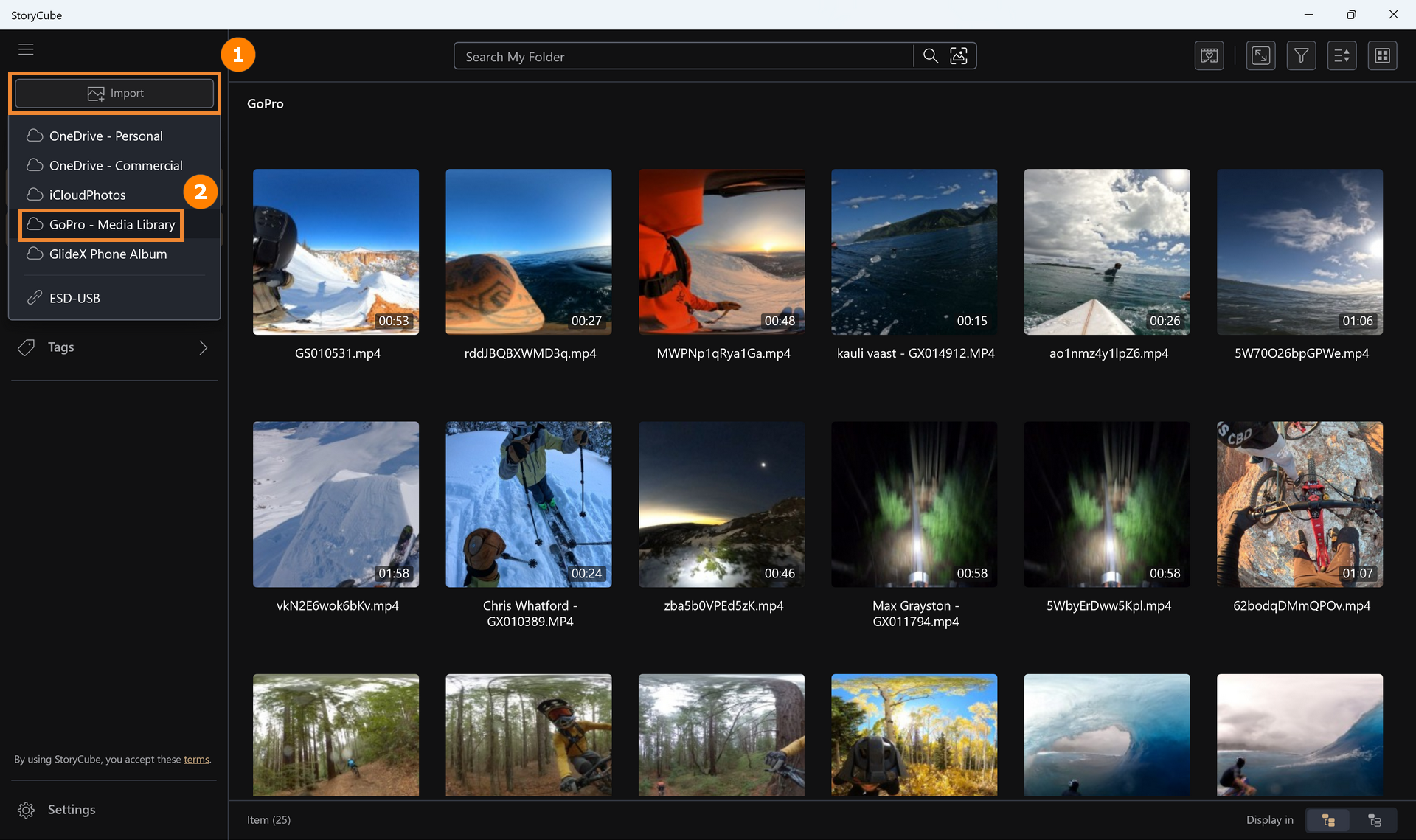
StoryCube תומכת בייבוא מדיה משירותי ענן.
(1) ראו את GoPro כדוגמה, לחצו על ①[ייבוא] (Import), לחצו על ②[GoPro - ספריית מדיה] (GoPro - Media Library).
(2) הזינו את [כתובת הדוא"ל והסיסמה שלכם] עבור GoPro ③, לחצו על ④[התחברות] (Login).
※ כדי להשתמש בתכונת GoPro Cloud, עליכם להיות בעלי חשבון GoPro פרימיום.

(3) בחרו את ⑤ה[קבצים] שברצונכם לייבא (לחצו על קובץ כלשהו או לחצו Ctrl+A כדי לבחור את כולם), ואז לחצו על ⑥[ייבוא] (Import).

(4) בחרו את ⑦[התיקייה] (Folder), או שתוכלו ללחוץ על ⑧[יצירת תיקייה חדשה] (Create new folder), ואז לחצו על ⑨[בחירה] (Select) כדי לייבא.
מהירות הייבוא מ‑GoPro Media Library תלויה בחיבור הרשת שלכם. הקבצים שייובאו יישמרו בכונן הקשיח של המחשב שלכם. כדי לראות את המיקום המדויק, לחצו לחיצה ימנית על [התיקייה] ובחרו [פתיחה בסייר הקבצים] (Open in Explorer).

(5) אם תנסו לייבא קבצים בפורמט וידאו .360, תופיע ה[הודעה הבאה]⑩:
- אם תלחצו על [כן] (Yes), המערכת תמיר את קובץ ה-.360 לפורמט .MP4 לפני השמירה המקומית שלו. לאחר מכן יהיה ניתן לראותו בתצוגה מקדימה ולערורך אותו במצב פנורמי בתוך StoryCube.
- אם תלחצו על [לא] (No), קובץ הווידאו .360 ייובא ישירות ללא המרה. עם זאת, StoryCube לא יכולה לערוך קטעי וידאו בפורמט .360—ניתן רק להציג אותם בתצוגה מקדימה. זאת מכיוון שפורמט .360 משתמש בפרוטוקול הקנייני של GoPro. אם ברצונכם לערוך קטעי וידאו בפורמט .360, ⑪[לוח ההודעות] (Notice panel) יזכיר לכם שיש להמיר את פורמט הווידאו.
אם ברצונכם לייבא ולערוך וידאו .360 ב־StoryCube, אנו ממליצים: להעלות אותו קודם ל־GoPro Media Library. לאחר מכן, בעת הייבוא ל־StoryCube, לבחור באפשרות ההמרה של הפורמט.


10.2 עריכה של סרטוני 360° ב-StoryCube
(1) לחצו פעמיים על ①[קובץ] (File) כלשהו כדי לפתוח את חלון התצוגה המקדימה.

(2) בתצוגה המקדימה, תוכלו ללחוץ של ②[360°] כדי להפעיל או להשבית את תצוגת הפנורמה. לחצו על ③[עריכה] (Edit) כדי לערוך את סרטון הפנורמה.
במצב [צפיה ב-360° מופעלת] (360° view on), תוכלו ללחוץ ולהחזיק את כפתור העכבר השמאלי, ואז להזיז את העכבר כדי לצפות בזוויות שונות.

(3) בממשק העריכה, סרטוני פנורמה יועברו אוטומטית למצב [כיבוי הצפייה ב-360°] (360° view off). להוראות על עריכת תוכן וידאו, אנא עיינו בסעיף 8.3 עריכת מדיה במאמר זה.

(4) In the recently updated version 1.1.30.0, you can also browse 360 content, whether videos or images, through the following methods.
Click ④[360 content] to view all 360 content globally. To filter 360 content by different folders, click ⑤[Filter by] and select ⑥[360 content].
1. The ④[360 content] allows you to view 360 content globally.
2. The ⑥[360 content] enables filtering of 360 content for different folders.
(4) בגרסה 1.1.30.0 שעודכנה לאחרונה, תוכלו גם לדפדף בתוכן 360, בין אם מדובר בסרטונים או תמונות, באמצעות השיטות הבאות.
לחצו על ④[תוכן 360] (360 content) כדי לצפות בכל תוכן ה-360 באופן כללי. כדי לסנן תוכן 360 לפי תיקיות שונות, לחצו על ⑤[סינון לפי] (Filter by) ובחרו ⑥[תוכן 360] (360 content).
1.④[תוכן 360] (360 content) מאפשרת לצפות בתוכן 360 כללי.
2.⑥[תוכן 360] (360 content) מאפשרת סינון של תוכן 360 לתיקיות שונות.

(1) StoryCube תומכת בתצוגה מקדימה של סרטוני פנורמה בפורמט .360. לחצו פעמיים על קובץ .360 כלשהו באמצעות כפתור העכבר השמאלי.

(2) אתם יכולים לצפות בסרטון הפנורמי הזה על ידי לחיצה ארוכה על כפתור העכבר השמאלי תוך גרירה כדי לחקור זוויות שונות.
StoryCube אינה תומכת בעריכת קבצי פורמט .360. אם תלחצו על כפתור ה[עריכה] (Edit) שבפינת המסך הימנית העליונה, יופיע המסך הבא.

(3) זאת מכיוון שפורמט הקובץ .360 הוא פורמט רשום של GoPro בלבד. אתם יכולים להעלות את סרטון .360 לספריית המדיה של GoPro, ואז לבחור להמיר אותו לפורמט MP4 בעת הייבוא ל-StoryCube לצורך עריכה.

אתם יכולים להשתמש ב-GlideX כדי לחבר את הטלפון שלכם ל-Storycube.
(1) לחצו על ①[ייבוא] (Import) ובחרו ②[אלבום הטלפון של GlideX] (GlideX Phone Album).

(2) יופיע קוד QR. סרקו את קוד ה-QR עם הטלפון הנייד שלכם. אם GlideX אינו מותקן בטלפון שלכם, אתם תועברו להתקנה של GlideX; אם GlideX כבר מותקן, יש לודא שכל המכשירים נמצאים באותה הרשת ושהגדרות חומת האש מאפשרות את החיבור. לאחר מכן ③[סרקו את קוד ה-QR] עם הטלפון כדי להתחבר, ותוכלו לדפדף, להעתיק ולייבא מדיה מתוך אלבום הטלפון שלכם ל-Storycube.

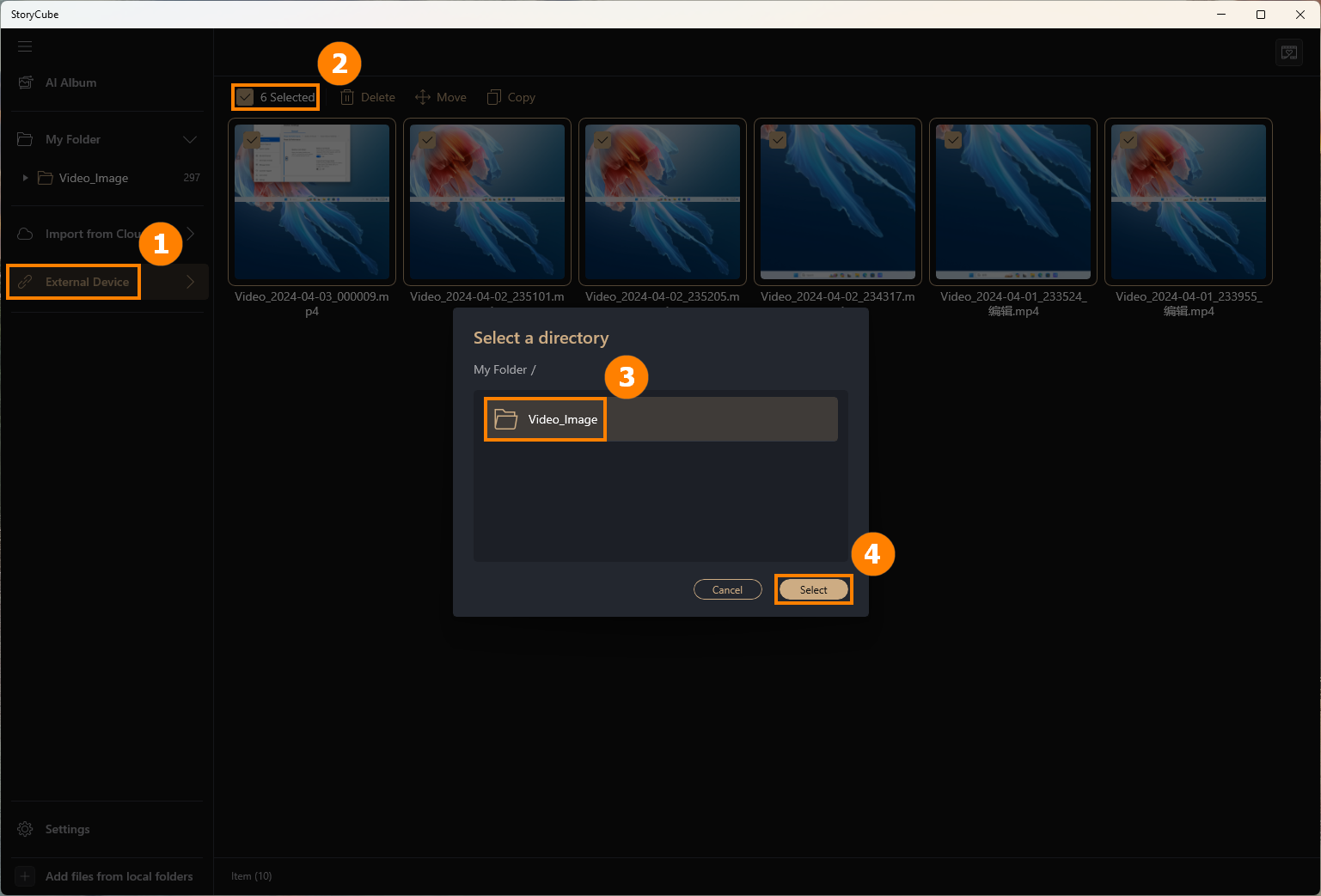
כאשר אתם מכניסים כרטיס SD, כונן הבזק מסוג USB או כונן קשיח נשלף, StoryCube יזהה אותם באופן אוטומטי.
לחצו על ה①[התקן החיצוני], בחרו את ה-②[מדיה] שברצונכם לייבא, בחרו ב③[תיקייה] ולחצו על ④[בחירה] כדי לייבא את המדיה של ההתקן החיצוני לתיקיה שתבחרו.
12. קיבוץ של תמונות - Photo stack
12.1 קיבוץ של תמונות באמצעות שינה מלאכותית (AI auto-stack)
(1) אנא לחצו על ①[Photo stack] ובחרו במצב Photo Stack מופעל (Photo stack on).

2) הבינה המלאכותית תקבץ תמונות מאותו יום שקיים בניהן דימיון סטנדרטי (למשל, התמונות המשתנות בין ② ל-③ המוצגות למטה), בעוד שתמונות מימים שונים, גם אם הן דומות מאוד, לא יקובצו יחד.


(3) אם אינכם רוצים לקבץ את התמונות, אנא בחרו את הקבוצה שהורכבה, לחצו קליק ימני ואז בחרו ④[פירוק הקבוצה] (Unstack). או שאתם יכולים להשתמש בשיטה אחרת לפרק את הקבוצה: בחרו את מכלול הקבוצות, ואז לחצו על ⑤[עוד] (More), ואז לחצו על ⑥[פירוק הקבוצה] (Unstack).


(4) עליכם ללחוץ על ⑦[אישור] (Confirm), אבל שימו לב: אם תפרק את קבוצת התמונות, הבינה המלאכותית כבר לא תבצע קיבוץ אוטומטי שלהן. יהיה ניתן לקבץ אותן רק ידנית.

12.2 קיבוץ ידני - Manual stack
(1) אם לא ניתן לקבץ את התמונות אוטומטית, ניתן לקבץ אותן ידנית. קודם, ①[בחרו את התמונות], ולאחר מכן ②[לחצו על Stack] כדי לקבץ אותן.

12.3 צפייה בקבוצת תמונות - View Stack
(1) ①לחצו פעמיים על קבוצת התמונות באמצעות כפתור העכבר השמאלי.

(2) לחצו על ②ה[סמל] או ③[לחצו פעמיים] על הקבוצה כדי לצפות בתוכן הקבוצה.

(3) בשיטה זו יוצגו רק ④[התמונות השייכות לאותה הקבוצה].

(4) אם התמונה מוגדרת כתמונת שער (Cover Photo), אנא ⑤[סמנו את התמונה]. קיימות שתי פונקציות לקבוצה זו: ⑥[לשמור נבחרות, למחוק אחרות] (Keep selected, delete others) ו[הסרה של התמונה הנבחרת מהקבוצה] (Remove selected from stack).

(5) If the photo is not set as the cover photo, please ⑦[check the photo]. This stack has three functions: ⑧[Set selected as cover], [Keep selected, delete others] and [Remove selected from stack].
(5) אם התמונה אינה מוגדרת כתמונת שער (Cover Photo), אנא ⑦[סמנו את התמונה]. לקבוצה זו יש שלוש פונקציות: ⑧[להגדיר תמונה נבחרת כשער] (Set selected as cover), [לשמור נבחרות, למחוק אחרות] (Keep selected, delete others) ו[הסרה של התמונה הנבחרת מהקבוצה] (Remove selected from stack).

12.4 הגדרת קבוצת תמונות - רמת דמיון בקבוצת תמונות
- סטנדרטי (Standard) הוא המצב הנבחר כברירת מחדל.
- נוקשה (Strict) פירושו שרק תמונות עם תנאים מאוד דומים יערמו יחד. חופשי (Loose) הוא ההפך.
כאשר מחליפים בין שלוש רמות הקיבוץ השונות, הבינה המלאכותית תחשב מחדש ותתאים את הרכב הקבוצה בהתאם לרמת הדימיון.
שילובים שהיו בעבר 'קבוצות שהתפרקו' עשויים עדיין להיות מקובצים מחדש על ידי הבינה המלאכותית, מכיוון שהגדרות הדימיון נמחקו והוגדרו מחדש. עם זאת, שילובים שקובצו ידנית על ידי המשתמש לא יושפעו משינויים ברמות הדימיון.

לחצו על ①[הגדרות] (Settings), לחצו על ②[כללי] (General), בחרו אם להפעיל את ③[אופטימיזציה של מחשוב AI] (AI computing optimization), בחרו את ④ה[צבע] (Color) של StoryCube, הסירו הסתרה של אנשים ב-⑤[ניהול תגיות ואנשים מוסתרים] (Manage Tags & Hidden People), ב-④[כונן הענן] (Cloud Drive) תוכלו להתחבר או לנהל חשבונות מחוברים.

(1) לחצו על ①[מדריך למשתמשים] (User guide), ②[מדריך תכונות] (Feature guide) לקריאת מבוא על הפונקציות המובנות של StoryCube, ②[מדריך לימוד] (Tutorial) לפתיחת מדריך StoryCube בדפדפן, ו-②[שאלות נפוצות] (FAQ) לפתיחת מאמר זה בדפדפן. לחצו על ③[מרכז משוב] (Feedback hub).

(2) המשוב שלכם חיוני לשיפור המוצרים של ASUS. אם נתקלתם בבעיות בזמן השימוש ב-StoryCube, תוכלו ללחוץ על ④[נדרשים שיפורים נוספים] (Requires more improvements), ⑤[מלאו את המשוב שלכם, העלו צילום מסך, הזינו אימייל], ואז לחצו על ⑥[שליחה] (Send). הטכנאים שלנו יצרו איתכם קשר באמצעות כתובת האימייל שסיפקתם לקבלת סיוע נוסף.

14. כיצד לעדכן ולהסיר את התקנת StoryCube
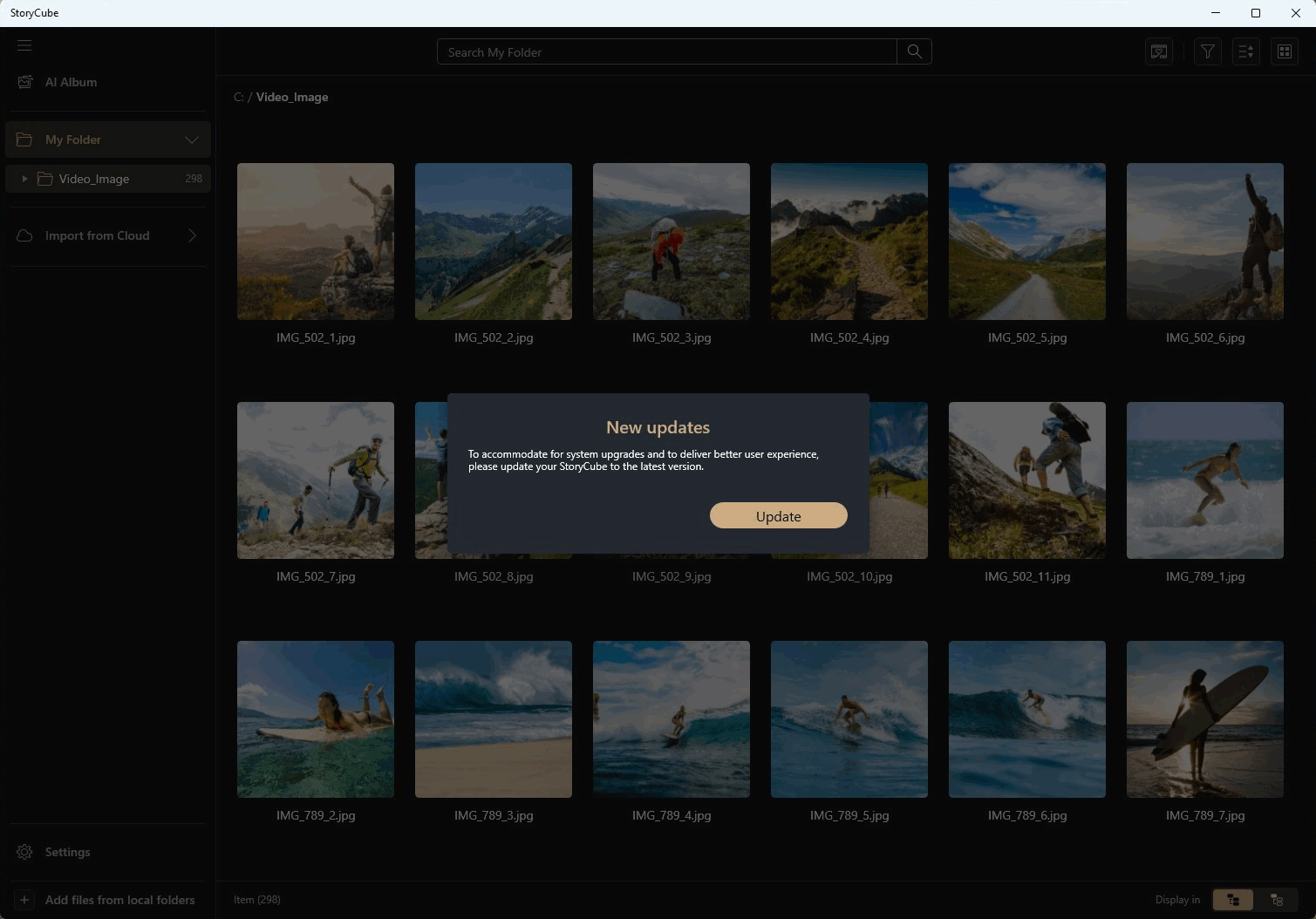
(1) כאשר אתם מחוברים לאינטרנט וקיים עדכון ל-StoryCube, StoryCube ינחה אתכם אוטומטית שיש לעדכן, אנא לחצו על [עדכון] והמתינו בסבלנות עד להשלמת העדכון.
(2) הסרת ההתקנה של StoryCube: אם ברצונכם להסיר יישום זה, לחצו על: [Windows 11/10] כיצד להסיר התקנה של אפליקציות, עדכונים מותקנים של Windows, מנהלי התקנים | תמיכה רשמית | ASUS העולמית
שאלה 1: איך ניתן להגדיל את גודל הגופן (הפונט) של StoryCube?
תשובה 1: לחצו על שולחן העבודה של המחשב באמצעות הכפתור הימני של העכבר, לחצו על [הגדרות תצוגה] (Display Settings) ובחרו את הגודל הרצוי תחת קנה מידה ופריסה (Scale & Layout).
