[Smart Home Master] כיצד להגדיר את רשת הילדים?
מבוא
- מבוא לתכונה
- הגדרת רשת הילדים
מהי רשת הילדים (Kid's Network)?
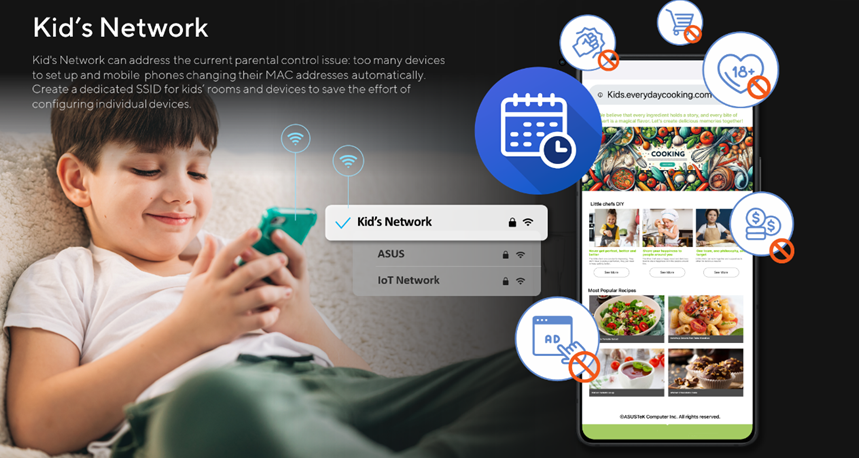
תכונת רשת ילדים (Kid's Network) בנתבים של ASUS היא רשת מיוחדת שנועדה לספק סביבת אינטרנט בטוחה ומבוקרת לילדים. רשת זו מאפשרת להורים לנהל ולנטר את השימוש של ילדיהם באינטרנט, להבטיח שיש להם גישה לתוכן המותאם לגילם ולמנוע שימוש מופרז בזמן מסך. על ידי הגדרת SSID וסיסמה ייחודיים במיוחד עבור מכשירי הילדים, ההורים יכולים להגדיר בקרות הורים שונות כדי לחסום אתרים ויישומים לא הולמים. מה שעוזר להגן על ילדים מפני תוכן מקוון מזיק ומבטיח שהם ייחשפו רק לחומר מתאים.
למה אנחנו צריכים רשת לילדים?
לרשת הילדים יש חשיבות מכרעת בשל האתגרים בניהול השימוש באינטרנט של ילדים. בקרת הורים מסורתית דורשת זיהוי של כל המכשירים, אך מצבי הפרטיות המודרניים של מערכת ההפעלה מסבכים זאת על ידי שינוי כתובות MAC. Kid's Network מפשטת את השליטה על ידי החלת כללים עקביים על כל המכשירים המחוברים.
התכונות כוללות תזמון להגבלת זמן מקוון במהלך שיעורי הבית או שעת השינה, ובקרות משופרות כמו חיפוש בטוח, חסימת שירותים וחסימת מודעות. דבר זה מבטיח חוויה מקוונת בטוחה יותר, מטפח הרגלי אינטרנט טובים ומעודד דיונים משפחתיים על שימוש אחראי באינטרנט.
הערות:
1. תכונה זו דורשת שדרוג של נתב ASUS שלכם לגירסת קושחה 3.0.0.6.102_34946 ומעלה.
אנא עיינו בשאלות הנפוצות [נתב אלחוטי] כיצד לעדכן את הקושחה של הנתב לגרסה העדכנית ביותר
2. החל מגרסת קושחה 3.0.0.6.102_35404, השם ישתנה מ-[Smart home Master] אל [רשת] (Network).
אתם יכולים להגדיר את נתב ASUS באמצעות ממשק המשתמש האינטרנטי או אפליקציית הנתב של ASUS.
ממשק המשתמש האינטרנטי של נתב ASUS
שלב 1: חברו את המכשיר שלכם (מחשב נייד או טלפון) לנתב באמצעות חיבור קווי או WiFi והזינו לממשק המשתמש האינטרנטי את ה-LAN IP של הנתב שלכם או את כתובת האתר של הנתב http://www.asusrouter.com.
שלב 2: הזינו את שם המשתמש והסיסמה שלכם לכניסה בדף הכניסה ולאחר מכן לחצו על [Sign In].
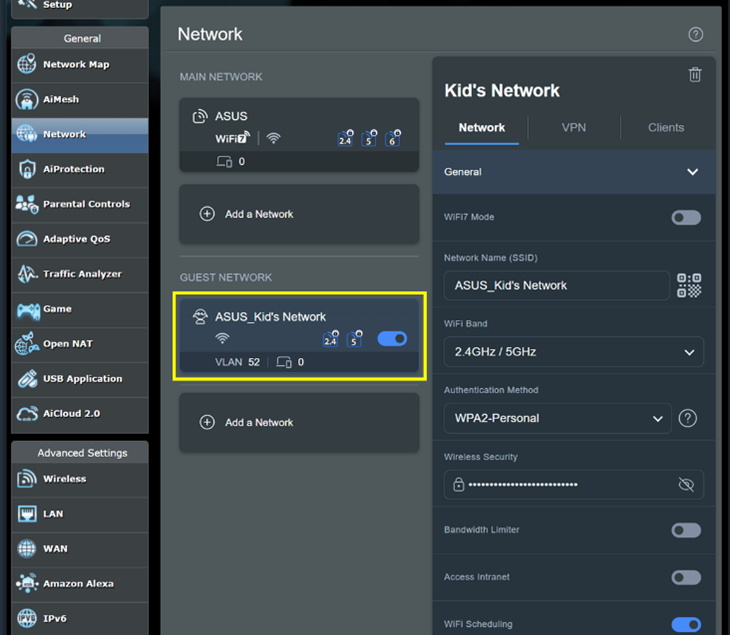
שלב 3: עברו אל [Network ].
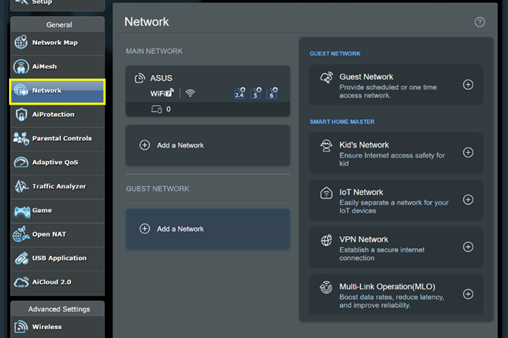
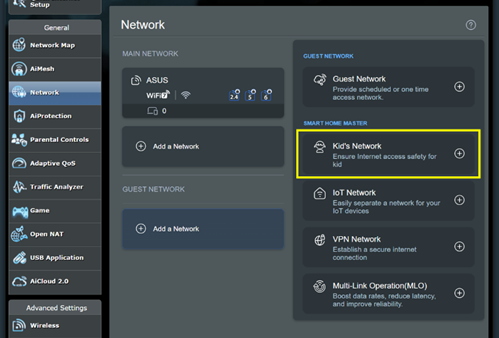
שלב 4: לחצו על [רשת הילדים] (Kid's Network).
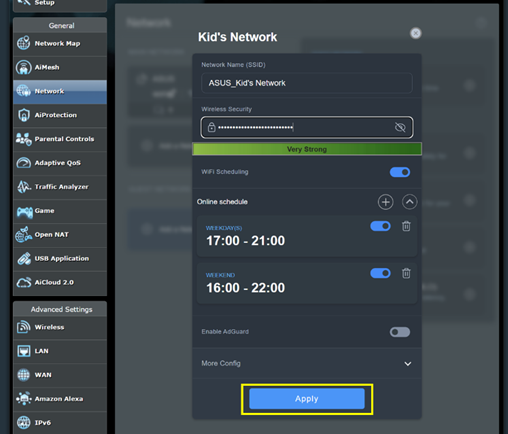
שלב 5: הזינו את ההגדרות הנדרשות ולחצו על [החלה] (Apply) לסיום.
אפליקציית הנתב של ASUS
שלב 1: היכנסו לאפליקציה ולחצו על [ Settings ] > [ Network ] > סמל [+].

שלב 2: לחצו על [ רשת הילדים ] (Kid's Network), הזינו את ההגדרות הנדרשות ולחצו על [ החלה ] (Apply) לסיום.

כיצד ניתן להשיג את (כלי השירות / הקושחה)?
ניתן להוריד את מנהלי ההתקן, התוכנה, הקושחה והמדריכים העדכניים ביותר למשתמש ממרכז ההורדות של ASUS.
אם אתם זקוקים למידע נוסף על מרכז ההורדות של ASUS, אנא עיינו בקישור זה.