נושאים קשורים
[צג LCD] ZenScreen Smart Monitor MS27UC התקנה והיכרות עם תכונות
*כדי לספק לך הוראות מפורטות יותר, תוכל גם ללחוץ על הקישור לסרטון YouTube של ASUS למטה כדי לדעת יותר על הגדרת ASUS ZenScreen Smart Monitor-Multiview
מסך בגודל 27 אינץ' זה הוא בחירה אידיאלית לעבודה ולפעילויות שונות. צפה בסרטונים או שחק משחקים על פנל 4K HDR, או השתמש ב-Google TV ובספרייה המובנית שלו עם יותר מ-10,000 אפליקציות לצפייה בכל תוכן שתרצה*.
אם אתה משדר בשידור חי, תוכל להשתמש ב- ZenScreen Smart MS27UCבאפליקציית השידור החיה הרב-פלטפורמית שלו כדי לשדר בכל האתרים המועדפים עליך.
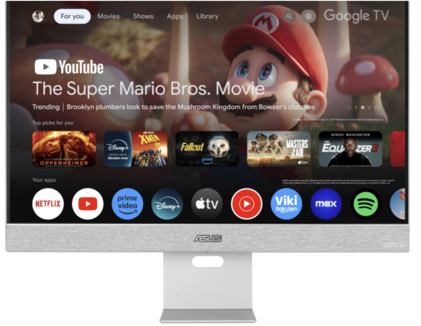
*אפליקציות ותכנים מסוימים עשויים להיות זמינים רק במדינות/אזורים מסוימים.
א. הגדרות מסך (שימוש בשלט רחוק, כניסה/הרשמה ל-Google TV)
ב. מדריך למשתמש של Online Platform Streamer Plus
ג. מבוא לתכונות שיקוף ומקור תצוגה מרובה
ד. הגדרות שיתוף עכבר/מקלדת (PC/Google TV)
א. הגדרות מוניטור (שימוש בשלט רחוק, כניסה/הרשמה ל-Google TV)
(1) לחצו על כפתור ההפעלה בחלק העליון של השלט.
הערה: בקרות המוניטור נמצאות בתחתית או בצד המוניטור.
(אם המוניטור נמצא במצב Boot, ייתכן שיהיה צורך בלחיצה ממושכת על כפתור ההפעלה תחת המוניטור.) 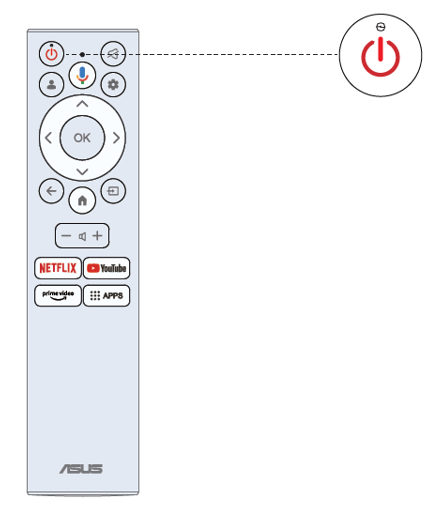
(2) תצטרך לשייך את השלט למוניטור תחילה. לאחר שהקוד יצליח, תוכל להשתמש בשלט הבלוטות' כדי להפעיל את המוניטור.
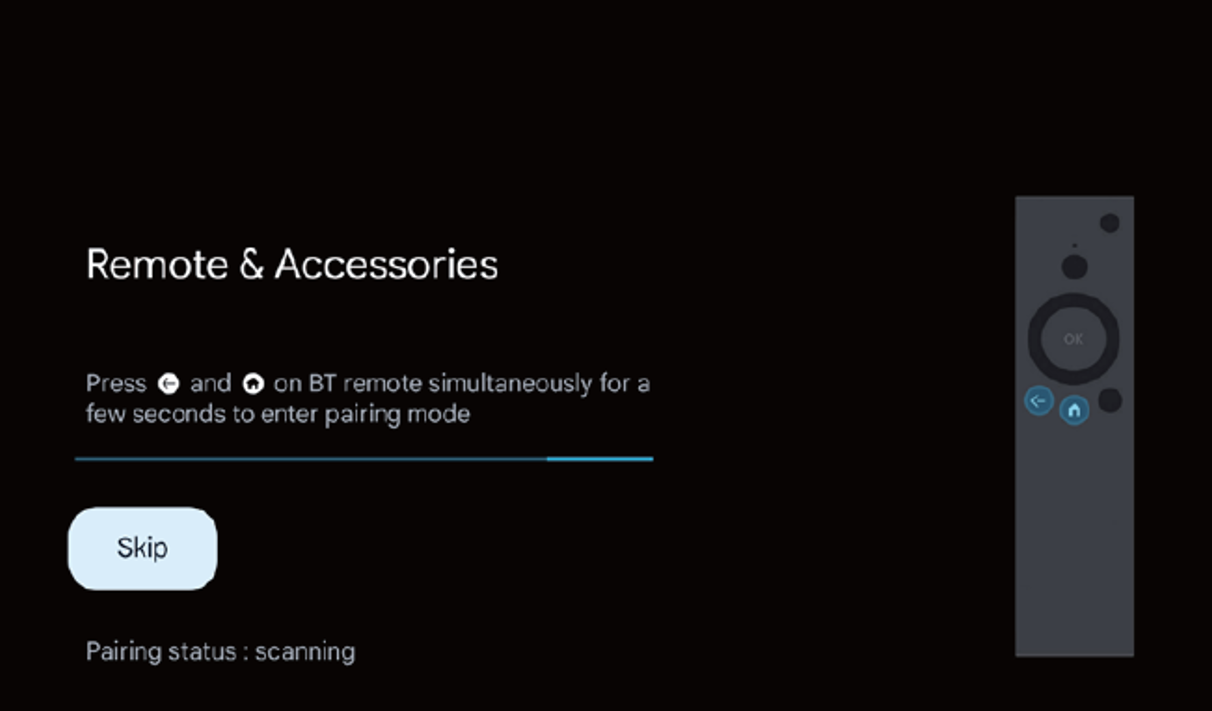
(3) לחץ / כדי לבחור את שפת המערכת ולחץ על OK כדי לאשר את השפה. 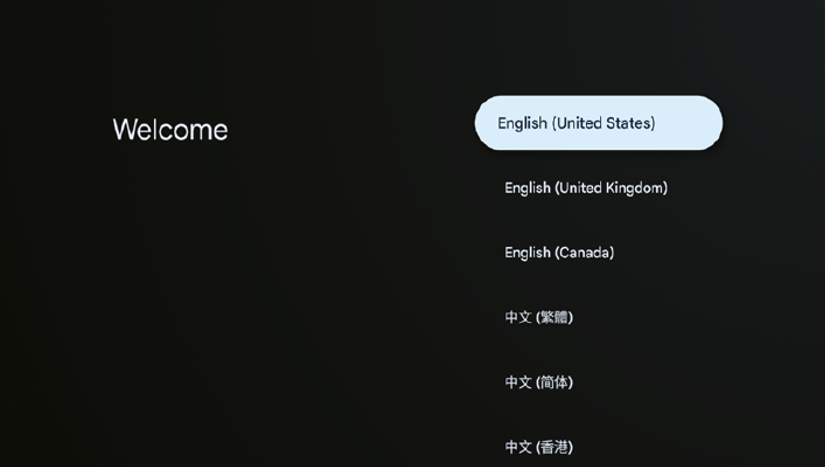
(4) לחץ / כדי להגדיר את Google Monitor, אשר דורש התחברות לחשבון Google עבור שירותי Google, או מוניטור בסיסי אשר לא דורש התחברות לחשבון Google. 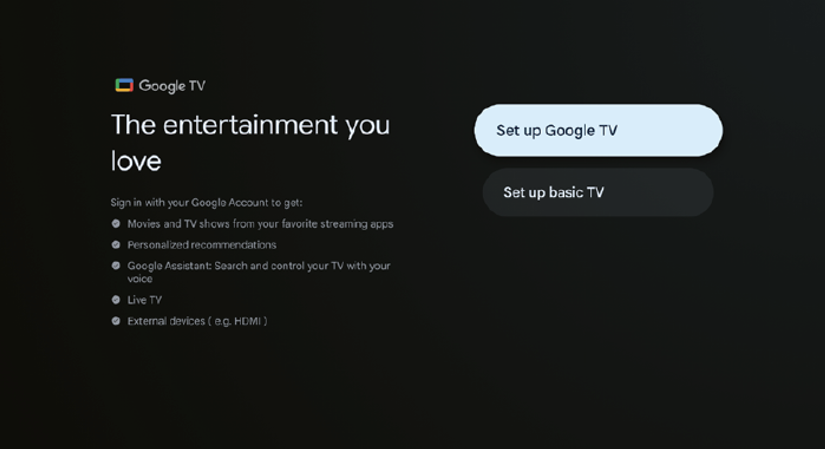
(5) סרוק את קוד ההגדרה כדי להוריד את אפליקציית Google Home על הטלפון שלך כדי להגדיר או לחץ / כדי להגדיר על המוניטור. 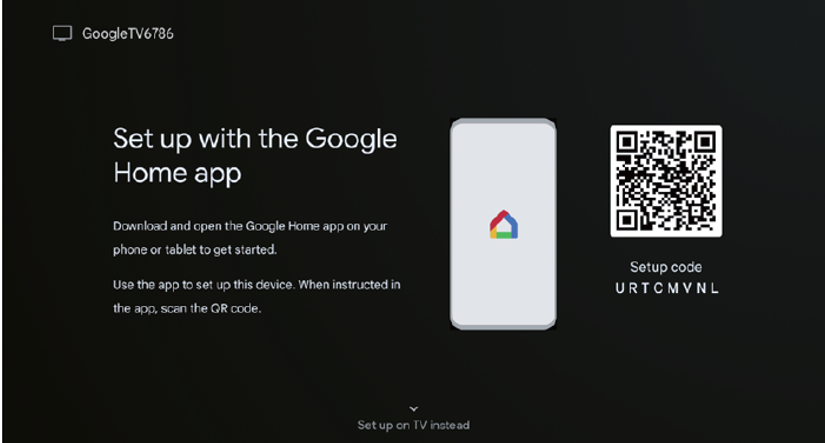
(6) בחר את ה-WiFi להתחבר, לחץ על OK והזן את הסיסמה כדי לאשר שהחיבור הצליח. 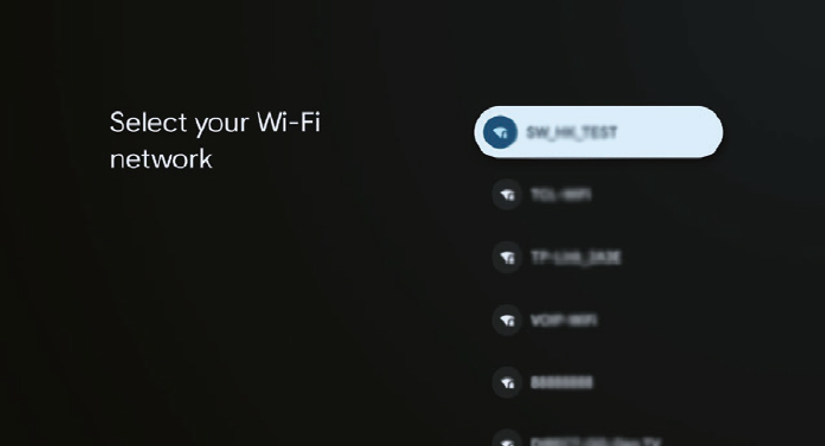
(7) על ידי קבלת תנאי השירות של Google לשיפור חוויית המוצר, בחר "Accept" כדי לקבל תנאי זה. 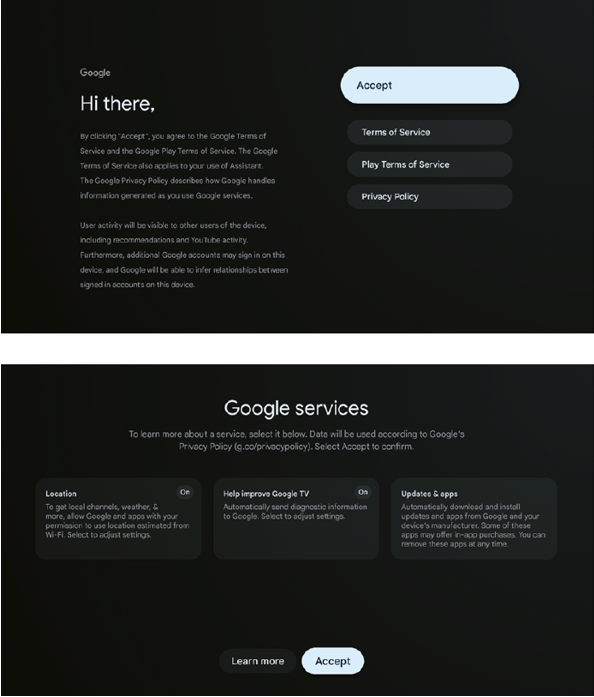
(8) כאשר ההגדרה הסתיימה, כדי לצאת מ-Google Monitor ולגשת לרכיב אחר כמו מחברת, לחץ על כפתור ה-Input. 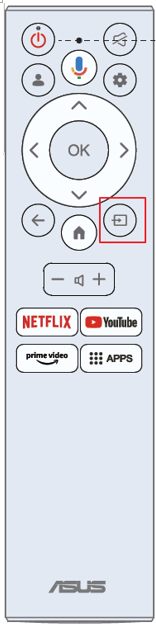
ב. מדריך משתמש לפלטפורמת הזרמה מקוונת פלוס
(1) סטרימר רב-פלטפורמי תומך גם בשידור חי על פני ארבע פלטפורמות סטרימינג. לפני השימוש באפליקציה, אנא עבור לאתר האינטרנט הבא כדי להפעיל את החשבון שלך לשידור חי.
פלטפורמת סטרימינג | דף אינטרנט |
YouTube | https://www.youtube.com/ |
פייסבוק | https://www.facebook.com/ |
Twitch | https://www.twitch.tv/ |
Steam | https://help.steampowered.com/zh-tw/faqs/view/548FBC55-89EB-1BC8 |
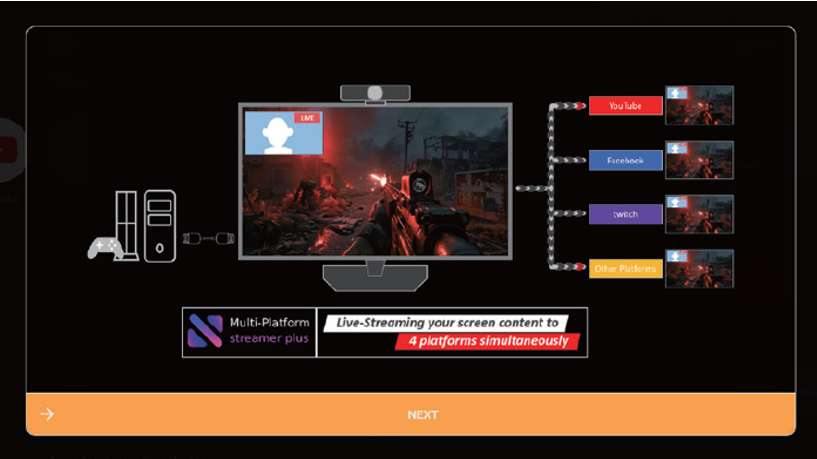
(2) דף ההשקה של הסטרימר רב-פלטפורמות מוצג. 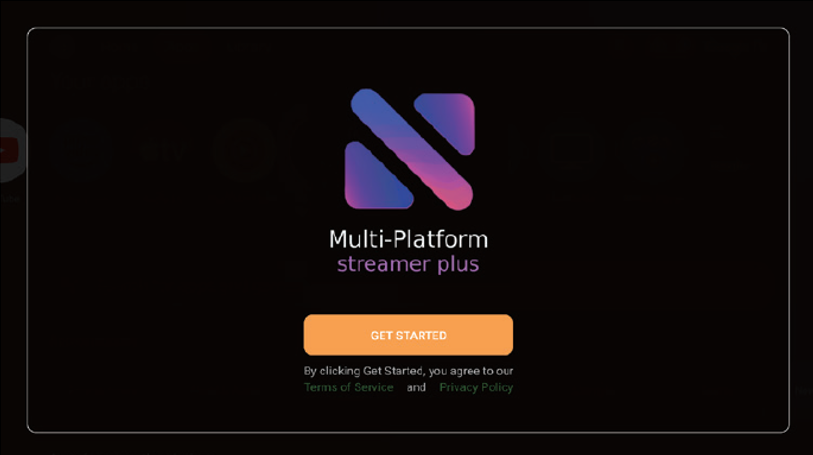
(3) תפריט הבקרה מוצג. 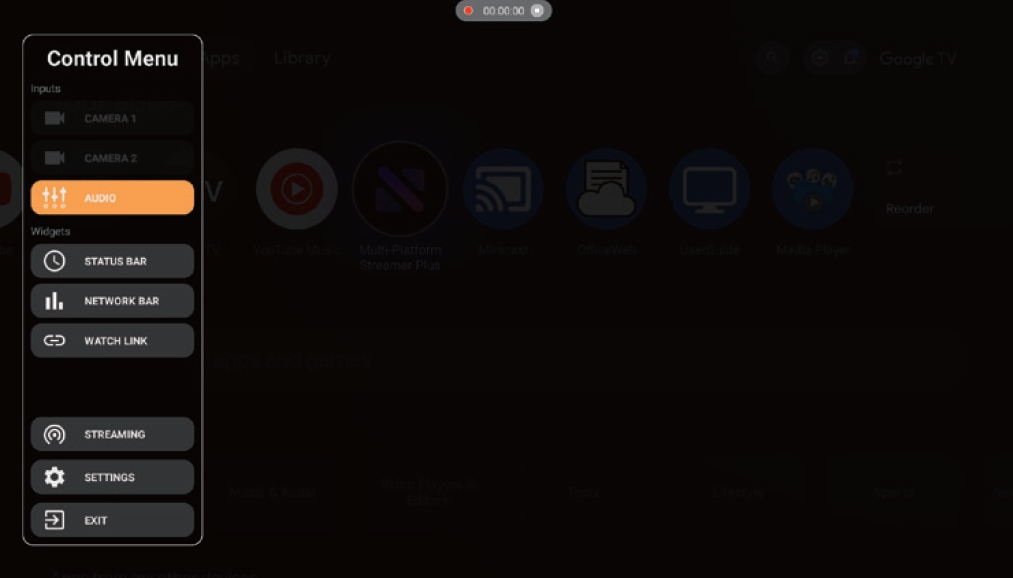
(4) אשר את הגדרות הרשת.
•בדוק אם המסך שלך מחובר לרשת.
(5) אשר הגדרות מצלמה.
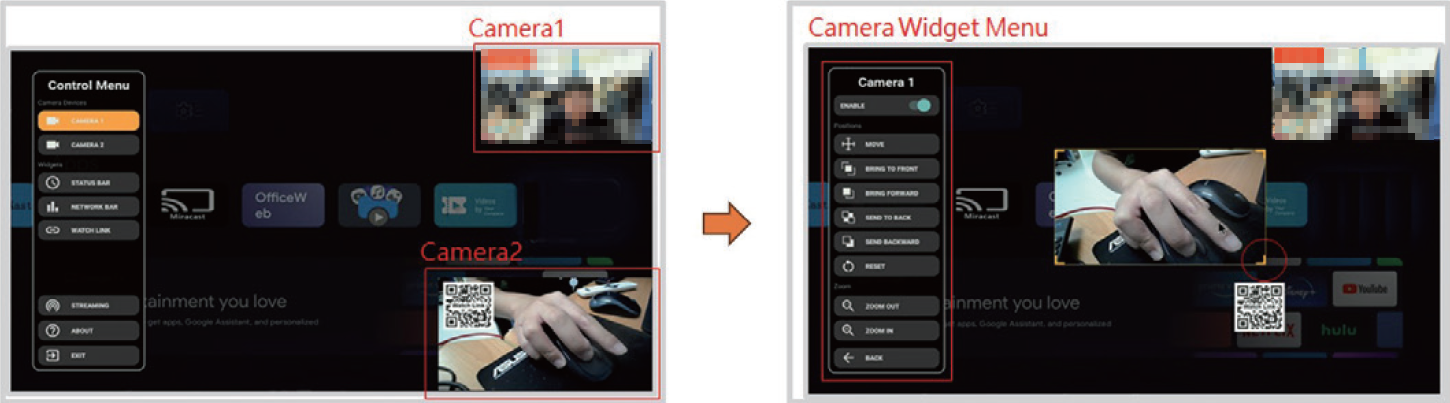
•Multi-Platform streamer plus תומך במקסימום שתי מצלמות המפיקות וידאו באותו הזמן. תו זה מלמד אותך איך לבדוק את המצלמה ולהשתמש בפונקציות אחרות של המצלמה. השתמש בכפתור מצלמה 1 ובכפתור מצלמה 2 כדי לבדוק אם המצלמה נתמכת ולהפיק את הגרף המצופה.
(6) איך להגדיר מצלמות.
•הפעל את המצלמה דרך תפריט הבקרה.
•המשתמש יכול להניע, לשנות את הגודל, לשנות את האוברליי של ווידג'ט המצלמה דרך תפריט המצלמה באמצעות שלט, מקלדת או עכבר.
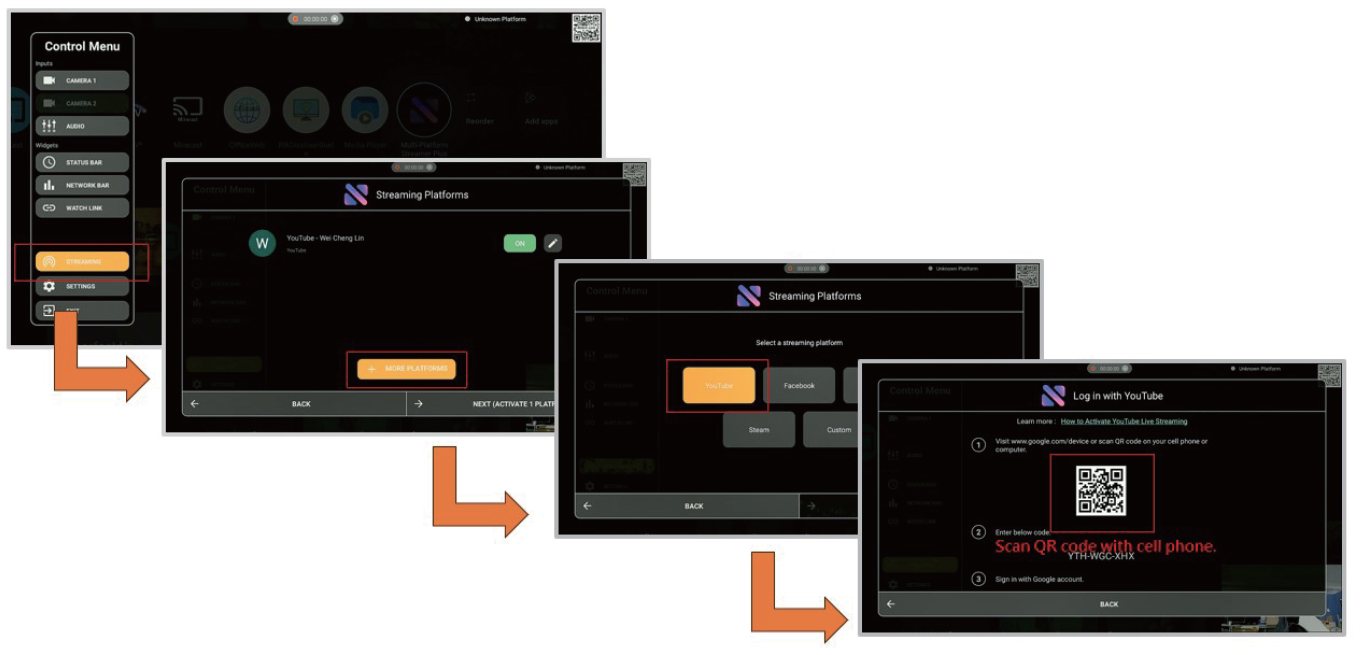
(7) הוספת מספר פלטפורמות.
•לחץ על תפריט “STREAMING”.
•המשתמש יכול להוסיף חשבונות חברתיים שונים באמצעות טלפון סלולרי.
(8) איך להתחיל שידור חי.
•לחץ על תפריט “STREAMING”.
•בחר את הפלטפורמות לשידור חי.
• לך לשידור חי! 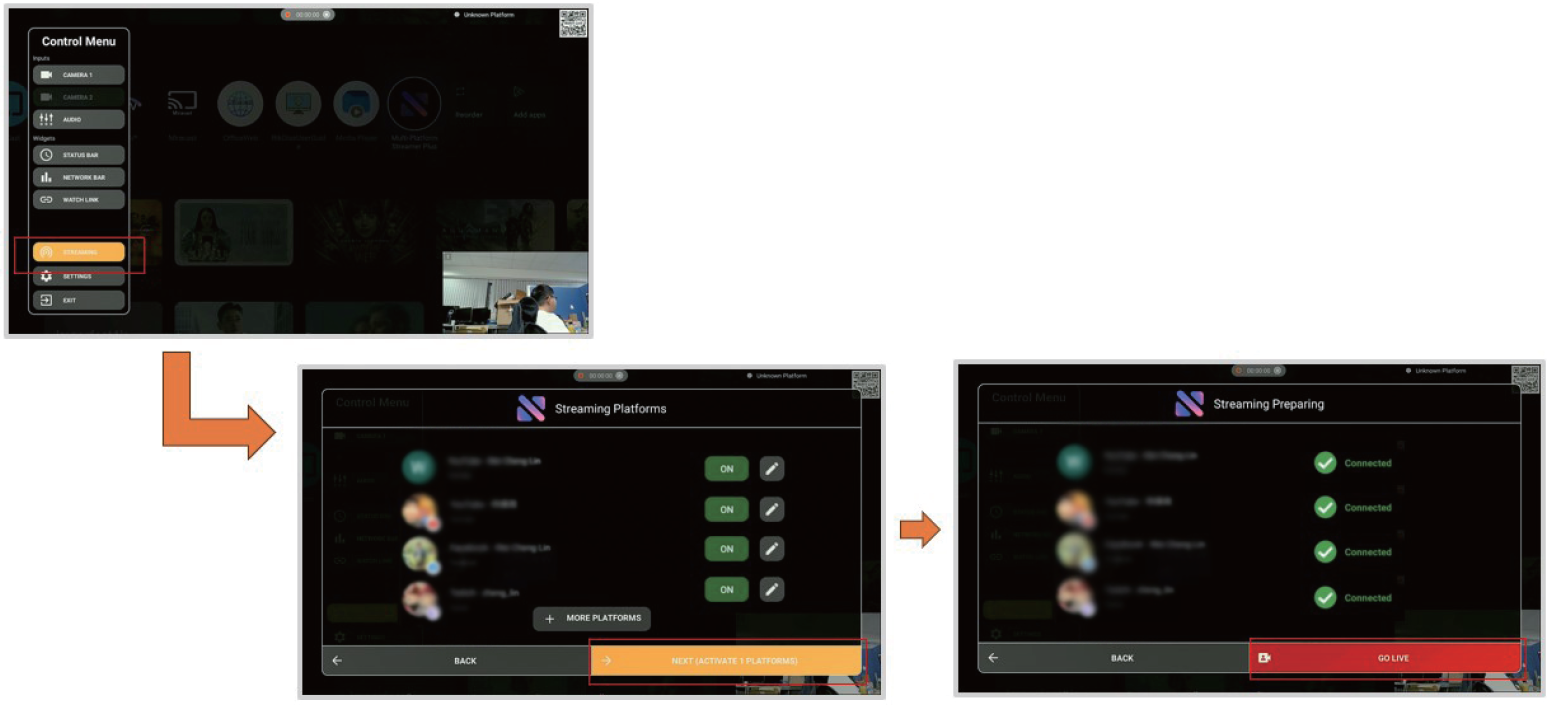
לבעיות קשורות, אנא פנה ל-FAQ:[LCD Monitor] Multi-Platform Streamer Plus FAQ
ג. הקדמה לתכונות Mirroring ותצוגה מרובה
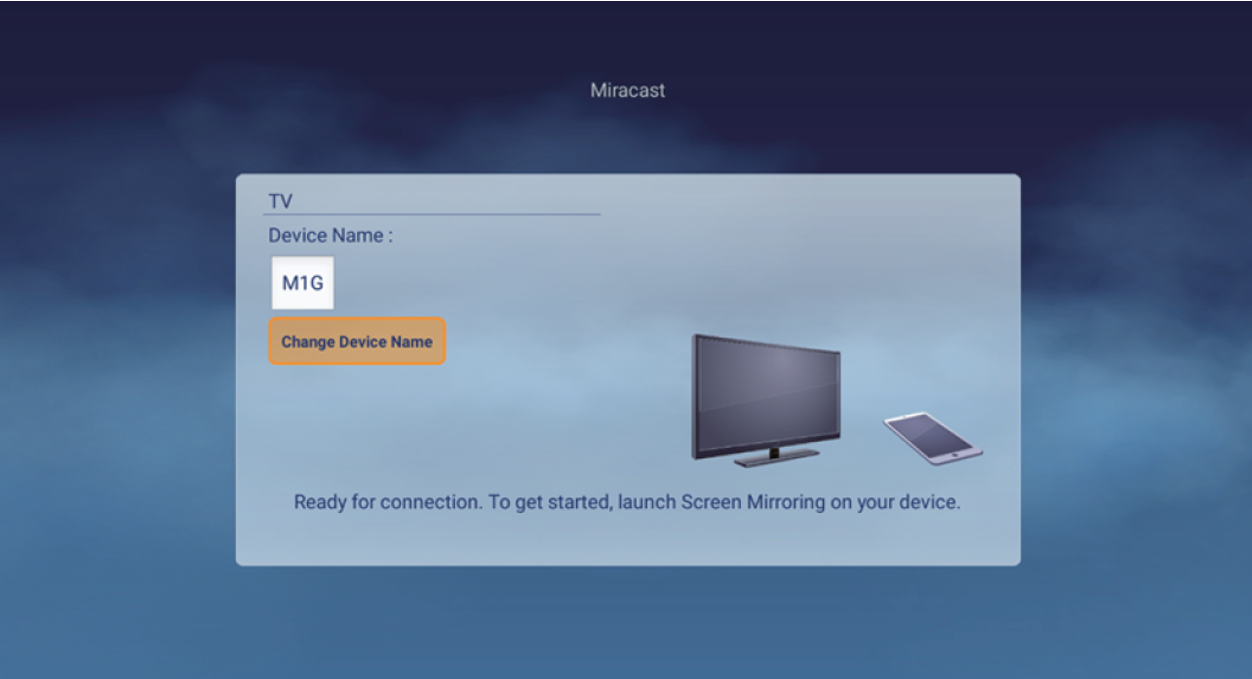
- Miracast:
שיקוף מסך אלחוטי מטלפון נייד:
•אנא התחבר לחשבון Google שלך לפני השימוש ב-Miracast.
• ניתן למצוא את Miracast ב-Google luncher.
-מולטי ויו:
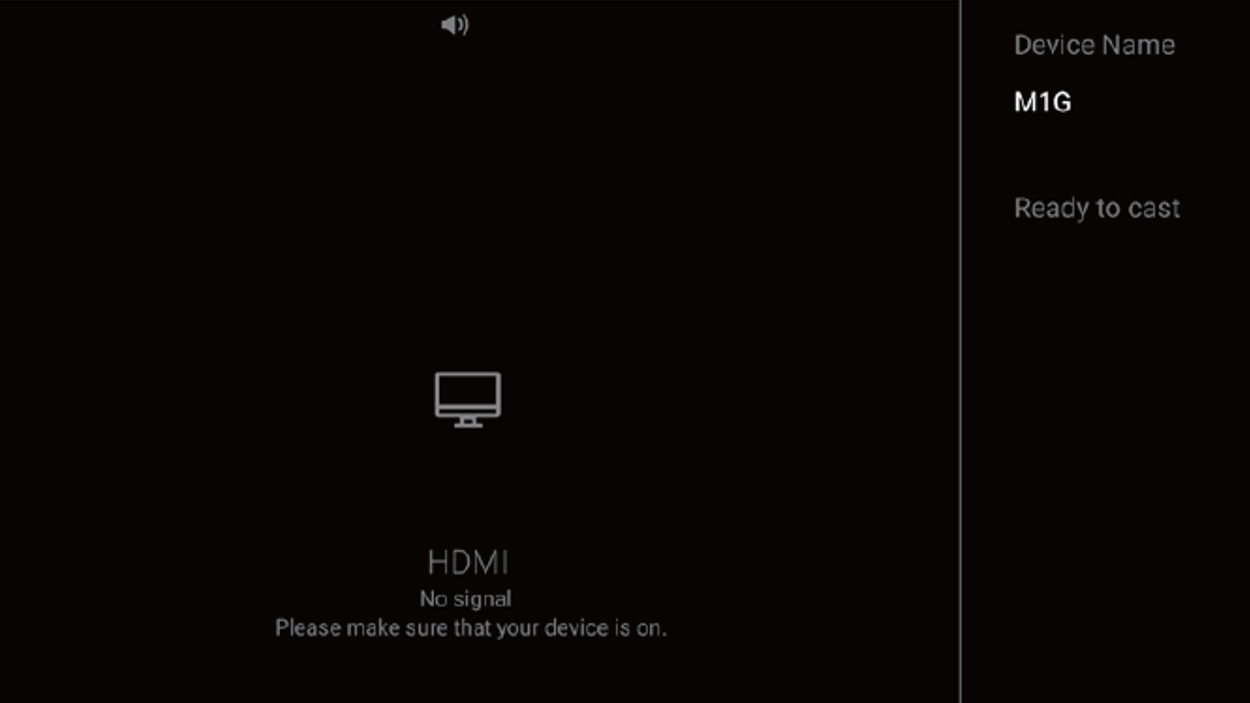
(1) אנא עקוב אחר תפריט הקיצורים כדי לאפשר אייקוני מולטי ויו.
(2) חבר מקור כניסה (HDMI / USB-C / DP), מסך המקור הראשי יציג את אות הכניסה.
(3) השתמש בטלפון הנייד כדי לשקף למסך המשנה של הפלטפורמה באמצעות Miracast.
הערה. אנא בחר בשם התקן הפלטפורמה בחיפוש Miracast.
שם ההתקן ניתן למצוא ב “הגדרות אנדרואיד -> מערכת -> אודות -> שם ההתקן”
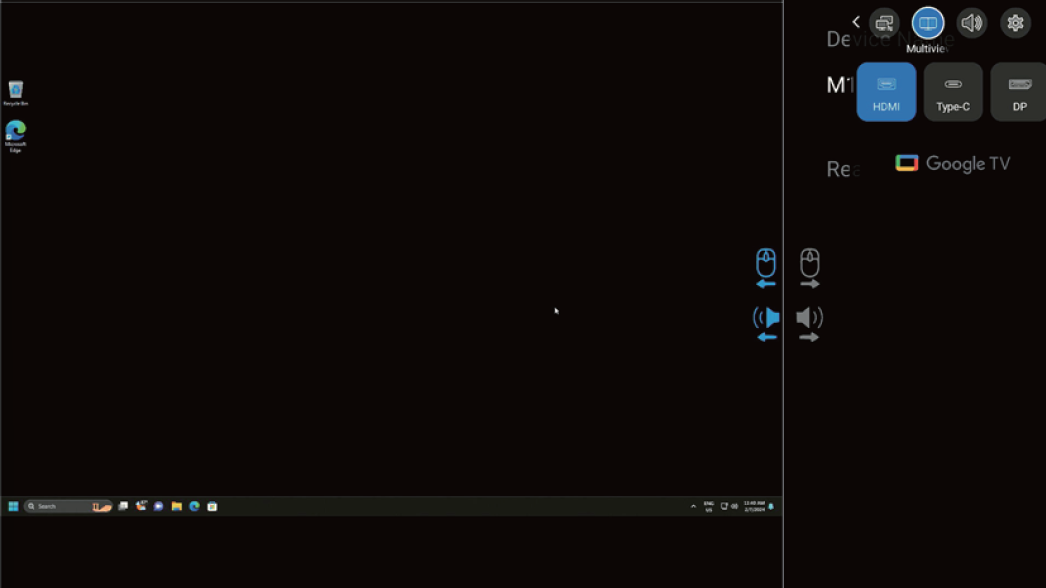
(4) תצוגת מיקוד תופיע כאשר מצב מולטי ויו פועל, ישנם ארבעה אייקונים בשני צידי מחיצת החלון. ישנם שני אייקונים בכל צד, והם מייצגים שליטה בעכבר/מקלדת והתמקדות באודיו.
כיצד לפתוח תצוגת מיקוד במצב מולטי ויו.
שליטה מרחוק:
>בחר מקור קלט.
Computer Mouse:
>הזז את עכבר המחשב לצד ימין או עליון של המסך.
>לחץ על כפתור האמצע בעכבר המחשב במקור HDMl/ Type-C/DP.
• משתמשים יכולים להשתמש באייקונים הכחולים כדי לדעת אם השליטה הנוכחית בעכבר/מקלדת ובפוקוס הווליום היא בצד שמאל או ימין.
• משתמשים יכולים לבחור לשלוט במסך השמאלי או הימני דרך תצוגת הפוקוס, והאם הצליל ייצא מהצד השמאלי או הימני.
D. Mouse/Keyboard Sharing Settings (PC/Google TV)
- עבור Type-C בצע את השלבים הבאים: 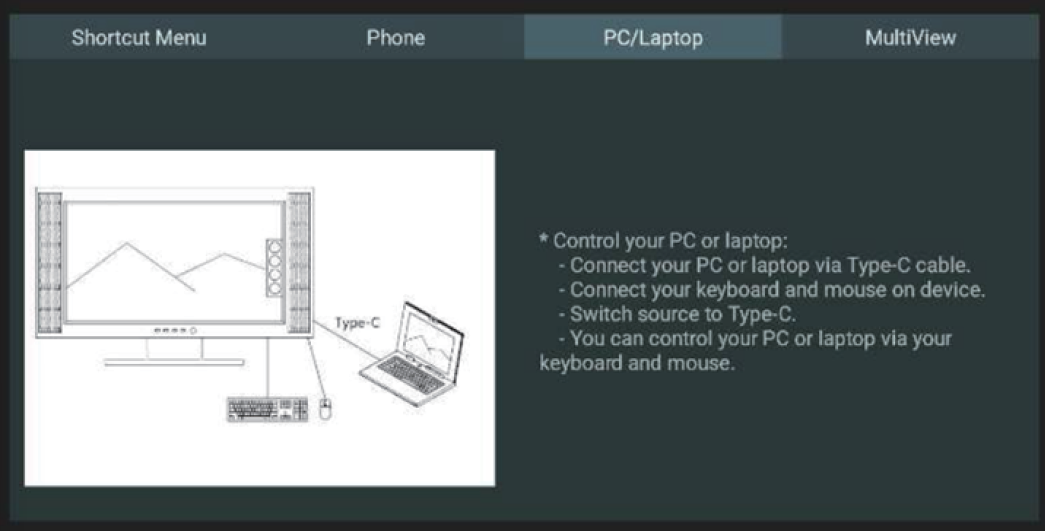
- עבור HDMI/DP בצע את הצעד הבא:
(1) וודא ש- Settings—Monitor—Keyboard/Mouse—Control Device פתוח.
(2) בצע את שלב Keyboard/Mouse—Add Device כדי לחבר את המחשב והצג באמצעות Bluetooth.
(3) כעת ניתן להשתמש בעכבר/מקלדת חוטיים או 2.4G כדי לשלוט במחשב דרך הצג. 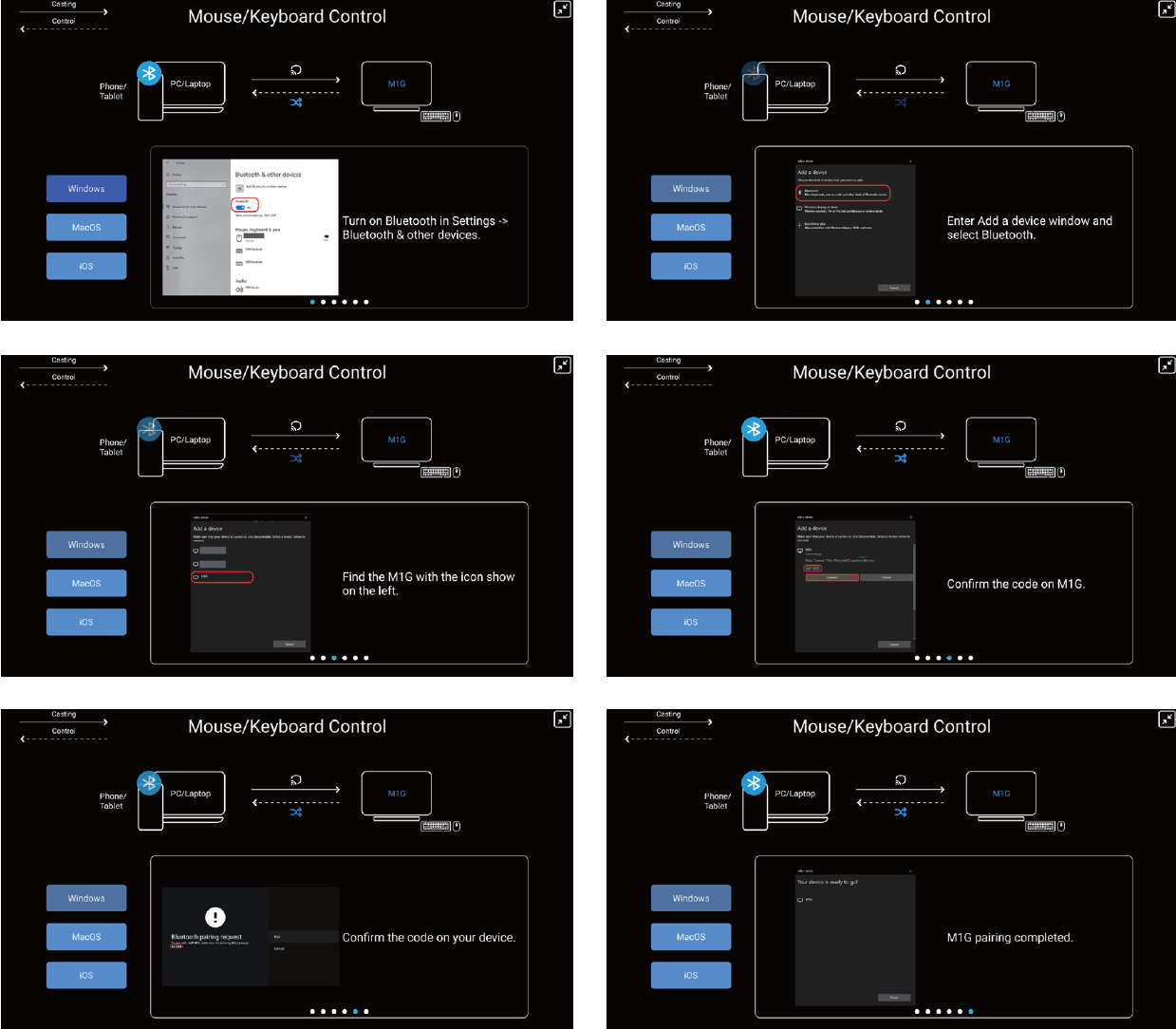
Shop Mode
מצב החנות ניתן למצוא ב- “Settings -> System -> About -> Environment ->Shop”
מצב החנות בסביבת קמעונאות הוא הגדרה ספציפית שנועדה לשפר את ביצועי התצוגה בחנויות או במקומות תצוגה. פונקציה זו עוזרת למשוך את תשומת לב הלקוחות ולשפר את ביצועי המכירות.
Q1. שימוש בתכונת ה-Multi-platform streamer: איך להגדיר את המצלמה? או אילו מפרטים היא צריכה לתמוך?
א1. זה תומך עד MJPEG 720p@15fps, USB 2.0. למצלמה אין מגבלות מפרט מערכת, אבל היא חייבת לתמוך ב-USB UVC.
ש2. האם השלט הרחוק ואביזרים אחרים יכולים להתחבר רק לשלט הרחוק? אילו אביזרים נוספים ניתן לחבר? האם ניתן להשתמש באוזניות Bluetooth רגילות?
א2. רוב התקני ה-Bluetooth נתמכים, כמו אוזניות Bluetooth, רמקולי Bluetooth, מקלדות Bluetooth, עכברי Bluetooth, וכו'.
ש3. כיצד ניתן לבדוק אם פונקציית החיפוש הקולי לא עובדת?
א3. אנא בדוק אם השלט הרחוק ה-Bluetooth (RC860M) מחובר בהצלחה. לאחר התחברות לחשבון Google והתחברות לאינטרנט, לחץ והחזק את כפתור הקול בשלט הרחוק ודבר לחיפוש קולי.
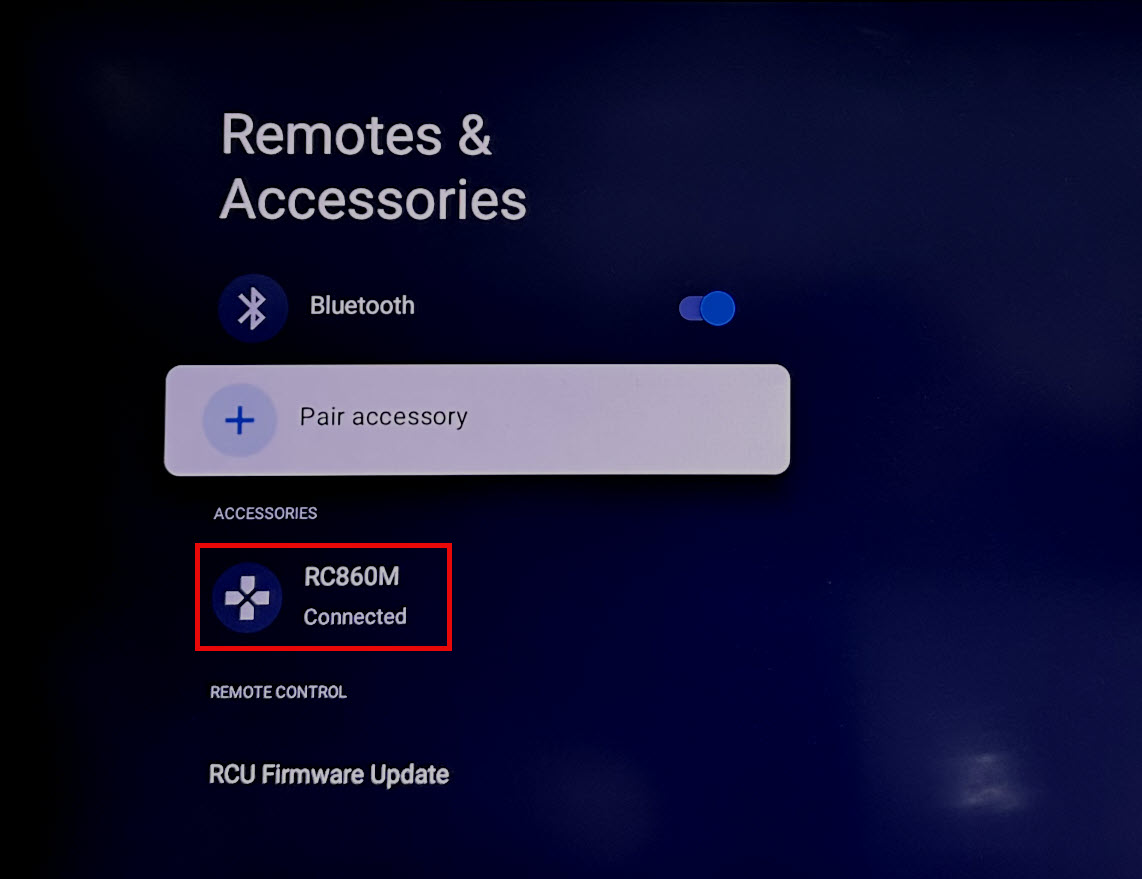
*אם החיבור לאינטרנט חלש, לפעמים לא תהיה תגובה, אנא נסה רשת אחרת.
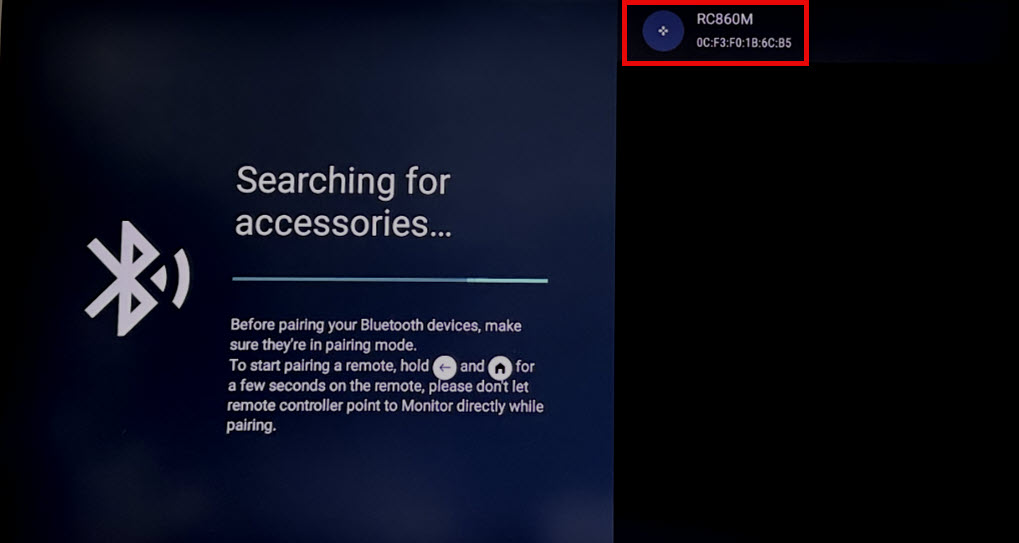
ש4. בעת חיבור השלט הרחוק ה-Bluetooth, אם מופיעה המסגרת האדומה הבאה ולא ניתן ללחוץ עליה, כיצד ניתן לפתור זאת?
א4. נא לכוון את השלט הרחוק אל הלוגו של ASUS על המסך או לחבר עכבר וללחוץ עליו.