[GZ302EA] פתרון בעיות – בעיות בסיבוב המסך, המקלדת או משטח המגע אינם פועלים לאחר סיבוב
מוצר רלוונטי: ROG Flow Z13 (2025) GZ302
אם אתם נתקלים בבעיות בסיבוב המסך, כגון שהמסך לא עובר בין מצבי לאורך ולרוחב, או אם המקלדת או משטח המגע מפסיקים לעבוד לאחר מעבר למצב טאבלט או שולחן עבודה, אנא בצעו את השלבים הבאים כדי לעדכן את הקושחה ולכייל מחדש את פרמטרי חיישן הכבידה.
- העבירו את המחשב למצב טאבלט, הניחו את המסך כלפי מעלה והניחו אותו שטוח על משטח ישר, ונתקו את המקלדת מהמחשב.

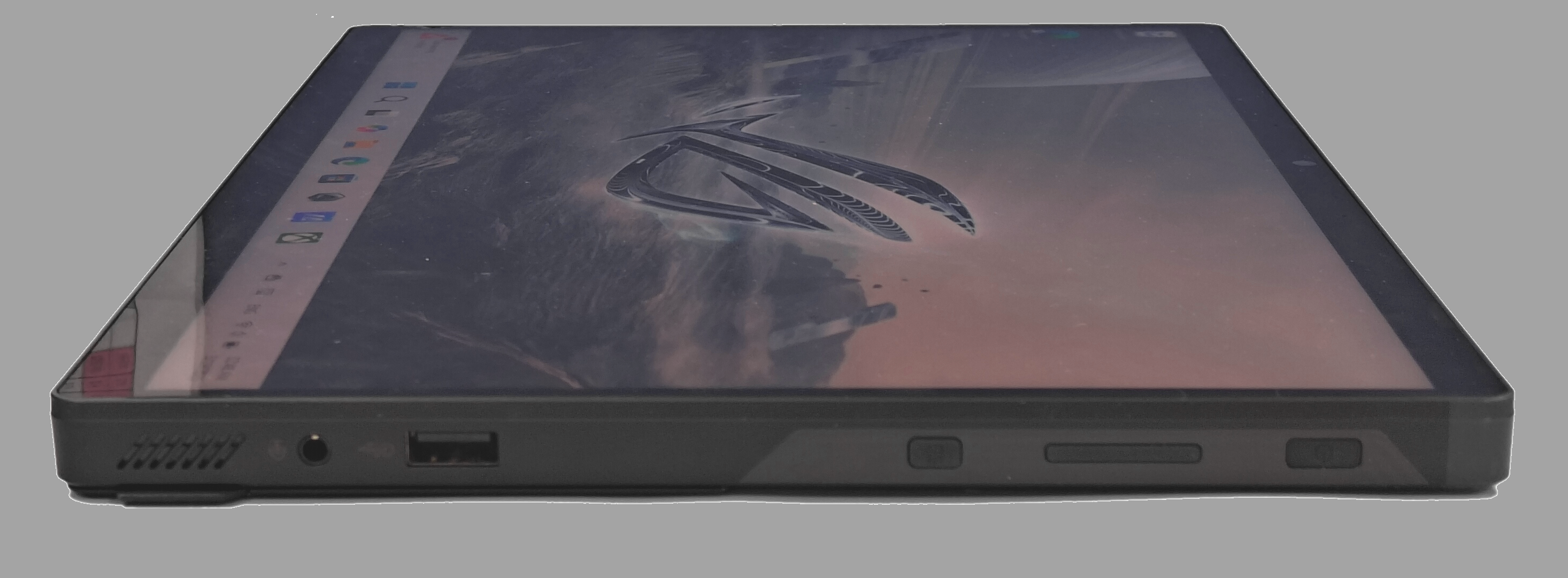
- לחצו כאן כדי להוריד את כלי העדכון של קושחת רכזת החיישנים.
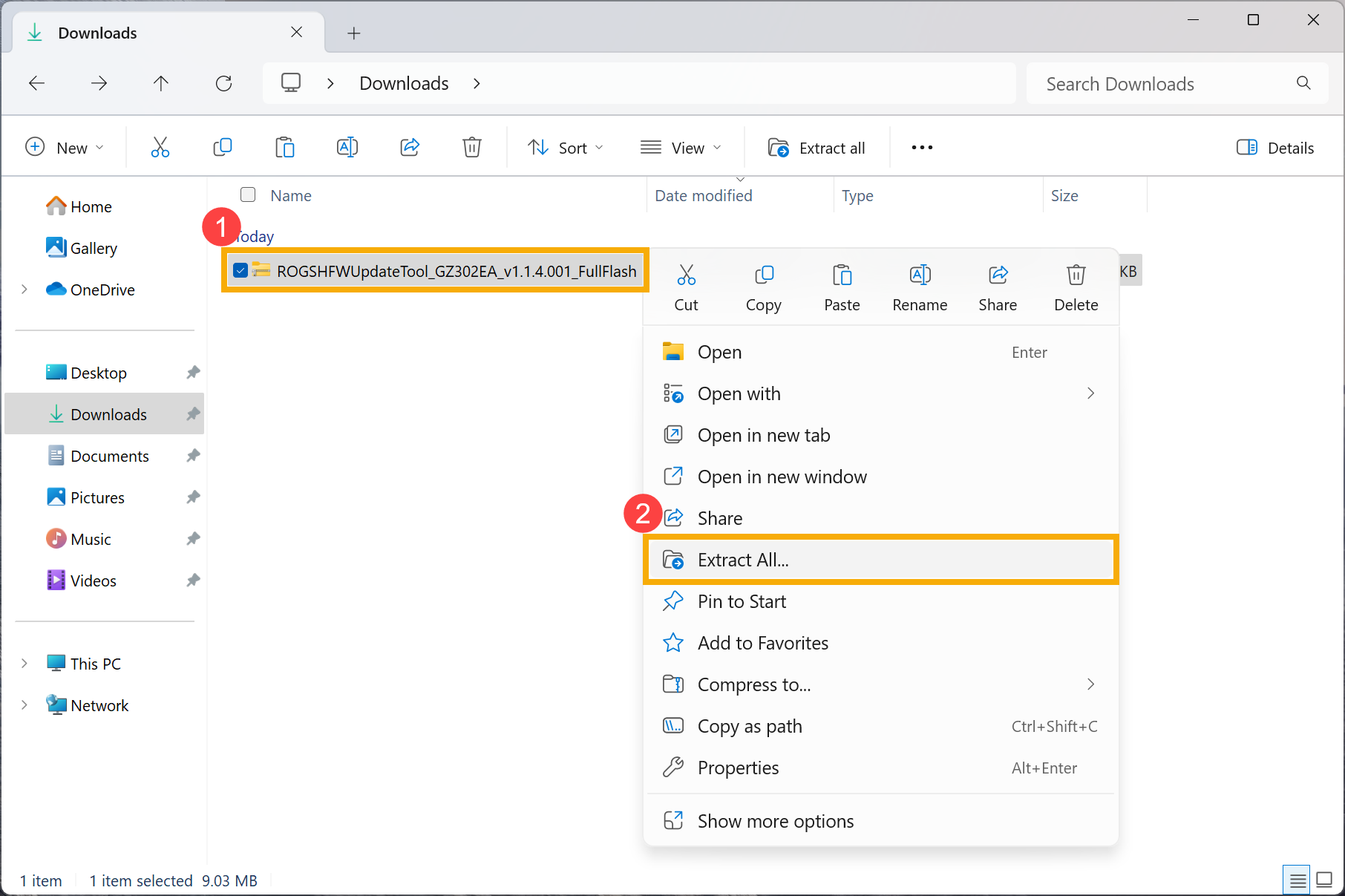
- לאחר ההורדה, לחצו לחיצה ימנית על הקובץ① ובחרו [Extract All]②.
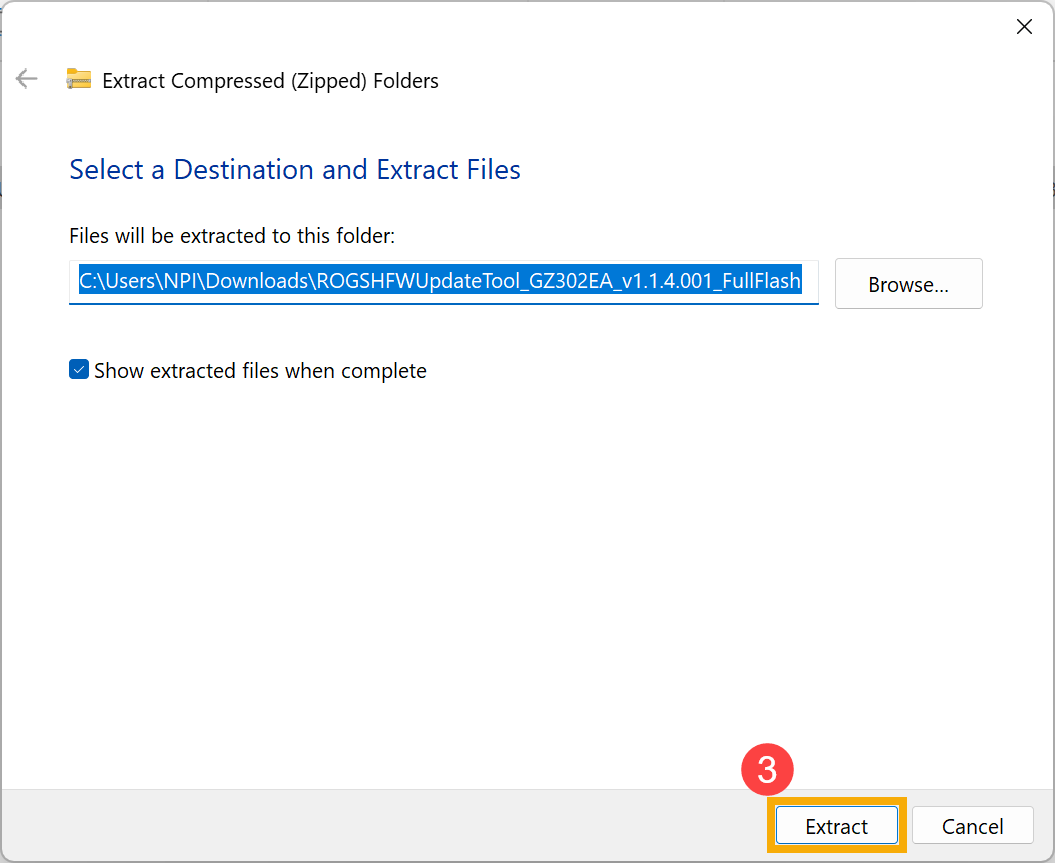
- לחצו על [Extract]③.
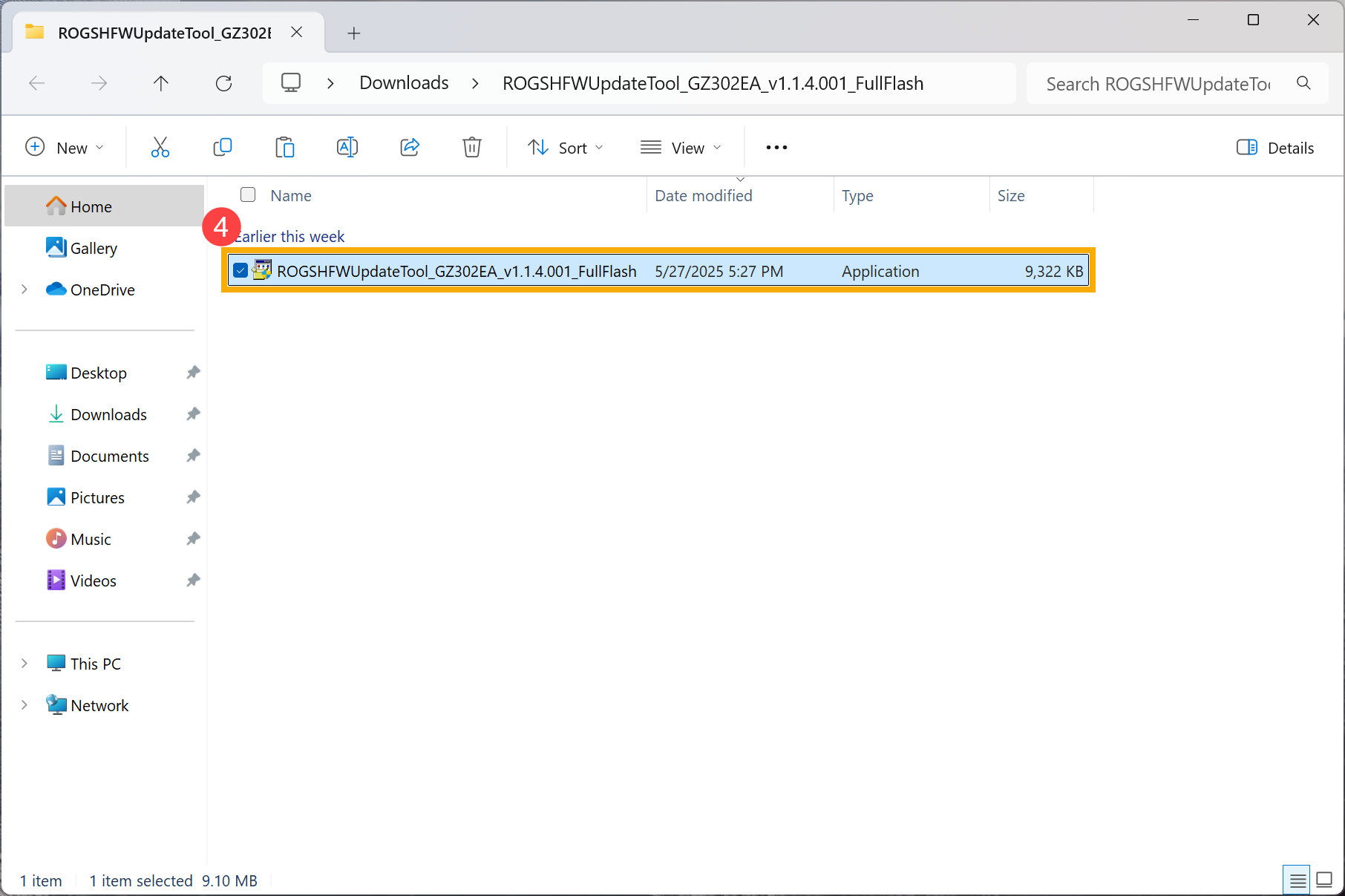
- לאחר השלמת החילוץ, לחצו פעמיים על היישום [ROGSHFWUpdateTool_GZ302EA_v1.1.4.001_FullFlash]④.
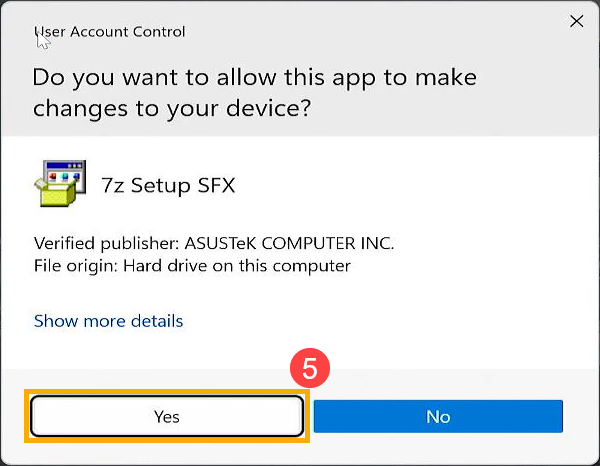
- אם מופיעה בקשה של בקרת חשבון משתמש, אנא לחצו על [Yes]⑤.
- Sensor Hub Firmware Update Tool יתחיל אוטומטית את תהליך העדכון.
שימו לב: ודאו שלמחשב יש רמת סוללה של לפחות 20% והוא מחובר למקור מתח לפני ביצוע עדכון הקושחה. במהלך העדכון, ודאו שהמחשב נשאר מחובר למקור המתח ואל תכבו אותו בכוח כדי למנוע בעיות אפשריות.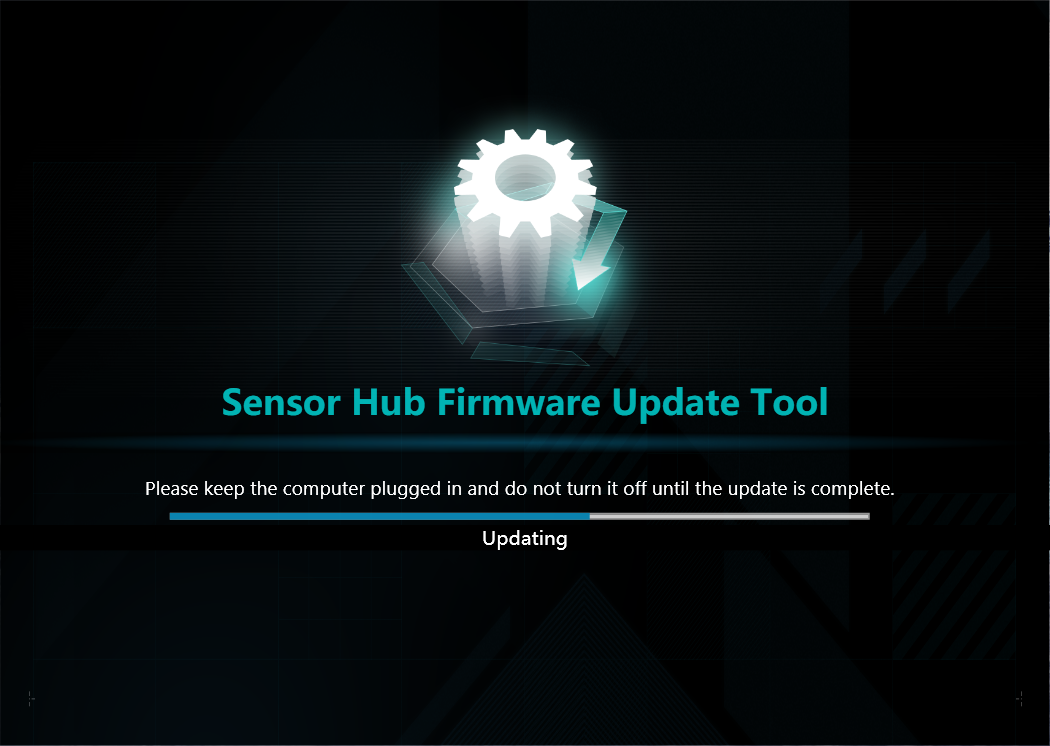
- כאשר כלי העדכון נסגר אוטומטית, זה מצביע על כך שעדכון הקושחה הושלם. אנא המשיכו לשלבים הבאים.
- לחצו כאן כדי להוריד את תוכנית כיול חיישן הכבידה.
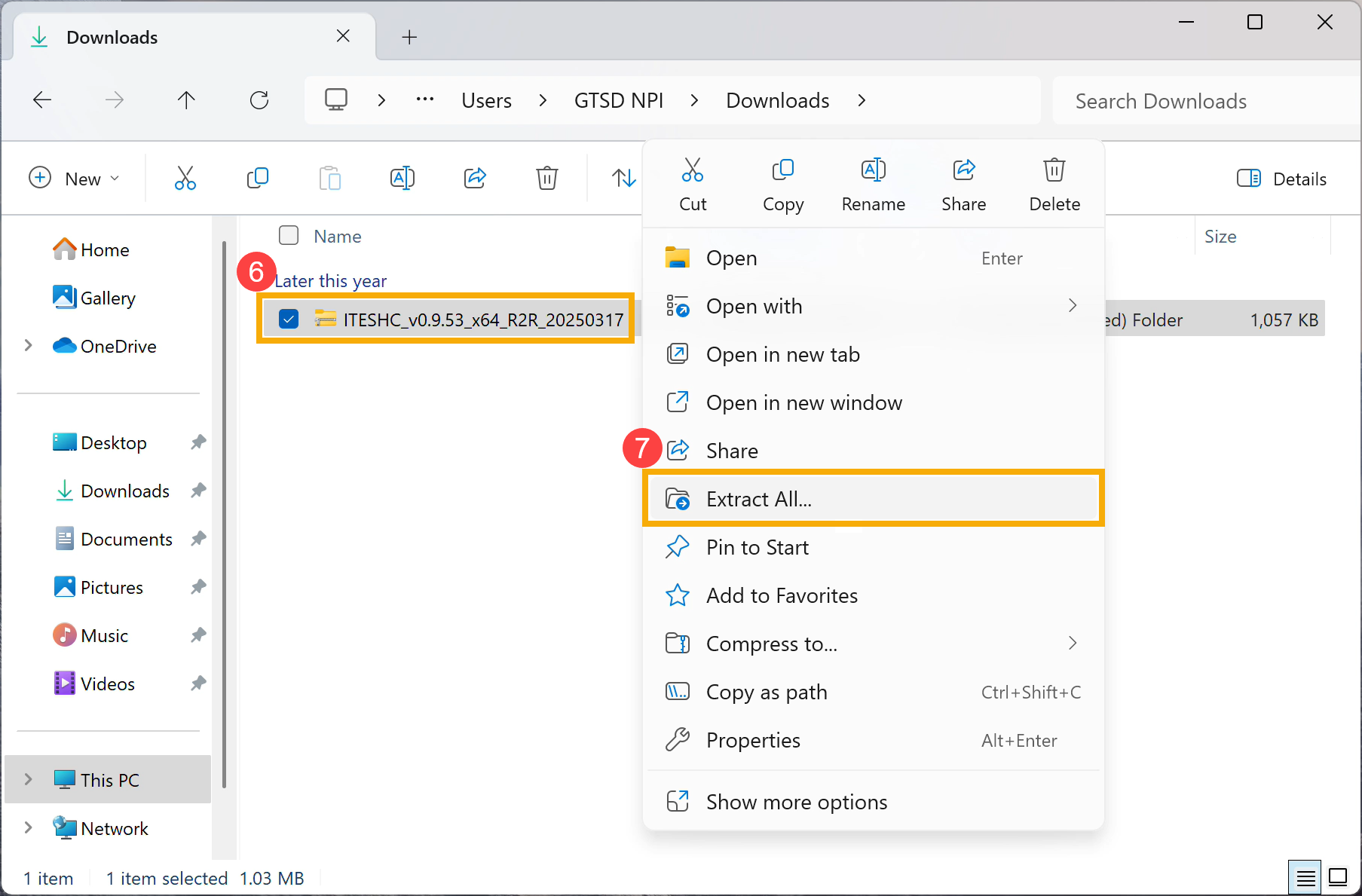
- לאחר ההורדה, לחצו לחיצה ימנית על הקובץ⑥ ובחרו [Extract All]⑦.
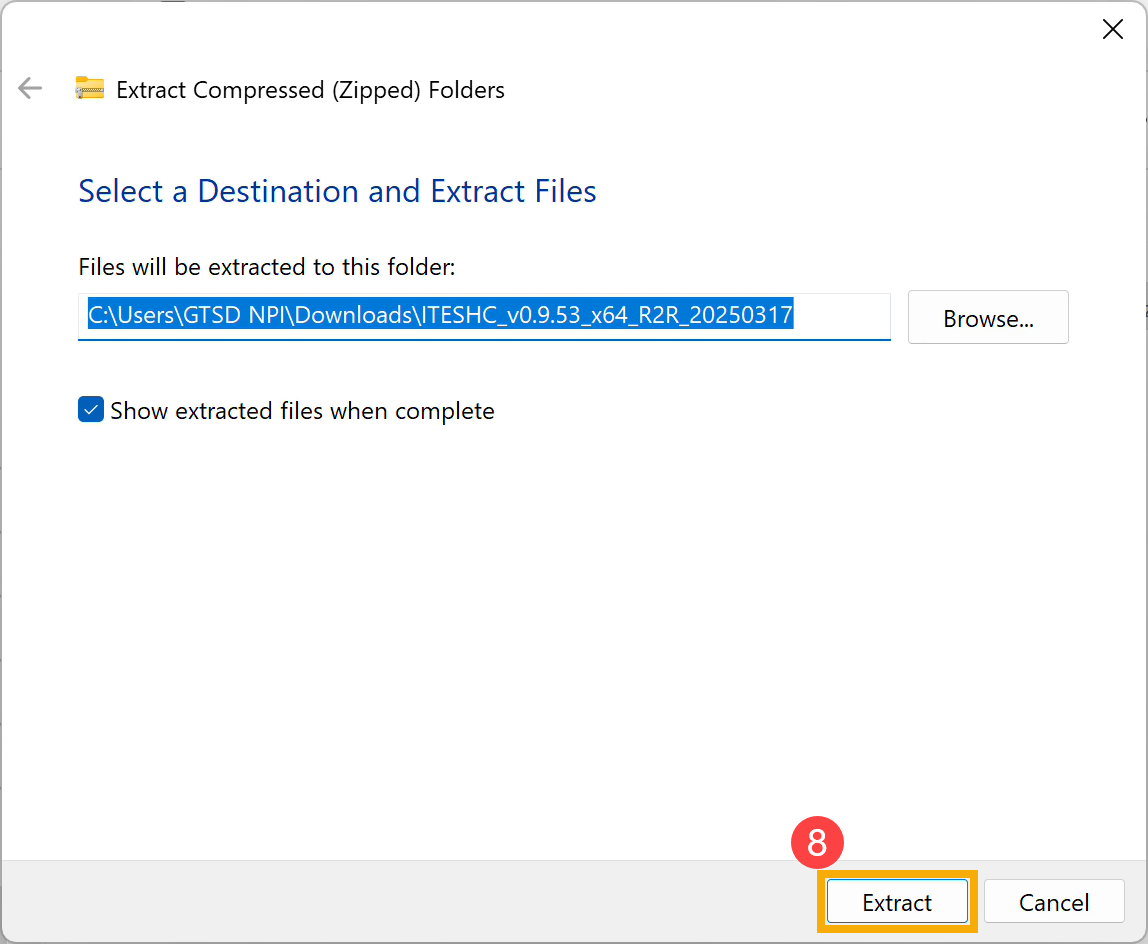
- לחצו על [Extract]⑧.
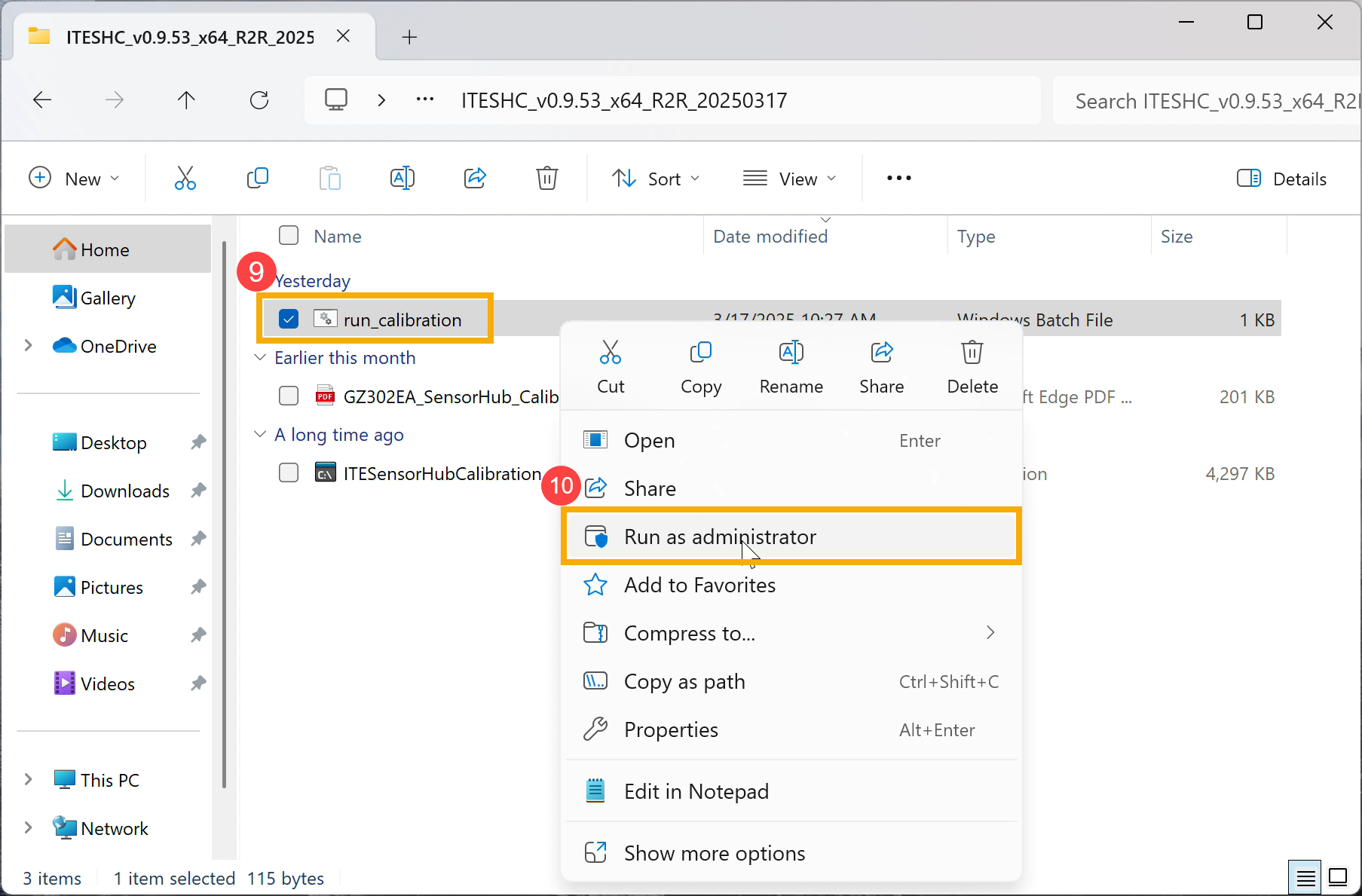
- לאחר השלמת החילוץ, לחצו לחיצה ימנית על קובץ ה-batch של windows [run_calibration]⑨, ובחרו [Run as administrator]⑩.
- התוכנית תתחיל אוטומטית את תהליך הכיול.
שימו לב: אל תזיזו את המחשב או תגרמו לרטט במהלך תהליך הכיול כדי למנוע כשל.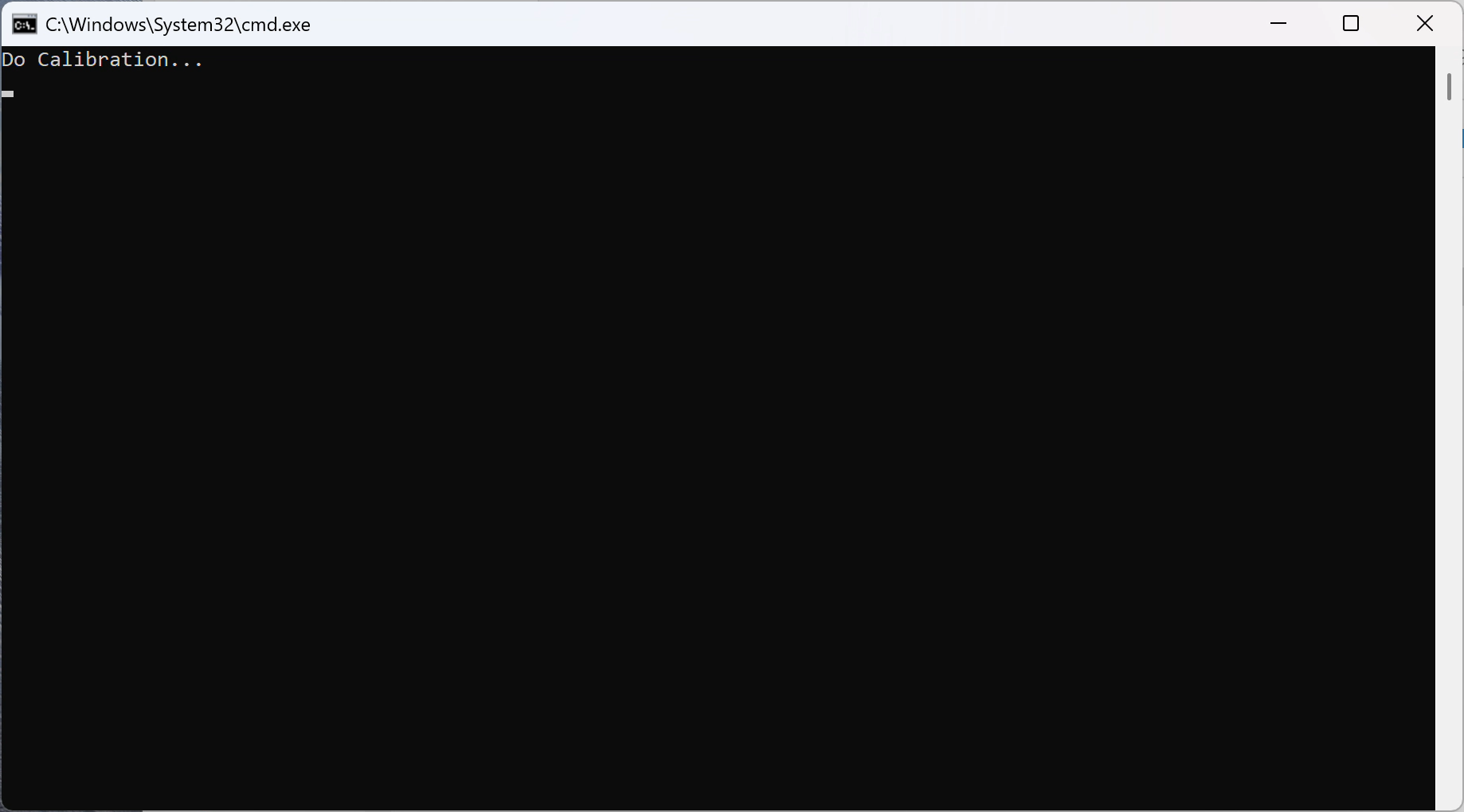
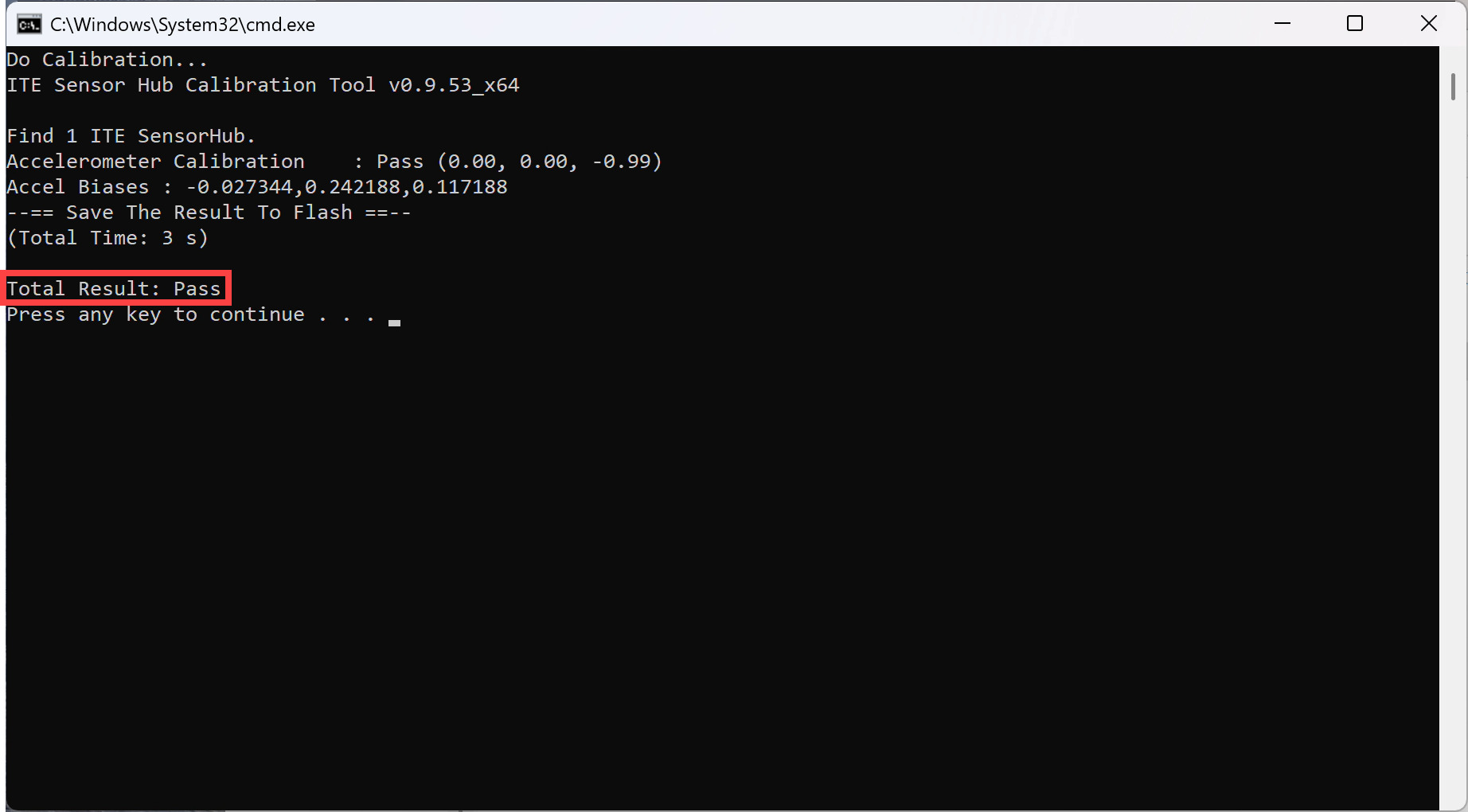
- כאשר מופיע מסך המעבר, הכיול הושלם, ותפקוד הסיבוב אמור לחזור למצב תקין. סגרו את התוכנית וחברו מחדש את המקלדת למחשב כדי לחדש את השימוש.
אם הבעיה שלכם לא נפתרה, אנא צרו קשר עם שירות הלקוחות של ASUS לקבלת סיוע נוסף.
מוצר רלוונטי: ROG Flow Z13 (2025) GZ302
אם אתם נתקלים בבעיות בסיבוב המסך, כגון שהמסך לא עובר בין מצבי לאורך ולרוחב, או אם המקלדת או משטח המגע מפסיקים לעבוד לאחר מעבר למצב טאבלט או שולחן עבודה, אנא בצעו את השלבים הבאים כדי לעדכן את הקושחה ולכייל מחדש את פרמטרי חיישן הכבידה.
- העבירו את המחשב למצב טאבלט, הניחו את המסך כלפי מעלה והניחו אותו שטוח על משטח ישר, ונתקו את המקלדת מהמחשב.
- לחצו כאן כדי להוריד את כלי העדכון של קושחת רכזת החיישנים.
- לאחר ההורדה, לחצו לחיצה ימנית על הקובץ① ובחרו [Extract All]②.
- לחצו על [Extract]③.
- לאחר השלמת החילוץ, לחצו פעמיים על היישום [ROGSHFWUpdateTool_GZ302EA_v1.1.4.001_FullFlash]④.
- אם מופיעה בקשה של בקרת חשבון משתמש, אנא לחצו על [Yes]⑤.
- Sensor Hub Firmware Update Tool יתחיל אוטומטית את תהליך העדכון.
שימו לב: ודאו שלמחשב יש רמת סוללה של לפחות 20% והוא מחובר למקור מתח לפני ביצוע עדכון הקושחה. במהלך העדכון, ודאו שהמחשב נשאר מחובר למקור המתח ואל תכבו אותו בכוח כדי למנוע בעיות אפשריות. - כאשר כלי העדכון נסגר אוטומטית, זה מצביע על כך שעדכון הקושחה הושלם. אנא המשיכו לשלבים הבאים.
- לחצו כאן כדי להוריד את תוכנית כיול חיישן הכבידה.
- לאחר ההורדה, לחצו לחיצה ימנית על הקובץ⑥ ובחרו [Extract All]⑦.
- לחצו על [Extract]⑧.
- לאחר השלמת החילוץ, לחצו לחיצה ימנית על קובץ ה-batch של windows [run_calibration]⑨, ובחרו [Run as administrator]⑩.
- התוכנית תתחיל אוטומטית את תהליך הכיול.
שימו לב: אל תזיזו את המחשב או תגרמו לרטט במהלך תהליך הכיול כדי למנוע כשל. - כאשר מופיע מסך המעבר, הכיול הושלם, ותפקוד הסיבוב אמור לחזור למצב תקין. סגרו את התוכנית וחברו מחדש את המקלדת למחשב כדי לחדש את השימוש.
אם הבעיה שלכם לא נפתרה, אנא צרו קשר עם שירות הלקוחות של ASUS לקבלת סיוע נוסף.