Gear Link - שאלות נפוצות
Gear Link הוא כלי אינטרנטי מהיר המסייע לכם להגדיר ולהתאים אישית את ההתקנים שלכם.
כווננו פונקציות מפתח, אפקטי תאורה ועוד – כל זאת ללא צורך בהורדות, כך שתהיו מוכנים לפעולה תוך זמן קצר.
1. התקנים נתמכים
1.1 מקלדת
ROG AZOTH X
ROG FALCATA
ROG FALCHION ACE HFX ZYWOO EDITION
ROG FALCHION ACE HFX
ROG AZOTH 96 HE
1.2 עכבר
ROG Keris II Origin
ROG HARPE II ACE
ROG GLADIUS III CORE
ROG HARPE MINI CORE
2. דפדפנים נתמכים
2.1 מערכות הפעלה נתמכות
Windows 10, Windows 11, MAC OS
2.2 דפדפנים נתמכים
Google Chrome
Microsoft Edge
3. הוראות לחיבור התקנים
3.1 כיצד ניגשים ל-Gear Link?
3.1.1 לחיצה על קישור זה Gear Link תעביר אתכם לעמוד האינטרנט.
3.1.2 לחלופין, באפשרותכם להוריד את הקובץ 'Gear_Link.url' מאתר התמיכה עבור דגמים נתמכים.
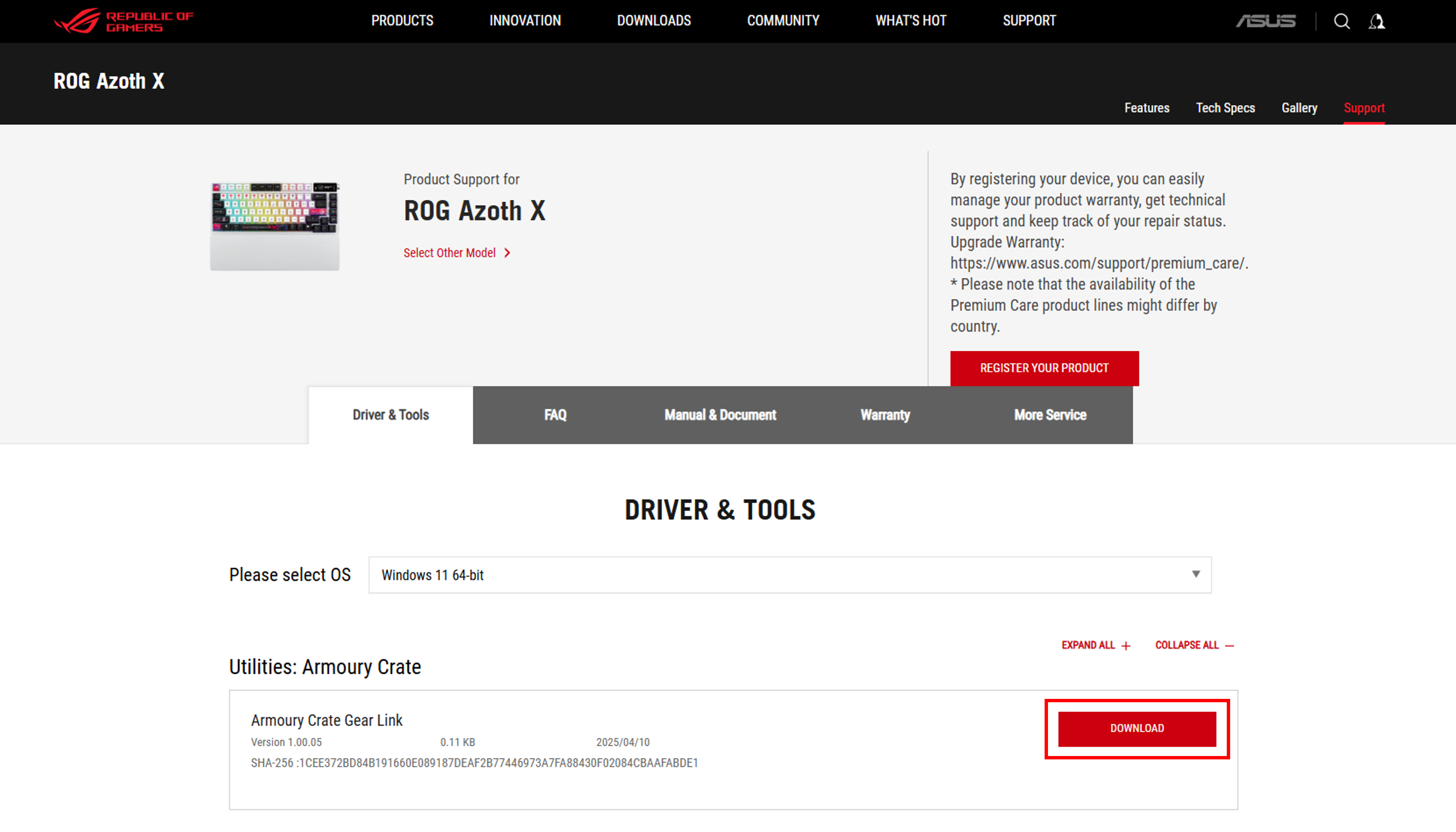
לאחר ההורדה, לחצו פעמיים על Gear_Link.url כדי לגשת לעמוד של Gear Link.

3.2 כיצד מחברים את ההתקן שלכם ל-Gear Link?
בצעו את השלבים הבאים כדי לחבר את ההתקן שלכם ל-Gear Link:
שלב 1: ודאו שההתקן שלכם מחובר למערכת באמצעות כבל USB או מקלט RF 2.4GHz
שלב 2: פתחו את Gear Link ולחצו על כפתור “התחברות” (Connect)
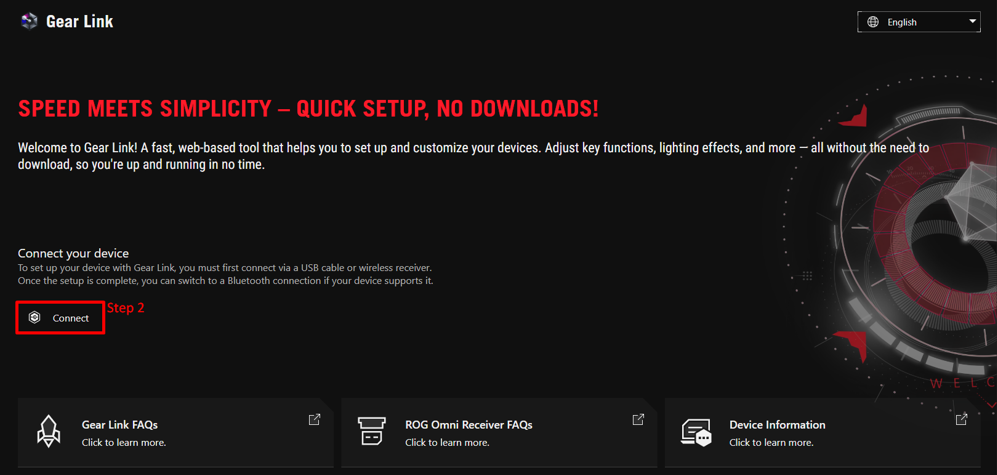
הערה: בעת חיבור התקן נתמך בפעם הראשונה, אנא הקישו על 'לאפשר' (Allow).
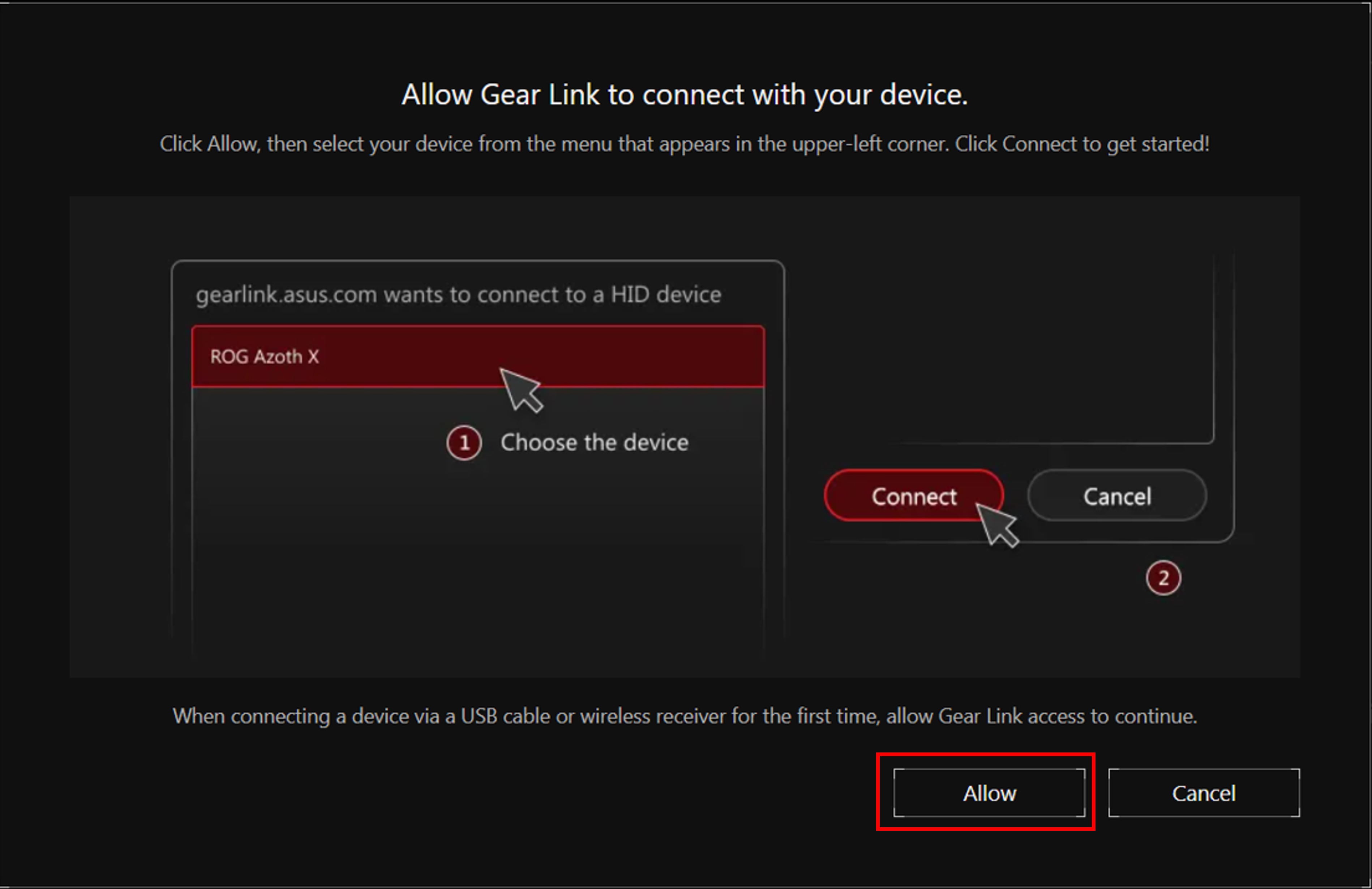
(המסך יופיע רק בפעם הראשונה שבה התקן מחובר באמצעות כבל USB או מקלט RF 2.4GHz, מכיוון ש-Gear Link דורש הרשאה להתחבר להתקן.)
שלב 3: בחרו התקן התואם ל-Gear Link
שלב 4: לחצו על כפתור 'התחברות' (Connect)
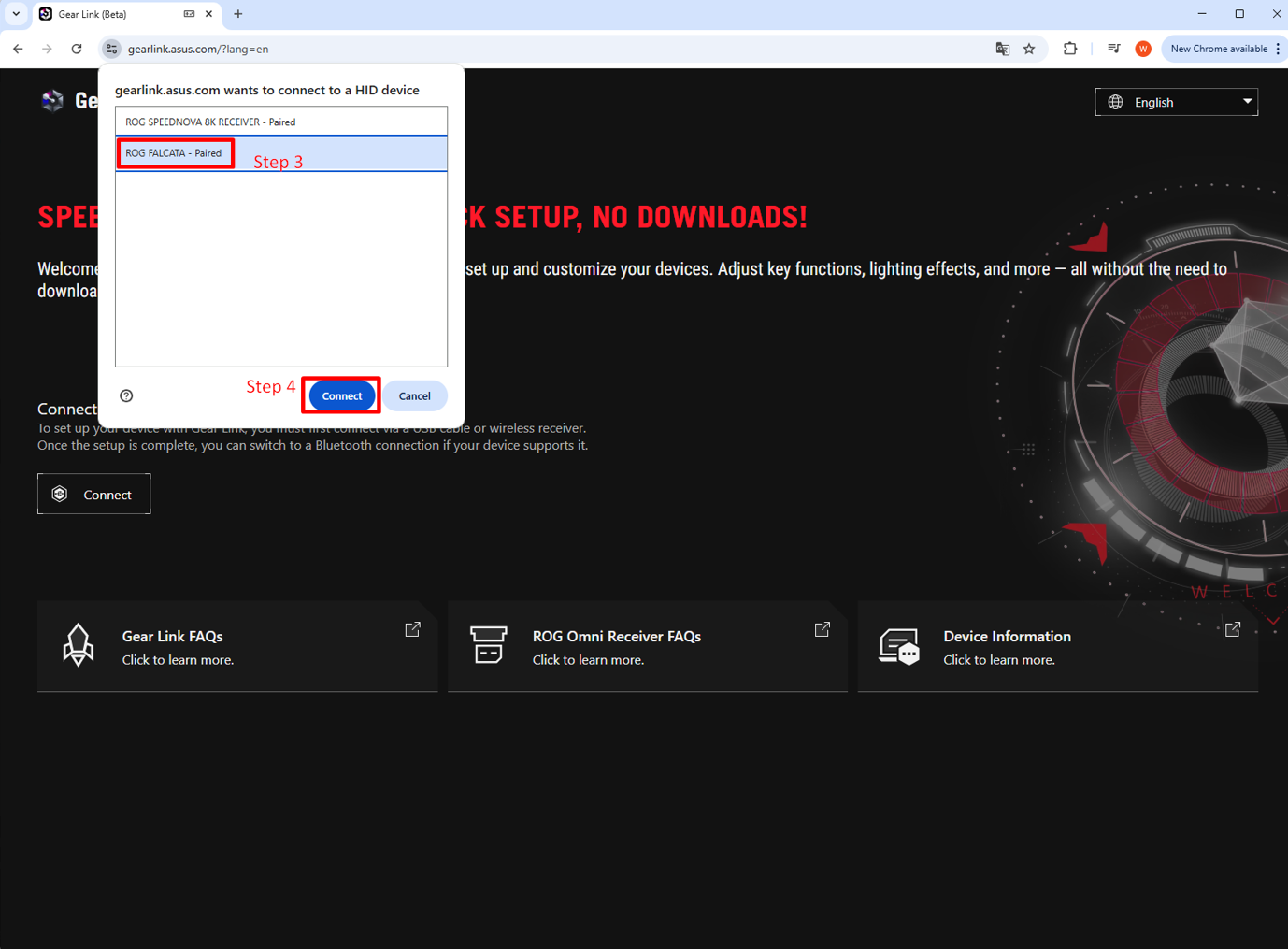
שלב 5: כעת באפשרותכם לגשת לעמוד ההתקן כדי להגדיר את ההתקן שלכם
4. תאימות של פונקציות
4.1 הגדרות עמוד בסיסיות
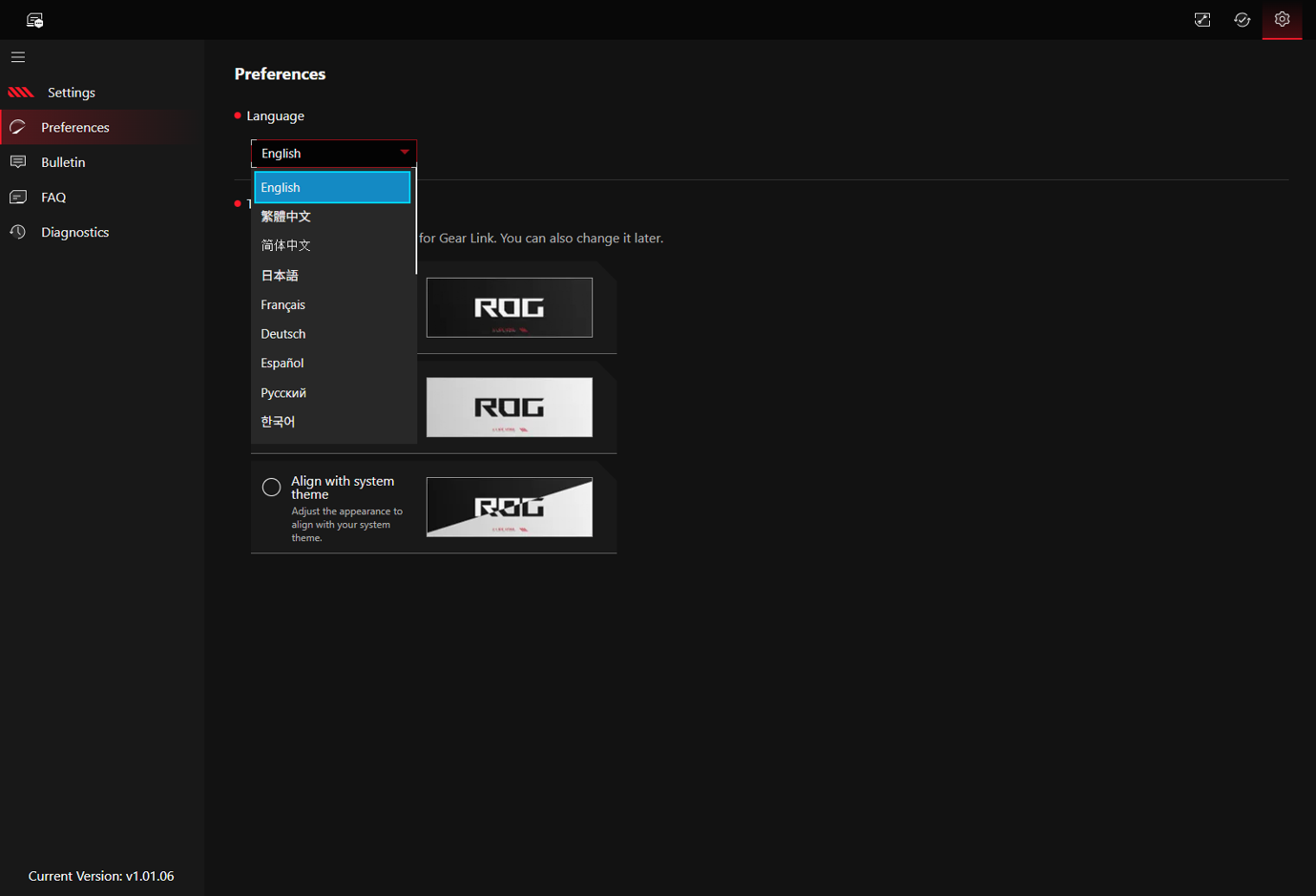
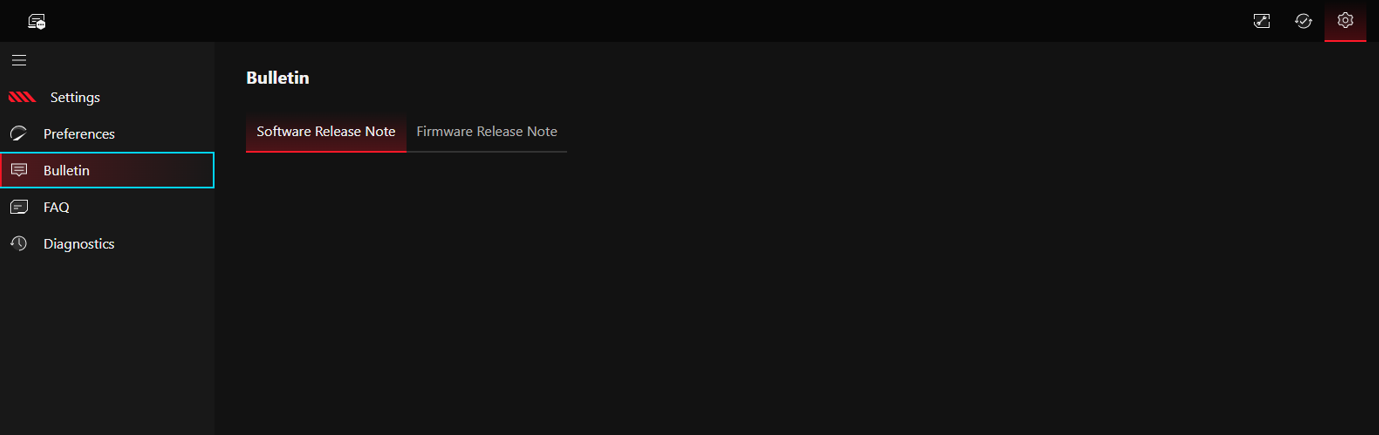
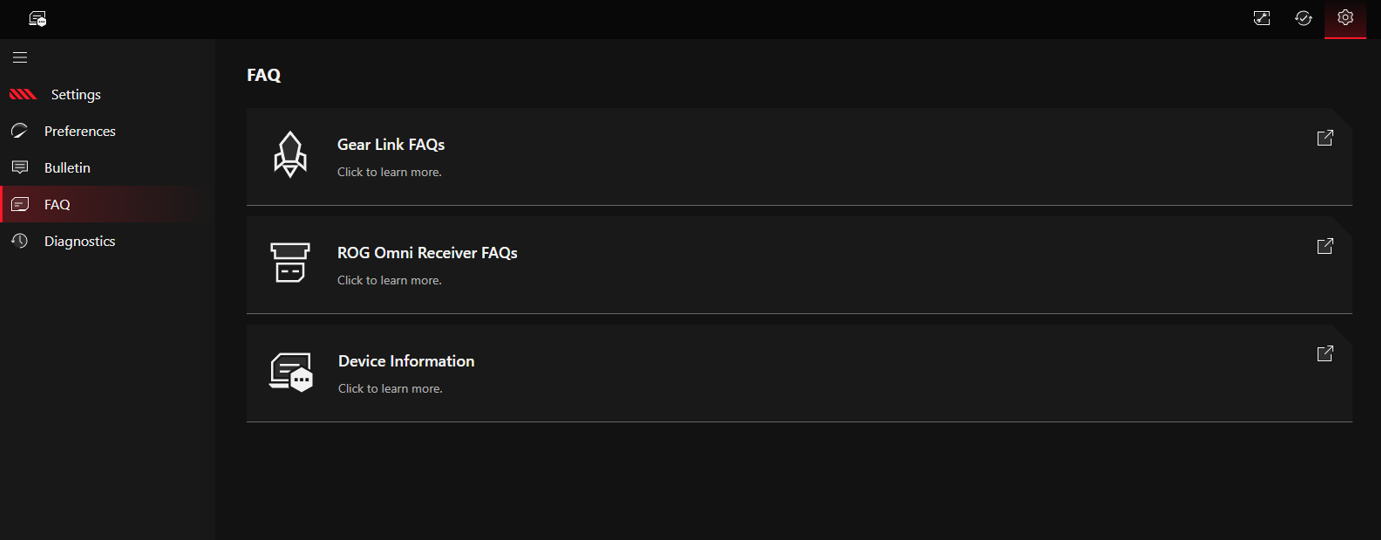
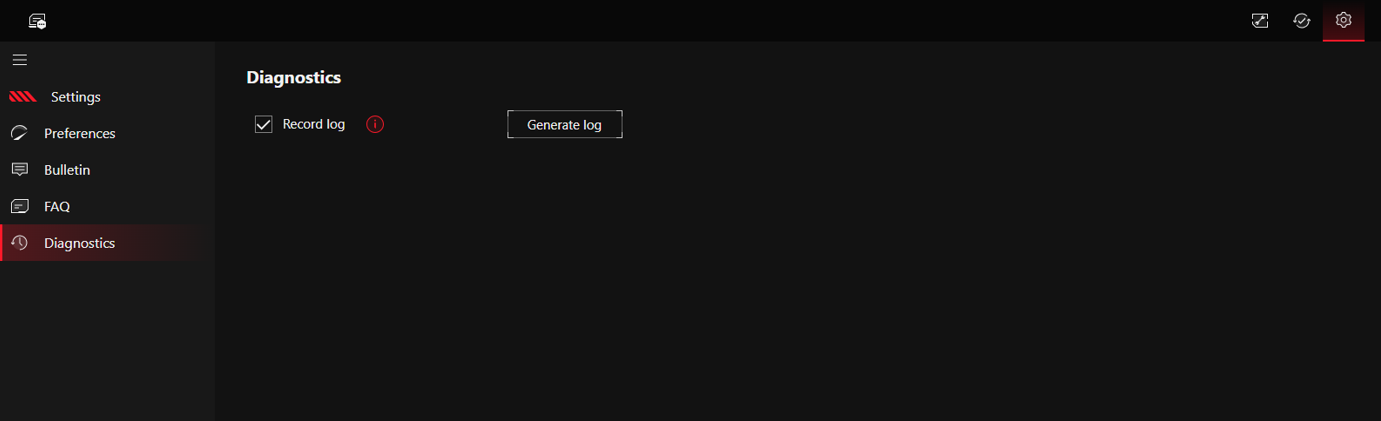
לחצו על סמל ההגדרות שבפינה הימנית העליונה של המסך כדי להיכנס להגדרות העמוד.
העדפות (Preferences): הגדירו שפה וממשק.
הודעות (Bulletin): מספק פרטים על עדכוני תוכנה ומידע על עדכוני קושחה.
שאלות נפוצות (FAQ): מספק קישורים לשאלות נפוצות קשורות (FAQ) כדי לסייע בפתרון השאילתות שלכם.
אבחון (Diagnostics): במקרה הצורך, הפעילו את "רישום יומני מערכת" (Record System Logs) בכלי האבחון כדי שהמערכת תתחיל לרשום יומנים. לאחר מכן, לחצו על כפתור "יצירת יומן מערכת" (Generate System Log) שבצד ימין כדי להפיק את קובץ היומן, אשר יישמר במיקום ההורדות של הדפדפן.
4.2 הגדרות התקן באמצעות Gear Link
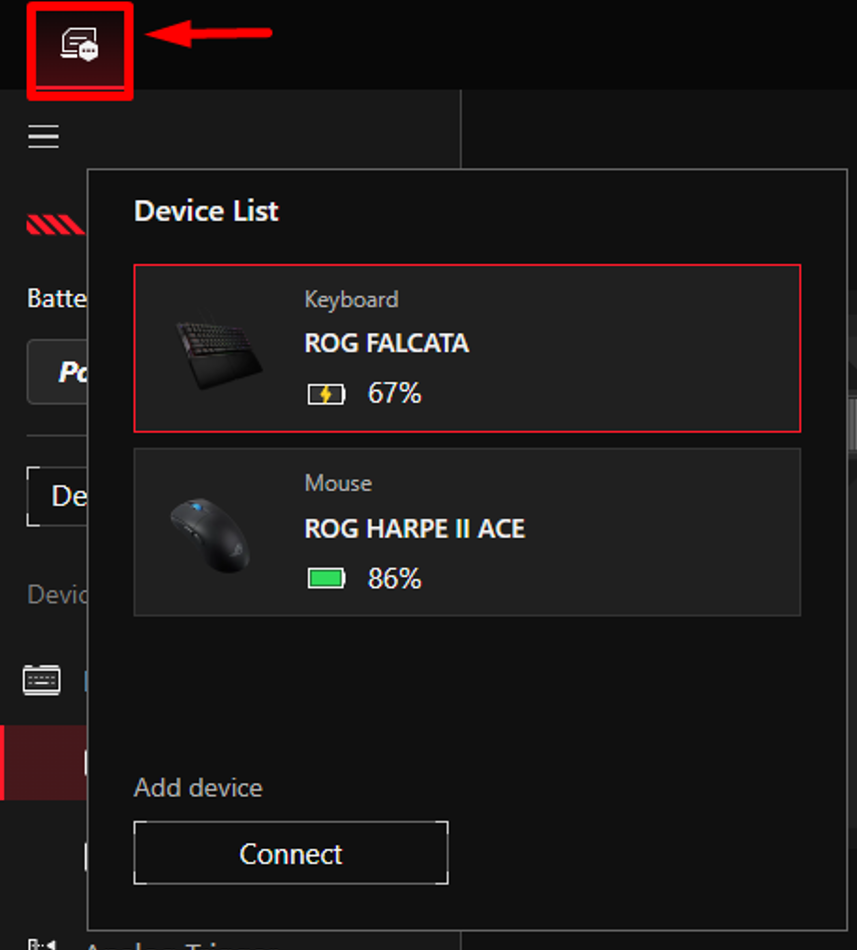
לחצו על הכפתור שבפינה השמאלית העליונה של המסך כדי להיכנס לרשימת ההתקנים, ולאחר מכן בחרו את ההתקן שברצונכם להגדיר.
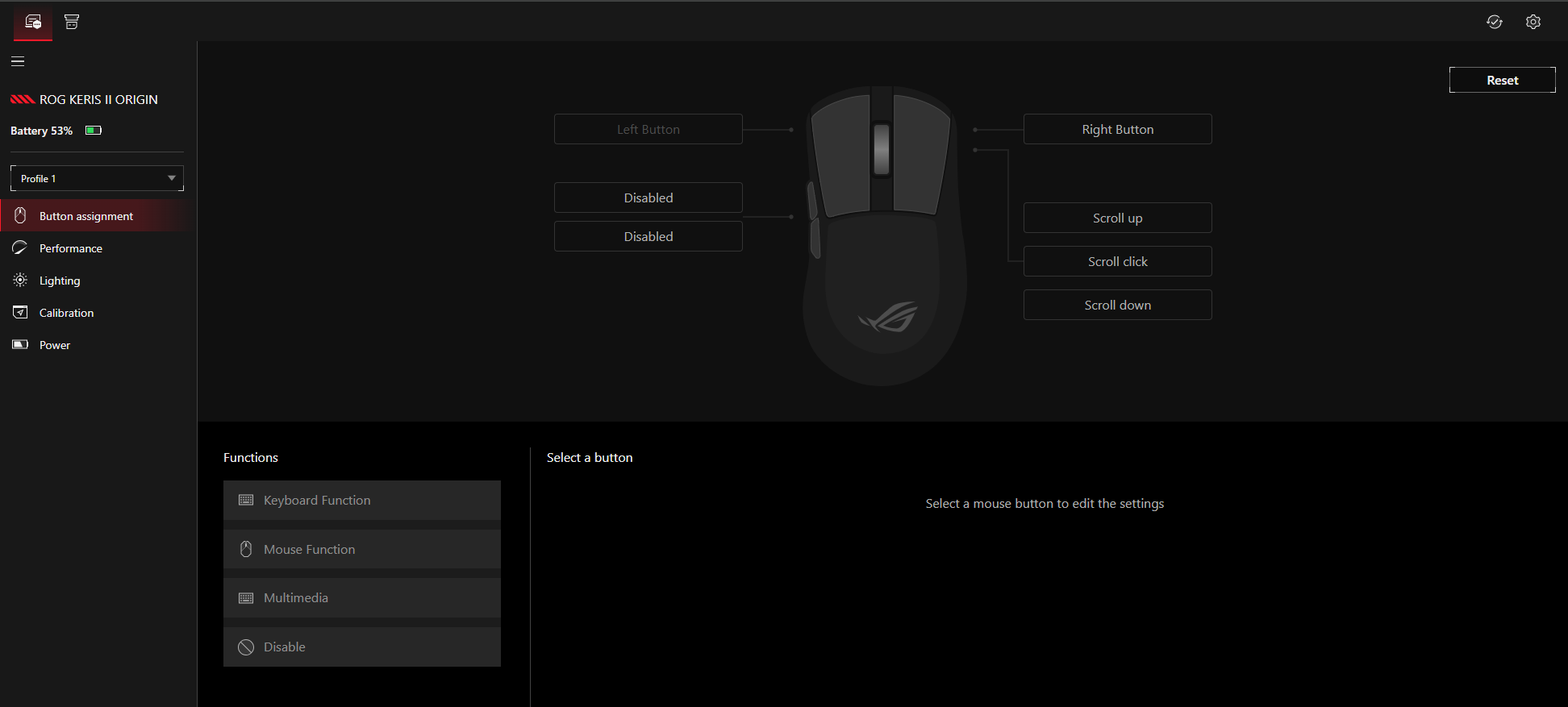
לדוגמה, עבור העכבר האלחוטי ROG Keris II Origin, תוכלו להגדיר דרך ממשק זה הגדרות של כפתורי העכבר, הגדרות ביצועים, הגדרות תאורה, כיול והגדרות צריכת חשמל.
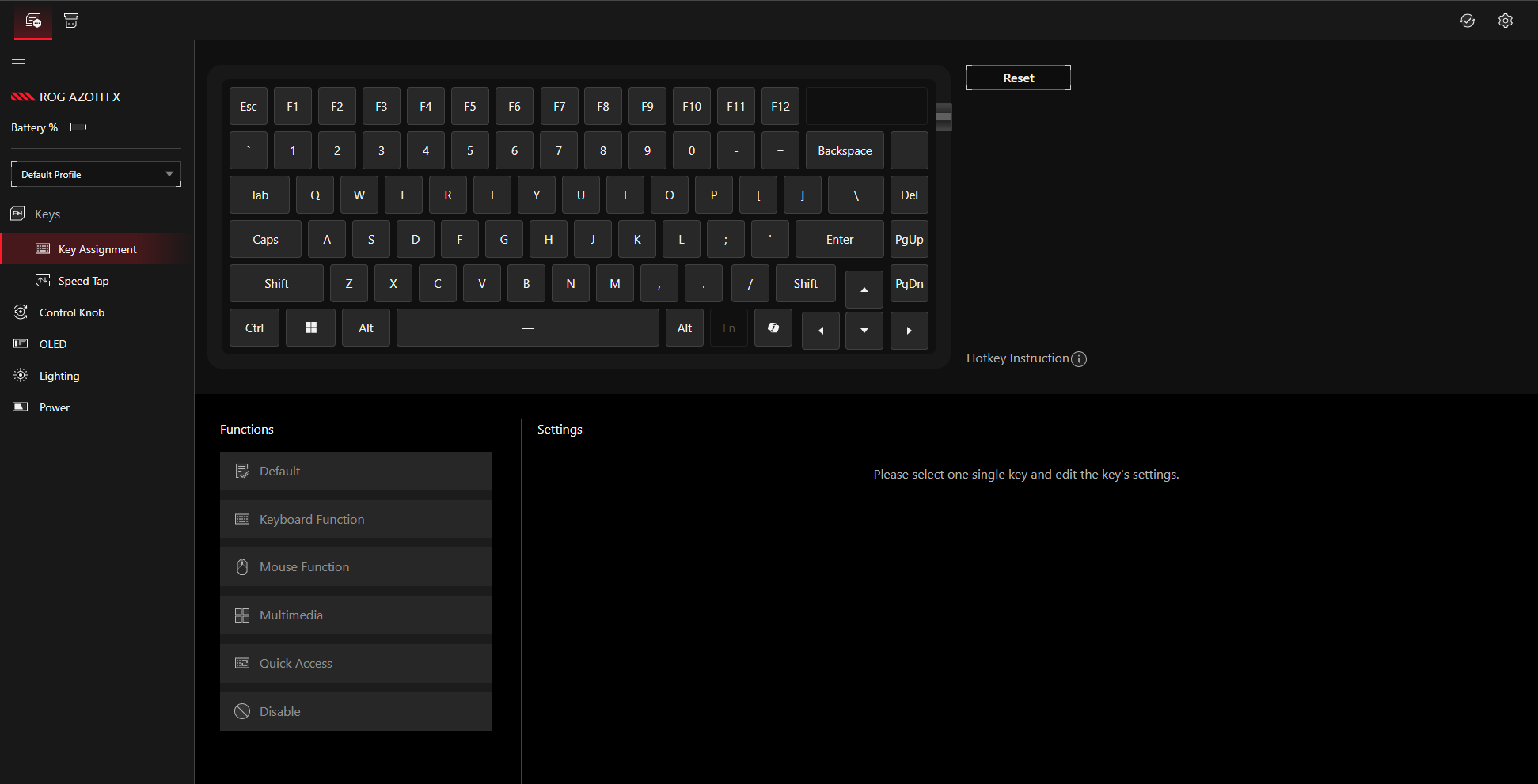
לדוגמה, עבור המקלדת האלחוטית ROG Azoth X, תוכלו להגדיר דרך ממשק זה הגדרות מקשים, הגדרות כפתור בקרה, הגדרות OLED, תאורת מקלדת והגדרות צריכת חשמל.
5. Gear Link Companion
Gear Link Companion הוא חבילת הרחבה שמספקת אפשרויות קונפיגורציה נוספות ותכונות נוספות למכשירים נתמכים.
5.1 דגמים נתמכים של Companion
מקלדת
ROG FALCATA
עכבר
ROG HARPE II ACE
ROG GLADIUS III CORE
ROG HARPE MINI CORE
5.2 התקנה של Companion
Gear Link מציעה שתי דרכים לגשת לעמוד ההורדה של ה-Companion:
שיטה 1
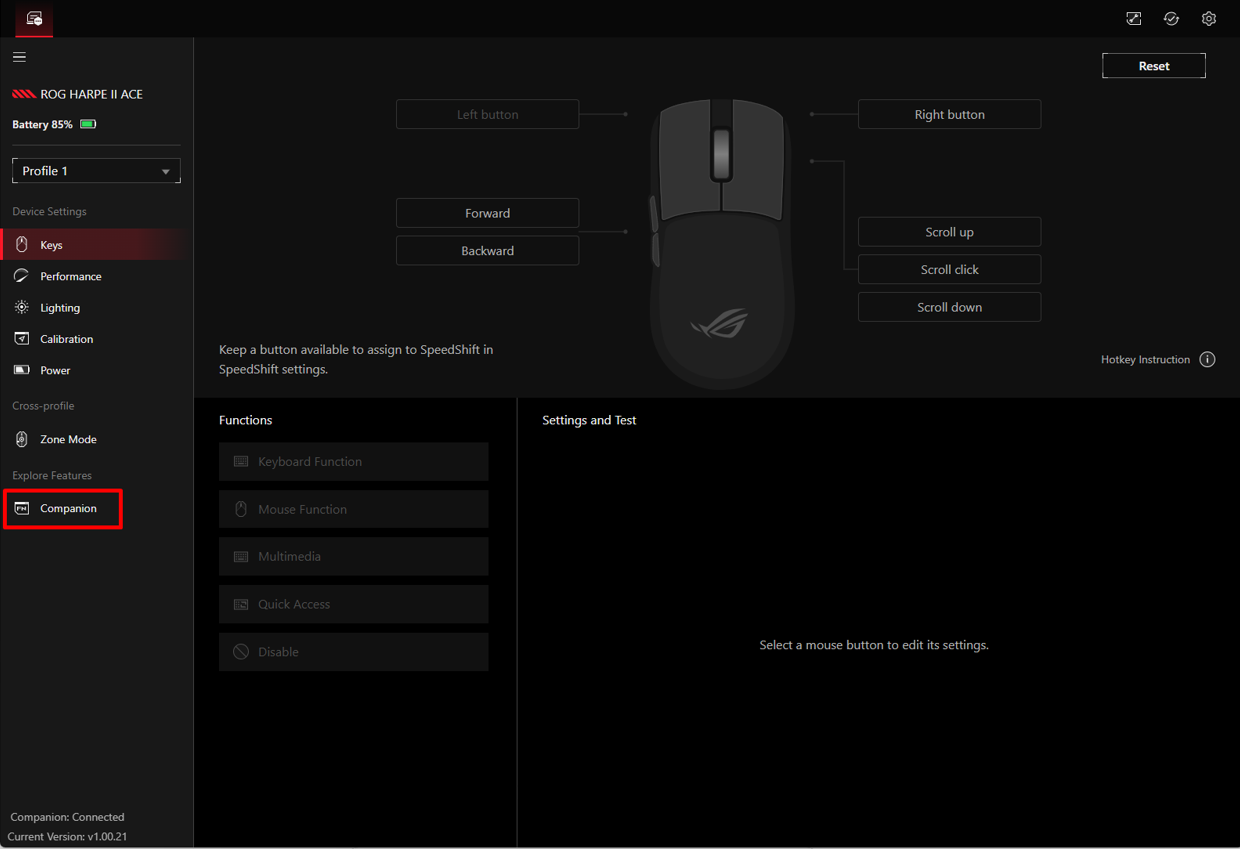
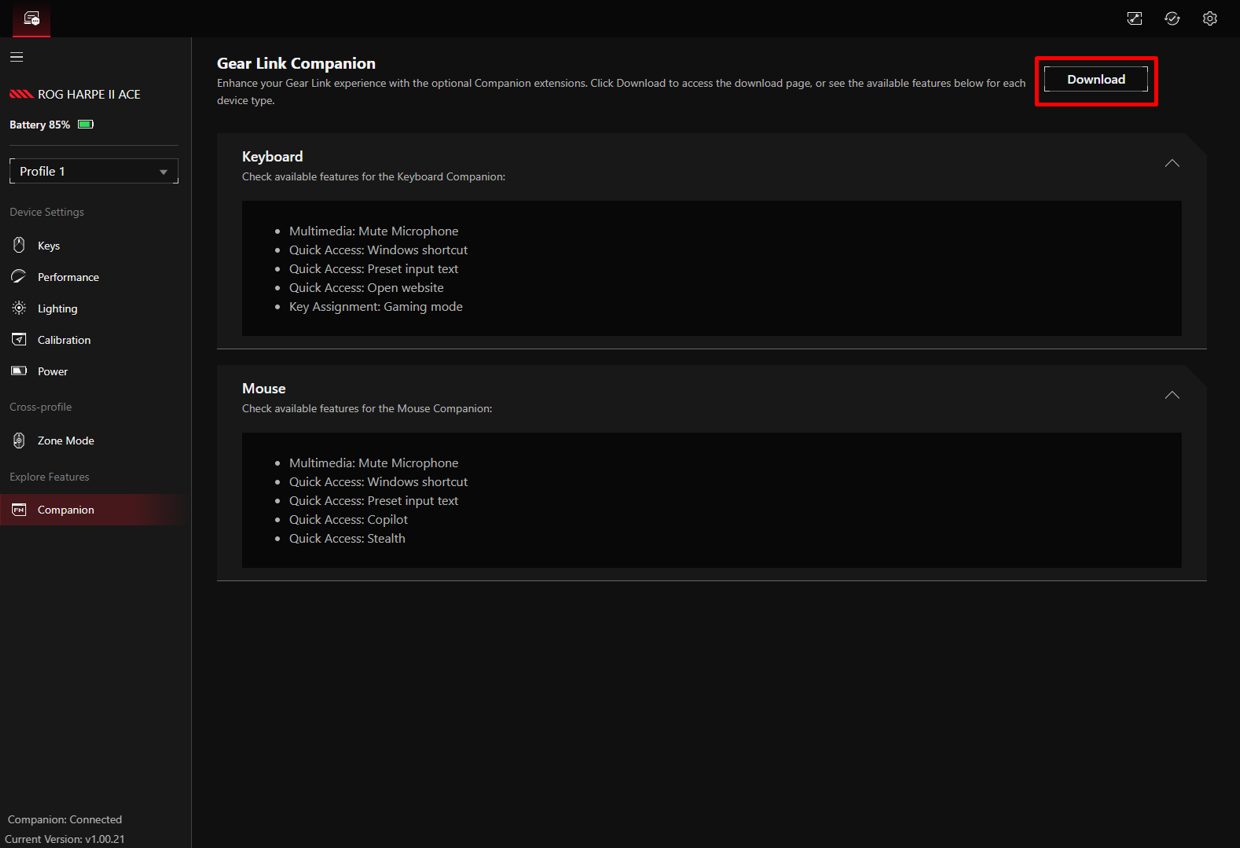
שלב 1. חברו את המכשיר שלכם וגשו לעמוד ההגדרות.
שלב 2. בתפריט השמאלי, לחצו על Companion.
שלב 3: לחצו הורדה (Download) בפינה הימנית העליונה.
שיטה 2
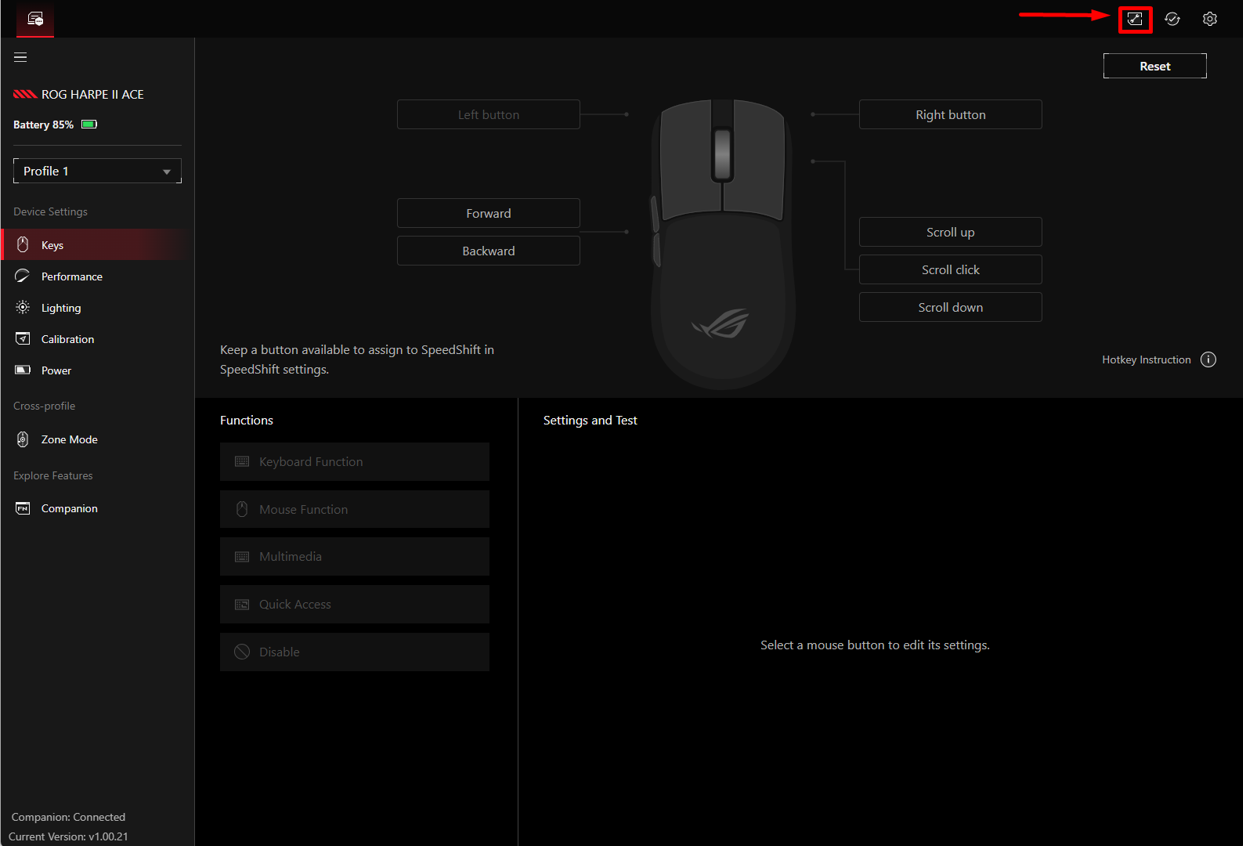
שלב 1: לחצו על סמל ההרחבות (Extentions)  בפינה הימנית העליונה.
להורדה והתקנה
שלב 1: בעמוד ההורדות של Companion, בחרו את קטגוריית המכשירים ולחצו על הורדה (Download).
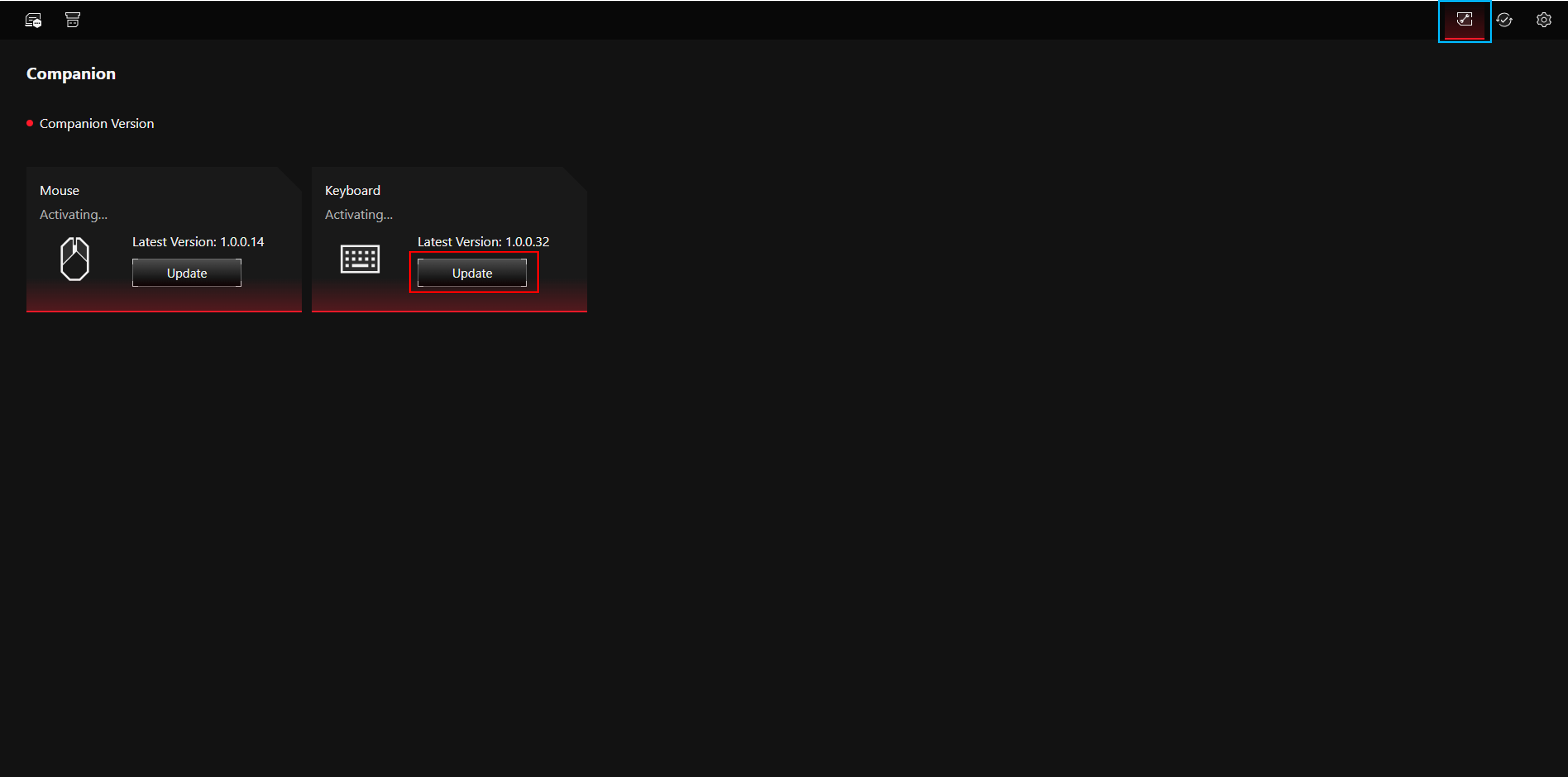
שלב 2. לאחר ההורדה, מצאו את קובץ ה-zip בנתיב היעד (פורמט שם הקובץ: Gear Link_ [קטגוריית המכשיר] Companion_ [מספר גרסה], לדוגמה: Gear Link_MS Companion_1.00.14).

שלב 3. חלצו את הקובץ ופתחו את התיקייה.
שלב 4. הפעילו את setup.exe כדי להשלים את ההתקנה.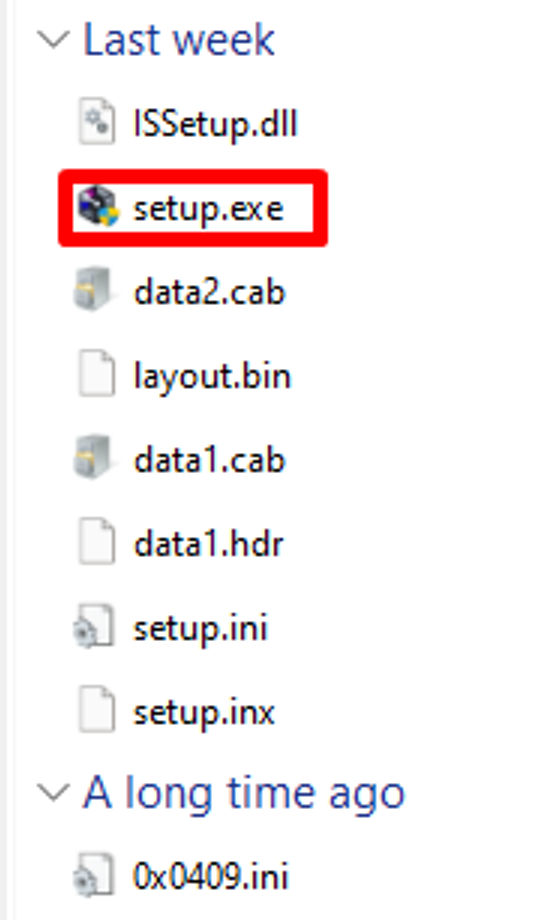
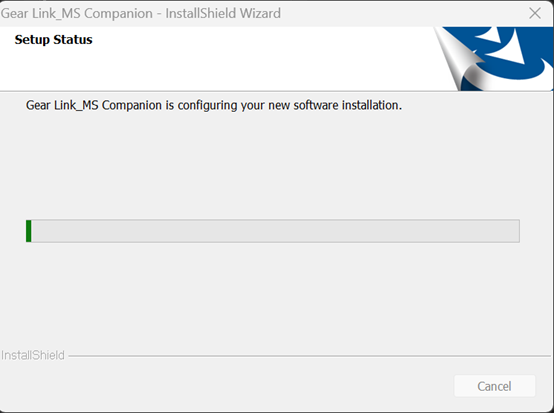
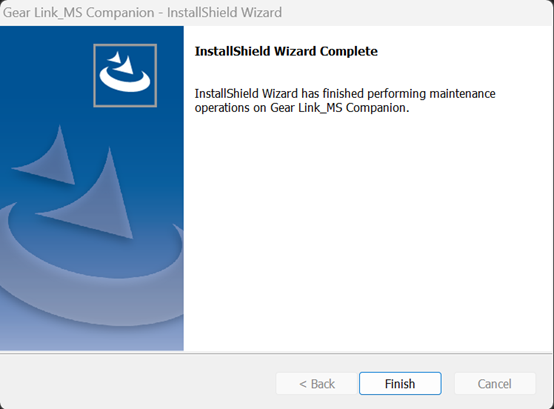
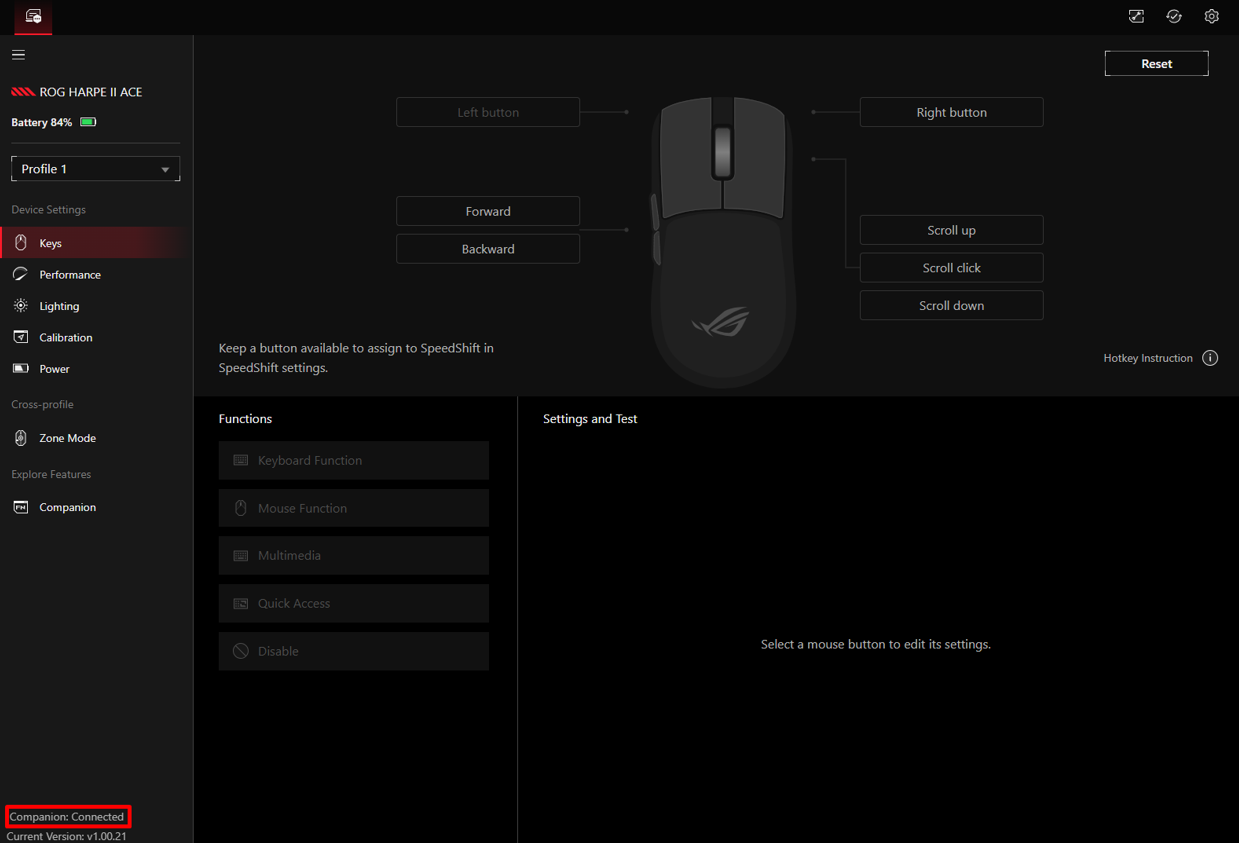
שלב 5. לאחר ההתקנה, בדקו את הפינה השמאלית התחתונה של עמוד המכשיר. אם מופיע Companion: Connected, התוסף מוכן לשימוש.
הערה: בשלב זה Companion אינו נתמך על ROG AZOTH X ו-ROG KERIS II ORIGIN. התמיכה תתווסף בעדכון עתידי.
6. עדכון קושחה
כדי לעדכן קושחת מכשיר ב-Gear Link, יש לפעול לפי השלבים הבאים:
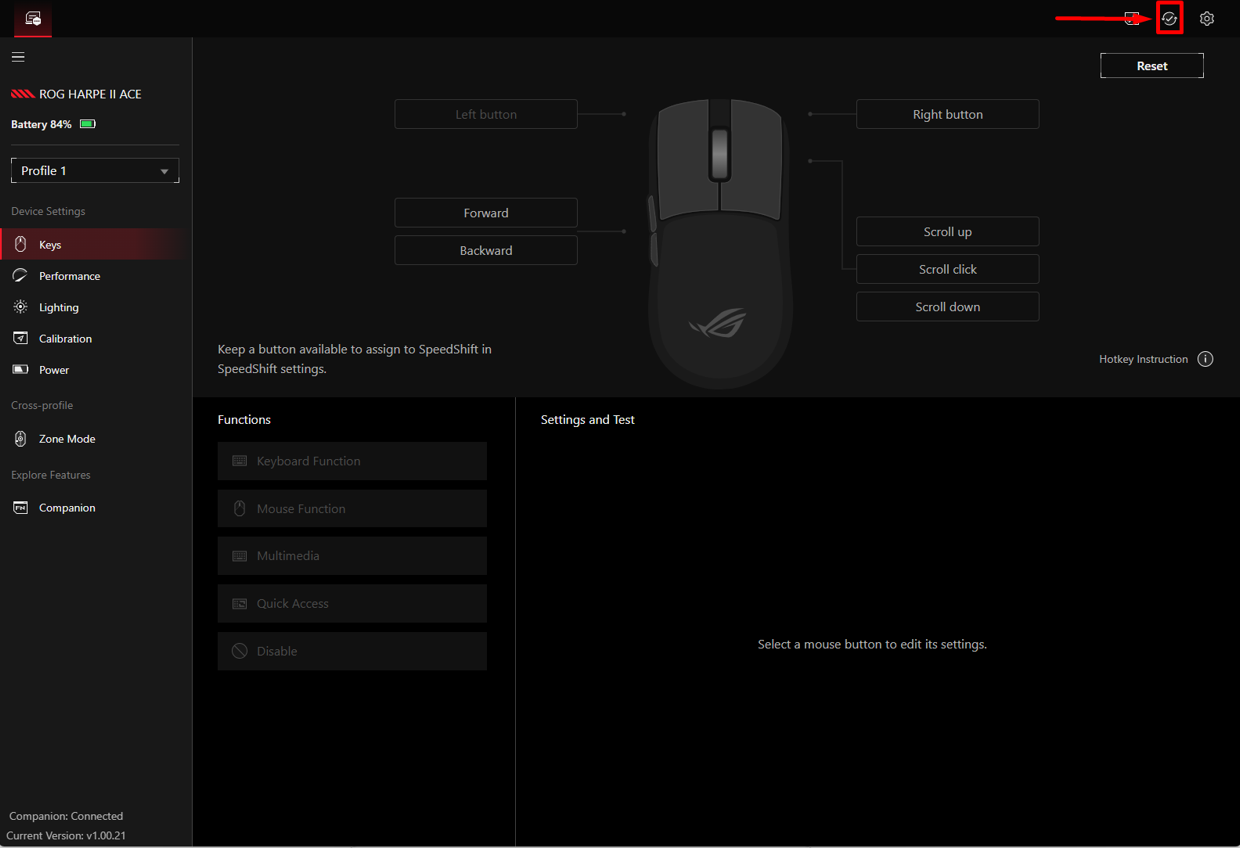
שלב 1: גשו עמוד מכשיר כלשהו ולחצו על סמל עדכון הקושחה  בפינה הימנית העליונה.
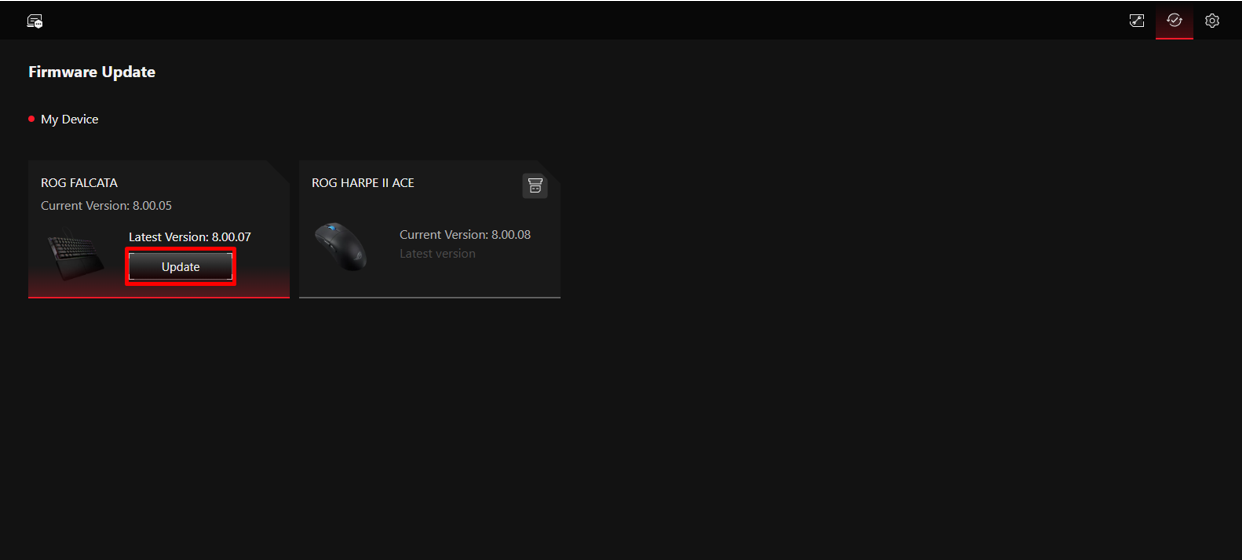
שלב 2. בחרו את המכשיר שברצונכם לעדכן ולחצו על עדכון (Update). כלי עדכון הקושחה יורד אוטומטית.
שלב 3. לאחר שההורדה הושלמה, מצאו את קובץ ה-zip בנתיב היעד (כאן לדוגמה, ROG FALCATA).
. 
שלב 4. חלצו את הקובץ ופתחו את התיקייה.
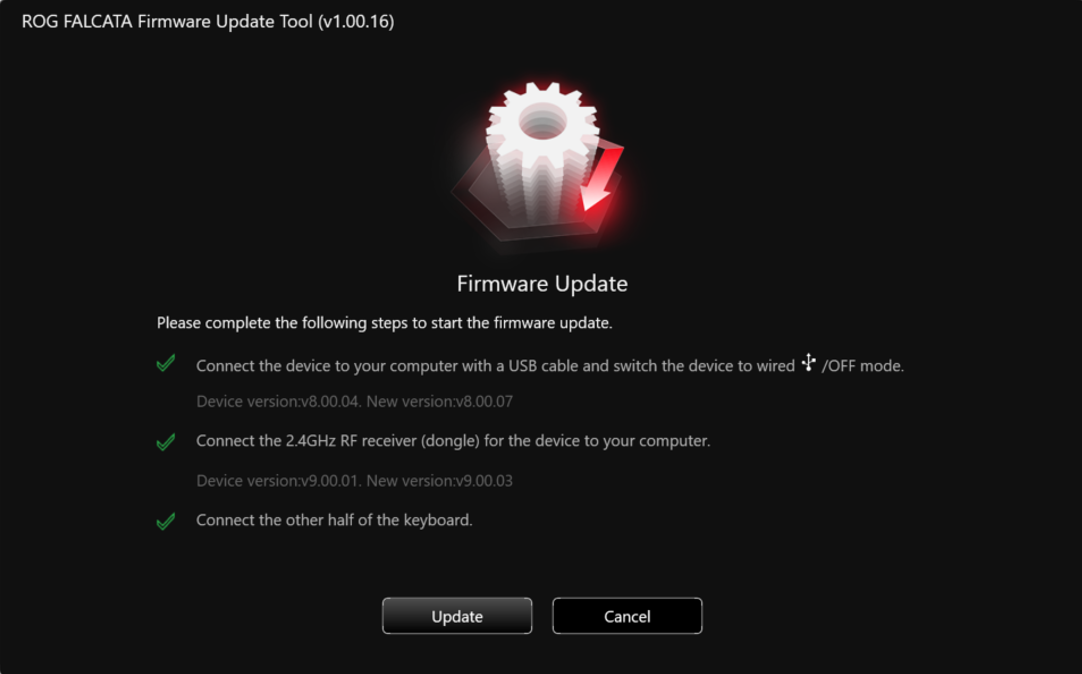
שלב 5. הפעילו את ROG Firmware Update Tool.exe ופעלו לפי ההנחיות בתוך הכלי כדי להשלים את העדכון.

7. שאלות ותשובות
שאלה 1: האם Gear Link תומך בהגדרת התקנים באמצעות Bluetooth?
תשובה 1: נכון לעכשיו, Gear Link אינו תומך בהגדרת התקנים באמצעות Bluetooth.
כדי להגדיר את ההתקן שלכם עם Gear Link, עליכם תחילה להתחבר באמצעות כבל USB או מקלט RF 2.4GHz. לאחר השלמת ההגדרה, תוכלו לעבור לחיבור Bluetooth אם ההתקן שלכם תומך בכך.
שאלה 2: האם Gear Link תומך בשימוש ללא חיבור לאינטרנט?
תשובה 2: כן, אך שימו לב שצריך לעמוד בתנאים הבאים:
1. ההתקן כבר חובר בהצלחה, והרשאה ניתנה.
2. הדפדפן חייב להישאר פתוח ולהישאר בעמוד של ההתקן.
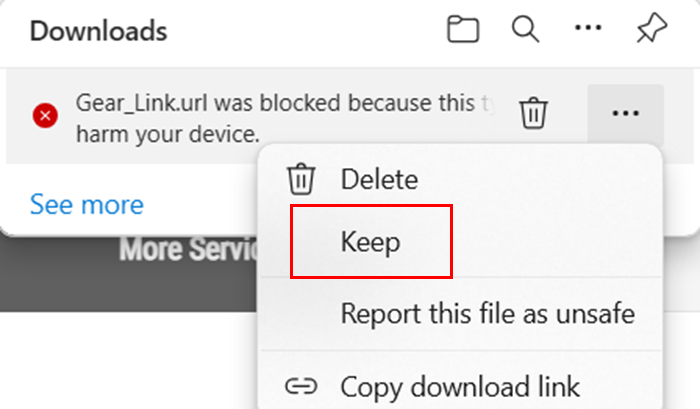
שאלה 3: מה עלי לעשות כאשר קובץ 'Gear_Link.url' שהורד מאתר התמיכה נחסם על ידי הדפדפן?
תשובה 3: אם הדפדפן חוסם את הורדת קובץ ה-.url לאחר לחיצה על 'הורדה', בחרו 'שמירה' (Keep) כדי להשלים את ההורדה של Gear_Link.url.
שאלה 4: באילו תכונות Gear Link תומך? באילו תכונות לא ניתן להשתמש ב-Gear Link?
תשובה 4: אנא עיינו בטבלה למטה לרשימת התכונות הנתמכות והלא נתמכות.
תכונות נתמכות על ידי Gear Link
תכונות | פונקציות |
הקצאת כפתורים | פונקציות מקלדת |
פונקציות עכבר | |
מולטימדיה | |
Copilot | |
ניראות | |
השתקת מיקרופון | |
טקסט קלט ברירת מחדל | |
קיצורי דרך של Windows | |
תאורה | אפקטים של תאורה |
חשמל | הגדרות הקשורות לסוללה |
כיול (עכבר) | כיול ההגדרות הרלוונטיות |
עדכון קושחה | עדכון קושחה של המכשיר |
תכונות שעדיין אינן נתמכות על ידי Gear Link
תכונות | פונקציות |
מאקרו | הגדרות הקשורות למאקרו |
OLED | העלאת תמונות/אנימציות/קיצורי מקשים מותאים |
מצב מוזיקה | |
תאריך ושעה | |
מידע הקשור בחומרה | |
הגדרת התראות | שינוי DPI/סוללה/עוצמת מיקרופון |
תכונות אלו עדיין אינן נתמכות אך יופעלו דרך Companion בעדכונים עתידיים. הישארו מעודכנים – נמשיך לשפר את חוויית המשתמש.
אם אתם זקוקים לפונקציות אלו כעת, אנא עיינו ב שאלות נפוצות בנושא Armoury Crate
תכונות שאינן נתמכות על ידי Gear Link
התכונות הבאות זמינות רק דרך Armoury Crate.
כדי להשתמש בתכונות הבאות, אנא עיינו ב שאלות נפוצות בנושא Armoury Crate
תכונות | פונקציות |
פרופילי תרחיש (Scenario profile) | הגדרות הקשורות לפרופילי תרחיש |
סנכרון של אפקטי תאורה | Aura Sync |
Windows Dynamic Lighting | |
מערכת CRM | מימוש/רישום מוצרROG Elite |