[מחשב נייד] טיהור מדיה - מבוא
תוכן עניינים
ASUS מספקת תכונת מחיקת נתונים בסביבת ה-BIOS. המשתמשים יכולים לעקוב אחר ההוראות הפשוטות כדי למחוק נתונים מהתקני אחסון, כולל קובצי מערכת, מידע משתמשים ועוד. תכונה זו מסייעת לשפר את היעילות בעת שימוש חוזר או פריסה מחדש של מכשירים.
הערות:
1. פונקציה זו מבצעת מחיקה מלאה של כל הנתונים והקבצים. היא אינה תומכת במחיקה סלקטיבית של קבצים או בלוקים מסוימים. אנא אשרו פעולה זו לפני שתמשיכו.
2. פריט זה יוסתר ב"רמת המשתמש" (User Level).
3. פריט זה יוסתר אם הפעולה של SATA מוגדרת ל"RAID".
מחשב נייד: דגמים עם פלטפורמת Intel ARL או חדשה יותר / פלטפורמת AMD Gorgon Point או חדשה יותר.
מחשב נייד לגיימינג: דגמים עם פלטפורמת Intel PTL או חדשה יותר / פלטפורמת AMD Gorgon Point או חדשה יותר.
1. יש להיכנס למסך תצורת ה-BIOS, ניתן לעיין כאן לפרטים נוספים על השיטות.
2. בחרו ב"הגדרות מתקדמות" (Advanced Settings) או לחצו על "F7". (הערה: ממשק תצורת ה-BIOS עשוי להשתנות מעט בהתאם לדגם.)
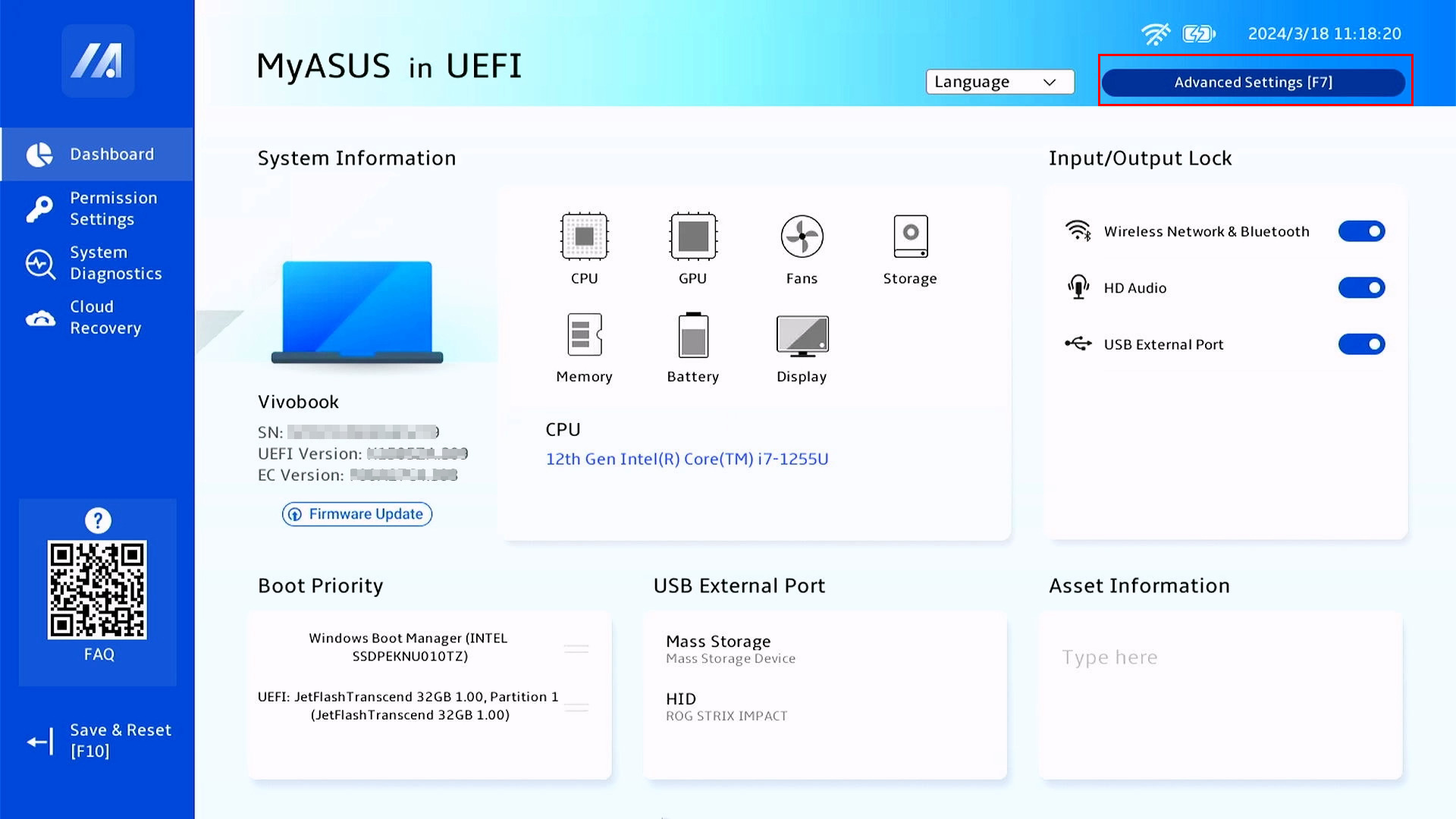
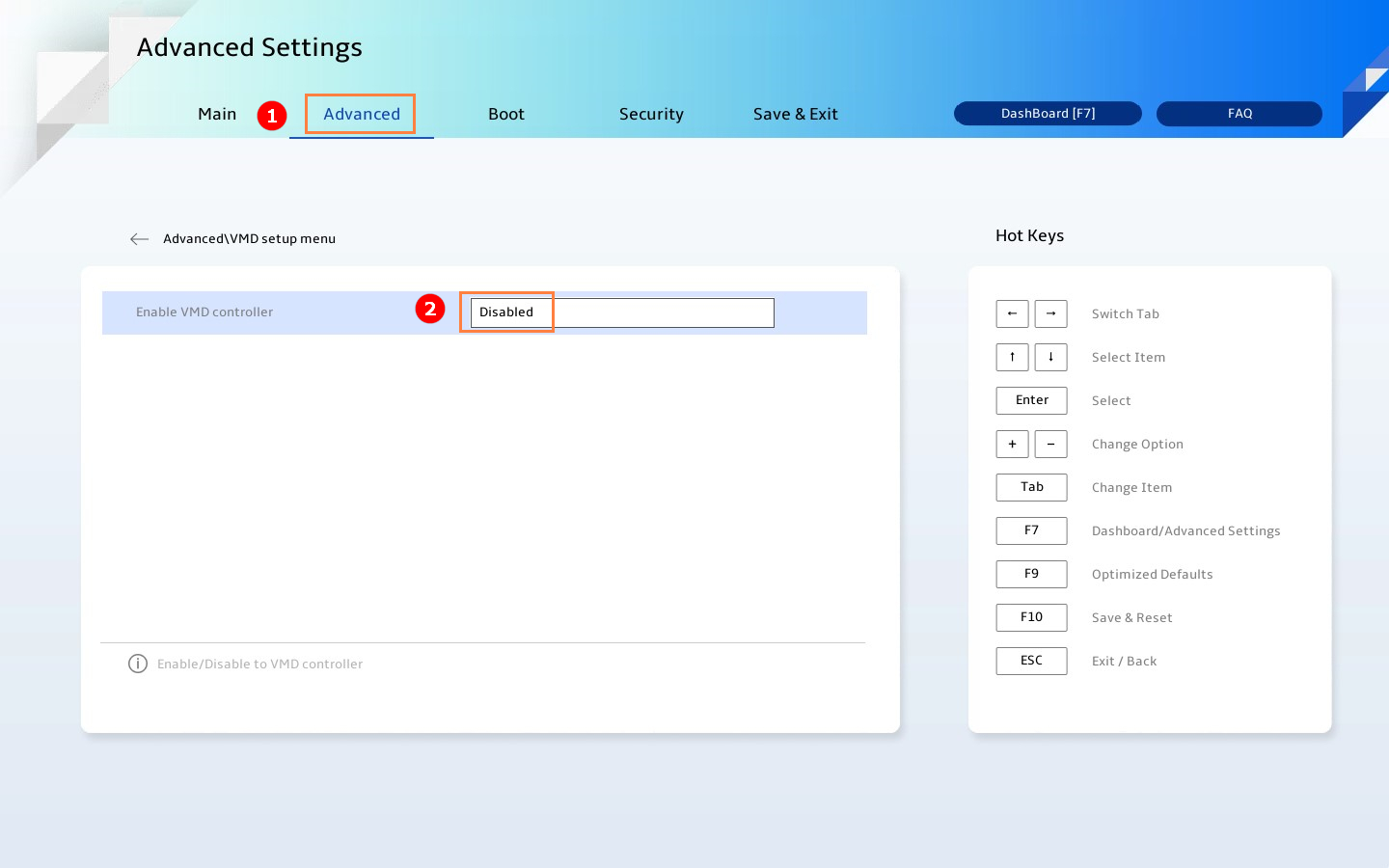
3. מתקדם① > תפריט הגדרת VMD > הגדירו את "הפעלת בקר VMD" ל-Disabled②
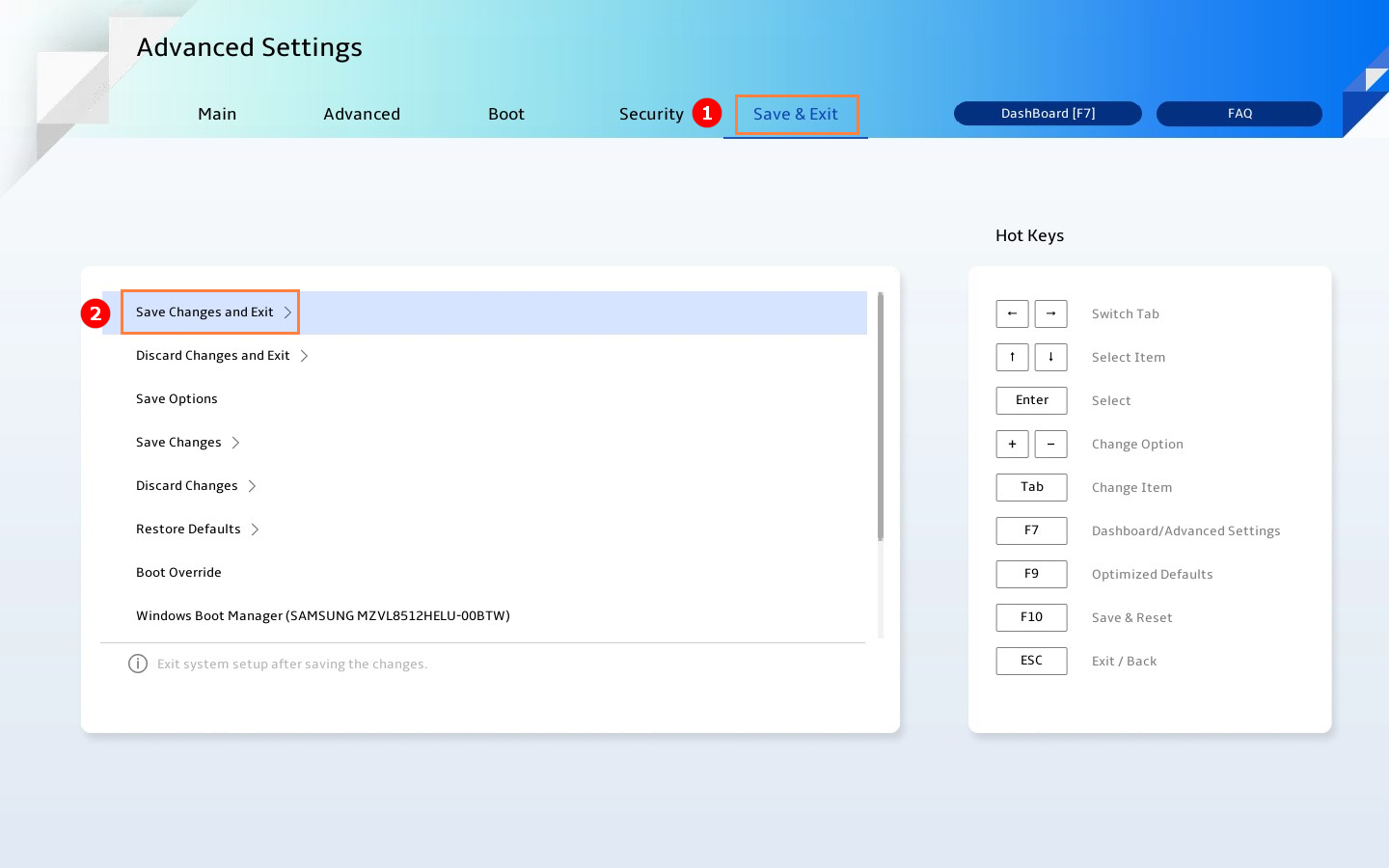
4. שמרו וצאו① > שמירת שינויים ויציאה② (Save Changes and Exit או לחצו "F10")
1. יש להיכנס שוב למסך תצורת ה-BIOS, ניתן לעיין כאן לפרטים נוספים על השיטות.
2. בחרו ב"הגדרות מתקדמות" (Advanced Settings) או לחצו על "F7". (הערה: ממשק תצורת ה-BIOS עשוי להשתנות מעט בהתאם לדגם.)
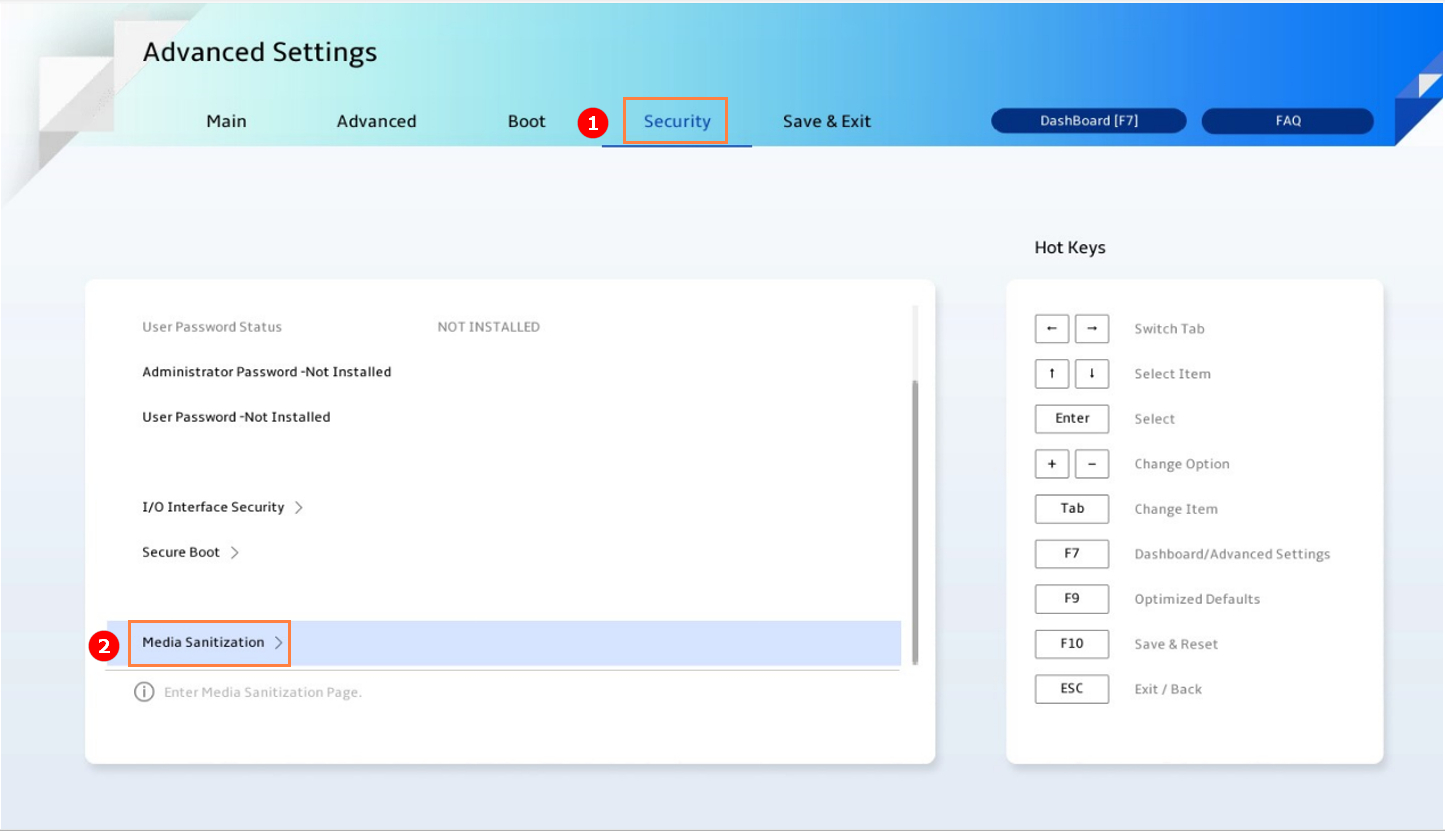
3. אבטחה① > חיטוי מדיה② (Security > Media Sanitization)
4. בחרו בהתקן האחסון שיש למחוק③.
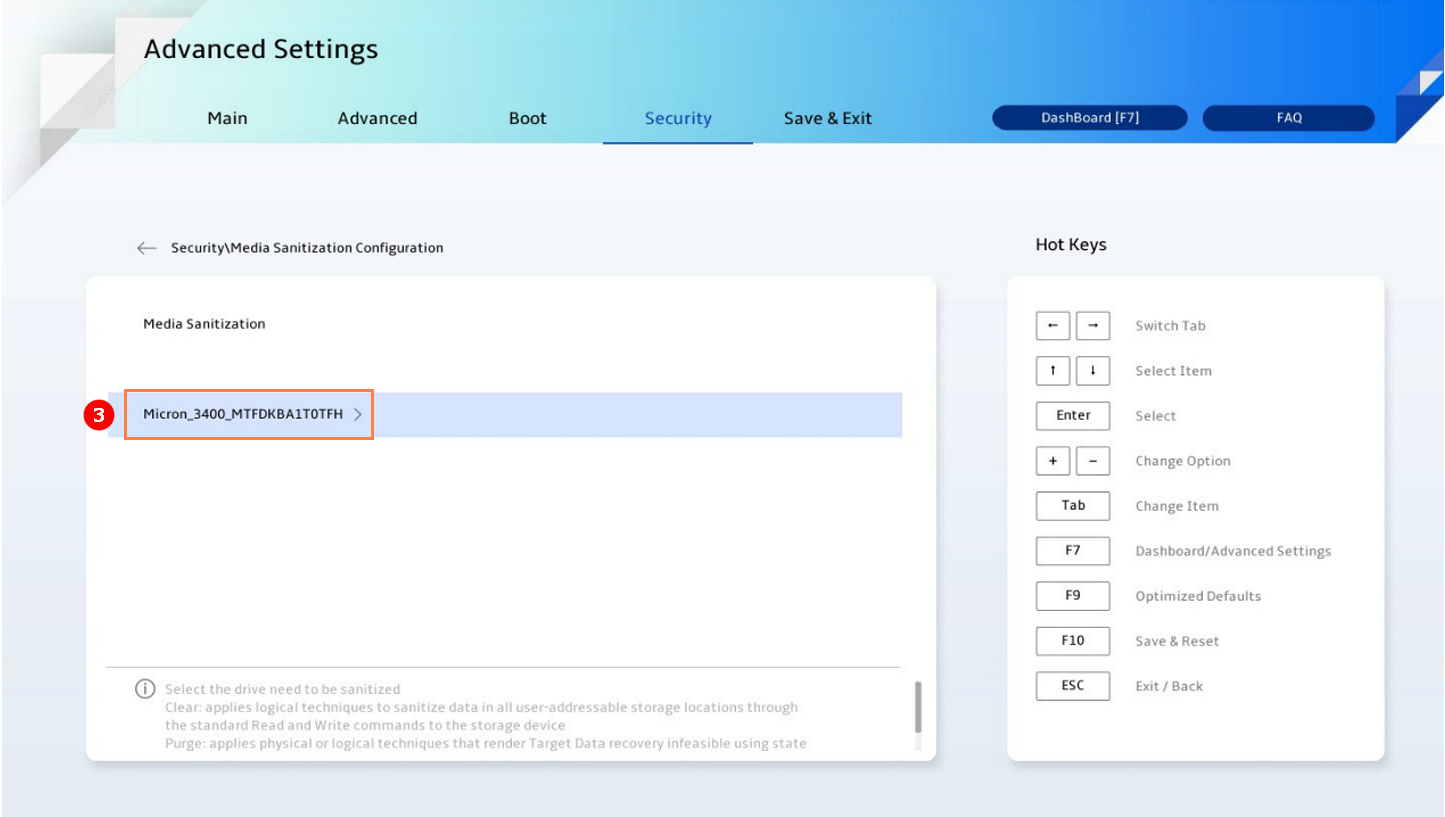
5. בחרו את סוג שיטת הניקוי (Method Type)④ ((השיטות הזמינות כעת: Clear או Purge, השיטה המוגדרת כברירת מחדל היא: Clear).
Clear: משתמשת בטכניקות לוגיות לניקוי נתונים בכל מיקומי האחסון שאליהם המשתמשים יכולים לגשת באמצעות הפקודות הסטנדרטיות למכשיר האחסון Read ו-Write.
Purge: משתמשת בטכניקות פיזיות או לוגיות שגורמות לכך שלא יהיה ניתן לשחזר את הנתונים המיועדים, אפילו לא באמצעות טכניקות מעבדה מתקדמות.
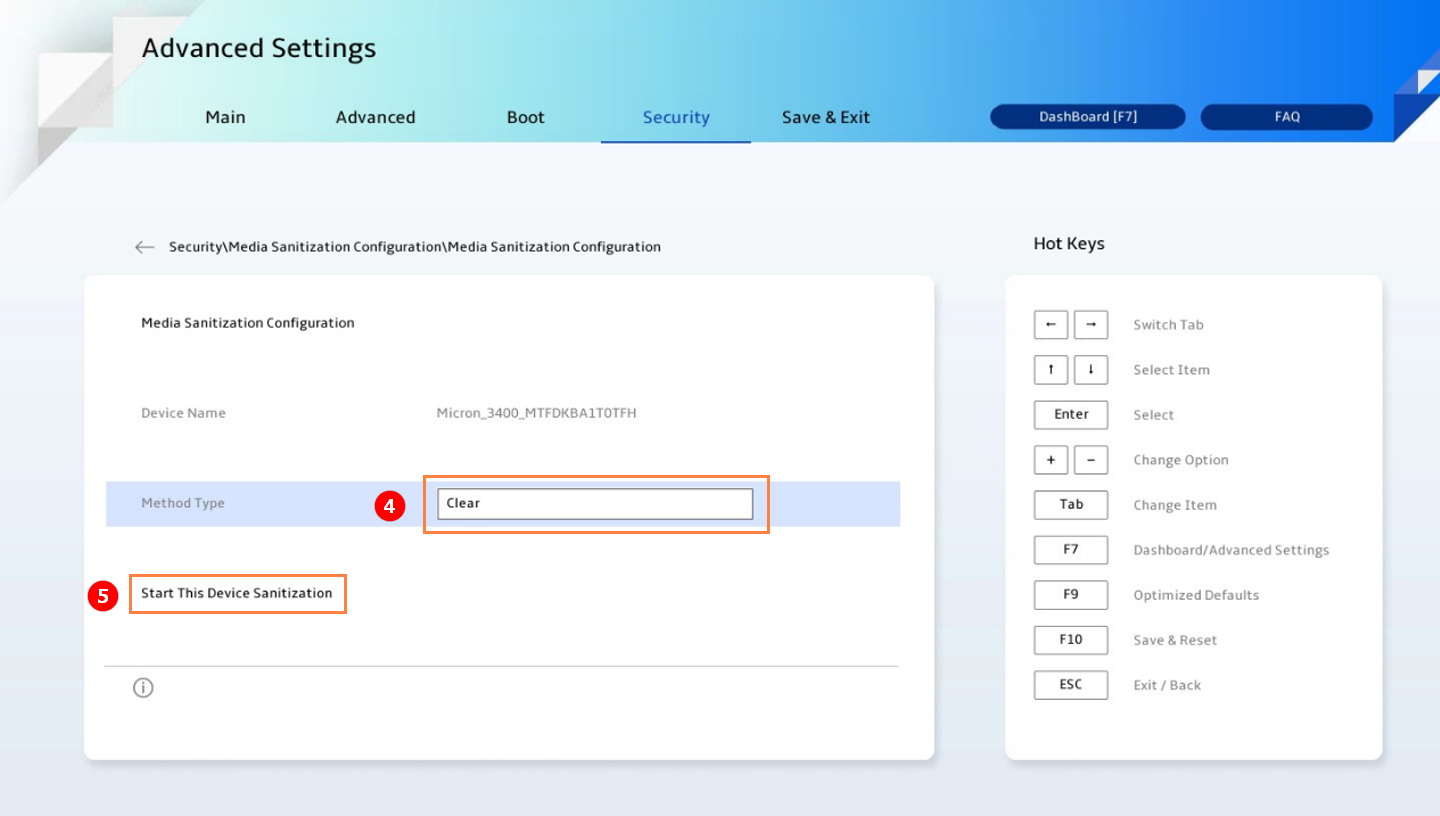
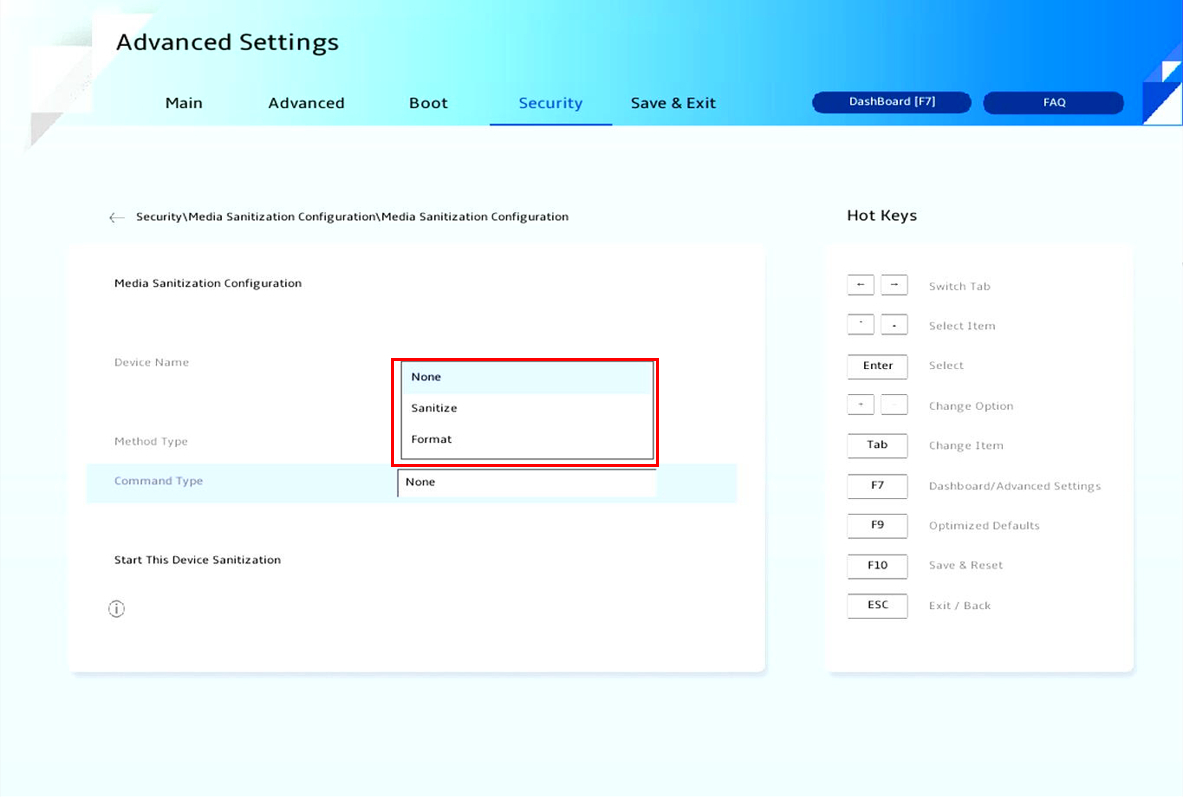
6. לאחר בחירת שיטת הניקוי, סוג הפקודה הנתמכת עבור הכונן הזה יוצג להלן. (בשיטת ניקוי Clear, לא קיים סוג פקודה לבחירה)
תפריט זה מציג את פקודות הניקוי הנתמכות על ידי הכונן הזה. (ברירת מחדל היא ללא, None)
Sanitize: פקודת הניקוי הספציפית עבור כל סוג כונן עבור טכניקת הניקוי העמוק (Purge).
Format: רק כונני Nvme תומכים בפקודה זו של הפורמט.
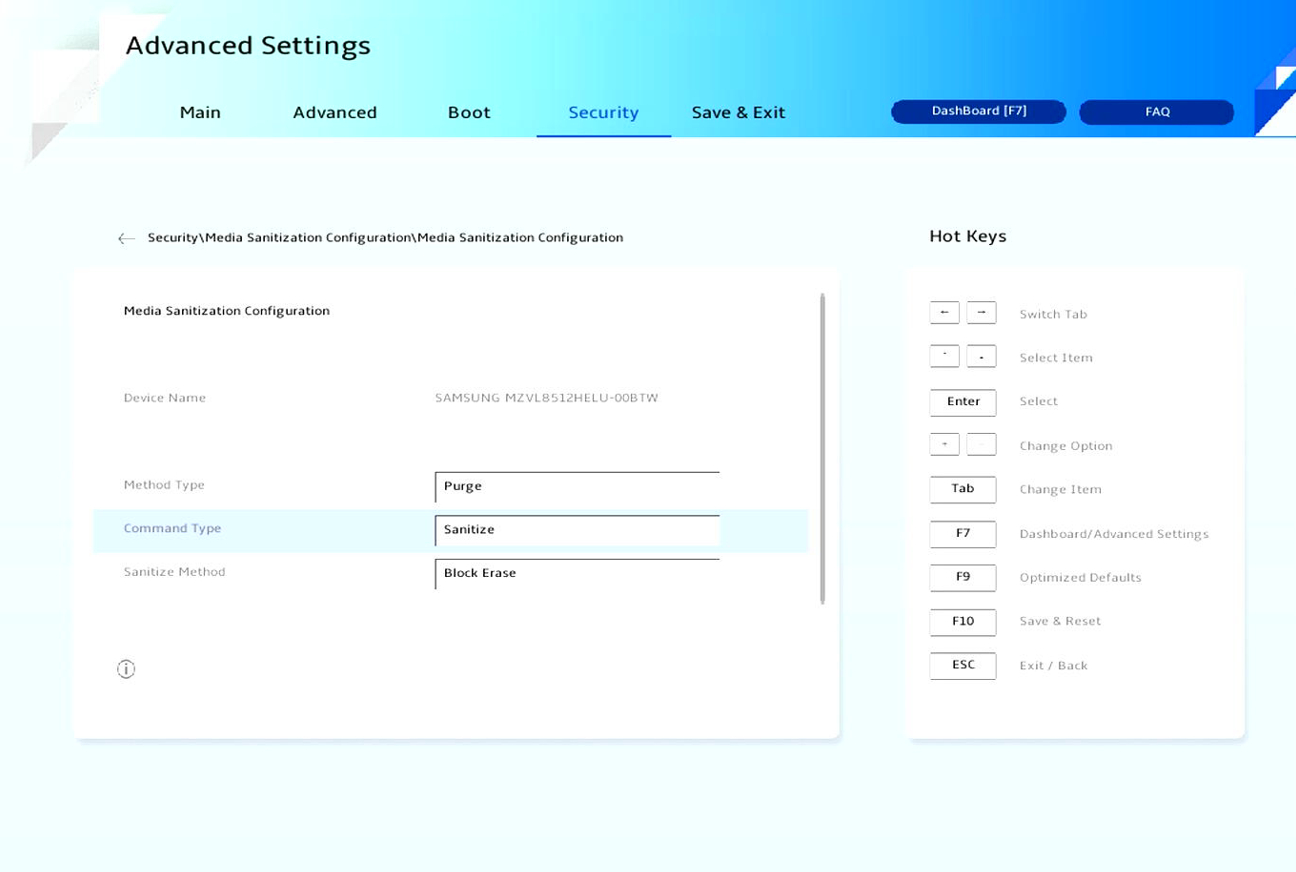
6-1. אם תבחרו ב"ניקוי" (Sanitize) תחת "סוג הפקודה" (Command Type), הבחירה תופיע ב"שיטת הניקוי" (Sanitize Method). ברירת המחדל היא “מחיקת בלוקים” (Block Erase).
6-2. אם תבחרו ב״לפרמט״ (Format) תחת ״סוג הפקודה״ (Command Type), הבחירה תופיע ב״הגדרת מחיקה מאובטחת״ (Secure Erase Setting). ברירת המחדל היא ״נתוני משתמש״ (UserData).
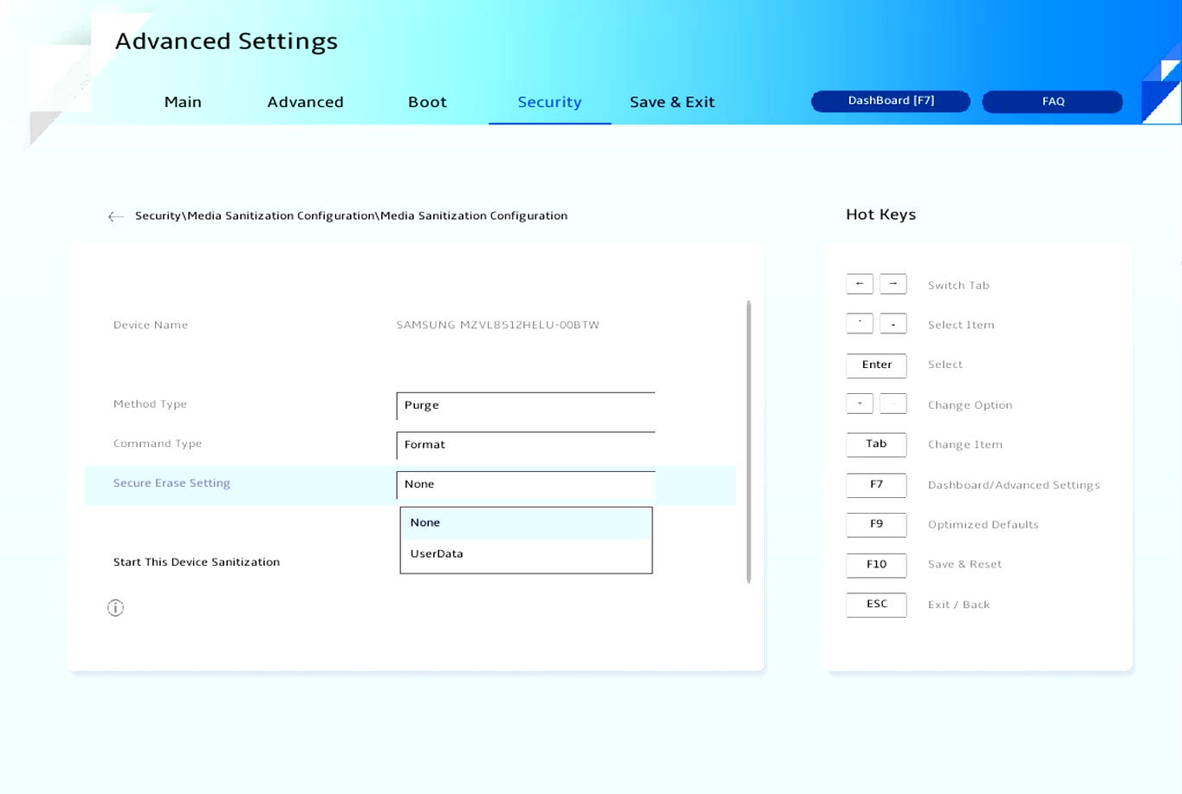
7. לחצו על "להתחיל חיטוי של מכשיר זה" (Start This Device Sanitization)⑤.
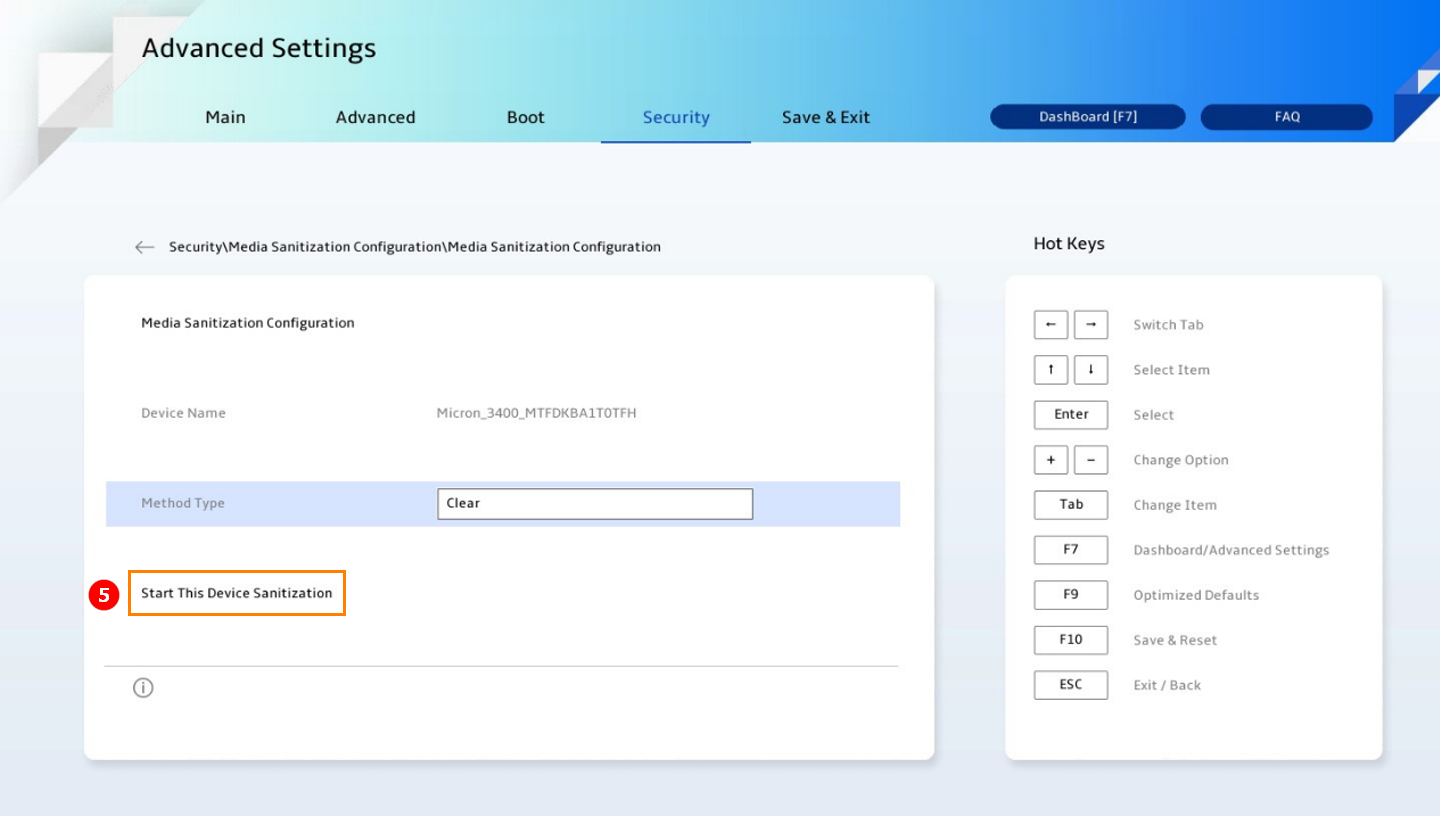
8. תופיע בקשת אישור, בחרו ב-"כן" כדי להמשיך⑥.
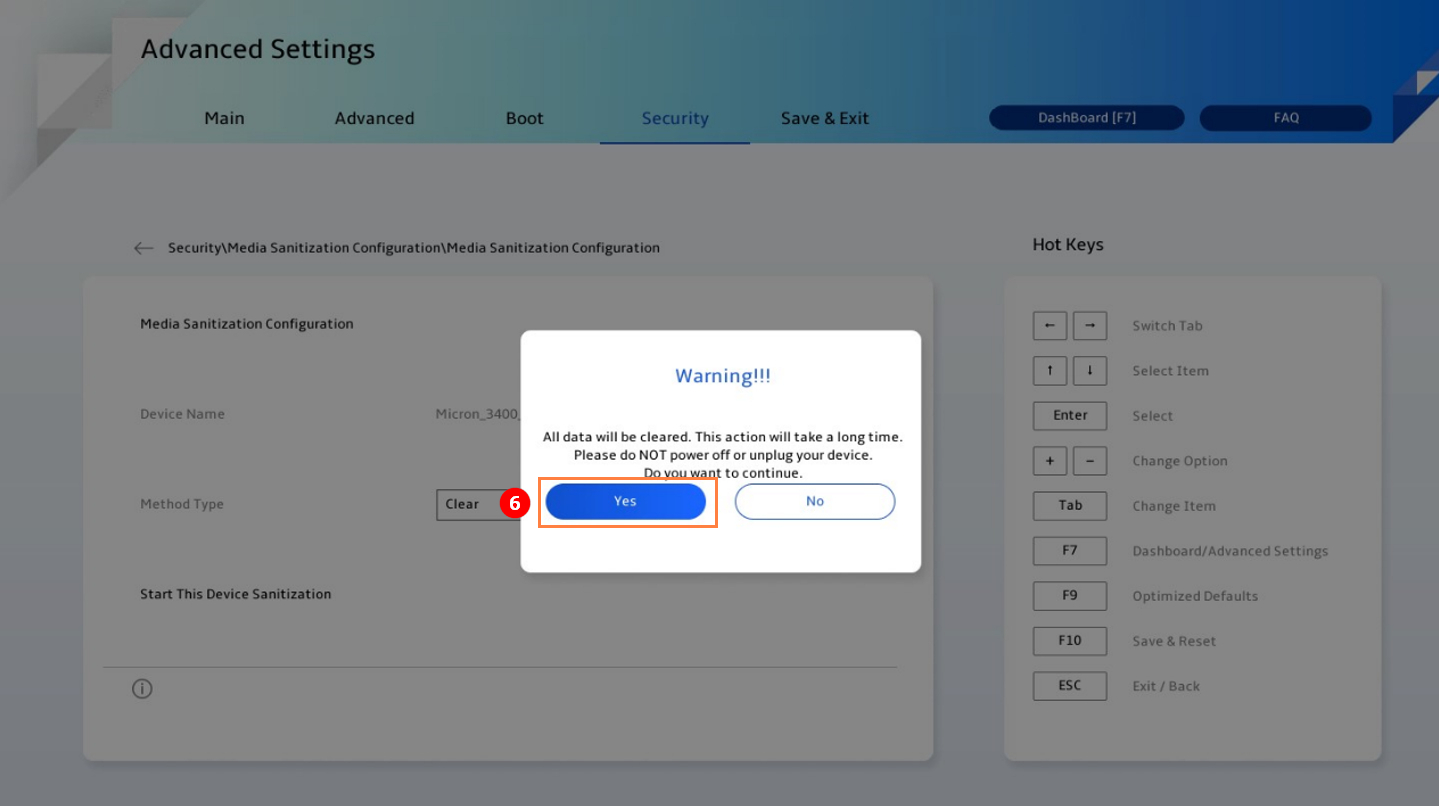
9. המערכת תתחיל בחיטוי הנתונים.
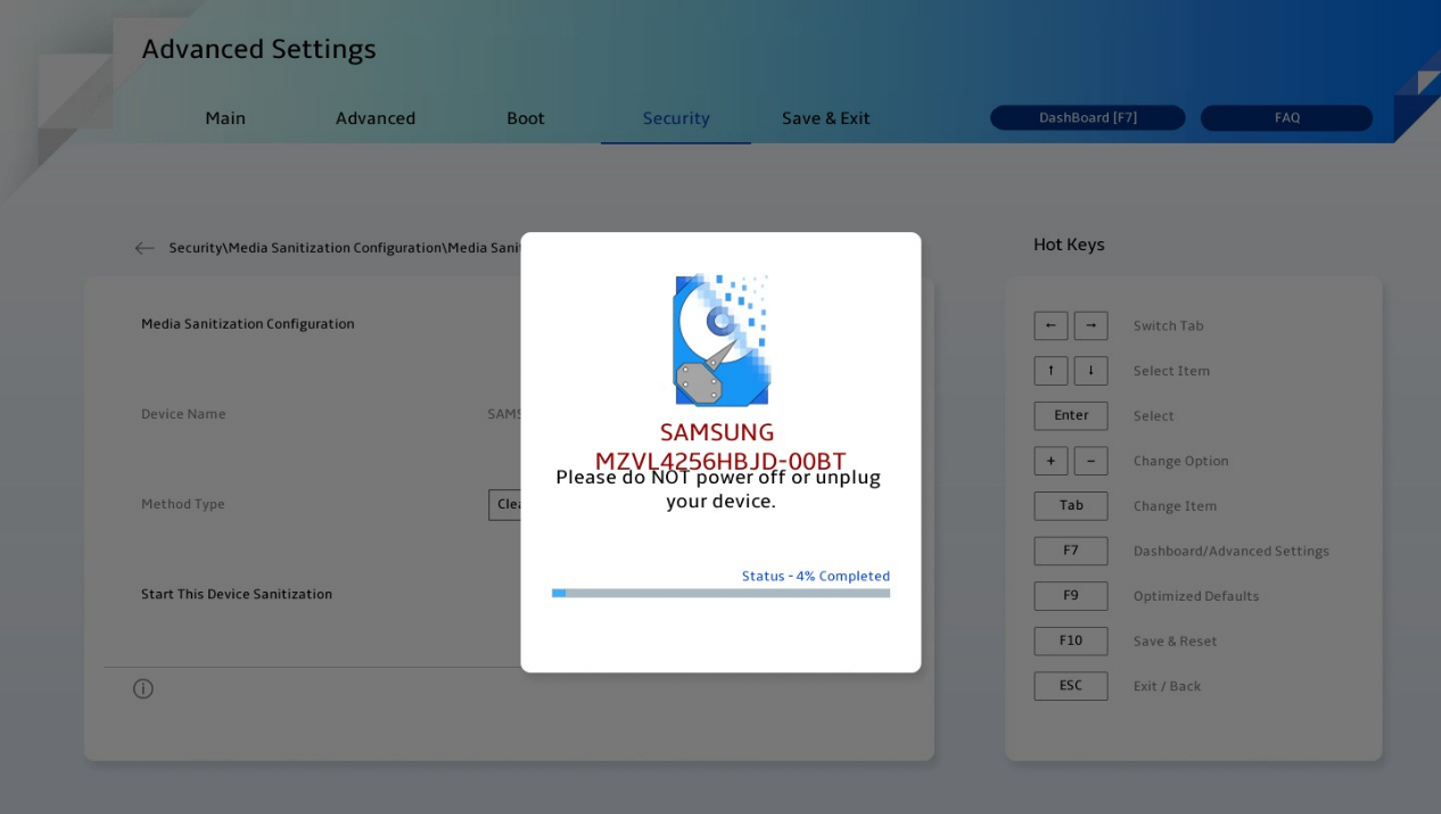
10. עם השלמת התהליך, התוצאה תוצג כדלקמן:
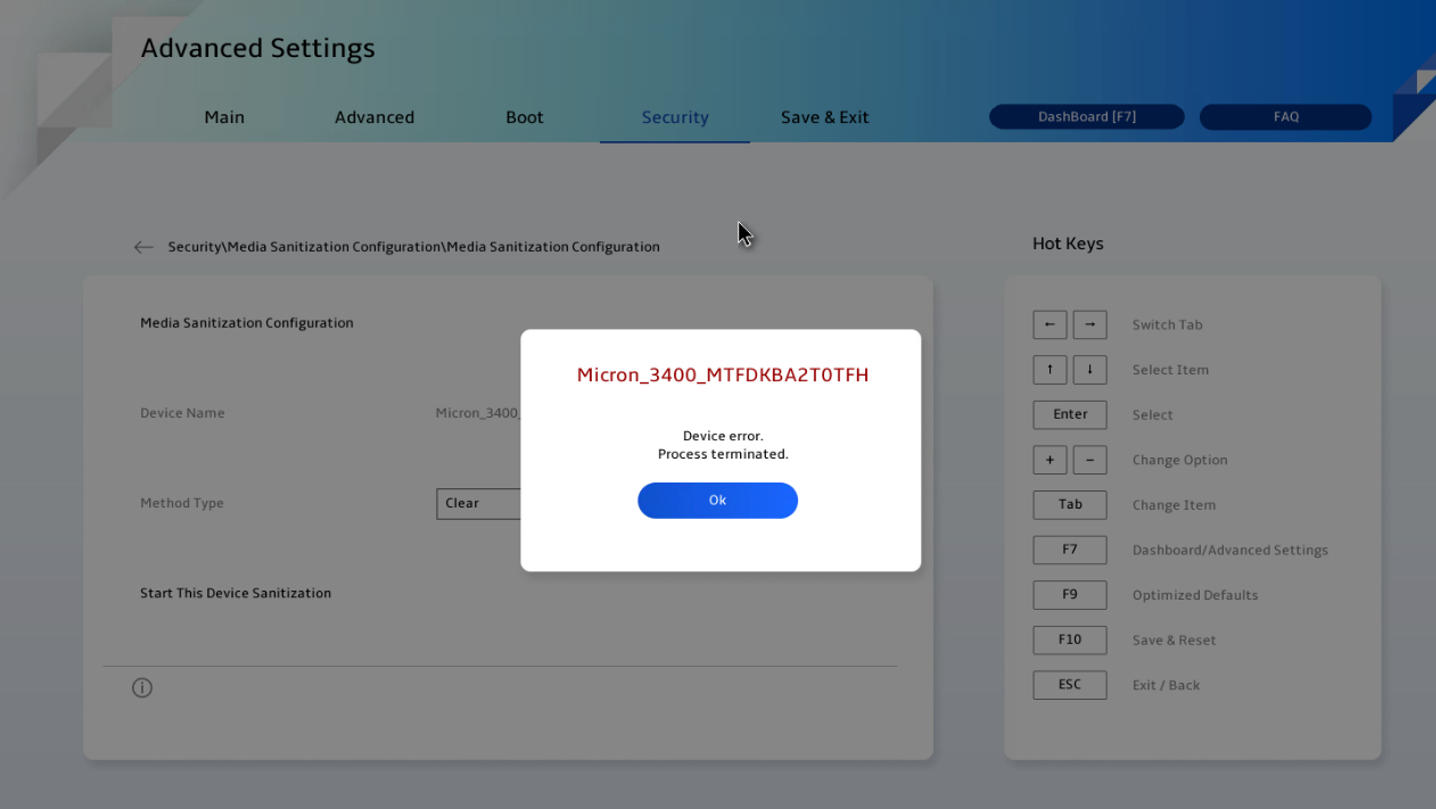
11. אם התהליך נכשל, נסו את שלבי פתרון הבעיות הבאים:
1) החליפו לסוג שיטה או סוג פקודה אחר בסוג הניקוי.
2) הפעילו שוב את האפשרות המקורית.
אם הבעיה נמשכת, בדקו את הכונן הקשיח ב"אבחון מערכת" (System Diagnostics) כדי לוודא שהחומרה פועלת כהלכה.
פונקציית חיטוי המדיה עומדת בהנחיית NIST 800-88. זהו מסמך שהונפק על ידי המכון הלאומי לתקנים וטכנולוגיה (NIST) של ארצות הברית. הוא נועד לספק סט של שיטות חיטוי נתונים סטנדרטיות, מאובטחות ואמינות. תוכלו גם לעיין כאן למידע נוסף.