[נתב AI] מדריך התקנה והגדרה של AdGuard Home
כדי לספק לכם הוראות מפורטות יותר, אתם יכולים גם ללחוץ על קישור סרטון היוטיוב של ASUS למטה כדי לדעת יותר על [כיצד להתקין AdGuard בנתב AI]
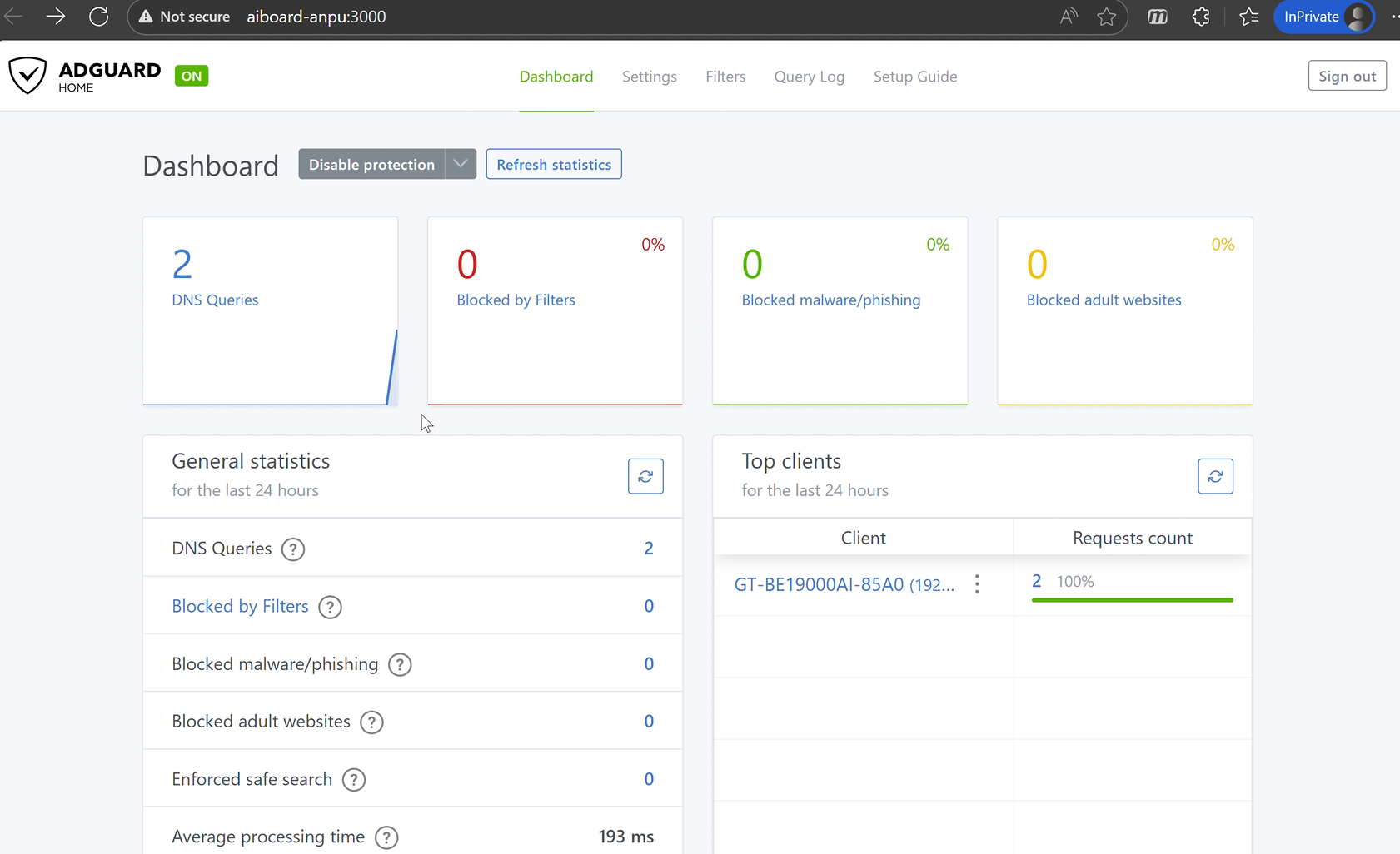
לאחר השלמת מדריך זה, יהיה לכם שרת DNS פועל על נתב ה-AI שלכם שיכול לחסום פרסומות ולעזור לשמור על בטיחות המשפחה שלכם באינטרנט. להלן צילומי מסך של לוח המחוונים והגדרות הסינון של AdGuard Home שתראו לאחר השלמת ההתקנה:
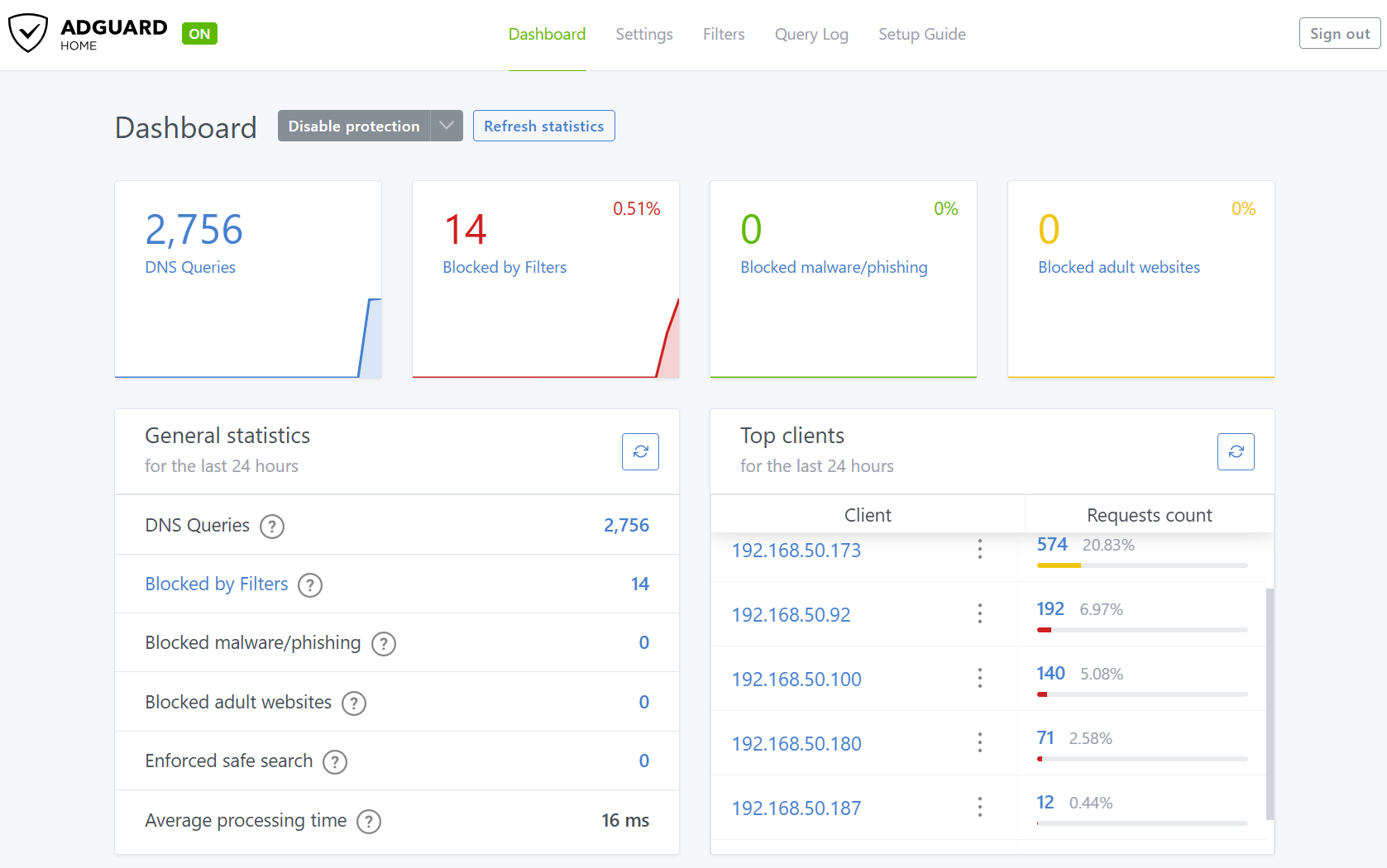
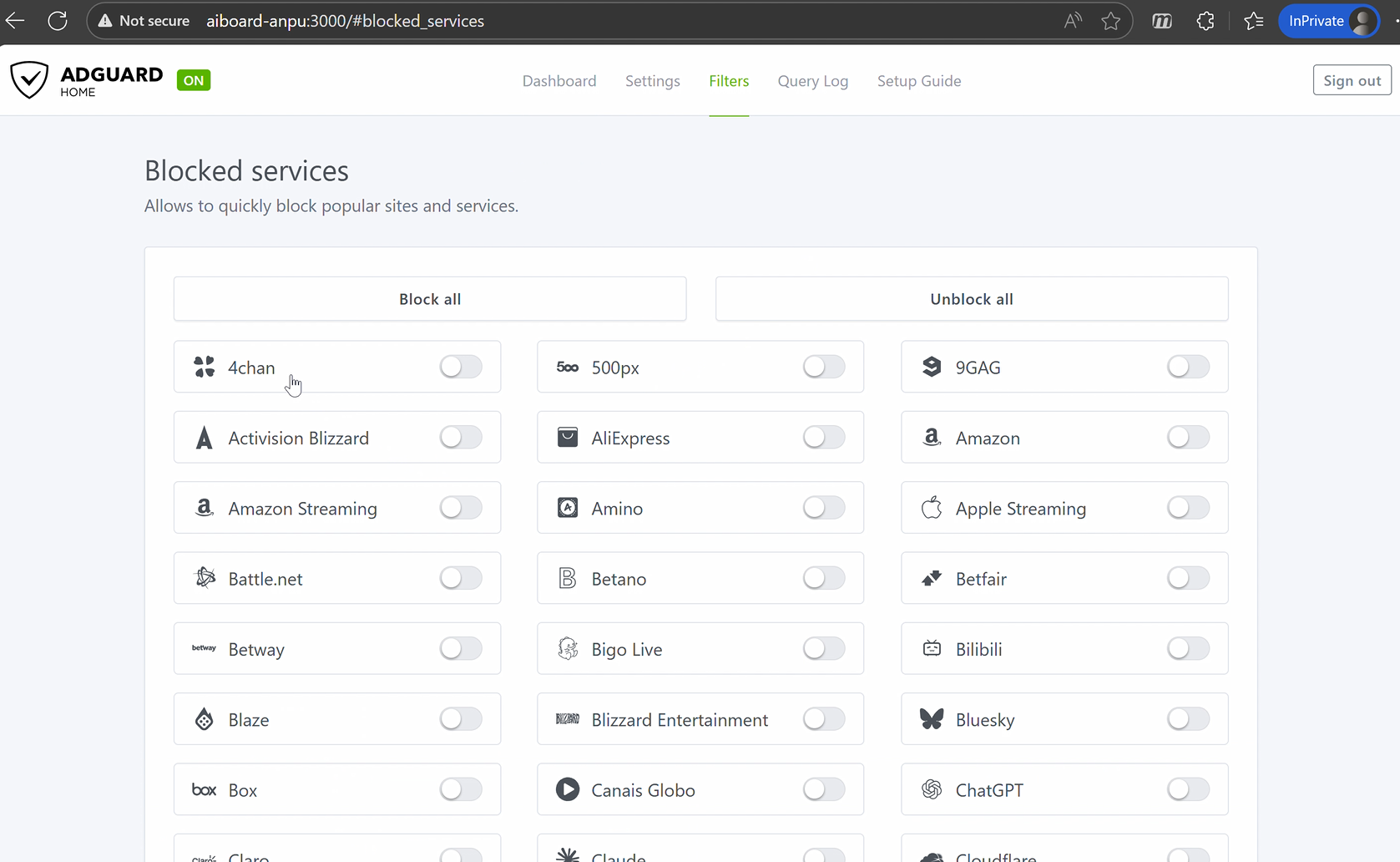
לפני שתתחילו, ודאו שאתם יכולים לגשת לממשק האינטרנט (https://www.asusrouter.com:8443) בדפדפן שלכם.
1. התקנת AdGuard Home
בפרק זה, נגרום ל-AdGuard Home לפעול על לוח ה-AI שלכם.
1.1 התחברו ללוח ה-AI ומצאו את AdGuard Home
התחברו לממשק האינטרנט של לוח ה-AI. ברגע שנכנסתם, חפשו את מקטע AdGuard Home ולחצו על כפתור [Install] (התקן). המערכת תטפל בהתקנה עבורכם.

1.2 רשמו את שם המארח (hostname) של לוח ה-AI שלכם
במהלך ההתקנה, חפשו את שם המארח (לדוגמה, aiboard-anpu.local) המוצג בכרטיס ההגדרות בתחתית המסך. תשתמשו בכתובת זו כדי להתחבר ל-AdGuard Home מאוחר יותר, אז רשמו אותה בצד.
2. הגדרת AdGuard Home
כעת בואו נגרום ל-AdGuard Home לעבוד עבור הרשת שלכם.
2.1 התחברו ל-AdGuard Home
לאחר ההתקנה, פתחו את הדפדפן והזינו:
http://<your AI board host name>:3000
החליפו את <your AI board host name> בשם המארח שרשמתם קודם.
לדוגמה, אם שם המארח שלכם הוא aiboard-anpu.local,הכתובת היא:http://aiboard-anpu.local:3000
2.2 אשף ההתקנה הראשוני
בפעם הראשונה שתבקרו, תודרכו דרך מספר שלבים בסיסיים:
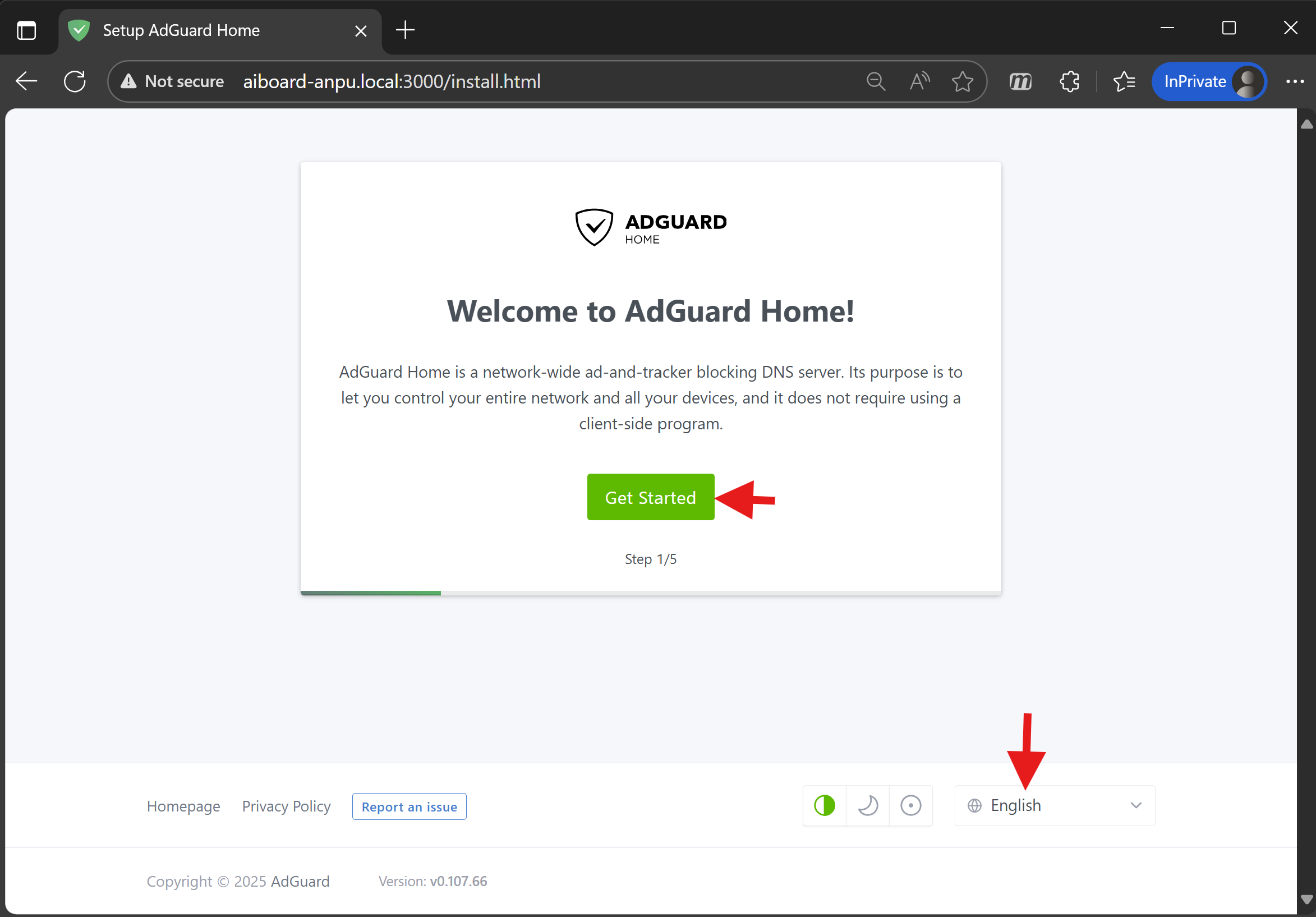
1. בחרו שפה והתחילו
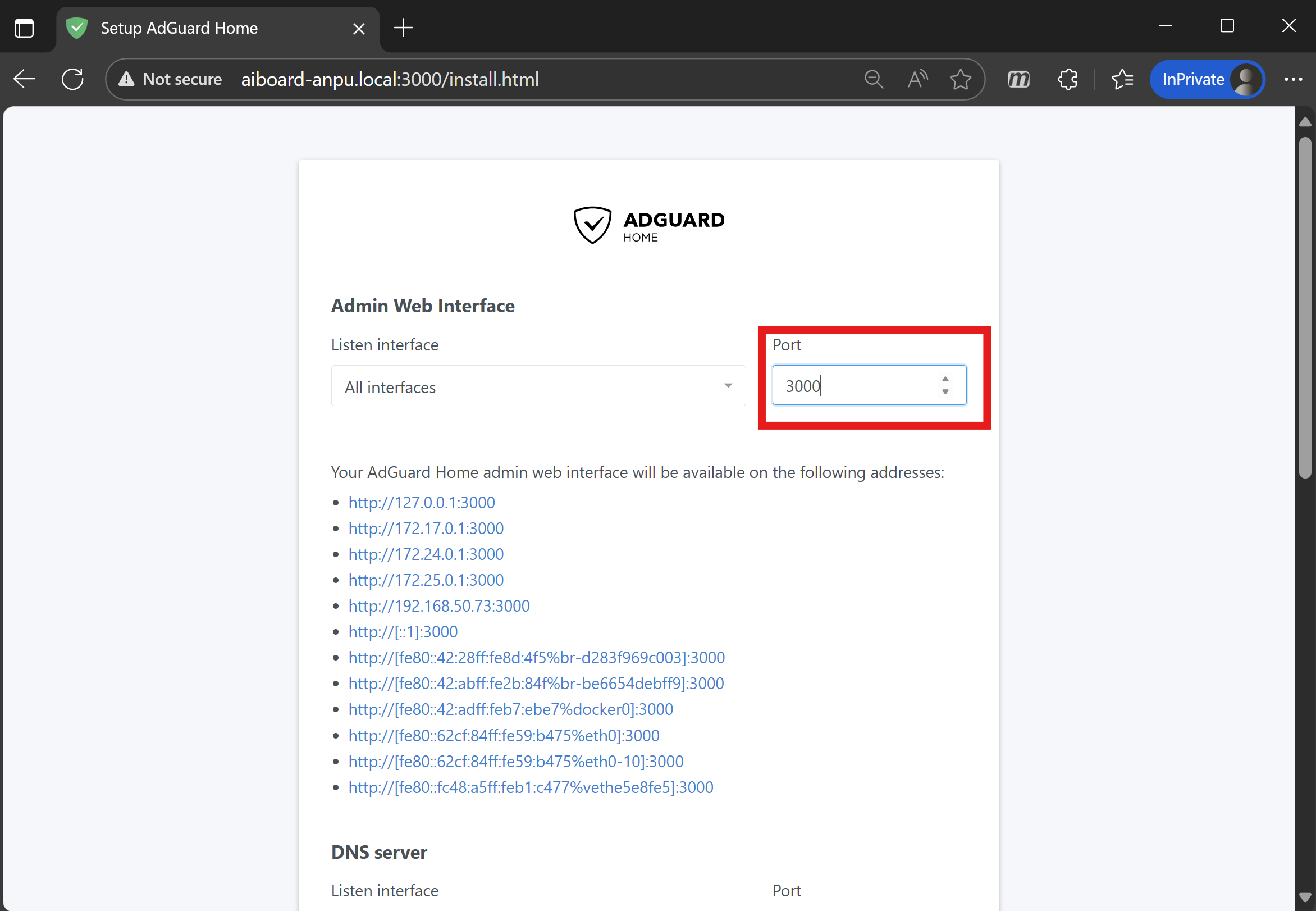
2. הגדירו ממשק ניהול ויציאת שירות DNS
הגדירו את יציאת ממשק הניהול ל-3000 כך שכתובת הגישה שלכם תישאר זהה.
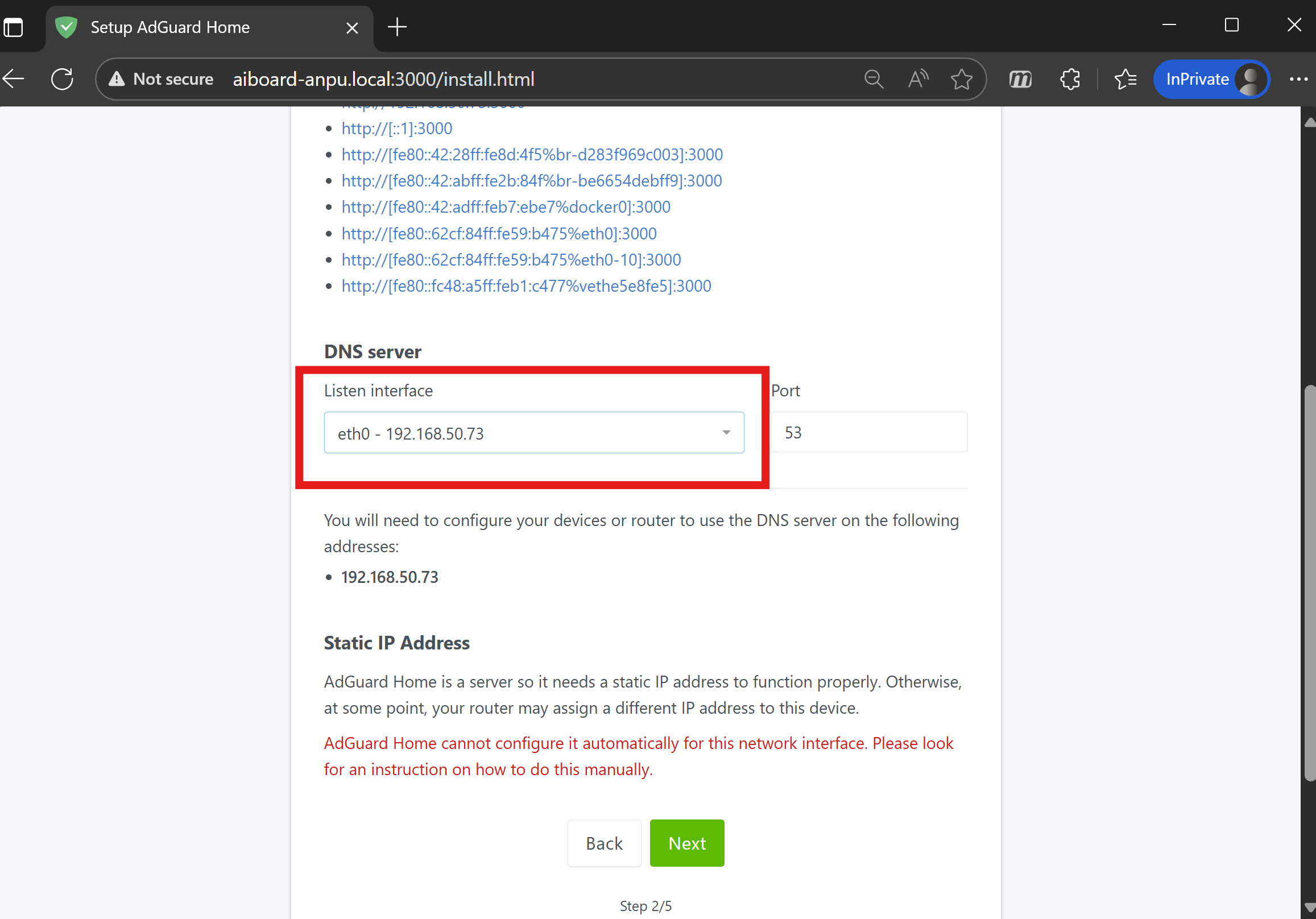
3. בחרו ממשק האזנה ל-DNS בחרו eth0, שבדרך כלל מתאים ל-192.168.50.x.
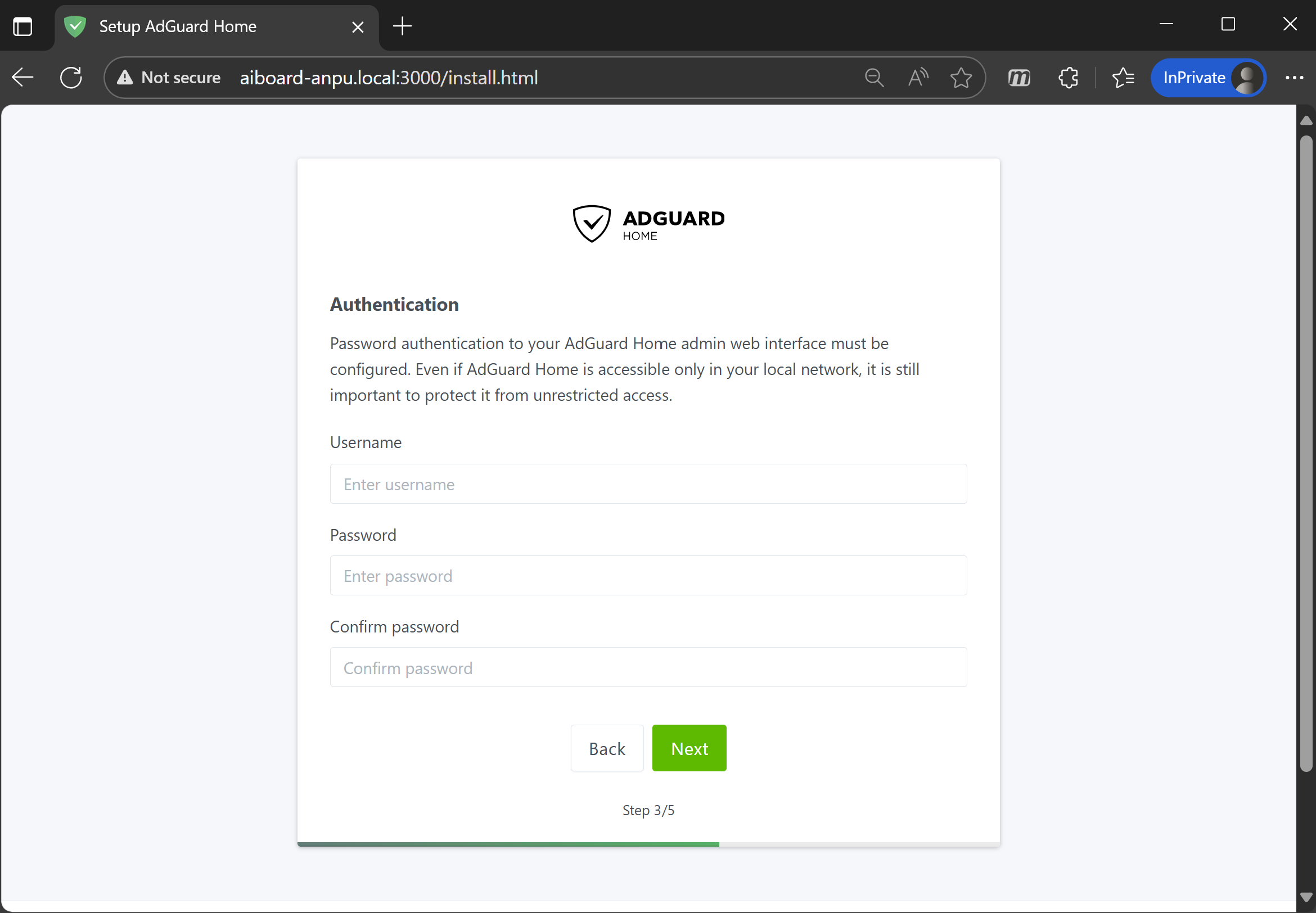
4. הגדירו שם משתמש וסיסמה ל-AdGuard Home צרו שם משתמש וסיסמה חדשים (מומלץ: לפחות 10 תווים). זה נפרד מסיסמת הנתב שלכם.
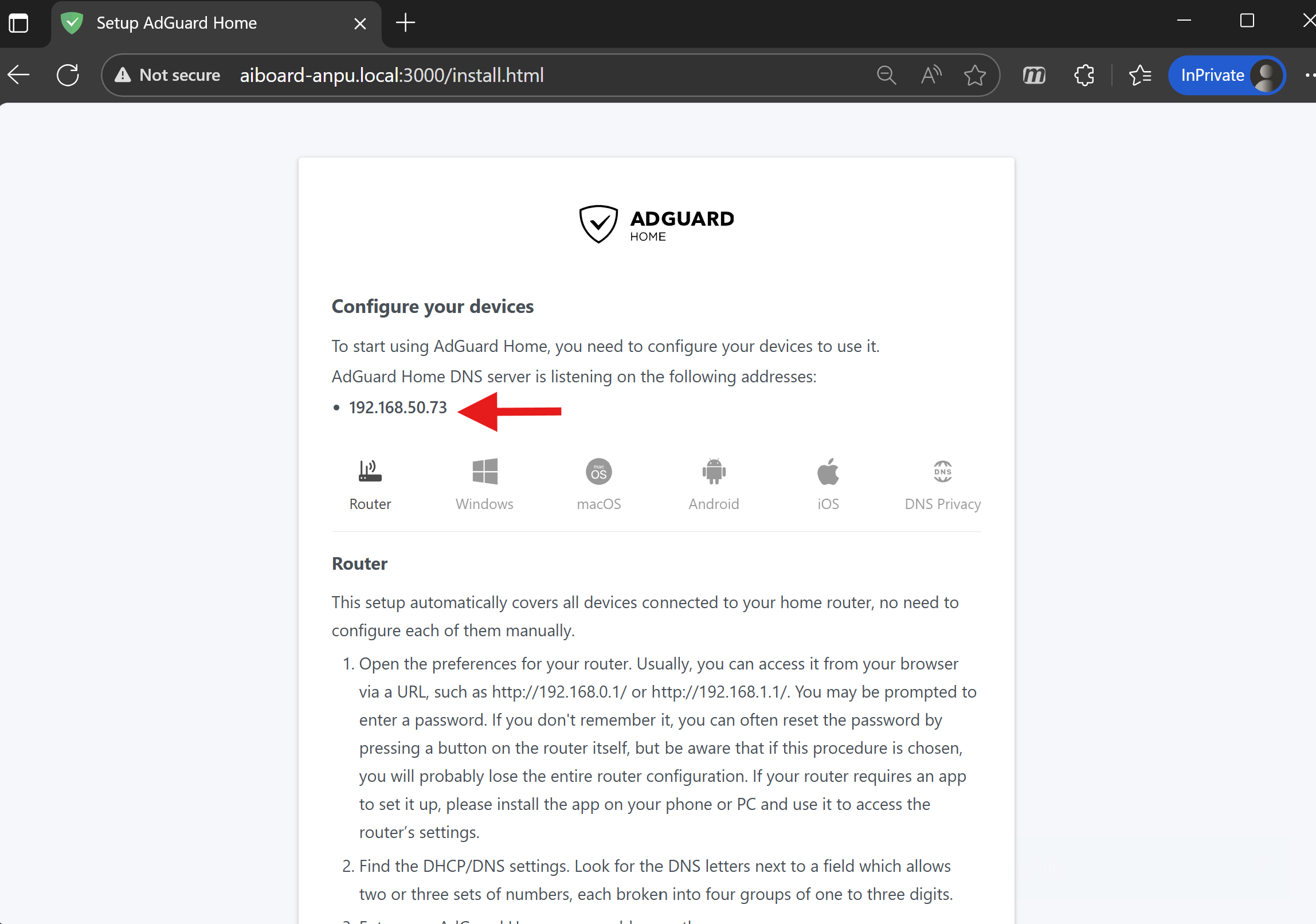
5. רשמו את כתובת ה-IP של AdGuard Home ההתקנה תציג את ה-IP של AdGuard Home. רשמו זאת — תזדקקו לזה לשלבים מאוחרים יותר.
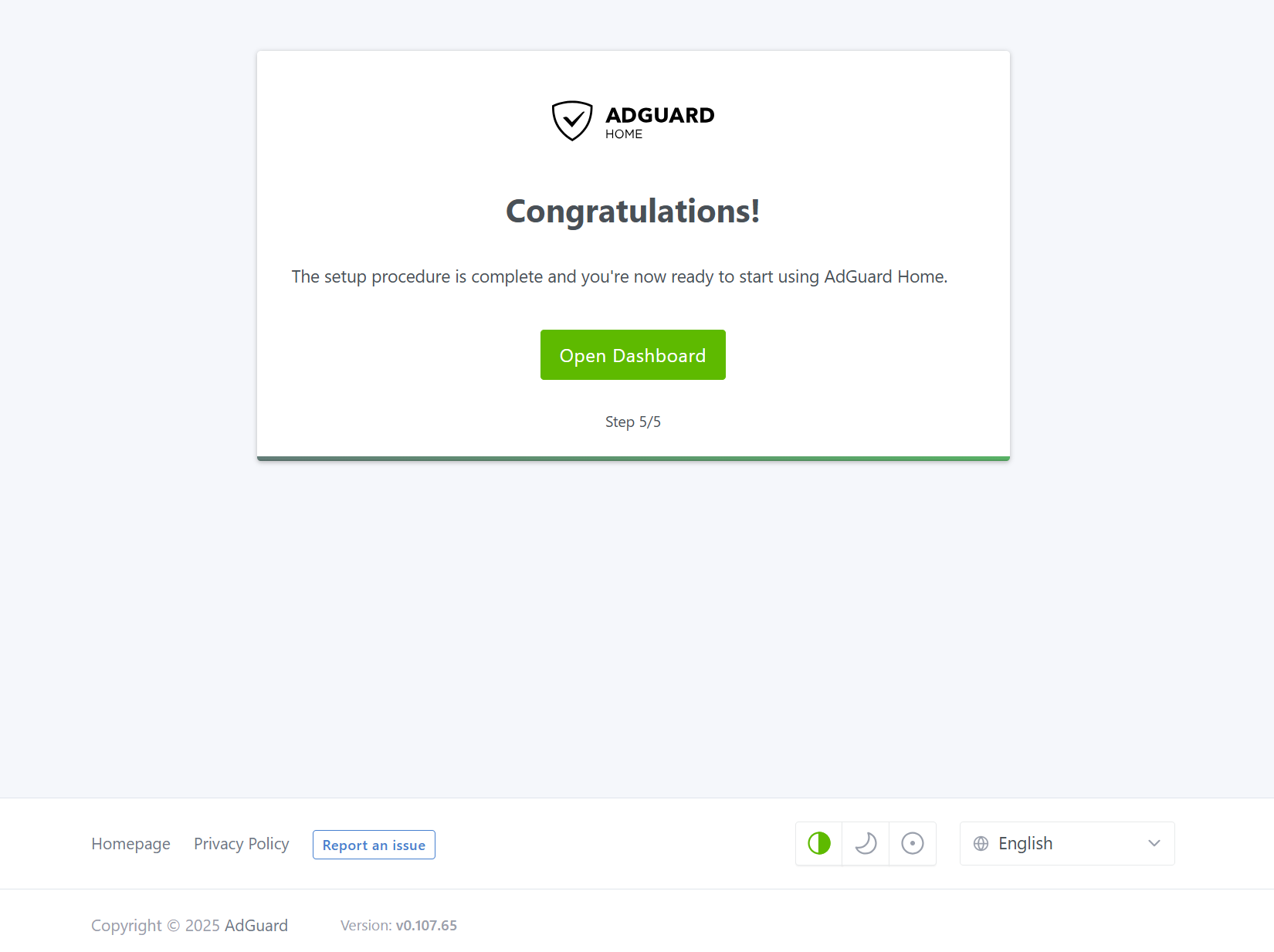
6. סיימו את ההתקנה מזל טוב! התקנתם את AdGuard Home והשלמתם את ההתקנה הראשונית. כעת, נתאים אישית את ההגדרות שלכם.
3. התאמה אישית של AdGuard Home
כעת בואו נהפוך את AdGuard Home לעוזר הרשת שלכם. אתם יכולים להתאים כללי סינון ולנטר את הרשת שלכם לפי הצורך.
3.1 התחברו ל-AdGuard Home
התחברו עם שם המשתמש והסיסמה שהגדרתם זה עתה:
http://<your AI board host name>:3000 (לדוגמה, http://aiboard-anpu.local:3000)
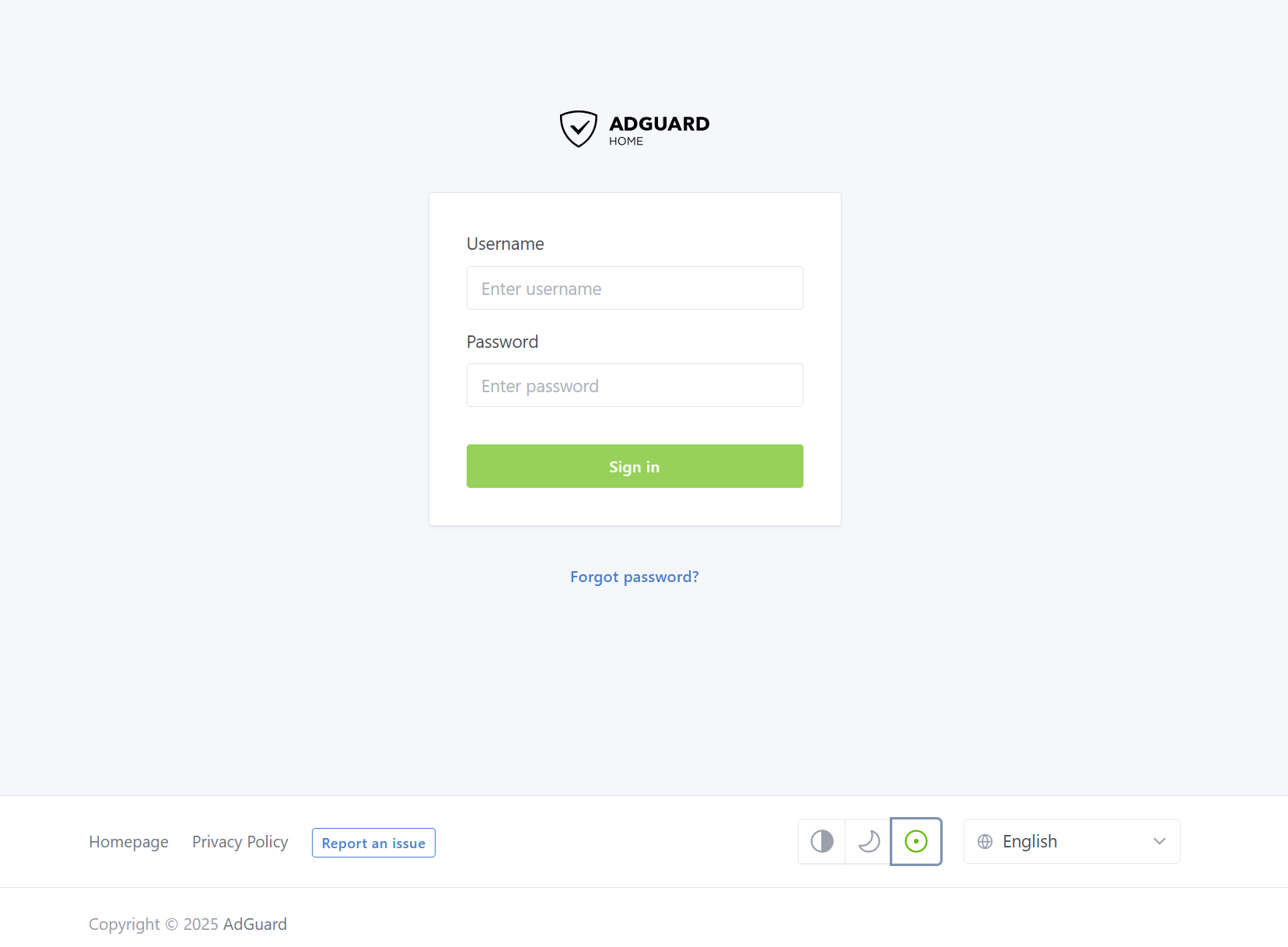
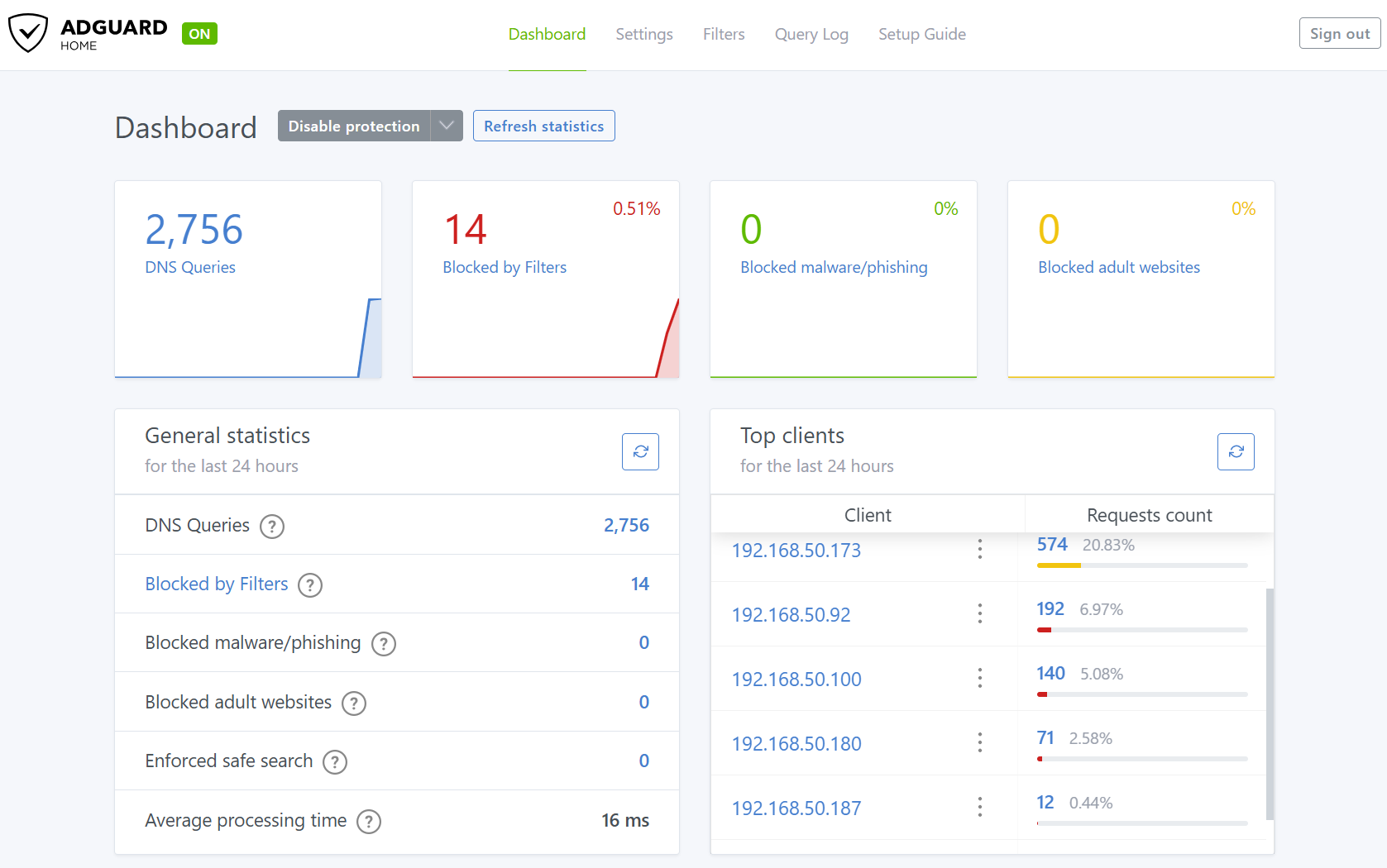
לאחר ההתחברות, תראו את לוח המחוונים הראשי עם נתונים סטטיסטיים והגדרות בזמן אמת.
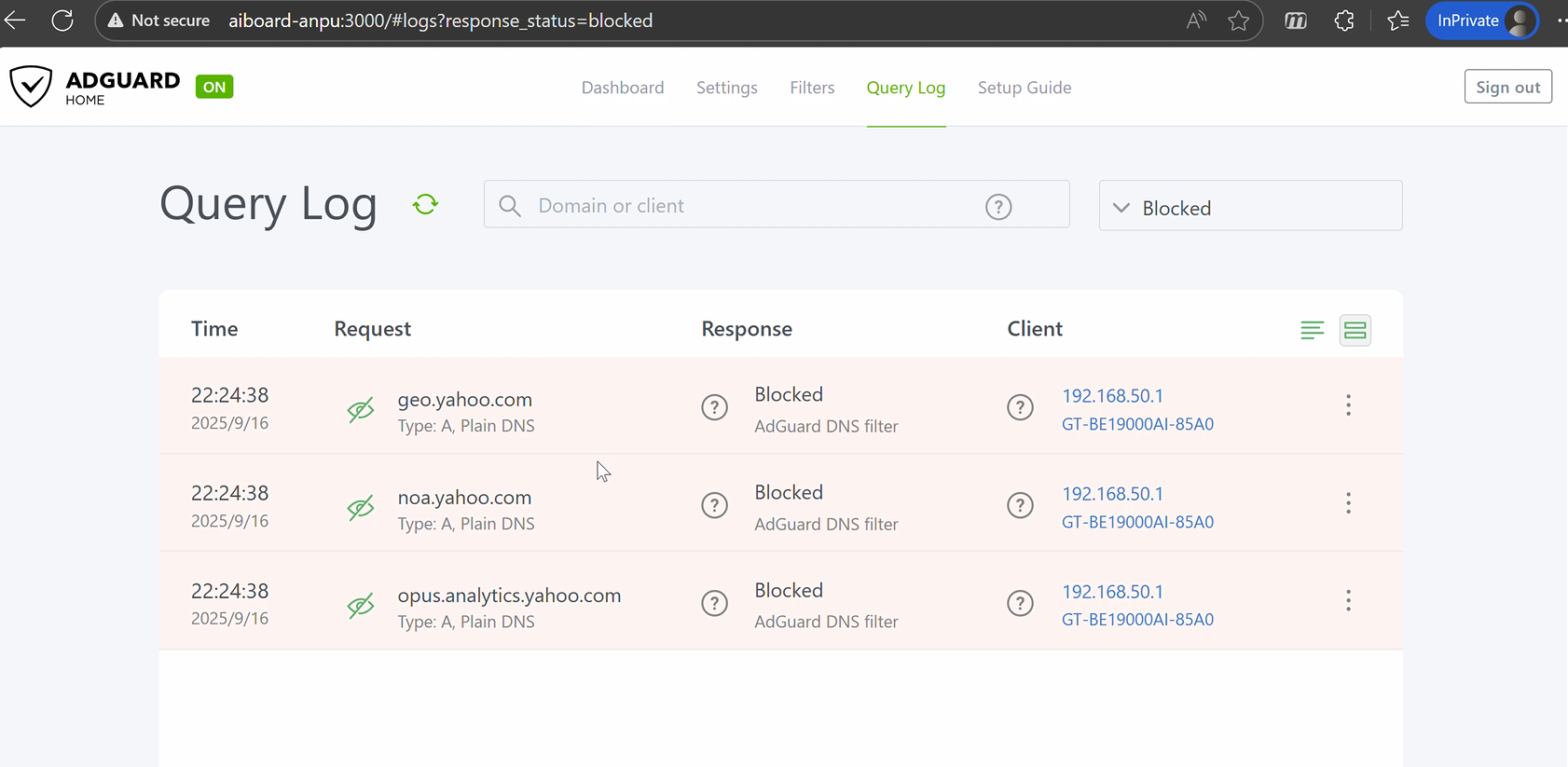
לחצו על [Query log] (יומן שאילתות) כדי לראות את כל שאילתות ה-DNS מהמכשירים הביתיים שלכם. זה עוזר לכם להבין לאילו אתרים ניגשים ואילו נחסמים, כך שתוכלו לנטר את פעילות הרשת שלכם ולזהות כל דבר חריג.
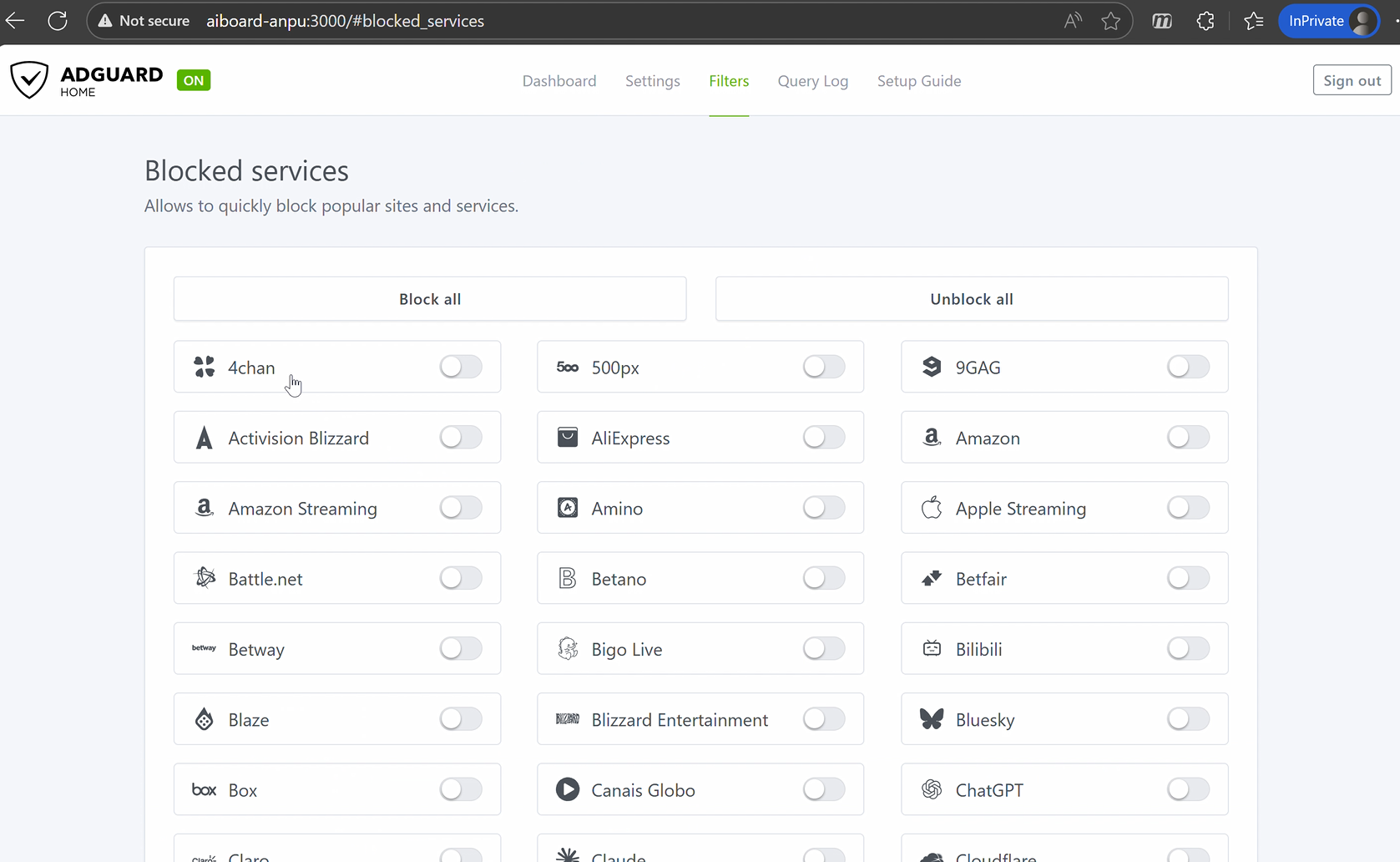
3.2 הגדרת מסננים
AdGuard Home מציע מגוון מסננים. עברו אל [Filters] (מסננים) > [Blocked services] (שירותים חסומים) כדי לחסום אתרים או שירותים ספציפיים לפי הצורך.
4. הגדרות מתקדמות
אם אתם רוצים לראות פעילות DNS עבור כל מכשיר ברשת שלכם, פרק זה יעזור לכם להשלים את השילוב.
4.1 הגדרות DNS של הנתב
עברו לדף LAN > שרת DHCP > הגדרות שרת DNS ו-WINS של הנתב שלכם. הגדירו את שרת ה-DNS לכתובת ה-IP של AdGuard Home שרשמתם קודם. בדרך זו, כל המכשירים ישלחו אוטומטית שאילתות DNS ל-AdGuard Home - אין צורך להגדיר כל אחד בנפרד.
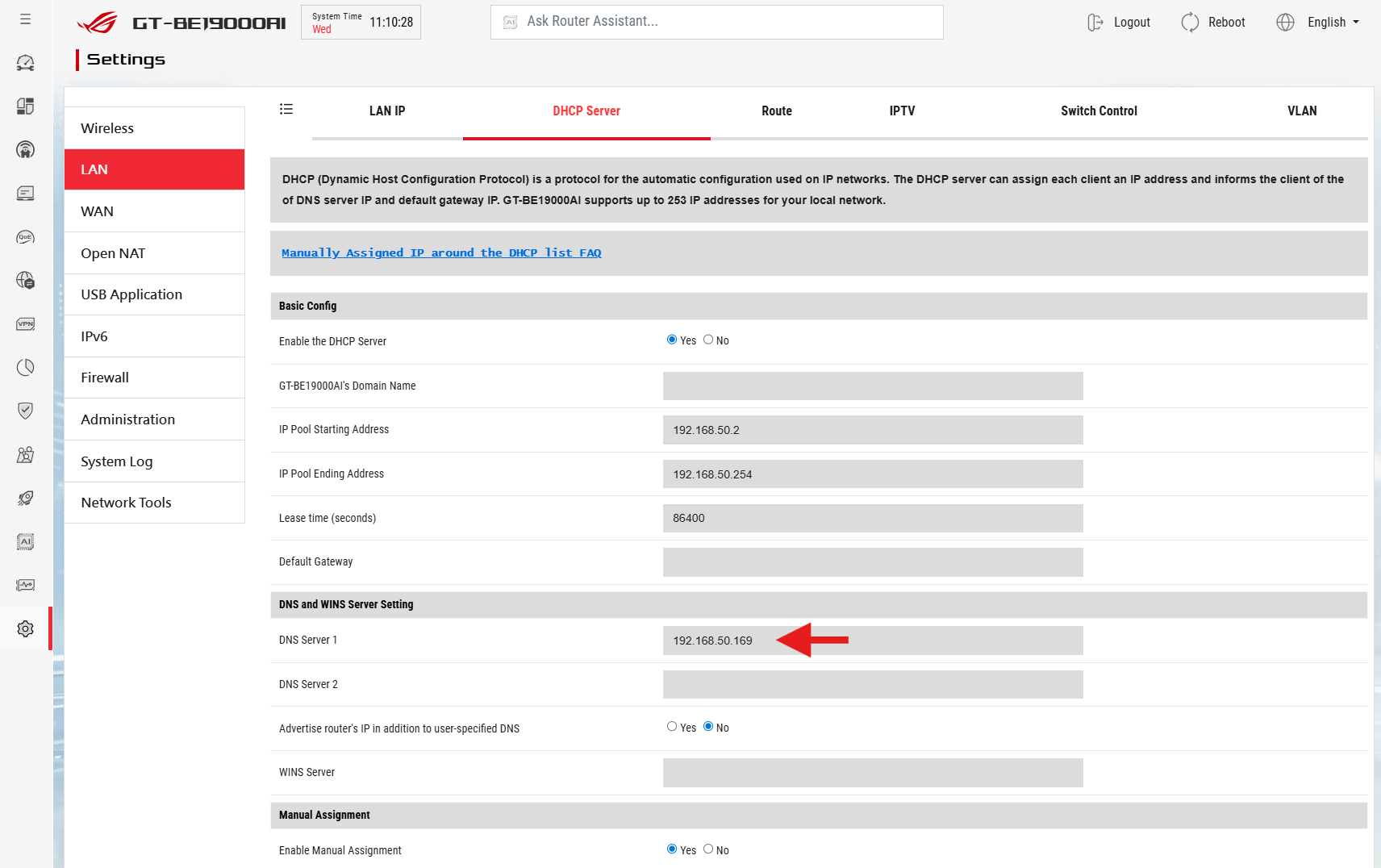
לאחר מכן, תראו את כל שאילתות ה-DNS של המכשירים בלוח המחוונים של AdGuard Home.
4.2 פתרון בעיות
לפעמים, לאחר שינויים אלה, ייתכן שלא תוכלו לגשת לנתב שלכם באמצעות כתובת האתר הרגילה שלו (כמו www.asusrouter.com, aiboard-anpu.local או homeassistant.local).
אם זה קורה:
1. השתמשו בכתובת ה-IP של הנתב שלכם כדי להתחבר.
2. או, ב-AdGuard Home, עברו אל [Filters] (מסננים) > [DNS rewrites] (כתיבה מחדש של DNS) והוסיפו כלל שיפנה את כתובת האתר לכתובת ה-IP הנכונה. 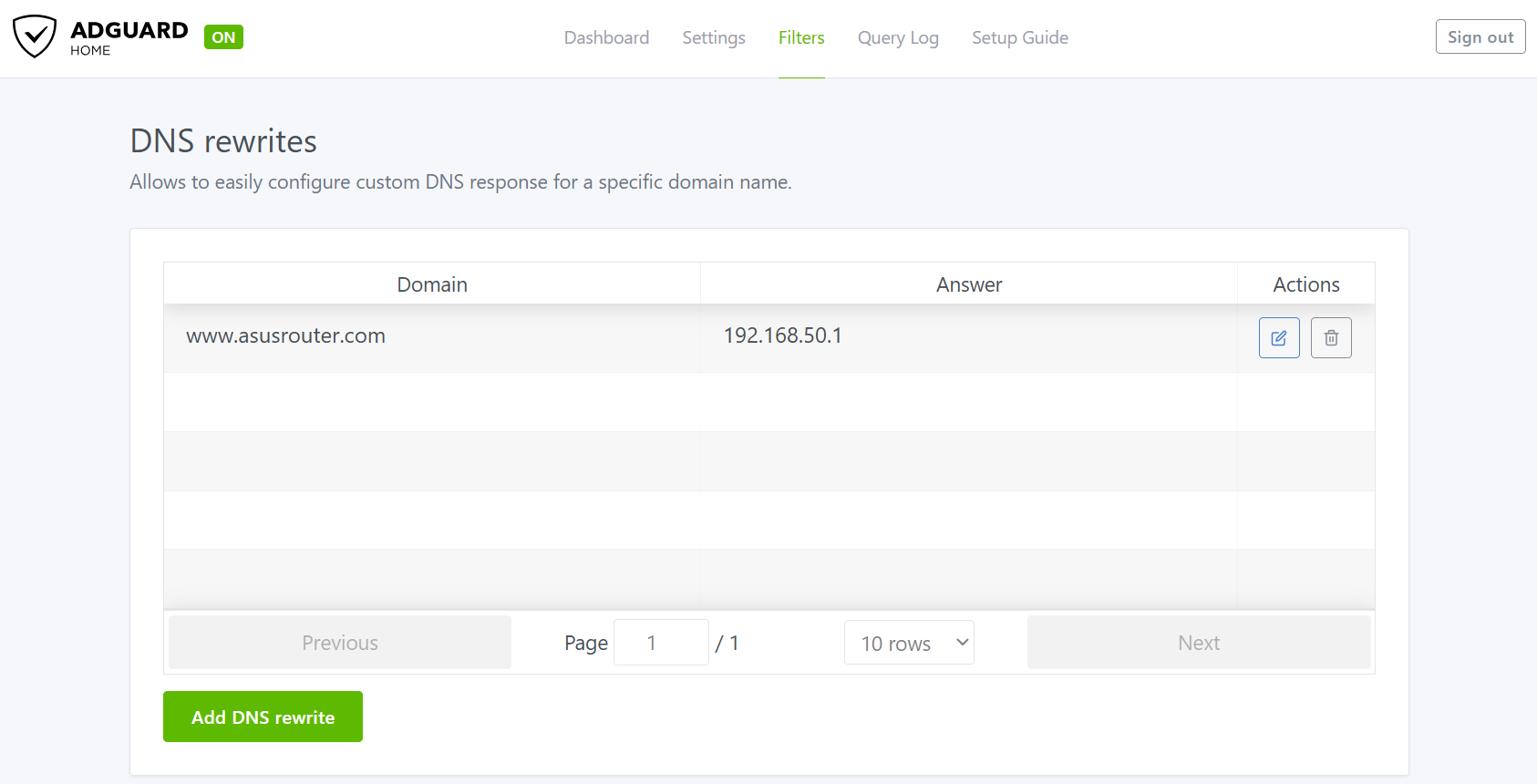
כיצד להשיג את (כלי העזר / הקושחה)?
תוכלו להוריד את מנהלי ההתקן, התוכנות, הקושחה ומדריכי המשתמש העדכניים ביותר ב מרכז ההורדות של ASUS.
אם אתם זקוקים למידע נוסף על מרכז ההורדות של ASUS, אנא עיינו ב קישור זה.