נושאים קשורים
[לוח אם] תיקון שגיאות השקה של משחקי FPS: אפשרו את 'איתחול מאובטח' (Secure Boot) ועדכנו את TPM 2.0 (fTPM) במחשבי Windows.
מדוע עדכוני Secure Boot ו-fTPM נדרשים כעת?
דרייברים רבים של מנגנונים נגד רמאות (anti-cheat) מודרניים מאמתים את שלמות שרשרת האתחול ומעבד האבטחה לפני שהמשחקים יופעלו. משמעות הדבר היא ששני דברים חייבים להתקיים במחשב שלכם: Secure Boot מופעל ו-TPM 2.0 (ב-AMD, נקרא "fTPM") קיים ומעודכן. להלן הדרישות וכיצד לבדוק אותן. אם אחד מהפריטים חסר או מיושן, ייתכן שמשחקים יסרבו לפעול או יציגו קודי שגיאה במהלך ההפעלה.
א. לפני שמתחילים: דרישות ובדיקה עצמית
תצטרכו את כל שלושת הדברים הבאים:
● סגנון מחיצת דיסק: GPT (לא MBR). כיצד לבדוק את סגנון מחיצת הדיסק שלכם:
1. פתחו את ניהול הדיסקים (Disk Management)
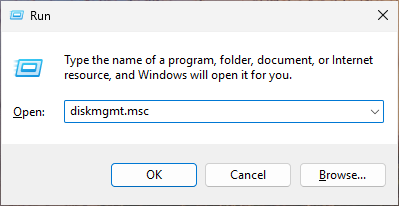
i. לחצו על Win+R
ii. הקלידו diskmgmt.msc ולחצו Enter
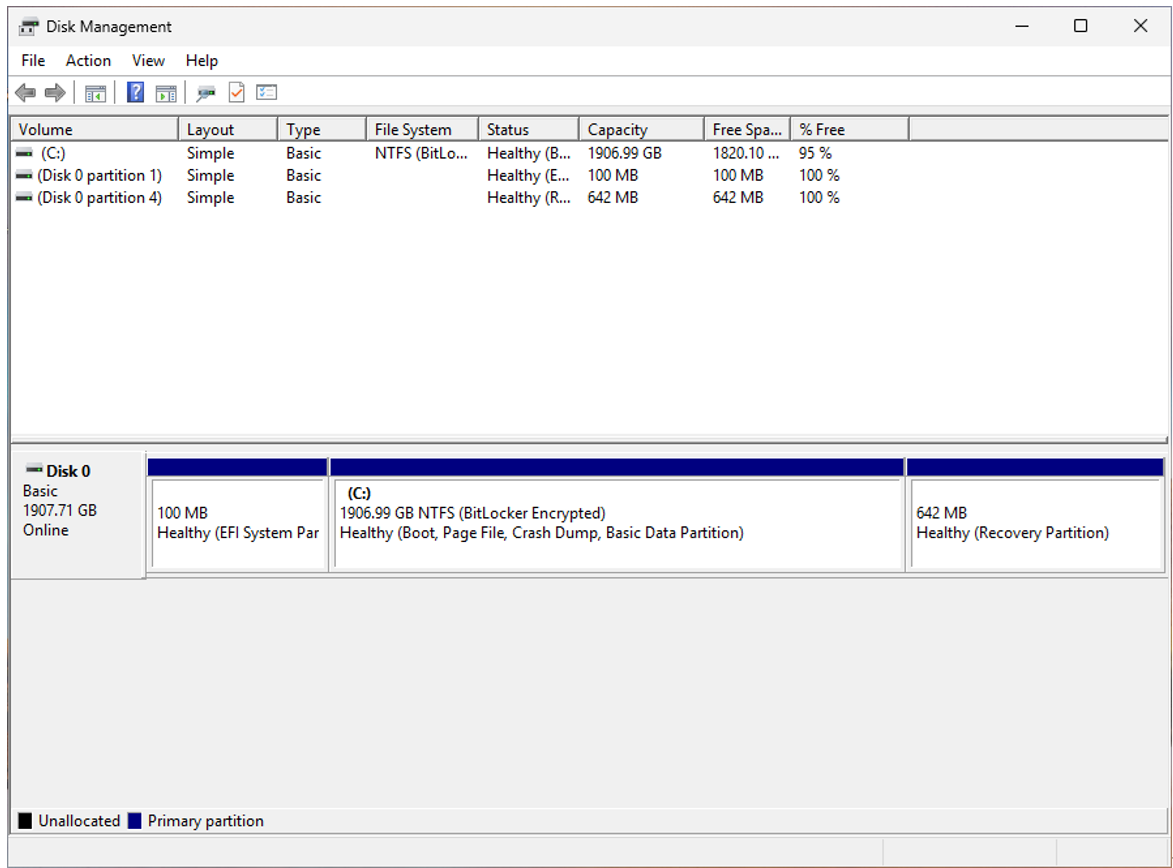
2. לחצו קליק ימני על דיסק המערכת 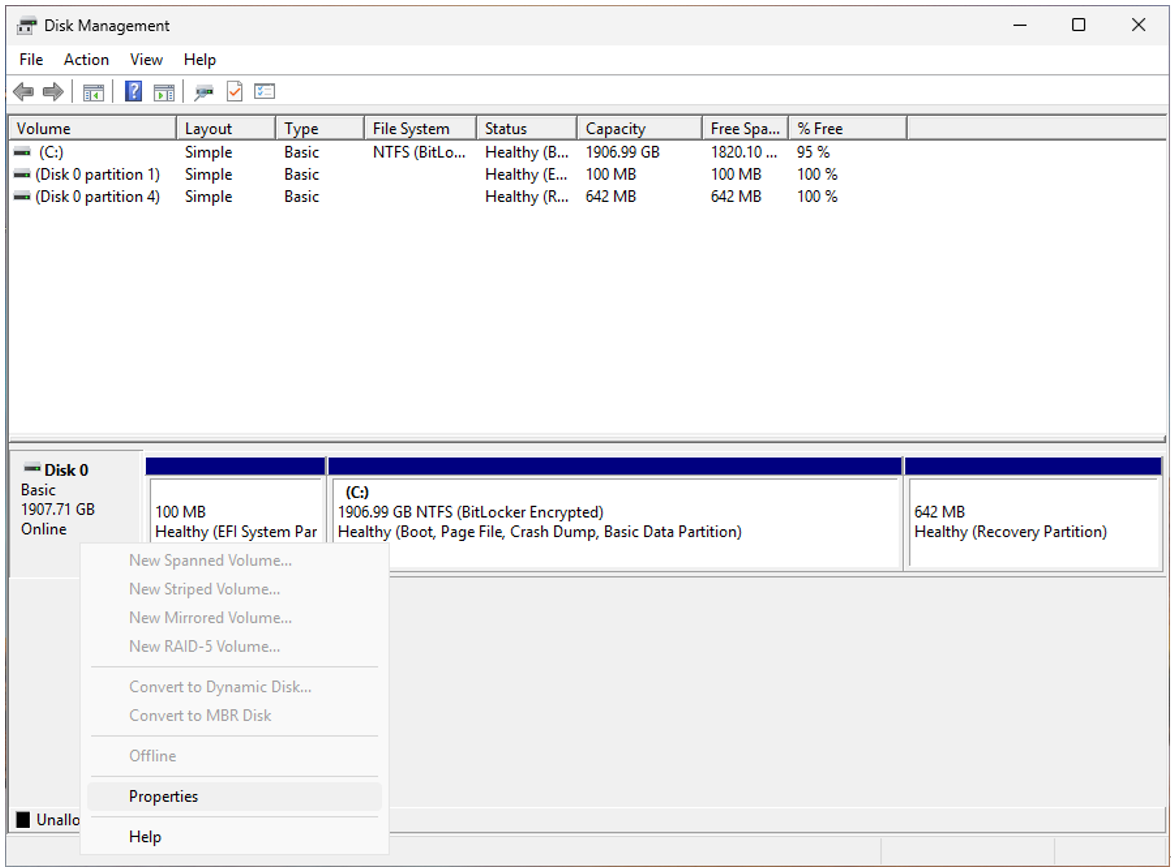
3. עברו ל-Properties (מאפיינים)
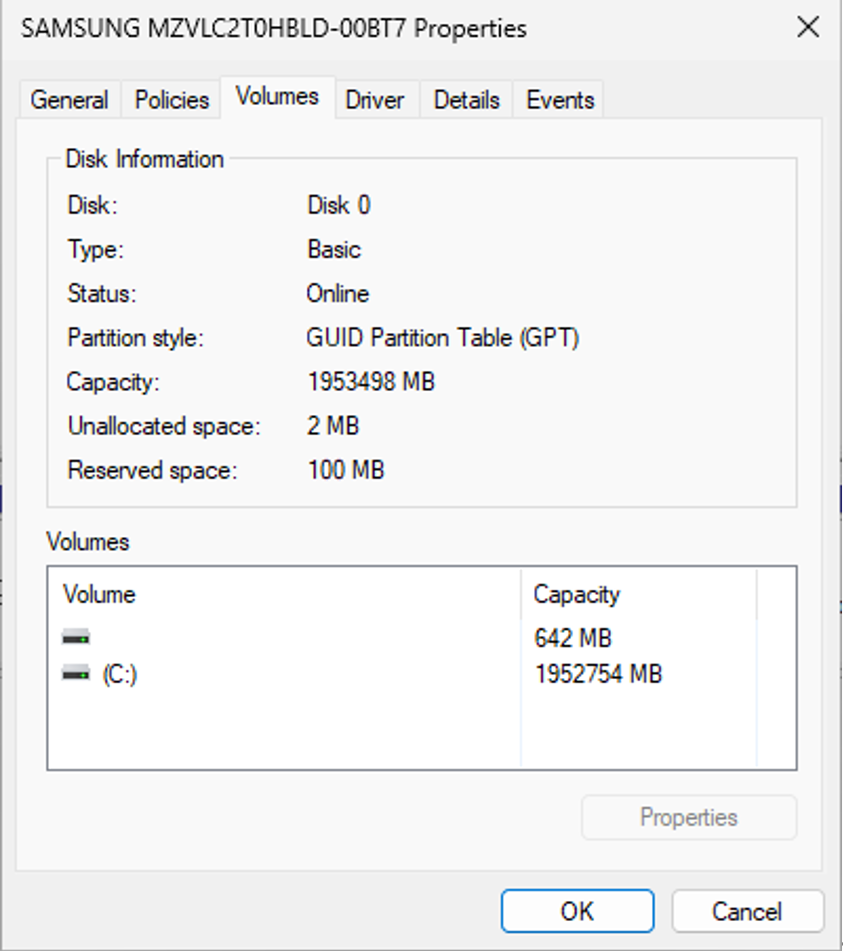
4. עברו ל-Volumes (כרכים)
5. ודאו ש-Partition style (סגנון מחיצה) = GUID Partition Table (GPT).
● מצב BIOS: UEFI (לא Legacy/CSM). כיצד לבדוק את מצב ה-BIOS:
1. פתחו את מידע המערכת (System Information)
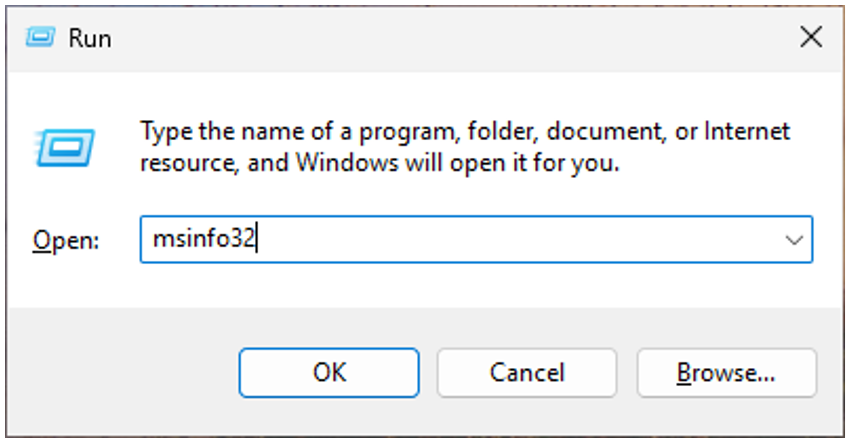
i. לחצו על Win+R
ii. הקלידו msinfo32 ולחצו Enter
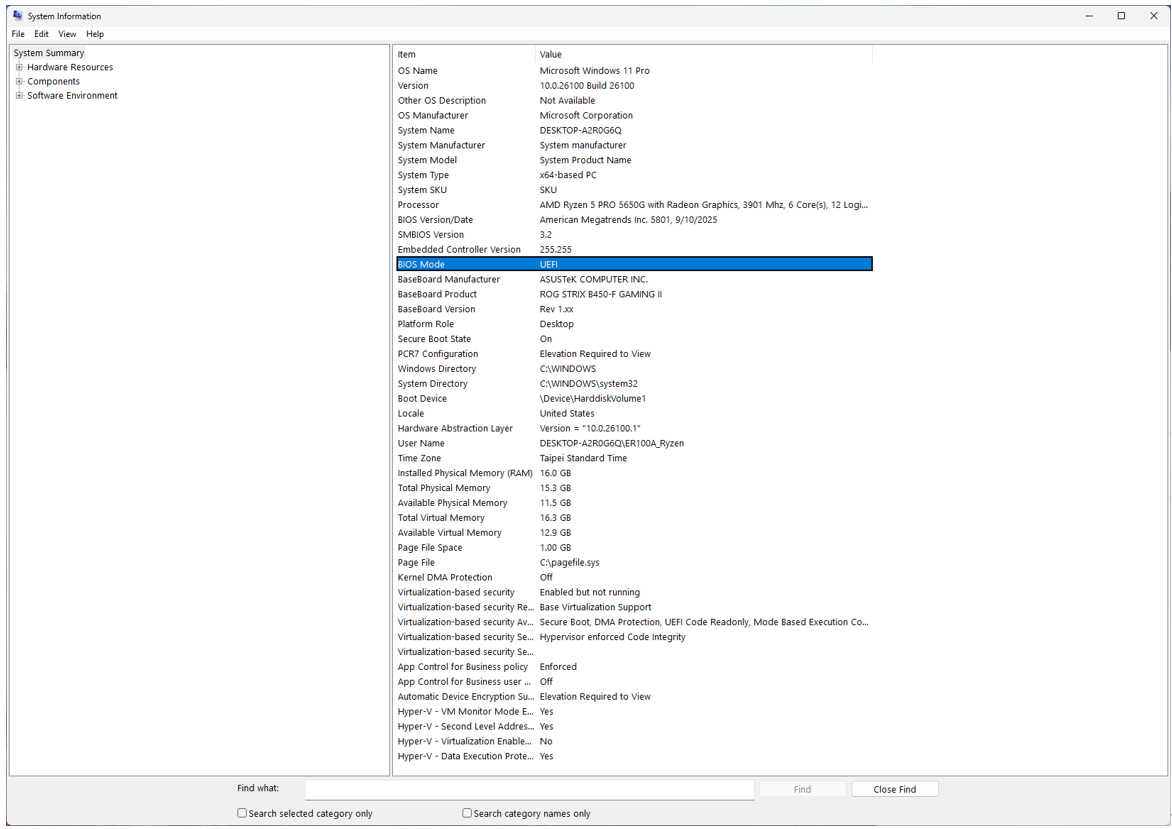
2. ב-System Summary (סיכום מערכת), ודאו ש-BIOS Mode = UEFI. ניתן גם לחפש כאן את Secure Boot State, אם Secure Boot State = On (או Off אם טרם הופעל).
● TPM מופעל ובגרסה עדכנית
כיצד לבדוק את גרסת ה-TPM:
1. פתחו את הגדרות Windows (Windows Settings)
i. לחצו על Win+I
2. פרטיות ואבטחה (Privacy & Security)
3. אבטחת Windows (Windows Security)
4. אבטחת מכשיר (Device security)
5. פרטי מעבד אבטחה (Security processor details),
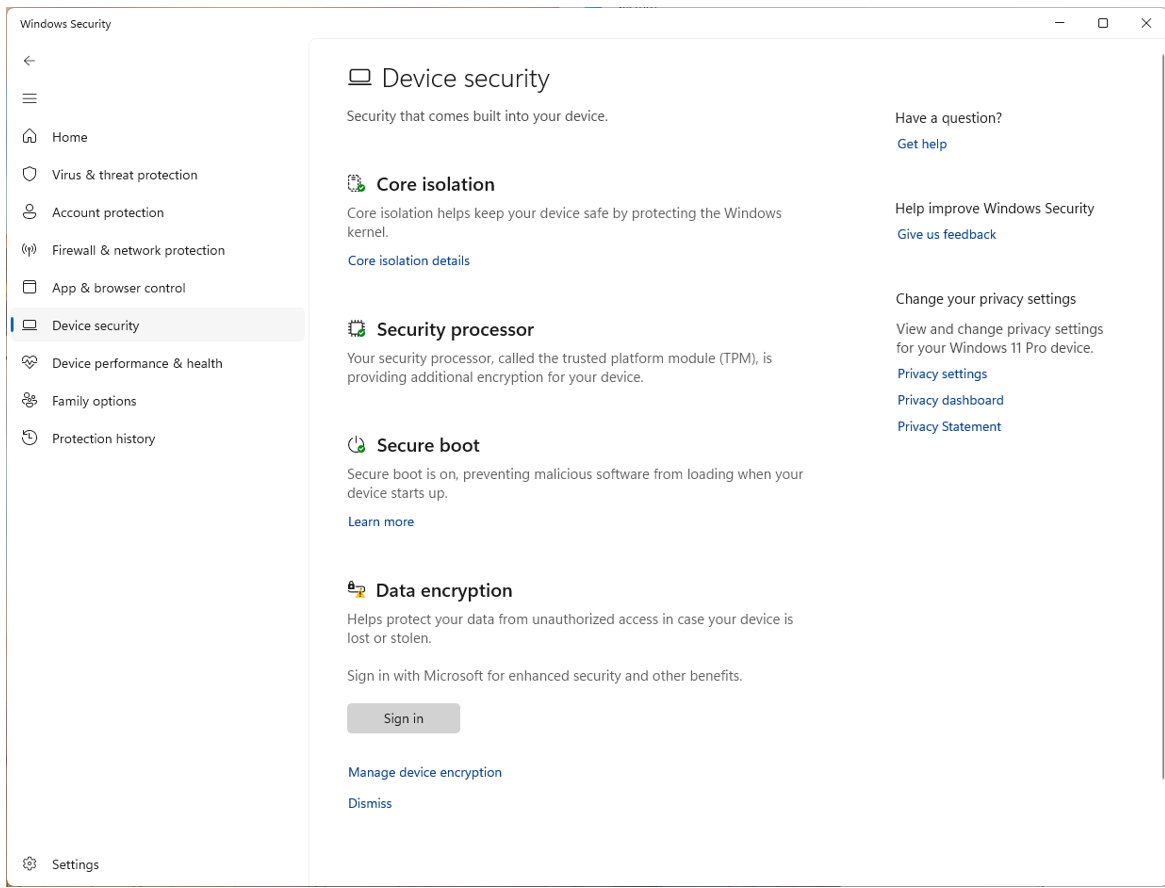
6. ודאו ש-Specification version (גרסת מפרט) = 2.0.
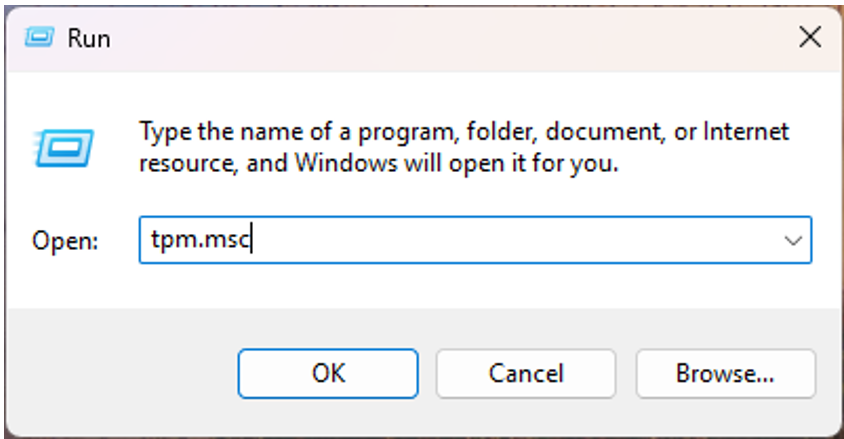
i. לחצו על Win+R
ii. הקלידו tpm.msc ולחצו Enter
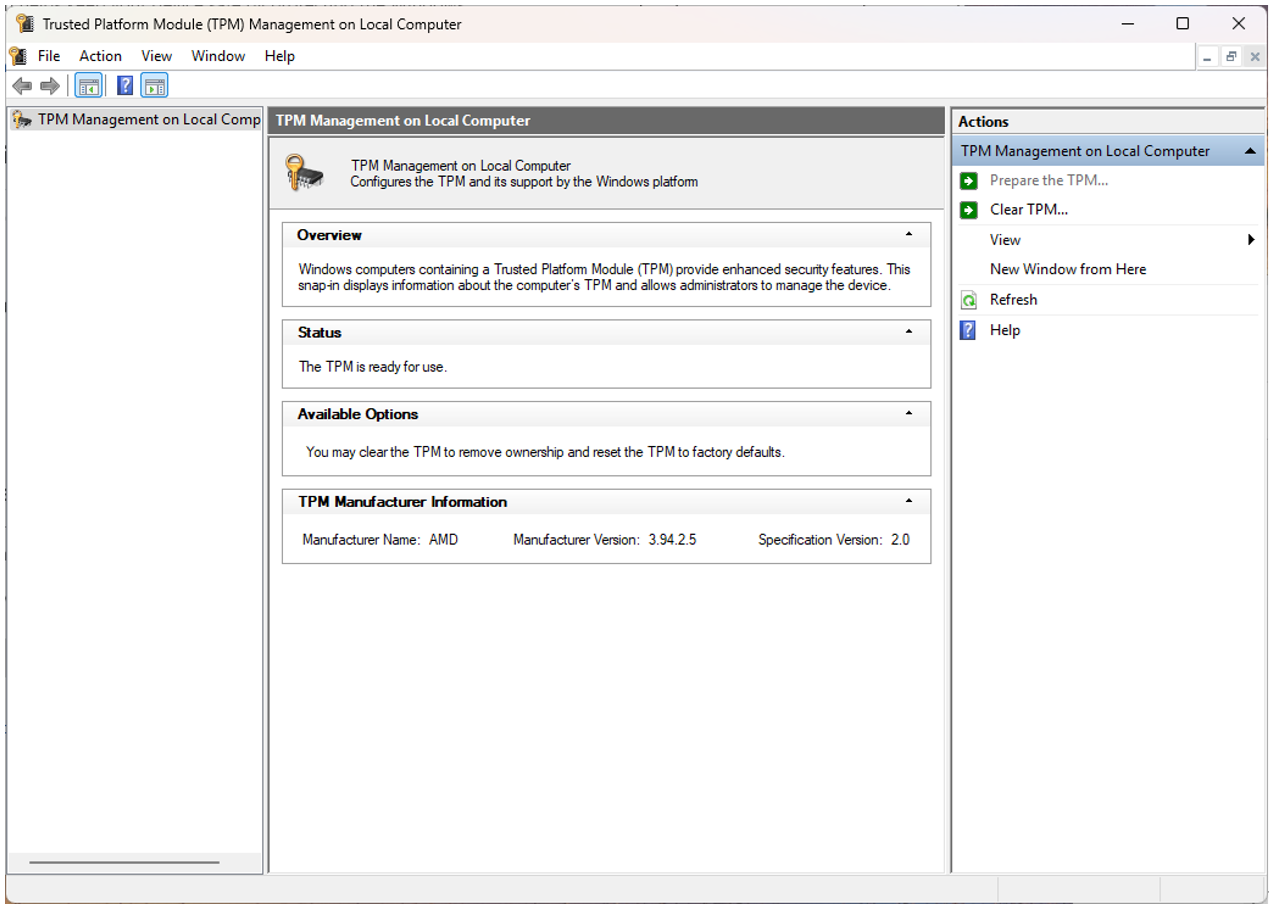
7. אם פלטפורמת ה-AMD שלכם מציגה בעיות אימות או גרסה, נדרש עדכון BIOS מיצרן הלוח שלכם כדי לעדכן את קושחת ה-fTPM.
קריטי: אם הדיסק שלכם הוא MBR או הקושחה שלכם במצב Legacy/CSM, אל תעברו ל-UEFI ואל תפעילו Secure Boot עד שתמירו את הדיסק ל-GPT (שלב 2). אחרת, ייתכן ש-Windows לא יצליח לעלות.
ב. המרת הדיסק ל-GPT (במידת הצורך)
Windows כוללת את MBR2GPT.exe, שיכול להמיר את דיסק המערכת מבלי למחוק נתונים בשימוש נכון.
● נתיב מהיר (משתמשים מתקדמים):
1. פתחו את שורת הפקודה (Command Prompt) כמנהל מערכת.
2. אימות הדיסק:
mbr2gpt /validate /allowFullOS
3. המרה:
mbr2gpt /convert /allowFullOS
4. אתחלו את המחשב והמשיכו לשלב 3.
● קריטי: אם הדיסק שלכם הוא MBR או הקושחה שלכם במצב Legacy/CSM, אל תעברו ל-UEFI ואל תפעילו Secure Boot עד שתמירו את הדיסק ל-GPT (שלב 2). אחרת, ייתכן ש-Windows לא יצליח לעלות.
ג. העברת הקושחה למצב UEFI (ביטול Legacy/CSM)
● כניסה להגדרות UEFI מתוך Windows:
1. פתחו את הגדרות Windows
i. לחצו על Win+I
ii. עבור Windows 10: עדכון ואבטחה (Update & Security)
iii. עבור Windows 11: מערכת (System)
2. שחזור (Recovery)
3. הפעלה מתקדמת (Advanced startup)
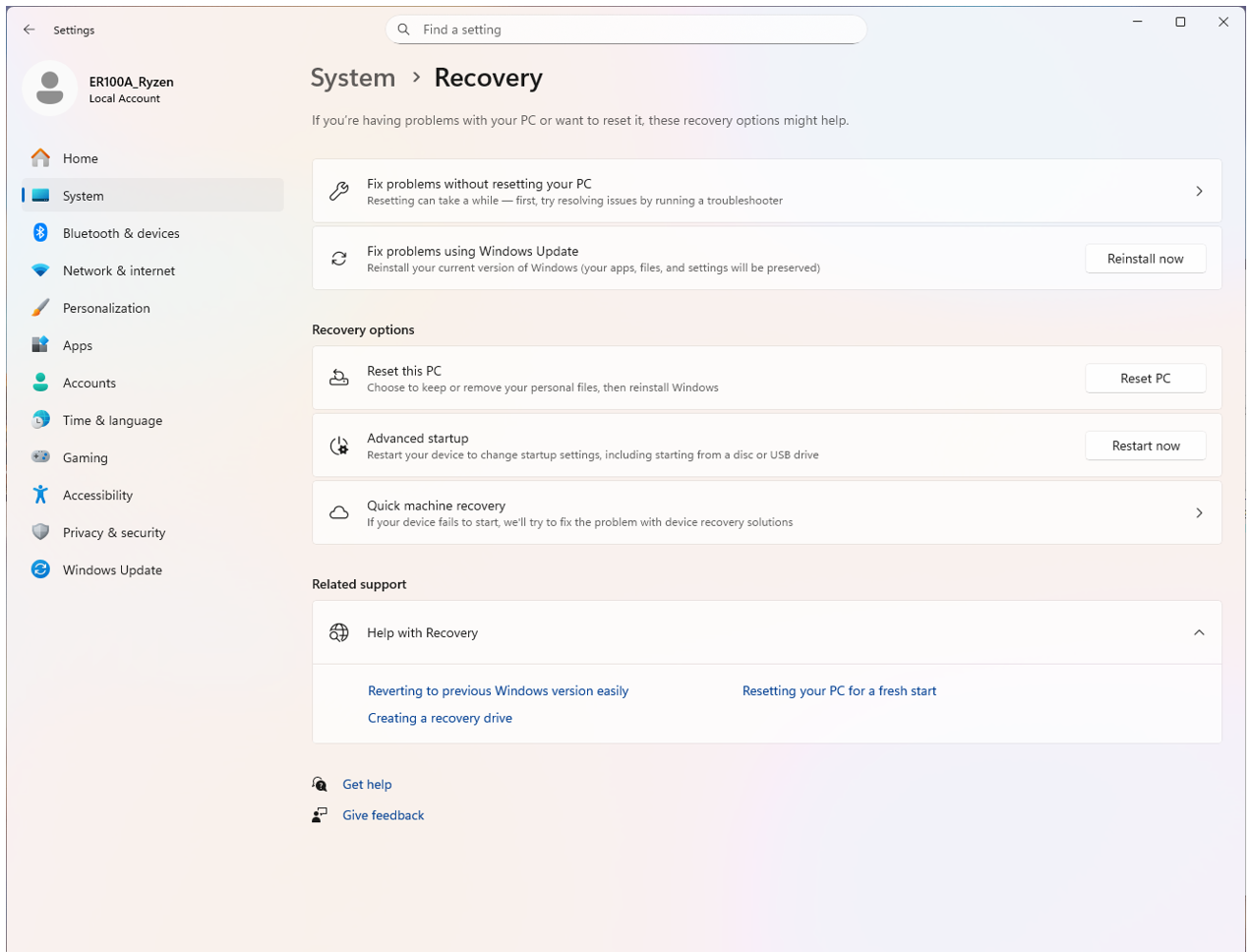
4. הפעל מחדש כעת (Restart now)
5. פתרון בעיות (Troubleshoot)
6. אפשרויות מתקדמות (Advanced options)
7. הגדרות קושחת UEFI (UEFI Firmware Settings)
8. הפעלה מחדש (Restart).
ייתכן שתצטרכו גם להפעיל את מצב UEFI ו-Secure Boot ב-BIOS
1. היכנסו להגדרות ה-BIOS
i. לחצו על Del בעת האתחול מחדש
2. היכנסו למצב מתקדם (Advanced Mode)
3. עברו ל-"Boot"
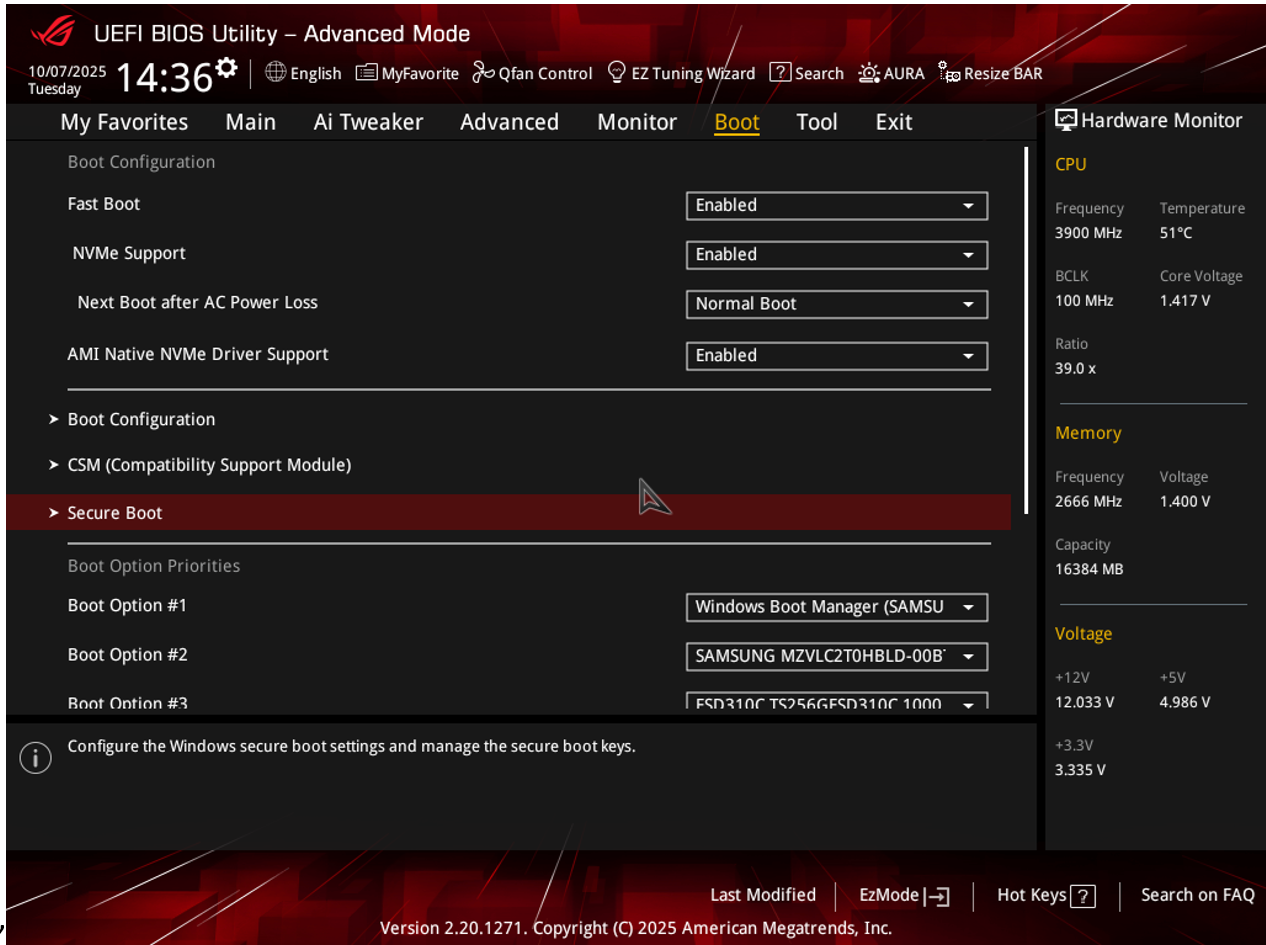
4. היכנסו ל-Secure Boot
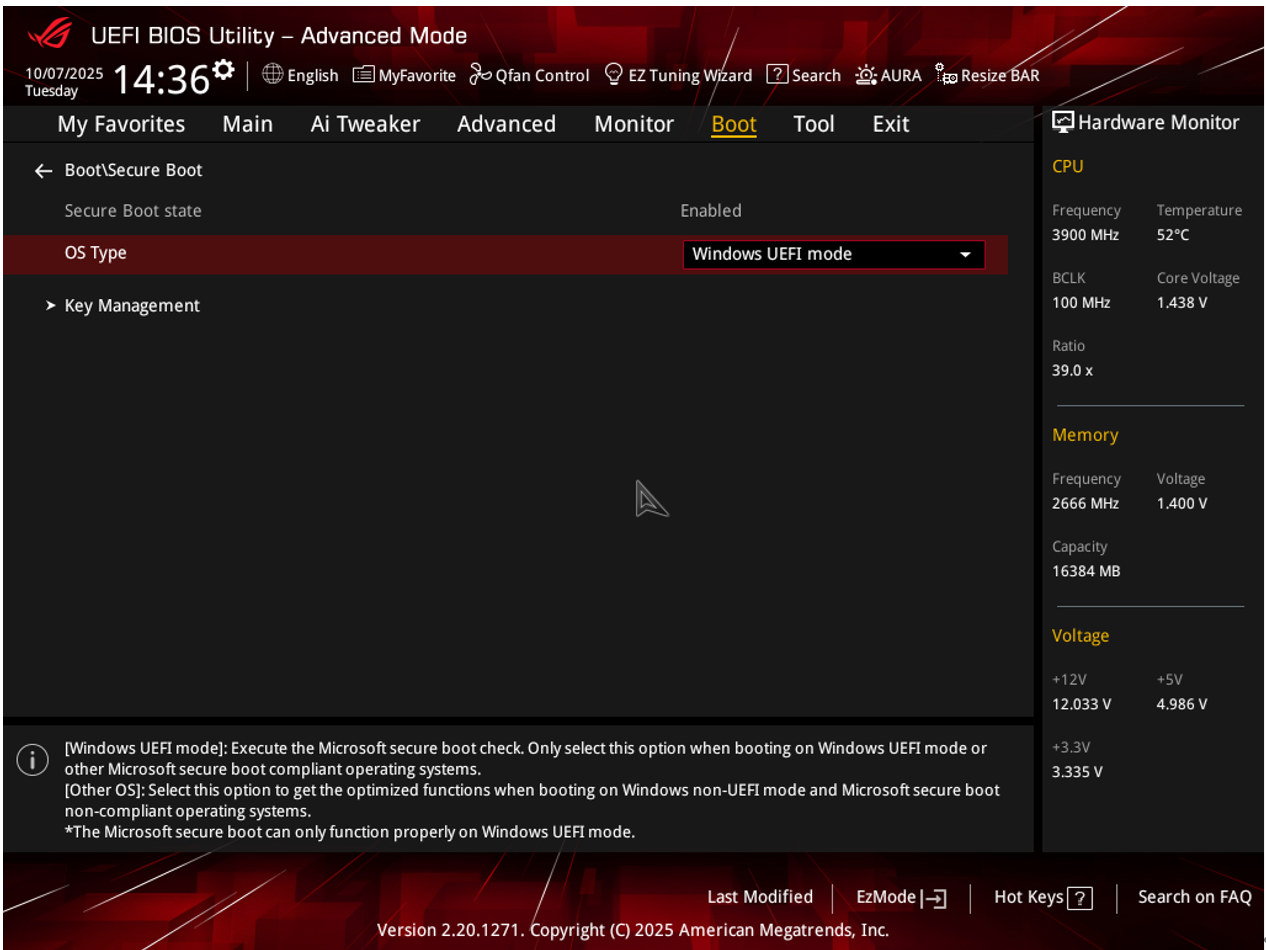
5. ב-OS Type בחרו Windows UEFI mode
6. ב-Secure Boot Mode בחרו Standard
ד. AMD AM4 בלבד: עדכון fTPM לקושחה עדכנית (3.*.2.* ומעלה)
משתמשי AM4 עלולים להיתקל במצב שבו המערכת מציגה שגיאות אימות TPM (למשל, 0x80070490) או בעיות בהפעלת משחקים. עליכם לעדכן את קושחת ה-fTPM באמצעות עדכון BIOS (UEFI); התיקון מועבר דרך חבילות קושחת AGESA חדשות יותר. אתם יכולים גם להיעזר בטבלה למטה עבור לוח האם שלכם וגרסת ה-BIOS המדויקת.
כיצד לעדכן את ה-BIOS עבור לוחות אם של AMD:
אנא עיינו בשאלות הנפוצות כאן: https://www.asus.com/il/support/faq/1044348/
ה. הפעלת fTPM
כיצד להפעיל את ה-fTPM עבור לוחות אם של AMD
1. היכנסו להגדרות ה-BIOS
i. לחצו על Del בעת האתחול מחדש
2. היכנסו למצב מתקדם (Advanced Mode)
3. עברו ל-"Advanced"
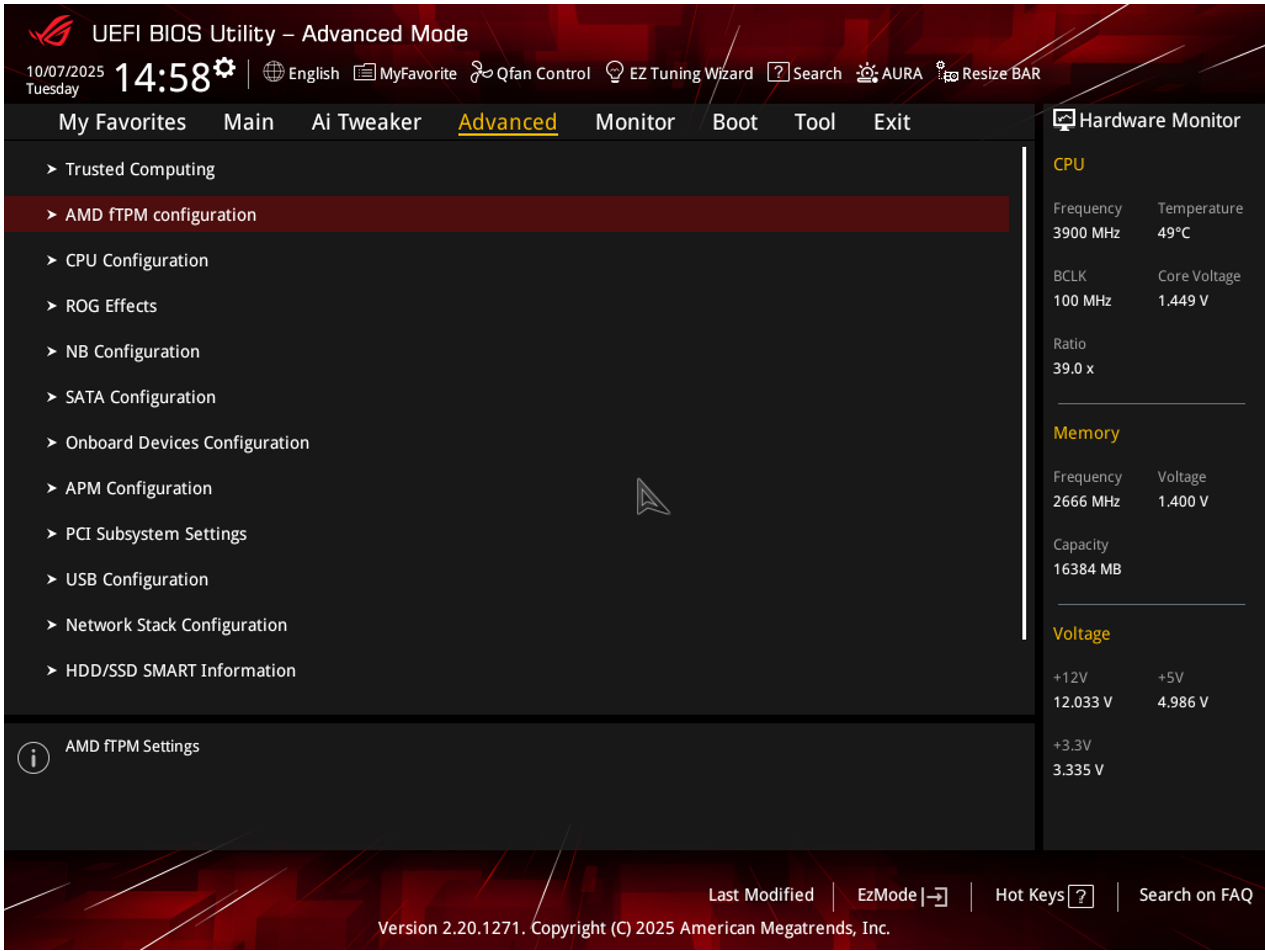
4. היכנסו לתצורת AMD fTPM configuration
5. בחרו Enable Firmware TPM במתג Firmware TPM 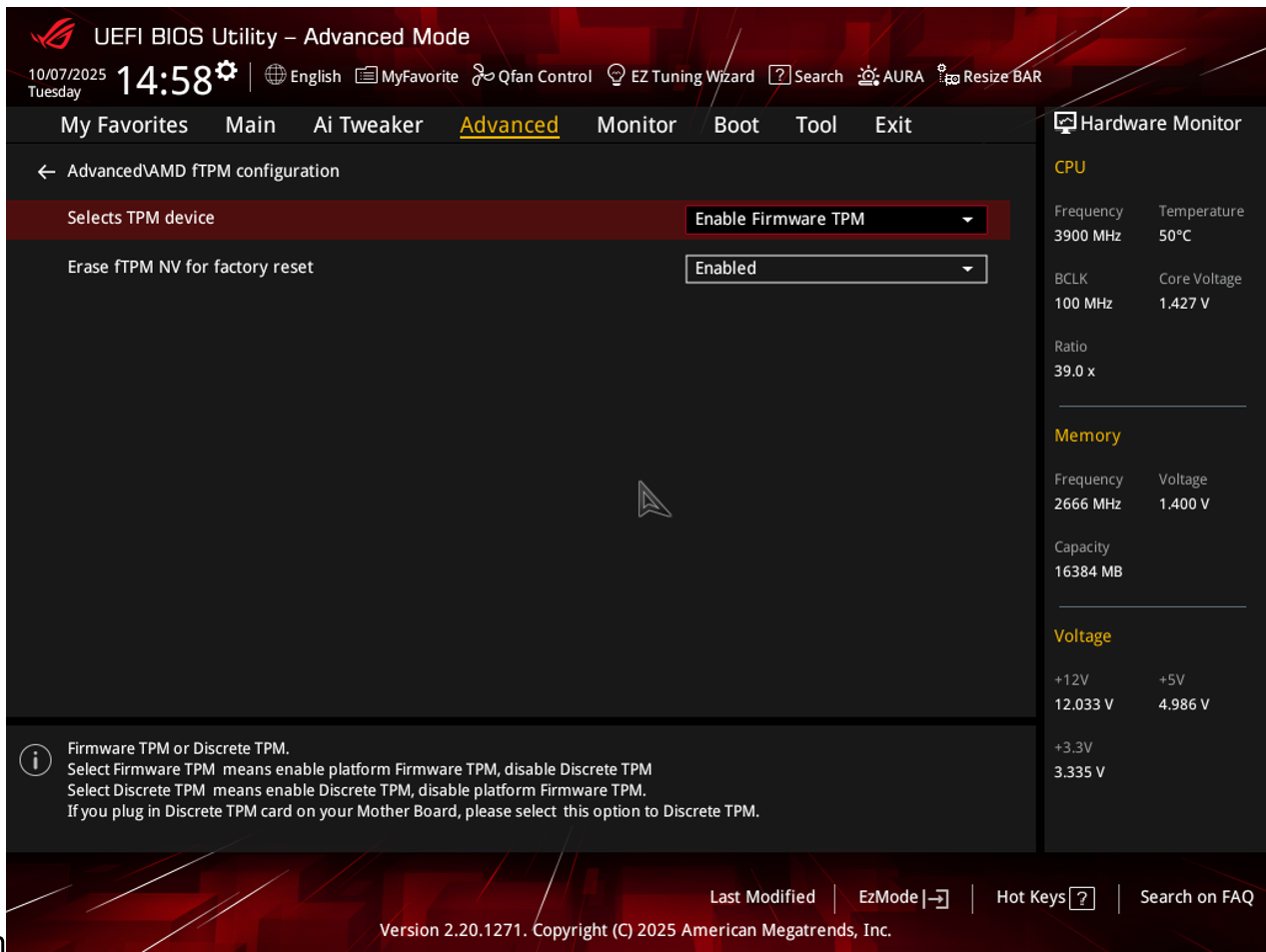
דגמי ASUS AM4 וגרסאות BIOS עם גרסת fTPM עדכנית: [כיצד לעדכן BIOS עם ASUS Firmware Update/EZ Flash]
ערכת שבבים | שם דגם | גרסת BIOS |
A320 | A320M-D3V | 6253 |
A320 | EX-A320M-GAMING | 6253 |
A320 | PRIME A320I-K | 6253 |
A320 | PRIME A320I-K-CSM | 6253 |
A320 | PRIME A320M-A | 6253 |
A320 | PRIME A320M-A-CSM | 6253 |
A320 | PRIME A320M-C R2.0 | 6253 |
A320 | PRIME A320M-E | 6253 |
A320 | PRIME A320M-F | 6253 |
A320 | PRIME A320M-K | 6253 |
A320 | PRIME A320M-K-CSM | 6253 |
A320 | PRIME A320M-R | 6253 |
A520 | PRIME A520M2 FPT | 3634 |
A520 | PRIME A520M2 FPT-CSM | 3634 |
A520 | PRIME A520M-A II | 3634 |
A520 | PRIME A520M-A II-CSM | 3634 |
A520 | PRIME A520M-E | 3634 |
A520 | PRIME A520M-E/CSM | 3634 |
A520 | PRIME A520M-K | 3634 |
A520 | PRIME A520M-K/CSM | 3634 |
A520 | PRIME A520M-R | 3634 |
A520 | PRIME A520M-R-CSM | 3634 |
A520 | PRIME A520T2-CSM | 3634 |
A520 | PRO A520M-C | 3634 |
A520 | Pro A520M-C II/CSM | 3634 |
A520 | TUF GAMING A520M-PLUS | 3634 |
A520 | TUF GAMING A520M-PLUS II | 3634 |
A520 | TUF GAMING A520M-PLUS WIFI | 3634 |
B450 | B450M-D3V | 4644 |
B450 | B450M-DRAGON | 4644 |
B450 | PRIME B450M-A II | 4644 |
B450 | PRIME B450M-A II-CSM | 4644 |
B450 | PRIME B450M-GAMING II | 4644 |
B450 | PRIME B450M-K II | 4644 |
B450 | PRIME B450-PLUS | 4644 |
B450 | ROG STRIX B450-E GAMING | 5801 |
B450 | ROG STRIX B450-F GAMING | 5801 |
B450 | ROG STRIX B450-F GAMING II | 5801 |
B450 | ROG STRIX B450-I GAMING | 5801 |
B450 | TUF B450M-PRO GAMING | 4644 |
B450 | TUF GAMING B450M-PLUS II | 4644 |
B450 | TUF GAMING B450M-PRO S | 4644 |
B450 | TUF GAMING B450-PLUS II | 4644 |