Argomenti correlati
Come pulire il tuo laptop
Questo articolo descrive come pulire il tuo laptop. I laptop sono spesso esposti a polvere, capelli e altre particelle che possono ostruire le prese d’aria di raffreddamento e le porte del tuo laptop. Questo può portare a una diminuzione delle prestazioni del sistema e, a volte, persino ridurre la durata dell’hardware. Si consiglia di pulire regolarmente il laptop per garantirne la longevità.
Per istruzioni più dettagliate, fai clic sul link al video qui sotto per imparare come pulire il tuo laptop. https://www.youtube.com/watch?v=wKXQuln5Z8Q
Pulizia delle prese d’aria di raffreddamento e delle porte I/O
Il surriscaldamento è spesso causato dalla ventola e dal dissipatore ostruiti da oggetti come polvere o capelli. Inoltre, il fumo di sigaretta può accumularsi sulle pale della ventola e sui dissipatori di calore. L’olio in esso contenuto può facilmente attirare e assorbire polvere e capelli, causandone l’accumulo nel tempo.
Quando le prese d’aria sono ostruite, le ventole non riescono a dissipare correttamente il calore, limitando così le prestazioni del laptop. Quando il problema del surriscaldamento è causato da polvere e sporco, si consiglia di contattare il Centro Assistenza Clienti ASUS per ulteriore assistenza.
Per favore, non pulire l'interno utilizzando dispositivi che utilizzano un flusso d'aria forte per la pulizia, come il compressore ad aria potenziata. Questo metodo di pulizia è stato osservato che danneggia le ventole del laptop. Se desideri pulire il laptop con aria compressa o air blaster, assicurati di non mantenere una distanza adeguata tra l'ugello e il laptop. L'esposizione a un getto d'aria forte da una distanza ravvicinata può danneggiare le pale della ventola.
Nota: Prima di iniziare, assicurati che il laptop sia spento e di rimuovere l'adattatore AC e la batteria (per i modelli con batteria rimovibile).
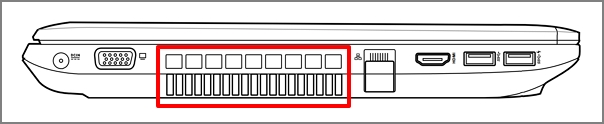
Le prese d’aria sono solitamente posizionate ai lati del laptop, come illustrato nell’immagine seguente:
Alcuni modelli di laptop ASUS utilizzano un design nascosto (ad es. la serie UX). In questi casi, la presa d’aria si trova nella parte basculante del laptop (evidenziata in rosso nell’immagine sottostante) invece che sui lati.
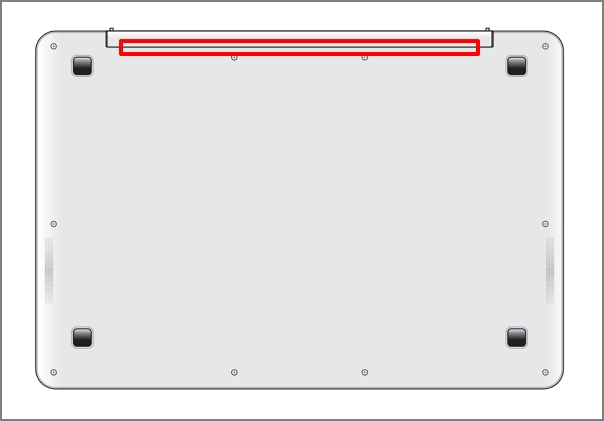
Avviso: Per alcuni modelli (ad es. serie T100), non è consigliato pulire come indicato sopra perché il calore viene dissipato nella parte inferiore senza una ventola e una presa d’aria, ma attraverso la scocca.
Pulizia dello schermo LCD
Quando si puliscono le macchie, le impronte digitali e la polvere o altre particelle dalla superficie del display, utilizzare un panno morbido in microfibra inumidito con alcol isopropilico al 70-75% o altre soluzioni specifiche per la pulizia degli schermi LCD, e passare delicatamente il panno sullo schermo. Assicurarsi che il panno sia umido ma non bagnato fradicio. Non utilizzare detergenti comuni o prodotti per la pulizia della cucina poiché potrebbero danneggiare lo schermo.
- Spegnere prima il laptop, poi rimuovere l'alimentatore AC e la batteria (per i modelli con batteria rimovibile). Esaminare attentamente le condizioni dello schermo per verificare eventuali danni.
- Spruzzare alcol isopropilico o soluzione per la pulizia degli LCD sul panno morbido per ottenere una leggera umidità. Se l’alcol o la soluzione detergente gocciola dal panno, strizzare il liquido in eccesso prima di continuare. Pulire delicatamente lo schermo per rimuovere sporco o impronte.
Nota: Non spruzzare alcuna soluzione detergente direttamente sulla superficie dello schermo né lasciare liquidi sullo schermo dopo la pulizia. L’acqua può essere utilizzata quando altre soluzioni non sono disponibili. - Lasciare asciugare completamente lo schermo LCD dopo la pulizia prima di chiudere il coperchio.
Se rimangono ancora tracce o aloni, passare delicatamente la superficie con un panno asciutto muovendosi dalla parte superiore del pannello LCD verso il basso.
Pulizia della tastiera
Per la pulizia della tastiera, spegnere prima il laptop e poi rimuovere l'alimentatore AC e la batteria (per i modelli con batteria rimovibile) prima di procedere.
È possibile utilizzare uno spazzolino per tastiera o un getto d’aria per rimuovere le particelle tra i tasti.
Pulizia delle coperture e delle cornici
Per pulire la copertura LCD, la cornice LCD, la parte superiore e inferiore della scocca, utilizzare un panno morbido in microfibra inumidito con alcool isopropilico al 70-75% e passarlo delicatamente.
- Prima di procedere, spegnere prima il laptop, poi rimuovere l'adattatore AC. Controllare le condizioni del laptop per eventuali danni.
- Spruzzare alcool isopropilico sul panno morbido per renderlo leggermente umido e pulire delicatamente la copertura LCD, la cornice LCD, la parte superiore e inferiore della scocca.
Nota: Assicurarsi che il panno sia umido e non bagnato. Se l’alcool o la soluzione detergente gocciola dal panno, strizzare il liquido in eccesso prima di procedere. Non spruzzare nessuna soluzione detergente direttamente sul laptop e non lasciare nessun liquido sul laptop. - Lasciare asciugare completamente il laptop dopo il processo di pulizia. Se rimangono segni o macchie, inumidire il panno con un detergente neutro e ripassare le aree sporche fino a completa pulizia.
Pulizia del filtro antipolvere*
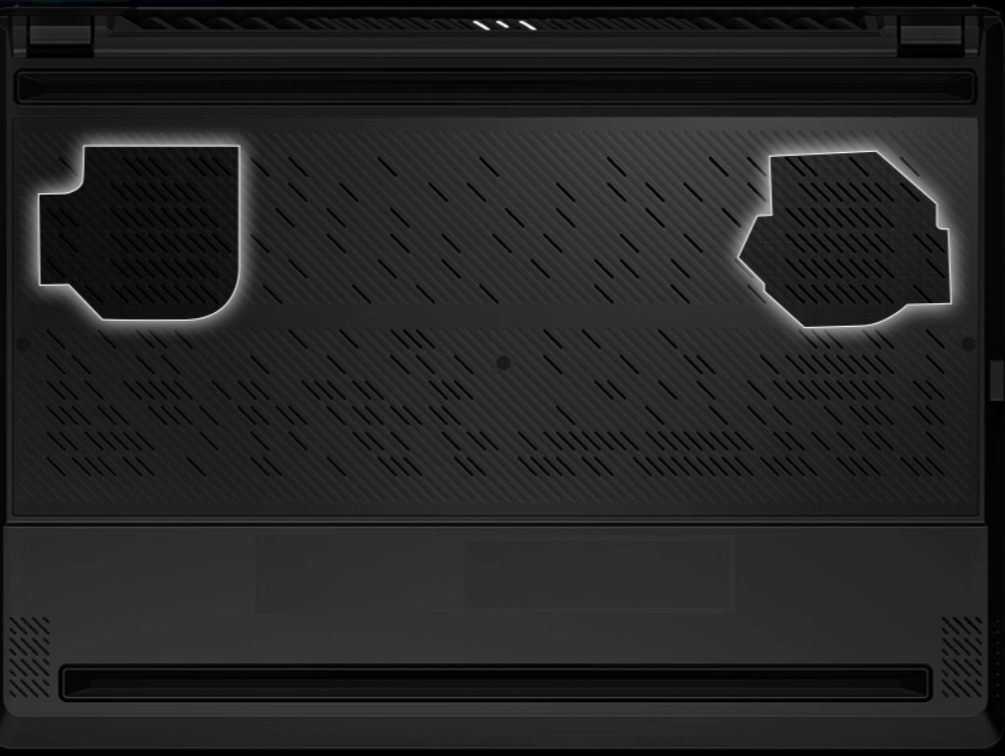
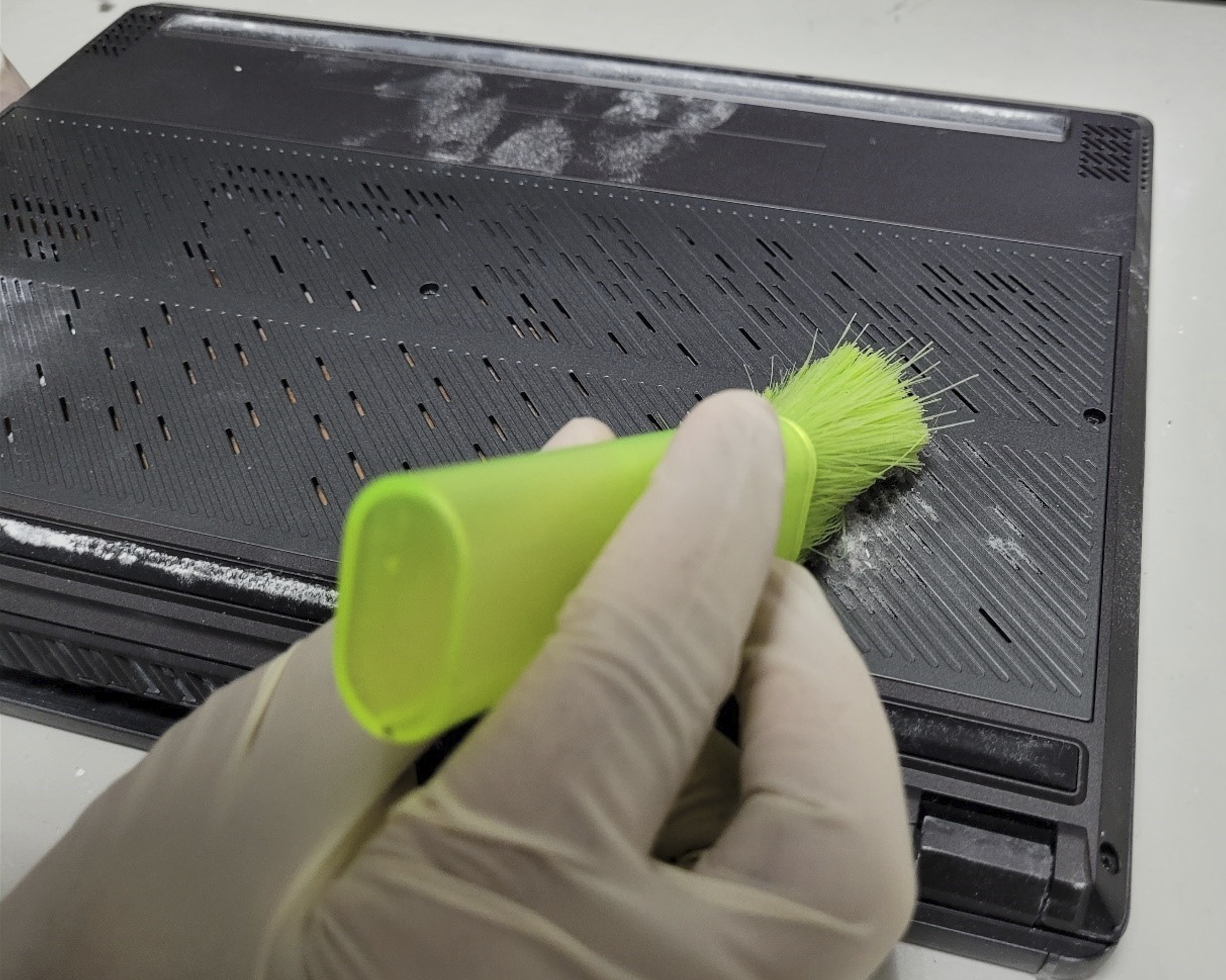
Per pulire i filtri antipolvere su [2022 Zephyrus G14] e [Zenbook Pro 14 OLED (UX6404)], usare un pennello morbido per rimuovere delicatamente la polvere dal filtro in modo che l’aria possa fluire liberamente attraverso la griglia. Non utilizzare un aspirapolvere, poiché potrebbe danneggiare i componenti critici del laptop.
Promemoria: Si prega di pulire regolarmente i filtri antipolvere per garantire un flusso d’aria ininterrotto e le migliori prestazioni del sistema.
*Disponibile solo sui modelli della serie [2022 Zephyrus G14] e [Zenbook Pro 14 OLED (UX6404)].
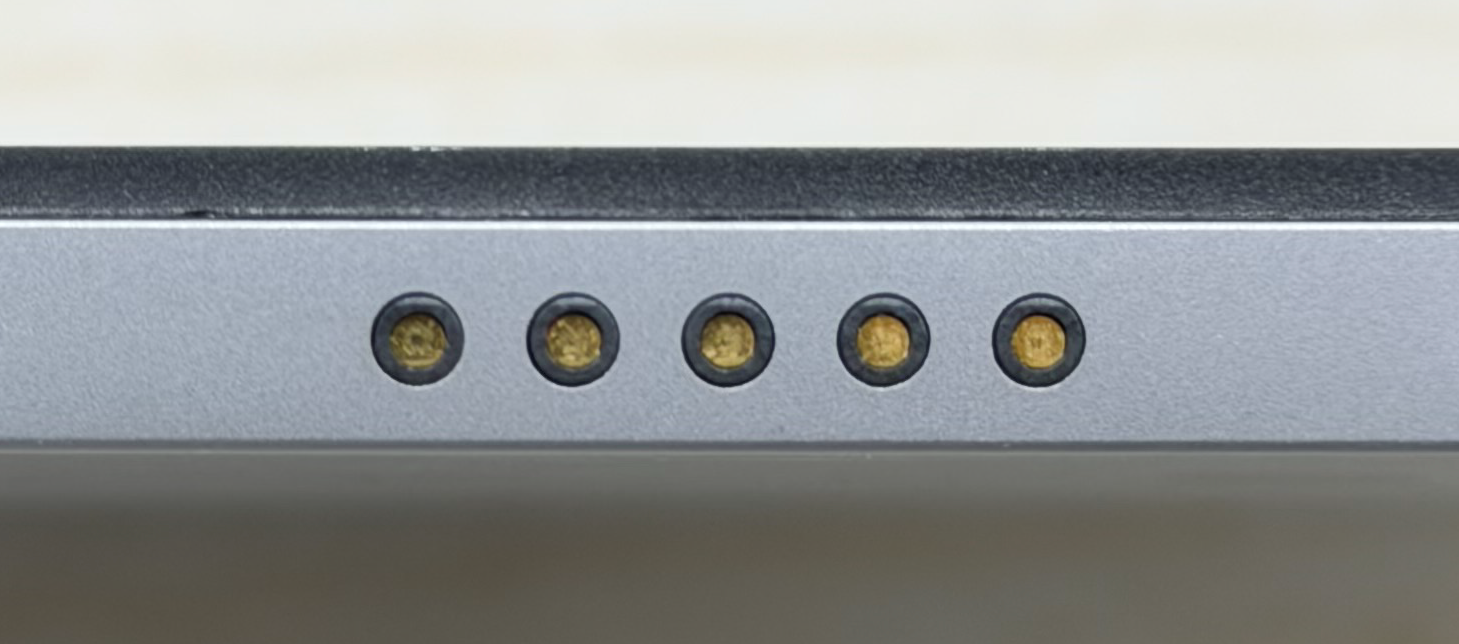
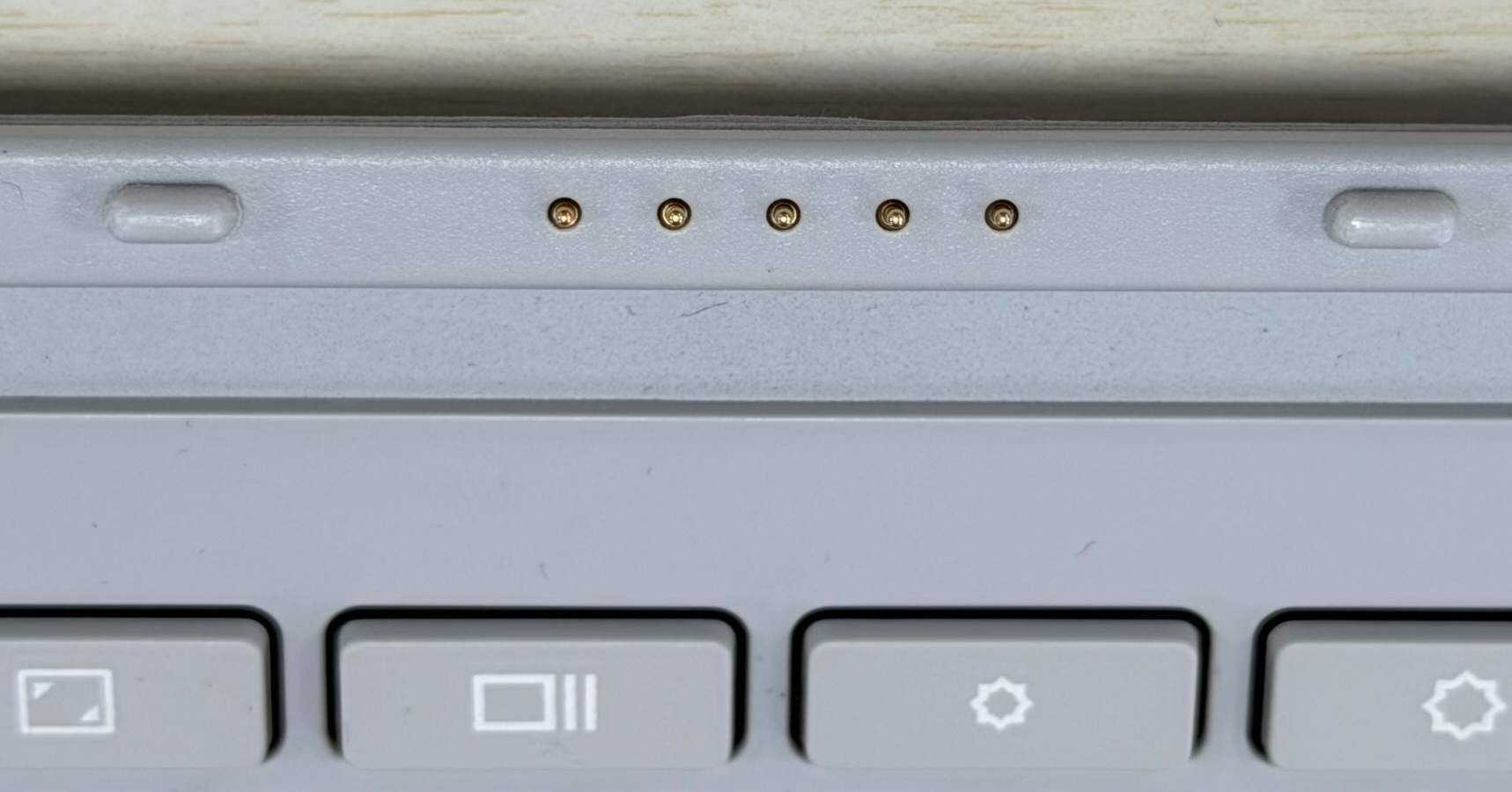
Pulizia del POGO Pin (Connettore a molla)
Prima di pulire il POGO pin, spegnere il dispositivo e rimuovere il cavo di alimentazione e la batteria (per i modelli con batteria rimovibile).
Si consiglia di utilizzare un panno morbido e senza pelucchi leggermente inumidito con alcool al 70-75% per pulire delicatamente il POGO pin e rimuovere eventuali residui o sporco.
Procedure consigliate in caso di versamento di liquidi sul notebook o sulla tastiera
- Spegnere immediatamente il notebook, rimuovere la batteria (per i modelli con batteria rimovibile) e scollegare immediatamente l'adattatore AC.
- Asciugare il liquido presente su notebook e tastiera con un tovagliolo di carta pulito.
- Spostare il notebook vicino a un lavandino e inclinarlo di 90 gradi per far uscire il liquido residuo dal notebook.
- Asciugare nuovamente il notebook e la tastiera con un tovagliolo di carta pulito.
- Lasciare asciugare il notebook per almeno 24 ore.
Nota: NON usare mai un asciugacapelli per asciugare il notebook poiché il calore potrebbe deformarlo. - Dopo che il notebook è stato asciugato correttamente, prova ad accenderlo. Se il notebook si accende con successo, esegui il backup di tutti i tuoi file importanti il prima possibile.
- Anche se il notebook sembra funzionare normalmente, è fortemente consigliato contattare il tuo centro di assistenza ASUS e organizzare un'ispezione e una manutenzione per prevenire eventuali malfunzionamenti causati da ossidazione e corrosione.