Argomenti correlati
[Windows 11/10] Come regolare la velocità del cursore del mouse/touchpad
Questo articolo fornisce istruzioni su come regolare la velocità del cursore per il mouse o il touchpad nel sistema operativo Windows 11/10.
Sistema Operativo Windows 11
Regola la Velocità del Cursore del Mouse
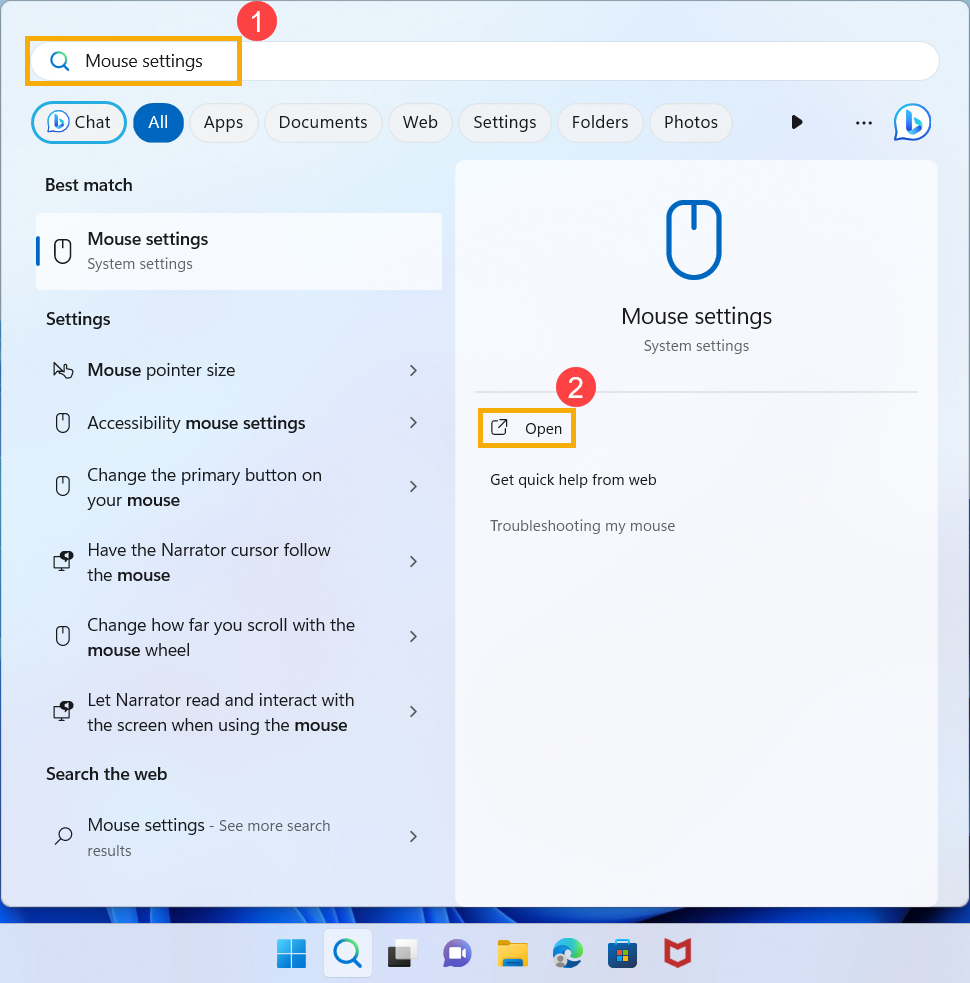
- Digita e cerca [Impostazioni mouse] nella barra di ricerca di Windows①, quindi fai clic su [Apri]②.
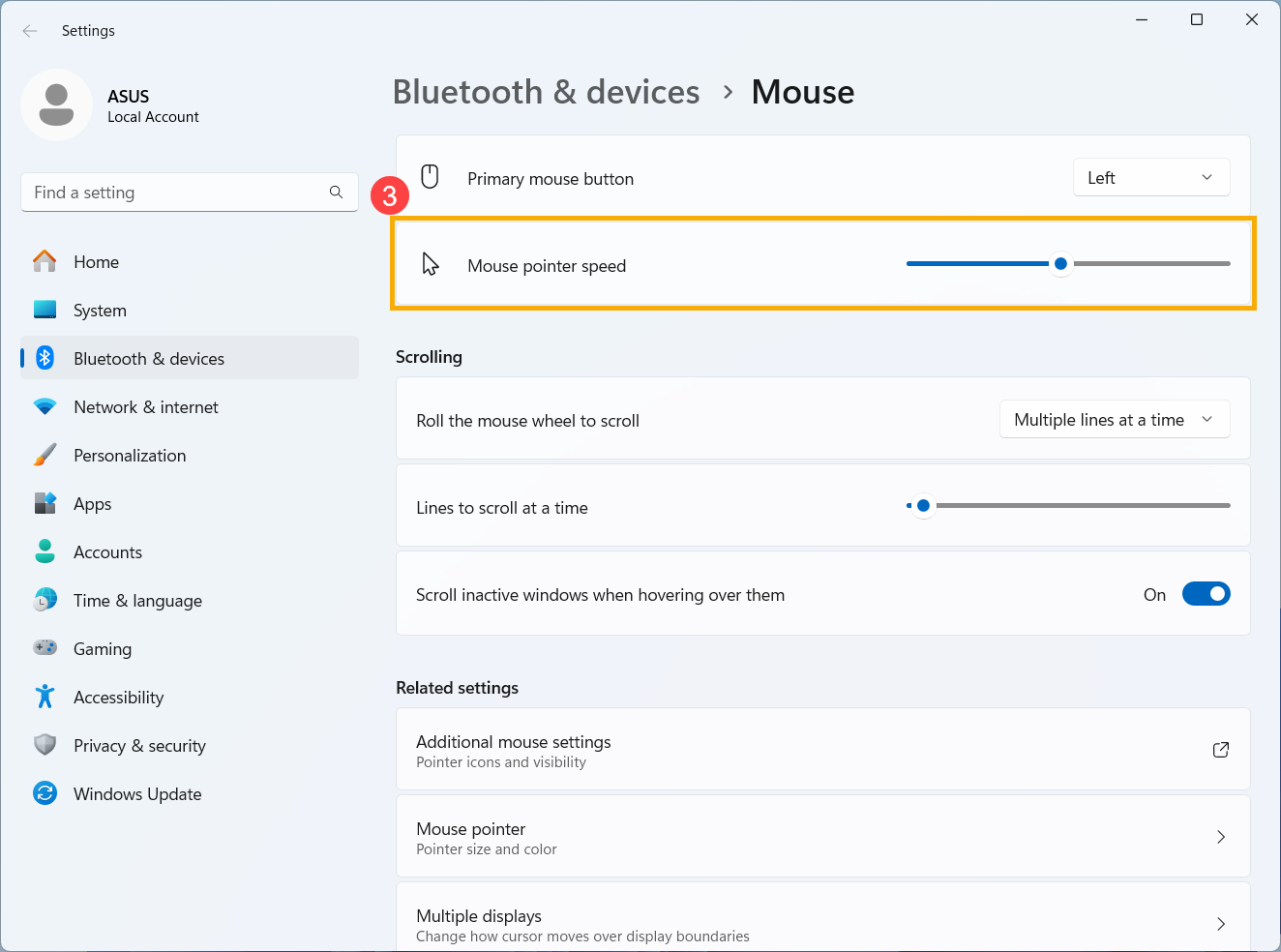
- Nel campo Velocità del puntatore del mouse, trascina il cursore verso sinistra o verso destra per regolare la velocità del cursore del mouse③.
Regola la Velocità del Cursore del Touchpad
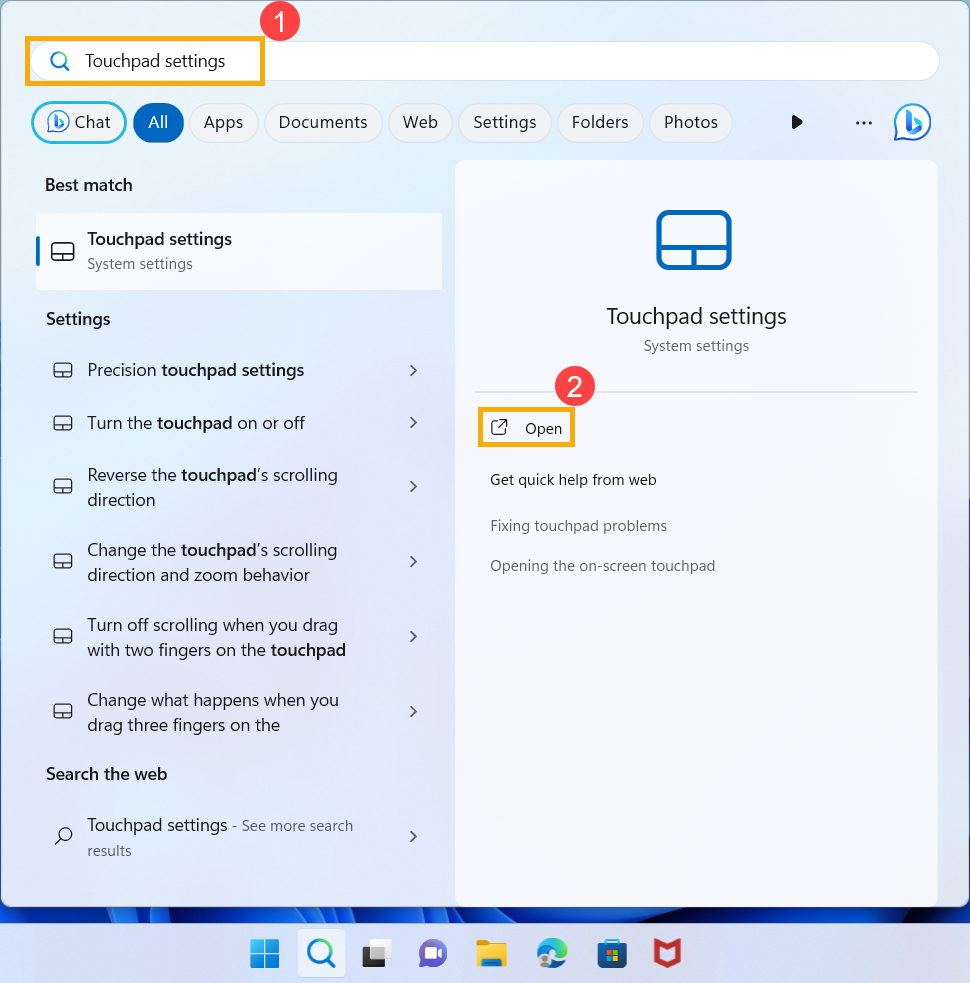
- Digita e cerca [Impostazioni touchpad] nella barra di ricerca di Windows①, quindi fare clic su [Apri]②.
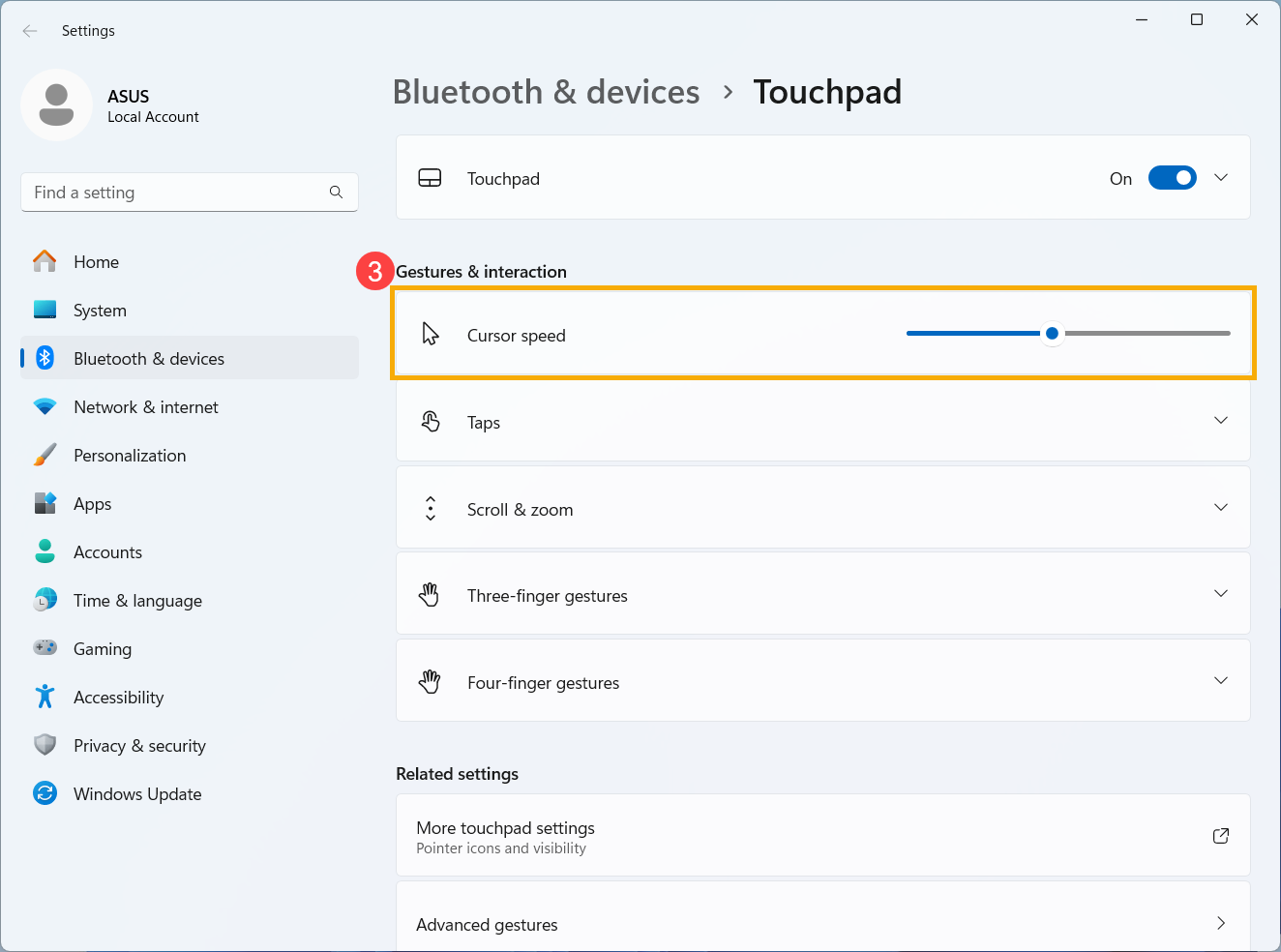
- Nel campo Velocità cursore, trascina il cursore verso sinistra o verso destra per regolare la velocità del cursore del touchpad③.
Sistema Operativo Windows 10
Regola la Velocità del Cursore del Mouse
- Digita e cerca [Impostazioni mouse] nella barra di ricerca di Windows①, quindi fai clic su [Apri]②.
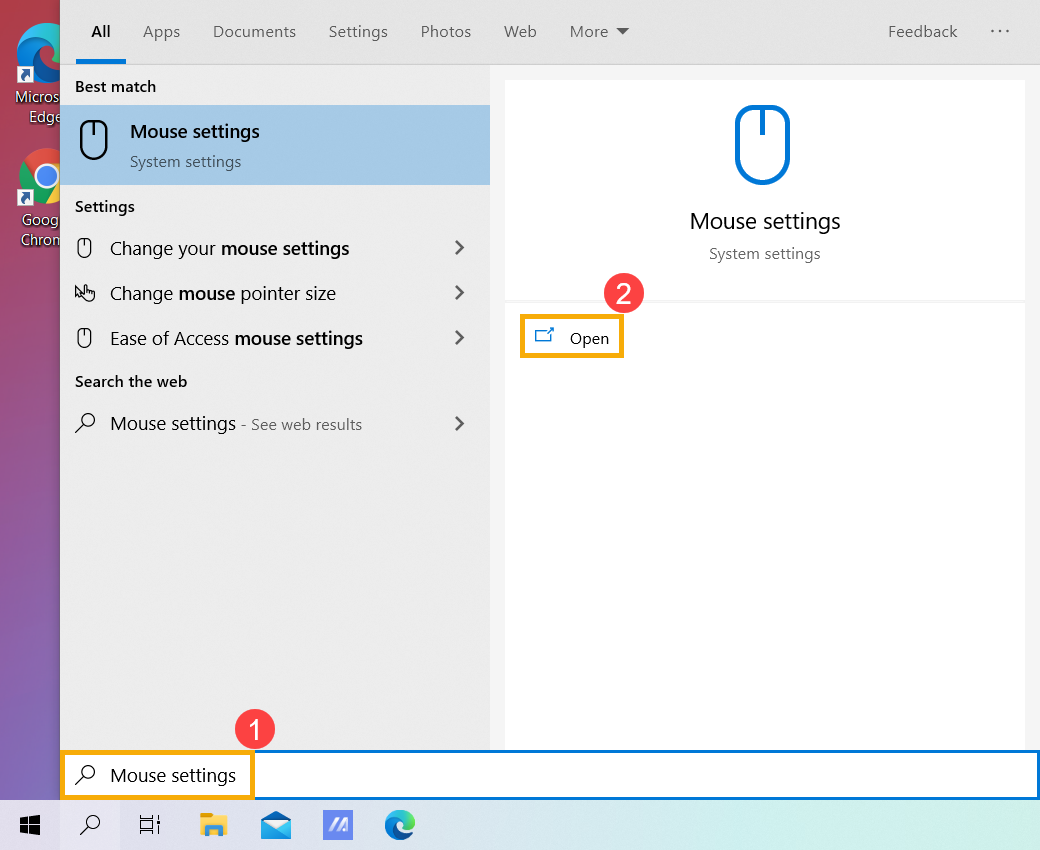
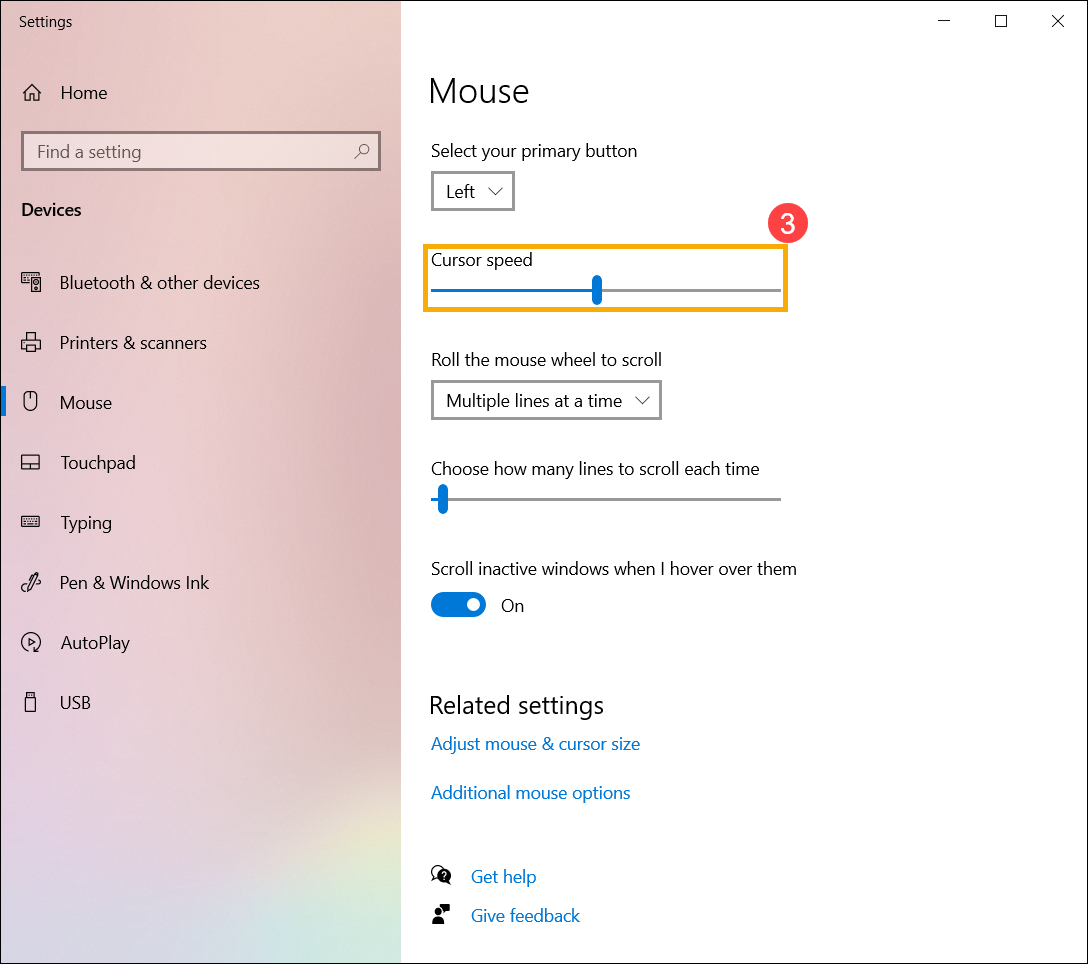
- Nella sezione Velocità cursore, trascinare il cursore verso destra o verso sinistra③ per regolare la velocità del cursore del mouse come desiderato.
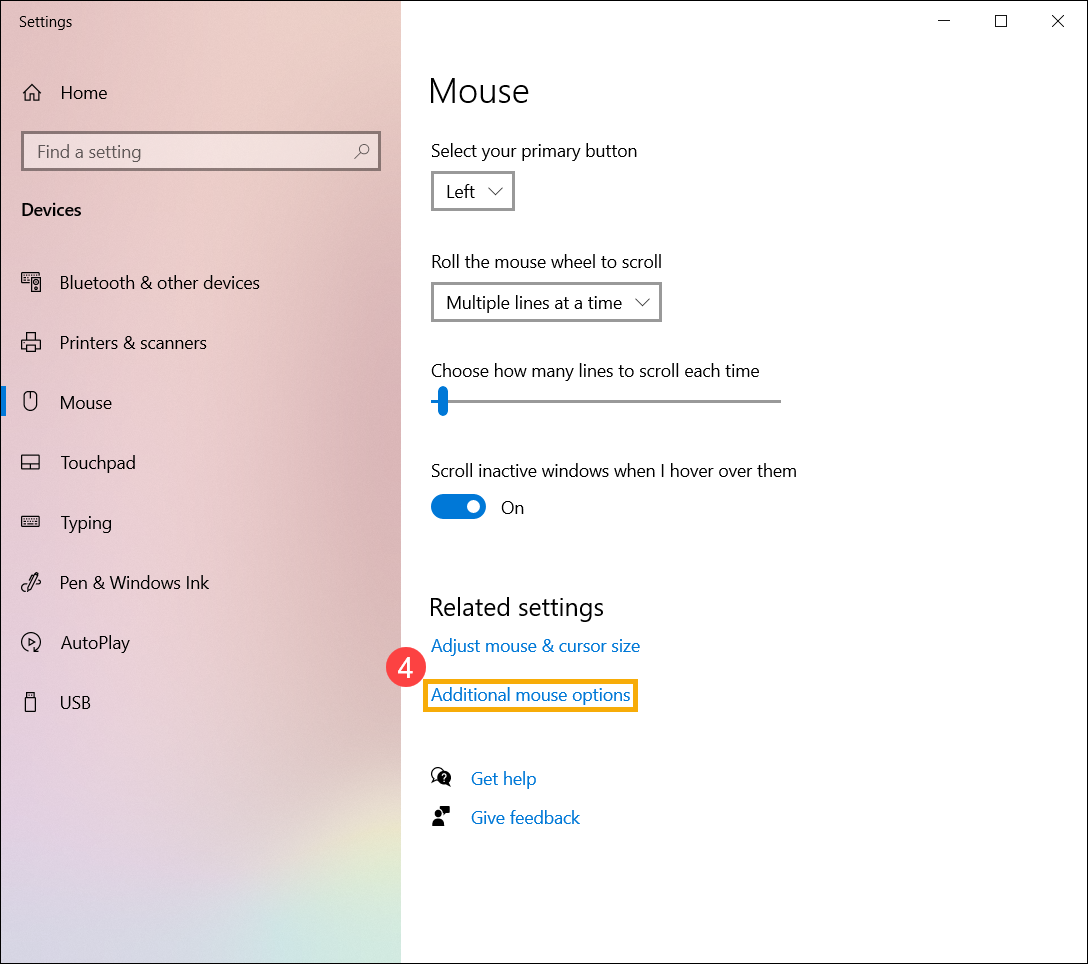
- Se non è presente alcun elemento di Velocità cursore nell'impostazione del mouse, potrebbe dipendere da una versione di Windows differente e puoi selezionare [Opzioni aggiuntive del mouse]④.
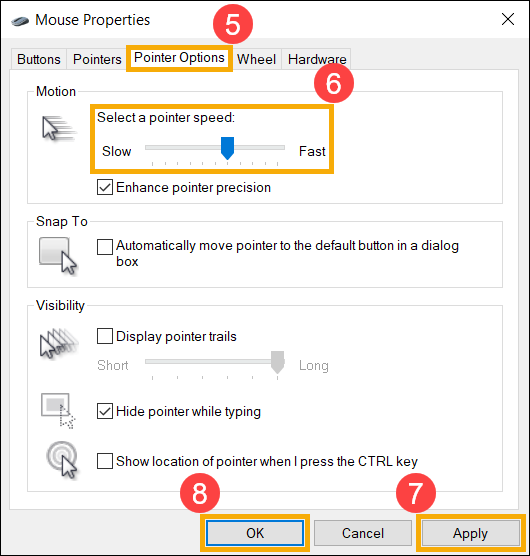
- Seleziona [Opzioni puntatore]⑤, e nella sezione Seleziona una velocità del puntatore, trascina il cursore verso destra o sinistra per regolare la velocità del cursore del mouse come desiderato⑥, quindi fai clic su [Applica]⑦ e [OK]⑧ per salvare il tuo i cambiamenti.
Regola la Velocità del Cursore del Touchpad
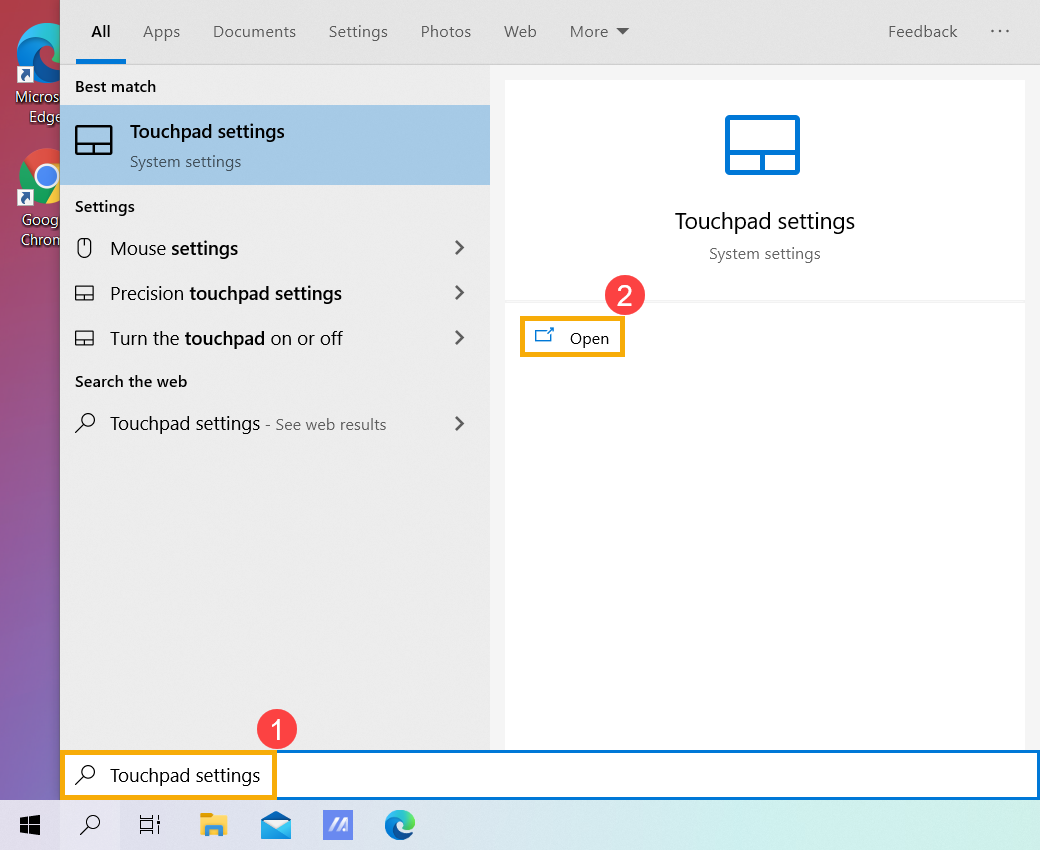
- Digita e cerca [Impostazioni touchpad] nella barra di ricerca di Windows①, quindi fare clic su [Apri]②.
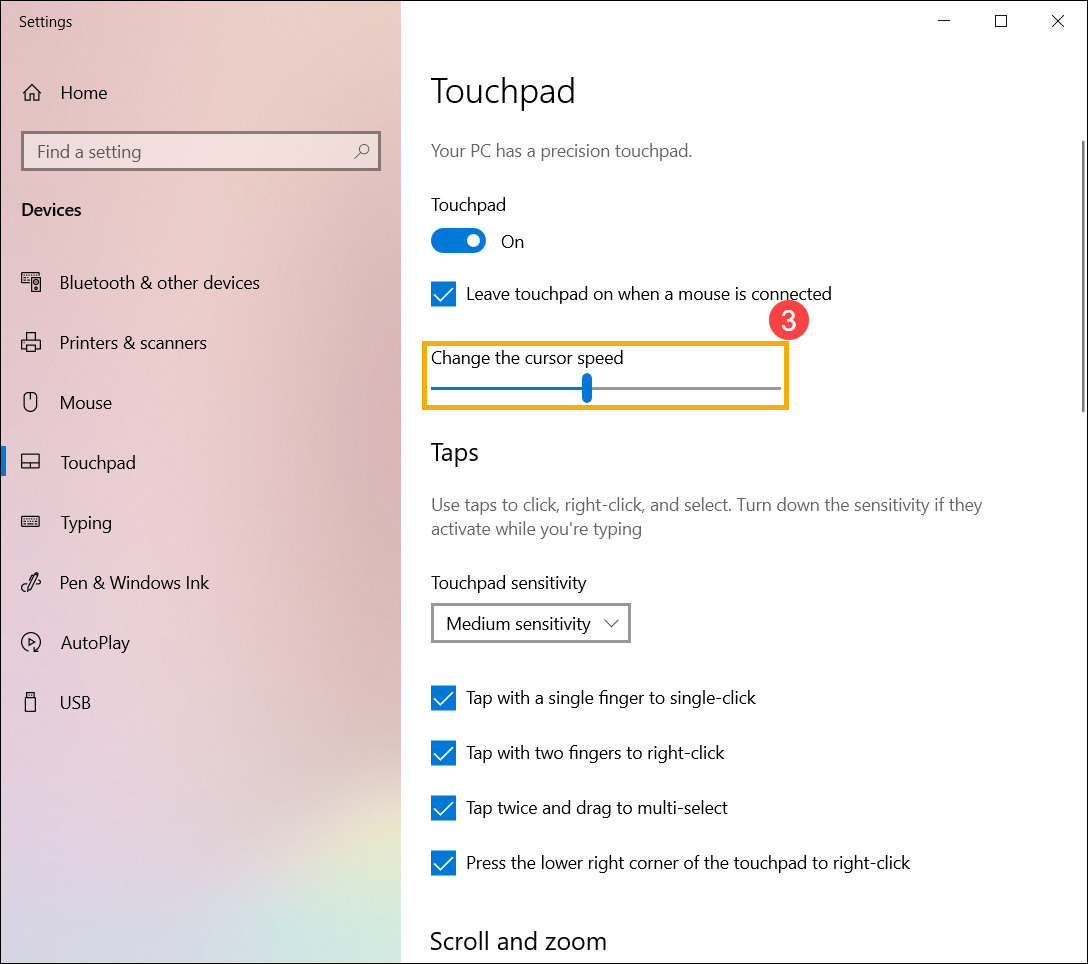
- Nella sezione Modifica la velocità del cursore, trascinare il dispositivo di scorrimento verso destra o verso sinistra③ per regolare la velocità del cursore del touchpad come desiderato.